
Lima tahap pertama cukup dikerjakan dalam satu kali duduk, sekitar satu jam. Pengaturan selesai ketika Anda sudah mencoba satu pesanan latihan di meja kasir, menerbitkan Toko Online Anda, atau memasukkan pesanan pertama dari pelanggan bisnis.
Langkah cepat
- Masuk ke Konsol, buka obrolan Atur ruang kerja Anda, lalu beri tahu Asisten apa yang Anda jual dan bagaimana pelanggan Anda memesan. Setujui rencana yang disarankannya.
- Periksa item dan harga awal yang disiapkan Asisten untuk Anda, lalu terbitkan daftar harga Anda.
- Simpan data perusahaan Anda, periksa struk Anda, dan pilih cara pelanggan membayar Anda.
- Atur di mana pelanggan memesan: meja kasir toko Anda, Toko Online Anda, atau pelanggan bisnis Anda, misalnya hotel.
- Coba satu pesanan latihan. Jika sudah siap, terbitkan Toko Online Anda atau mulai beroperasi, lalu terima pesanan pertama Anda yang sungguhan.
Sebelum Anda Mulai
- Daftar dan masuk ke Konsol, yaitu situs EasyBiz yang Anda gunakan di komputer. Jika belum, lihat Memanfaatkan Masa Percobaan Gratis Anda.
- Anda memerlukan akses pemilik atau administrator untuk Pengaturan. Karyawan tanpa akses ini tidak bisa membuka Unit Bisnis, Daftar Harga, atau Integrasi.
- Memulai operasi menambahkan toko atau Toko Online ke langganan Anda, jadi orang yang memulainya perlu akses penagihan, misalnya pemilik akun.
- Tidak perlu data pelanggan. Anda sedang mengatur toko Anda, belum melayani pelanggan.
Cara Kerja Pengaturan
Saat pertama kali masuk, beranda Konsol akan terbuka di obrolan Asisten AI. Pengaturan Anda dilakukan dalam obrolan bernama Atur ruang kerja Anda, yang disematkan di sebelah kiri. Klik Mulai, dan Asisten akan memandu Anda. Untuk setiap langkah, Asisten membuka kartu yang sudah terisi, sehingga Anda tinggal memeriksa dan menyimpan. Langkah opsional bisa dilewati dan dikerjakan nanti.
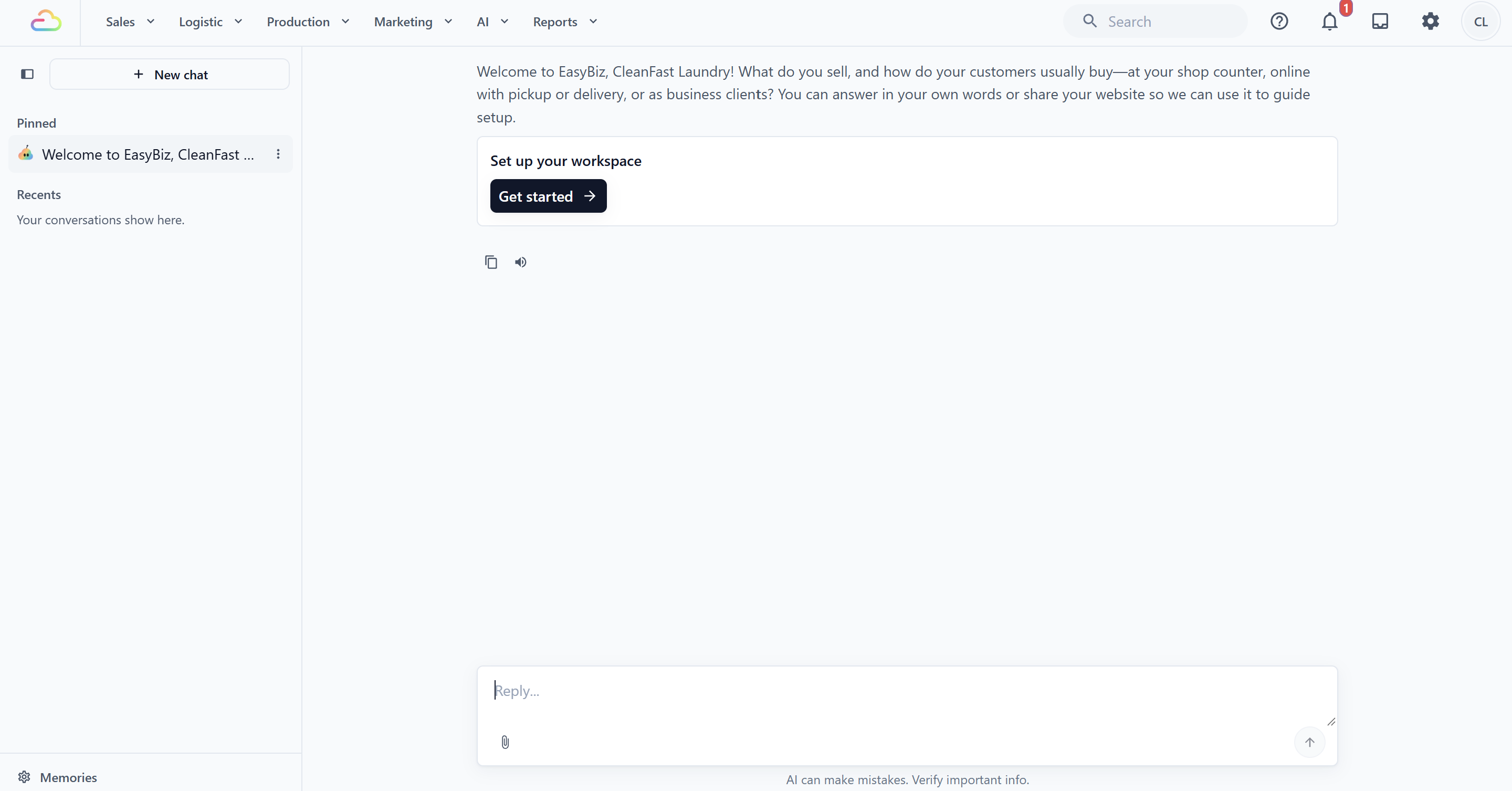
Setiap toko melewati enam tahap yang sama. Isi tahap 4 sampai 6 bergantung pada cara pelanggan Anda memesan.
| # | Tahapan | Selesai ketika | Tentang |
|---|---|---|---|
| 1 | Ceritakan tentang usaha Anda | Anda menyetujui rencana pengaturan | 5 menit |
| 2 | Apa yang Anda jual dan harga Anda | Daftar harga Anda sudah diterbitkan | 10 sampai 15 menit |
| 3 | Data, struk dan pembayaran Anda | Data perusahaan Anda sudah disimpan dan struk Anda sudah diperiksa | 10 menit |
| 4 | Di mana pelanggan memesan | Setiap cara memesan dalam rencana Anda sudah diatur | 15 sampai 30 menit |
| 5 | Pesanan latihan | Pesanan latihan dicoba di meja kasir (online, pesanan uji coba bersifat opsional) | 5 menit |
| 6 | Mulai beroperasi | Toko Online Anda sudah diterbitkan, atau pesanan pertama dari pelanggan bisnis Anda sudah dimasukkan | Saat Anda siap |
Di meja kasir, pengaturan selesai setelah pesanan latihan dicoba: Anda memulai operasi saat karyawan Anda sudah siap.
Saat Anda membuka obrolan baru dengan Asisten sebelum pengaturan selesai, kartu Lanjutkan mengatur ruang kerja Anda akan muncul di atas kotak pesan dan menunjukkan sejauh mana Anda, misalnya 3 dari 6 tahap pengaturan selesai, serta langkah berikutnya. Klik Lanjutkan pengaturan untuk meneruskan. Setiap tahap di bawah juga menjelaskan di mana menemukan pengaturannya, sehingga Anda bisa mengaturnya sendiri atau kembali kapan saja.
Tahap 1: Ceritakan Tentang Usaha Anda
Asisten menanyakan situs web Anda, jika Anda punya, dan apa yang Anda jual. Setelah itu, Asisten menanyakan bagaimana pelanggan Anda memesan. Anda bisa memilih lebih dari satu:
- Di meja kasir toko. Karyawan Anda menerima pesanan di Point of Sale (POS), layar di meja kasir Anda.
- Online. Pelanggan memesan penjemputan, pengantaran, atau kunjungan ke rumah di Toko Online Anda, situs pemesanan milik Anda sendiri.
- Sebagai pelanggan bisnis. Hotel, kantor, atau toko mitra mengirim pesanan kepada Anda dan membayar sebulan sekali (B2B).
Berdasarkan jawaban Anda, Asisten menyarankan satu rencana pengaturan: bidang usaha dan cara Anda menjual. Setujui rencana itu, atau balas dengan koreksi seperti "Kami juga melayani penjemputan dan pengantaran". Sisa pengaturan mengikuti rencana tersebut.
Tahap 2: Apa yang Anda Jual dan Harga Anda
Tahap ini mengatur unit bisnis, item, pilihan layanan, dan daftar harga Anda. Unit bisnis adalah satu lini usaha di toko Anda, dengan layanan, harga, dan langkah pesanan sendiri, misalnya "Laundry & Dry Cleaning". Asisten membuatnya lengkap dengan item dan harga awal untuk bidang usaha Anda, seperti Cuci, Dry Clean, dan Setrika untuk laundry.
Daftar harga adalah harga yang dibayar pelanggan untuk setiap item, misalnya Rp 40.000 untuk mencuci dan menyetrika satu kemeja. Daftar harga awal disimpan sebagai draf, yaitu salinan kerja yang tidak dipakai meja kasir dan Toko Online Anda. Tahap ini selesai ketika Anda menerbitkannya. Jika dibiarkan sebagai draf, POS Anda akan menampilkan Belum ada daftar harga yang diatur saat karyawan mulai membuat pesanan.
Untuk memeriksa dan menerbitkannya sendiri:
- Klik ikon ⚙️ Pengaturan di pojok kanan atas.
- Di bagian Katalog & Harga, klik Daftar Harga.
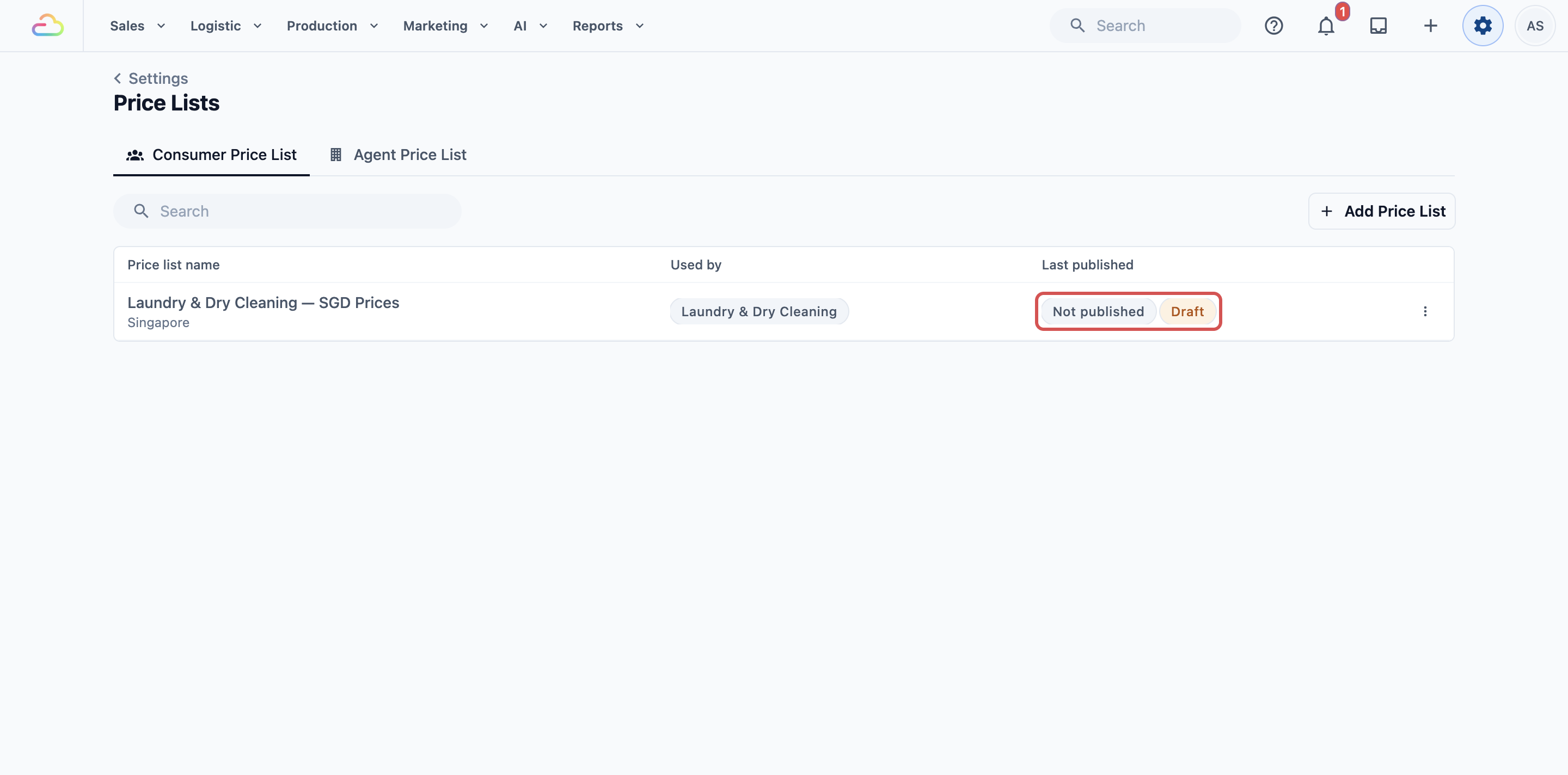
- Klik menu ⋮ di sebelah daftar harga Anda, lalu klik Edit versi draf.
- Ubah harga awal menjadi harga Anda sendiri.
- Klik Pratinjau untuk memeriksa harga seperti yang akan dilihat karyawan dan pelanggan, lalu klik Terbitkan.
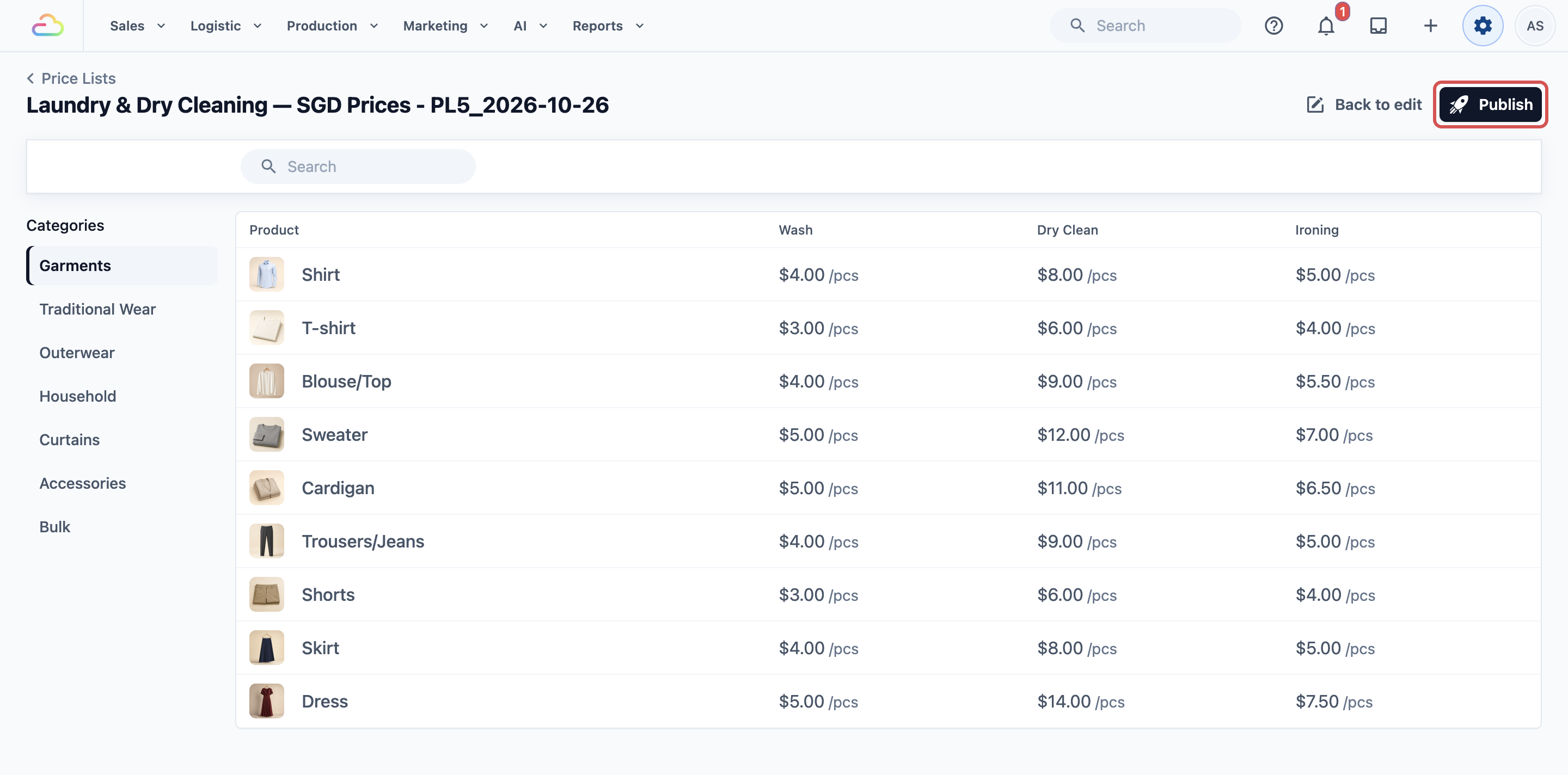
- Di jendela Terbitkan Daftar Harga, pastikan Terbitkan ke unit bisnis menampilkan unit bisnis Anda, pilih POS dan Toko Online Anda di bawah Terbitkan ke saluran penjualan jika Anda punya, lalu klik Terbitkan.
Jika Anda belum menambahkan POS atau Toko Online, jendela akan memberi tahu hal itu, dan Anda menerbitkannya ke sana nanti. Ada dua langkah opsional di tahap ini untuk beberapa bidang usaha: paket prabayar, misalnya kontrak perawatan AC, dan penawaran harga sebelum pekerjaan dimulai, misalnya untuk perbaikan tas. Untuk panduan lengkapnya, lihat Memilih Apa yang Anda Jual dan Harga Anda dan Membuat Daftar Harga.
Tahap 3: Data, Struk dan Pembayaran Anda
Tahap ini mencakup apa yang dilihat pelanggan Anda di atas kertas dan bagaimana mereka membayar:
- Merek: nama dan logo toko Anda pada struk dan Toko Online Anda. Lihat Membuat dan Menetapkan Profil Merek.
- Data perusahaan dan pajak: perusahaan terdaftar Anda, alamatnya, dan UEN, serta GST jika Anda memungutnya. Lihat Mengatur Aturan Pajak dan Pembulatan.
- Struk, label item, dan faktur: periksa struk awal, dan label untuk toko laundry dan tas. Lihat Setelah Setiap Pesanan POS: Struk, Label, dan Cetak Otomatis.
- Metode pembayaran: Tunai dan cara lain yang sudah biasa dipakai pelanggan di meja kasir Anda sudah diatur untuk Anda, jadi Anda tinggal memeriksanya. Lihat Mengatur Metode Pembayaran di POS.
Tahap ini selesai ketika data perusahaan Anda sudah disimpan dan struk Anda sudah diperiksa.
Opsional: Pembayaran Online dan Kartu dengan HitPay
HitPay adalah layanan pembayaran yang memungkinkan pelanggan membayar Anda lewat PayNow atau kartu, di meja kasir dan di Toko Online Anda. Pembayaran langsung masuk ke akun HitPay Anda sendiri. Lewati langkah ini jika Anda menerima pembayaran di kasir atau saat pengantaran, dan hubungkan nanti.
- Klik ikon ⚙️ Pengaturan di pojok kanan atas.
- Di bagian Administrasi, klik Integrasi.
- Temukan HitPay dan klik Hubungkan, lalu tempel kunci API HitPay dan webhook salt Anda ke baris negara Anda.
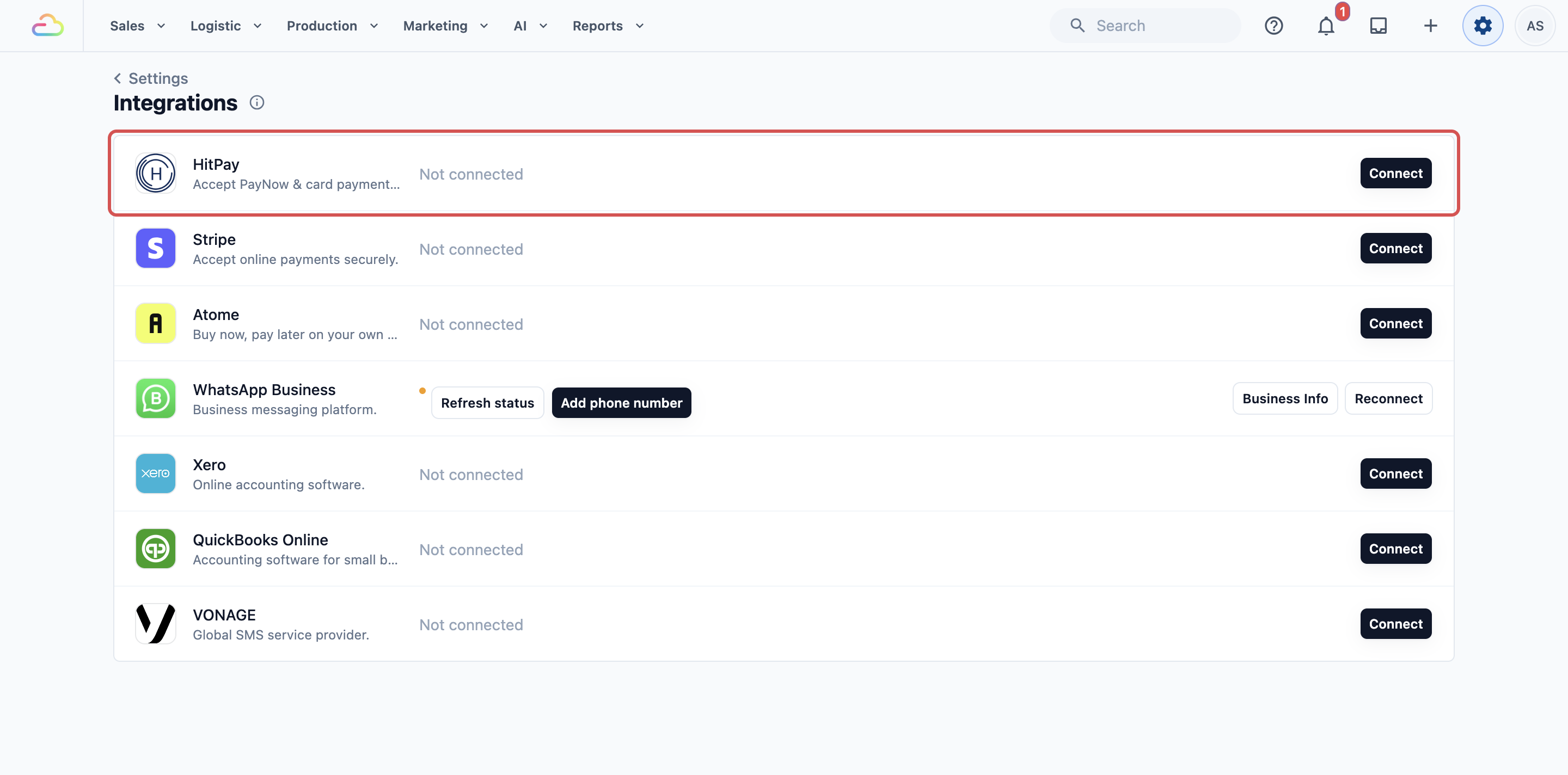
Anda juga mengaktifkan HitPay sebagai metode pembayaran untuk kasir dan Toko Online Anda. Lihat Menghubungkan HitPay ke EasyBiz.
Tahap 4: Di Mana Pelanggan Memesan
Di sini Anda mengatur setiap cara memesan dalam rencana Anda. Kerjakan hanya bagian yang sesuai dengan toko Anda.
Di Meja Kasir Toko Anda
- Tambahkan toko Anda. Di Pengaturan › Point of Sale, klik Tambah Toko pada tab Toko. Masukkan nama yang dikenal pelanggan, kode singkat yang mengawali setiap nomor pesanan (misalnya CFT), negara tempat toko menjual, dan kotanya. Toko baru dimulai dalam mode pelatihan, sehingga belum ada penjualan sungguhan yang tercatat. Lihat Menambah Toko dan Berlatih dalam Mode Pelatihan.
- Atur detail toko. Tambahkan nomor telepon dan alamat toko, jam buka, dan, untuk toko laundry dan tas, kapan pesanan siap diambil. Lihat Mengatur Tanggal Pengambilan untuk Ambil di Toko (Opsi Pemesanan Toko).
- Atur aplikasi POS Anda. Aplikasi POS adalah kumpulan layar yang dipakai karyawan kasir untuk membuat dan mencari pesanan. Asisten akan membuka kartu untuk mengaturnya. Lihat Membuat Aplikasi POS Anda dan Menggunakan Editor.
- Masuk di perangkat kasir Anda. Buka POS di komputer atau tablet kasir, lalu ketikkan kode yang ditampilkannya ke dalam Konsol. Lihat Masuk, Berpindah, dan Keluar dari Perangkat POS.
- Hubungkan printer Anda (opsional). Colokkan printer struk dan printer label Anda. Lihat Menghubungkan Printer ke POS.
Beberapa bidang usaha juga mendapat langkah opsional di sini, seperti Tagih berdasarkan berat atau ukuran untuk gorden, atau Kirim item ke pabrik Anda.
Meja kasir siap ketika perangkat sudah masuk ke toko Anda. Saat Anda menambah karyawan, Asisten dapat memandu Anda melatih mereka. Lihat Melatih Karyawan Baru di Meja Kasir.
Online, dengan Penjemputan, Pengantaran atau Kunjungan ke Rumah
- Tambahkan Toko Online Anda. Di Pengaturan › Toko Online & Aplikasi Seluler, klik Tambah Toko Online, pilih merek dan negara tempat Anda menjual, lalu aktifkan toko. Lihat Menambah Toko dan Mengaktifkan Toko Online atau Aplikasi Seluler.
- Pilih apa yang bisa dipesan pelanggan. Di halaman Checkout toko, aktifkan unit bisnis yang bisa dipesan pelanggan.
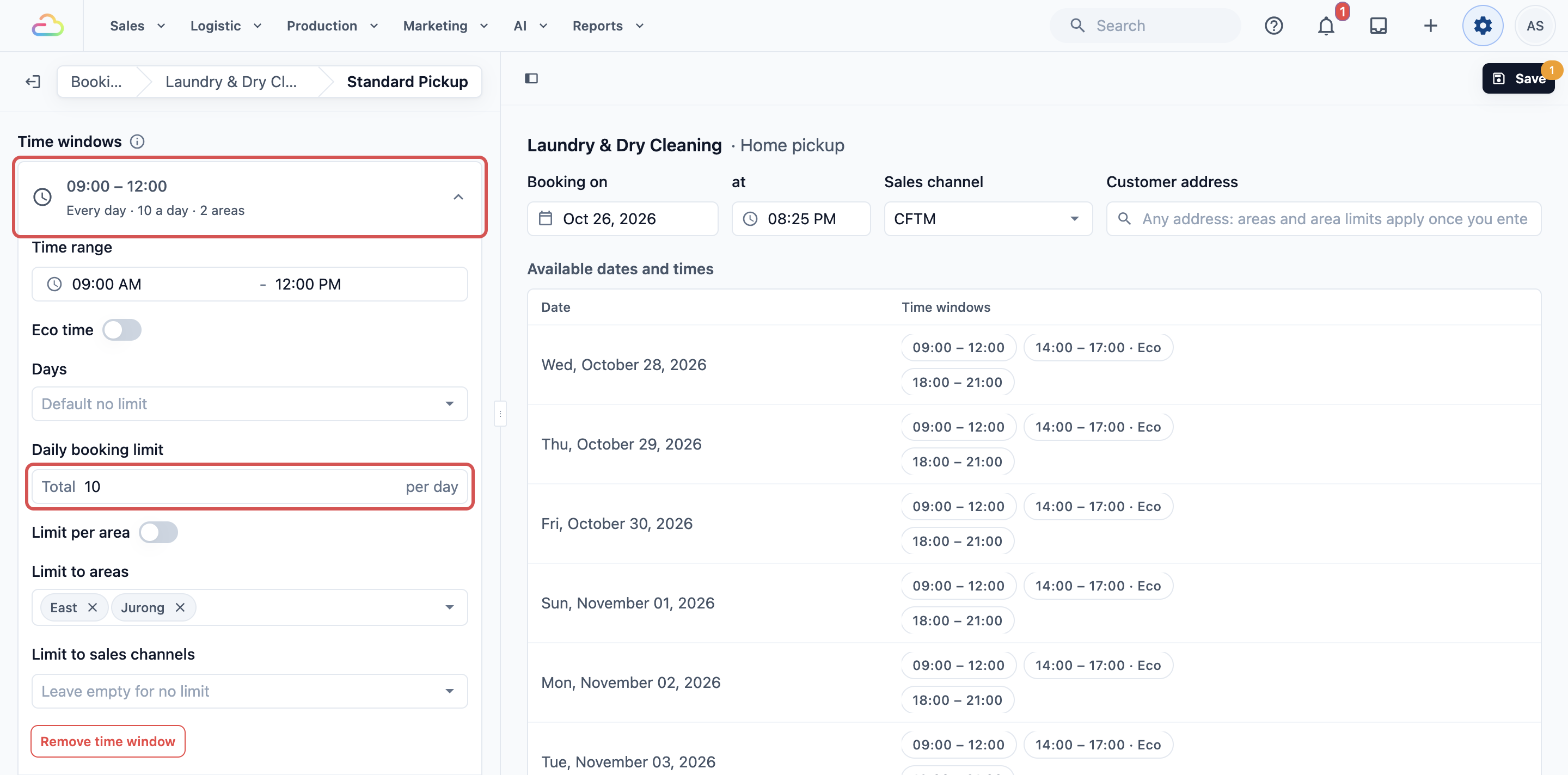
- Atur jam pemesanan Anda. Di Pengaturan › Pemesanan, tambahkan opsi pemesanan seperti Penjemputan Standar beserta rentang waktunya, misalnya Senin sampai Sabtu, pukul 09.00 sampai 12.00, 10 pemesanan per hari. Lihat Mengatur Opsi Pemesanan Online.
- Atur area layanan Anda. Rentang waktu hanya ditampilkan kepada pelanggan di area layanan Anda. Lihat Mengatur Area Layanan.
Untuk Pelanggan Bisnis
- Harga mereka. Buat daftar harga untuk pelanggan bisnis, atau gunakan harga biasa Anda. Lihat Membuat Daftar Harga Agen.
- Tagihan bulanan mereka. Periksa faktur yang mereka terima sebulan sekali. Lihat Menagih Agen Anda.
- Langkah pesanan mereka. Atur alur pesanan baru yang diikuti pesanan mereka.
- Pelanggan bisnis pertama Anda. Tambahkan mereka, misalnya sebuah hotel, dengan unit bisnis yang menangani pesanan mereka, daftar harga mereka, dan cara mereka ditagih. Lihat Menambah Agen.
- Waktu penjemputan dan pengantaran. Jika Anda mengambil dari mereka dan mengembalikan item mereka, tambahkan waktu penjemputan dan waktu pengantaran. Lewati langkah ini jika mereka mengantar dan mengambil sendiri.
Bagian ini siap ketika pelanggan bisnis pertama Anda sudah diatur. Untuk cara kerja pelanggan bisnis, lihat Pengantar B2B.
Jika pengemudi, petugas kebersihan, atau teknisi pergi ke pelanggan Anda, Asisten juga dapat membantu Anda Memasang tim Anda di aplikasi, sehingga masing-masing bisa melihat pekerjaannya di aplikasi EasyBiz. Langkah ini opsional.
Tahap 5: Pesanan Latihan
Sebelum melayani pelanggan sungguhan, coba satu pesanan dari awal sampai akhir, supaya Anda melihat persis apa yang akan dilihat karyawan dan pelanggan Anda.
- Di meja kasir: toko baru Anda masih dalam mode pelatihan. Di perangkat kasir, buat satu pesanan seperti yang akan dilakukan karyawan Anda: pilih pelanggan, tambahkan item, lalu ketuk Bayar. Struk dan label akan tercetak, tidak ada pembayaran yang diambil, tidak ada pesan yang dikirim ke pelanggan, dan pesanan tidak masuk ke penjualan Anda. Coba satu pesanan latihan pada pengaturan Anda akan ditandai otomatis.
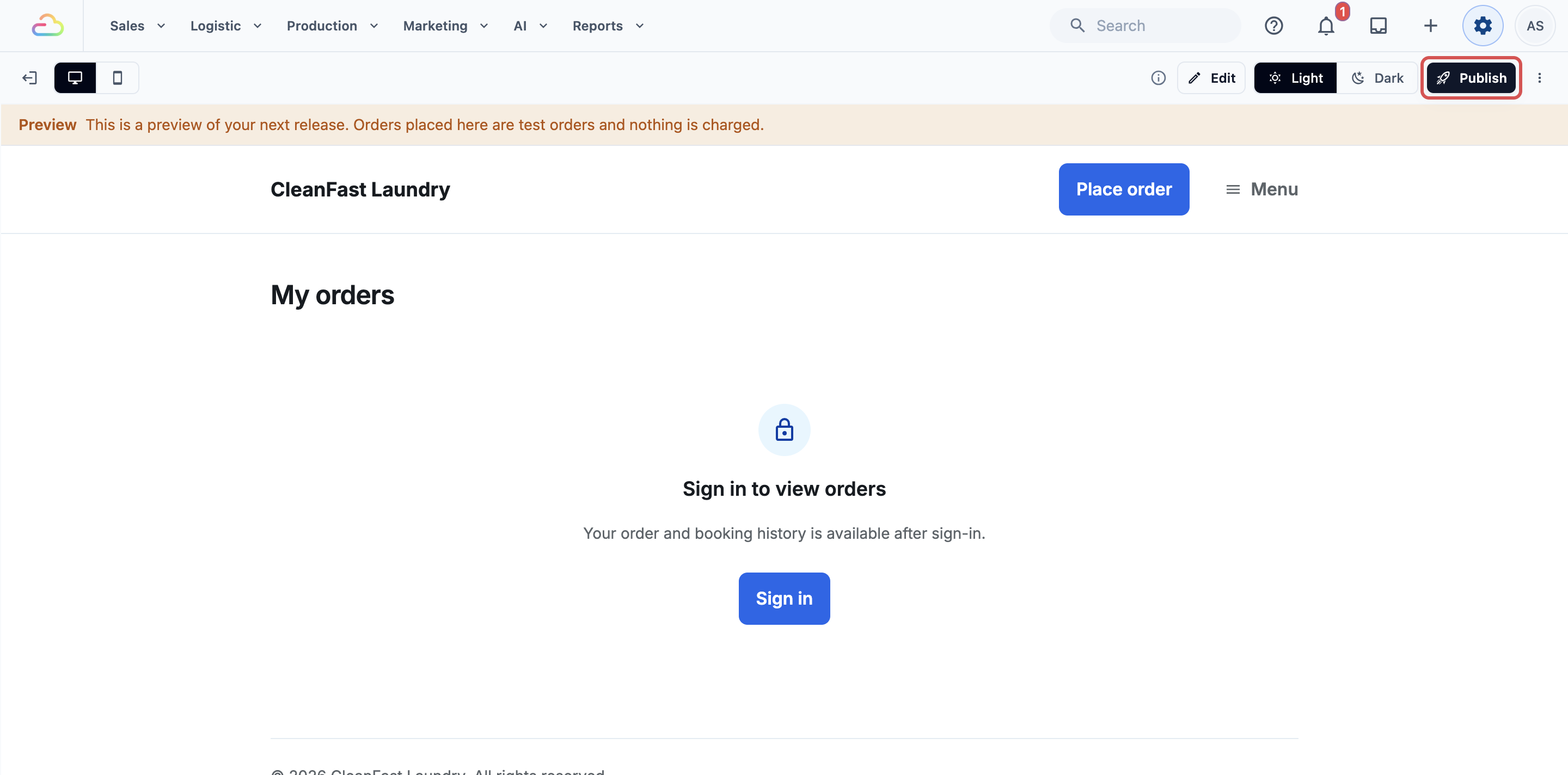
- Online: di editor toko, klik Pratinjau dan lakukan pemesanan seperti pelanggan. Pesanan ini menjadi pesanan uji coba dan tidak ada yang ditagihkan. Langkah ini opsional: klik Lewati dulu pada kartunya untuk langsung menerbitkan. Lihat Mengedit, Pratinjau, dan Menerbitkan Toko Online Anda.
- Pelanggan bisnis: tidak perlu pesanan latihan.
Tahap 6: Mulai Beroperasi
Mulai beroperasi saat karyawan Anda sudah siap. Bisa di hari yang sama atau seminggu kemudian.
- Di konter Anda: di Pengaturan › Point of Sale, klik baris Status toko Anda, lalu Aktifkan lokasi. Mengaktifkan toko akan menambahkannya ke langganan Anda. Pesanan berikutnya akan menerima pembayaran dan memakai nomor pesanan toko Anda sendiri, seperti CFT-00001. Aktifkan toko Anda dan Terima pesanan asli pertama Anda di pengaturan awal akan otomatis tercentang saat Anda melakukannya. Keduanya opsional, jadi pengaturan konter Anda sudah selesai setelah pesanan latihan. Lihat Mengaktifkan Toko, atau Mengembalikannya ke Mode Latihan.
- Online: di editor toko, klik Terbitkan, lalu Terbitkan Toko Online. Belum ada yang aktif atau ditagih sampai Anda melakukannya. Menerbitkan akan menyelesaikan tahap ini. Pemesanan pertama dari pelanggan adalah pesanan online pertama Anda.
- Pelanggan bisnis: di Masukkan pesanan agen pertama Anda, klik Buat pesanan dan masukkan pesanan dari pelanggan bisnis pertama Anda. Pesanan itu akan masuk ke faktur bulanan mereka. Lihat Lacak Pesanan Agen.
Contoh: Pagi Pertama CleanFast Laundry
CleanFast Laundry, binatu dan jasa dry cleaning di Singapura dengan satu toko di Tampines, menyiapkan semuanya dalam satu pagi:
- 09.00, tahap 1: sang pemilik memberi tahu Asisten "Toko binatu, konter untuk pelanggan datang langsung, dan kami juga melayani penjemputan dan pengantaran", lalu menyetujui rencananya.
- 09.05, tahap 2: mengubah Kemeja dengan Cuci menjadi $4,00 dan menerbitkan daftar harga.
- 09.20, tahap 3: menyimpan data perusahaan dengan GST, memeriksa struk dan tetap menggunakan Tunai di konter.
- 09.30, tahap 4: menambahkan toko CleanFast Tampines (CFT), masuk di tablet konter dan menghubungkan printer struk. Menambahkan Toko Online dengan Penjemputan Standar, 09.00 sampai 12.00, 10 pemesanan sehari.
- 10.00, tahap 5: membuat pesanan latihan untuk 5 kemeja di konter dan pemesanan uji coba di pratinjau Toko Online.
- Senin depan, tahap 6: setelah dua hari latihan staf, mengaktifkan toko dan menerbitkan Toko Online. Pesanan pertama dari pelanggan yang datang langsung adalah CFT-00001.
Setelah Pengaturan
Setelah toko Anda berjalan, Asisten dapat memandu Anda melalui langkah berikutnya yang biasanya dibutuhkan. Tanyakan saja, misalnya "Bagaimana cara melatih karyawan baru?"
- Latih karyawan baru: tambahkan mereka dan biarkan mereka membuat pesanan latihan dalam mode latihan. Lihat Melatih Karyawan Baru di Konter.
- Buka cabang lain: tambahkan toko baru, biarkan stafnya berlatih, lalu aktifkan. Lihat Memperluas ke Cabang, Merek, atau Negara Baru.
- Tambahkan pemesanan online: jika Anda mulai hanya dengan konter, tambahkan Toko Online nanti dengan cara yang sama seperti pada tahap 4.
Menambah Bisnis Kedua, Misalnya Pembersihan Rumah
Saat Anda memulai lini bisnis baru, tambahkan sebagai unit bisnis tersendiri. Pembersihan rumah berbeda dengan binatu: dipesan sebagai kunjungan ke rumah pelanggan, dihargai per jam atau menurut ukuran rumah, tanpa penjemputan maupun proses produksi.
- Klik ikon ⚙️ Pengaturan di pojok kanan atas.
- Di bagian Administrasi, klik Unit Bisnis.
- Klik Unit Bisnis Baru, masukkan Nama tampilan seperti "Pembersihan Rumah", pilih Pembersihan Rumah sebagai Jenis bisnis, lalu klik Buat.
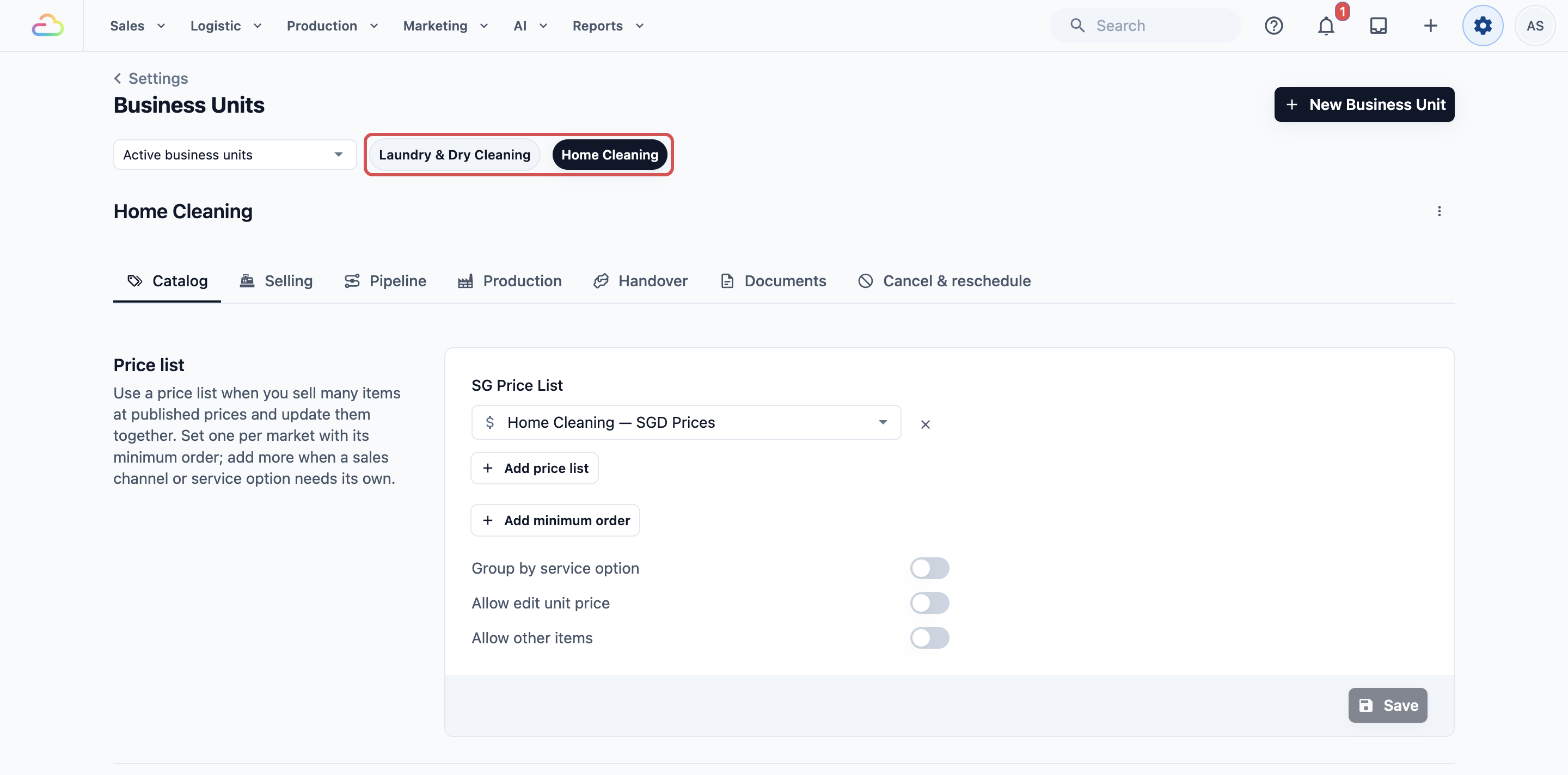
Setelah itu, terbitkan daftar harganya, tambahkan opsi pemesanan dan rentang waktunya, lalu aktifkan untuk Toko Online Anda. Koneksi HitPay Anda digunakan bersama. Untuk layanan dan harga awal, lihat Menjalankan Usaha Pembersihan Rumah di EasyBiz.
Pertanyaan Umum
Apakah saya harus menyelesaikan keenam tahap sekaligus?
Tidak. Tahap 1 sampai 5 memakan waktu sekitar satu jam dan bisa diselesaikan sekali duduk. Aktifkan toko di tahap 6 ketika staf Anda sudah siap. Obrolan pengaturan akan menyimpan posisi Anda di antara waktu-waktu tersebut.
Apakah pesanan latihan saya merupakan penjualan sungguhan?
Tidak. Selama toko dalam mode latihan, pesanan tidak menerima pembayaran, tidak mengirim apa pun kepada pelanggan dan tidak masuk ke penjualan Anda. Nomor pesanan asli Anda mulai berjalan saat Anda mengaktifkan toko.
Saya sudah mengubah harga, tetapi POS masih menampilkan harga lama. Mengapa?
Perubahan Anda disimpan sebagai draf sampai Anda menerbitkannya. Buka daftar harga, klik Pratinjau, lalu Terbitkan, dan POS serta Toko Online akan beralih ke harga baru.
Apakah saya perlu HitPay untuk mulai menerima pesanan?
Tidak. Pelanggan dapat memesan dan membayar di konter Anda atau saat pengantaran tanpa HitPay. Hubungkan HitPay saat Anda ingin pelanggan membayar secara online atau dengan kartu.
Kapan tagihan saya berubah?
Saat Anda mengaktifkan toko atau menerbitkan Toko Online, itu akan bergabung dengan langganan Anda. Menambahkan toko, berlatih dalam mode latihan dan melihat pratinjau toko tidak dikenakan biaya.
Unit bisnis kedua saya tidak muncul di Toko Online. Apa yang terlewat?
Setiap unit bisnis memerlukan daftar harga yang sudah diterbitkan dan opsi pemesanan sendiri, dan Anda mengaktifkannya di editor toko. Sampai saat itu, pelanggan tidak dapat memesannya.