
Langkah cepat
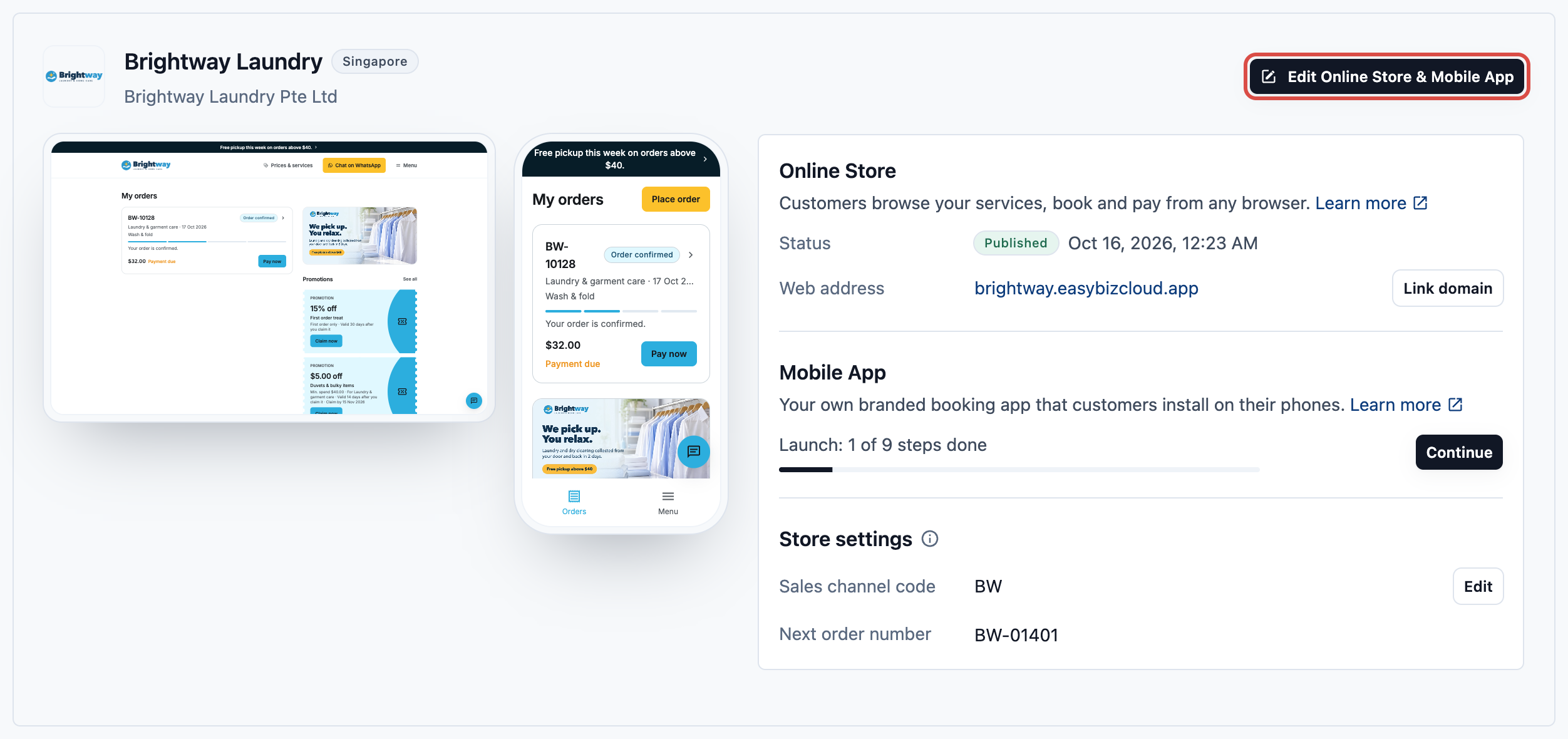
- Buka Pengaturan › Toko Online & Aplikasi Seluler lalu klik Edit Toko Online pada kartu toko Anda. Tulisannya akan menjadi Edit Toko Online & Aplikasi Seluler jika keduanya aktif.
- Atur halaman Anda di sebelah kiri, misalnya unit bisnis mana yang menampilkan harganya di halaman Harga, dan lihat pratinjau langsung di sebelah kanan. Setiap perubahan tersimpan sendiri sebagai draf, jadi pelanggan belum melihatnya.
- Klik Pratinjau di kanan atas, lalu Siapkan pratinjau. Masuk dengan email atau nomor Anda sendiri dan pesan seperti pelanggan: akan menjadi pesanan uji dengan #T pada nomornya, dan tidak ada yang ditagih.
- Di Pratinjau, klik Terbitkan, lalu Terbitkan Toko Online, Terbitkan Aplikasi Seluler, atau keduanya. Pelanggan Toko Online melihat perubahannya dalam sekitar 2 menit, dan Aplikasi Seluler langsung menampilkannya.
- Minta seseorang yang memiliki akses penagihan untuk melakukan Terbitkan yang pertama. Penagihan Toko Online dimulai hari itu, sedangkan tombol Aplikasi Seluler yang baru bertuliskan Luncurkan aplikasi Anda dan penagihannya dimulai sejak hari pertama aplikasi tersedia di App Store atau Google Play.
Sebelum Anda mulai
Buka editor
- Buka ⚙️ Pengaturan › Saluran penjualan › Toko Online & Aplikasi Seluler.
- Pada kartu toko, klik Edit Toko Online & Aplikasi Seluler. Jika hanya satu produk yang aktif, tulisannya Edit Toko Online atau Edit Aplikasi Seluler.
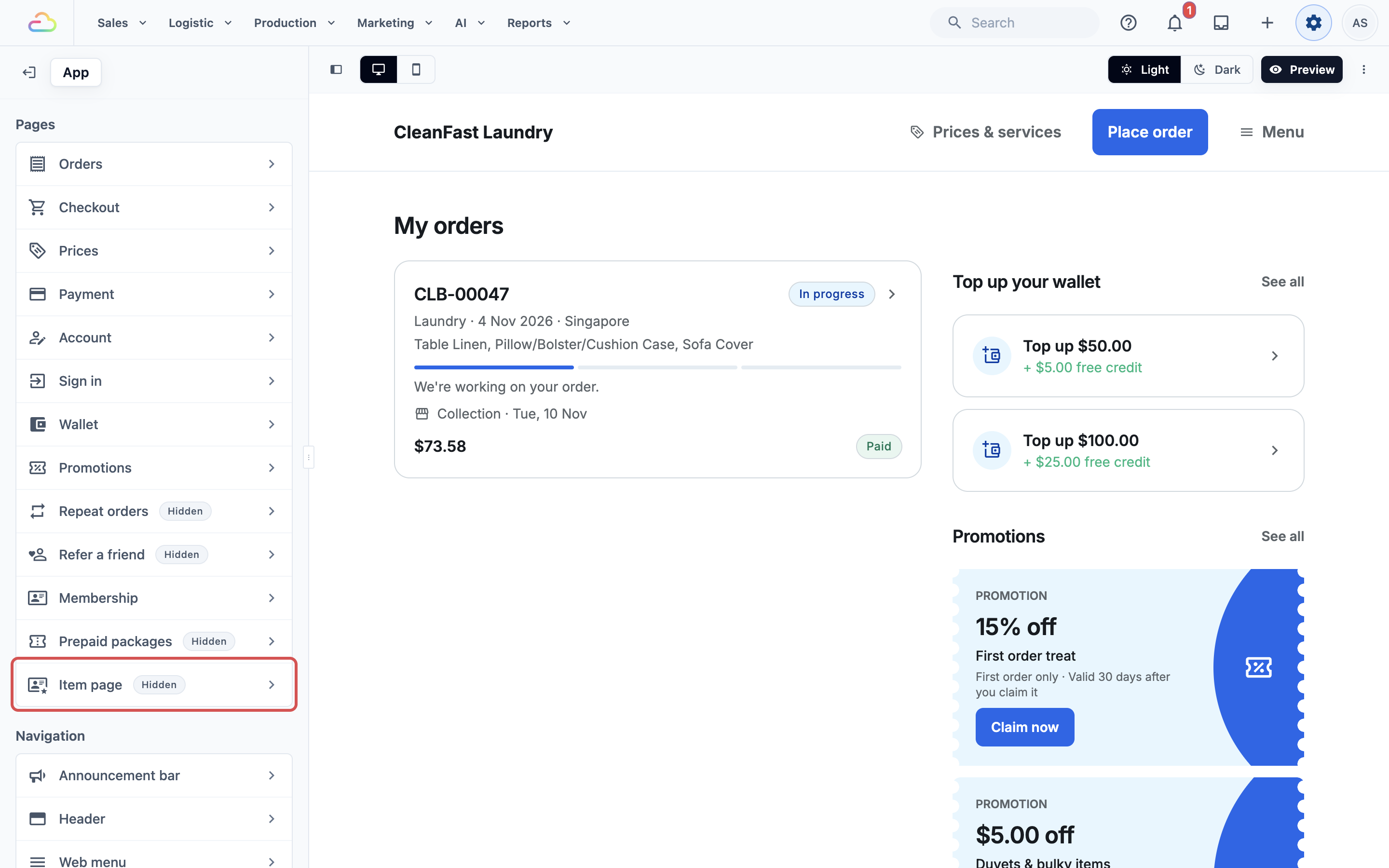
Editor memiliki pengaturannya di sebelah kiri dan pratinjau langsung di sebelah kanan. Sisi kiri mencantumkan Halaman, Navigasi, dan Pengaturan Aplikasi. Di atas pratinjau:
- Web · Desktop menampilkan Toko Online Anda seperti tampilannya di komputer.
- Web · Ponsel menampilkan Toko Online Anda seperti tampilannya di ponsel.
- Aplikasi seluler menampilkan Aplikasi Seluler Anda.
- Terang dan Gelap hanya mengubah pratinjau.
Halaman
| Halaman | Yang Anda atur |
|---|---|
| Pesanan | Halaman depan toko Anda, tempat pelanggan memantau pesanan mereka. Tambahkan kartu di samping pesanan, seperti foto promosi atau penawaran Anda. Lihat Mengatur Halaman Pesanan dan Akun Anda |
| Checkout | Unit bisnis mana yang bisa dipesan pelanggan, dan langkah pemesanan tiap unit. Lihat Membiarkan Pelanggan Memesan Secara Online |
| Harga | Unit bisnis mana yang menampilkan harganya, dalam pesanan Anda. Lihat Menampilkan Harga Anda Secara Online |
| Pembayaran | Metode pembayaran yang bisa digunakan pelanggan. Lihat Menerima Pembayaran di Toko Online Anda |
| Akun | Pelanggan dapat mengubah nama mereka. Lihat Mengatur Halaman Pesanan dan Akun Anda |
| Masuk | Cara pelanggan masuk dan mendaftar. Lihat Masuk dan Daftar Pelanggan |
| Paket prabayar | Opsional. Aktifkan Jual paket prabayar untuk menjual paket yang ditandai Jual online di Pengaturan › Paket Prabayar. Pelanggan membeli paket, membayarnya secara online, dan paket itu menutupi pesanan mereka berikutnya. Lihat Mengatur Paket Prabayar |
| Halaman item | Opsional, hanya untuk Toko Online Anda, pada paket Professional. Aktifkan Beri setiap item halaman agar setiap item yang dibawa kembali pelanggan untuk perawatan, seperti tas tangan, mendapat satu halaman dan kode QR seumur hidup, dengan kunjungannya, perawatan lanjutan, dan kapan perlu dirawat lagi. Lihat Mengatur Halaman Item |
| Dompet, Promosi, Pesanan ulang, Ajak teman, Keanggotaan, Paket prabayar | Halaman opsional. Buka salah satu dan aktifkan: Tawarkan dompet, Tawarkan promosi, Tawarkan pesanan ulang, Tawarkan rujukan, Jual keanggotaan, atau Jual paket prabayar. Halaman yang nonaktif menampilkan Tersembunyi |
Navigasi
| Pengaturan | Fungsinya |
|---|---|
| Bilah pengumuman | Pesan singkat di bagian atas setiap halaman. Pelajari caranya |
| Header | Tombol di bagian atas situs web Anda (lihat di bawah) |
| Menu web | Halaman yang tercantum di bawah tombol Menu situs web Anda. Seret untuk mengubah urutan |
| Footer | Tautan ke kebijakan privasi dan syarat Anda |
| Tab seluler | Tab di bagian bawah layar ponsel, di Aplikasi Seluler dan di situs web Anda. Pilih hingga 3 halaman. Semua halaman lain berada di bawah Menu |
| Widget kontak | Tombol obrolan untuk Live chat dan WhatsApp. Pelajari caranya |
Tombol header
Header situs web Anda memiliki dua tombol:
- Tombol utama: berwarna penuh, di samping menu.
- Tombol sekunder: berbingkai, di sebelah kiri tombol utama. Hanya tampil di komputer.
Tombol Utama toko baru adalah Buat pesanan, yang membuka pemesanan. Tombol Sekundernya adalah Harga & layanan.
Untuk setiap tombol, pilih apa yang dibukanya: salah satu halaman Anda, WhatsApp, atau Tanpa tombol.
- Tombol yang membuka pemesanan bertuliskan Buat pesanan. Tombol WhatsApp bertuliskan Chat di WhatsApp.
- Untuk kedua tombol ini, Anda dapat memilih Teks tombol lain: Pesan sekarang, Pesan penjemputan, Pesan perbaikan, atau Minta penawaran.
- Tombol yang membuka halaman lain menampilkan nama halaman tersebut.
Pengaturan Aplikasi
Perusahaan & Lokasi Pilih perusahaan tempat pelanggan Anda membayar. Lalu aktifkan Lokasi (kota yang Anda layani) yang menerima pesanan online, dan biarkan Lokasi khusus toko tetap nonaktif. Pelanggan tidak memilih Lokasi. Alamat mereka yang menentukan Lokasi mana yang melayani mereka.
Nama & ikon aplikasi Nama dan ikon Aplikasi Seluler Anda. Situs web Anda memakai ikon yang sama. Pelajari caranya
Ikon toko Hanya untuk toko tanpa Aplikasi Seluler. Gambar ini tampil di layar utama dan tab peramban pelanggan Anda. Klik Unggah atau buat atau Buat dari logo merek. Sampai Anda memilih, ikonnya dibuat dari logo merek Anda, atau huruf pertamanya.
Google Analytics Tambahkan ID GA4 Anda untuk melacak pengunjung di situs web Anda. Pelajari caranya
Perubahan Anda tersimpan otomatis
Setiap perubahan tersimpan sendiri sebagai draf. Pelanggan terus melihat versi terakhir yang Anda terbitkan sampai Anda menerbitkan.
Setelah produk aktif, kartu tokonya menampilkan Perubahan belum diterbitkan, dan tombol Pratinjau menunjukkan berapa banyak perubahan yang menunggu.
Beberapa perubahan sampai ke pelanggan tanpa Terbitkan:
- Pengaturan toko pada kartu toko (kode saluran penjualan dan nomor pesanan berikutnya) berlaku segera.
- Nama merek dan logo pada Profil Merek Anda tampil saat halaman berikutnya dimuat. Warnanya ikut saat Anda menerbitkan berikutnya.
- Pengaturan di luar editor berlaku saat Anda menyimpannya: opsi pemesanan, slot waktu, area layanan, pesanan minimum, Batalkan & jadwalkan ulang, dan kupon.
Pratinjau rilis berikutnya Anda
Pratinjau memungkinkan Anda mencoba toko seperti yang akan diterima pelanggan, sebelum Anda menerbitkan.
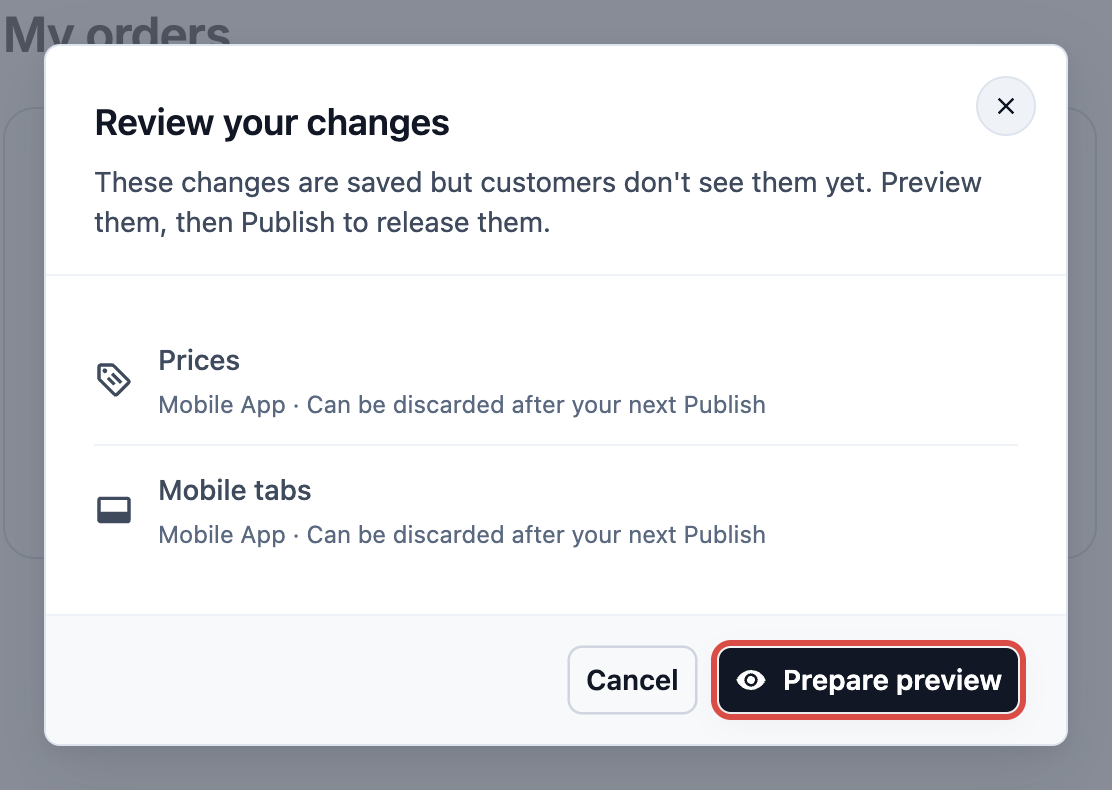
- Klik Pratinjau di kanan atas.
- Periksa perubahan Anda. Klik Buang pada perubahan yang tidak Anda inginkan. Jika belum ada yang aktif, langkah ini dilewati.
- Klik Siapkan pratinjau.
Apa yang terjadi di Pratinjau
Pratinjau bekerja seperti toko live Anda, kecuali bahwa tidak ada yang dibayar:
- Masuk itu sungguhan. Masuk membuka akun pelanggan untuk email atau nomor seluler tersebut, atau membuat akun baru, dan mengirim kode masuk sungguhan. Gunakan email atau nomor Anda sendiri.
- Pemesanan adalah pesanan uji. Nomor pesanannya menyertakan #T, dan tidak ada yang ditagih.
- Kartu tersimpan itu sungguhan. Kartu yang Anda tambahkan disimpan dengan Stripe atau HitPay pada akun toko Anda, dan tetap ada di akun pelanggan tersebut. Kartu itu tidak pernah ditagih untuk pesanan uji.
- Tidak ada pembayaran lain. Pratinjau tidak menjual isi saldo atau keanggotaan, tidak menawarkan Bayar sekarang, dan tidak menggunakan kredit toko.
Selama Anda masuk, Keluar di kanan atas memungkinkan Anda mencoba lagi sebagai orang baru.
Setelah selesai, klik Edit untuk kembali mengedit.
Coba Aplikasi Seluler di ponsel Anda
Aplikasi Seluler Anda terbuka di ponsel Anda di dalam EasyBiz Workflow, aplikasi yang digunakan tim Anda. Di Pratinjau, pilih Aplikasi seluler di atas pratinjau. Kartu Coba aplikasi sungguhan di ponsel Anda di sebelahnya menampilkan langkah-langkah ini:
- Dapatkan aplikasi EasyBiz Workflow. Pindai kode untuk ponsel Anda dengan kameranya.
- Buka aplikasinya dan masuk dengan akun yang Anda gunakan untuk EasyBiz.
- Ketuk Menu, lalu Pratinjau Aplikasi Pelanggan, lalu toko Anda. Aplikasi terbuka seperti yang akan dilihat pelanggan Anda.
- Untuk keluar, ketuk tombol mata bulat, lalu Keluar dari pratinjau.
- Menu tombol mata menampilkan merek Anda dan Pesanan: Uji, tidak ada yang ditagih.
- Toko Anda muncul di Pratinjau Aplikasi Pelanggan setelah Aplikasi Seluler-nya aktif dan Anda telah mengklik Pratinjau di Konsol.
- Pratinjau yang lebih baru akan memuat ulang aplikasi di ponsel Anda. Menerbitkan mengakhiri pratinjau.
- Jika Anda menutup EasyBiz Workflow, aplikasi akan terbuka lagi dalam pratinjau, sampai Anda mengetuk Keluar dari pratinjau.
- Siapa pun di tim Anda yang sudah masuk ke EasyBiz Workflow dapat membukanya.
Saat Anda mengedit, kartu yang sama memiliki Pratinjau di ponsel Anda, yang memulai Pratinjau. Untuk menyiapkan aplikasi bagi tim Anda, lihat Memasang dan Masuk ke EasyBiz Workflow.
Terbitkan
Anda menerbitkan dari Pratinjau, sehingga pelanggan mendapatkan persis apa yang sudah Anda coba.
- Di Pratinjau, klik Terbitkan.
- Setiap produk memiliki kartunya sendiri. Klik Terbitkan Toko Online, Terbitkan Aplikasi Seluler, atau keduanya.
Pelanggan Toko Online melihat perubahannya dalam sekitar 2 menit. Aplikasi Seluler langsung menampilkannya. Menerbitkan satu produk membiarkan yang lain tetap seperti semula.
Menerbitkan untuk pertama kali
- Toko Online: situs web Anda aktif dan penagihannya dimulai hari ini. Hanya karyawan dengan akses penagihan yang dapat melakukannya.
- Aplikasi Seluler: tombolnya bertuliskan Luncurkan aplikasi Anda. Ini menerbitkan aplikasi Anda; Anda membangun aplikasinya nanti, di langkah 8 Luncurkan aplikasi Anda. Setelah itu, ikuti langkah-langkahnya untuk memasang aplikasi Anda di App Store dan Google Play. Penagihan dimulai saat aplikasi Anda pertama kali muncul di salah satu toko tersebut, tetapi Terbitkan pertama ini juga memerlukan akses penagihan. Pelajari caranya
Kedua Terbitkan pertama memerlukan percobaan atau langganan EasyBiz yang aktif. Aplikasi Seluler juga memerlukan paket harga yang menyertakannya. Jika tidak, Terbitkan akan menampilkan "Paket harga Anda tidak menyertakan Aplikasi Seluler. Minta EasyBiz memindahkan Anda ke paket terbaru, lalu terbitkan."
Kembali ke versi sebelumnya
- Di editor, klik ⋮ › Riwayat versi.
- Pilih Web (Toko Online Anda) atau Aplikasi Seluler.
- Klik Pulihkan pada versi yang Anda inginkan, lalu konfirmasi.
Pelanggan langsung mendapatkan versi yang dipulihkan, hanya untuk produk itu.
Pertanyaan Umum
Saya sudah membuat perubahan, tetapi pelanggan masih melihat toko yang lama. Kenapa?
Perubahan berstatus draf sampai Anda menerbitkannya. Klik Pratinjau, lalu Terbitkan.
Kenapa tidak ada tombol Terbitkan?
Terbitkan hanya muncul di Pratinjau. Klik Pratinjau terlebih dahulu.
Apakah masuk di Pratinjau menggunakan akun uji coba?
Tidak. Pratinjau membuka akun pelanggan asli untuk email atau nomor seluler yang Anda gunakan, atau membuatnya. Kartu yang Anda simpan di sana benar-benar tersimpan. Hanya pesanannya yang merupakan pesanan uji coba, dan tidak ada yang ditagih.
Terbitkan mengatakan saya memerlukan akses penagihan.
Penerbitan pertama memulai penagihan: untuk Toko Online langsung, untuk Aplikasi Seluler sejak hari pertama di toko. Mintalah seseorang yang memiliki akses penagihan untuk menerbitkan.
Terbitkan mengatakan "Untuk mengaktifkan Toko Online diperlukan uji coba atau langganan yang aktif."
Uji coba atau langganan EasyBiz Anda tidak aktif. Klik Buka Penagihan pada pesan tersebut. Hal yang sama berlaku untuk Aplikasi Seluler.
Terbitkan mengatakan "Versi baru Anda belum aktif."
Klik Coba lagi pada kartu Toko Online. Pelanggan tetap menggunakan versi sebelumnya sampai versi baru aktif.
Bisakah tim saya mencoba toko sebelum pelanggan?
Bisa. Siapa pun yang bisa membuka editor dapat menggunakan Pratinjau. Siapa pun yang sudah masuk ke EasyBiz Workflow dapat membuka Pratinjau Aplikasi Pelanggan. Pesanannya adalah pesanan uji coba dan tidak ada yang ditagih.
Di mana saya bisa menemukan alamat web toko saya?
Pada kartu toko di Pengaturan › Toko Online & Aplikasi Seluler, di baris Alamat web.
Langkah berikutnya
Pilih informasi yang diisi pelanggan saat memesan: Membiarkan Pelanggan Memesan Secara Online.