
Langkah cepat
- Pastikan Anda sudah memiliki Profil Merek dengan nama, logo, dan warna merek Anda. Anda juga memerlukan pasar (negara tempat Anda menjual, dengan mata uang dan pajaknya) dengan minimal satu Lokasi (kota yang Anda layani) dan perusahaan yang dibayar pelanggan Anda.
- Buka Pengaturan › Toko Online & Aplikasi Seluler dan klik Tambah Toko Online. Pilih merek dan pasar Anda, misalnya CleanFast Laundry di Singapura, lalu klik Tambah Toko Online sekali lagi.
- Pada kartu toko baru, klik Aktifkan Toko Online atau Aktifkan Aplikasi Seluler dan pilih perusahaan penagihan (perusahaan yang dibayar pelanggan Anda). Jika Anda memiliki dua Lokasi atau lebih, centang Lokasi yang menerima penjemputan, mengantar, atau melayani pesanan online.
- Untuk Toko Online, ketik alamat web yang akan dibuka pelanggan, misalnya cleanfast.easybizcloud.app, dan pilih dengan hati-hati karena Anda tidak dapat mengubahnya nanti. Lalu klik Aktifkan.
- Klik Edit Toko Online pada kartu untuk menyiapkan halaman Anda. Mengaktifkan, mengedit, dan Pratinjau gratis: Toko Online ditagih sejak Publikasi pertamanya, dan Aplikasi Seluler sejak hari pertamanya di App Store atau Google Play.
Sebelum Anda mulai
- Profil Merek untuk merek yang akan dilihat pelanggan: nama, logo, dan warnanya. Lihat Membuat dan Menetapkan Profil Merek.
- Pasar untuk negara tempat Anda menjual, dengan minimal satu Lokasi, dan perusahaan di pasar tersebut. Pelanggan membayar perusahaan ini, dan detailnya muncul pada struk dan faktur mereka. Lihat Menyiapkan Pasar.
- Akses penagihan untuk Publikasi pertama setiap produk, dan untuk menutup produk yang sudah dipublikasikan.
Buka halaman
- Klik ⚙️ Pengaturan.
- Di bawah Saluran penjualan, klik Toko Online & Aplikasi Seluler.
Anda melihat satu kartu untuk setiap toko. Jika belum ada toko, halaman menampilkan Belum ada Toko Online. Jika belum ada Profil Merek, tertulis Buat Profil Merek untuk memulai pengaturan Toko Online dan Aplikasi Seluler Anda. Klik Kelola Profil Merek untuk membuatnya terlebih dahulu.
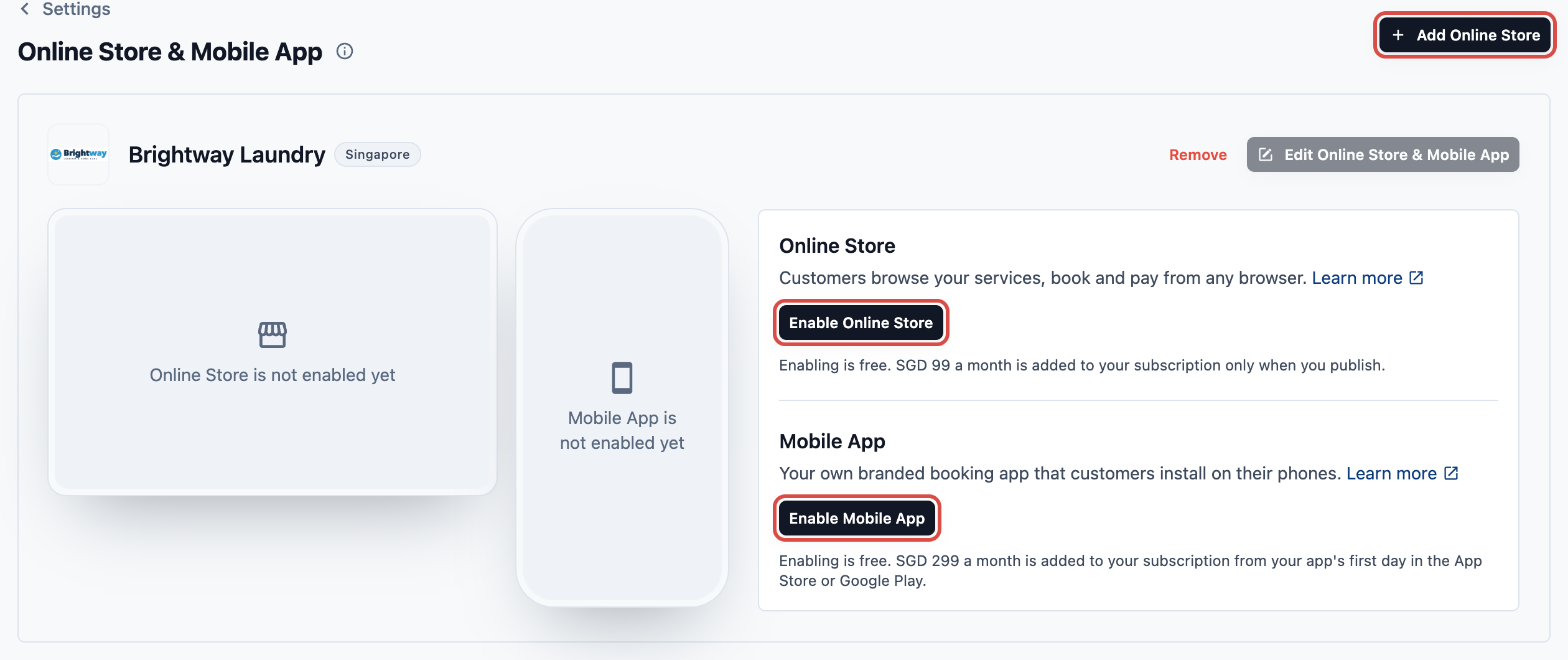
Tambahkan toko
- Klik Tambah Toko Online.
- Merek: pilih mereknya. Jika hanya ada satu merek, merek itu dipilih otomatis.
- Pasar: pilih pasar tempat merek ini dijual. Pasar yang sudah memiliki toko untuk merek ini ditandai Sudah punya toko dan tidak dapat dipilih. Jika tinggal satu pasar, pasar itu dipilih otomatis.
- Klik Tambah Toko Online.
Kartu toko baru muncul dengan Toko Online dan Aplikasi Seluler keduanya nonaktif. Tidak ada yang aktif dan tidak ada yang ditagih.
Aktifkan Toko Online atau Aplikasi Seluler
Setiap produk memiliki tombolnya sendiri pada kartu toko.
- Klik Aktifkan Toko Online atau Aktifkan Aplikasi Seluler.
- Produk pertama yang Anda aktifkan membuka Aktifkan Toko Online Anda (atau Aktifkan Aplikasi Seluler Anda). Isi:
- Perusahaan penagihan: perusahaan yang dibayar pelanggan. Hanya perusahaan di pasar toko ini yang ditampilkan. Jika hanya ada satu, perusahaan itu dipilih otomatis.
- Lokasi yang menerima pesanan online: hanya ditampilkan jika pasar memiliki dua Lokasi atau lebih, dan belum ada yang dicentang. Centang Lokasi yang menerima penjemputan, mengantar, atau melayani pesanan online. Biarkan Lokasi yang hanya menjalankan toko tanpa dicentang. Aktifkan tetap nonaktif sampai Anda mencentang minimal satu.
- Alamat web (hanya Toko Online): alamat yang dibuka pelanggan, diakhiri
.easybizcloud.app. Awalnya berisi nama merek Anda. Gunakan 3–32 huruf kecil, angka, dan tanda hubung tunggal. Kolom akan menampilkan Alamat ini tersedia., Alamat ini sudah dipakai., atau Alamat ini dicadangkan. Silakan pilih yang lain. Kolom ini mungkin menawarkan alamat lain di bawah Tersedia sebagai gantinya:.
- Klik Aktifkan.
Produk kedua memakai perusahaan penagihan dan saluran penjualan yang sama dengan produk pertama, jadi pengisiannya lebih sedikit. Aplikasi Seluler langsung aktif. Toko Online hanya meminta alamat webnya.
Merek Anda sudah punya toko online dari sistem lama? Produk pertama yang Anda aktifkan akan mengambil alih saluran penjualannya, jadi pilih perusahaan yang ditagih toko itu. Lokasi tidak ditanyakan: toko memakai Lokasi dari saluran penjualan tersebut. Lihat Toko Online Lama Anda.
Ikon Aplikasi Seluler Anda
Saat Anda mengaktifkan Aplikasi Seluler, EasyBiz membuat ikon dan layar pembuka dari Profil Merek Anda: Ikon aplikasi, atau jika tidak ada, Ikon / tanda, atau jika tidak ada juga, logo. Jika tidak ada logo yang bisa dipakai, ikonnya berupa huruf pertama merek Anda di atas Warna utama.
Logo yang Anda tambahkan atau ubah di Profil Merek nanti tidak mengubah ikon aplikasi. Untuk memperbaruinya, buka Pengaturan aplikasi › Nama & ikon aplikasi pada editor, lalu klik Buat dari logo merek. Lihat Luncurkan Aplikasi Seluler Anda.
Yang Anda lihat untuk setiap toko
Kartu menampilkan merek, pasarnya, dan di bawah merek, perusahaan yang menagih pelanggannya.
Toko Online
| Baris | Yang ditampilkan |
|---|---|
| Status | Draf sampai Publikasi pertama, lalu Dipublikasikan dengan tanggalnya, dan Perubahan belum dipublikasikan selama ada suntingan yang belum dilihat pelanggan |
| Alamat web | Alamat toko Anda. Sebelum Publikasi pertama tertulis Belum aktif. Membuka pratinjau draf. Setelah Toko Online aktif, Hubungkan domain (atau Kelola domain) tersedia di sebelahnya |
Aplikasi Seluler
Sebelum aplikasi Anda ada di App Store atau Google Play, kartu hanya menampilkan sejauh mana peluncuran Anda: Peluncuran: 2 dari 9 langkah selesai, bilah kemajuan, dan Luncurkan aplikasi Anda. Tombolnya bertuliskan Lanjutkan setelah Anda menandai satu langkah. Anda membangun aplikasi di Luncurkan aplikasi Anda, dan EasyBiz menempatkannya di Google Play dan App Store.
Setelah aplikasi Anda ada di toko aplikasi, Aplikasi Seluler menampilkan:
| Baris | Yang ditampilkan |
|---|---|
| Status | Dipublikasikan dengan tanggalnya, dan Perubahan belum dipublikasikan selama ada suntingan yang belum dilihat pelanggan |
| Build aplikasi | Status build Android Anda, dan build iOS setelah EasyBiz menyiapkannya |
| Daftar toko | Tautan App Store dan Google Play Anda. Edit untuk mengubahnya |
Lihat Luncurkan Aplikasi Seluler Anda.

Untuk mengubah halaman, klik Edit Toko Online pada kartu. Tombolnya bertuliskan Edit Aplikasi Seluler atau Edit Toko Online & Aplikasi Seluler jika keduanya aktif. Lihat Edit, Pratinjau, dan Publikasikan Toko Online Anda.
Pengaturan toko
Setelah sebuah produk aktif, kartu menampilkan Pengaturan toko. Pengaturan ini dipakai bersama oleh Toko Online dan Aplikasi Seluler, dan langsung berlaku tanpa perlu publikasi.
| Pengaturan | Fungsinya |
|---|---|
| Kode saluran penjualan | Kode singkat di depan nomor pesanan toko ini, misalnya BW |
| Nomor pesanan berikutnya | Nomor yang didapat pesanan online berikutnya, misalnya BW-00006 |
Untuk mengubahnya:
- Di sebelah Kode saluran penjualan, klik Edit.
- Ubah Kode toko online, atau Nomor urut pesanan berjalan.
- Klik Simpan.
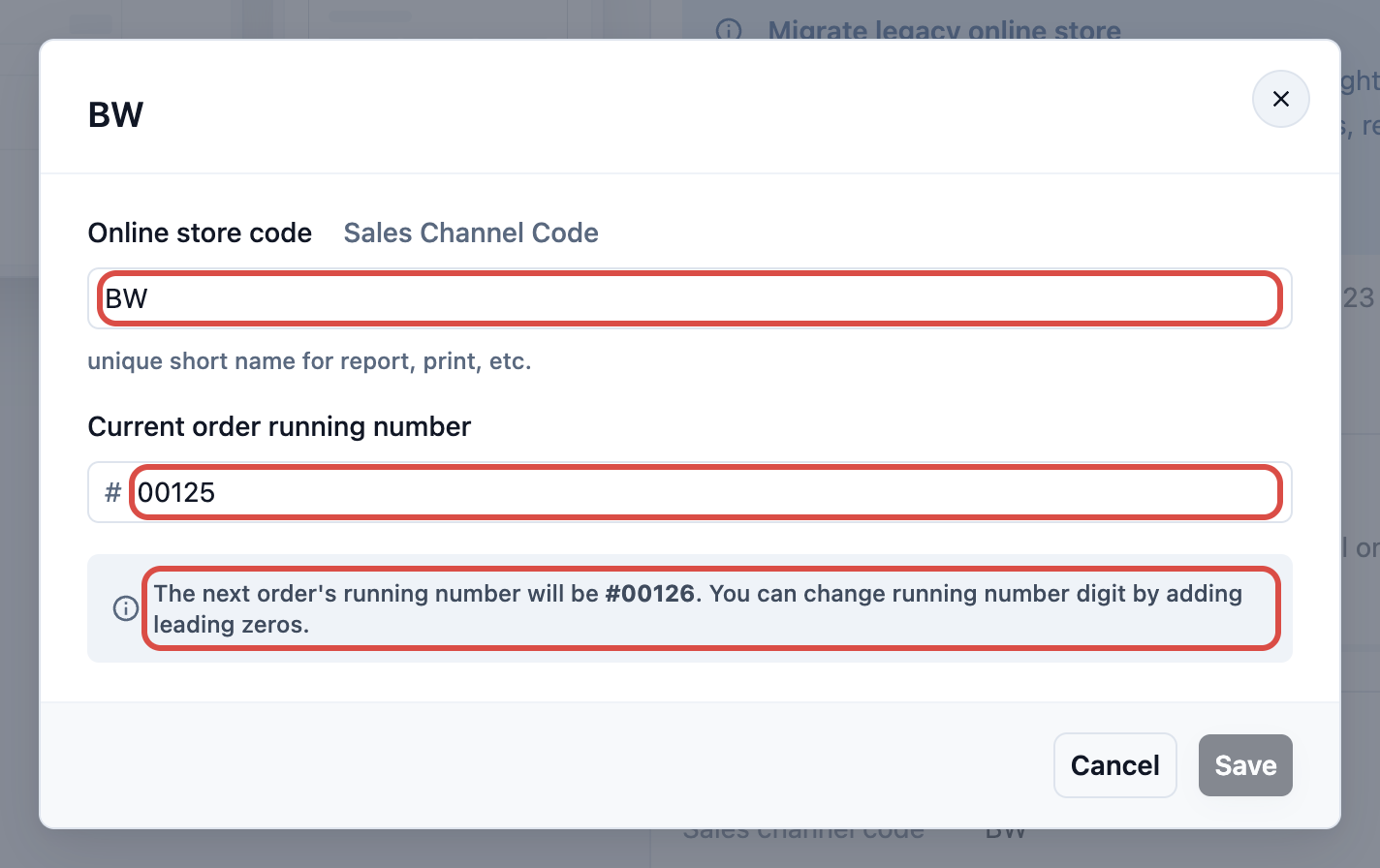
Lihat Pengaturan Toko: Perusahaan Penagihan, Kode Saluran Penjualan, dan Nomor Pesanan.
Kapan penagihan dimulai
Mengaktifkan produk, mengedit, dan Pratinjau gratis.
- Toko Online: ditambahkan ke langganan Anda pada Publikasi pertamanya. Harga resminya SGD 99 per bulan.
- Aplikasi Seluler: ditambahkan ke langganan Anda sejak hari pertamanya di App Store atau Google Play. Harga resminya SGD 299 per bulan.
Jika paket harga Anda menjual produk tersebut, catatan di bawah setiap tombol Aktifkan menampilkan harga bulanannya untuk akun Anda.
Publikasi pertama dari salah satu produk memerlukan uji coba atau langganan yang aktif. Jika tidak, Publikasi akan menampilkan Menayangkan Toko Online memerlukan uji coba atau langganan yang aktif. (atau hal serupa untuk Aplikasi Seluler). Publikasi pertama Aplikasi Seluler juga memerlukan paket harga yang mencakupnya. Jika paket Anda tidak mencakupnya, Publikasi akan menampilkan Paket harga Anda tidak mencakup Aplikasi Seluler. Minta EasyBiz memindahkan Anda ke paket terbaru, lalu publikasikan.
Lihat Pengantar Toko Online & Aplikasi Seluler.
Tutup Toko Online atau Aplikasi Seluler Anda
Menutup produk akan menghentikan pelanggan menggunakan Toko Online atau Aplikasi Seluler. Halaman Anda tetap tersimpan, dan Anda dapat mengaktifkannya lagi di halaman ini.
- Di bawah kartu toko, klik Tutup Toko Online atau Aplikasi Seluler (jika hanya satu produk yang aktif, tertulis Tutup Toko Online atau Tutup Aplikasi Seluler).
- Klik Tutup Toko Online atau Tutup Aplikasi Seluler.
- Ketik nama merek persis seperti yang ditampilkan.
- Klik tombol itu sekali lagi untuk mengonfirmasi.

Yang terjadi bergantung pada apakah produk itu sudah dipublikasikan:
Jika sudah dipublikasikan:
- Toko Online Anda berhenti terbuka di alamatnya. Pelanggan yang sudah memasang aplikasi Anda akan melihat bahwa toko Anda tidak tersedia.
- Jika sudah ditagih, penagihannya berhenti di hari yang sama.
- Hanya orang yang memiliki akses penagihan yang dapat menutupnya.
- Untuk membukanya kembali nanti, klik Aktifkan, lalu Publikasikan.
Aplikasi Seluler dihitung sudah dipublikasikan sejak Publikasi pertamanya, bahkan sebelum aplikasinya ada di App Store atau Google Play.
Jika belum pernah dipublikasikan:
- Produk dinonaktifkan dan keluar dari editor, Pratinjau, dan Publikasi. Alamat web Toko Online akan dibebaskan.
- Jika belum pernah ada pesanan di saluran penjualannya (pesanan uji coba juga dihitung) dan produk lainnya tidak memakainya, saluran penjualan itu juga dihapus, beserta kodenya dan penghitung pesanannya. Mengaktifkan kembali produk akan membuat saluran penjualan baru, dengan nomor pesanan mulai dari 00001.
- Jika tidak ada produk yang aktif dan tidak ada yang pernah dipublikasikan, Hapus akan muncul lagi di kartu.
Pertanyaan Umum
Saya menambahkan toko secara tidak sengaja. Bisakah saya menghapusnya?
Bisa, jika Toko Online dan Aplikasi Seluler-nya belum pernah dipublikasikan. Tutup produk yang sedang aktif, lalu klik Hapus pada kartu toko. Ini juga menghapus halaman draf-nya.
Mengapa saya tidak bisa memilih pasar?
Merek tersebut sudah memiliki toko di sana (Sudah punya toko). Buka kartu toko tersebut sebagai gantinya.
Mengapa saya tidak bisa mengklik Aktifkan?
Pastikan perusahaan penagihan sudah dipilih dan, jika pasar Anda memiliki dua Lokasi atau lebih, minimal satu Lokasi sudah dicentang. Untuk Toko Online, pastikan juga alamat webnya tersedia.
Bisakah satu toko menjual di dua negara?
Tidak bisa dengan sendirinya. Tambahkan toko untuk setiap negara. Satu toko yang melayani beberapa negara memerlukan perjanjian EasyBiz MAX.
Bisakah saya mengubah alamat web saya nanti?
Tidak bisa. Hubungkan domain sendiri setelah toko aktif.
Mengapa tidak ada tombol Hubungkan domain?
Tombol itu muncul setelah Toko Online Anda aktif, dan hanya untuk karyawan yang dapat mengelola saluran penjualan. Publikasikan toko terlebih dahulu. Lihat Edit, Pratinjau, dan Publikasikan Toko Online Anda.
Bisakah saya memakai domain sendiri? Apakah ada biaya tambahan?
Bisa (hanya Toko Online), tanpa biaya tambahan. Alamat .easybizcloud.app Anda tetap berfungsi. Publikasikan Toko Online Anda terlebih dahulu, lalu lihat Menghubungkan Domain Sendiri.
Saya sudah mengubah logo. Mengapa Aplikasi Seluler saya masih menampilkan ikon lama?
Ikon aplikasi dibuat sekali, saat Anda mengaktifkan aplikasi. Buka Pengaturan aplikasi › Nama & ikon aplikasi di editor dan klik Buat dari logo merek. Ikon itu dimasukkan ke dalam aplikasi Anda, jadi jika Anda sudah membangunnya, bangun ulang di langkah 8 Luncurkan aplikasi Anda.
Langkah berikutnya
Siapkan halaman dan langkah reservasi Anda, lalu pratinjau dan publikasikan: Edit, Pratinjau, dan Publikasikan Toko Online Anda.