
Video (1 menit): cara mengatur apa yang Anda jual dan harganya, langkah demi langkah.
Langkah cepat
- Buka Pengaturan › Unit Bisnis, klik unit bisnis Anda di bagian atas halaman, lalu klik tab Katalog.
- Untuk menjual dari daftar harga, klik Tambah daftar harga di bagian Daftar harga, pilih daftar Anda, misalnya Standard Laundry Rates milik CleanFast Laundry, lalu klik Tambah.
- Untuk mengatur pesanan minimum, klik Tambah pesanan minimum, ketik jumlah terendah yang bisa dikenakan untuk satu pesanan, misalnya S$30 untuk seluruh pesanan, lalu klik Tambah. Pesanan yang lebih kecil kemudian akan ditambah untuk Anda.
- Untuk menambah tab produk, klik Tambah Koleksi dan pilih salah satu, misalnya Semua produk ritel untuk deterjen dan gantungan baju. Setiap koleksi menjadi tab sendiri di aplikasi POS (layar yang dipakai karyawan di konter).
- Nyalakan sakelar yang Anda perlukan, misalnya Kelompokkan menurut opsi layanan untuk membagi daftar harga yang panjang menjadi Wash & Fold, Dry Clean dan Ironing, lalu klik Simpan.
Sebelum Anda mulai
Item Anda harus sudah ada di Katalog Produk. Lihat Pengenalan Katalog Produk.
Jika Anda berencana menjual dari daftar harga, siapkan dulu hal-hal berikut:
- Daftar harga Anda. Lihat Membuat Daftar Harga.
- Opsi layanan Anda, seperti Wash & Fold atau Dry Clean. Lihat Mengatur Opsi Layanan.
Anda juga memerlukan unit bisnisnya sendiri. Lihat Membuat dan Mengedit Unit Bisnis.
Fungsi tab Katalog
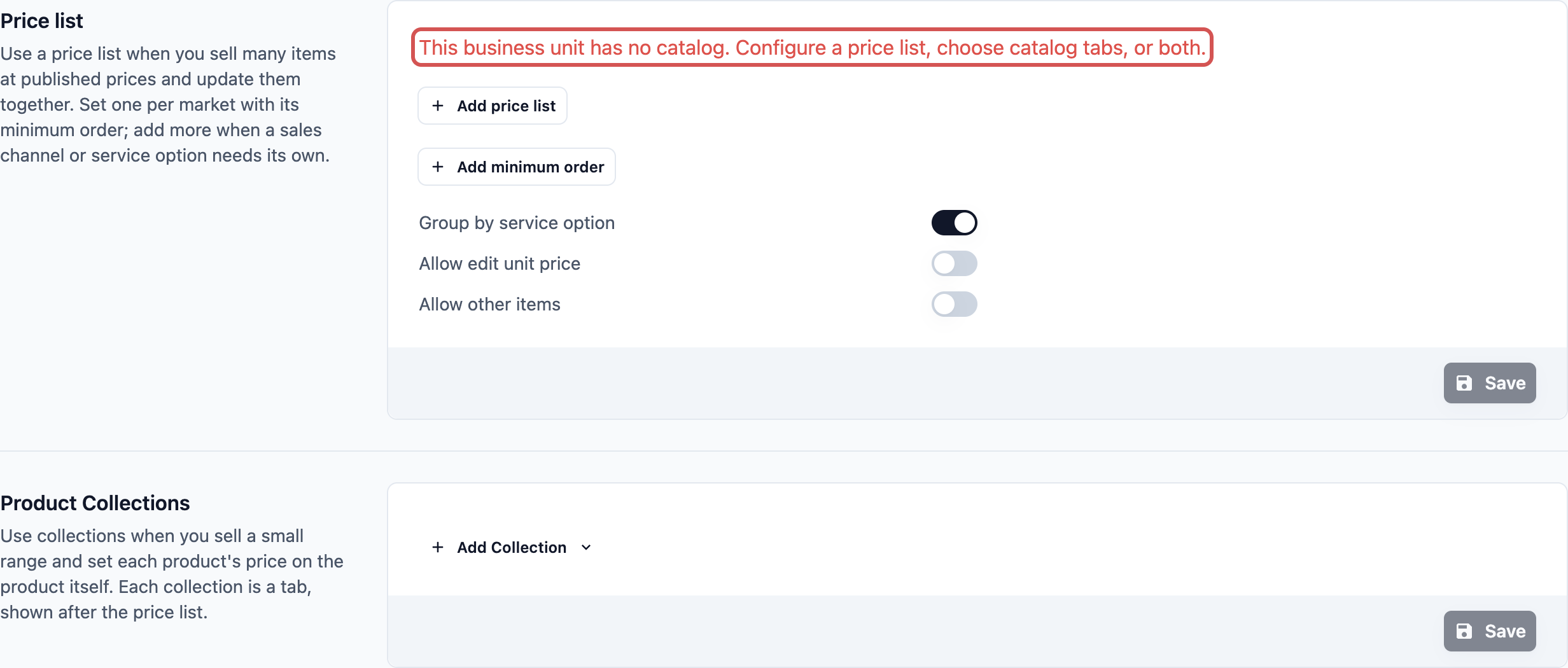
Tab Katalog memiliki 2 bagian. Anda bisa memakai salah satu atau keduanya.
- Daftar harga -> Pilih daftar harga mana yang dijual unit bisnis ini. Karyawan Anda kemudian akan melihat setiap item dan harga dari daftar itu di POS. Anda menambahkan 1 daftar harga untuk setiap pasar (negara tempat Anda berjualan, dengan mata uang dan pajak sendiri). Anda juga bisa menambahkan daftar harga berbeda untuk satu saluran penjualan saja, seperti situs web Anda.
- Koleksi Produk -> Koleksi adalah tab tambahan berisi produk di POS (aplikasi EasyBiz yang dipakai karyawan di konter toko). Setiap produk dalam koleksi memakai harga yang diatur pada produknya sendiri. Gunakan koleksi saat Anda menjual rangkaian produk yang kecil, atau untuk menambahkan produk ritel di samping daftar harga Anda.
Jika Anda tidak mengatur keduanya, tab akan menampilkan "Unit bisnis ini tidak punya katalog. Atur daftar harga, pilih tab katalog, atau keduanya." Karyawan Anda melihat pesan yang sama di POS dan tidak punya apa pun untuk dijual.
Pengaturan mana yang cocok untuk Anda?
| Pengaturan | Paling cocok untuk | Contoh |
|---|---|---|
| Hanya daftar harga | Banyak item dengan harga tetap yang Anda tinjau bersama | CleanFast Laundry menjual 80+ item, dari kemeja sampai gorden, dari satu daftar harga. |
| Daftar harga ditambah tab Semua produk ritel | Daftar harga untuk layanan, ditambah beberapa barang yang Anda jual dari rak | CleanFast Laundry juga menjual deterjen dan gantungan baju, jadi ia menambahkan tab Semua produk ritel setelah daftar harganya. |
| Hanya koleksi | Rangkaian pekerjaan yang kecil, dengan harga yang diatur pada produk | BagCare Pro punya sekitar 15 pekerjaan, dibagi ke dalam tab Cleaning, Repairs dan Colouring. |
Atur daftar harga Anda
- Buka ⚙️ Pengaturan > Unit Bisnis.
- Klik unit bisnis di bagian atas halaman.
- Klik tab Katalog.
- Di bagian Daftar harga, klik Tambah daftar harga.
- Pilih daftar harga dan klik Tambah.
- Klik Simpan.
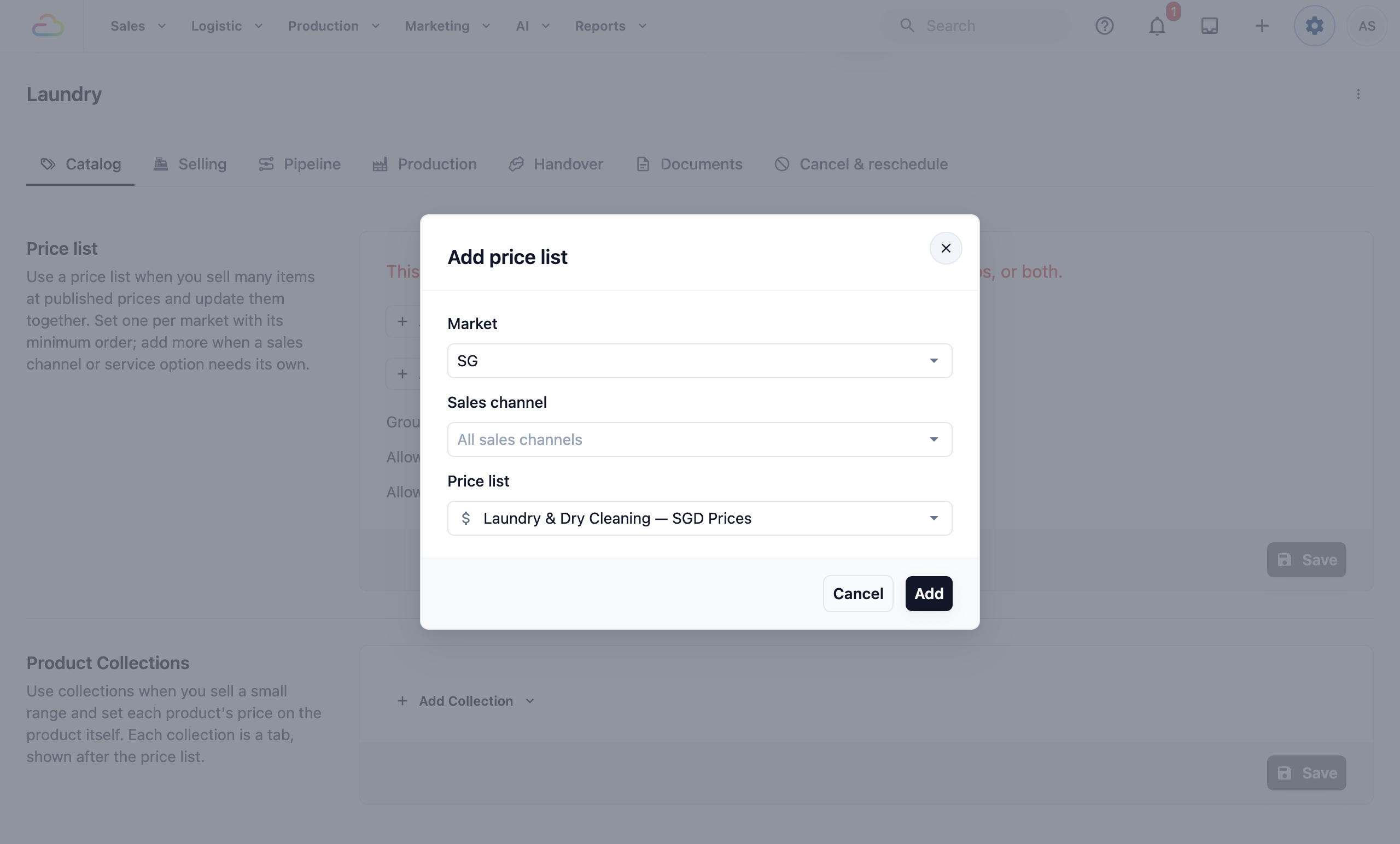
Pasar Pasar adalah negara tempat Anda berjualan, dengan mata uang sendiri, misalnya Singapura dengan S$ atau Malaysia dengan RM. Setiap pasar memiliki 1 daftar harga utama, dalam mata uang pasar tersebut. Kolom ini hanya muncul jika bisnis Anda berjualan di lebih dari 1 pasar.
Saluran penjualan Saluran penjualan adalah tempat Anda menerima pesanan, seperti konter POS atau Toko Online Anda. Biarkan pada Semua saluran penjualan untuk daftar harga utama Anda. Pilih 1 saluran jika saluran itu memerlukan harganya sendiri. Misalnya, Anda bisa mengenakan harga sedikit lebih tinggi di situs web daripada di konter. Setiap saluran lain tetap memakai daftar harga utama.
Daftar harga Harga yang dijual pasar ini, atau saluran ini. Hanya daftar harga untuk pasar yang dipilih yang muncul.
Setelah Anda menambahkannya, daftar harga tampil dengan labelnya sendiri, misalnya "Singapore Price List" atau "Singapore · WEB Price List". Untuk menggantinya, pilih daftar harga lain di kolom yang sama. Untuk menghapusnya, klik ✕ di sebelahnya.
Atur pesanan minimum
Pesanan minimum adalah jumlah terendah yang bisa dikenakan untuk satu pesanan. Jika pesanan di bawah jumlah itu, EasyBiz akan menambahkan selisihnya ke pesanan untuk Anda. Karyawan Anda tidak perlu menghitung atau menjelaskan apa pun.
- Di bagian Daftar harga, klik Tambah pesanan minimum.
- Isi kolom di bawah ini.
- Klik Tambah.
- Klik Simpan.
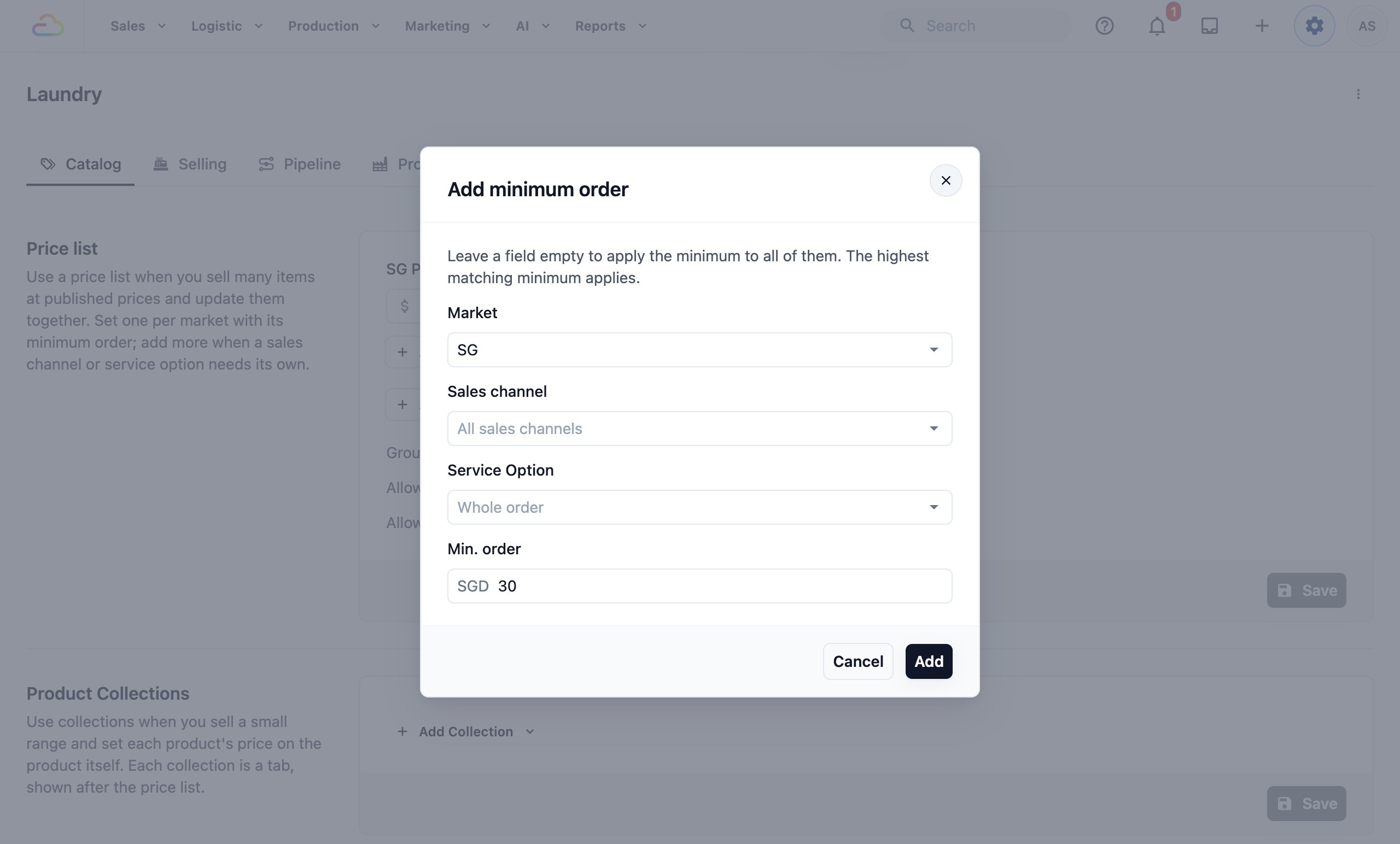
Pasar Pasar tempat minimum ini berlaku. Kolom ini hanya muncul jika Anda berjualan di lebih dari 1 pasar.
Saluran penjualan Biarkan pada Semua saluran penjualan untuk menerapkan minimum di semua tempat. Pilih 1 saluran untuk mengatur minimum hanya untuk saluran itu.
Opsi Layanan Biarkan pada Seluruh pesanan untuk mengatur minimum bagi keseluruhan pesanan. Pilih 1 opsi layanan, misalnya Dry Clean, untuk mengatur minimum hanya bagi item-item tersebut. Opsi layanan berasal dari daftar harga Anda, jadi kolom ini hanya berfungsi setelah pasar punya daftar harga.
Pesanan min. Jumlahnya, dalam mata uang pasar. Jika Anda mengetik 0 atau sesuatu yang bukan angka, Anda akan melihat "Masukkan angka positif, atau kosongkan kolom ini untuk menghapus minimum."
Beberapa aturan yang perlu diketahui:
- Jika lebih dari 1 minimum cocok dengan sebuah pesanan, yang tertinggi yang berlaku.
- Setiap kombinasi hanya bisa diatur sekali. Jika sudah ada, Anda akan melihat "Minimum ini sudah diatur. Ubah saja di daftar."
- Untuk mengubah minimum nanti, ketik jumlah baru di kolomnya. Untuk menghapusnya, klik ✕ atau kosongkan jumlahnya.
Pilih cara karyawan menjual
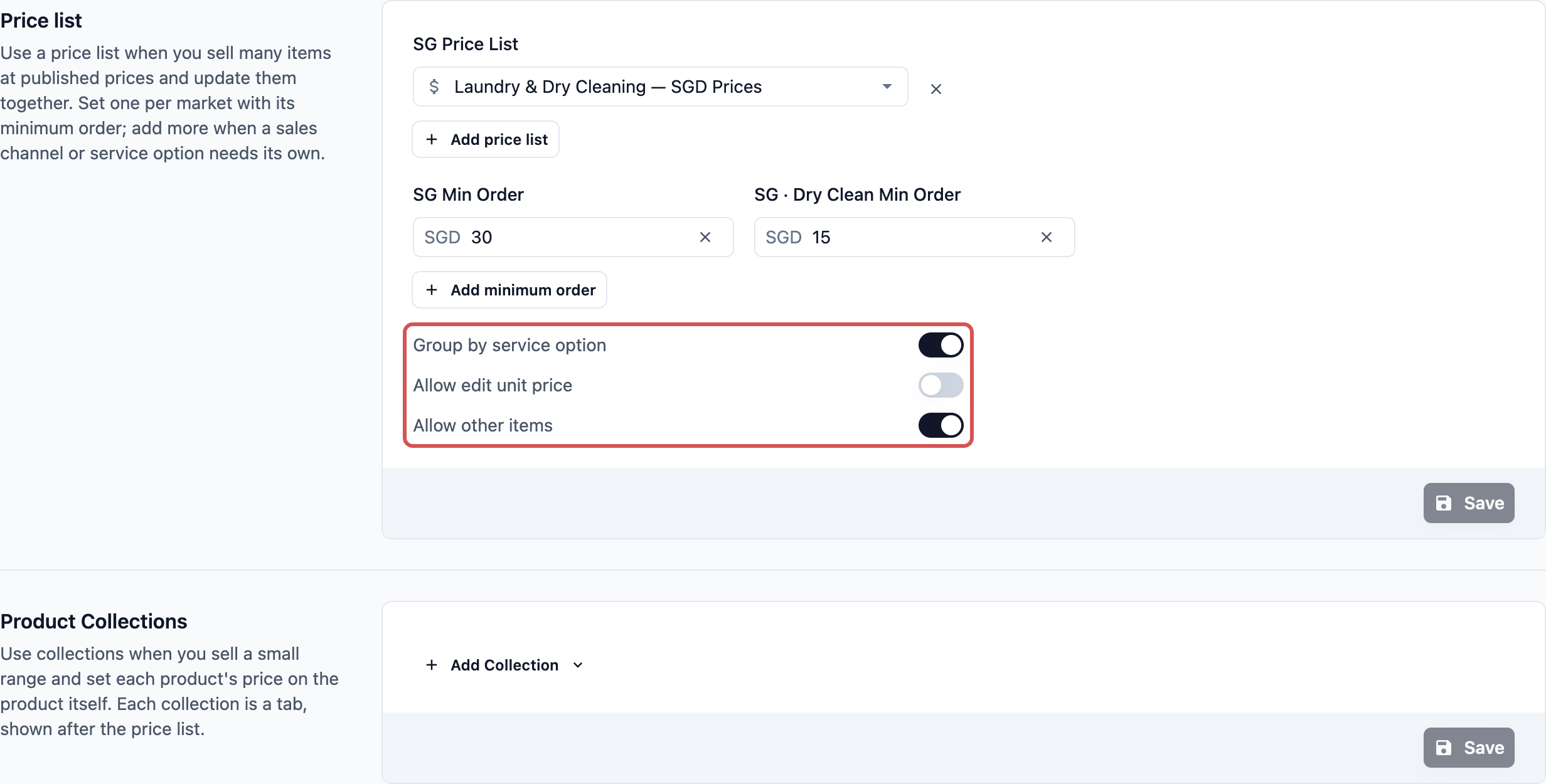
Ada 3 sakelar di bawah pesanan minimum Anda. Sakelar ini berlaku untuk seluruh unit bisnis. Klik Simpan setelah Anda mengubah salah satunya.
- Kelompokkan menurut opsi layanan -> Item dari daftar harga Anda ditampilkan terbagi menurut opsi layanan, seperti Wash & Fold, Dry Clean dan Ironing. Ini membantu karyawan menemukan item dengan cepat dalam daftar yang panjang. Sakelar ini tidak bisa diklik jika unit sudah punya tab Opsi layanan, karena tab itu sudah melakukannya.
- Izinkan ubah harga satuan -> Karyawan boleh mengubah harga item saat pembayaran, misalnya untuk selimut berukuran sangat besar.
- Izinkan item lain -> Karyawan boleh menambahkan item yang tidak ada di katalog Anda, dengan nama, satuan dan harga sendiri. Ini berguna untuk pekerjaan sekali jadi.
Tambah koleksi produk
Setiap koleksi menjadi 1 tab di POS. Tab koleksi muncul setelah tab daftar harga.
- Di bagian Koleksi Produk, klik Tambah Koleksi.
- Pilih dari daftar. Koleksi baru membuat koleksi kustom. Koleksi Anda menampilkan koleksi yang sudah dimiliki toko Anda.
- Untuk koleksi kustom, ketik Nama koleksi dan tambahkan produknya.
- Seret kartu melalui pegangannya untuk mengatur urutan tab.
- Klik Simpan.
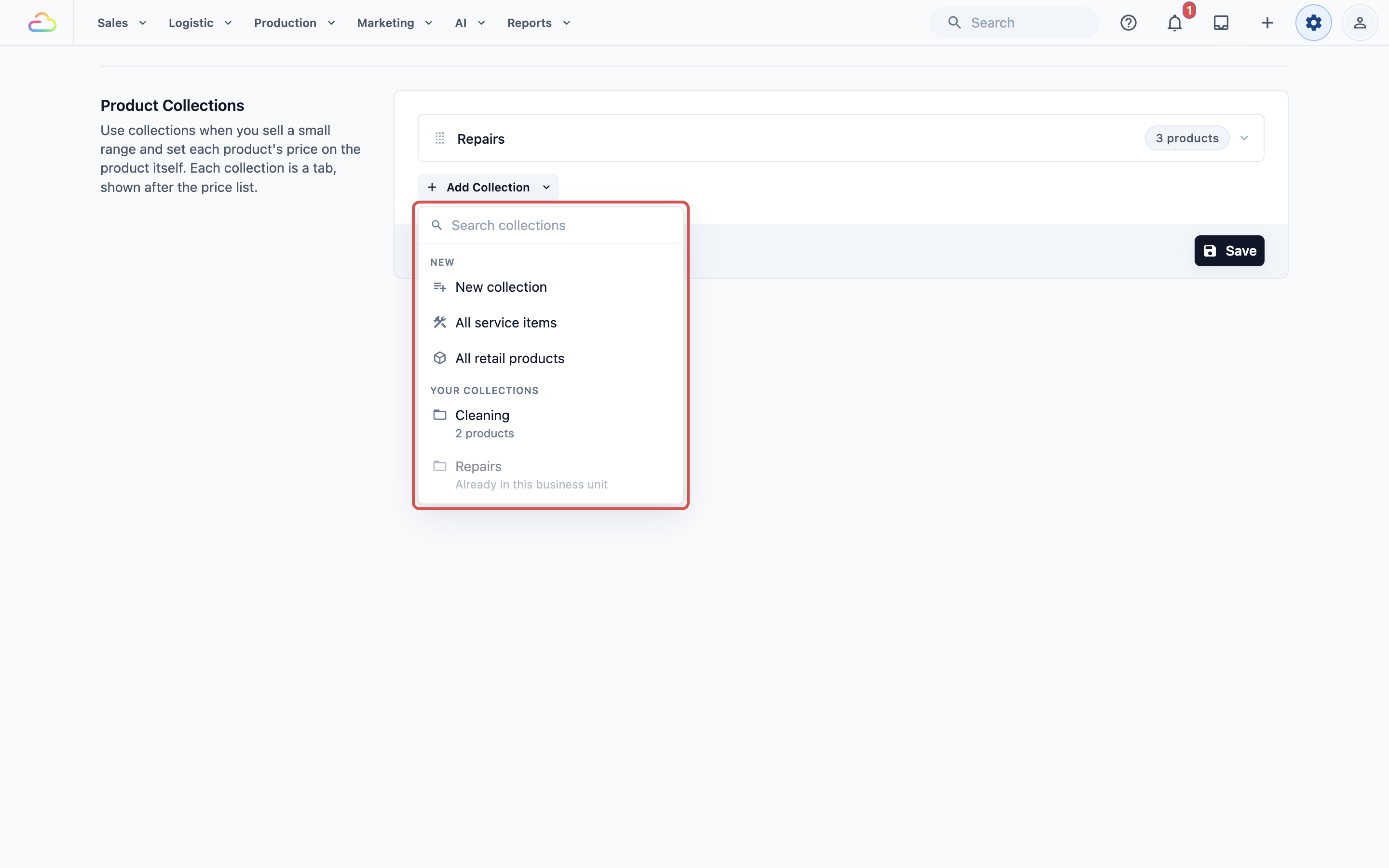
| Jenis | Yang ditampilkan tab |
|---|---|
| Koleksi baru | Koleksi kustom: hanya produk yang Anda pilih. |
| Semua item layanan | Setiap item layanan di Katalog Produk. |
| Semua produk ritel | Setiap produk ritel di Katalog Produk. |
| Sebuah koleksi di bawah Koleksi Anda | Produk yang sudah ada di koleksi itu. |
Koleksi yang tidak bisa dipilih akan diberi warna abu-abu, dan baris di bawah namanya menjelaskan alasannya, misalnya "Sudah ada di unit bisnis ini" atau "Belum punya produk".
Koleksi kustom memerlukan nama dan setidaknya 1 produk. Jika salah satunya belum ada, kartu menampilkan "Beri nama tab ini" atau "Tambahkan setidaknya satu produk", dan Anda tidak bisa menyimpannya. Anda bisa memilih produk yang sudah ada, atau membuat item layanan atau produk ritel baru dari kartu itu.
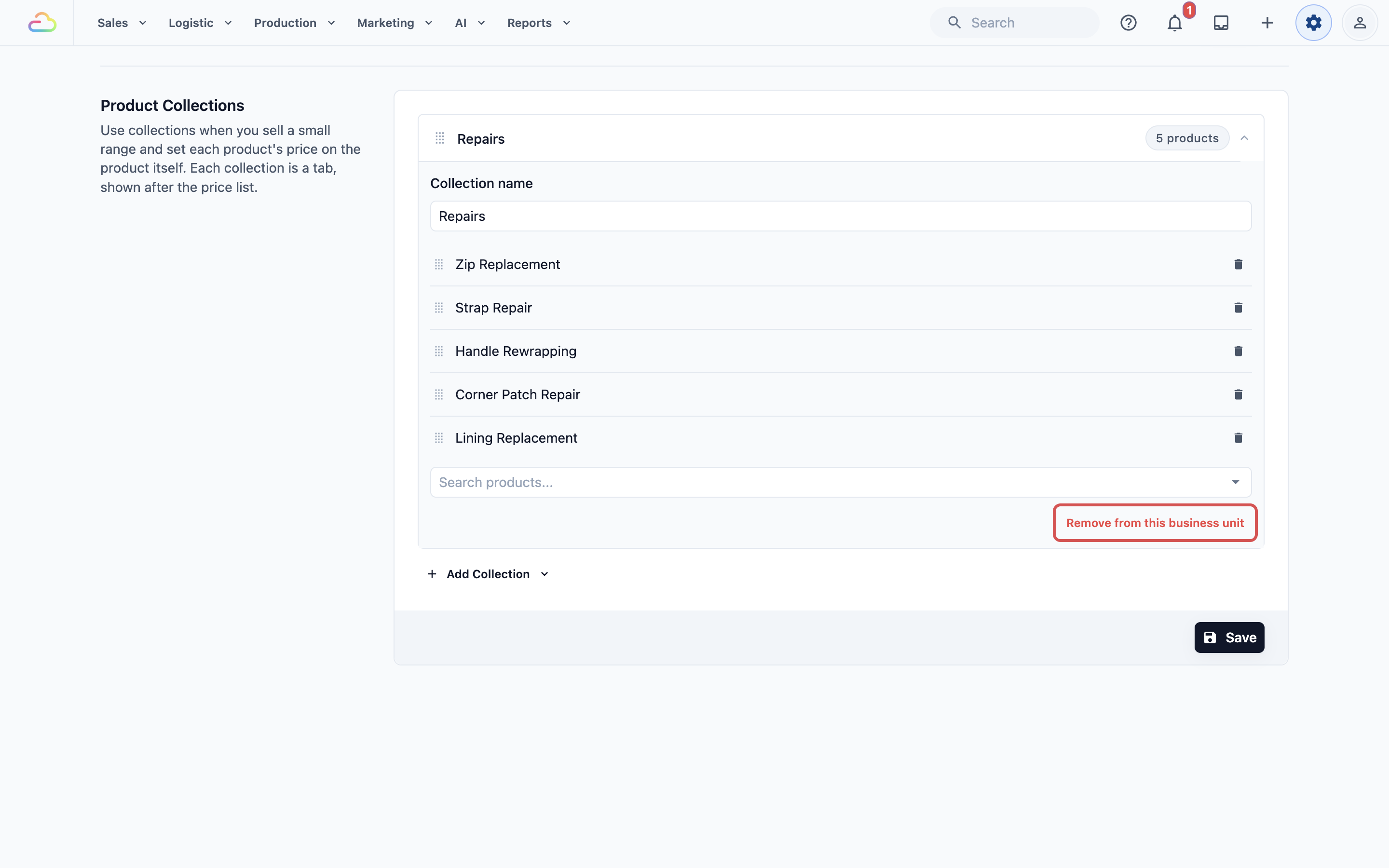
Koleksi milik seluruh toko Anda. Ketika Anda mengganti namanya atau mengubah produknya di sini, setiap unit bisnis yang menampilkannya akan mendapat perubahan yang sama. Jika unit bisnis lain juga menampilkannya, kartu yang terbuka akan menyebutkannya, misalnya "Juga tab di Laundry. Perubahan di sini juga tampil di sana."
Untuk menghapus tab, buka kartunya lalu klik Hapus dari unit bisnis ini, atau Hapus Tab untuk tab siap pakai. Koleksi yang dihapus tetap ada di daftar toko Anda di ⚙️ Pengaturan > Koleksi. Anda bisa menghapusnya dari sana setelah tidak ada unit bisnis atau daftar harga yang memakainya.
Contoh: CleanFast Laundry
CleanFast Laundry menjual di Singapura dari konternya dan situs webnya. Pemilik mengatur unit bisnis Laundry seperti ini:
- Daftar harga: Singapore Price List, Standard Laundry Rates.
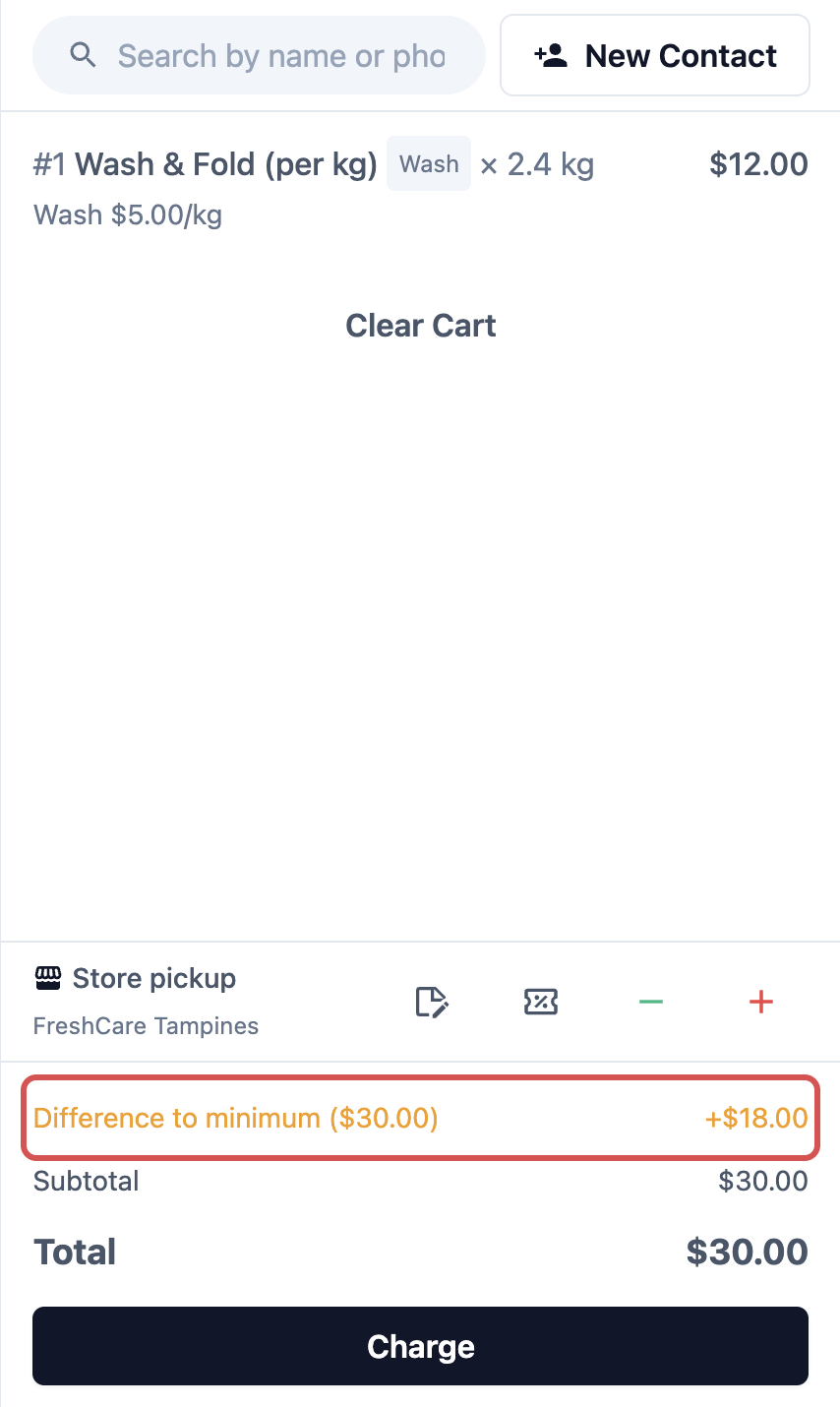
- Pesanan minimum: - Seluruh pesanan, semua saluran penjualan: S$30. - Dry Clean, semua saluran penjualan: S$15. - Seluruh pesanan, hanya situs web (WEB): S$50.
- Sakelar: Kelompokkan menurut opsi layanan dinyalakan.
- Koleksi Produk: Semua produk ritel, untuk deterjen dan gantungan baju.
Di situs web, S$30 dan S$50 sama-sama cocok, jadi yang berlaku adalah S$50.
Yang dilihat karyawan Anda di POS
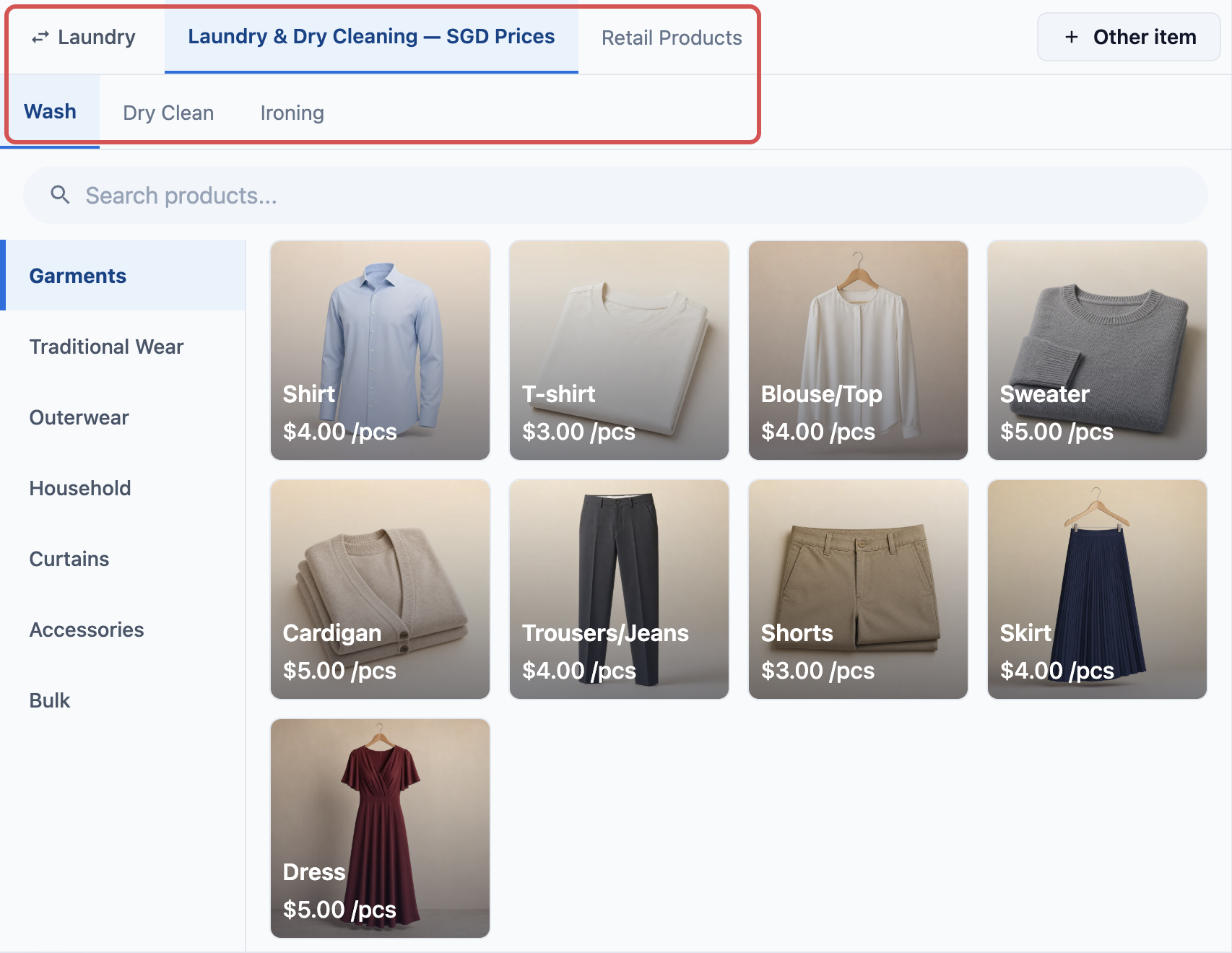
Ketika karyawan memilih Laundry, tab muncul secara berurutan: tab Standard Laundry Rates lebih dulu, lalu Semua produk ritel. Item di tab daftar harga dibagi menurut opsi layanan.
Seorang pelanggan menyerahkan cucian wash and fold senilai S$12 di konter. EasyBiz menambahkan baris "Selisih ke minimum" sebesar S$18, dengan keterangan "Minimum S$30", sehingga total pesanan menjadi S$30. Jika pesanan memiliki item Dry Clean di bawah S$15, baris "Biaya minimum untuk Dry Clean" juga akan menambahkannya.
Pertanyaan Umum
Saya sudah menambahkan produk baru, tetapi tidak muncul di tab saya. Mengapa?
Koleksi kustom hanya menampilkan produk yang Anda pilih secara manual. Buka koleksi itu dan tambahkan produk barunya. Tab Semua item layanan dan Semua produk ritel akan mengambil produk baru secara otomatis.
Mengapa karyawan saya tidak bisa menambahkan item Lainnya?
Ada 2 hal yang diperlukan. Izinkan item lain harus dinyalakan untuk unit bisnis, dan karyawan harus memiliki izin Ubah harga. Tanpa keduanya, tombol Item lainnya tidak akan muncul.
Saya sudah menyalakan Izinkan ubah harga satuan, tetapi beberapa karyawan masih tidak bisa mengubah harga. Mengapa?
Mengubah harga juga memerlukan izin Ubah harga. Karyawan yang tidak memilikinya hanya melihat harga normal. Ini mencegah karyawan baru memberi diskon secara tidak sengaja.
Jika saya mengubah harga, apakah pesanan yang masih terbuka ikut berubah?
Tidak. Pesanan yang sudah diterima tetap memakai harga saat pesanan itu dibuat. Pesanan baru memakai versi daftar harga yang baru dipublikasikan. Lihat Mengelola Versi Daftar Harga.
Apakah minimum Area Layanan dijumlahkan dengan minimum ini?
Tidak. Untuk pesanan penjemputan dan pengantaran, EasyBiz membandingkan minimum katalog Anda dengan minimum area layanan, dan yang lebih tinggi yang berlaku. Lihat Memilih Tempat Setiap Unit Bisnis Menerima Pesanan.
Langkah Selanjutnya
Anda sudah memilih apa yang dijual unit bisnis Anda, mengatur harga dan pesanan minimumnya, serta menentukan seberapa leluasa karyawan Anda saat pembayaran. Selanjutnya, tambahkan pertanyaan tambahan yang dijawab karyawan saat menerima pesanan di Menambahkan Langkah Tambahan Saat Karyawan Menerima Pesanan.