
Langkah cepat
- Pasang EasyBiz POS di perangkat kasir Anda: cari EasyBiz POS di App Store untuk iPad atau di Google Play untuk tablet Android. Untuk PC Windows atau Mac, buka newpos.easybizcloud.com di Chrome.
- Buka EasyBiz POS, lalu di tablet, ketuk Atur sebagai POS utama. Kirim kode perangkat 8 karakter di layar ke pemilik atau admin, misalnya sebagai foto lewat WhatsApp.
- Di Konsol, buka Pengaturan › Point of Sale, klik Masuk ke POS toko, pilih toko dan aplikasi POS (tata letak kasir yang ditampilkan perangkat ini, misalnya Kasir Utama), lalu ketik kodenya. Klik Masuk, dan perangkat kasir akan memuat POS sendiri dalam beberapa detik.
- Kurir tidak punya aplikasi terpisah. Berikan setiap kurir slot Penuh dengan Layanan Lapangan diaktifkan dan aplikasi mereka di Akses Aplikasi Seluler, lalu minta mereka memasang EasyBiz Workflow di ponsel mereka dan masuk dengan email dan kata sandi yang sudah Anda buatkan untuk mereka.
Sebelum Anda Mulai
- Aplikasi POS Anda sudah siap. Aplikasi POS adalah tata letak yang ditampilkan kasir Anda, diatur di Konsol. Jika belum membuatnya, ikuti Buat Aplikasi POS Anda.
- Anda punya perangkat kasir yang sesuai. Periksa perangkat yang didukung di Yang Anda Butuhkan Sebelum Mengatur POS Anda.
- Akses yang diperlukan: untuk masuk di perangkat kasir, diperlukan pemilik atau admin yang bisa membuka Pengaturan di Konsol EasyBiz. Staf kasir Anda tidak perlu login sendiri untuk ini.
- Identifikasi pelanggan: tidak ada. Tidak ada yang di panduan ini mengubah data atau pesanan pelanggan Anda.
Fungsi Setiap Aplikasi
| Aplikasi | Dipakai oleh | Berjalan di |
|---|---|---|
| EasyBiz POS | Staf kasir yang mencatat pesanan dan pembayaran | PC Windows atau Mac di Chrome atau Edge, iPad, atau tablet Android berukuran 10 inci atau lebih |
| EasyBiz Workflow | Kurir, petugas kebersihan, teknisi, staf produksi dan pemilik yang sedang bepergian | iPhone atau ponsel Android |
| EasyBiz Console | Pemilik dan admin yang mengelola pengaturan, pesanan dan laporan | Browser web di komputer |
Tidak ada aplikasi kurir terpisah. Kurir Anda memakai EasyBiz Workflow, dan aksesnya menentukan halaman apa saja yang bisa mereka lihat.
Unduh Aplikasi POS
Pilih opsi yang sesuai dengan perangkat kasir Anda.
iPad
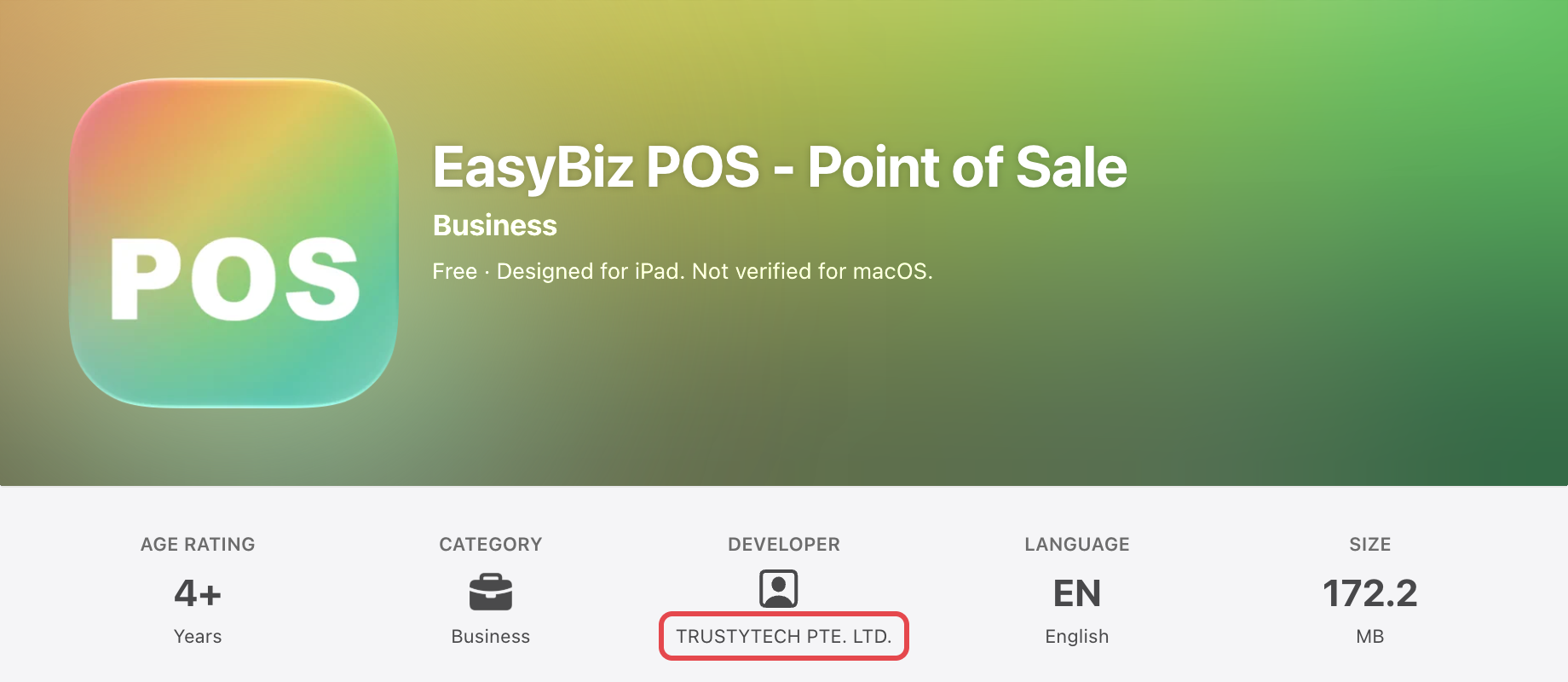
- Buka App Store dan cari EasyBiz POS.
- Pastikan pengembangnya adalah TRUSTYTECH PTE. LTD.
- Ketuk Dapatkan.
Tablet Android
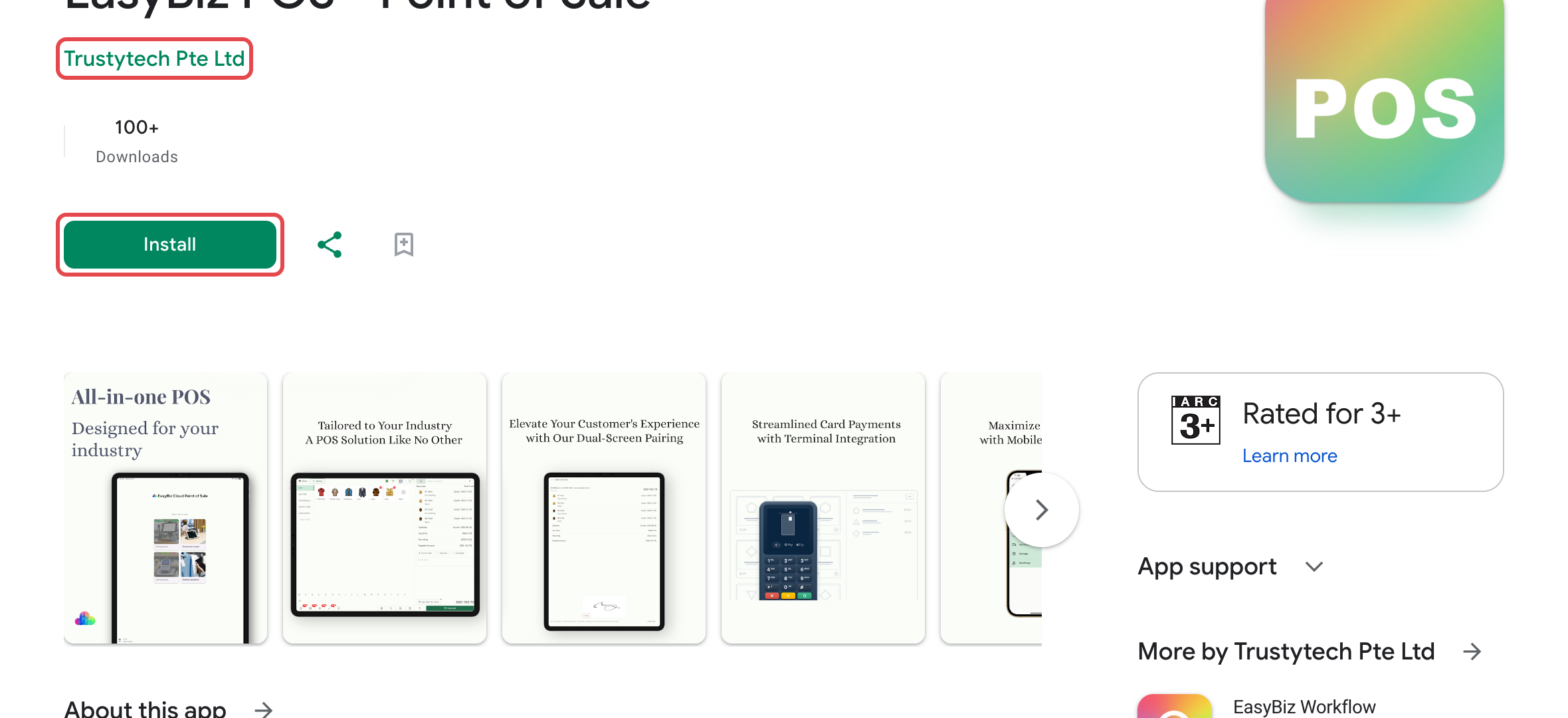
- Buka Google Play dan cari EasyBiz POS.
- Pastikan aplikasinya adalah EasyBiz POS oleh Trustytech.
- Ketuk Instal.
PC Windows atau Mac
Di komputer, tidak ada yang perlu diunduh dari toko aplikasi. POS berjalan di Google Chrome atau Microsoft Edge, dan Anda bisa memasangnya agar terbuka seperti aplikasi.
- Buka Chrome dan kunjungi newpos.easybizcloud.com.
- Klik ikon pasang di sisi kanan bilah alamat, lalu klik Pasang.
- Buka EasyBiz POS dari Start Menu di Windows, atau dari Applications atau Launchpad di Mac. Sematkan ke Taskbar atau Dock agar staf Anda mudah menemukannya setiap pagi.
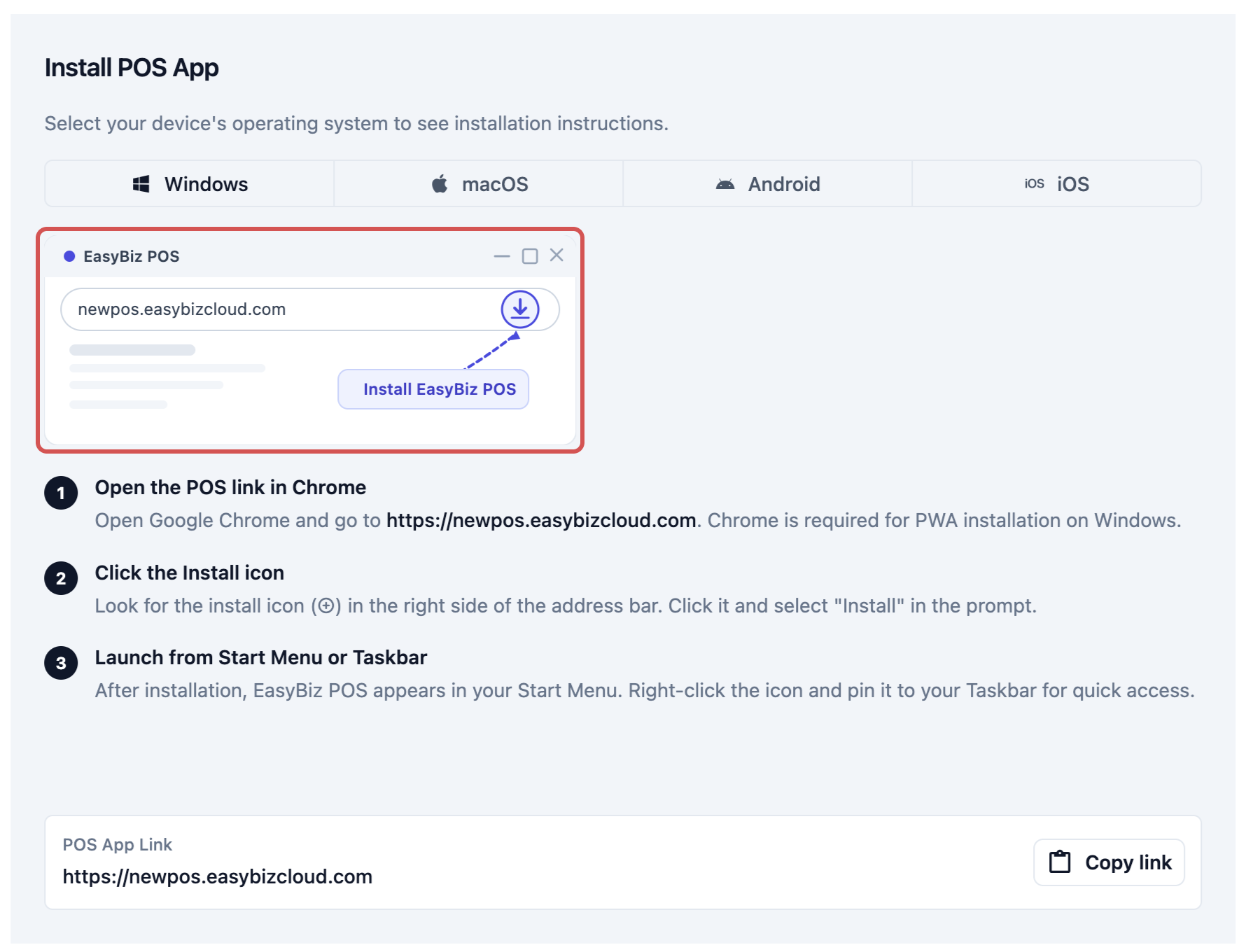
Anda juga bisa melihat langkah pemasangan yang sama di dalam Konsol. Buka pengaturan Point of Sale, klik Masuk ke POS toko, lalu pilih perangkat Anda di bawah Pasang Aplikasi POS. Tautan Aplikasi POS di bagian bawah punya tombol salin, sehingga Anda bisa mengirim alamatnya ke komputer kasir.
Daftarkan Perangkat POS Baru
Mendaftarkan perangkat berarti menghubungkan tablet atau komputer itu ke salah satu toko Anda dan salah satu aplikasi POS Anda. Ini dilakukan sekali untuk setiap perangkat, dengan kode perangkat 8 karakter. Staf kasir tidak pernah mengetik email atau kata sandi di POS.
Di perangkat kasir
- Buka EasyBiz POS.
- Di iPad atau tablet Android, aplikasi bertanya Bagaimana Anda akan menggunakan perangkat ini? Ketuk Atur sebagai POS utama pada kartu POS Utama.
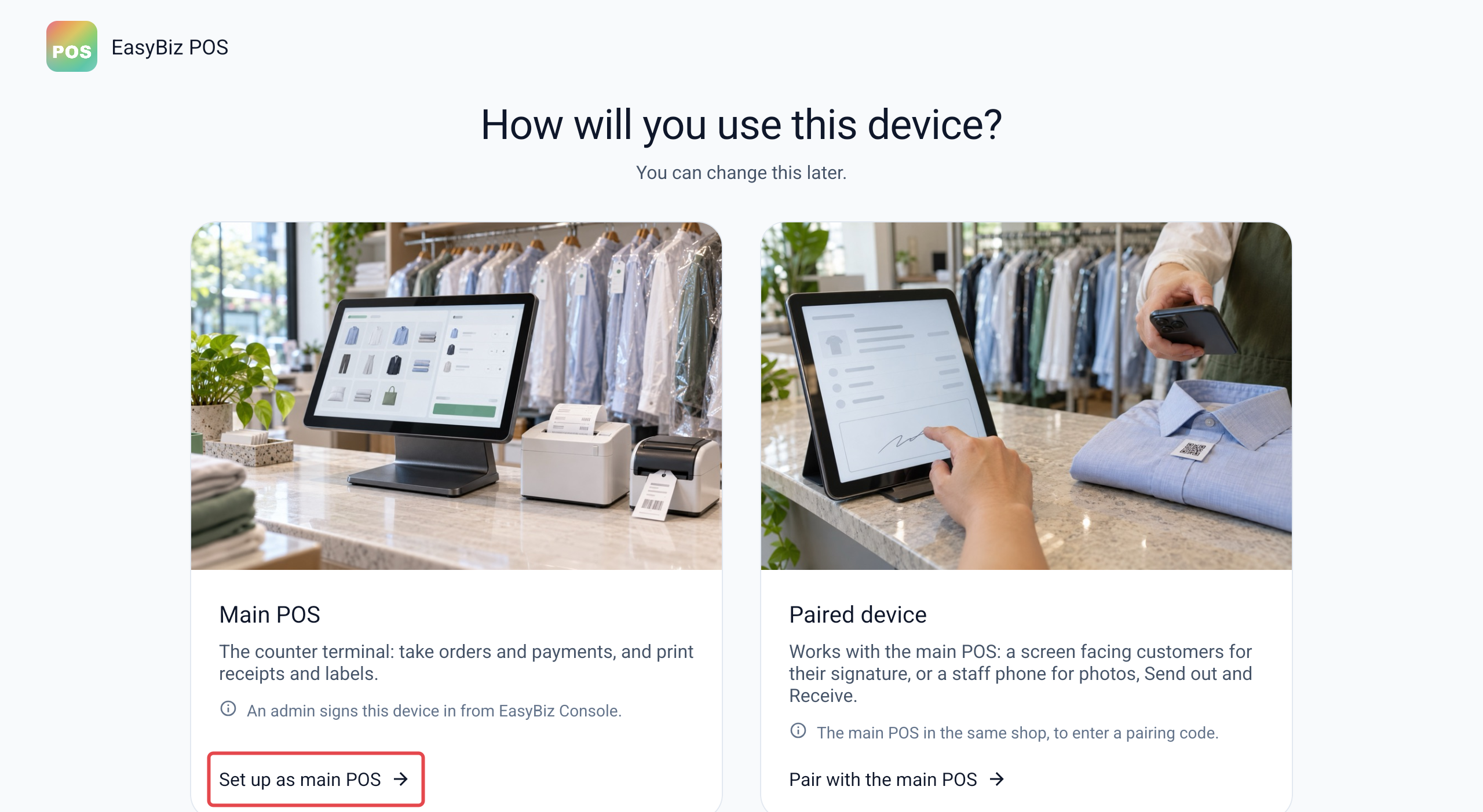
- Layar sekarang menampilkan Kode Perangkat besar dengan format XXXX-YYYY, dan Menunggu otorisasi di bawahnya. Di komputer, POS langsung membuka layar ini.
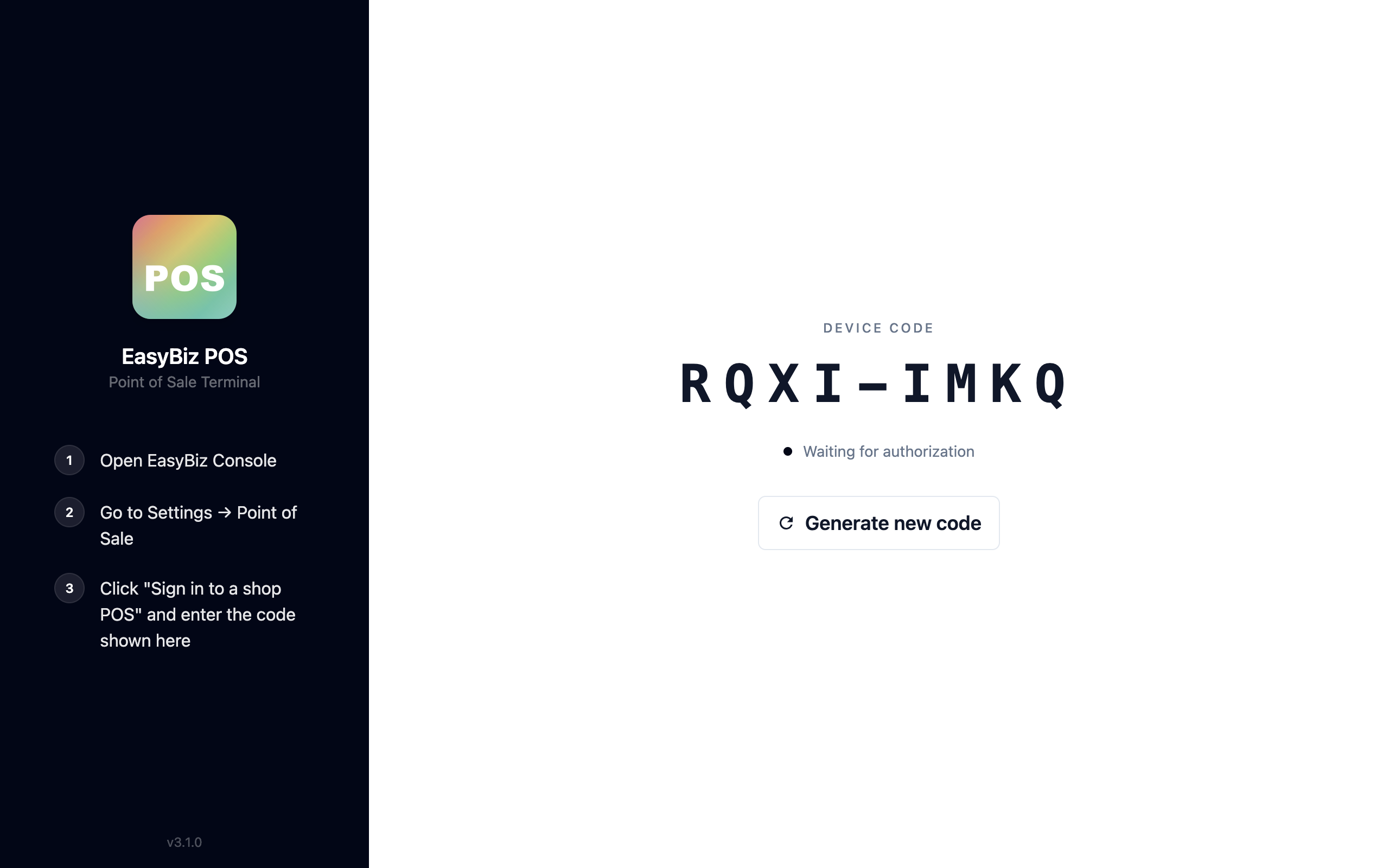
- Kirim kode itu ke pemilik atau admin, misalnya sebagai foto lewat WhatsApp.
Di Konsol EasyBiz
- Klik ikon ⚙️ Pengaturan di pojok kanan atas.
- Di bagian Saluran Penjualan, klik Point of Sale.
- Klik Masuk ke POS toko.
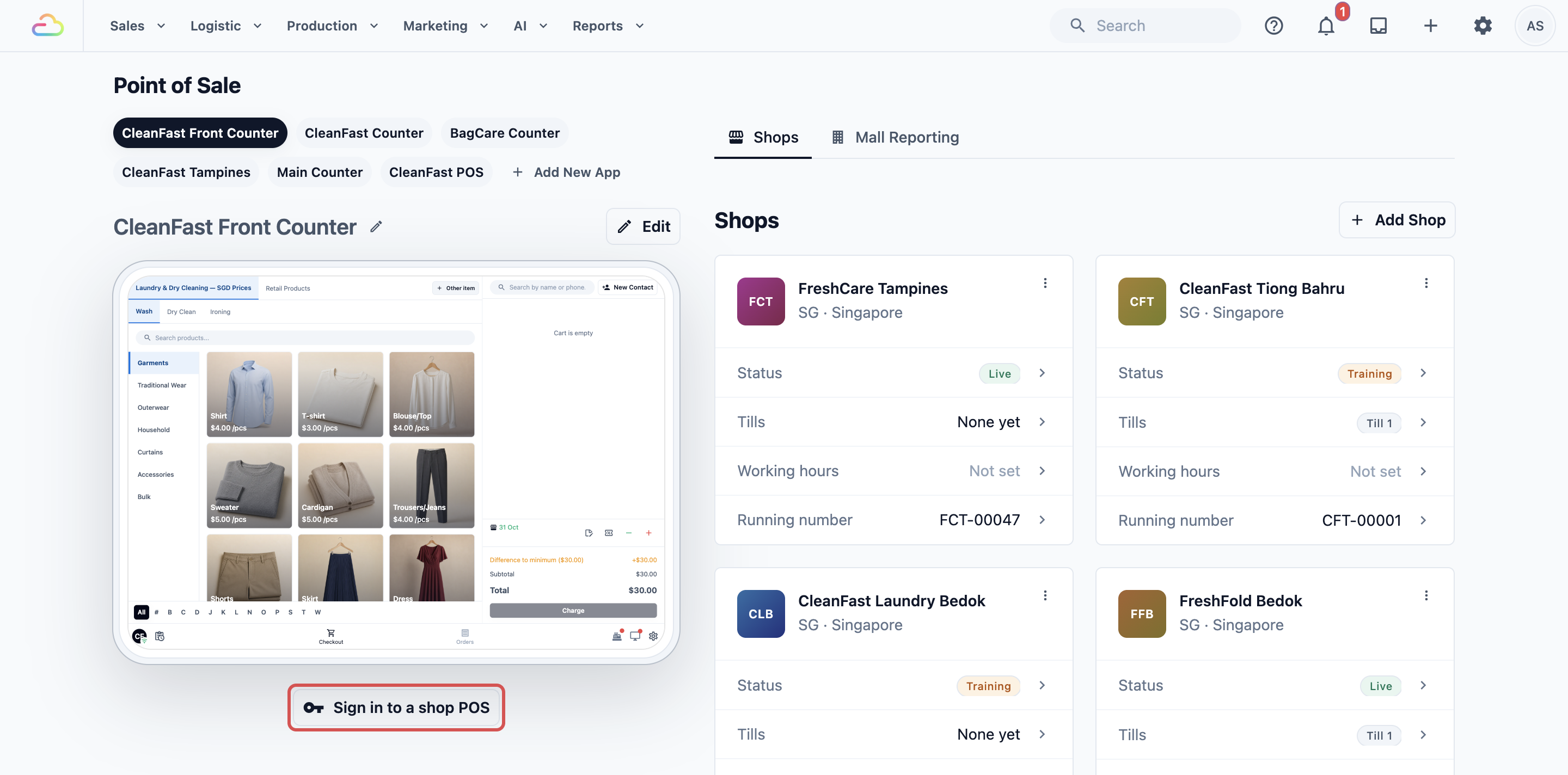
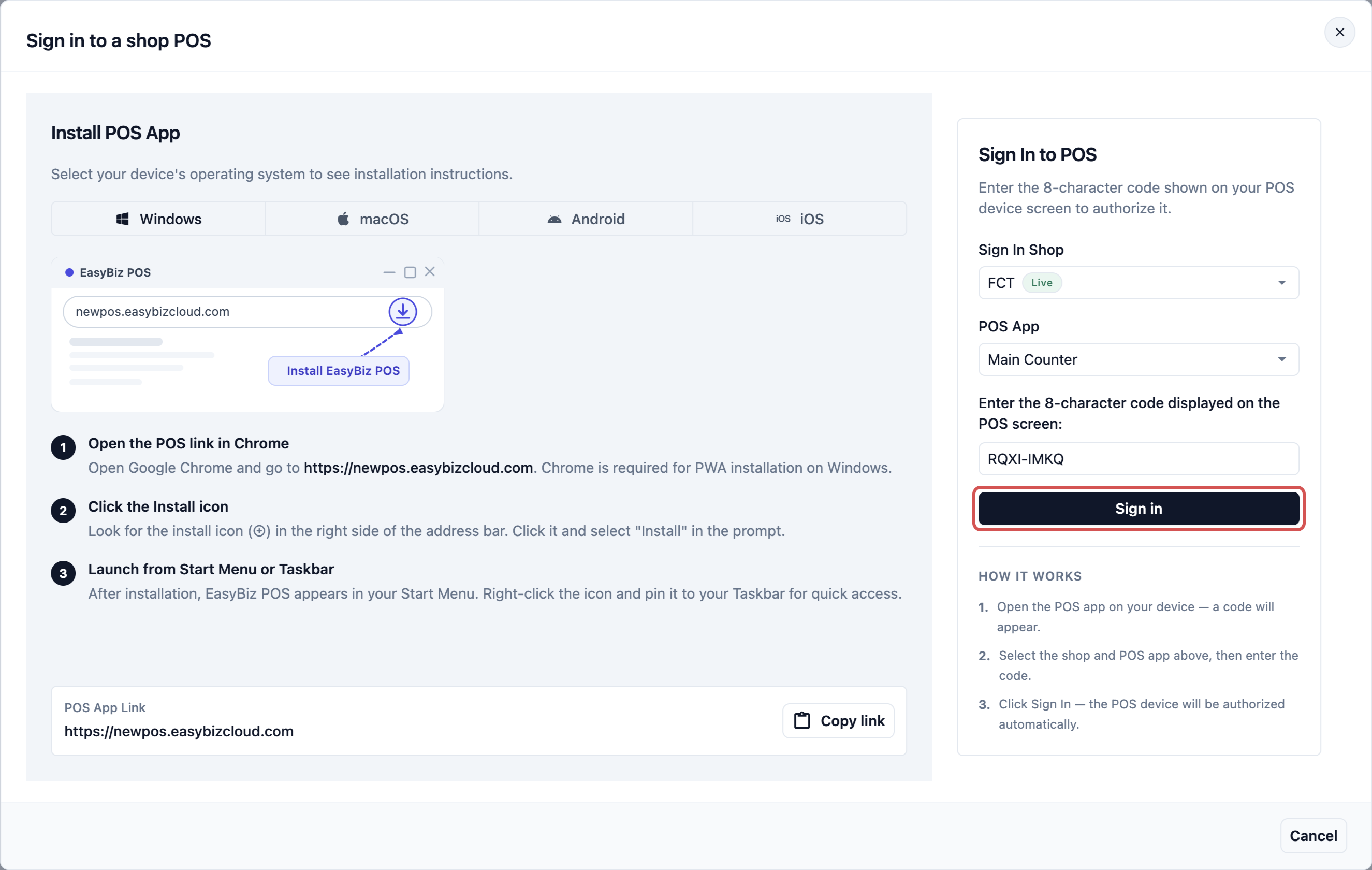
- Di bagian Masuk ke POS, isi ketiga kolom di bawah ini.
- Klik Masuk.
Toko Masuk
Pilih toko tempat perangkat ini berada. Setiap toko menampilkan kode dan statusnya, misalnya FCT · Live untuk FreshCare Tampines.
Aplikasi POS
Pilih aplikasi POS yang harus ditampilkan perangkat ini, misalnya Kasir Utama. Toko yang hanya punya satu tata letak kasir hanya punya satu pilihan.
Masukkan kode 8 karakter yang ditampilkan di layar POS
Ketik kode yang dikirim staf Anda, misalnya ABCD-EFGH.
Pesan hijau mengonfirmasi perangkat sudah masuk, dan kotak kode dikosongkan sehingga Anda bisa memasukkan perangkat berikutnya. Perangkat kasir akan memuat POS sendiri dalam beberapa detik.
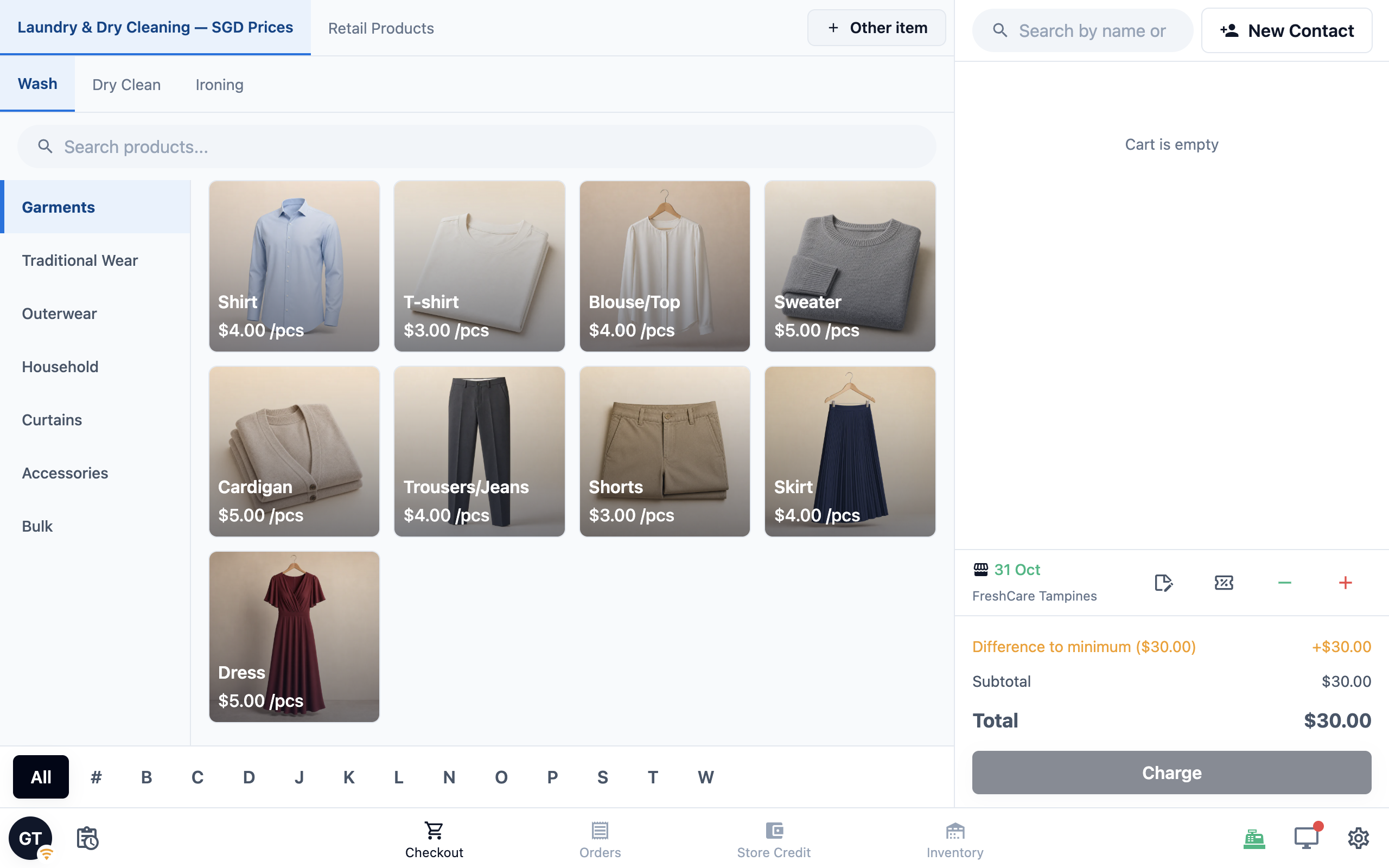
Jika staf Anda melihat layar Jam Kerja, bukan Checkout, berarti clock-in diwajibkan di pengaturan POS Anda. Mereka harus clock-in dulu, baru bisa masuk ke Checkout. Untuk panduan lengkap masuk, lihat Masuk ke POS Anda.
Arahkan Kurir ke Aplikasi yang Tepat
Kurir memakai EasyBiz Workflow di iPhone atau ponsel Android mereka sendiri. Mereka masuk dengan email dan kata sandi yang sudah Anda buatkan untuk mereka, bukan dengan kode perangkat. Sebelum memasangnya, berikan mereka slot Penuh dengan Layanan Lapangan diaktifkan dan tambahkan aplikasinya di Akses Aplikasi Seluler.
Langkah pemasangan dan masuk ada di Pasang dan Masuk ke EasyBiz Workflow. Kirim tautan itu ke setiap kurir baru.
Atasi Masalah Umum saat Pemasangan dan Masuk
"Tidak tersedia di negara atau wilayah Anda"
EasyBiz POS dan EasyBiz Workflow sama-sama terdaftar di App Store Malaysia. Jika toko menyatakan aplikasi tidak tersedia, periksa hal berikut secara berurutan:
- Pastikan Anda mencari EasyBiz POS atau EasyBiz Workflow, bukan aplikasi EasyBiz Cloud yang lama.
- Periksa negara dari Apple ID atau akun Google yang masuk di toko. Akun toko yang diatur ke negara lain hanya menampilkan aplikasi dari negara itu.
- Sambil menyelesaikan masalah toko, buka newpos.easybizcloud.com di Chrome pada tablet. POS berfungsi penuh di browser, dan Anda bisa mendaftarkannya dengan kode perangkat yang sama.
Perangkat macet di layar kode
Menunggu otorisasi akan tetap tampil sampai seseorang memasukkan kode di Konsol. Periksa hal berikut:
- Belum ada yang memasukkan kode. Pemilik atau admin memasukkannya di Masuk ke POS toko.
- Kode sudah kedaluwarsa. Ketuk Buat kode baru di POS dan masukkan kode yang baru.
- Konsol menampilkan kesalahan. Periksa kode dari salah ketik, lalu coba kode baru.
- Layar menyatakan Pendaftaran perangkat, atau terus memuat. Itu aplikasi EasyBiz Cloud yang lama. Pasang EasyBiz POS untuk kasir, atau EasyBiz Workflow untuk ponsel staf.
Halaman POS kosong atau tidak bisa dimuat
- Periksa alamatnya. POS yang berlaku saat ini adalah newpos.easybizcloud.com. Alamat pos.easybizcloud.com milik sistem lama.
- Gunakan Chrome atau Edge di komputer. Di iPad, gunakan aplikasi EasyBiz POS, bukan Safari, karena Safari tidak bisa terhubung ke printer Anda.
- Periksa koneksi internet di perangkat. Jika POS menampilkan Kesulitan terhubung, berarti POS sedang menunggu internet kembali.
- Muat ulang halaman. Jika POS menampilkan layar kesalahan, ketuk Muat ulang.
- Di aplikasi, ketuk Pembaruan tersedia jika muncul, atau perbarui EasyBiz POS di App Store atau Google Play.
Jika halaman masih kosong, hubungi Dukungan EasyBiz dengan jenis perangkat dan foto layarnya.
Pertanyaan Umum
Apakah saya perlu aplikasi POS di komputer, atau browser saja sudah cukup?
Browser sudah cukup. Memasangnya dari Chrome atau Edge hanya memberi staf Anda ikon untuk membukanya, dan semua hal lain berjalan sama.
Bisakah saya masuk dengan tablet kasir saya yang sekarang dari sistem lama?
Bisa, jika itu iPad atau tablet Android berukuran 10 inci atau lebih. Hapus aplikasi EasyBiz Cloud yang lama, pasang EasyBiz POS, lalu daftarkan tablet dengan kode perangkat.
Bisakah kurir memakai aplikasi POS untuk melihat pengantaran?
Tidak. Pengantaran dan penjemputan yang ditugaskan ke kurir muncul di EasyBiz Workflow. Aplikasi POS di ponsel hanya berfungsi sebagai pembantu berpasangan untuk kasir.
Bisakah saya memakai iPhone atau ponsel Android sebagai POS kasir?
Tidak. Kasir membutuhkan komputer, iPad, atau tablet Android berukuran 10 inci atau lebih. Di ponsel, EasyBiz POS hanya bisa dipasangkan dengan POS utama sebagai pembantu, misalnya untuk memotret barang.
Apakah staf kasir saya perlu login EasyBiz sendiri?
Tidak untuk membuka POS. Kode perangkat yang memasukkan perangkat. Jika Anda mengaktifkan Jam Kerja, setiap anggota staf clock-in dengan kode sandi masing-masing, yang menunjukkan siapa yang melayani setiap pelanggan.
Apakah aplikasi POS yang saya pilih saat masuk mengubah apa yang dilihat staf saya?
Ya. Perangkat menampilkan tata letak dan tombol dari aplikasi POS yang Anda pilih saat memasukkannya. Itu sebabnya toko dengan dua tata letak kasir memilih yang tepat untuk setiap perangkat.