
Langkah cepat
- Buka Pengaturan › Profil Merek lalu klik Tambah Profil Merek. Ketik nama merek yang dikenal pelanggan Anda, misalnya CleanFast Laundry, lalu klik Buat Profil Merek.
- Unggah logo biasa Anda di Logo utama - terang dan versi persegi yang hanya berisi simbolnya di Ikon / simbol - terang. PNG dengan latar belakang transparan atau SVG paling baik, dan Anda bisa menambahkan versi lain nanti.
- Pilih Warna utama untuk tombol dan tautan di Toko Online dan Aplikasi Seluler Anda, lalu klik Simpan di bagian atas halaman.
- Berikan merek untuk setiap toko: buka Pengaturan › Titik Penjualan, buka tokonya, misalnya Tampines, klik Profil toko, pilih profilnya, lalu simpan. Kasir itu kemudian menampilkan merek Anda di layar dan mencetaknya di strukny.
- Saat menambahkan Toko Online, buka Pengaturan › Toko Online & Aplikasi Seluler, klik Tambah Toko Online, pilih profil ini sebagai Merek dan pilih Pasar (negara tempat Anda berjualan, beserta mata uang dan pajaknya).
Sebelum Anda Mulai
Menyiapkan Profil Merek sebagian besar adalah soal menyiapkan gambar yang tepat sebelum mulai. Formulirnya sendiri hanya butuh beberapa menit, tetapi formulir ini meminta logo Anda dalam beberapa versi, jadi ada baiknya mengumpulkan file-filenya dulu selama lima menit.
Ada dua hal yang perlu disiapkan sebelumnya.
Akses ke halaman. Profil Merek ada di bagian Perusahaan & struktur bisnis pada Pengaturan, dan Anda perlu punya akses ke sana. Bisa membuka bagian Pengaturan lainnya belum tentu berarti Anda punya akses ini, jadi jika Anda tidak bisa melihat halamannya, minta pemilik akun untuk menambahkannya ke akun Anda di Pengguna & Akses.
File logo Anda. Jika memungkinkan, hubungi kembali desainer yang membuat logo Anda dan minta file aslinya. Desainer biasanya menyimpan PNG dengan latar belakang transparan dan SVG, dan dua jenis itu cukup untuk hampir semua kotak di halaman ini.
Jika file aslinya sudah tidak ada, itu hal yang wajar. Banyak usaha hanya punya versi yang terpampang di papan nama atau di foto halaman Facebook mereka. Mulailah dengan file yang Anda punya, isi kotak pertama, dan ganti dengan versi yang lebih baik kapan pun Anda mendapatkannya. Mengganti logo nanti hanya butuh beberapa detik dan langsung diperbarui di semua tempat.
Apa yang Bisa Anda Unggah
Setiap gambar di halaman ini diproses lewat Pusat Media, yang menerima file PNG, JPEG, SVG dan WebP. Satu file bisa berukuran sampai 20 MB, dan sampai 36 megapiksel dengan panjang sisi tidak lebih dari 12.000 piksel, jauh lebih dari yang dibutuhkan sebuah logo. Ukuran yang ideal sekitar 512 piksel, sesuai rekomendasi EasyBiz pada formulirnya.
Jenis file lebih penting daripada ukurannya, jadi ada baiknya mengetahui perbedaannya:
PNG: pilihan aman sehari-hari. Latar belakang transparan tetap terjaga, sehingga logo Anda bisa berada di atas warna apa pun tanpa kotak putih di sekelilingnya.
SVG: pilihan terbaik jika desainer Anda punya. Tetap tajam pada ukuran apa pun, di layar ponsel atau di faktur cetak.
JPEG: bisa digunakan, tetapi tidak bisa transparan. Logo JPEG akan tercetak dengan persegi putih di belakangnya. Gunakan hanya jika tidak ada pilihan lain.
WebP: diterima, dan baik-baik saja jika itu yang Anda terima.
Saat menyimpan, EasyBiz memotong ruang kosong transparan di sekeliling file Logo utama dan Ikon / simbol (PNG dan WebP), sehingga logo yang banyak ruang kosongnya tidak tampak kecil. Hanya tepi yang kosong yang dipotong: logo Anda tidak pernah diubah ukuran atau warnanya. Latar belakang putih tidak transparan, jadi tetap dibiarkan.
Buat Profil Merek
Klik ikon ⚙️ Pengaturan di pojok kanan atas.
Di bagian Perusahaan & struktur bisnis, klik Profil Merek.
Klik Tambah Profil Merek di pojok kanan atas halaman.
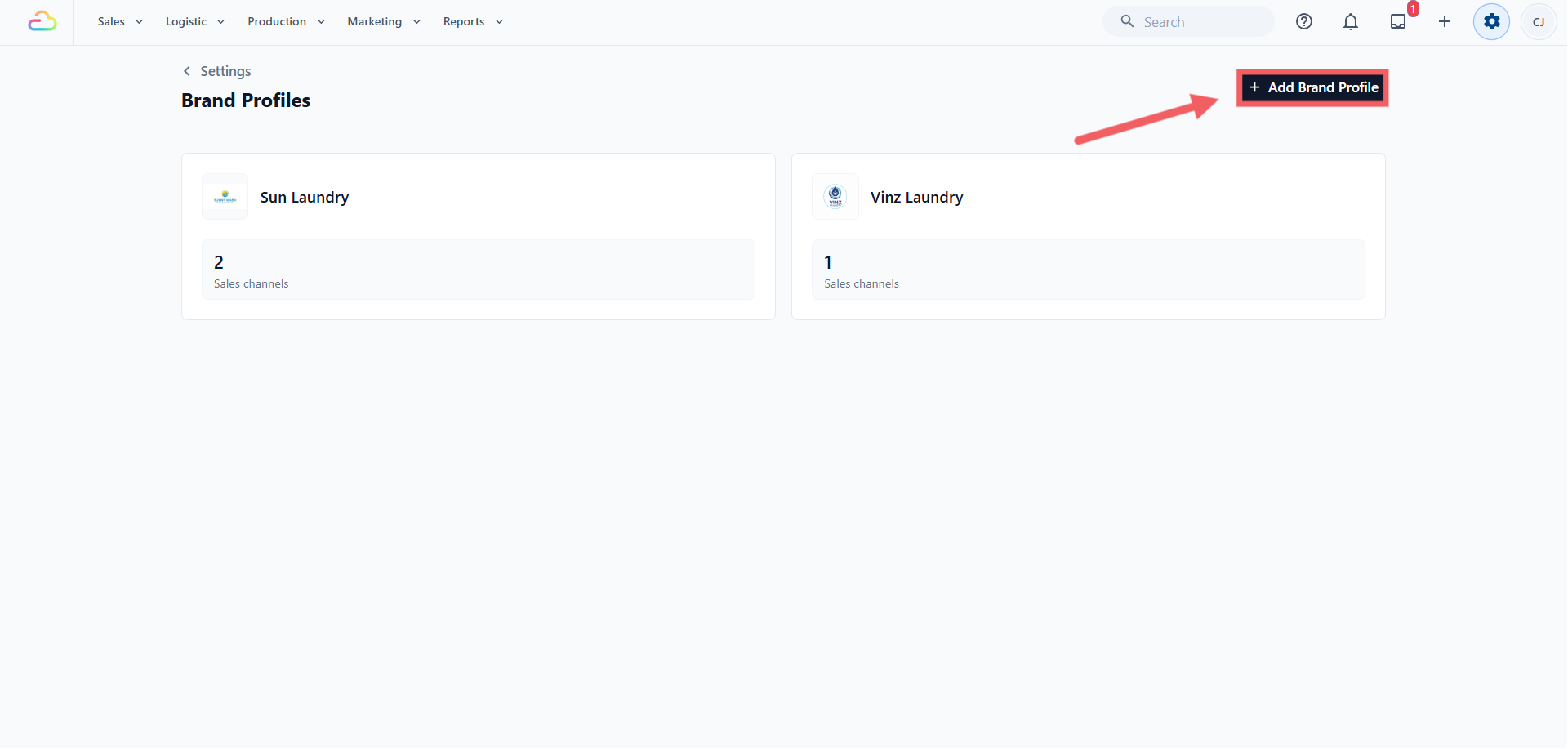
Ketik nama merek yang dikenal pelanggan Anda, misalnya "Sunny Wash".
Klik Buat Profil Merek.
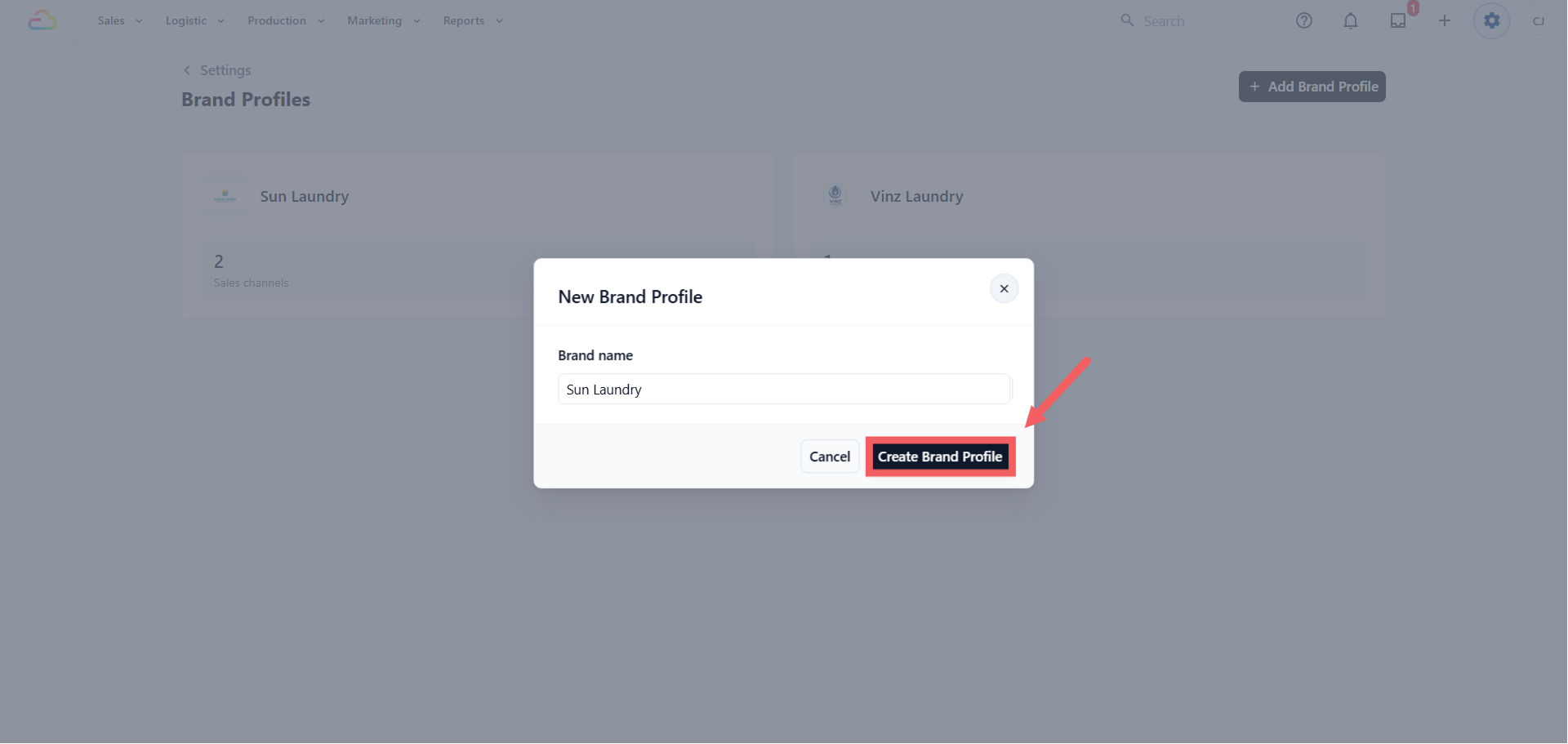
Profil langsung terbuka sehingga Anda bisa menambahkan logo dan warna.
Bagian Profil Merek
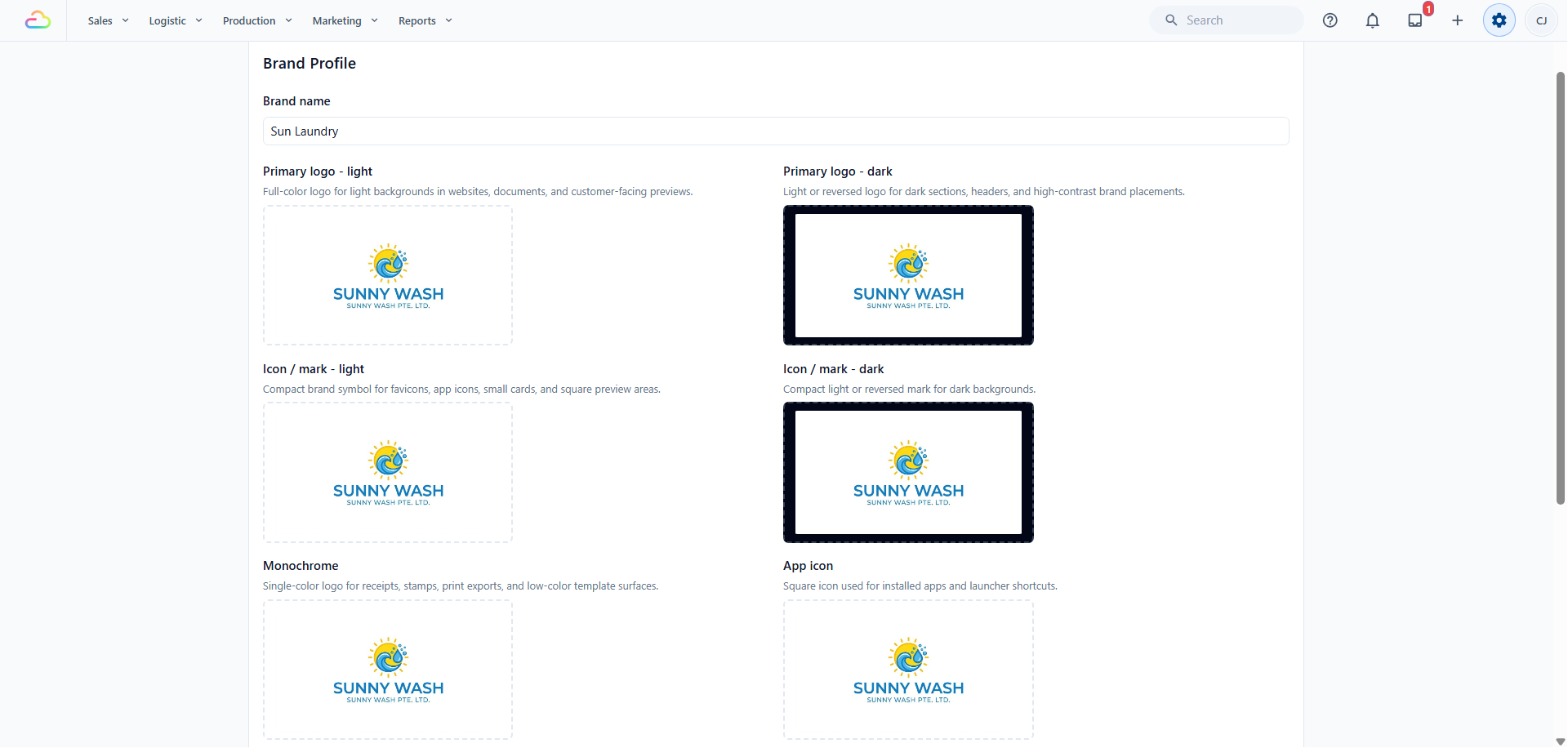
Ini adalah bagian atas halaman: nama merek Anda dan enam kotak logo. Bacalah tabel secara mendatar: apa nama kotaknya, di mana pelanggan melihatnya, apa yang sebaiknya diisi, dan apa yang dilakukan EasyBiz jika kotaknya dikosongkan.
| Kolom di formulir | Tempat pelanggan melihatnya | Gambar yang paling cocok | Jika dikosongkan |
|---|---|---|---|
| Nama merek | Struk, Toko Online Anda, halaman pesanan, dan layar aplikasi | Ketik persis seperti yang ingin Anda cetak, termasuk huruf besarnya. Wajib diisi, dan bisa diubah nanti | Anda tidak bisa menyimpan. Ini satu-satunya kolom yang wajib |
| Logo utama - terang | Toko Online Anda, halaman pesanan, dokumen PDF, dan pratinjau di latar belakang putih atau terang | Logo berwarna penuh yang biasa Anda pakai. PNG dengan latar belakang transparan, atau SVG. Minimal 512 piksel pada sisi terpanjang | Logo standar EasyBiz yang digunakan sebagai gantinya |
| Logo utama - gelap | Tempat yang sama, tetapi pada header dan bagian yang gelap | Logo yang sama dalam warna putih atau terang, agar tidak hilang di atas hitam. Jika logo Anda sudah terang, unggah file yang sama di sini | Logo terang Anda yang digunakan, dan mungkin sulit terlihat di latar belakang gelap |
| Ikon / simbol - terang | Tab peramban, kartu kecil, dan ruang persegi apa pun yang terlalu kecil untuk logo lengkap | Hanya simbol dari logo Anda, tanpa tulisan. Persegi, 512 x 512. EasyBiz memotong ruang kosong transparan di sekelilingnya saat Anda menyimpan; jika ruang di sekelilingnya berwarna putih pekat, potong sendiri agar tidak tampak kecil | Logo utama terang Anda yang dimampatkan ke dalam persegi sebagai gantinya |
| Ikon / simbol - gelap | Ruang persegi kecil yang sama, pada latar belakang gelap | Simbol persegi yang sama dalam warna putih atau terang | Simbol terang Anda yang digunakan |
| Monokrom | Struk cetak, stempel, dan hasil cetak | Versi satu warna, biasanya hitam pekat di atas latar belakang transparan. Hanya bentuk yang tebal dan sederhana | Logo utama terang Anda yang digunakan, yang biasanya tercetak sebagai noda abu-abu |
| Ikon aplikasi | Ikon Aplikasi Seluler Anda, yang dibuat darinya saat Anda mengaktifkan aplikasi. Juga menjadi tab peramban dan ikon layar utama Toko Online Anda, selama toko belum punya ikon aplikasi atau Ikon toko sendiri | PNG persegi 512 x 512. Ponsel membulatkan sudut, jadi jauhkan karya Anda dari tepi | Ikon / simbol Anda yang digunakan, dan jika tidak ada, logo utama Anda. Jika tidak ada logo sama sekali, huruf pertama merek Anda di atas warna utama. Logo yang lebar akan tampil sebagai huruf pertama merek Anda di tab peramban |
Untuk menambahkan gambar, klik kotaknya, pilih atau unggah file di Pusat Media, lalu pilih. Untuk menghapus gambar, gunakan tombol hapus pada gambar tersebut.
Bagian Warna Merek
Dua warna dan satu warna netral. Warna-warna ini dipakai di Toko Online dan Aplikasi Seluler Anda, bukan di struk cetak.
| Kolom di formulir | Tempat pelanggan melihatnya | Cara memilihnya | Jika dikosongkan |
|---|---|---|---|
| Warna utama | Tombol, tautan, dan pilihan yang dipilih pelanggan di Toko Online dan Aplikasi Seluler Anda | Warna apa pun yang Anda suka. Tidak harus warna dari logo Anda. Pilih yang cukup gelap agar tulisan putih di tombol tetap mudah dibaca | Biru standar yang digunakan |
| Warna aksen | Tombol utama di header Toko Online Anda, seperti Buat pesanan | Warna kedua yang menonjol di samping warna utama. Opsional. Klik Hapus untuk menghilangkannya | Warna utama Anda juga dipakai untuk tombol itu. Tidak ada yang tampak rusak |
| Warna netral | Warna abu-abu di belakang teks dan garis tepi | Sejuk cenderung biru, Hangat cenderung krem, Murni adalah abu-abu polos | Sejuk |
Untuk mengatur warna, klik kotak warnanya dan pilih satu, atau ketik kode yang diberikan desainer Anda, misalnya #2563EB. Kode enam karakter yang diawali # ini disebut kode hex, dan semua desainer serta percetakan menggunakannya.
Klik Simpan di bagian atas halaman jika sudah selesai. Simpan tetap abu-abu sampai Anda mengubah sesuatu, dan tidak akan bisa menyimpan jika nama merek kosong.
Tetapkan Profil Merek
Profil Merek tidak berpengaruh apa-apa sampai ada sesuatu yang mengarah ke sana. Semua langkah di bawah dimulai dari ikon ⚙️ Pengaturan di pojok kanan atas, jadi Anda tidak perlu mencari-cari di menu.
| Tempat menetapkannya | Cara ke sana | Yang berubah |
|---|---|---|
| Toko titik penjualan | Pengaturan → bagian Saluran penjualan → Titik Penjualan → buka tokonya → Profil toko → Profil Merek | Merek yang ditampilkan kasir itu di layar dan dicetak di strukny |
| Toko Online dan Aplikasi Seluler Anda | Pengaturan → bagian Saluran penjualan → Toko Online & Aplikasi Seluler → Tambah Toko Online → Merek dan Pasar | Nama toko, logo, warna, dan warna netralnya |
| Toko online (lama) | Pengaturan → bagian Saluran penjualan → Toko Online (Lama) → buka tokonya → Profil toko → Profil Merek | Merek pada struk toko online tersebut |
Pada toko atau toko online lama, Profil Merek ada tepat di bawah kolom nama dan kode. Pilih profil yang Anda inginkan lalu simpan bagian itu.
Arsipkan Profil Merek
Profil Merek diarsipkan, bukan dihapus, agar dokumen lama tetap bisa dipahami.
Buka Profil Merek.
Gulir ke bawah dan klik Arsipkan Profil Merek.
Konfirmasi.
Profil yang diarsipkan tidak lagi muncul saat Anda memilih profil, dan tidak bisa ditetapkan ke apa pun yang baru.
Pertanyaan Umum
Saya hanya mengisi satu kotak logo. Apa yang tampil di tempat lain?
EasyBiz memakai versi terdekat yang sudah Anda isi. Tanda persegi memakai logo utama Anda, versi hitam-putih memakai logo terang Anda, dan ikon aplikasi memakai tanda persegi. Versi putih di atas latar gelap memakai versi berwarna. Tidak ada yang dibiarkan kosong, tetapi pengganti mungkin tidak tampil optimal, itulah sebabnya versi tambahan sebaiknya ditambahkan nanti.
Apakah Profil Merek mengubah nama pada faktur pajak saya?
Tidak. Nama Perusahaan, nomor registrasi, dan alamat yang terdaftar tetap dicetak untuk keperluan hukum. Profil Merek hanya mengubah merek yang dilihat pelanggan Anda.
Jika nanti saya mengubah logo atau warna, apakah struk lama saya ikut berubah?
Semua yang dicetak atau dikirim mulai sekarang memakai yang baru, termasuk cetak ulang pesanan lama. File yang sudah Anda unduh atau kirim lewat email tetap memakai logo lama.
Apakah warna merek harus sama dengan logo saya?
Tidak. Pilih warna apa pun yang ingin dilihat pelanggan pada tombol dan tautan Anda. Banyak toko memakai warna logo mereka karena sudah dikenal, tetapi tidak ada keharusan.
Saya sudah mengubah warna, tetapi Toko Online saya tampilannya sama saja.
Warna baru akan sampai ke Toko Online dan Aplikasi Seluler Anda saat Anda menerbitkannya lagi. Buka Pengaturan → Toko Online & Aplikasi Seluler, buka editor toko, lalu klik Pratinjau, periksa perubahan Anda, dan Terbitkan.
Bisakah dua toko di bawah satu Perusahaan mencetak logo yang berbeda?
Bisa. Beri setiap toko Profil Merek sendiri, dan masing-masing akan mencetak logonya sendiri, meskipun keduanya milik Perusahaan yang sama.
Logo saya memiliki kotak putih di sekelilingnya di Toko Online saya. Mengapa?
Itu terjadi dengan file JPEG, karena JPEG tidak dapat menyimpan latar belakang transparan. Minta logo yang sama dalam format PNG atau SVG, lalu unggah versi itu.
Mengapa saya tidak bisa mengarsipkan profil ini?
Masih ada yang memakainya: sebuah toko, toko online lama, Toko Online atau Aplikasi Seluler, atau situs web. Panel di bagian bawah profil menyebutkan masing-masing. Ganti profil untuk setiap yang tersebut, lalu arsipkan.
Siapa yang bisa mengedit Profil Merek?
Siapa pun yang bisa membuka pengaturan Perusahaan & struktur bisnis. Akses ini diberikan secara terpisah dari akses pengaturan umum.
Langkah Selanjutnya
Kembali ke Pengenalan Profil Merek untuk perbedaan antara Perusahaan dan Profil Merek, atau lanjut ke Membuat dan Mengonfigurasi Perusahaan.