
Langkah cepat
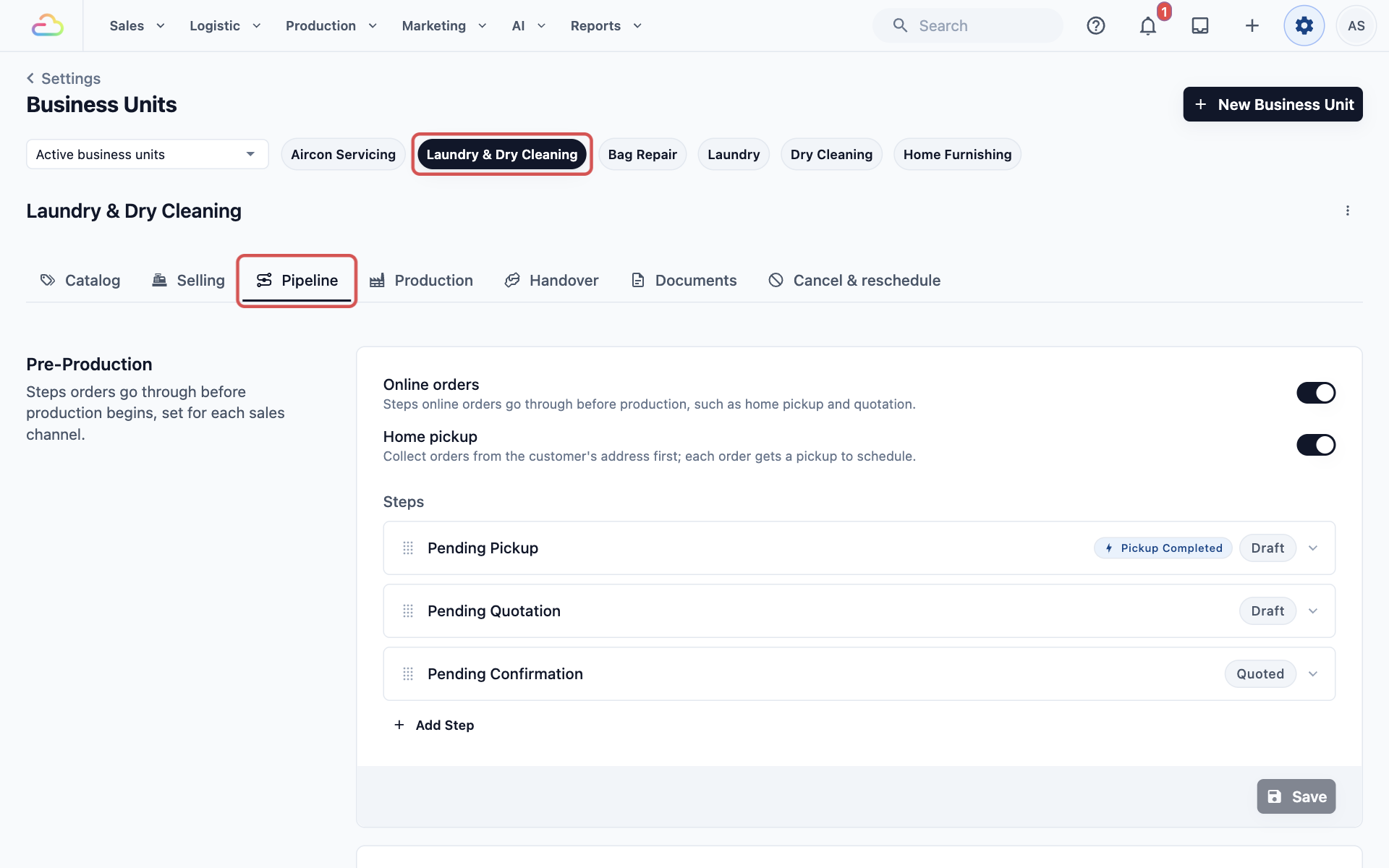
- Buka Pengaturan › Unit bisnis lalu klik unit bisnis Anda (satu lini layanan di toko Anda), misalnya Laundry & Dry Cleaning. Di tab Pipeline, nyalakan Ambil di toko lalu klik Simpan.
- Buka Pengaturan › Pemesanan, klik unit bisnis yang sama, lalu di bagian Opsi pemesanan toko, klik Tambah opsi pemesanan.
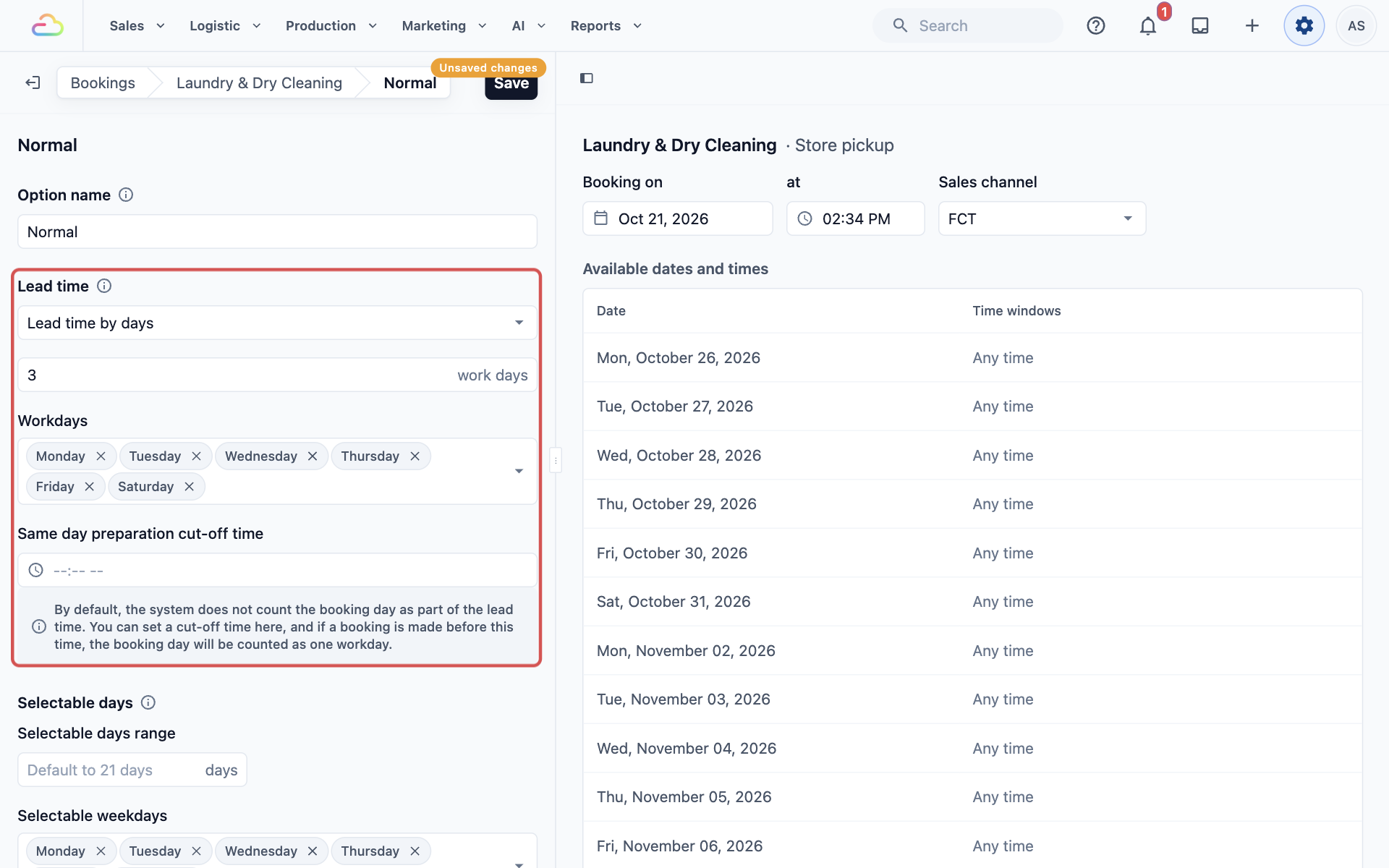
- Beri nama opsinya, misalnya Normal, lalu pilih Waktu persiapan, yaitu berapa lama toko Anda membutuhkan waktu sebelum pesanan siap. Dengan Waktu persiapan berdasarkan hari, pilih Senin sampai Sabtu sebagai Hari kerja agar hari Minggu tidak dihitung.
- Tambahkan opsi kedua jika Anda menawarkan layanan yang lebih cepat dengan biaya tambahan, misalnya Express dengan Pemesanan hari berikutnya dan biaya tambahan tetap SGD 8.
- Klik Simpan di bagian atas panel pengaturan, lalu tutup dan buka kembali POS. Keranjang akan mengisi tanggal pengambilan pertama tanpa biaya tambahan, dan karyawan cukup ketuk baris pengambilan untuk memilih tanggal lain.
Sebelum Anda Mulai
Ada tiga hal yang harus disiapkan terlebih dahulu:
- Baca Mengatur Opsi Pemesanan Online. Opsi pemesanan toko menggunakan pengaturan yang sama, jadi artikel ini hanya membahas hal yang berbeda untuk ambil di toko.
- Toko dengan POS, agar karyawan Anda punya konter untuk menerima pesanan. POS adalah aplikasi konter yang digunakan karyawan untuk menerima pesanan. Lihat Mengatur Toko POS Baru.
- Ambil di toko sudah dinyalakan untuk unit bisnis Anda. Unit bisnis adalah satu lini layanan di toko Anda, misalnya Laundry & Dry Cleaning atau Perbaikan Tas. Tanpa sakelar ini, POS tidak menawarkan ambil di toko untuk unit tersebut.
Untuk menyalakan ambil di toko:
- Klik ikon ⚙️ Pengaturan di pojok kanan atas.
- Di bawah Perusahaan & struktur bisnis, klik Unit Bisnis.
- Di bagian atas halaman, klik unit bisnis Anda, misalnya Laundry & Dry Cleaning.
- Klik tab Pipeline.
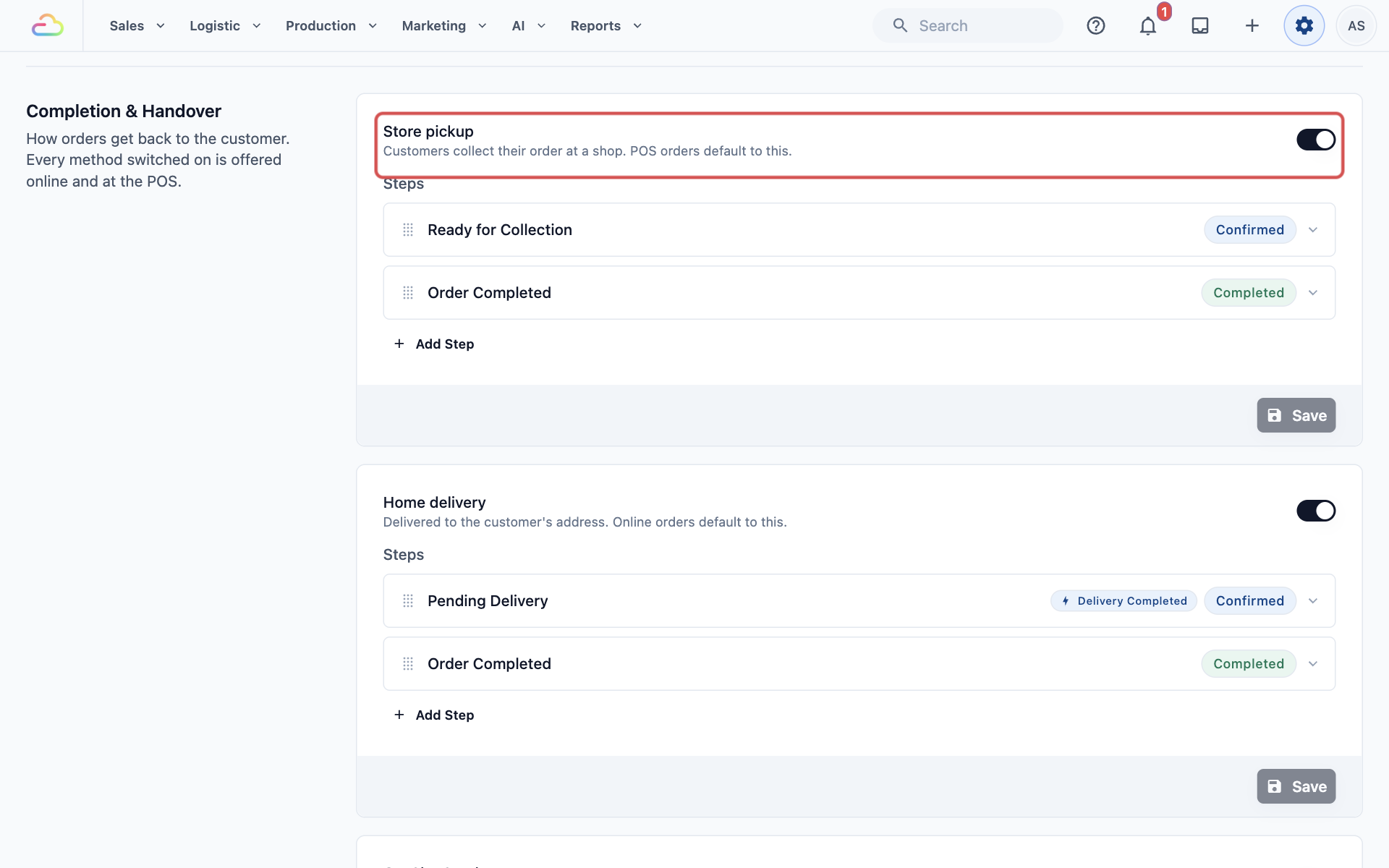
- Gulir ke bawah ke Penyelesaian & Serah Terima lalu nyalakan Ambil di toko.
- Klik tombol Simpan di bagian bawah kotak Ambil di toko.
Apa Itu Opsi Pemesanan Toko?
Opsi pemesanan toko menentukan tanggal pengambilan untuk pesanan yang diambil pelanggan di toko Anda. Opsi ini berlaku untuk pesanan yang diterima karyawan Anda di POS dan di Konsol.
Opsi ini menentukan dua hal:
- Tanggal paling awal pesanan bisa siap, berdasarkan berapa lama toko Anda membutuhkan waktu.
- Tanggal mana saja yang bisa dipilih karyawan Anda setelah itu.
Ini hanya untuk ambil di toko. Jika karyawan Anda memesan pengantaran ke rumah di POS, tanggalnya mengikuti opsi pengantaran ke rumah Anda. Lihat Mengatur Opsi Pemesanan Online.
Manfaatnya untuk Anda
- Karyawan tidak perlu menghitung hari secara manual, sehingga tidak ada yang menjanjikan hari Minggu saat toko Anda tutup.
- Setiap pesanan mendapat tanggal siap yang sama dan realistis.
- Opsi Express menambahkan biaya tambahannya ke tagihan secara otomatis, jadi karyawan tidak akan lupa.
Jika Anda melewatkannya
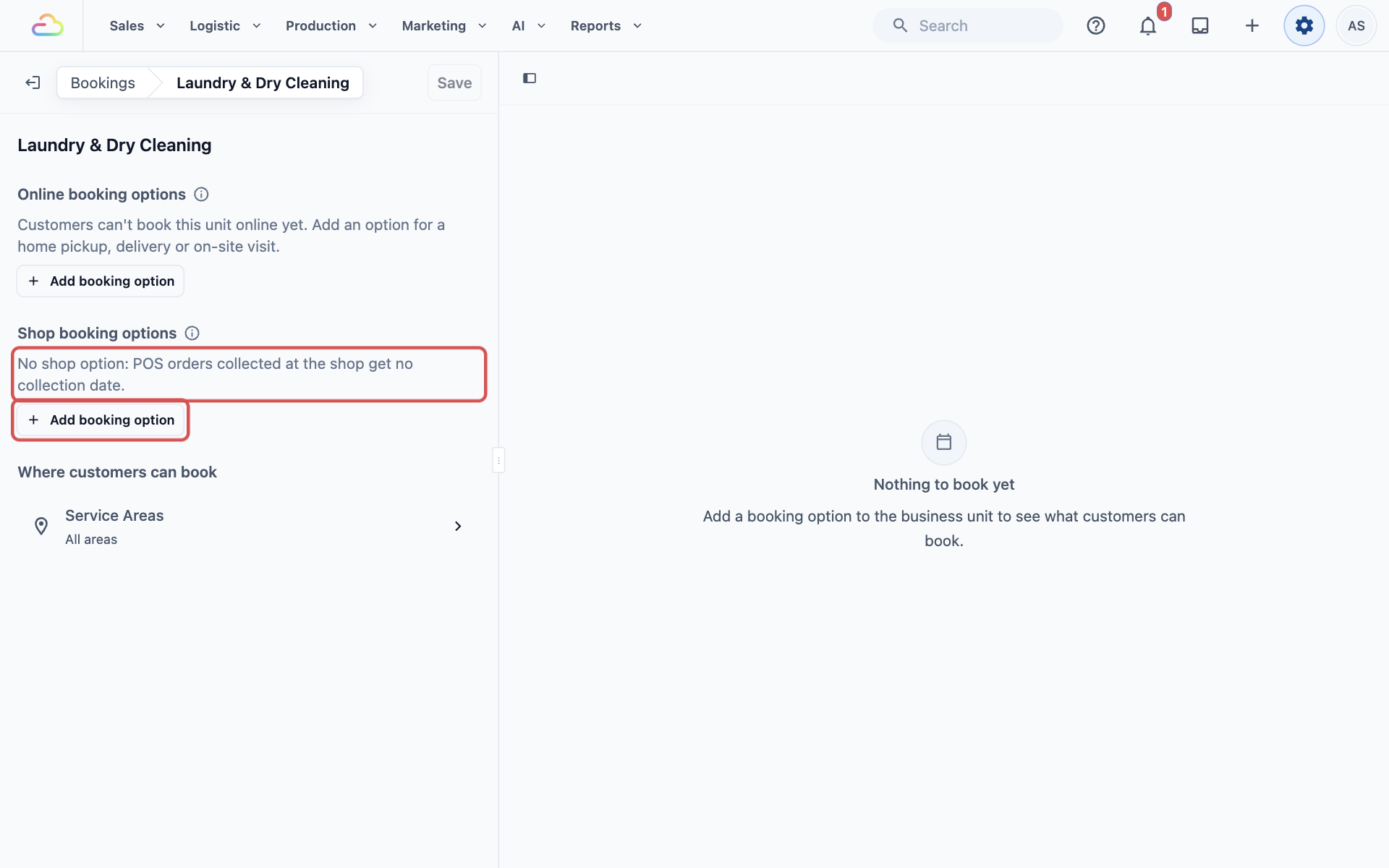
Unit tersebut menampilkan pesan ini di halaman Pemesanan: "Tidak ada opsi toko: pesanan POS yang diambil di toko tidak mendapat tanggal pengambilan."
Keranjang POS tetap menampilkan Ambil di toko, tetapi tanpa tanggal dan tanpa kalender. Karyawan Anda tidak punya cara untuk mencatat kapan pesanan akan siap.
Tambahkan Opsi Pemesanan Toko
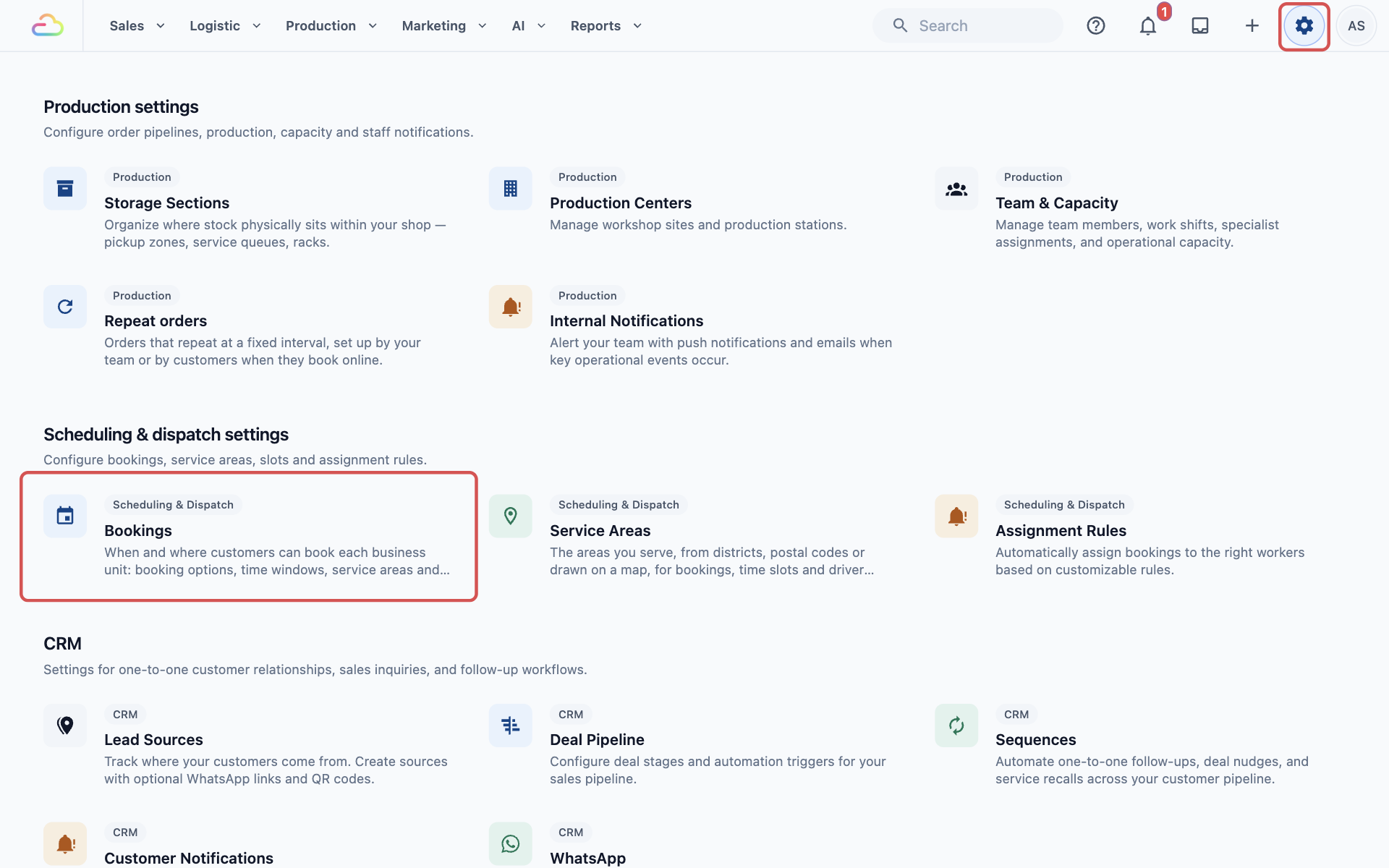
- Klik ikon ⚙️ Pengaturan di pojok kanan atas.
- Gulir ke bawah ke bagian Pengaturan penjadwalan & pengiriman lalu klik Pemesanan.
- Di bawah Unit Bisnis, klik unit bisnis Anda, misalnya Laundry & Dry Cleaning.
- Di bawah Opsi pemesanan toko, klik Tambah opsi pemesanan. Opsi ambil di toko yang baru akan terbuka.
- Isi pengaturan di bawah ini.
- Klik Simpan di bagian atas panel pengaturan. Semua perubahan di halaman ini akan disimpan sekaligus.
Pengaturan
Opsi pemesanan toko tidak memiliki rentang waktu. Pelanggan mengambil pesanan pada tanggal tertentu, bukan pada jam tertentu, jadi bagian itu tidak muncul.
Nama opsi
Ketik nama singkat yang mudah dikenali karyawan dan pelanggan Anda, misalnya Normal atau Express. Pelanggan melihat nama ini pada hari-hari ketika opsi tersebut dikenai biaya tambahan.
Waktu persiapan
Waktu persiapan adalah berapa lama toko Anda membutuhkan waktu sebelum pesanan siap diambil.
| Opsi | Fungsinya |
|---|---|
| Tanpa waktu persiapan | Karyawan dapat memilih hari ini sebagai tanggal pengambilan |
| Pemesanan hari berikutnya | Tanggal paling awal adalah besok |
| Waktu persiapan dalam jam | Atur jumlah jam, misalnya 4 untuk pesanan yang selesai di hari yang sama |
| Waktu persiapan berdasarkan hari | Atur jumlah hari kerja, misalnya 3 untuk waktu cuci dan setrika normal Anda |
Saat Anda memilih Waktu persiapan berdasarkan hari, dua pengaturan lagi akan muncul.
Hari kerja adalah hari-hari ketika toko Anda bekerja. Hanya hari-hari ini yang dihitung dalam waktu persiapan. Jika dikosongkan, semua 7 hari dihitung. Misalnya, pilih Senin sampai Sabtu agar hari Minggu dilewati dalam perhitungan.
Batas waktu persiapan di hari yang sama bersifat opsional. Perhitungan biasanya dimulai sehari setelah pesanan dititipkan. Jika pesanan masuk sebelum waktu ini, hari penitipan dihitung sebagai hari kerja pertama.
Hari yang bisa dipilih
- Rentang hari yang bisa dipilih: berapa banyak tanggal yang bisa dipilih karyawan setelah waktu persiapan. Jika dikosongkan, rentangnya 21 hari.
- Hari dalam minggu yang bisa dipilih: hari apa saja pelanggan boleh mengambil pesanan. Jika dikosongkan, berlaku untuk semua 7 hari, atau pilih Senin sampai Sabtu agar hari Minggu tidak bisa dipilih.
Biaya tambahan
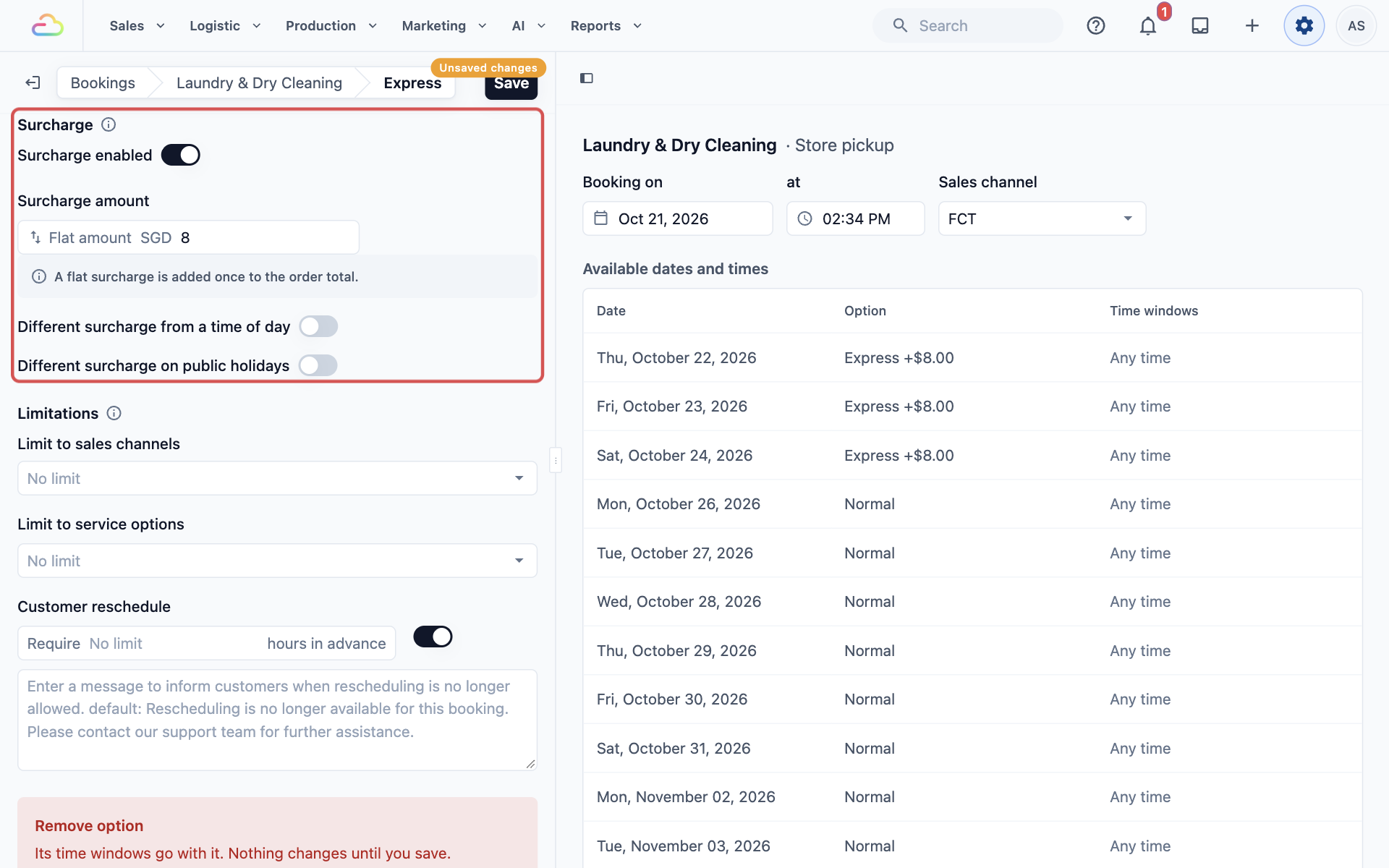
Nyalakan sakelar agar tertulis Biaya tambahan diaktifkan untuk mengenakan biaya tambahan saat opsi ini digunakan, lalu isi jumlahnya. Kotak ini awalnya berisi Persentase. Klik kata Persentase untuk mengubahnya menjadi Jumlah tetap.
| Jenis | Yang terjadi |
|---|---|
| Jumlah tetap | Ditambahkan sekali ke total pesanan, misalnya SGD 8 |
| Persentase | Persentase dari item dalam pesanan, misalnya 20% |
Ada dua sakelar tambahan di bawahnya:
- Biaya tambahan berbeda pada hari libur nasional: kenakan jumlah yang berbeda pada hari-hari yang Anda centang. Hari libur nasional negara Anda yang akan datang sudah dicentang sejak awal.
- Biaya tambahan berbeda dari waktu tertentu dalam sehari: ini hanya berlaku untuk pemesanan dengan rentang waktu. Ambil di toko tidak memilikinya, jadi biarkan sakelar ini mati.
Batasan
- Batasi ke saluran penjualan: pilih toko mana saja yang bisa menggunakan opsi ini. Biarkan pada Tanpa batas agar digunakan di semua toko.
- Batasi ke opsi layanan: biarkan pada Tanpa batas untuk ambil di toko.
- Penjadwalan ulang pelanggan: biarkan seperti apa adanya. Pelanggan tidak bisa mengubah sendiri tanggal ambil di toko melalui Toko Online, Aplikasi Seluler, atau WhatsApp Anda. Jika pelanggan ingin tanggal lain, mereka menghubungi toko Anda dan karyawan Anda yang mengubahnya untuknya.
Contoh: CleanFast Laundry
CleanFast Laundry tutup pada hari Minggu dan membutuhkan 3 hari kerja untuk pesanan normal. Toko ini juga menawarkan layanan Express hari berikutnya seharga SGD 8.
Normal
- Waktu persiapan: Waktu persiapan berdasarkan hari, 3 hari kerja
- Hari kerja: Senin sampai Sabtu
- Hari dalam minggu yang bisa dipilih: Senin sampai Sabtu
- Biaya tambahan: mati
Express
- Waktu persiapan: Pemesanan hari berikutnya
- Hari dalam minggu yang bisa dipilih: Senin sampai Sabtu
- Biaya tambahan: aktif, tetap SGD 8
Seorang pelanggan menitipkan pakaian pada hari Rabu, 21 Oktober. Normal menghitung hari Kamis, Jumat, dan Sabtu, dan hari Minggu dilewati, jadi tanggal Normal paling awal adalah Senin, 26 Oktober tanpa biaya tambahan. Jika pelanggan membutuhkannya pada hari Kamis, Jumat, atau Sabtu, karyawan memilih tanggal itu dan SGD 8 ditambahkan.
Yang Dilihat Karyawan Anda di POS
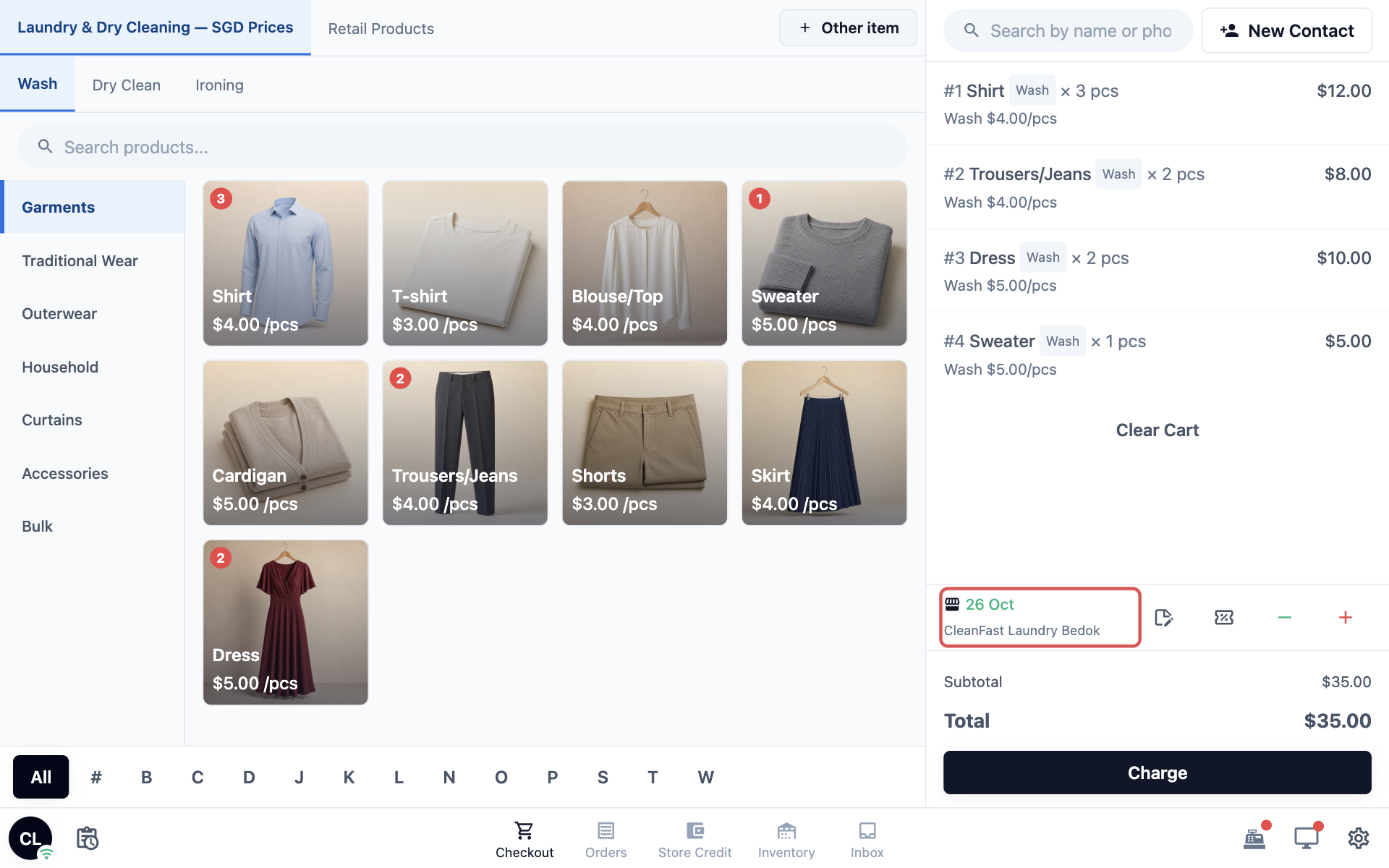
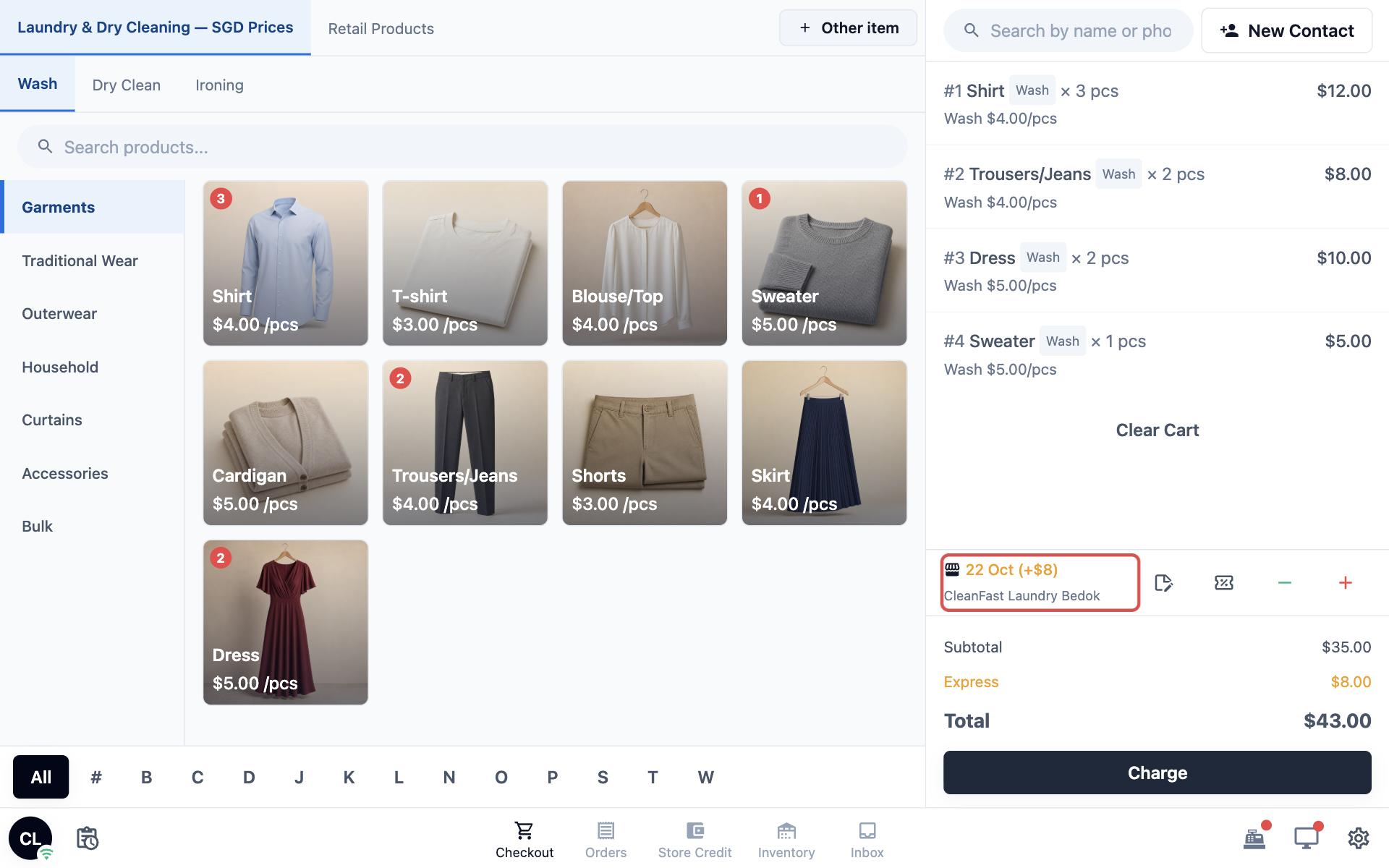
Setelah menyimpan, tutup dan buka kembali POS. Baris pengambilan ada di keranjang, di bawah item dan tepat di atas total. Baris ini menampilkan:
- Ikon toko untuk ambil di toko, atau ikon rumah untuk pengantaran ke rumah.
- Tanggal pengambilan dan tokonya. Tanggalnya berwarna hijau, atau oranye dengan biaya tambahan jika berasal dari opsi seperti Express.
POS mengisi tanggal tersedia pertama tanpa biaya tambahan. Untuk CleanFast Laundry pada Rabu, 21 Oktober, tanggalnya adalah 26 Okt.
Untuk mengubah tanggal:
- Ketuk baris pengambilan. Panel Jenis Pengambilan akan terbuka di sebelah kanan, dan kalender tanggal pengambilan terbuka di sebelah kiri. Setiap tanggal menampilkan opsi yang digunakan, misalnya Normal atau Express +$8.
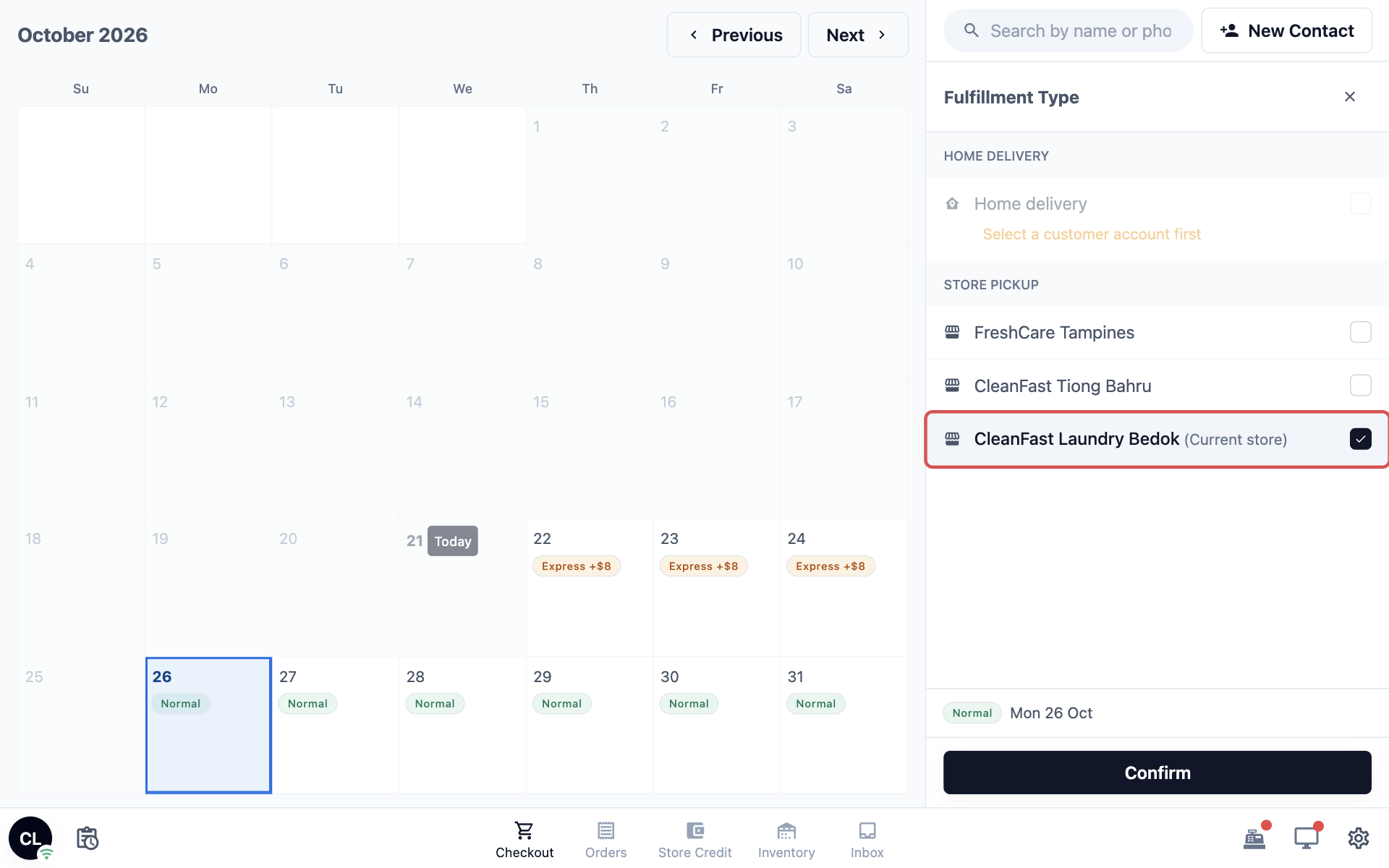
- Ketuk tanggal pada kalender.
- Ketuk Konfirmasi.
Lihat Pesanan yang Harus Diambil
Setiap pesanan di daftar pesanan POS menampilkan Ambil (atau Antar untuk pengantaran ke rumah) beserta tanggalnya, sehingga karyawan bisa melihat kapan pesanan harus diambil tanpa membukanya. Untuk melihat pesanan per hari, tambahkan halaman Pengambilan ke POS Anda: ⚙️ Pengaturan → Point of Sale → aplikasi Anda → Edit → Tambah halaman baru → Pengambilan → Tambah. Lalu klik Terbitkan, dan Terbitkan lagi di Tinjau perubahan Anda.
Halaman Pengambilan menampilkan pesanan toko ini yang belum diambil atau dibatalkan dan jatuh tempo dari 7 hari yang lalu sampai 7 hari ke depan, dengan yang paling awal di atas. Kalendernya menunjukkan berapa banyak pesanan yang jatuh tempo setiap hari, misalnya "4 jatuh tempo". Ketuk tanggal mana pun, di bulan mana pun, untuk melihat pesanan hari itu. Ketuk sebuah pesanan untuk membukanya di Detail Pesanan yang sama seperti halaman Pesanan Anda. Misalnya, buka di pagi hari dan ketuk hari ini untuk melihat apa saja yang harus siap. Pesanan tanpa tanggal pengambilan tidak ditampilkan di sana, tetapi pencarian tetap bisa menemukannya.
Pertanyaan Umum
Mengapa pelanggan tidak bisa memilih ambil di toko di Toko Online saya?
Opsi pemesanan toko hanya untuk pesanan yang diterima di konter Anda. Toko Online hanya menerima pemesanan untuk penjemputan ke rumah, pengantaran ke rumah, atau kunjungan di lokasi, yang berasal dari opsi pemesanan online Anda.
Bisakah setiap toko saya memiliki waktu pengerjaan yang berbeda?
Bisa. Buat satu opsi untuk setiap toko, misalnya "Tampines Normal" dan "Bedok Normal", lalu atur Batasi ke saluran penjualan ke toko tersebut pada masing-masing opsi.
Apakah tanggal tutup mengubah tanggal pengambilan?
Ya. Tanggal yang ditutup untuk ambil di toko, atau untuk semua jenis pemesanan, tidak bisa dipilih di POS. POS akan menawarkan tanggal buka berikutnya. Lihat Tanggal Tutup dan Pelanggan yang Diblokir.
Bagaimana karyawan saya mengubah pesanan menjadi pengantaran ke rumah?
Mereka mengetuk baris pengambilan lalu mencentang Pengantaran ke rumah, atau mengubahnya nanti pada pesanan yang sudah mereka terima. Ini membutuhkan opsi pengantaran ke rumah pada unit bisnis, serta pelanggan dengan alamat tersimpan. Lihat Memilih Ambil atau Antar di Konter dan Mengatur Opsi Pemesanan Online.
Jika saya mengubah waktu persiapan, apakah pesanan saya yang sudah ada ikut berubah?
Tidak. Pesanan yang sudah Anda terima tetap menyimpan tanggal pengambilannya. Hanya pesanan baru yang menggunakan waktu persiapan yang baru.
Saya mengedit sebuah opsi dan itu ikut berubah untuk unit bisnis lain. Mengapa?
Satu opsi bisa dipakai bersama oleh beberapa unit bisnis. Jika begitu, opsi tersebut menampilkan "Juga ditawarkan oleh" beserta nama unit lainnya, dan perubahan Anda juga berlaku di sana. Buat opsi terpisah jika setiap unit membutuhkan waktu pengerjaan sendiri.
Tidak ada baris pengambilan sama sekali di keranjang. Mengapa?
Unit bisnis yang sedang dipakai keranjang untuk berjualan belum menyalakan apa pun di bagian Penyelesaian & Serah Terima. Setiap unit bisnis punya sakelarnya sendiri: nyalakan Ambil di toko pada tab Pipeline unit tersebut, seperti yang ditunjukkan di Sebelum Anda Mulai. Opsi pemesanan toko tidak bisa memunculkan baris ini kembali. Jika toko Anda berjualan untuk lebih dari satu unit bisnis, unit yang sedang dipakai keranjang ditampilkan di pojok kiri atas halaman Checkout, di atas item. Baris ini juga disembunyikan saat Anda mengedit pesanan yang sudah ada.
Saya sudah menambahkan opsi pemesanan toko, tetapi keranjang masih tidak menampilkan tanggal. Mengapa?
Opsi memberi tanggal hanya ke unit bisnis tempat Anda menambahkannya. Misalnya, opsi yang ditambahkan di bawah Laundry & Dry Cleaning tidak memberi tanggal untuk pesanan Perbaikan Tas. Cek unit di pojok kiri atas halaman Checkout, tambahkan opsi di bawah unit itu, lalu tutup dan buka lagi POS.
Langkah Selanjutnya
Anda sudah mengatur tanggal pengambilan yang diberikan karyawan kepada pelanggan di kasir. Berikutnya, tentukan di mana setiap unit bisnis menerima pemesanan, pesanan minimum, dan apa yang diberitahukan kepada pelanggan di luar area Anda di Memilih Tempat Setiap Unit Bisnis Menerima Pemesanan.