
Langkah cepat
- Untuk pertanyaan "bagaimana cara…?", tanyakan dulu ke Asisten AI di Konsol. Jawabannya keluar dalam hitungan detik, kapan saja.
- Untuk kesalahan atau sesuatu yang tampak tidak benar, klik ikon ❓ Bantuan di pojok kanan atas Konsol, buka tab Dukungan, lalu klik Tiket baru. Di kasir, ketuk ikon ⚙️ Pengaturan di POS untuk membuka Dukungan.
- Pilih jenis tiket, lalu isi subjek dan pesan, misalnya "Struk tidak tercetak di kasir Tampines". Lampirkan tangkapan layar seluruh layar dan sebutkan nomor pesanan, misalnya #00113.
- Klik Kirim tiket. Kami membalas Senin sampai Jumat, pukul 09.00 sampai 18.00 waktu Singapura, dan pemberitahuan akan muncul di samping ikon ❓ Bantuan saat kami membalas.
- Tidak bisa masuk? Kirim pesan ke kami lewat WhatsApp di +65 8083 5257 atau email hi@easybizcloud.com, dengan menyertakan nama usaha dan email yang Anda gunakan untuk masuk.
Sebelum Anda Mulai
- Anda bisa masuk ke Konsol atau POS. Lihat Membuat Akun EasyBiz Anda. Jika tidak bisa masuk, lihat Masalah Saat Masuk, atau hubungi kami lewat WhatsApp atau email (di bawah).
- Anda tidak memerlukan akses khusus. Siapa pun yang bisa masuk ke Konsol atau POS dapat menghubungi Dukungan.
- Anda tidak perlu memberi tahu detail akun Anda. Tiket yang dikirim dari Konsol atau POS sudah menunjukkan kepada kami usaha mana yang mengirimnya.
Cara Menghubungi Kami
- Dukungan di Konsol. Kirim tiket dan baca balasan kami di tempat yang sama. Ini cara terbaik untuk sebagian besar pertanyaan.
- Dukungan di POS. Tiket yang sama, dari halaman Pengaturan di POS, sehingga staf kasir bisa meminta bantuan tanpa komputer.
- WhatsApp. Kirim pesan ke +65 8083 5257 untuk pertanyaan tentang produk, harga, atau cara memulai pengaturan.
- Email. Tulis ke hi@easybizcloud.com.
- Asisten AI. Ajukan pertanyaan tentang pengaturan dan cara pakai di Konsol kapan saja, dan dapatkan jawaban dalam hitungan detik.
Tiket dukungan adalah satu percakapan dengan tim kami tentang satu masalah. Tiket ini menyimpan pesan Anda, balasan kami, dan tangkapan layar Anda di satu tempat, sehingga tidak ada yang perlu mengulang penjelasan.
Jam Layanan Kami
Tim kami bekerja Senin sampai Jumat, pukul 09.00 sampai 18.00 waktu Singapura (SGT).
- Pada jam ini, layar Dukungan menampilkan Tersedia sekarang · 09.00–18.00 SGT .
- Di luar jam ini, Anda tetap bisa mengirim tiket. Layar Dukungan memberi tahu kapan kami kembali, misalnya Kembali besok pukul 09.00 SGT, dan kami akan membalas saat itu.
- Jika EasyBiz tidak berfungsi dan toko Anda tidak bisa beroperasi, kirim tiket dengan jenis Gangguan sistem. Gangguan ditangani di luar jam kerja, termasuk akhir pekan.
Tanya Asisten AI Dulu
Untuk pertanyaan "bagaimana cara…?", Asisten AI sering kali memberikan jawaban tercepat. Asisten ini sudah membaca setiap panduan di Pusat Bantuan ini, dapat mencari data penjualan dan pesanan Anda, serta dapat menunjukkan halaman pengaturan yang tepat. Asisten ini bekerja sepanjang waktu, jadi Anda tidak perlu menunggu jam kerja. Lihat Kenali Asisten AI Anda dan Menggunakan Asisten AI untuk Pengaturan.
Hubungi tim kami saat ada sesuatu yang tampak salah, muncul kesalahan, atau Asisten tidak bisa menyelesaikannya.
Kirim Tiket Dukungan dari Konsol
- Klik ikon ❓ Bantuan di pojok kanan atas.
- Klik tab Dukungan .
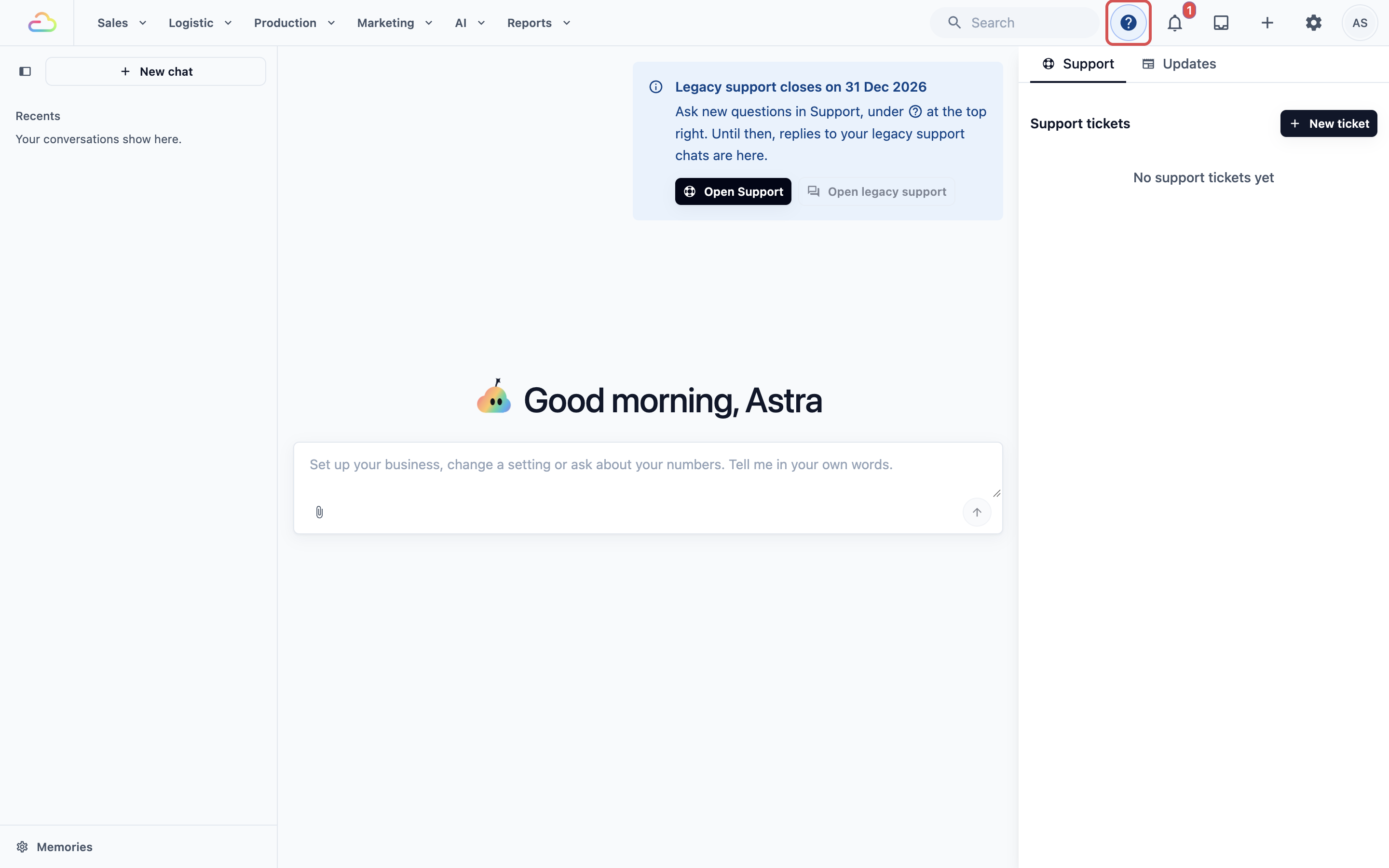
- Klik Tiket baru .
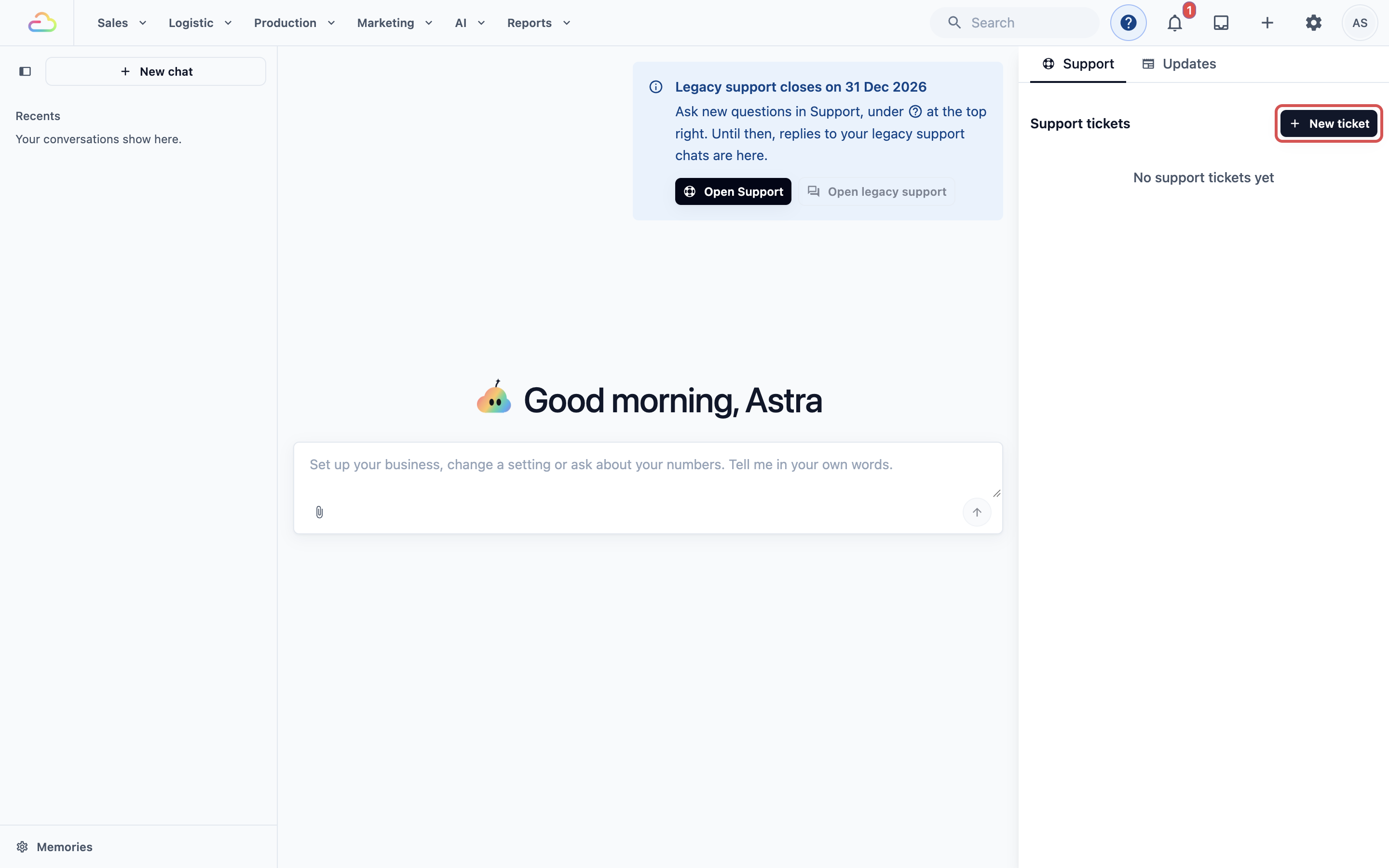
- Pilih Jenis tiket, lalu isi Subjek dan Pesan.
- Tambahkan tangkapan layar atau rekaman layar singkat Anda.
- Klik Kirim tiket .
Jenis tiket
| Opsi | Kapan memilihnya |
|---|---|
| Pertanyaan umum | Anda punya pertanyaan tentang cara kerja sesuatu. |
| Ada yang tidak berfungsi | Sebuah fitur berjalan tidak semestinya atau muncul kesalahan. |
| Gangguan sistem | EasyBiz tidak berfungsi atau tidak bisa digunakan, dan usaha Anda terhenti. |
Subjek
Beberapa kata yang menyebutkan masalahnya, misalnya "Struk tidak tercetak di kasir Bedok".
Pesan
Jelaskan apa yang terjadi. Bagian Apa yang Perlu Dikirim agar Cepat Dijawab di bawah ini mencantumkan apa saja yang perlu disertakan.
Lampiran
Anda bisa menambahkan hingga 5 foto, tangkapan layar, atau video ke satu tiket. Setiap file harus di bawah 100 MB.
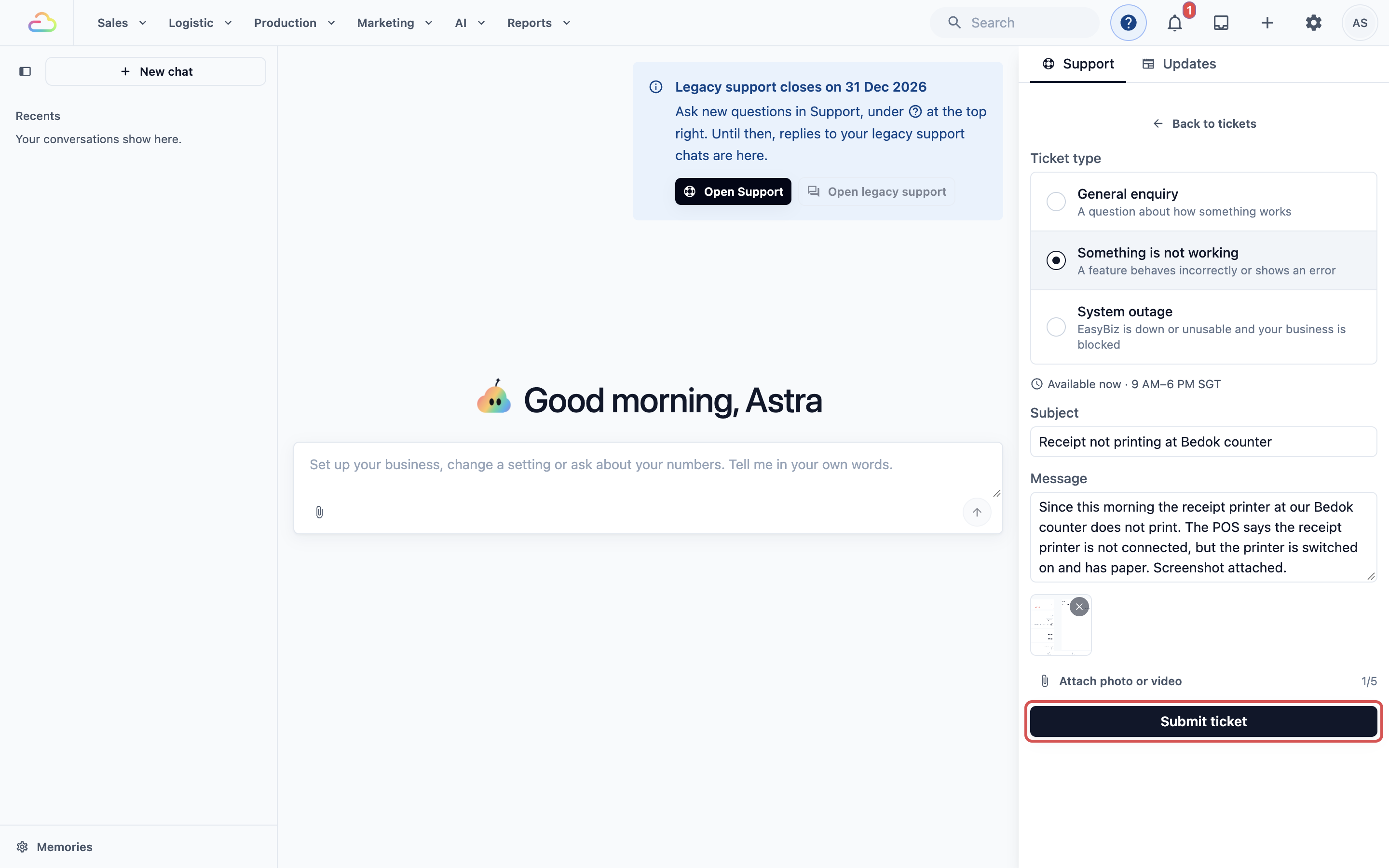
Setelah dikirim, tiket akan terbuka dan mengonfirmasi bahwa pesan Anda sudah terkirim ke tim EasyBiz. Di luar jam kerja, tiket juga menyebutkan kapan kami kembali.
Memantau Tiket
Saat kami membalas, pemberitahuan kecil dari Dukungan EasyBiz muncul di samping ikon ❓ Bantuan. Buka tiket untuk membaca balasan, dan ketik di kotak balasan untuk menjawab kami. Anda juga bisa melampirkan lebih banyak tangkapan layar di sana.
| Status | Artinya |
|---|---|
| Terbuka | Tiket Anda sedang ditangani tim kami. |
| Sudah dibalas | Kami sudah membalas dan menunggu Anda. |
| Ditutup | Masalahnya sudah beres. Untuk bertanya tentang hal baru, klik Mulai tiket baru . |
Saat tiket ditutup, kami menanyakan Bagaimana layanan kami? Pilih Baik atau Perlu ditingkatkan , dan tambahkan komentar jika Anda mau. Penilaian Anda membantu kami berbenah.
Kirim Tiket Dukungan dari POS
Staf kasir bisa meminta bantuan langsung dari POS.
- Ketuk ikon ⚙️ Pengaturan di bilah menu POS.
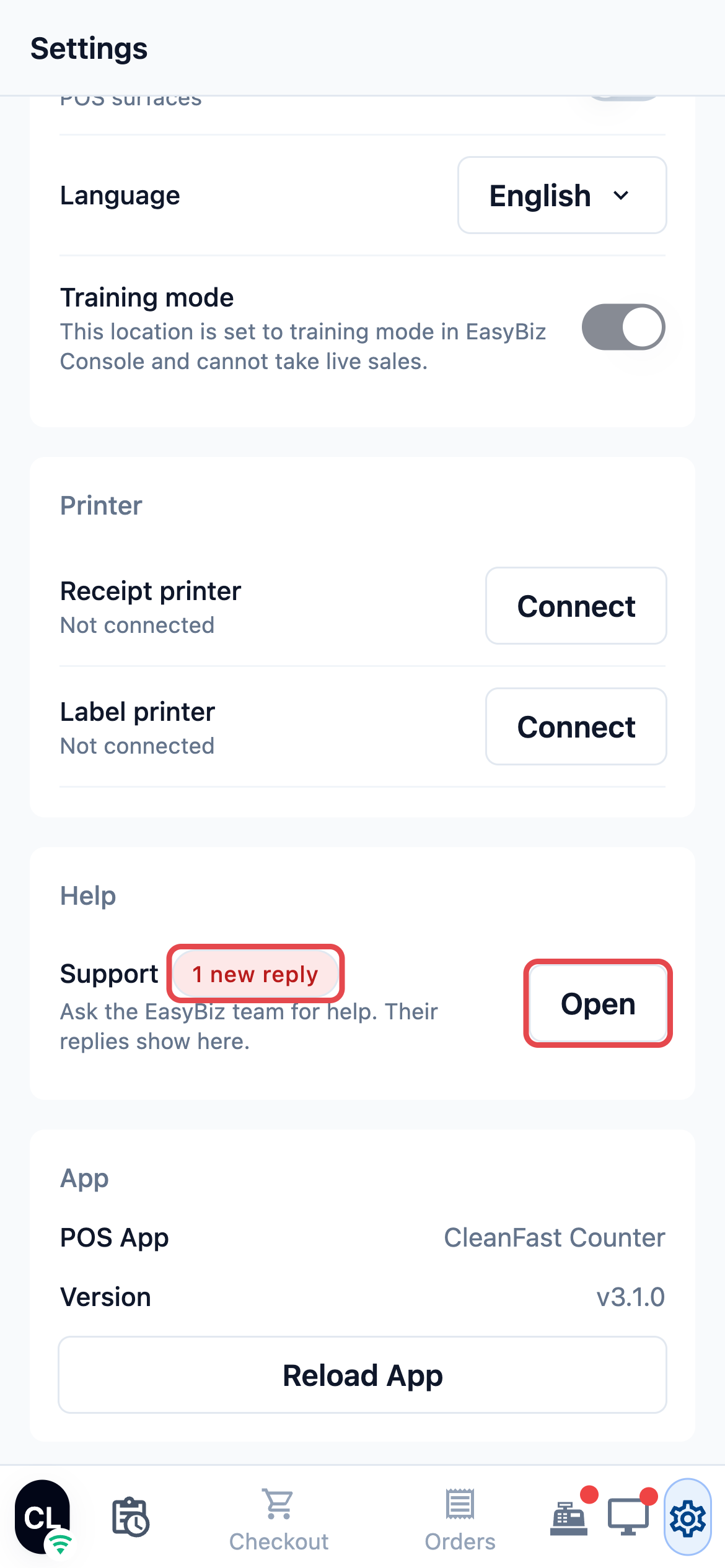
- Di tablet atau layar komputer, Dukungan terbuka di sisi kanan halaman Pengaturan. Di ponsel atau layar kecil, gulir ke bagian Bantuan dan ketuk Buka di samping Dukungan.
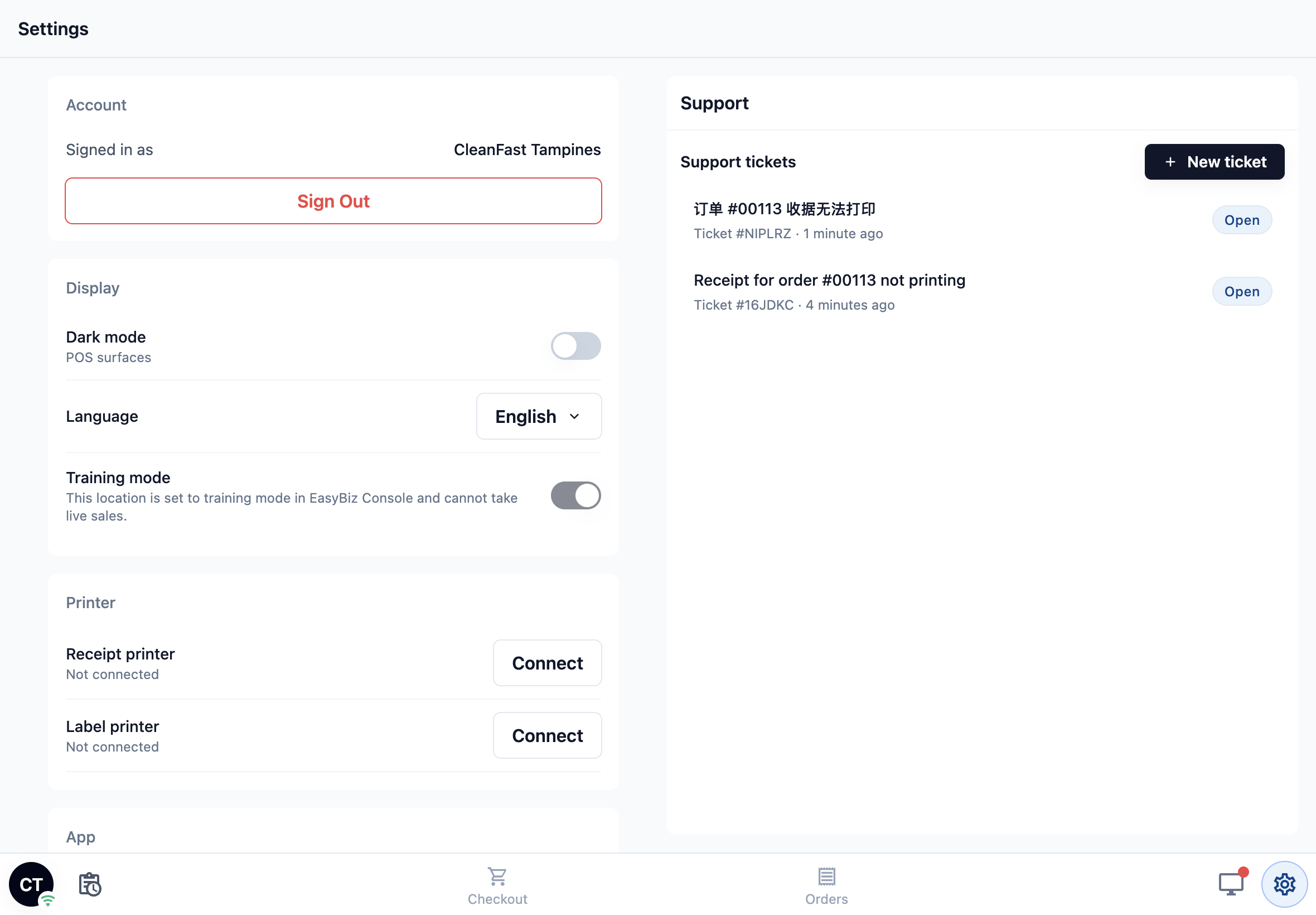
- Ketuk Tiket baru , lalu isi tiket dengan cara yang sama seperti di Konsol.
Saat kami membalas, ikon Pengaturan dan baris Dukungan menampilkan jumlah balasan baru, misalnya 1 balasan baru.
Hubungi Kami lewat WhatsApp atau Email
Gunakan ini saat Anda tidak bisa masuk, atau jika Anda lebih suka mengobrol lewat ponsel.
- WhatsApp: +65 8083 5257. Tim kami membalas pada jam kerja Singapura.
- Email: hi@easybizcloud.com.
Mohon sertakan nama usaha dan email yang Anda gunakan untuk masuk, karena kami tidak dapat melihat akun mana yang Anda gunakan untuk menulis.
Apa yang Perlu Dikirim agar Cepat Dijawab
Sebagian besar bolak-balik terjadi karena ada detail yang kurang. Sertakan hal-hal berikut dalam pesan pertama Anda:
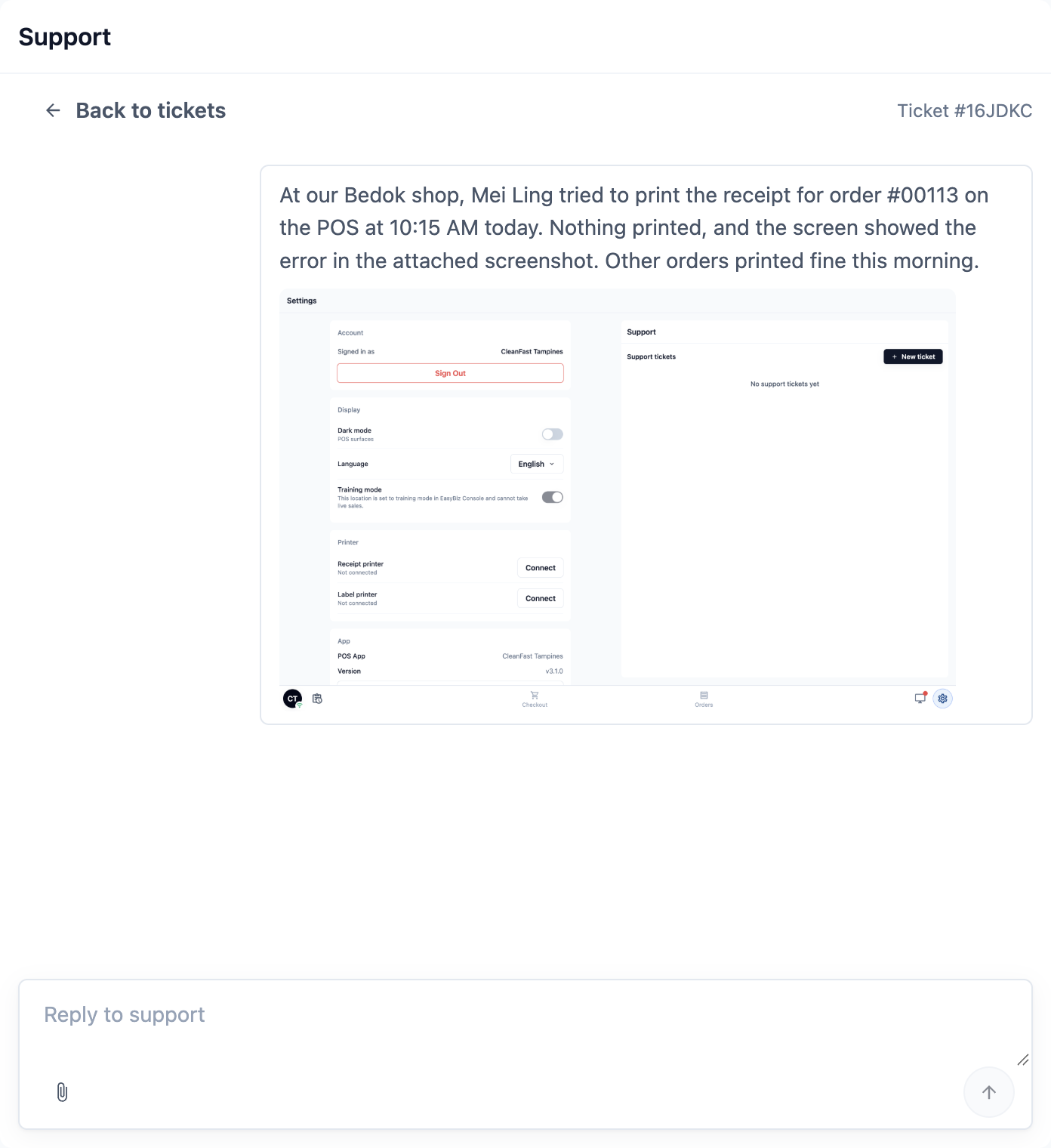
- Tangkapan layar seluruh layar, termasuk pesan kesalahan jika ada. Rekaman layar singkat lebih baik untuk masalah yang terjadi dalam beberapa langkah.
- Nomor pesanan, misalnya #00113, jika masalahnya terkait pesanan. Untuk faktur, kirim nomor faktur.
- Staf yang melihat masalah tersebut.
- Perangkat dan lokasi: Konsol di komputer, POS di toko mana, atau aplikasi di ponsel.
- Apa yang Anda lakukan, apa yang Anda harapkan, dan apa yang terjadi.
- Kapan terjadinya, dan apakah terjadi setiap kali.
Butuh Demo atau Akun Uji Coba?
Anda bisa menguji EasyBiz tanpa menyentuh toko Anda yang sebenarnya:
- Ruang kerja uji coba terpisah. Daftar lagi dengan alamat email yang berbeda. Anda mendapatkan 30 hari gratis tanpa perlu kartu, dan pengaturan, pelanggan, serta pesanannya terpisah dari usaha Anda yang sebenarnya. Lihat Memaksimalkan Uji Coba Gratis Anda.
- Mode latihan di POS. Di Pengaturan POS, aktifkan Mode latihan agar staf bisa berlatih. Pesanan latihan tidak menerima pembayaran dan tidak muncul dalam penjualan.
Hindari pesanan uji coba di ruang kerja yang sebenarnya kecuali dalam Mode latihan. Pesanan tersebut adalah pesanan sungguhan, sehingga bisa mengirim pesan ke pelanggan Anda dan masuk ke laporan Anda.
Beralih dari Konsol 2.0: Apa yang Berubah
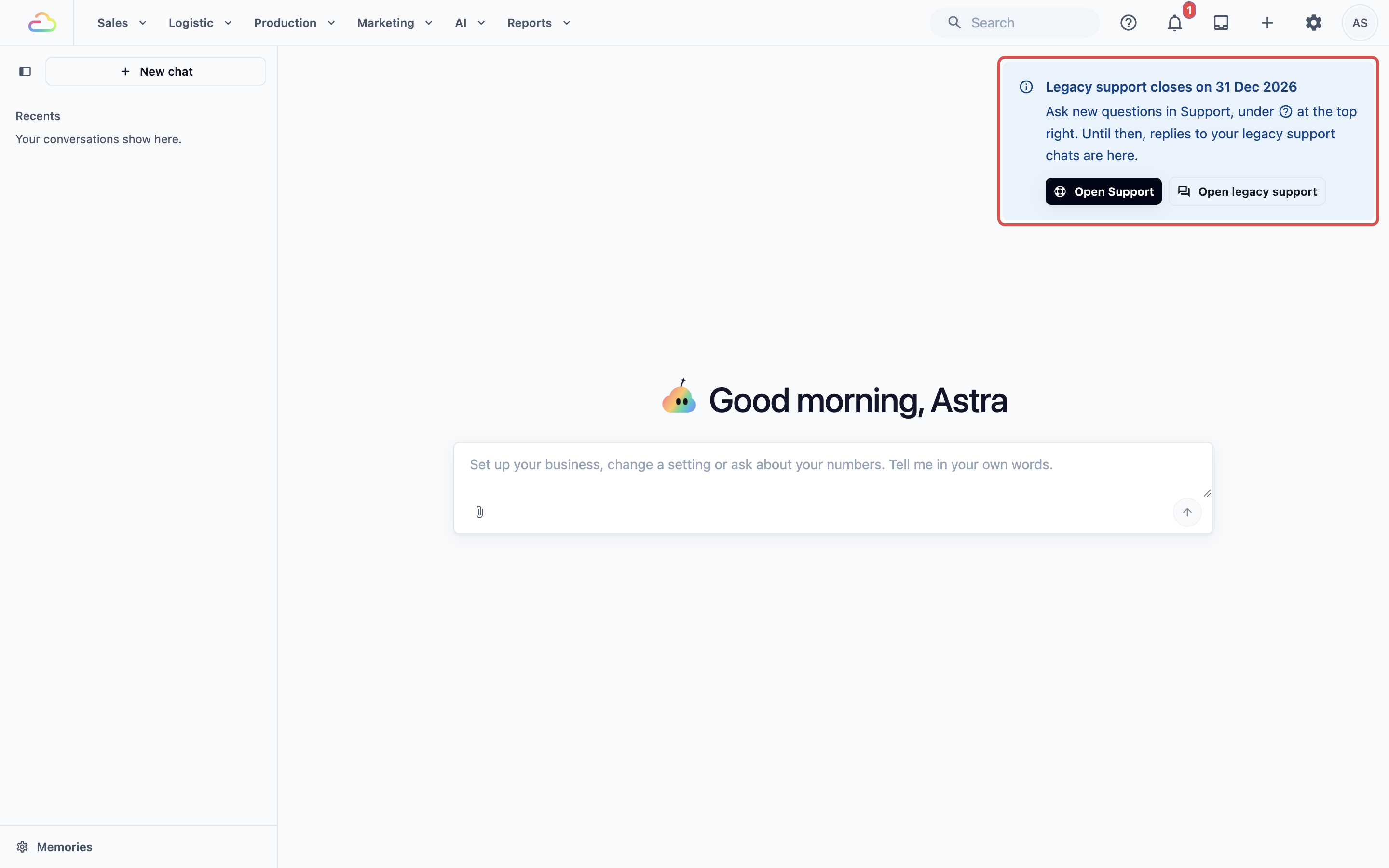
Tombol obrolan Hubungi kami di halaman utama Konsol dihapus pada 17 Oktober 2026. Pertanyaan baru sekarang masuk ke Dukungan, di bawah ikon ❓ Bantuan.
- Jika Anda pernah mengobrol dengan kami di sistem lama, halaman utama Konsol menampilkan Dukungan lama ditutup pada 31 Des 2026.
- Klik Buka dukungan lama untuk membaca balasan kami atas obrolan tersebut hingga saat itu.
- Klik Buka Dukungan untuk memulai tiket baru.
Anda tidak perlu mengatur apa pun. Dukungan tersedia untuk setiap pengguna yang sudah masuk sejak hari pertama.
Pertanyaan Umum
Apakah staf saya bisa melihat tiket yang saya kirim?
Tidak dari Konsol. Setiap orang hanya melihat tiket Konsol miliknya sendiri. Tiket yang dikirim dari POS dibagikan ke semua kasir di toko tersebut, sehingga staf mana pun di sana bisa membaca balasannya.
Apakah Anda membalas pada akhir pekan?
Tim kami bekerja Senin sampai Jumat, pukul 09.00 sampai 18.00 SGT. Jika EasyBiz tidak berfungsi dan toko Anda terhenti, pilih Gangguan sistem sebagai jenis tiket. Gangguan ditangani di luar jam kerja, termasuk akhir pekan.
Kapan saya sebaiknya memilih Gangguan sistem, bukan Ada yang tidak berfungsi?
Pilih Gangguan sistem hanya jika EasyBiz tidak bisa digunakan dan usaha Anda terhenti, misalnya tidak ada kasir yang bisa menerima pesanan. Jika satu fitur, printer, atau pesanan bermasalah, pilih Ada yang tidak berfungsi.
Apakah saya harus bertanya ke Asisten AI atau menghubungi Dukungan?
Tanyakan ke Asisten untuk pertanyaan cara pakai dan pengaturan, serta untuk mencari pengaturan. Hubungi Dukungan saat ada sesuatu yang menampilkan kesalahan, tampak tidak benar, atau Asisten tidak bisa membantu.
Bisakah saya mengirim video, bukan tangkapan layar?
Bisa. Rekaman layar singkat sering kali memperlihatkan masalahnya lebih cepat. Anda bisa melampirkan hingga 5 file per tiket, masing-masing di bawah 100 MB.
Apakah menguji di ruang kerja uji coba akan mengubah toko saya yang sebenarnya?
Tidak. Ruang kerja uji coba punya pengaturan, pelanggan, dan pesanan sendiri. Apa pun yang Anda lakukan di sana tidak sampai ke pelanggan atau laporan Anda yang sebenarnya.