
Untuk memberi agen tarifnya sendiri, buat Daftar Harga Agen di Pengaturan › Katalog & Harga › Daftar Harga › Daftar Harga Agen, tambahkan harga yang disepakati lalu terbitkan. Kemudian buka agen di Pengaturan › Saluran Penjualan › Agen B2B dan pilih daftarnya di Daftar harga Agen. Setiap pesanan yang dibuat atas nama agen itu akan memakai tarif tersebut.
Langkah cepat
- Buka Pengaturan › Katalog & Harga › Daftar Harga, klik tab Daftar Harga Agen, lalu Tambah Daftar Harga. Daftar ini berisi tarif yang Anda sepakati dengan agen: pelanggan bisnis, seperti hotel, kantor atau toko mitra, yang mengirimkan pesanan kepada Anda.
- Beri nama daftarnya, misalnya "Tarif Hotel", lalu klik Buat daftar harga. Untuk mulai dari harga yang sudah ada, pertama pilih daftar itu di Isi daftar harga, lalu ubah hanya tarif yang berbeda.
- Di editor, tambahkan layanan dan produk yang dikirim agen ini kepada Anda, dengan tarif yang disepakati. Misalnya, seprai dan handuk milik hotel.
- Klik Pratinjau untuk memeriksa daftar, lalu Terbitkan. Pilih unit bisnis yang dituju, misalnya Laundry, lalu klik Terbitkan sekali lagi.
- Buka agen di Pengaturan › Saluran Penjualan › Agen B2B, pilih daftar ini di Daftar harga Agen pada bagian Pengaturan Pesanan Penjualan Agen, lalu klik Simpan. Setiap pesanan yang dibuat untuk agen itu akan memakai tarif ini.
Apa itu Daftar Harga Agen?
Daftar Harga Agen adalah daftar layanan dan/atau produk Anda beserta tarif yang sudah disepakati dengan agen tertentu. Setelah Anda menautkan daftar harga ke agen, setiap pesanan yang dibuat atas nama mereka akan otomatis memakai tarif tersebut. Ini menghemat waktu tim Anda, karena tidak perlu mencari atau memasukkan harga secara manual setiap kali.
Buat Daftar Harga Agen baru
Untuk membuka daftar harga agen:
- Klik Pengaturan (ikon roda gigi di kanan atas).
- Di bagian Katalog & Harga, klik Daftar Harga.
- Klik tab Daftar Harga Agen.
Untuk membuat daftar harga agen baru, klik tombol Tambah Daftar Harga. Jendela Daftar Harga Baru akan terbuka agar Anda bisa menyiapkan daftar Anda.
Berikut cara mengisi kolom di jendela tersebut:
- Nama daftar harga: Masukkan nama yang membantu Anda mengenali daftar harga ini (misalnya "Daftar Harga Agen Standar").
- Pasar: Negara tempat harga ini berlaku. Jika Anda hanya berjualan di satu negara, biarkan seperti apa adanya.
- Aktifkan kontrol versi?: Pilih apakah pembaruan daftar harga hanya berlaku untuk pesanan baru, atau untuk semua pesanan. Tarif agen biasanya disepakati secara pribadi, jadi banyak bisnis memilih Tidak, pembaruan daftar harga berlaku untuk semua pesanan.
- Apakah harga sudah termasuk pajak?: Pilih apakah harga Anda sudah termasuk pajak: Tidak termasuk pajak, atau pajak yang sudah termasuk dalam harga, seperti GST (Goods and Services Tax), SST (Sales and Service Tax) atau VAT (Value-Added Tax).
- Isi daftar harga: Untuk menghemat waktu, pilih daftar yang sudah ada untuk menyalin itemnya. Biarkan kosong untuk membuat daftar harga baru dari nol.
Pilih Jalur Pengaturan Anda
Jalur A: Membuat Daftar Harga Baru dari Nol
Cocok untuk menyiapkan struktur harga yang sepenuhnya baru.
Isi jendela: Di jendela Daftar Harga Baru, isi kolom Nama daftar harga dan beri nama yang bermakna (misalnya "Daftar Harga Agen Standar"). Biarkan Isi daftar harga kosong.
Buat daftar harga: Klik tombol Buat daftar harga. Ini akan membuka editor tempat Anda bisa menambahkan item layanan/produk.
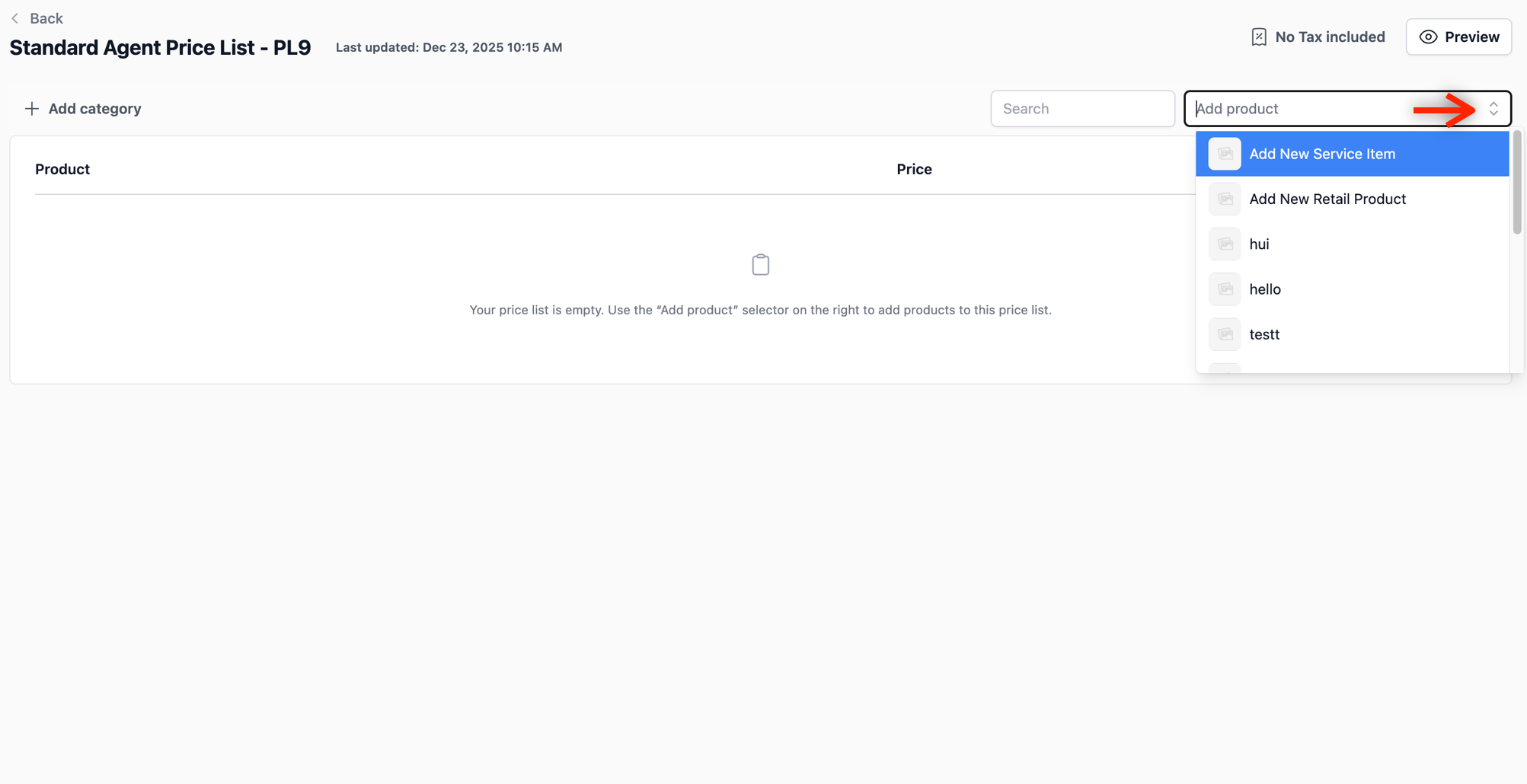
Pilih Jenis Item: Di editor, klik tombol dropdown untuk memilih item Anda. Anda bisa memilih item layanan baru, produk ritel baru, atau produk yang sudah ada.
Atur Detail Item: Klik pilihan yang Anda inginkan. Jika Anda memilih item layanan atau produk baru, formulir pop-up akan muncul agar Anda bisa mengatur detail produk baru. Untuk contoh ini, kami akan menambahkan item baru.
Berikut cara mengisi kolom untuk item baru Anda:
- Nama: Masukkan nama item layanan.
- Label satuan: Pilih satuan yang sesuai dari dropdown (misalnya pcs, pasang, set, dll.).
- Pemenuhan: Pilih sekali atau berulang, sesuai kebutuhan Anda.
- Gambar: Anda bisa mengunggah gambar produk agar lebih mudah dikenali.
- Varian: Gunakan ini untuk menambahkan varian dari item layanan Anda. Misalnya, item "Gaun" mungkin punya jenis berbeda seperti panjang atau malam.
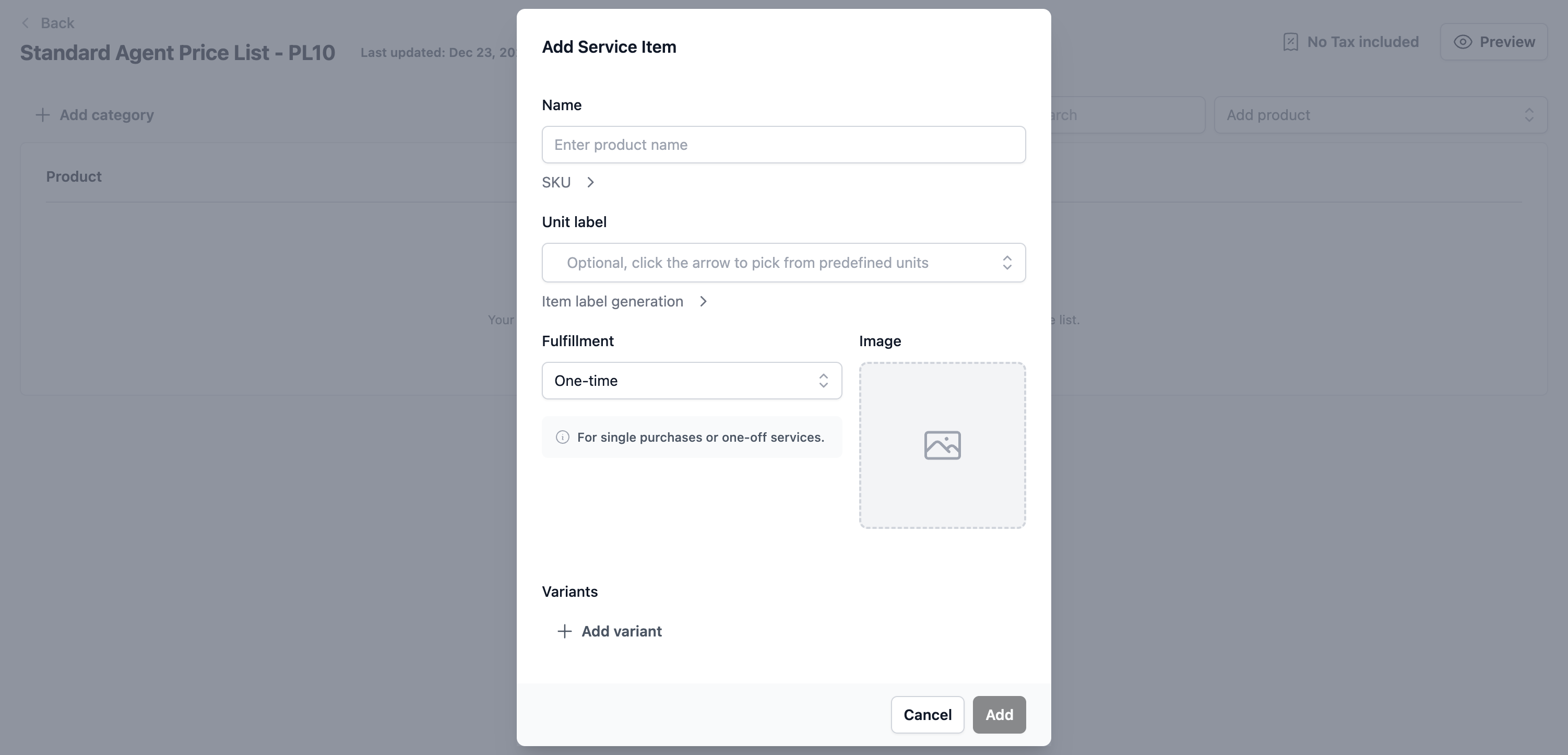
Setelah selesai mengisi detail, klik tombol Tambah di kanan bawah formulir untuk menambahkan item layanan Anda. Item itu sekarang akan muncul sebagai item baru di daftar harga Anda.
Jalur B: Membuat Daftar Baru dengan Menduplikasi
Cara tercepat membuat daftar baru ketika tarifnya mirip dengan daftar yang sudah ada.
Isi jendela: Seperti Jalur A, beri daftar baru Anda nama Daftar harga yang unik.
Pilih Isi untuk Disalin: Di kolom Isi daftar harga, pilih daftar harga yang ingin Anda salin.
Penyesuaian Cepat: Setelah Anda klik tombol Buat daftar harga, editor terbuka dengan semua item dan tarif sudah terisi. Cukup ubah tarif tertentu yang berbeda untuk daftar baru ini agar sesuai dengan tarif agen Anda.
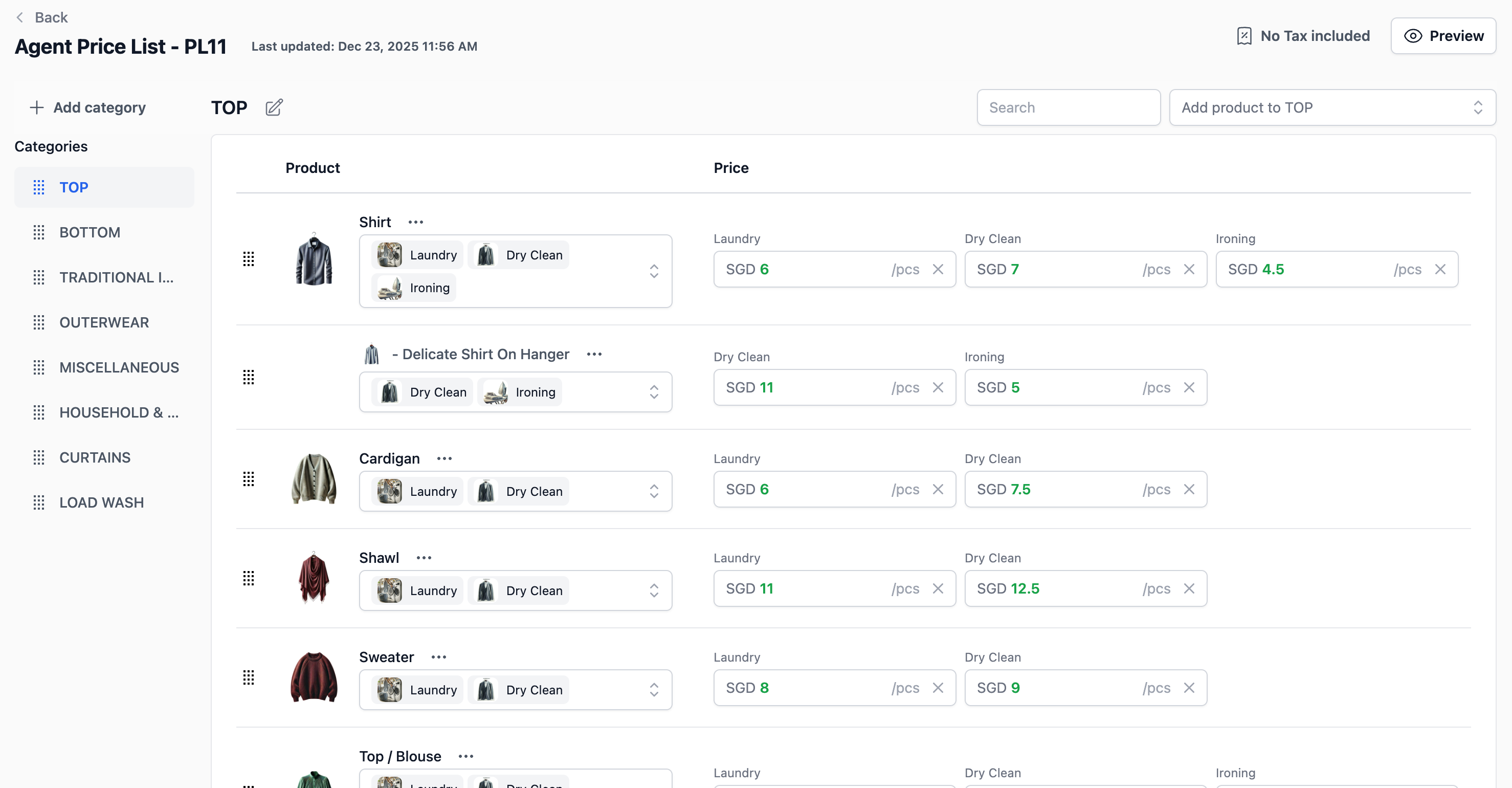
Menerbitkan Daftar Harga Agen Anda
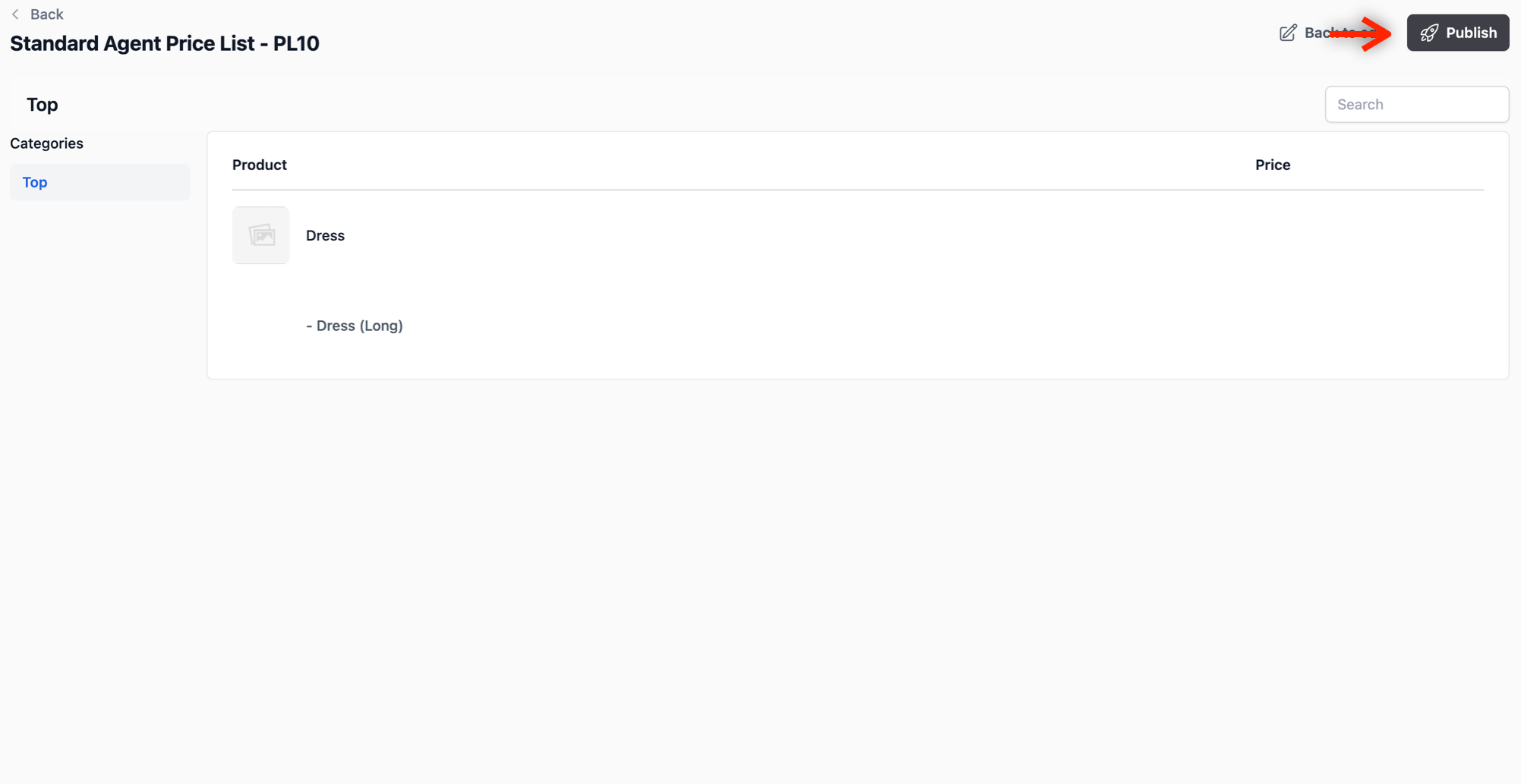
Setelah selesai menambah item dan menyesuaikan tarif di editor, daftar harga Anda masih tersimpan sebagai Draf. Agar tarif ini bisa dipakai dalam pesanan, Anda harus menerbitkan daftarnya.
Pertama, klik tombol Pratinjau. Ini memungkinkan Anda meninjau daftar dan memastikan semua item produk atau layanan tampil persis seperti yang diinginkan.
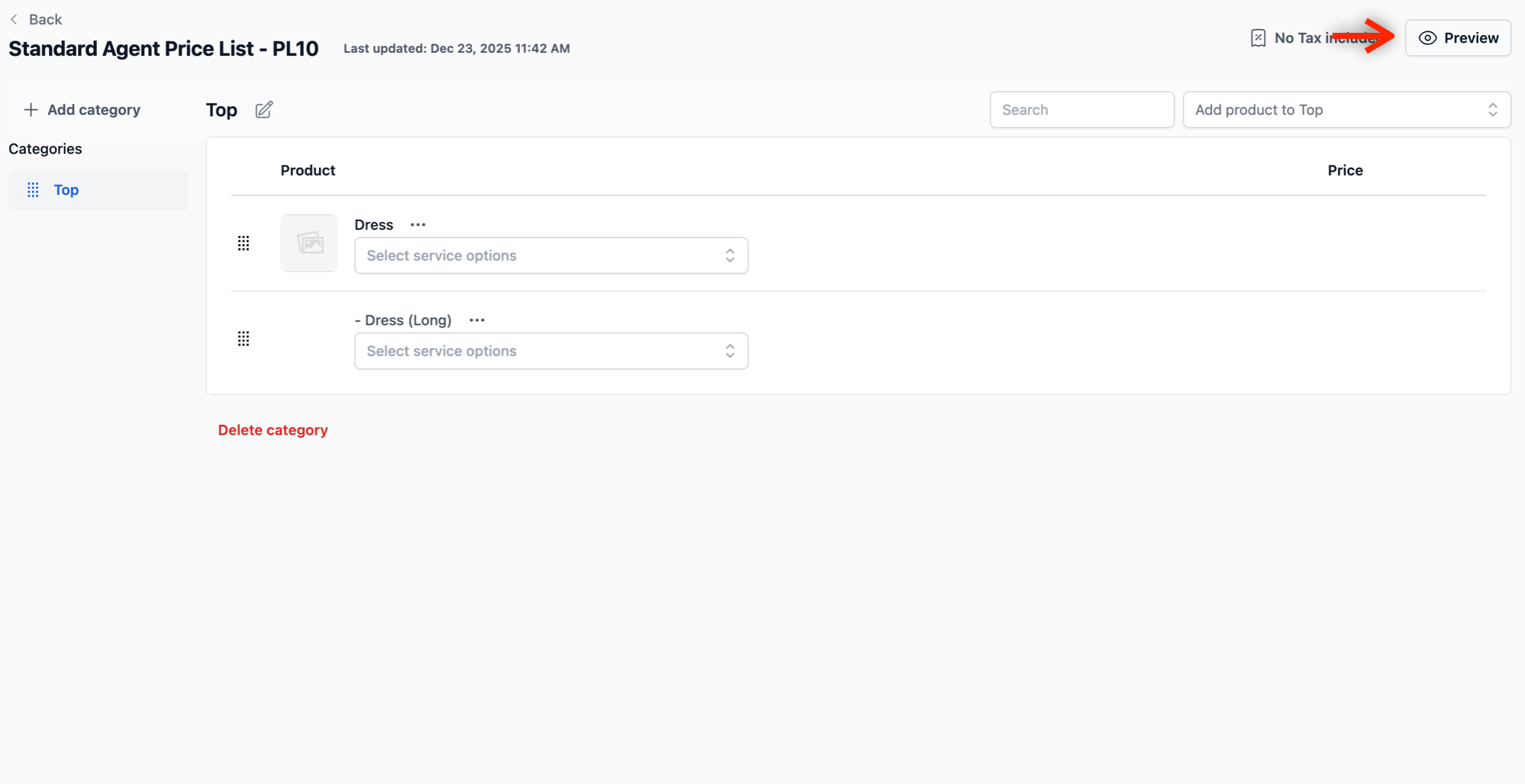
Setelah Anda puas dengan tampilan daftar harga agen yang baru, klik tombol Terbitkan.
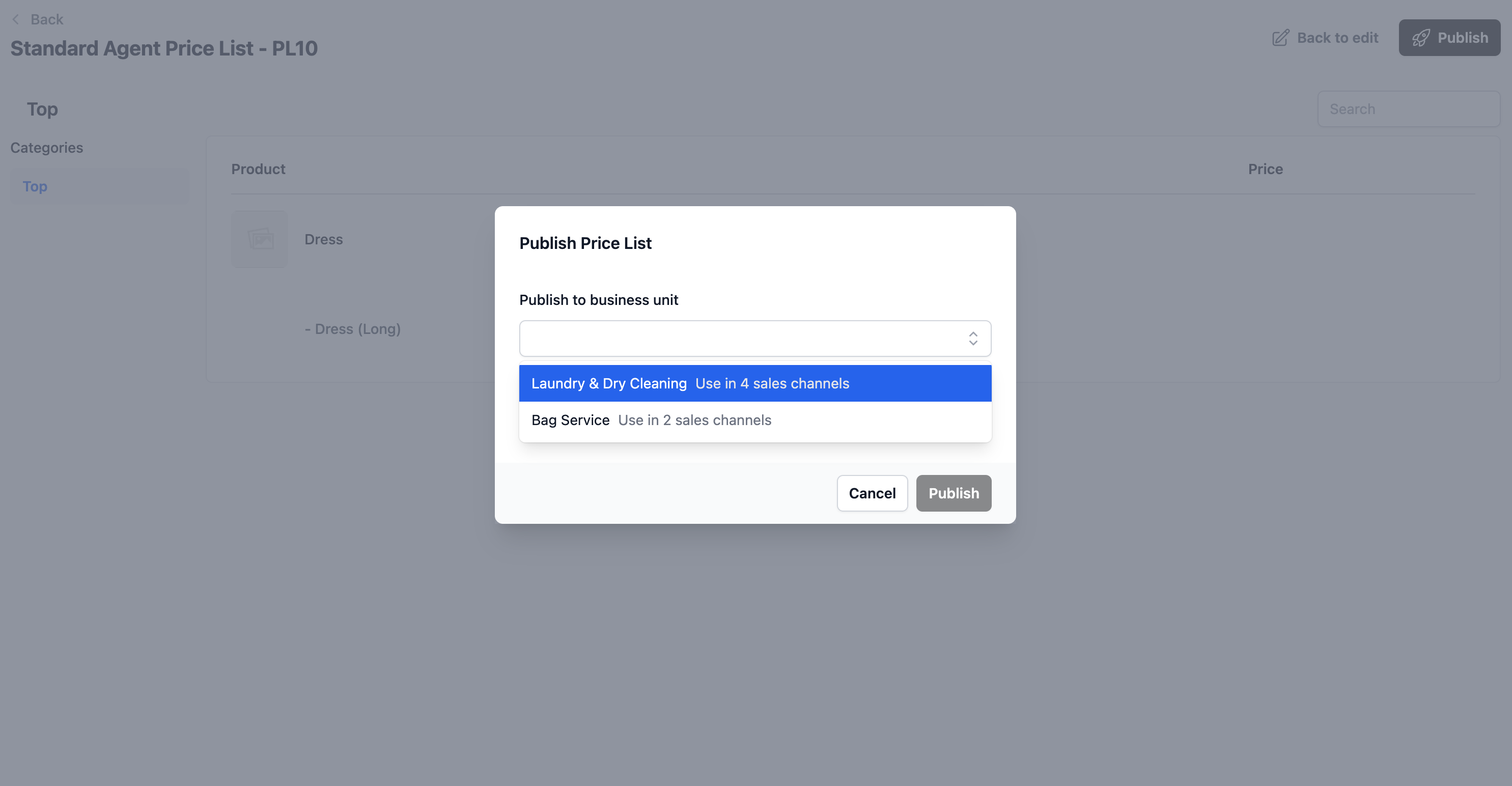
Formulir pop-up kecil akan muncul. Pilih unit bisnis mana saja yang ingin Anda terbitkan daftar harga agen ini. Ini memastikan harga diterapkan untuk unit bisnis tersebut.
Setelah dipilih, klik tombol Terbitkan sekali lagi untuk mengonfirmasi penerbitan.
Daftar harga Anda sekarang aktif dan siap ditautkan ke agen Anda.
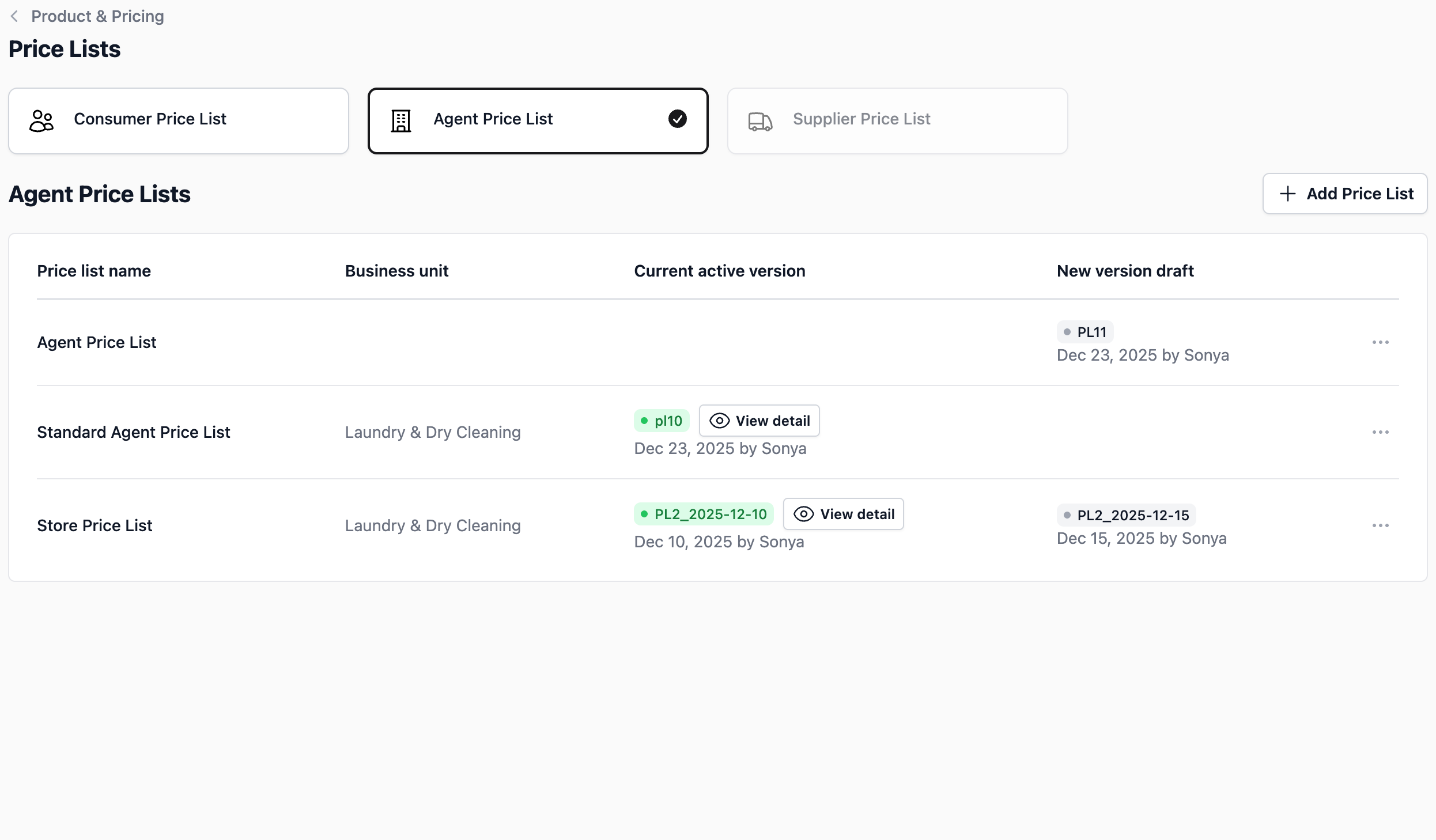
Menautkan Daftar Harga ke Agen
Menautkan daftar harga ke agen memastikan bahwa setiap kali pesanan dibuat untuk mereka, sistem otomatis mengambil tarif kesepakatan yang benar.
- Klik Pengaturan, lalu Agen B2B di bagian Saluran Penjualan.
- Di daftar Agen, klik agen yang ingin Anda terapkan daftar harga agen baru. Anda juga bisa klik ••• di ujung barisnya dan pilih Edit.
- Gulir ke bawah halaman agen sampai Anda menemukan bagian Pengaturan Pesanan Penjualan Agen. Di kolom Daftar harga Agen, klik kotak dropdown dan pilih daftar harga agen yang baru Anda buat.
- Klik tombol Simpan di kanan bawah bagian ini untuk menerapkan perubahan. Anda akan melihat pesan "Pengaturan pesanan penjualan diperbarui".