
Langkah cepat
- Buka Pengaturan › Pemesanan lalu klik unit bisnis yang akan dipesan pelanggan (satu lini layanan di toko Anda), misalnya Laundry & Dry Cleaning.
- Di bawah Pilihan pemesanan online, klik Tambah pilihan pemesanan lalu pilih Penjemputan ke rumah, Pengantaran ke rumah, atau Layanan di tempat.
- Beri pilihan itu nama singkat yang mudah dimengerti pelanggan, misalnya Pengantaran Ekspres. Lalu atur waktu persiapan (pemberitahuan yang Anda butuhkan sebelum pemesanan paling awal) dan hari yang bisa dipilih (seberapa jauh ke depan pelanggan bisa memesan).
- Untuk pengantaran atau kunjungan yang lebih cepat, aktifkan biaya tambahan dan ketik biayanya, misalnya SGD 10 tetap untuk Pengantaran Ekspres.
- Periksa pratinjau langsung di sebelah kanan, lalu klik Simpan di bagian atas panel pengaturan. Tidak ada yang berubah untuk pelanggan sebelum Anda menyimpan.
Sebelum Anda Mulai
- Baca Mengenal Halaman Pemesanan dan Pratinjau Langsungnya agar Anda tahu letak setiap bagian di halaman Pemesanan.
- Atur Pilihan Layanan Anda. Pilihan layanan adalah layanan yang dipilih pelanggan saat memesan, seperti Cuci & Lipat atau Dry Cleaning.
- Untuk menawarkan pengantaran ke rumah di POS (aplikasi kasir yang dipakai karyawan Anda untuk mencatat pesanan), aktifkan Pengantaran ke rumah untuk unit bisnis Anda. Unit bisnis adalah satu lini layanan di toko Anda, misalnya Laundry & Dry Cleaning atau Perbaikan Tas. Tanpa sakelar ini, POS tidak menampilkan Pengantaran ke rumah sama sekali, meskipun Anda punya pilihan pengantaran ke rumah.
Untuk mengaktifkan pengantaran ke rumah:
- Klik ikon ⚙️ Pengaturan di pojok kanan atas.
- Di bawah Perusahaan & struktur bisnis, klik Unit Bisnis.
- Di bagian atas halaman, klik unit bisnis Anda, misalnya Laundry & Dry Cleaning.
- Klik tab Pipeline.
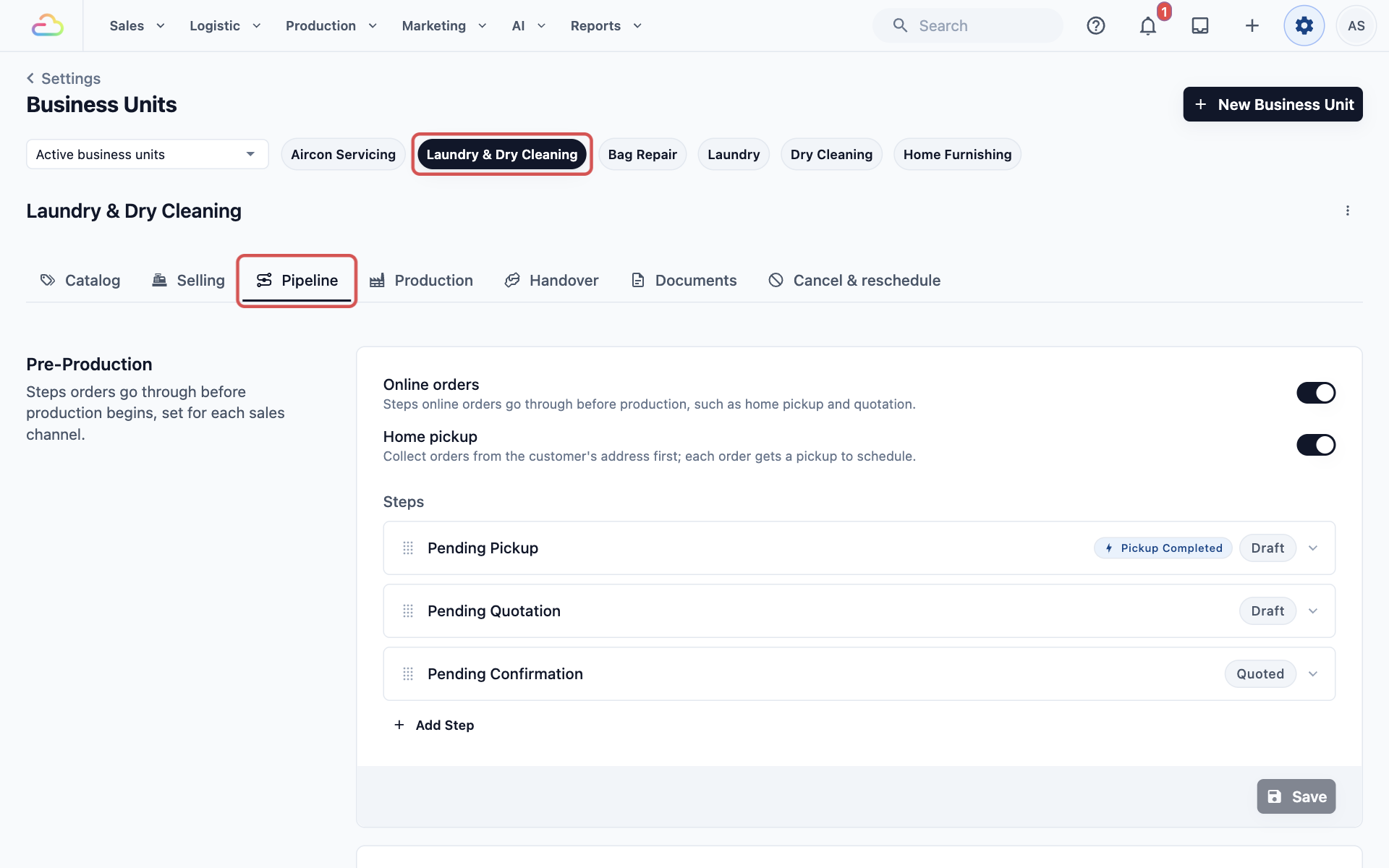
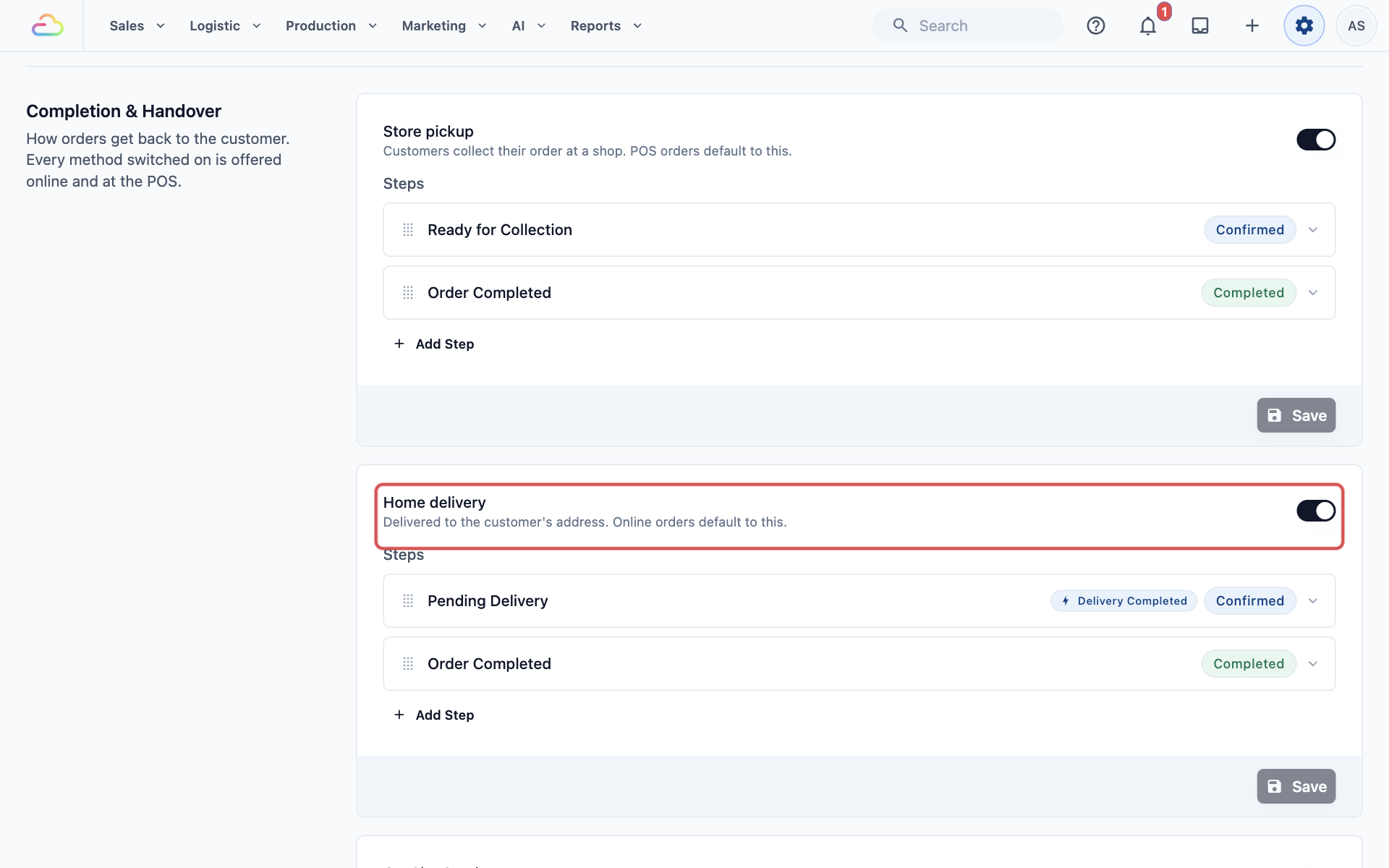
- Gulir ke bawah ke Penyelesaian & Serah Terima lalu aktifkan Pengantaran ke rumah.
- Klik tombol Simpan di bagian bawah kotak Pengantaran ke rumah.
- Tutup lalu buka kembali POS agar karyawan Anda melihat perubahannya.
Apa Itu Pilihan Pemesanan Online?
Pilihan pemesanan online adalah salah satu cara pelanggan memesan kunjungan dari toko Anda. Setiap pilihan memiliki satu jenis pemesanan:
| Jenis pemesanan | Artinya |
|---|---|
| Penjemputan di rumah | Pengemudi Anda mengambil barang dari alamat pelanggan |
| Pengantaran ke rumah | Pengemudi Anda membawa barang yang sudah selesai kembali ke alamat pelanggan |
| Layanan di lokasi | Karyawan Anda mengerjakan tugas di tempat pelanggan, misalnya kunjungan pembersihan |
Pengemudi adalah karyawan yang pergi ke lapangan untuk mengerjakan tugas.
Anda bisa menambah beberapa pilihan dengan jenis yang sama. Misalnya, Pengantaran Standar yang memakan waktu beberapa hari, dan Pengantaran Ekspres yang tiba di hari yang sama dengan biaya tambahan.
Pelanggan memesan pilihan ini di Toko Online, Aplikasi Seluler, dan melalui WhatsApp. Karyawan Anda juga memakainya saat memesan penjemputan, pengantaran, atau kunjungan untuk pelanggan.
Mengapa perlu diatur:
- Pelanggan memilih tanggalnya sendiri, jadi Anda tidak perlu menelepon mereka untuk menyepakati hari.
- Pelanggan hanya bisa memilih tanggal yang bisa Anda layani, jadi Anda tidak pernah menjanjikan lebih dari yang bisa dikerjakan tim Anda.
- Biaya tambahan untuk layanan yang lebih cepat otomatis ditambahkan ke pesanan, sehingga karyawan tidak akan lupa.
Jika unit bisnis tidak punya pilihan pemesanan online, halaman Pemesanan menampilkan "Pelanggan belum bisa memesan unit ini secara online." Pelanggan tidak bisa memesan penjemputan, pengantaran, atau kunjungan untuk unit itu.
Tambah Pilihan Pemesanan Online
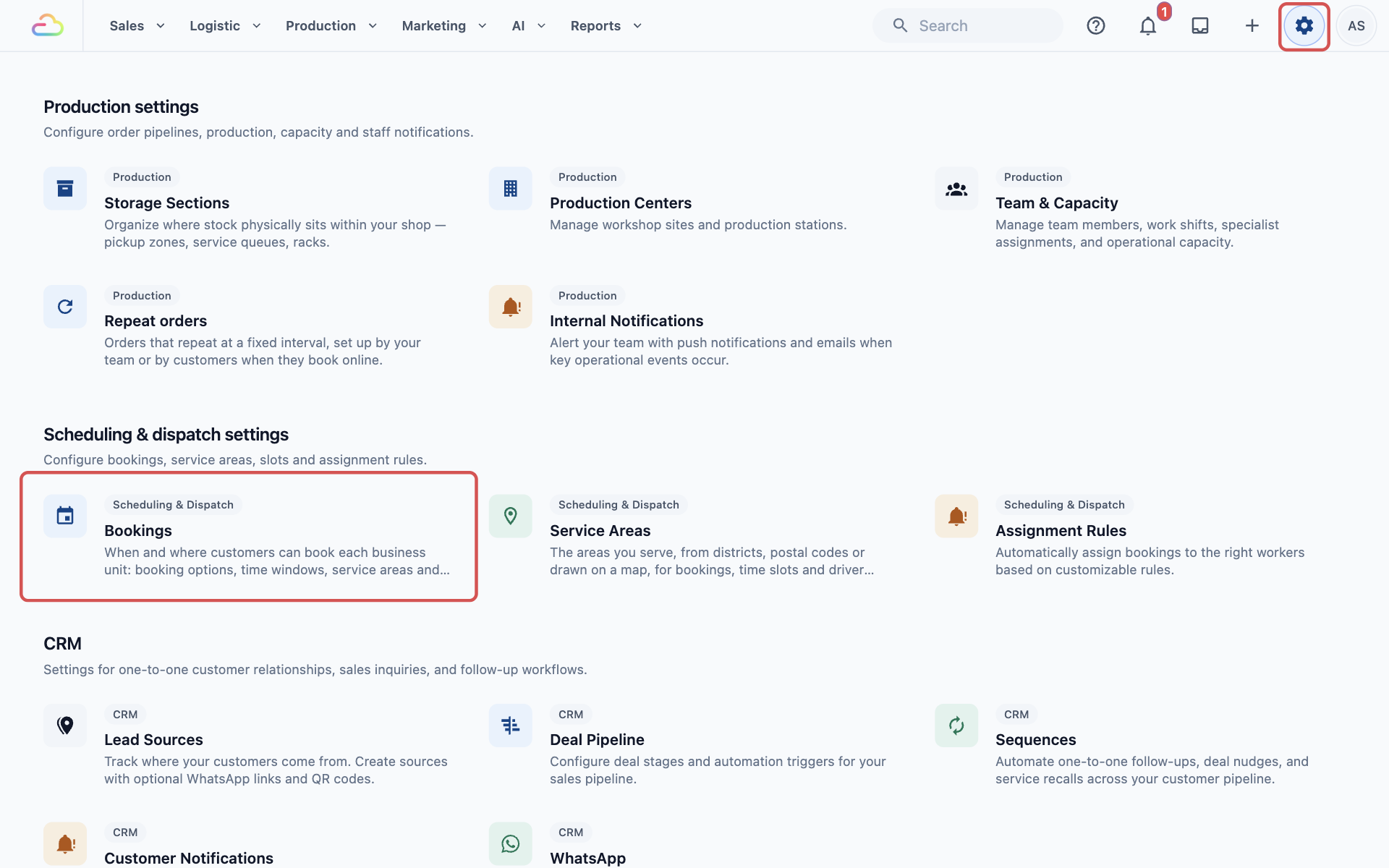
- Klik ikon ⚙️ Pengaturan di pojok kanan atas.
- Gulir ke bawah ke bagian Pengaturan penjadwalan & pengiriman lalu klik Pemesanan.
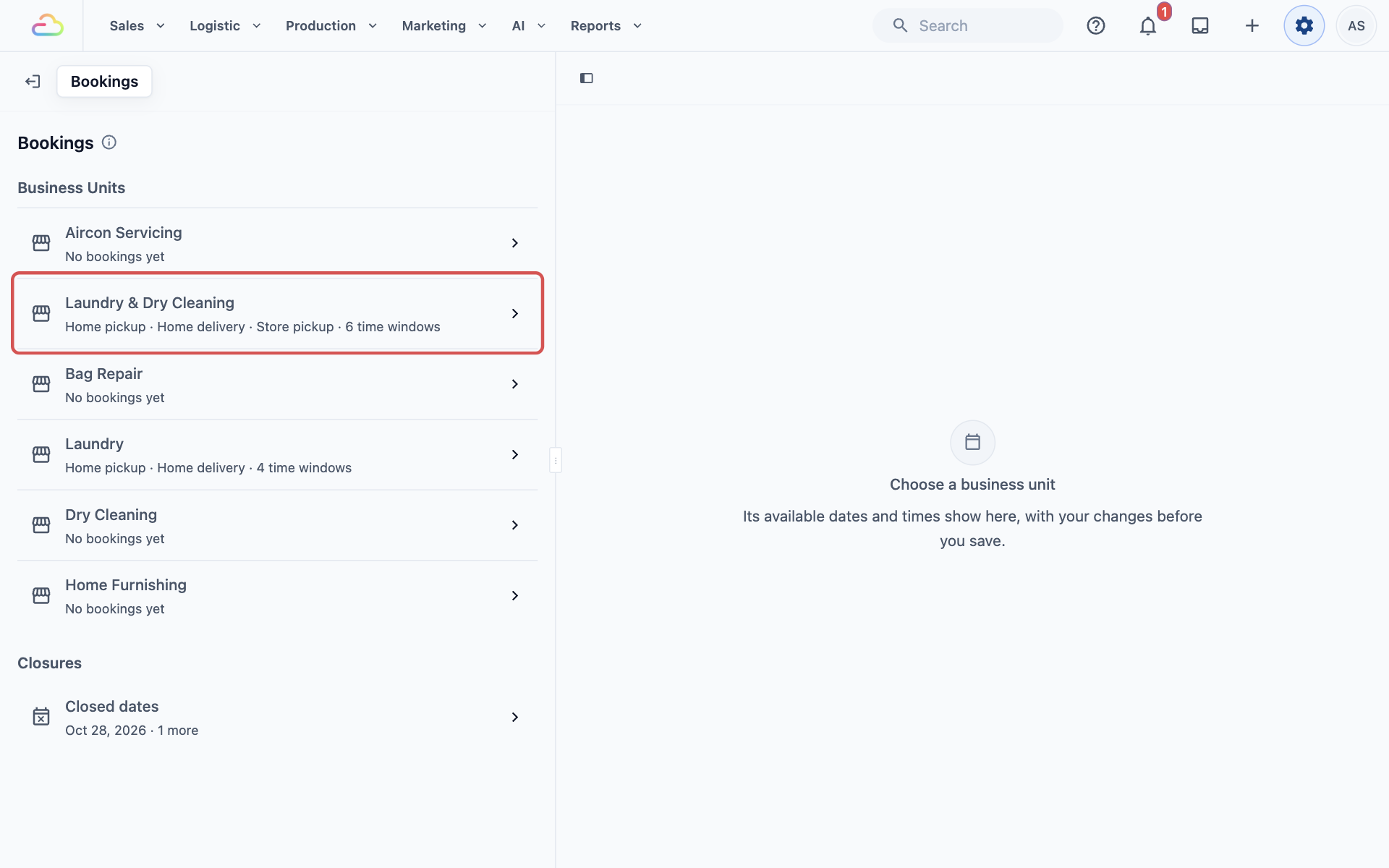
- Di bawah Unit Bisnis, klik unit bisnis yang akan dipesan pelanggan, misalnya Laundry & Dry Cleaning.
- Di bawah Pilihan pemesanan online, klik Tambah pilihan pemesanan.
- Pilih jenis pemesanan: Penjemputan ke rumah, Pengantaran ke rumah, atau Layanan di tempat.
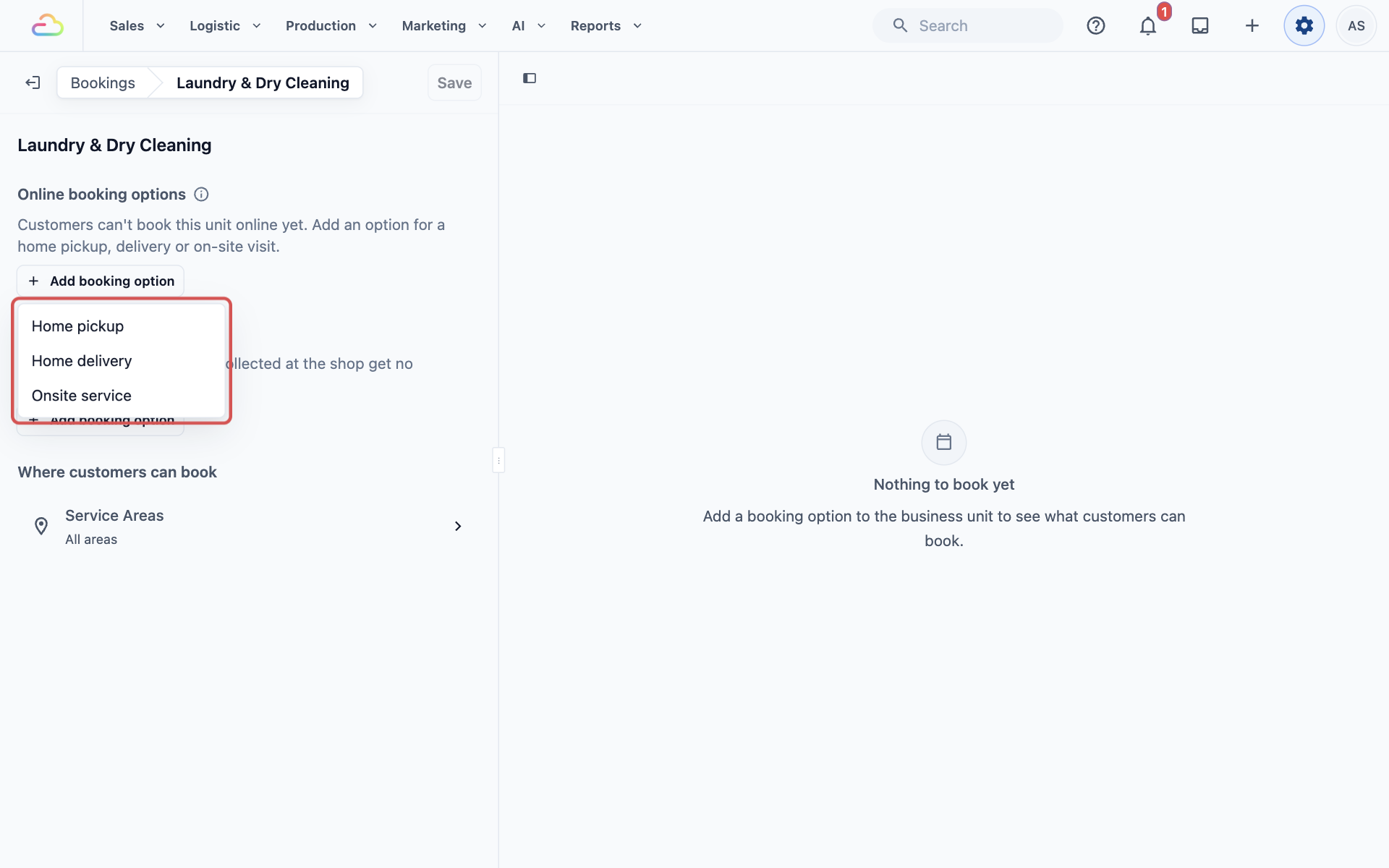
Pilihan baru akan terbuka. Isi pengaturan di bawah ini, lalu simpan.
Isi Pilihan
Nama opsi
Masukkan nama singkat yang mudah dimengerti pelanggan, misalnya Penjemputan Standar atau Pengantaran Ekspres. Pelanggan melihat nama ini pada hari-hari ketika pilihan itu dikenai biaya tambahan, dan nama ini tetap ada di pesanan sehingga karyawan tahu layanan mana yang dipesan.
Waktu persiapan
Waktu persiapan adalah waktu persiapan yang Anda butuhkan sebelum pemesanan paling awal yang bisa Anda terima. Klik kotak Waktu persiapan lalu pilih salah satu:
| Opsi | Yang bisa dipesan pelanggan |
|---|---|
| Tanpa waktu persiapan | Hari atau jam terbuka paling awal, termasuk hari ini |
| Pemesanan hari berikutnya | Mulai besok, tidak pernah hari ini |
| Waktu persiapan dalam jam | Dari jumlah jam yang Anda masukkan. Anda bisa memasukkan setengah jam, misalnya 0,5 untuk 30 menit. |
| Waktu persiapan berdasarkan hari | Setelah jumlah hari kerja penuh yang Anda masukkan |
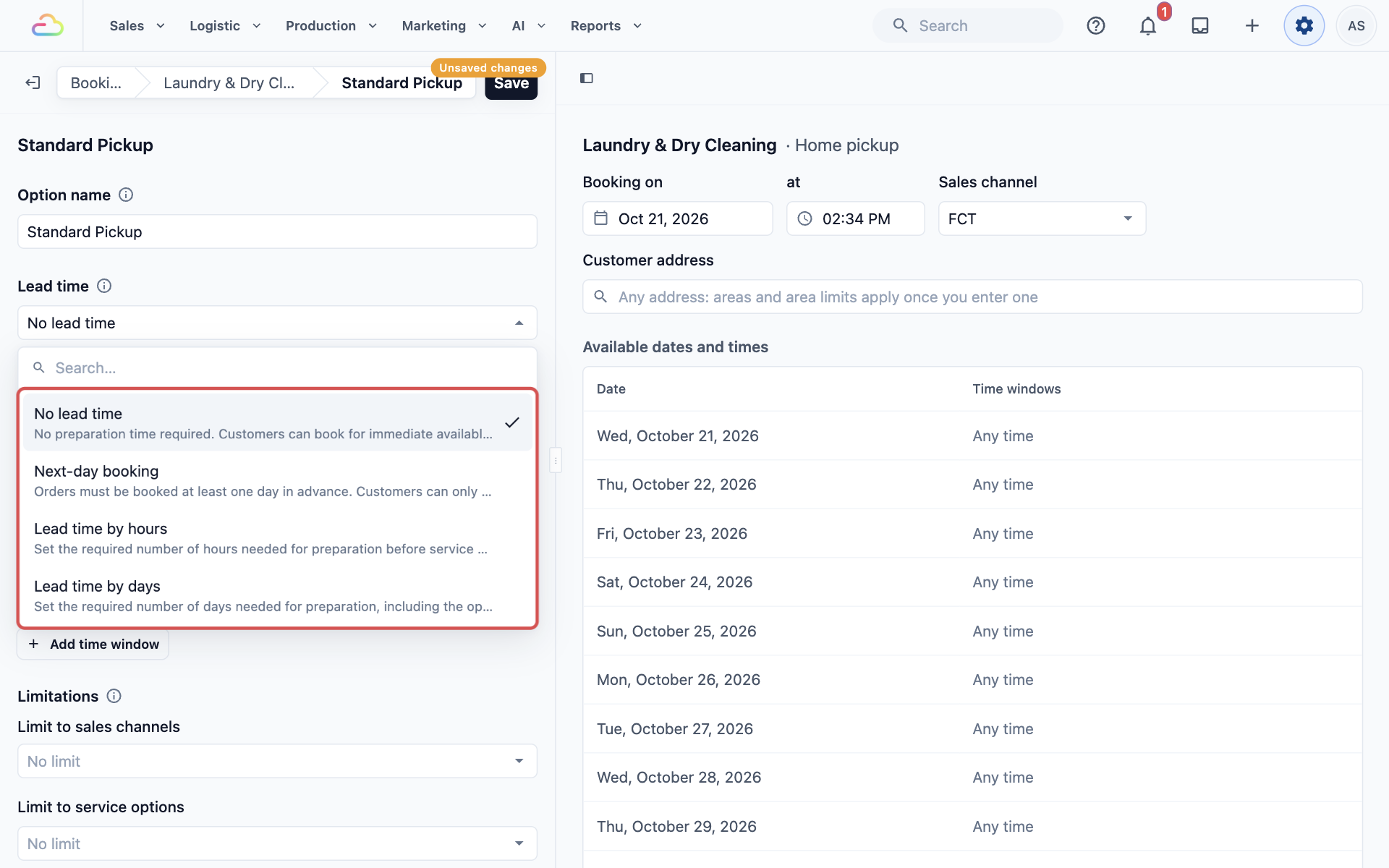
Saat Anda memilih Waktu persiapan per hari, ketik jumlah hari kerja, dan 2 pengaturan lagi akan muncul:
- Hari kerja: hari-hari ketika tim Anda bekerja, misalnya Senin sampai Sabtu. Hanya hari-hari ini yang dihitung. Biarkan kosong untuk menghitung semua 7 hari.
- Batas waktu persiapan di hari yang sama: hari pemesanan biasa pelanggan tidak dihitung. Jika Anda mengatur batas waktu, misalnya 12:00 siang, pemesanan yang dibuat sebelum waktu itu menghitung hari pemesanan sebagai 1 hari kerja.
Misalnya, dengan 1 hari kerja, Senin sampai Sabtu, pelanggan yang memesan Rabu sore bisa memesan mulai Jumat. Kamis adalah hari kerja yang Anda perlukan untuk persiapan.
Hari yang bisa dipilih
Ini menentukan seberapa jauh ke depan pelanggan bisa memesan.
- Rentang hari yang bisa dipilih: berapa hari setelah waktu persiapan pelanggan bisa memilih. Biarkan kosong dan pelanggan mendapat 21 hari.
- Hari dalam minggu yang bisa dipilih: hari-hari dalam seminggu yang bisa dipilih pelanggan. Biarkan kosong untuk semua 7 hari, atau pilih hanya hari-hari saat Anda beroperasi, misalnya Senin sampai Sabtu.
Hanya hari yang sama: saat Anda mengatur Rentang hari yang bisa dipilih ke 1 dan waktu persiapan adalah Tanpa waktu persiapan atau Waktu persiapan per jam, sebuah sakelar muncul di sebelahnya, misalnya Hanya Pengantaran ke rumah di hari yang sama. Aktifkan untuk layanan di hari yang sama. Pelanggan kemudian hanya bisa memesan pilihan ini pada hari mereka memesan. Setelah waktu persiapan mendorong waktu paling awal ke hari berikutnya, misalnya waktu persiapan 4 jam di malam hari, pilihan ini tidak menawarkan hari apa pun, dan pelanggan memesan salah satu pilihan Anda yang lain. Hari dalam minggu yang bisa dipilih tidak bisa diubah selama sakelar ini aktif.
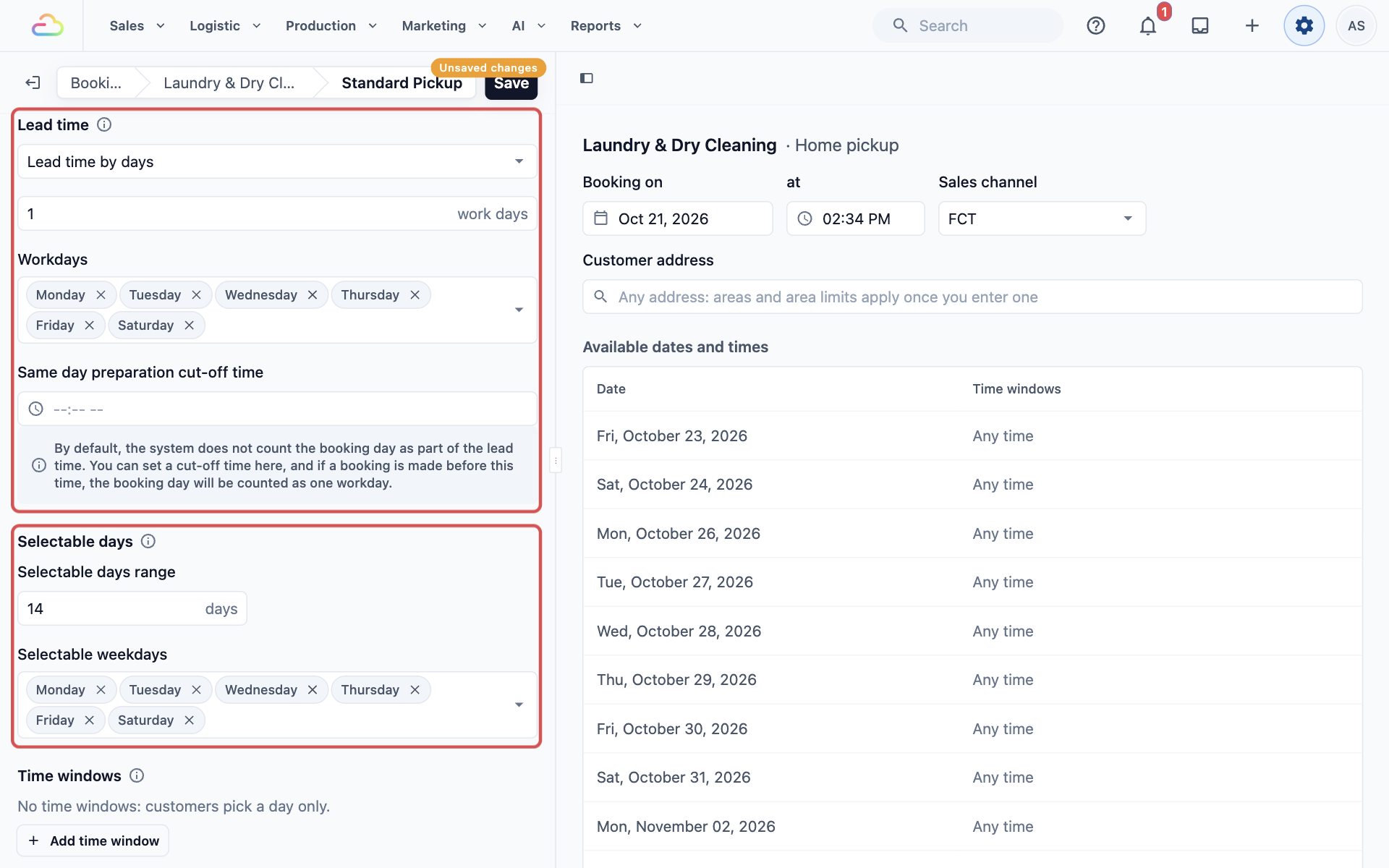
Bagian Jendela waktu berikutnya ada di halaman yang sama. Anda mengaturnya di Mengatur Jendela Waktu dan Batas Harian.
Biaya tambahan
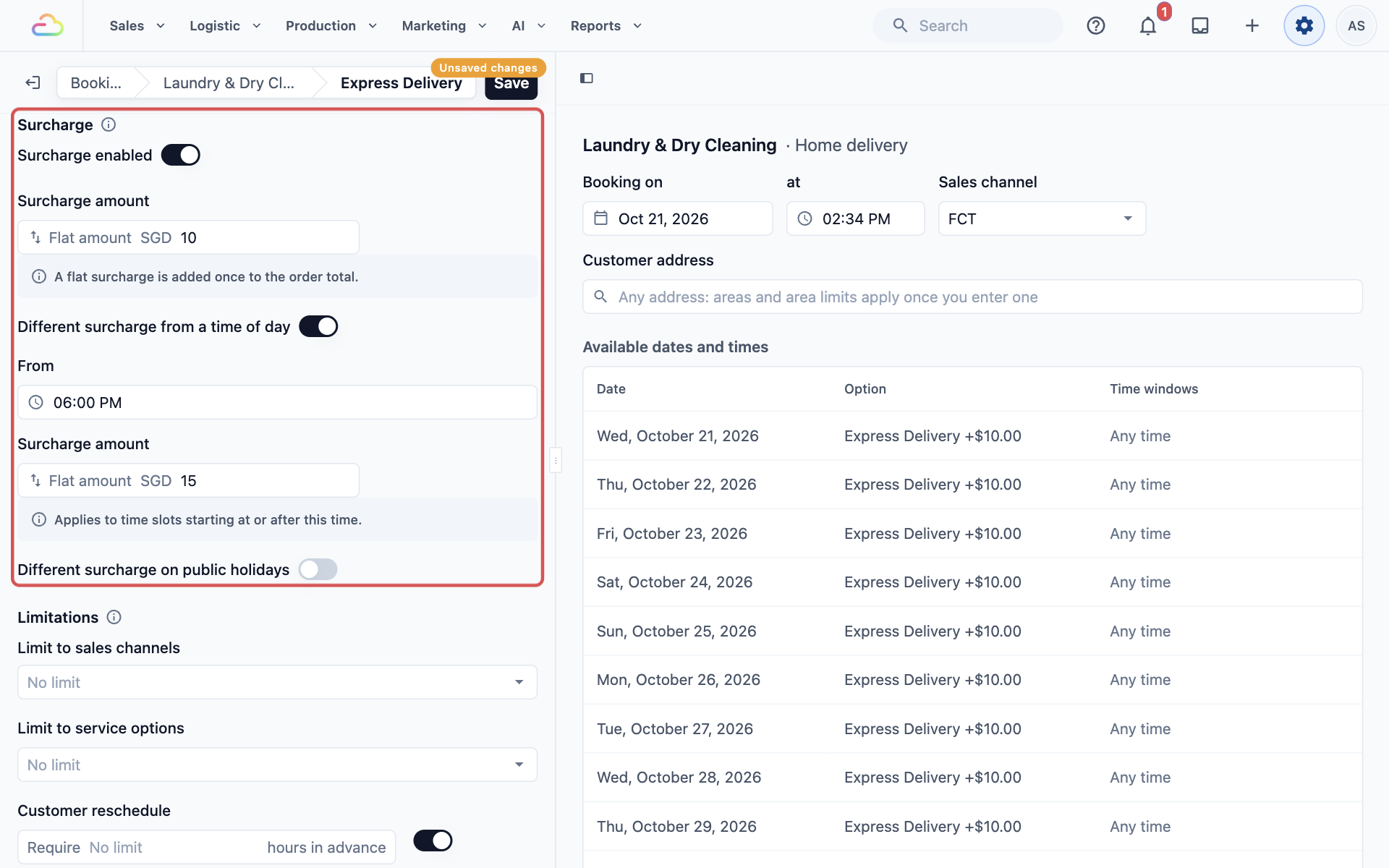
Biaya tambahan adalah biaya ekstra untuk pilihan ini, misalnya untuk pengantaran yang lebih cepat. Bagian ini hanya muncul untuk pilihan Pengantaran ke rumah dan Layanan di tempat, tidak untuk penjemputan.
- Aktifkan sakelar sehingga tertulis Biaya tambahan diaktifkan.
- Kotak jumlah awalnya menampilkan Persentase. Untuk membebankan jumlah tetap, klik kata Persentase di dalam kotak. Kata itu berubah menjadi Jumlah tetap.
- Ketik jumlahnya.
| Jenis | Cara penagihan |
|---|---|
| Jumlah tetap | Jumlah tetap, ditambahkan sekali ke total pesanan, misalnya SGD 10 |
| Persentase | Persentase dari item dalam pesanan, misalnya 20% |
Anda juga bisa membebankan jumlah yang berbeda pada waktu tertentu:
- Biaya tambahan berbeda mulai jam tertentu: aktifkan, pilih waktu di Dari, lalu masukkan jumlahnya. Ini berlaku untuk jendela waktu yang dimulai pada atau setelah waktu itu, misalnya pengantaran malam hari mulai pukul 18:00.
- Biaya tambahan berbeda pada hari libur nasional: aktifkan dan masukkan jumlahnya. Kalender muncul dengan hari libur nasional Indonesia yang akan datang sudah dicentang. Hilangkan centang atau tambahkan hari sesuai keinginan. Pada hari yang dicentang, jumlah ini dikenakan menggantikan biaya di atas. Saat hari libur baru diumumkan, tombol Tambah hari libur nasional Indonesia muncul agar Anda bisa menambahkannya.
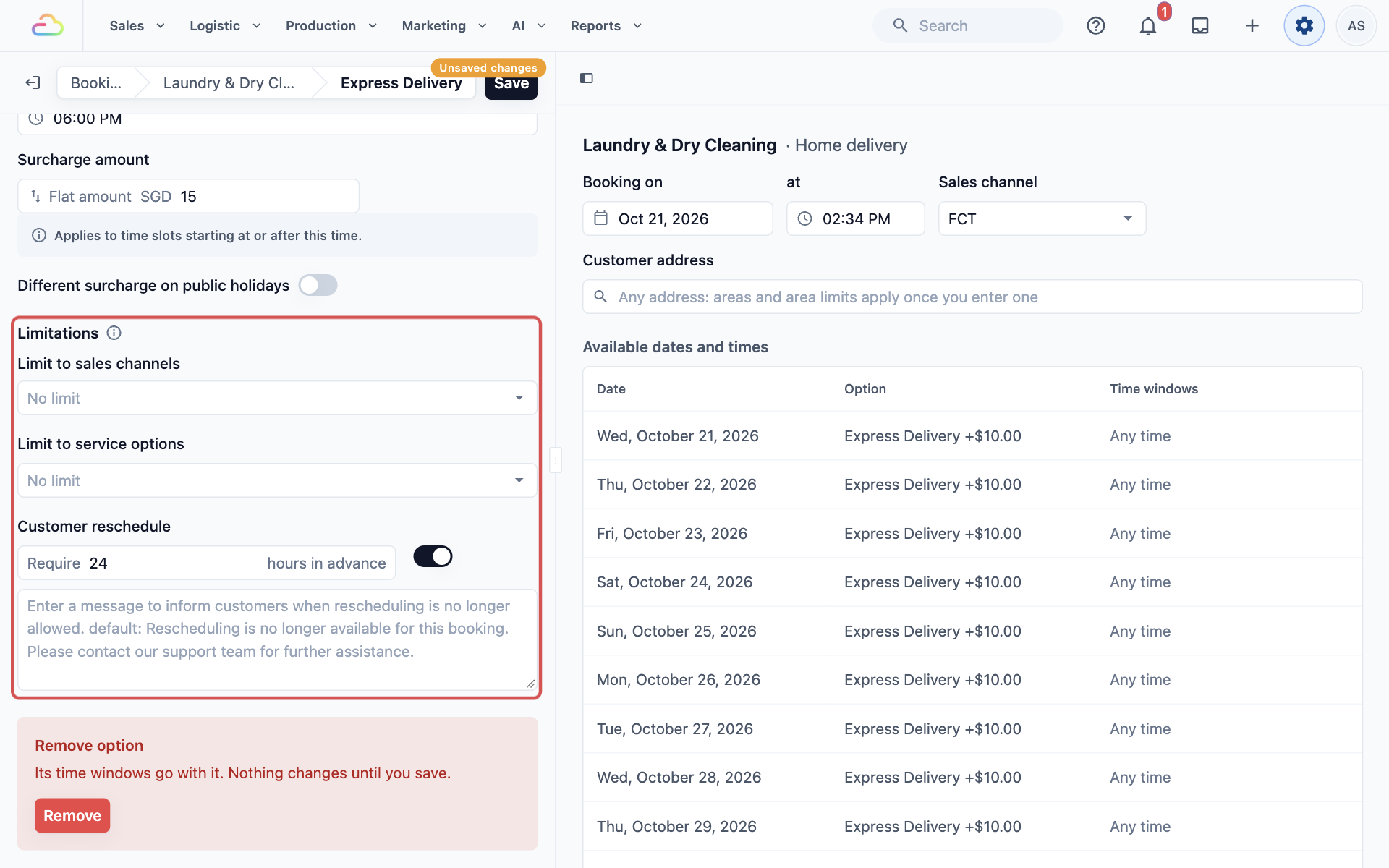
Batasan
Pengaturan ini mempersempit siapa yang melihat pilihan ini.
Batasi ke saluran penjualan: saluran penjualan adalah tempat pesanan masuk, misalnya toko POS atau Toko Online Anda.
| Pilih | Hasil |
|---|---|
| Tanpa batas | Setiap saluran penjualan menawarkan pilihan ini |
| Satu saluran | Hanya saluran itu yang menawarkannya, misalnya Toko Online Anda |
| Beberapa saluran | Hanya saluran yang Anda pilih, misalnya Toko Online dan toko Tampines Anda |
Batasi ke pilihan layanan: biarkan di Tanpa batas untuk menawarkan pilihan ini untuk setiap layanan. Pilih layanan, misalnya Dry Cleaning, dan pilihan ini hanya ditawarkan jika pesanan mencakup salah satunya.
Penjadwalan ulang pelanggan: ini bukan pengaturan yang menentukan apakah pelanggan bisa memindahkan pemesanan mereka sendiri di Toko Online, Aplikasi Seluler, atau WhatsApp. Itu diputuskan sekali untuk seluruh unit bisnis, di Pengaturan › Unit Bisnis › unit Anda › tab Batalkan & jadwalkan ulang › Pelanggan bisa menjadwalkan ulang (Tidak pernah, Sampai dimulai, atau sampai sejumlah jam sebelumnya). Lihat Mengatur Pembatalan dan Penjadwalan Ulang.
Penjadwalan ulang pelanggan pada pilihan ini hanya berlaku dalam dua kasus lama: pesanan dari aplikasi pelanggan 2.0, dan penjemputan atau pengantaran yang sudah gagal atau selesai, saat pelanggan memindahkannya melalui mini app penjadwalan ulang WhatsApp. Jika tidak ada yang berlaku untuk toko Anda, biarkan seperti itu.
- Biarkan sakelar aktif dan kotak jam kosong, maka pelanggan ini bisa menjadwalkan ulang kapan saja.
- Ketik jumlah jam, misalnya 24, maka mereka hanya bisa menjadwalkan ulang sampai 24 jam sebelum waktu yang dipesan.
- Matikan sakelar, maka mereka tidak bisa menjadwalkan ulang pilihan ini sendiri.
- Di kotak pesan, ketik apa yang mereka lihat ketika penjadwalan ulang sudah tidak diizinkan. Biarkan kosong untuk memakai pesan standar.
Simpan Pilihan Anda
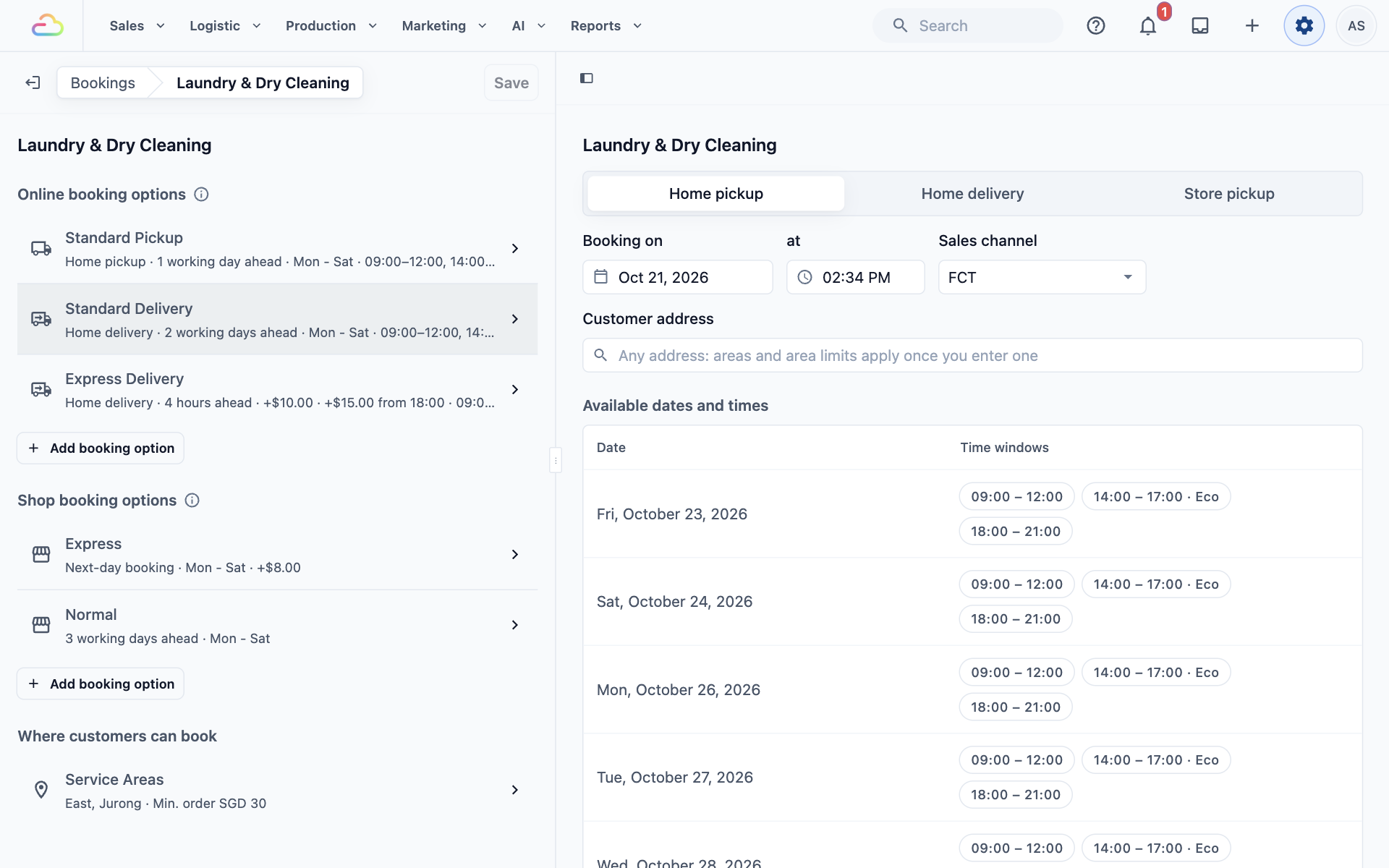
- Periksa pratinjau langsung di sebelah kanan. Pratinjau ini menampilkan tanggal dan waktu yang bisa dipesan pelanggan dengan perubahan Anda.
- Klik Simpan di bagian atas panel pengaturan. Anda akan melihat "Pengaturan pemesanan disimpan".
Tidak ada yang berubah untuk pelanggan sebelum Anda menyimpan.
Cara Pilihan Bekerja Bersama
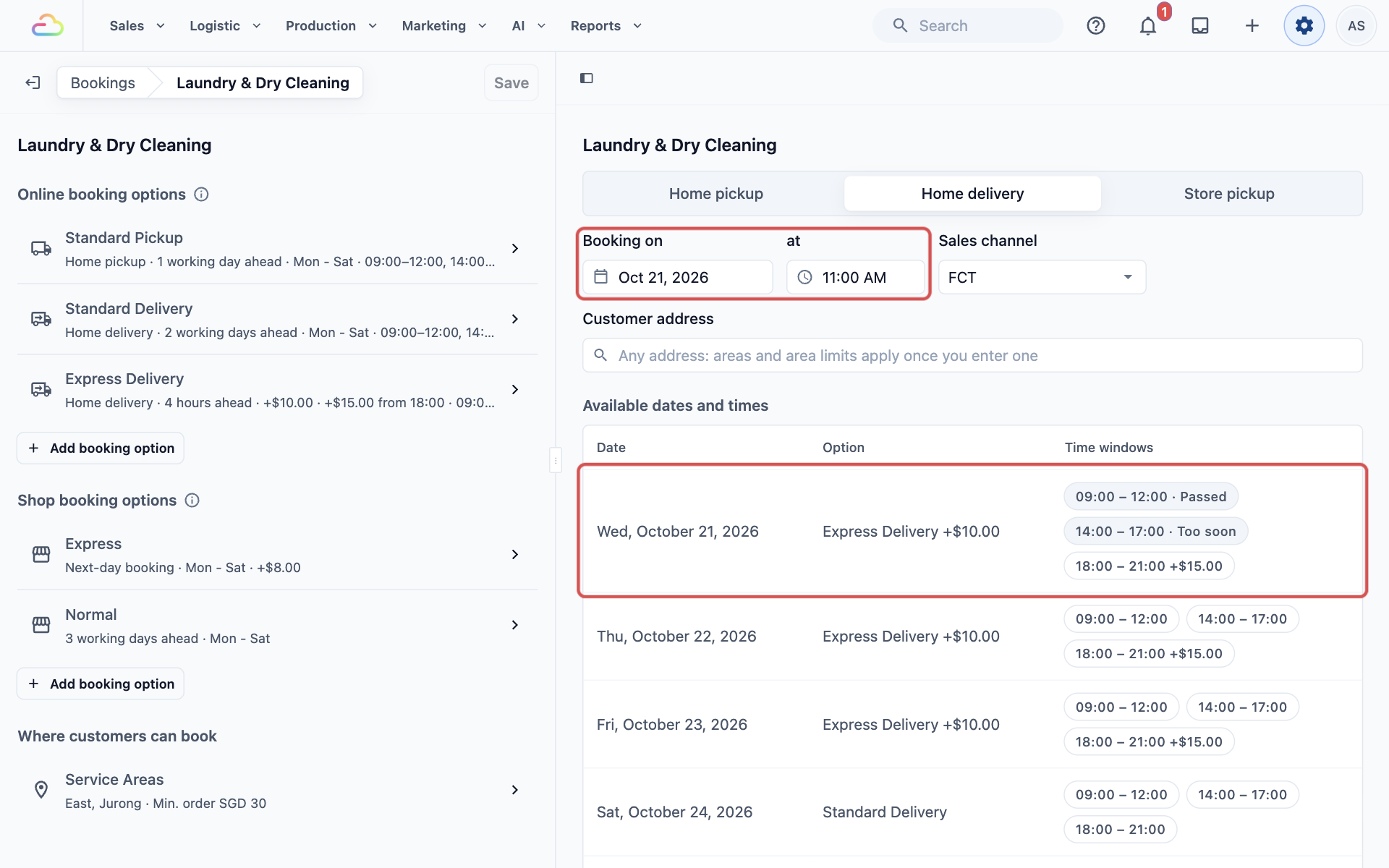
Saat 2 pilihan menawarkan hari yang sama. Pelanggan mendapat pilihan yang memakan waktu lebih lama, biasanya yang lebih murah. Ini mencegah pelanggan mendapat waktu pengerjaan lebih cepat daripada yang bisa dilakukan tim Anda, dan mencegah mereka membayar lebih untuk hari yang sebenarnya bisa mereka dapatkan juga. Pada contoh di bawah, Pengantaran Ekspres hanya muncul pada hari-hari yang belum bisa dijangkau Pengantaran Standar.
Saat pesanan memiliki beberapa layanan. Jika beberapa layanan dalam pesanan punya pilihan sendiri di bawah Batasi ke pilihan layanan, pemesanan memakai pilihan dari layanan yang paling lambat.
Pemesanan oleh karyawan. Saat karyawan Anda memesan penjemputan, pengantaran, atau kunjungan untuk pelanggan, mereka memilih dari pilihan yang sama ini, dengan waktu persiapan, hari, dan biaya tambahan yang sama.
Pengantaran ke rumah di POS. Pilihan pengantaran ke rumah Anda juga mengatur tanggal, jendela waktu, dan biaya tambahan yang dilihat karyawan saat memilih Pengantaran ke rumah di POS. Pelanggan harus punya akun dan alamat tersimpan. Jika tidak, POS menampilkan "Pilih akun pelanggan terlebih dahulu" atau "Tambahkan alamat pengantaran terlebih dahulu".
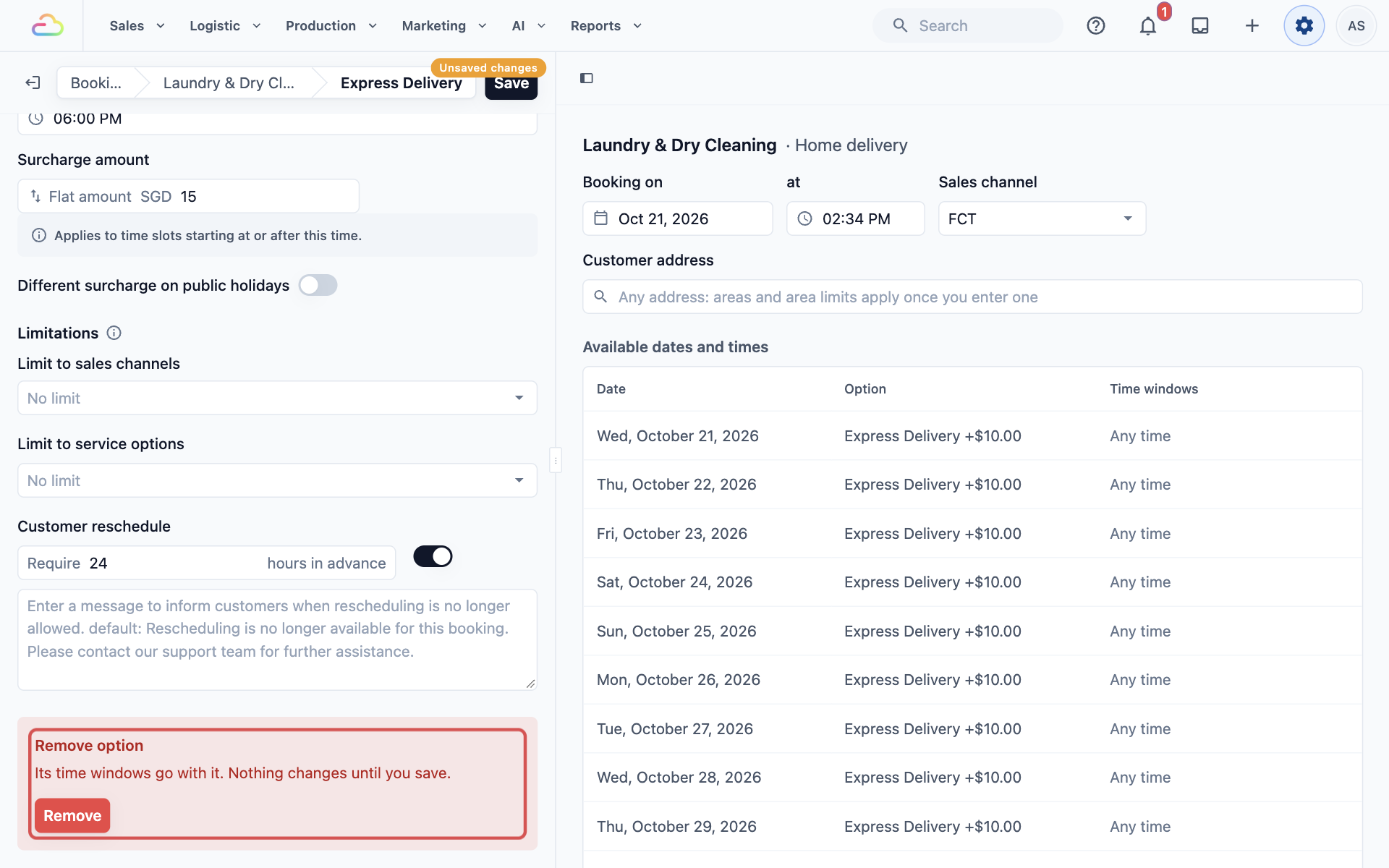
Hapus Pilihan
Buka pilihan dan gulir ke bagian bawah. Anda akan melihat salah satu dari 2 kotak:
| Yang Anda lihat | Yang terjadi |
|---|---|
| Hapus pilihan | Pilihan dihapus, bersama jendela waktunya |
| Hapus dari unit bisnis ini | Pilihan dihapus hanya dari unit ini. Unit bisnis lain tetap memilikinya. |
Klik Hapus, lalu klik Simpan. Tidak ada yang dihapus sebelum Anda menyimpan.
Contoh Pengaturan
CleanFast Laundry mengambil dan mengembalikan cucian untuk unit bisnis Laundry & Dry Cleaning-nya. Ada 3 opsi yang dibuat:
| Pengaturan | Penjemputan Standar (Penjemputan di rumah) | Pengantaran Standar (Pengantaran ke rumah) | Pengantaran Ekspres (Pengantaran ke rumah) |
|---|---|---|---|
| Waktu persiapan | 1 hari kerja, Senin sampai Sabtu | 2 hari kerja, Senin sampai Sabtu | 4 jam |
| Hari yang bisa dipilih | 14 hari, Senin sampai Sabtu | 21 hari, Senin sampai Sabtu | 21 hari, setiap hari |
| Biaya tambahan | Tidak tersedia untuk penjemputan | Tidak ada | Tetap SGD 10 |
| Biaya tambahan berbeda menurut jam | Tidak tersedia untuk penjemputan | Tidak ada | Mulai pukul 18.00, tetap SGD 15 |
Yang dilihat pelanggan secara online: pelanggan yang memesan pada Rabu sore bisa mendapatkan cucian mereka dijemput mulai Jumat. Untuk pengembaliannya, hanya Pengantaran Ekspres yang ditawarkan sampai Jumat, dan pada hari Minggu ketika Pengantaran Standar tidak beroperasi. Biayanya tambahan SGD 10, atau SGD 15 untuk jendela waktu pukul 18.00 sampai 21.00. Mulai Sabtu, hari-hari lainnya mendapatkan Pengantaran Standar tanpa biaya tambahan.
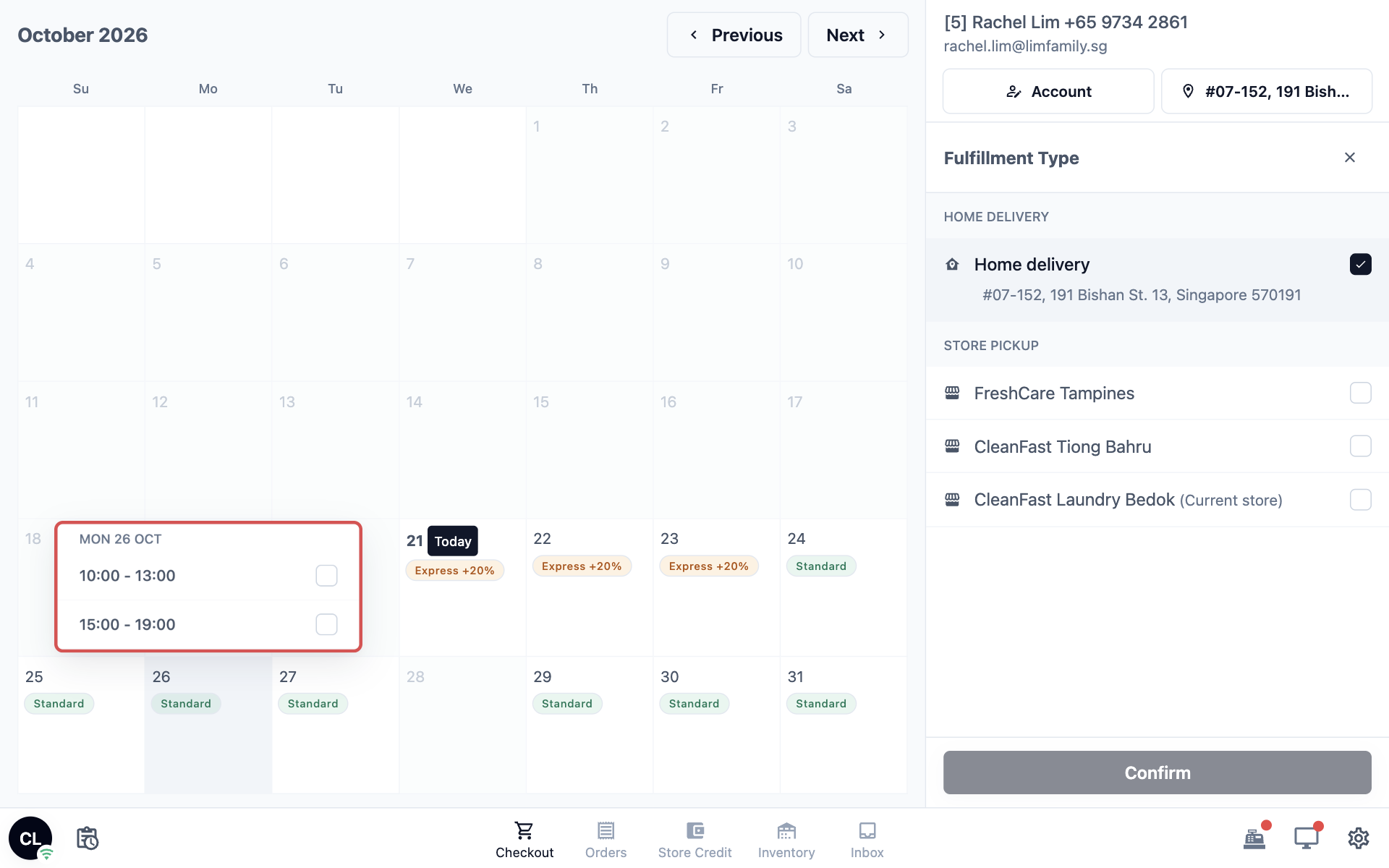
Yang dilihat karyawan di POS: ketika karyawan memilih Pengantaran ke rumah untuk pelanggan dengan alamat tersimpan, kalender POS menampilkan tanggal pengantaran, dengan biaya tambahan pada hari-hari yang memilikinya. Setelah mereka mengetuk tanggal, jendela waktu akan muncul. Biaya tambahan apa pun otomatis ditambahkan ke pesanan.
Pertanyaan Umum
2 opsi menawarkan hari yang sama. Yang mana yang didapat pelanggan?
Yang memakan waktu lebih lama. Jika Pengantaran Standar dan Pengantaran Ekspres sama-sama menawarkan Sabtu, pelanggan mendapatkan Pengantaran Standar untuk Sabtu, tanpa biaya tambahan. Tim Anda selalu punya cukup waktu untuk bersiap.
Saya sudah membuka Toko Online baru, tetapi opsi saya tidak muncul. Kenapa?
Opsinya kemungkinan dibatasi untuk saluran penjualan tertentu. Buka opsi tersebut, pergi ke Batasi ke saluran penjualan dan tambahkan Toko Online baru Anda, atau atur kembali ke Tanpa batas. Lalu klik Simpan.
Apakah pelanggan yang memesan lewat WhatsApp juga menggunakan opsi-opsi ini?
Ya. Pelanggan yang memesan lewat WhatsApp, Toko Online, dan Aplikasi Seluler Anda semuanya melihat opsi, tanggal, dan biaya tambahan yang sama.
Kenapa karyawan POS saya tidak melihat Pengantaran ke rumah?
Periksa 3 hal. Pengantaran ke rumah harus diaktifkan di tab Pipeline unit tersebut, di bawah Penyelesaian & Serah Terima. Opsi pengantaran ke rumah tidak boleh dibatasi untuk saluran penjualan lain. Dan pelanggan harus memiliki akun dengan alamat tersimpan.
Apakah karyawan bisa memesan penjemputan ke rumah di POS?
Tidak. Di POS, karyawan memilih antara Pengantaran ke rumah dan Ambil di toko untuk mengembalikan pesanan yang sudah selesai. Pelanggan memesan penjemputan ke rumah secara online, atau karyawan Anda memesannya di Konsol.
Apakah biaya tambahan dikembalikan jika pesanan dibatalkan?
Membatalkan pesanan berarti seluruh pesanan dibatalkan, termasuk biaya tambahan, sehingga tidak ada yang perlu dibayar. Uang yang sudah dibayar pelanggan tidak dikembalikan secara otomatis. Kembalikan seperti yang biasa Anda lakukan.
Seorang pelanggan memesan pengantaran malam hari. Bisakah mereka menjadwal ulang ke jendela siang hari yang lebih murah?
Tidak. Jika suatu opsi mengenakan biaya tambahan yang berbeda menurut jam atau pada hari libur nasional, pelanggan hanya bisa menjadwal ulang ke waktu dengan biaya yang sama. Karyawan Anda tetap bisa mengubahnya untuk mereka.
Langkah Selanjutnya
Anda sekarang sudah membuat opsi yang digunakan pelanggan untuk memesan penjemputan, pengantaran, atau kunjungan ke rumah, dengan waktu tunggu, hari, dan biaya tambahan yang tepat. Selanjutnya, berikan setiap opsi waktu yang bisa dipilih pelanggan dan jumlah pemesanan yang bisa Anda terima setiap hari di Mengatur Jendela Waktu dan Batas Harian.