
Toko baru Anda sudah ada di tab Toko dalam mode pelatihan, dengan profil, jam kerja, dan nomor urut yang sudah diatur. Karyawan Anda dapat berlatih di POS-nya tanpa mengganggu penjualan sungguhan.
Langkah cepat
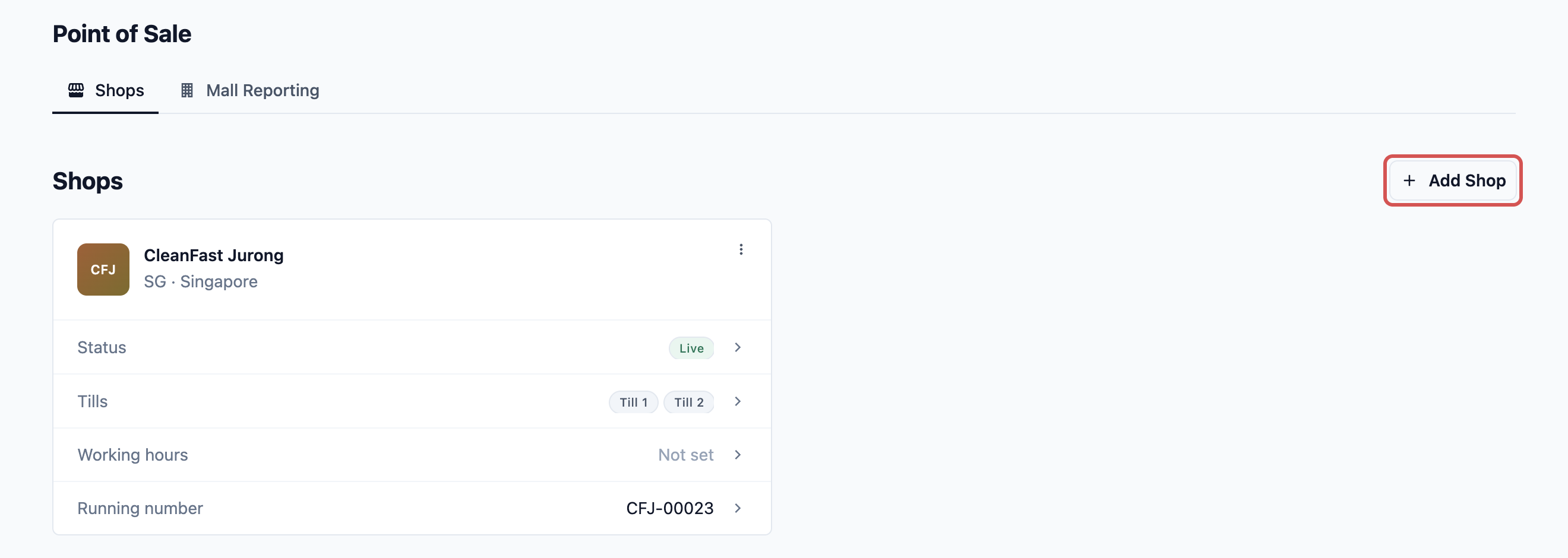
- Buka Pengaturan › Point of Sale, lalu pada tab Toko, klik Tambah Toko.
- Masukkan nama toko yang dikenal pelanggan Anda dan kode toko singkat yang menjadi awalan setiap nomor pesanan, misalnya CleanFast Tampines dan CFT.
- Pilih pasar Anda (negara tempat toko ini menjual), kota, dan perusahaan yang memiliki penjualan toko ini, lalu klik Tambah lokasi pelatihan. Periksa pasar dan kota terlebih dahulu, karena keduanya tidak dapat diubah nanti.
- Pada kartu toko baru, klik baris Jam kerja untuk mengatur jam buka, dan baris Nomor urut untuk mengatur nomor pesanan berikutnya. Klik nama toko untuk menambahkan nomor telepon dan alamat.
- Masuk-kan perangkat konter ke toko dengan aplikasi POS Anda (layar yang digunakan karyawan konter), lalu biarkan karyawan berlatih. Pesanan latihan diberi nomor #T-00001 dan seterusnya, tidak menerima pembayaran, dan tidak masuk ke penjualan Anda.
Sebelum Anda Mulai
- Atur pasar, lokasi (kota atau area tempat toko Anda berada), dan perusahaan terlebih dahulu. Lihat Yang Perlu Diatur Sebelum Toko Pertama Anda.
- Buat setidaknya satu aplikasi POS sebelum karyawan berlatih. Anda dapat menambahkan toko tanpa aplikasi POS, tetapi perangkat yang masuk tanpa aplikasi POS tidak punya tempat untuk menerima pesanan. Lihat Buat Aplikasi POS Anda.
- Anda memerlukan uji coba atau langganan yang masih berlaku. Tanpanya, halaman Tambah Toko menampilkan Tambah lokasi pelatihan tidak tersedia.
- Anda memerlukan akses ke Pengaturan di Konsol EasyBiz, misalnya sebagai pemilik akun atau admin. Mengaktifkan toko, menutup, memulihkan, dan menghapus toko juga memerlukan akses penagihan.
Jika Anda sudah pernah mengatur ini sebelumnya: toko yang sudah ada, kodenya, dan nomor pesanannya tetap seperti semula. Mode pelatihan pada toko yang sudah aktif kini berupa sakelar di pengaturan POS, menggantikan tab Pelatihan yang lama.
Ringkasan
Toko adalah tempat karyawan Anda menerima pesanan di POS, seperti outlet, cabang, atau konter di mal. Setiap toko memiliki nama sendiri, kode singkat yang menjadi awalan setiap nomor pesanan, perusahaan yang memiliki faktur dan pajaknya, serta detail pembukaan sendiri. Setiap toko baru dimulai dalam mode pelatihan, yaitu mode latihan yang aman di mana pesanan tidak menerima pembayaran, tidak mengirim apa pun kepada pelanggan, dan tidak masuk ke penjualan Anda. Karyawan Anda dapat mempelajari konter menggunakan perangkat sungguhan, dengan harga sungguhan, tanpa risiko bagi pembukuan Anda. Ketika tim sudah siap, Anda dapat mengaktifkan toko dalam satu langkah.
Tempat berlakunya
- Konsol: Anda menambahkan toko, melengkapi pengaturannya, dan melihat kasir (perangkat POS) mana yang menggunakan toko tersebut.
- POS: karyawan melihat banner "Mode pelatihan aktif" selama toko dalam pelatihan, dan pesanan latihan diberi nomor #T-00001 dan seterusnya.
- Pelanggan tidak menerima notifikasi atau permintaan pembayaran dari pesanan latihan.
Mengapa perlu diatur
Setiap outlet memerlukan toko sendiri agar pesanan, struk, karyawan, dan laporannya tetap terpisah. Memulai dalam mode pelatihan membuat Anda tidak perlu membatalkan dan mengembalikan dana untuk pesanan sungguhan selama karyawan baru belajar. Ini juga memungkinkan Anda menguji printer, harga, dan struk sebelum pelanggan pertama datang. Jika Anda melewati latihan dan langsung aktif di hari pertama, setiap kesalahan akan menjadi pesanan sungguhan di penjualan Anda dan pesan sungguhan kepada pelanggan.
Di mana menemukannya
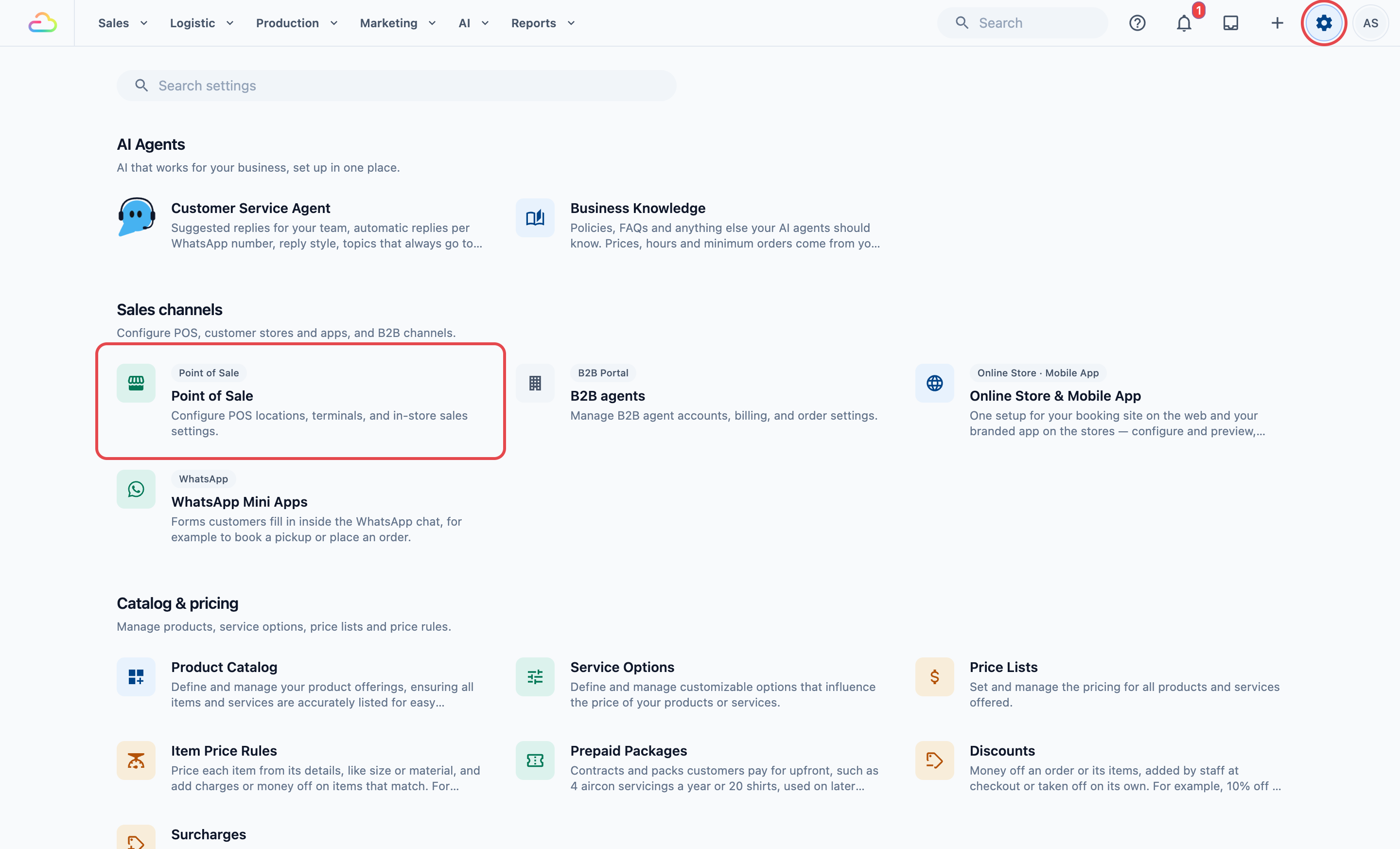
Klik ikon ⚙️ Pengaturan di pojok kanan atas.
Di bagian Saluran penjualan, klik Point of Sale.
- Pada tab Toko, klik Tambah Toko.
Halaman Tambah lokasi pelatihan terbuka. Catatan di bagian atas, Mulai dengan lokasi pelatihan, mengingatkan bahwa toko dimulai dalam mode pelatihan dan Anda mengaktifkannya secara terpisah.
Menambahkan toko
Isi halaman dari atas ke bawah, lalu simpan.
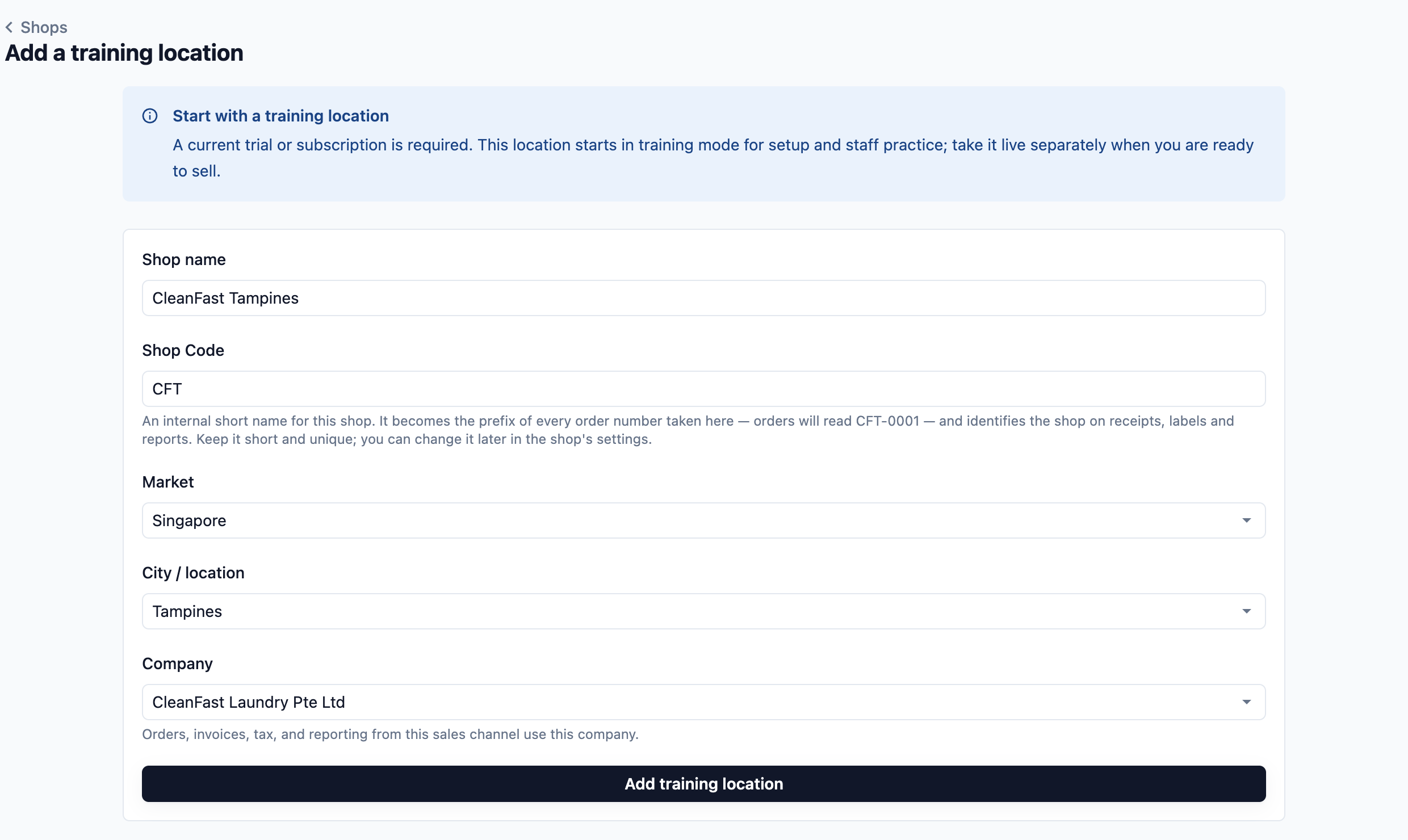
- Nama toko
Masukkan nama yang dikenal pelanggan untuk outlet ini. Nama ini muncul di struk, faktur, dan pesan pelanggan, sehingga nama merek ditambah cabang atau gedung akan baik, misalnya CleanFast Tampines.
- Kode Toko
Masukkan kode singkat hingga 8 huruf atau angka. Kode akan berubah menjadi huruf kapital saat Anda mengetik. Kode ini menjadi awalan setiap nomor pesanan di toko ini, misalnya CFT-00001, dan mengidentifikasi toko pada struk, label, dan laporan. Setiap toko memerlukan kode sendiri, dan halaman akan memberi tahu jika kode sudah dipakai toko lain. Anda dapat mengubah kode nanti di profil toko.
- Pasar
Pilih negara tempat toko ini menjual. Pasar menentukan mata uang dan bahasa toko. Daftar menampilkan pasar yang sudah Anda atur sebelumnya.
- Kota / lokasi
Pilih kota atau area tempat toko berada. Daftar menampilkan lokasi di pasar yang Anda pilih.
- Perusahaan
Pilih perusahaan yang memiliki penjualan toko ini. Pesanannya menggunakan pengaturan pajak dan pembulatan perusahaan ini, dan laporan serta e-faktur mencantumkannya di bawah perusahaan tersebut. Jika pasar belum memiliki perusahaan, halaman menampilkan Tidak ada Perusahaan untuk pasar ini dengan tombol Atur Perusahaan.
Setelah semuanya terisi, klik Tambah lokasi pelatihan.
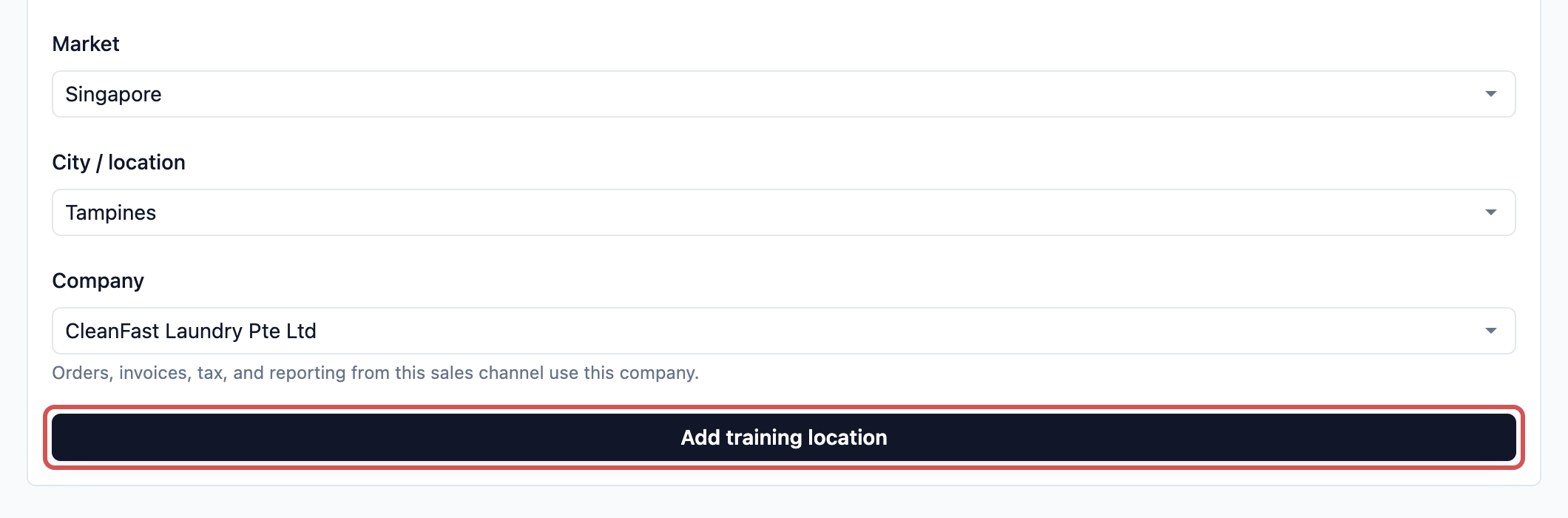
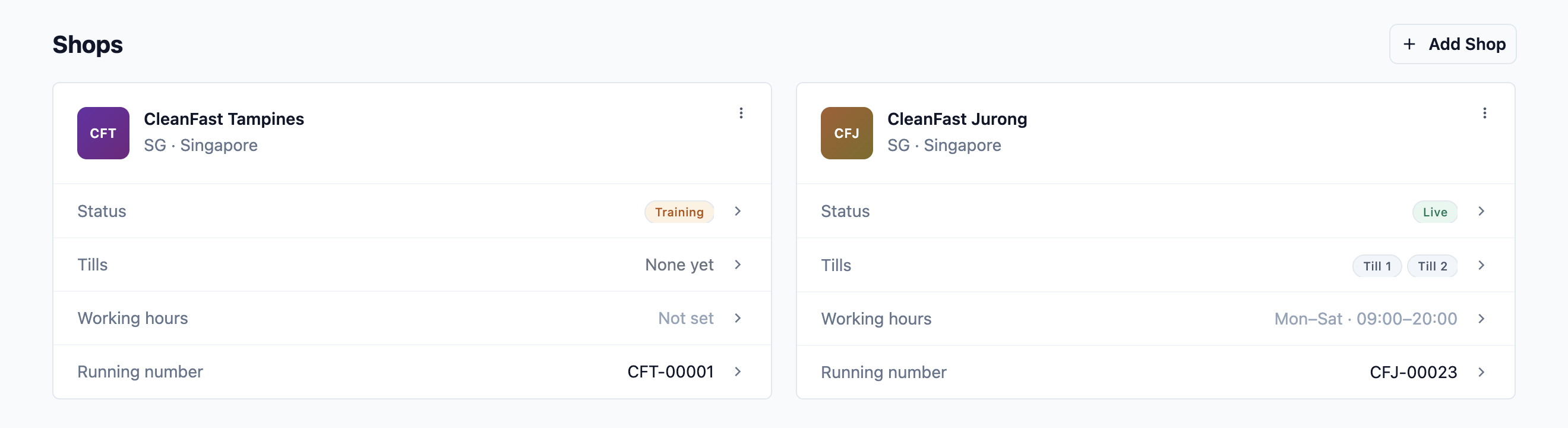
Anda kembali ke tab Toko, dan kartu toko baru menampilkan Pelatihan pada baris Status.
Apa arti mode pelatihan
Selama toko dalam pelatihan, setiap pesanan yang diterima di POS-nya adalah pesanan latihan:
- Pesanan diberi nomor #T-00001 dan seterusnya, sehingga tidak pernah menggunakan nomor pesanan sungguhan Anda.
- Pesanan tidak menerima pembayaran, sehingga langkah pembayaran dilewati.
- Pelanggan tidak menerima notifikasi.
- Pesanan tidak masuk ke catatan penjualan Anda.
- Penjemputan dan pengantaran dari pesanan latihan tidak diberikan kepada driver oleh aturan penugasan Anda, tidak muncul di daftar Pekerjaan, dan tidak memakan jendela waktu Anda, sehingga latihan tidak pernah menghalangi pemesanan sungguhan. Karyawan Anda tetap dapat menugaskan dan menyelesaikannya dari halaman pesanan.
- Struk dicetak dengan tulisan PESANAN PELATIHAN dan bukan faktur pajak yang sah.
Di POS, karyawan melihat banner Mode pelatihan aktif dengan catatan "Pesanan latihan tidak menerima pembayaran atau masuk ke catatan penjualan. Struk bukan faktur pajak yang sah."
Untuk memeriksa status toko, klik baris Status-nya. Dialog Status toko menjelaskan arti pelatihan untuk toko tersebut.
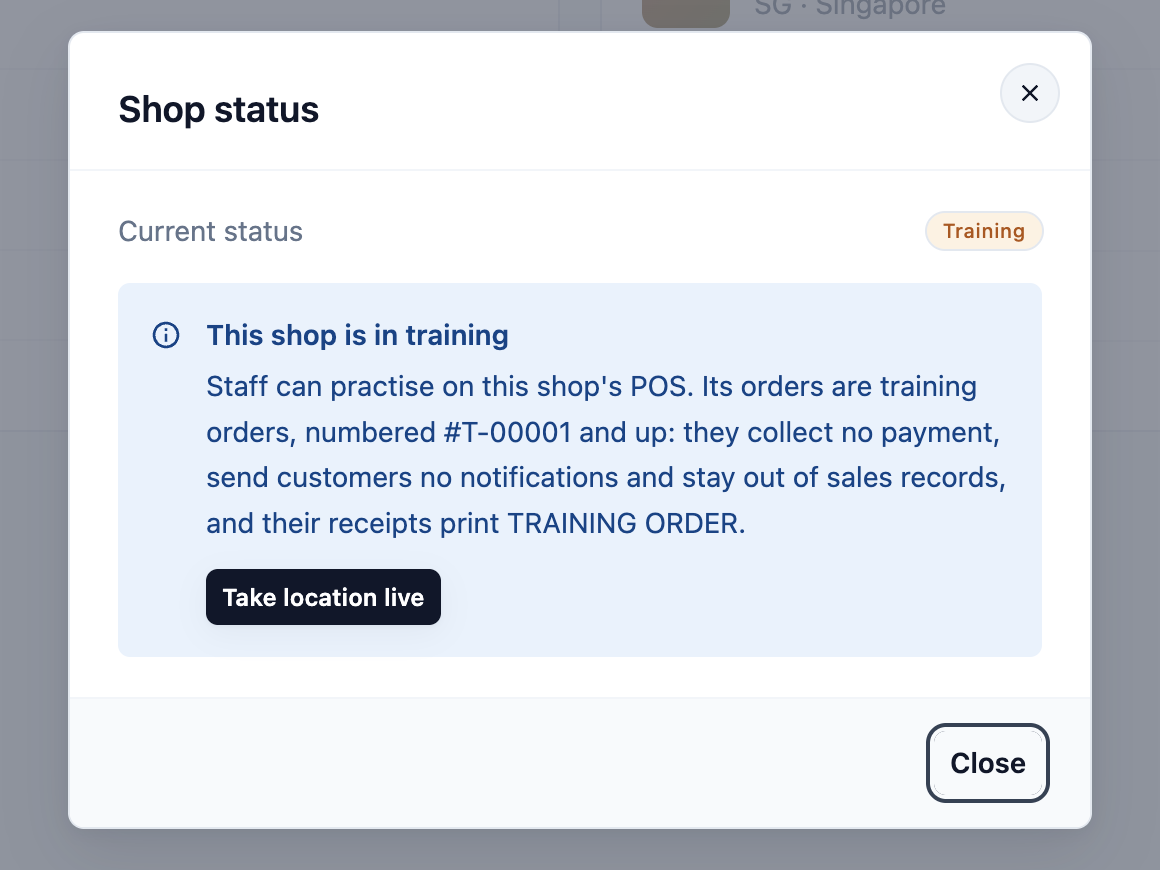
Ketika karyawan Anda siap, aktifkan toko dari dialog ini. Lihat Mengaktifkan Toko, atau Mengembalikannya ke Pelatihan.
Pesanan latihan di toko yang sudah aktif
Toko yang sudah aktif tetap dapat menerima pesanan latihan, misalnya untuk melatih karyawan baru. Di POS, buka Pengaturan dan aktifkan sakelar Mode pelatihan.
- Jika Anda mengaktifkannya, pesanan pada perangkat POS tersebut menjadi pesanan latihan, dengan aturan yang sama seperti di atas. Perangkat lain di toko tetap menerima penjualan sungguhan.
- Karyawan yang dapat menggunakan POS dapat menyalakan atau mematikannya, jadi ingatkan mereka untuk mematikannya setelah latihan.
- Pada toko yang sedang dalam pelatihan, sakelar menyala dan terkunci. Tertulis "Lokasi ini diatur ke mode pelatihan di Konsol EasyBiz dan tidak dapat menerima penjualan sungguhan."
Melengkapi pengaturan toko
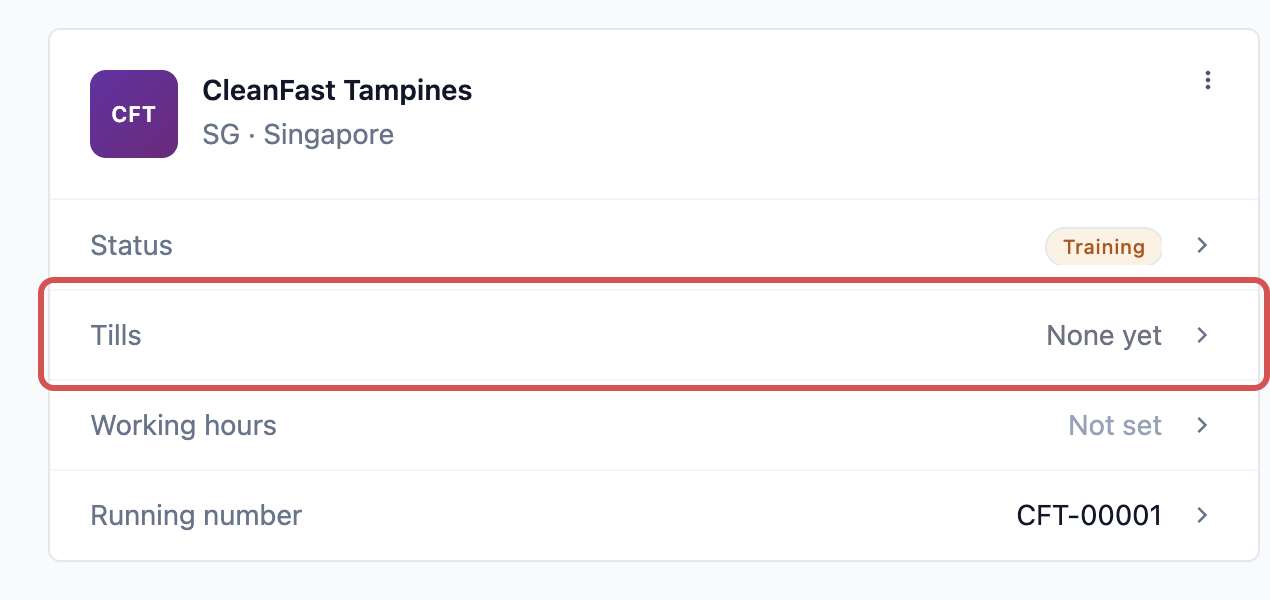
Setiap kartu toko menampilkan kode toko, nama toko, pasar dan kota, serta empat baris: Status, Kasir, Jam kerja, dan Nomor urut. Klik nama toko untuk membuka profil toko, atau klik baris untuk mengubah pengaturan tersebut. Baris yang belum memiliki data tersimpan menampilkan Belum diatur.
1. Profil toko
Klik nama toko pada kartunya. Dialog Profil toko terbuka.
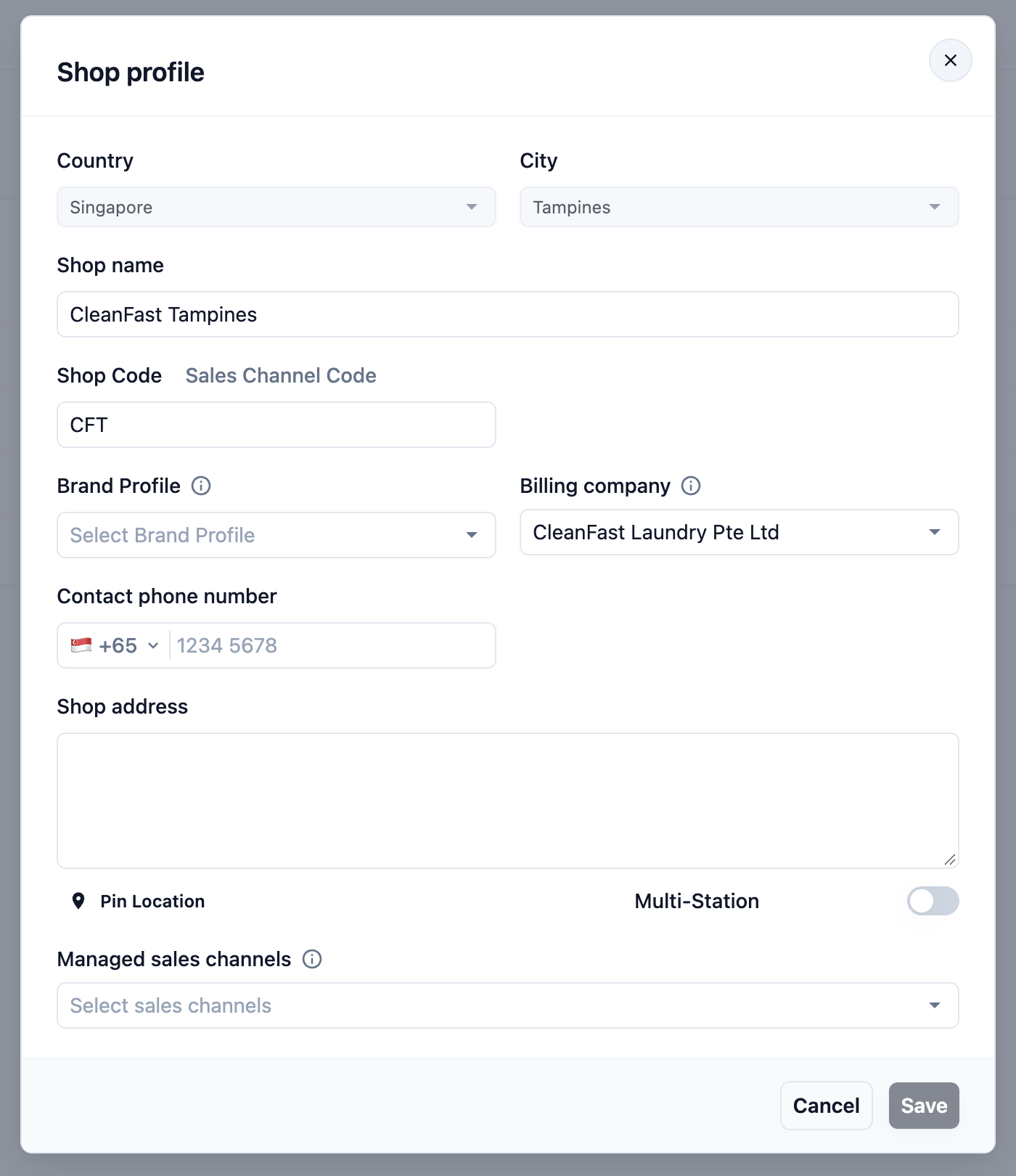
- Negara dan Kota: hanya dapat dilihat. Keduanya berasal dari pasar dan lokasi yang Anda pilih.
- Nama toko dan Kode Toko: ubah nama atau kode outlet di sini.
- Profil Merek: pilih merek yang dilihat pelanggan untuk toko ini.
- Perusahaan penagihan: perusahaan yang menagih penjualan toko ini. Ubah hanya jika outlet pindah ke perusahaan lain.
- Nomor telepon kontak dan Alamat toko: detail kontak outlet.
- Tandai Lokasi: tandai outlet di peta.
- Multi-Stasiun: gunakan ini hanya jika lebih dari satu perangkat POS berjalan di toko ini secara bersamaan. Jika Anda menyalakannya, setiap perangkat POS di toko harus mengizinkan akses lokasi agar EasyBiz dapat memastikan perangkat tersebut berada di toko.
- Saluran penjualan yang dikelola: gunakan ini hanya jika toko ini menangani pesanan dari toko lain, titik pengumpulan, atau Toko Online Anda.
Klik Simpan.
2. Kasir
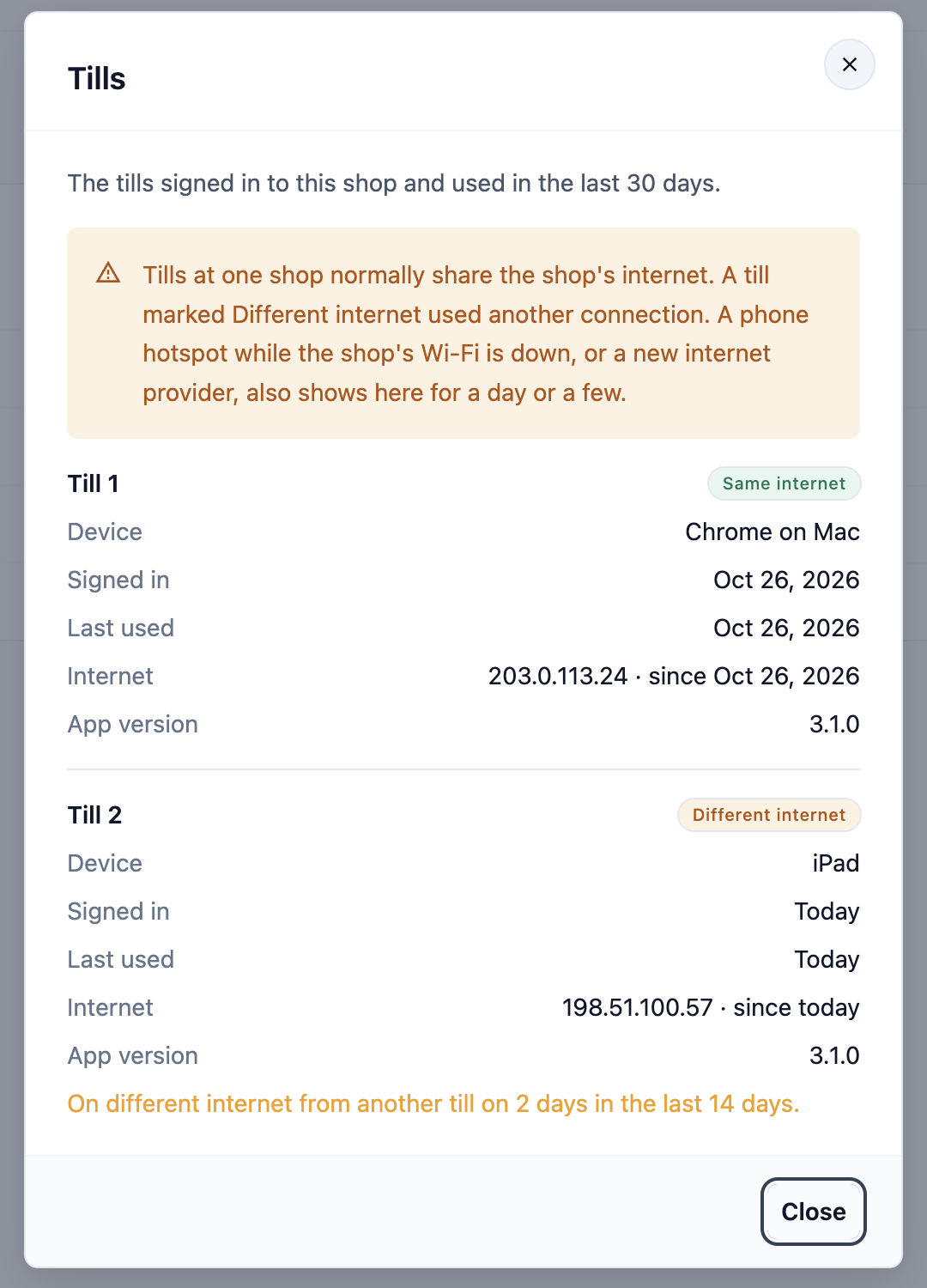
Klik baris Kasir. Kasir adalah perangkat POS yang masuk ke toko ini. Kartu menampilkan satu lencana per kasir, atau Belum ada sebelum perangkat mana pun masuk.
Dialog Kasir mencantumkan kasir yang masuk ke toko ini dan digunakan dalam 30 hari terakhir:
- Perangkat: browser dan sistem tempat kasir berjalan, atau Belum diketahui.
- Masuk: kapan kasir masuk ke toko ini.
- Terakhir digunakan: kapan terakhir digunakan.
- Internet: koneksi yang digunakan, dan sejak kapan. Kasir baru menampilkan "Muncul setelah pesanan pertama".
- Versi aplikasi: versi aplikasi POS di perangkat.
Kasir yang ditandai Internet berbeda menggunakan koneksi lain dari kasir lain di toko. Ini wajar untuk sehari atau beberapa hari saat Wi-Fi toko mati dan karyawan memakai hotspot ponsel, atau setelah Anda mengganti penyedia internet.
Cara memasukkan perangkat ke toko dijelaskan di Masuk, Ganti, dan Keluar dari Perangkat POS.
3. Jam kerja
Klik baris Jam kerja. Untuk setiap hari dalam seminggu:
- Aktifkan atau nonaktifkan hari tersebut.
- Atur jam buka dan jam tutup.
- Tambahkan jam istirahat jika perlu, misalnya makan siang.
- Klik Simpan.
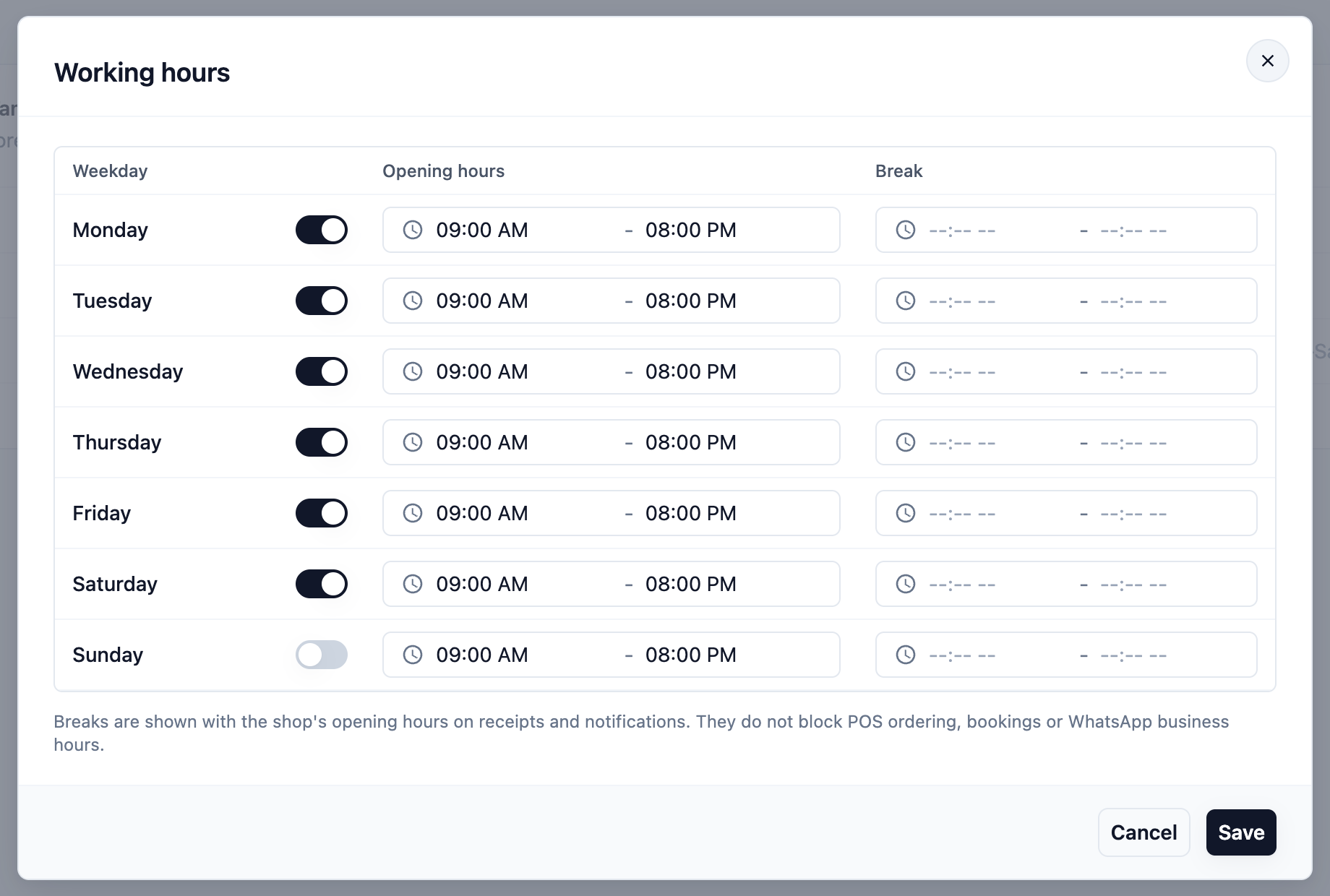
Kartu kemudian menampilkan jam kerja Anda dalam bentuk singkat, misalnya Sen–Sab · 09:00–20:00, atau Tutup sepanjang minggu jika semua hari tidak aktif. Templat struk dan pesan yang menampilkan jam buka juga menggunakannya.
Jam kerja juga bukan jadwal pemesanan untuk pelanggan. Pelanggan memilih tanggal dan waktu dari Opsi Pemesanan dan Jendela Waktu Anda, dan balasan otomatis WhatsApp menggunakan jamnya sendiri di Pengaturan Umum WhatsApp. Satu perilaku lama masih ada di beberapa pengaturan pemesanan: hari yang Anda nonaktifkan di sini mungkin juga tampil sebagai hari libur di pemilih tanggal pelanggan.
4. Nomor urut
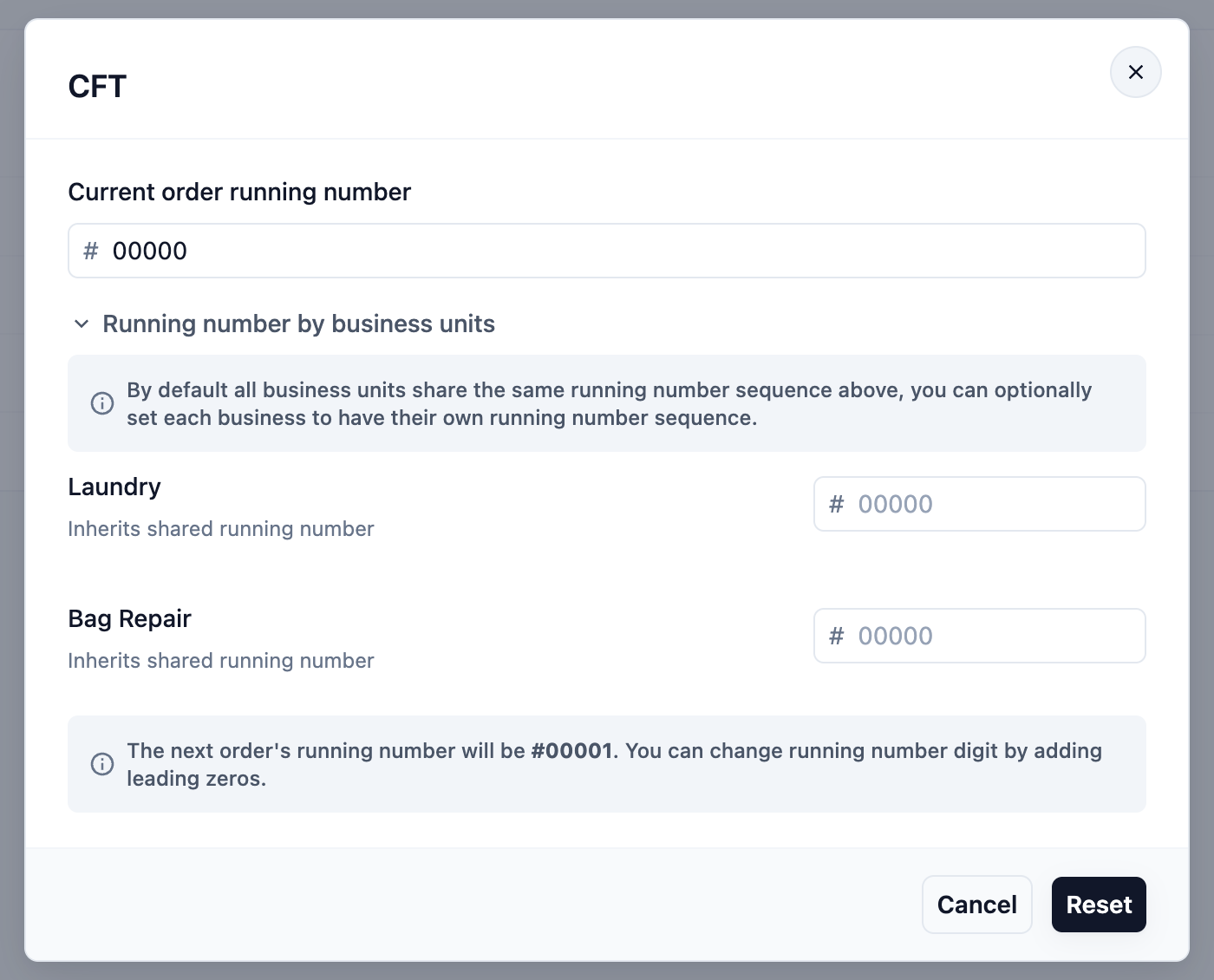
Klik baris Nomor urut untuk mengatur nomor pesanan berikutnya untuk toko ini. Kartu menampilkan nomor berikutnya, misalnya CFT-00001.
Secara default, semua unit bisnis Anda berbagi satu nomor urut. Di bawah Nomor urut menurut unit bisnis, Anda dapat memberi unit bisnis urutannya sendiri, misalnya satu untuk Laundry dan satu untuk Perbaikan Tas.
Contoh pengaturan
CleanFast Laundry sudah punya toko yang berjalan di Jurong dan membuka cabang kedua di Tampines:
- Nama toko: CleanFast Tampines.
- Kode Toko: CFT.
- Pasar: Singapura. Kota / lokasi: Tampines.
- Perusahaan: CleanFast Laundry Pte Ltd.
- Jam kerja: Senin sampai Sabtu, pukul 9:00 pagi sampai 8:00 malam, Minggu libur.
Kartu baru menampilkan Status Pelatihan. Selama seminggu, karyawan berlatih pesanan laundry dan perbaikan tas di POS Tampines. Pesanan mereka bernomor #T-00001, #T-00002, dan seterusnya, struk tercetak PESANAN PELATIHAN, dan tidak ada yang muncul di penjualan CleanFast. Pada hari pembukaan, pemilik mengaktifkan toko, dan pesanan sungguhan pertama adalah CFT-00001.
Menutup toko
Gunakan ini hanya jika sebuah outlet tutup permanen atau Anda tidak lagi membutuhkan toko tersebut.
- Pada kartu toko, klik menu ⋮.
- Klik Tutup toko.
- Ketik nama toko persis seperti yang tertera, lalu klik Tutup toko untuk mengonfirmasi.
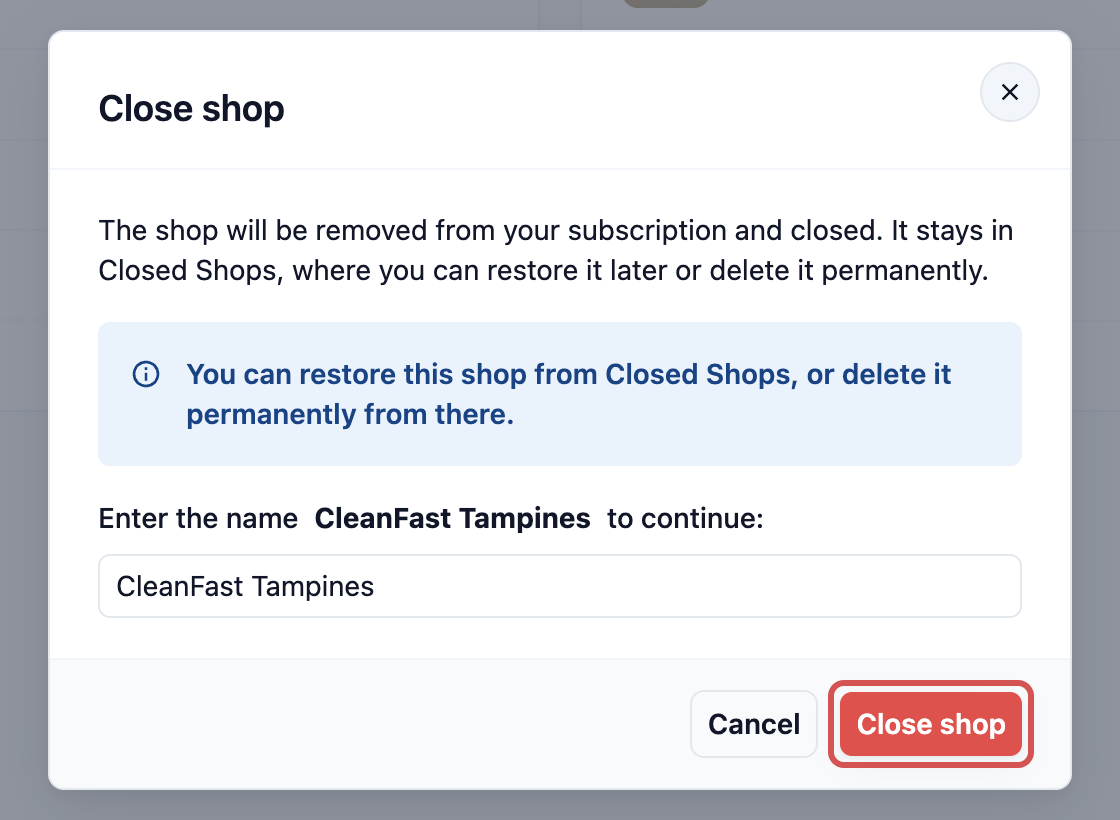
Toko yang sedang aktif akan dihapus dari langganan Anda dan dipindahkan ke Toko Ditutup, di bawah kartu toko Anda. Dari sana Anda dapat klik Pulihkan untuk mengembalikannya, atau Hapus permanen untuk menghapusnya selamanya.

Pertanyaan Umum
Saya sudah menambah toko tetapi POS tidak menampilkan apa pun untuk dijual. Kenapa?
Periksa dua hal. Perangkat membutuhkan aplikasi POS dengan halaman Checkout, yang dipilih saat Anda masuk. Lihat Buat Aplikasi POS Anda. Unit bisnis toko juga membutuhkan daftar harga atau koleksi, atau counter akan menampilkan "Unit bisnis ini tidak memiliki katalog."
Bisakah saya mengubah Pasar atau Kota nanti?
Tidak. Keduanya terkunci setelah toko dibuat. Jika Anda memilih yang salah, tambahkan toko baru dengan pasar dan kota yang benar, lalu tutup toko yang salah.
Apa arti "Tidak ada kota terhubung"?
Label ini muncul pada toko lama yang dibuat sebelum kota wajib diisi. Ini hanya label. Toko tetap berfungsi, dan profil toko tidak punya cara untuk menghubungkan kota ke toko tersebut.
Apakah pesanan pelatihan muncul di penjualan saya?
Tidak. Pesanan pelatihan tidak menerima pembayaran, tidak mengirim apa pun ke pelanggan, dan tidak masuk ke catatan penjualan Anda. Saat Anda mengaktifkan toko, pesanan latihan tetap sebagai pesanan pelatihan dan pesanan sungguhan mulai dari nomor antrean Anda.
Apakah toko pelatihan dikenakan biaya?
Anda memerlukan uji coba atau langganan yang aktif untuk menambahkannya, tetapi toko yang belum pernah aktif hanya ditambahkan ke langganan Anda saat Anda mengaktifkannya. Lihat Mengaktifkan Toko, atau Mengembalikannya ke Pelatihan.
Apakah menutup toko menghentikan tagihannya?
Ya. Menutup toko yang aktif akan menghapusnya dari langganan Anda.
Kapan saya mengaktifkan Multi-Stasiun?
Hanya saat dua atau lebih perangkat POS menerima pesanan di toko yang sama pada waktu bersamaan, misalnya counter depan dan stasiun di ruang belakang. Jika hanya ada satu counter, biarkan nonaktif. Tetapkan lokasi toko terlebih dahulu.
Kenapa sebuah kasir bertuliskan Internet berbeda?
Kasir itu memakai koneksi internet yang berbeda dari kasir lain di toko. Hotspot ponsel saat Wi-Fi mati atau penyedia internet baru akan menampilkan ini selama sehari atau beberapa hari. Jika Anda tidak mengenali kasir tersebut, periksa detail Perangkat dan Terakhir digunakan bersama karyawan Anda.
Langkah Selanjutnya
Toko Anda sudah ditambahkan, pengaturannya sudah lengkap, dan sedang dalam mode pelatihan. Untuk mulai berlatih, masuk ke perangkat POS untuk toko dengan aplikasi POS Anda, agar karyawan dapat menerima pesanan pelatihan di sana, di Masuk, Ganti, dan Keluar dari Perangkat POS. Saat karyawan siap melayani pelanggan sungguhan, aktifkan toko di Mengaktifkan Toko, atau Mengembalikannya ke Pelatihan.