
Setelah selesai, setiap pesanan baru di kasir Anda berakhir di satu layar tempat staf mencetak struk, mencetak label, dan mengirim email ke pelanggan dengan satu ketukan, atau membiarkannya dicetak sendiri.
Langkah cepat
- Buka Pengaturan › Point of Sale, klik aplikasi POS Anda (layar yang dipakai staf kasir), misalnya CleanFast POS, lalu klik Edit.
- Buka Halaman › Checkout lalu klik Konfirmasi Pesanan.
- Buka tindakan Cetak Struk, pilih templat struk yang sudah dipublikasikan, lalu pilih Off (staf mengetuk untuk mencetak) atau 1 (satu salinan dicetak sendiri). Jika daftarnya kosong, klik Tambah tindakan dan pilih Cetak Struk terlebih dahulu.
- Jika Anda memberi label item atau mengirim struk lewat email, klik Tambah tindakan untuk menambahkan Cetak Label atau Email, lalu seret tindakan-tindakan itu sesuai urutan yang harus dilihat staf.
- Klik Publikasikan, lalu klik Publikasikan lagi di Tinjau perubahan Anda. Mulai saat itu, staf melihat tombol Anda setiap kali ada pesanan baru, dan struk yang diatur 1 salinan akan dicetak sendiri di printer yang terhubung.
Sebelum Anda Mulai
- Atur halaman Checkout Anda terlebih dahulu. Lihat Mengatur Halaman Checkout.
- Anda memerlukan templat struk yang sudah dipublikasikan. Lihat Mengatur Struk Pesanan Anda.
- Hubungkan dulu templat struk dan label Anda ke unit bisnis Anda. Buka ⚙️ Pengaturan › Unit Bisnis, pilih unit bisnis Anda, lalu buka tab Dokumen. Pilih Struk POS Anda di bawah Struk terminal dan Label item Anda di bawah Label, lalu klik Simpan.
- Untuk label: Anda memerlukan printer label yang terhubung ke POS. Lihat Menghubungkan Printer ke POS. Label Anda dirancang di Mengatur Label Item Anda.
- Untuk email: Anda memerlukan email pelanggan. Lihat Mengatur Email Pelanggan Anda.
- Anda perlu akses ke ⚙️ Pengaturan di Konsol.
- Jika Anda sudah mengaturnya sebelumnya: Konfirmasi Pesanan telah dipindahkan. Dulu letaknya di Fitur pada editor aplikasi POS. Sekarang letaknya di Halaman › Checkout, di samping Katalog dan Keranjang.
Pilih pengaturan Anda
| Tingkat | Cocok untuk toko seperti | Yang Anda atur | Baca bagian berikut |
|---|---|---|---|
| Mudah | Satu kasir yang memberikan struk tercetak dan tidak memberi label item | Tombol Cetak Struk bawaan: periksa templat strukнya, lalu pilih Off (staf mengetuk untuk mencetak) atau 1 salinan dicetak sendiri | Di mana menemukannya, Cara mengatur (Cetak Struk), Yang dilihat karyawan di POS |
| Menengah | Toko yang memberi label pada setiap item untuk workshop, mengirim struk lewat email, mencetak salinan untuk toko, atau menerima banyak pembayaran QR di komputer | Semua yang ada di Mudah, plus Cetak Label, Email, tombol Cetak Struk tambahan, dan Cetak struk otomatis saat pembayaran selesai | Semua yang ada di Mudah, plus Menambah tindakan dan Saat pelanggan membayar dengan QR nanti |
Dengan pengaturan Mudah, staf mendapat satu tombol struk setiap kali ada pesanan. Anda bisa menambahkan label, email, dan pencetakan otomatis nanti tanpa mengubah hal lain.
Ringkasan
Konfirmasi Pesanan adalah layar yang langsung dilihat staf begitu pesanan dibuat di kasir. Layar ini menampilkan nomor pesanan, jumlah bayar, dan satu tombol untuk setiap tindakan yang Anda tambahkan, seperti mencetak struk, mencetak label item, atau mengirim email ke pelanggan. Anda memilih tombol mana yang tampil, urutannya, dan apakah struk serta label dicetak sendiri. Layar ini muncul setelah setiap pesanan, baik pelanggan sudah membayar lunas, membayar uang muka, maupun akan membayar saat pengambilan. Setiap aplikasi POS punya Konfirmasi Pesanan sendiri, jadi kasir Tampines dan Jurong Anda bisa bekerja dengan cara berbeda.
Tempat berlakunya
- Konsol: Anda mengaturnya di editor aplikasi POS Anda, pada halaman Checkout.
- POS: staf melihat layar ini setelah setiap pesanan baru, di komputer dengan Chrome atau Edge dan di aplikasi EasyBiz POS pada iPad atau tablet Android.
- Pelanggan: pelanggan mendapat struk tercetak di kasir, dan email jika staf mengirimkannya.
Mengapa perlu diatur
- Staf menyerahkan struk dan memberi label pada setiap item sebelum pelanggan pergi, tanpa membuka pesanan lagi.
- Dengan pencetakan diatur otomatis, tidak ada yang terlewat saat pagi sedang ramai, dan label sudah terpasang di pakaian sebelum sampai ke workshop.
- Jika Anda tidak menambahkan tindakan, staf hanya melihat nomor pesanan, jumlah bayar, dan Pesanan Baru. Untuk mencetak struk, mereka harus mencari pesanan di halaman Pesanan.
Di mana menemukannya
- Klik ikon ⚙️ Pengaturan di pojok kanan atas.
- Di bagian Saluran penjualan, klik Point of Sale.
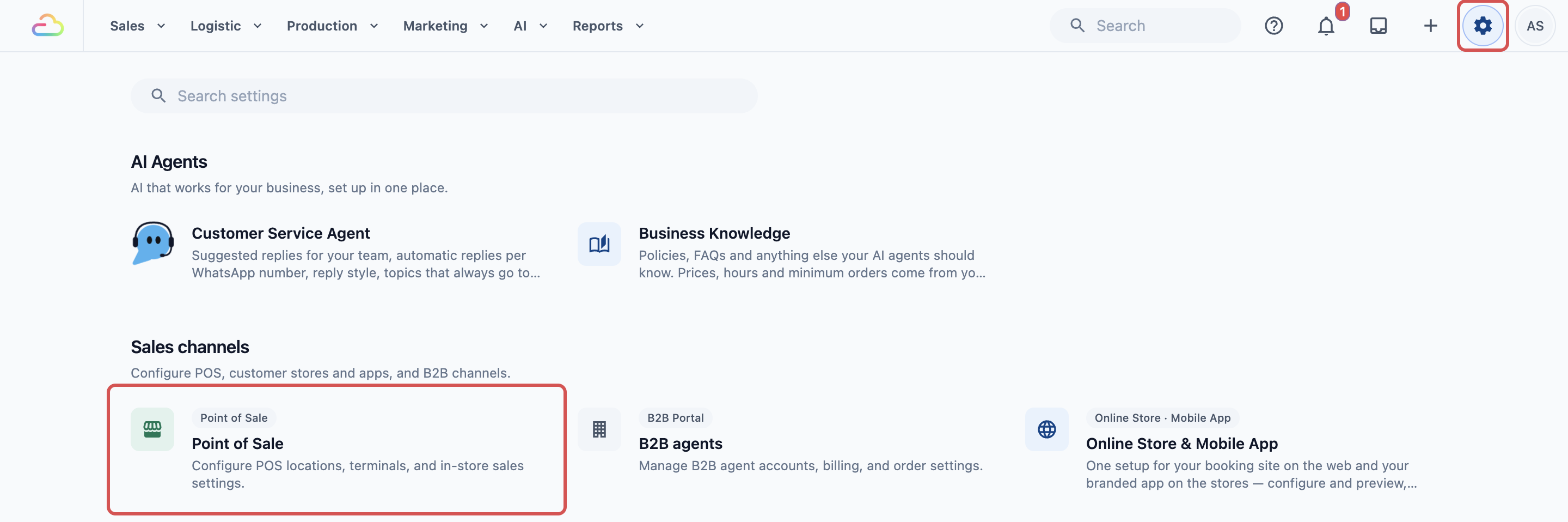
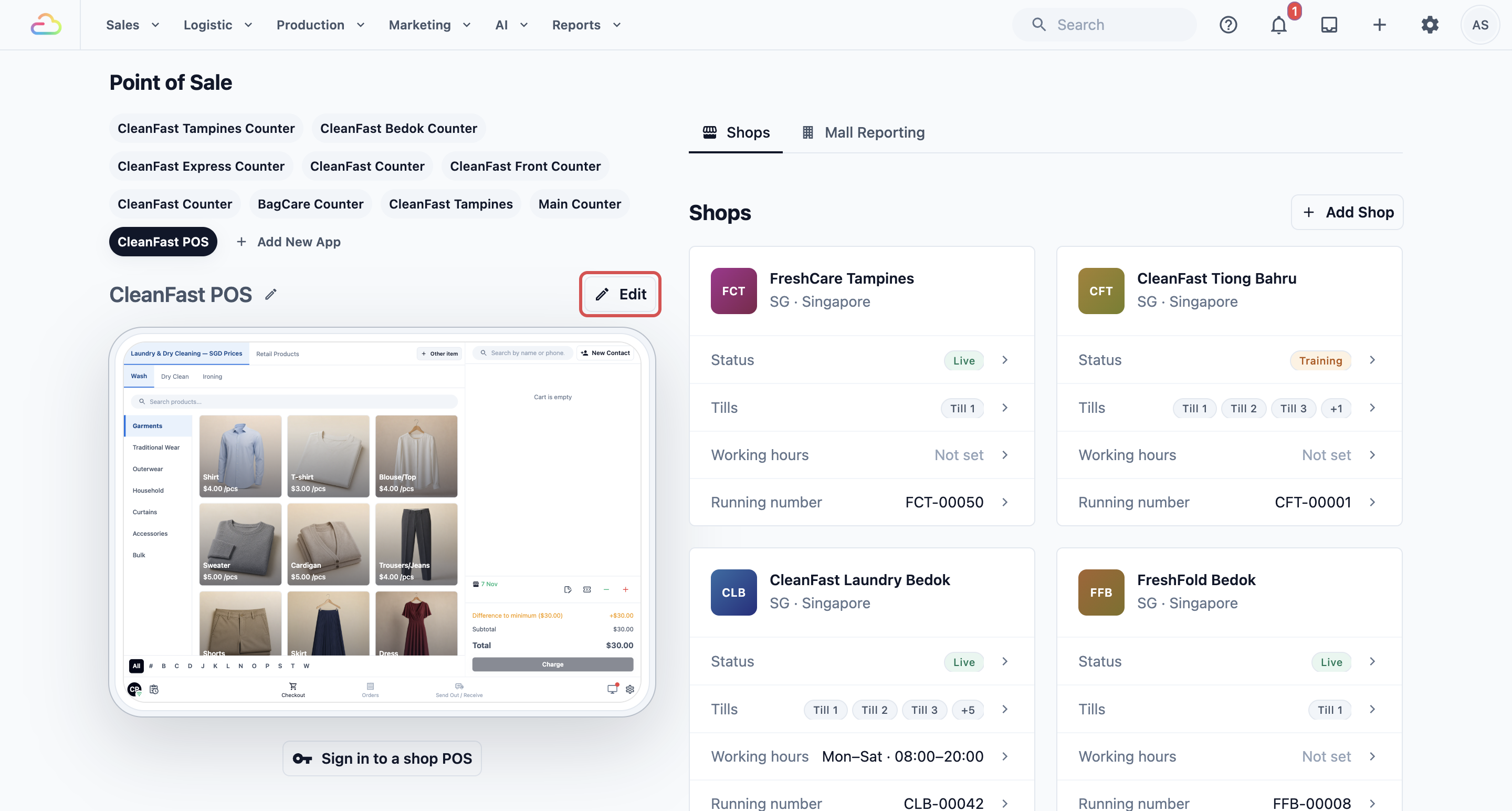
- Di bawah Aplikasi POS, klik aplikasi Anda, misalnya CleanFast POS, lalu klik Edit.
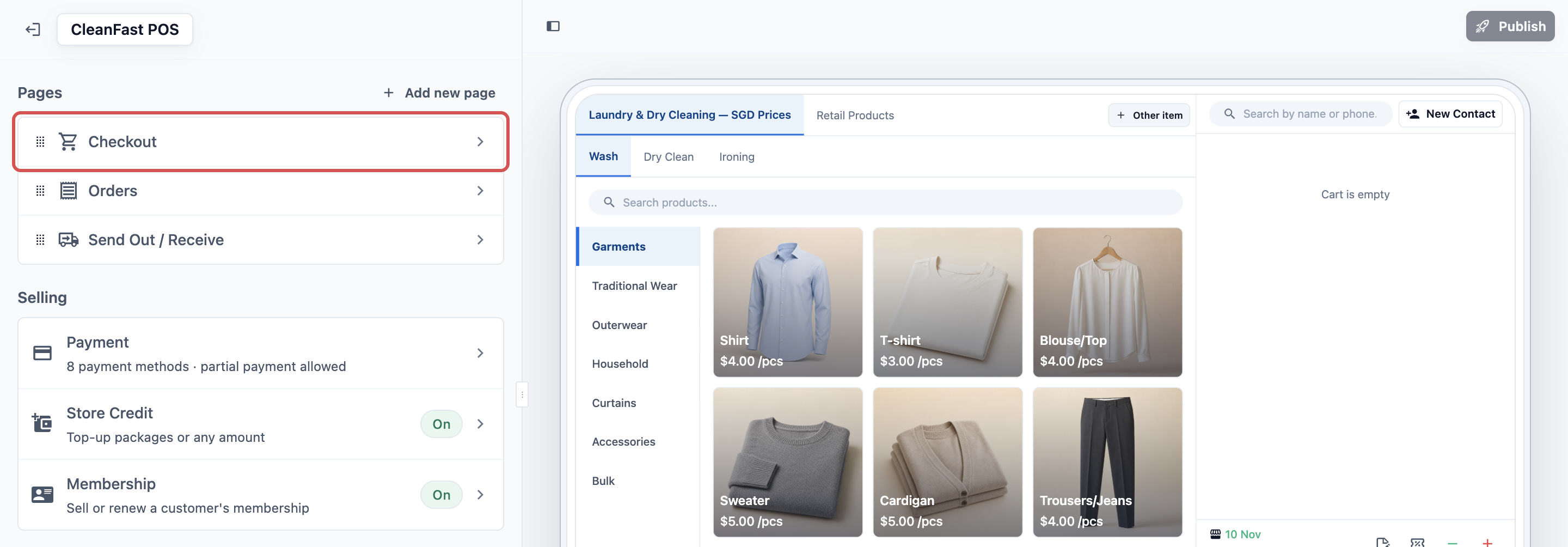
- Di bawah Halaman, klik Checkout.
- Klik Konfirmasi Pesanan, baris di bawah Katalog, Kontak, dan Keranjang.
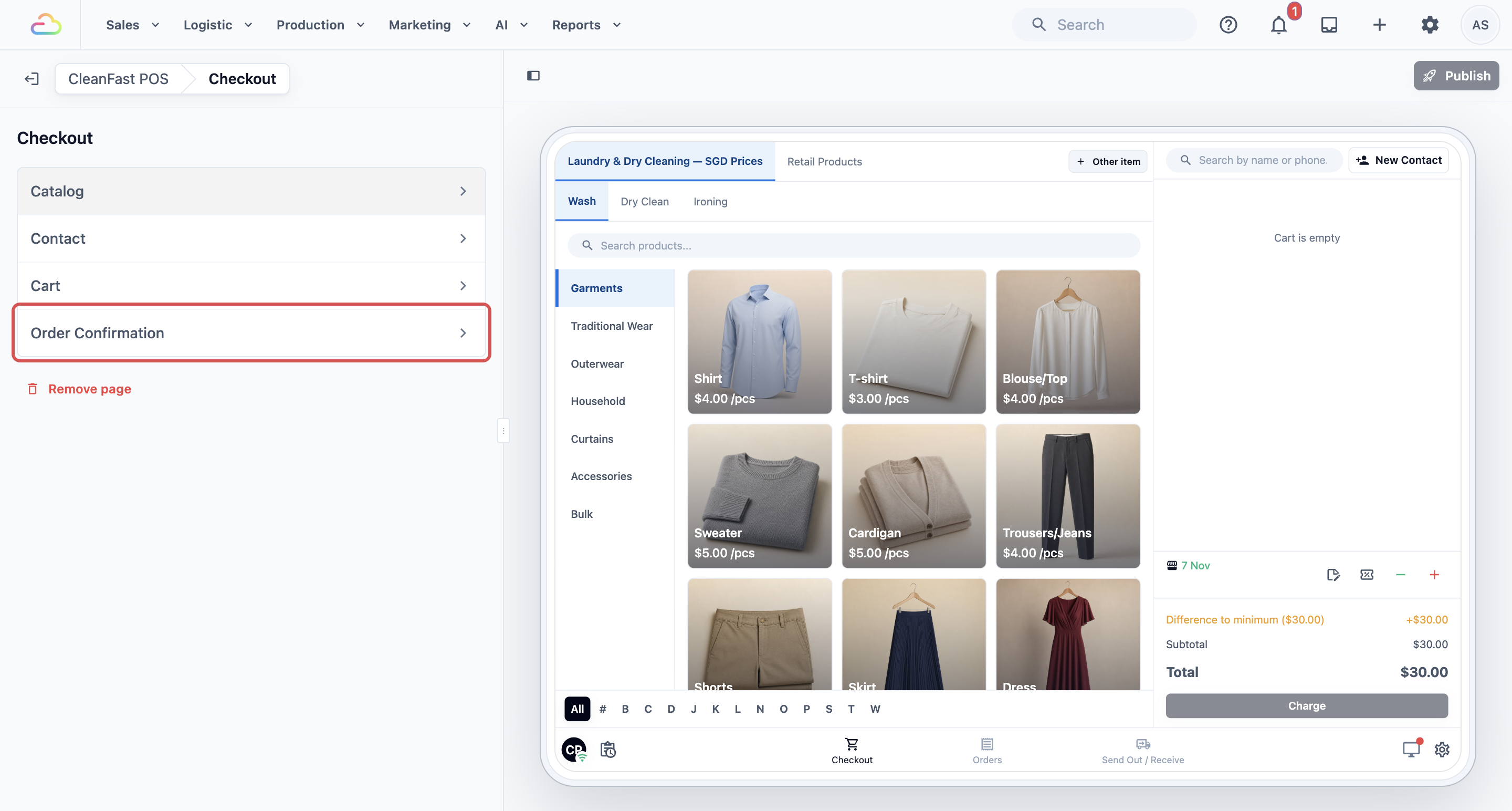
Daftar Tindakan Konfirmasi terbuka di sebelah kiri. Pratinjau di sebelah kanan berganti ke layar yang dilihat staf setelah pesanan dibuat.
Konfirmasi Pesanan selalu menjadi bagian dari POS, jadi tidak ada sakelar Aktif. Aplikasi POS baru biasanya dimulai dengan satu tindakan Cetak Struk yang memakai struk pesanan Anda.
Cara mengatur
Berikut seluruh pengaturan dalam empat langkah. Setiap langkah dijelaskan secara rinci di bagian bawah.
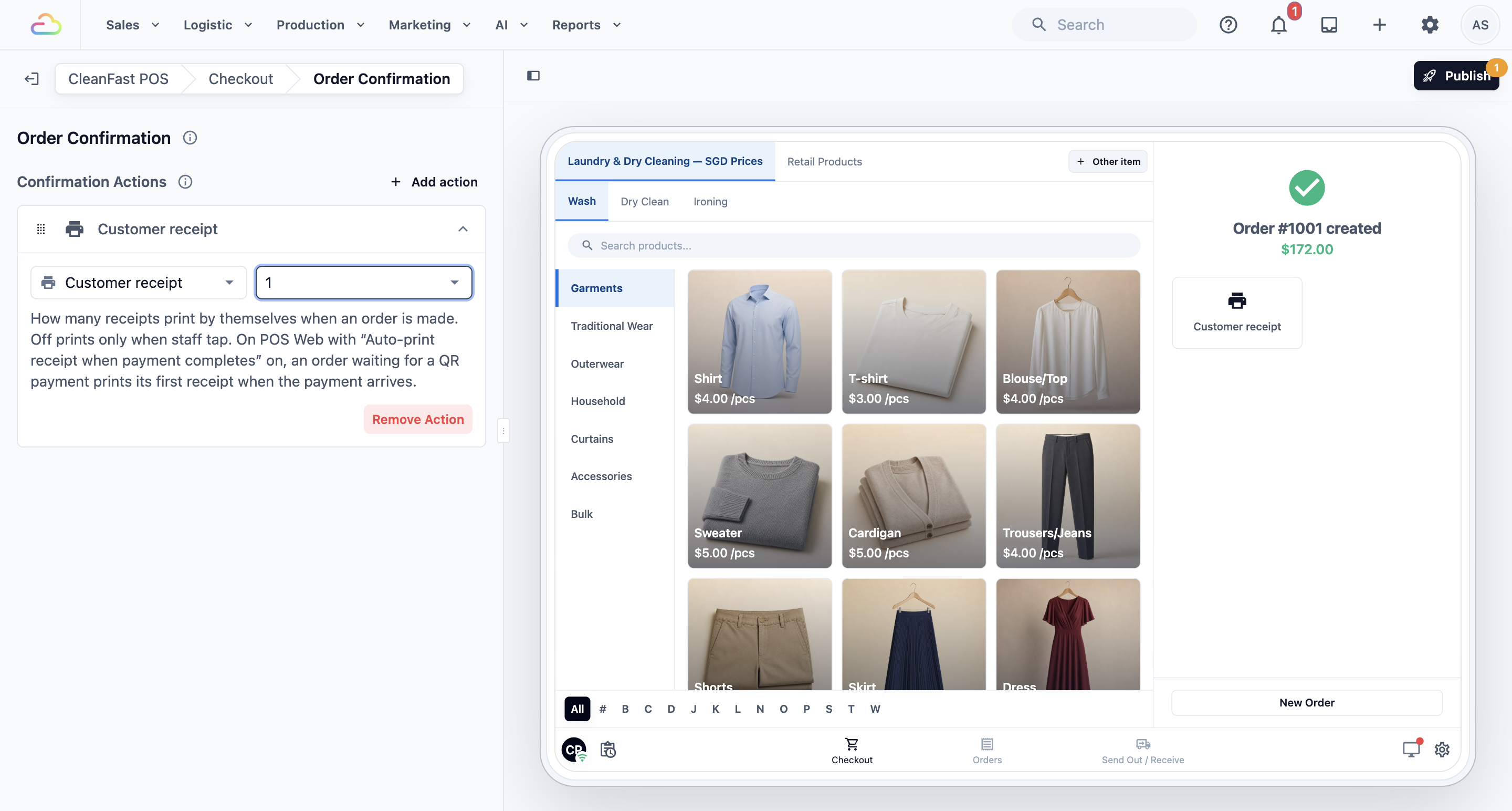
- Klik tindakan Cetak Struk dalam daftar untuk membukanya. Jika daftar Anda kosong, klik Tambah tindakan dan pilih Cetak Struk.
- Pilih templat strukнya dan berapa salinan yang dicetak sendiri.
- Untuk pengaturan Menengah, tambahkan tindakan lain yang Anda inginkan, lalu seret ke urutan yang harus dilihat staf.
- Klik Terbitkan, lalu Terbitkan lagi di Tinjau perubahan Anda.
Cetak Struk
Pilih templat struk yang dicetak tombol ini, lalu pilih berapa salinan yang dicetak sendiri saat pesanan dibuat.
| Opsi | Yang terjadi |
|---|---|
| Mati | Tidak ada yang dicetak sampai staf mengetuk tombol |
| 1 | Satu struk dicetak sendiri |
| 2 | Dua struk dicetak sendiri, misalnya satu untuk pelanggan dan satu untuk toko |
| 3 | Tiga struk dicetak sendiri |
Jika Anda tidak memilih templat, staf melihat "Struk belum diatur" pada tombol dan tidak bisa mencetak dari tombol itu.
Menambah tindakan
Untuk pengaturan Menengah: tambahkan ini jika Anda memberi label pada item, mengirim struk lewat email, atau ingin struk kedua. Pengaturan Mudah bisa langsung ke Contoh pengaturan.
Klik Tambah tindakan, pilih tindakan, lalu klik tindakan itu dalam daftar untuk mengaturnya seperti di bawah.
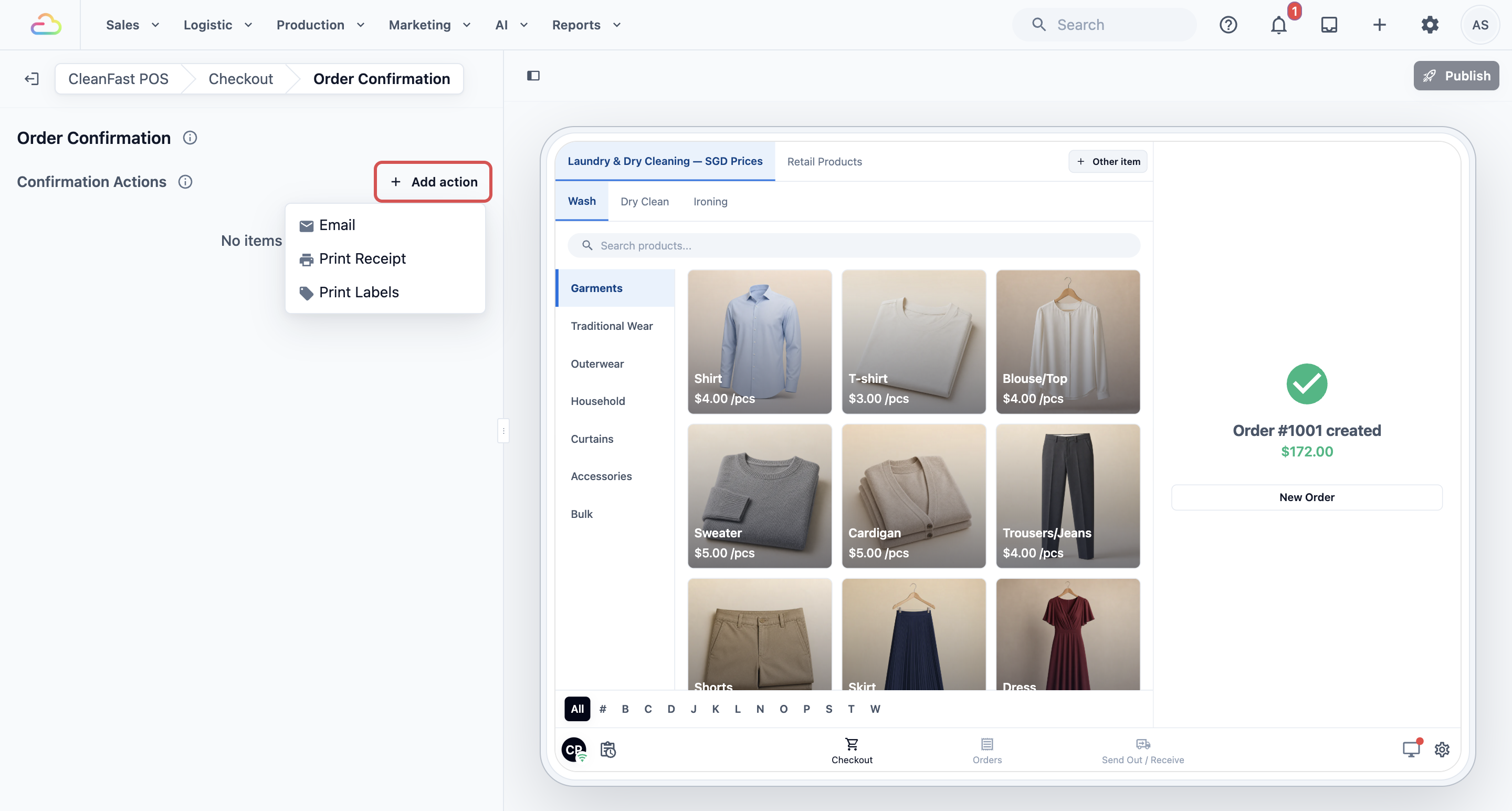
Tambah tindakan
| Tindakan | Yang didapat staf di POS | Yang Anda pilih |
|---|---|---|
| Cetak Struk | Tombol yang mencetak struk pesanan | Templat struk, dan berapa salinan yang dicetak sendiri |
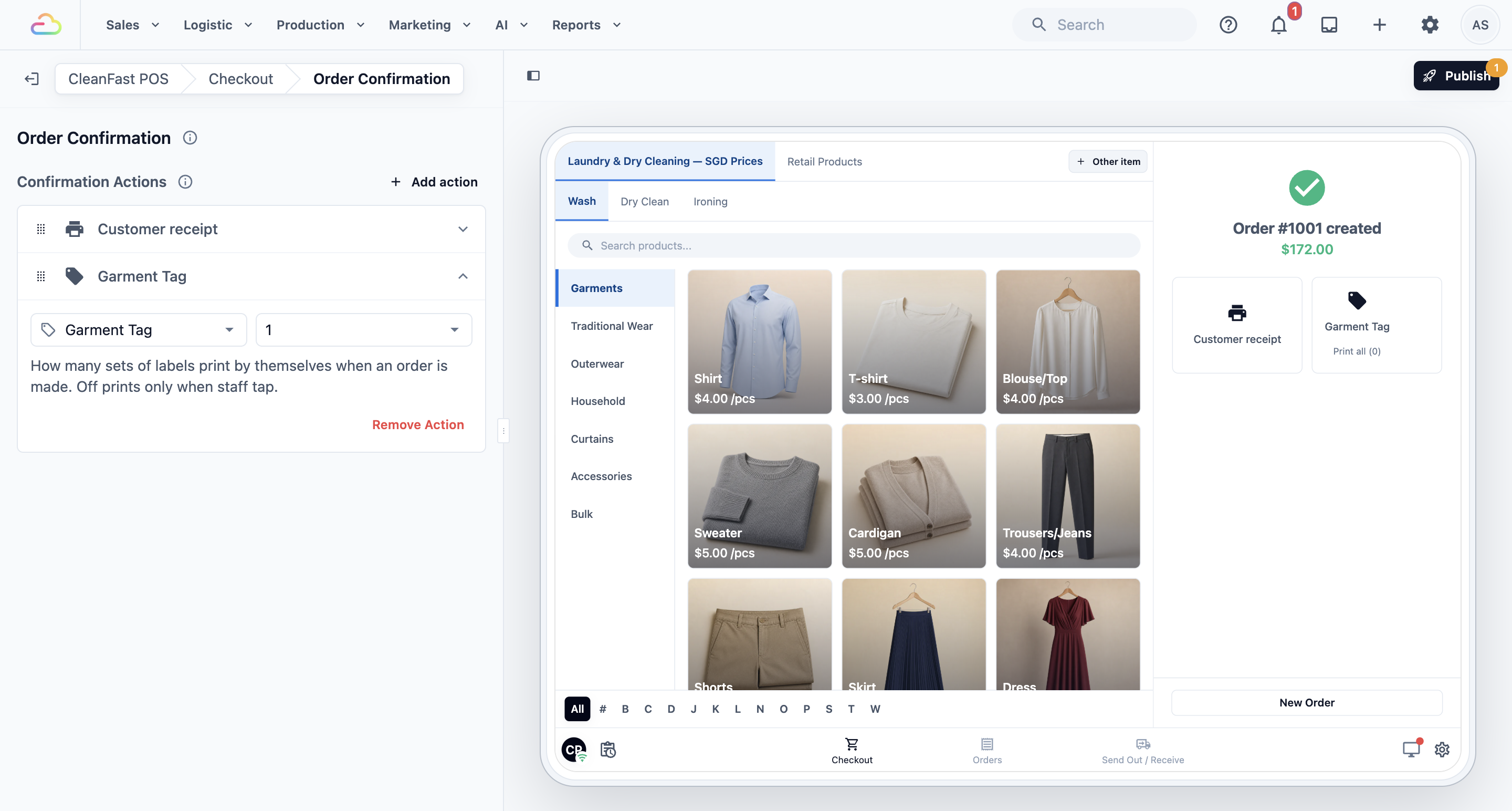
| Cetak Label | Tombol yang mencetak label untuk item pesanan | Templat label, dan berapa set yang dicetak sendiri |
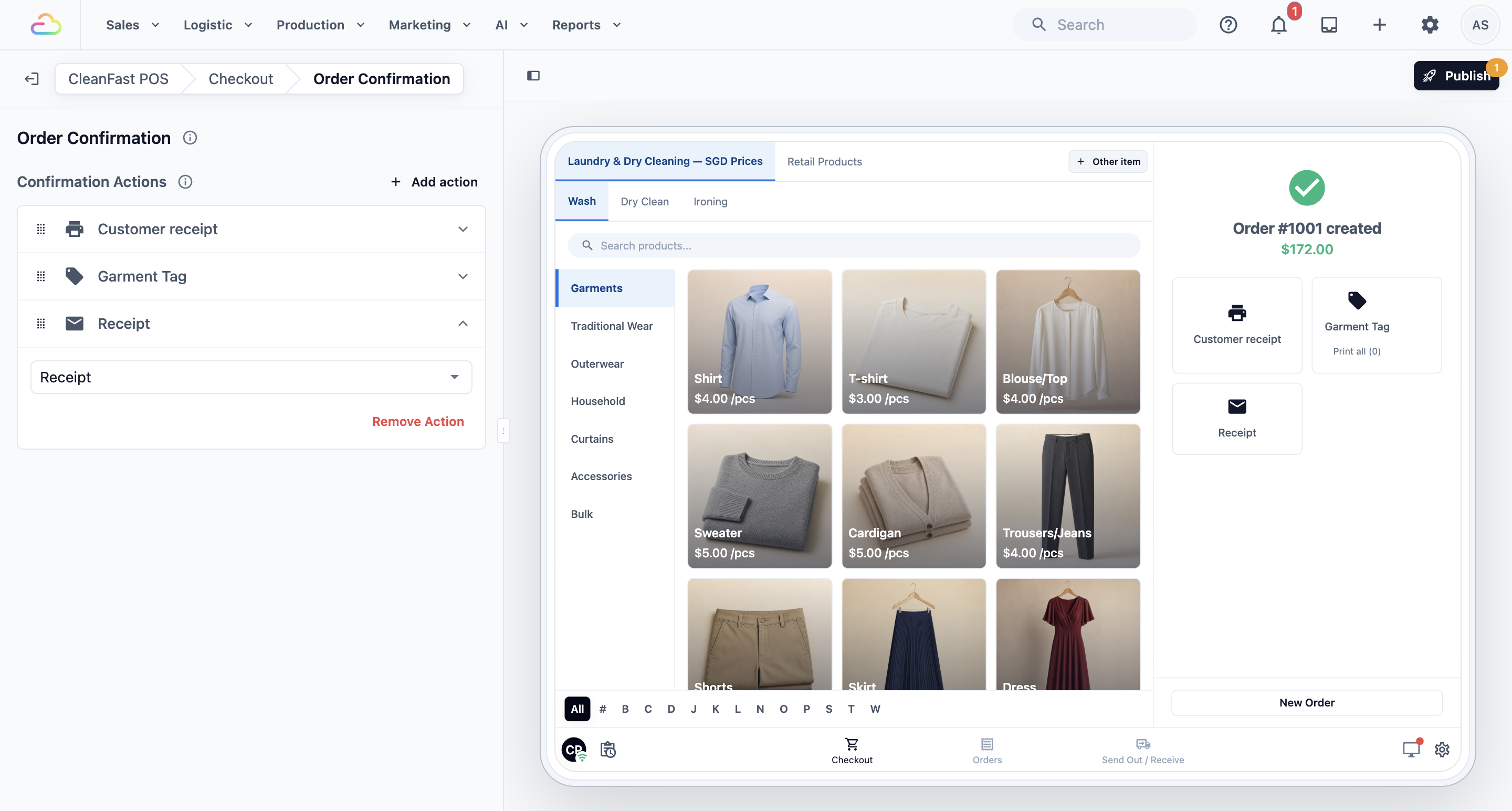
| Tombol yang mengirim email ke pelanggan, misalnya struk mereka | Email pelanggan |
Anda bisa menambahkan tindakan yang sama lebih dari sekali. Misalnya, tambahkan dua tindakan Cetak Struk untuk mencetak salinan pelanggan dan salinan toko dari templat yang berbeda.
Cetak Label
Pilih templat label yang dicetak tombol ini, lalu pilih berapa set yang dicetak sendiri, dengan pilihan Off, 1, 2, dan 3 yang sama. Jika templat dikosongkan, POS akan mencetak set label untuk unit bisnis pesanan tersebut, sehingga pesanan Laundry dan Perbaikan Tas Anda masing-masing mendapat label sendiri.
Pilih email pelanggan yang dikirim tombol ini, misalnya email struk pesanan Anda. Staf memeriksa alamat email pelanggan di POS sebelum email dikirim, sehingga email tidak pernah terkirim sendiri dari layar ini.
Mengurutkan ulang dan menghapus tindakan
- Urutkan ulang: seret tindakan ke atas atau ke bawah. Tombol di POS mengikuti urutan yang sama, dua per baris.
- Hapus: buka tindakan lalu klik Hapus Tindakan. Tombol itu hilang dari POS setelah Anda mempublikasikan.
Contoh pengaturan
CleanFast Laundry cabang Tampines memberi label pada setiap item sebelum dikirim ke workshop, jadi mereka memakai pengaturan Menengah di CleanFast POS:
- Cetak Struk: CleanFast Receipt, 1 salinan.
- Cetak Label: Item Label, 1 set.
- Email: email struk pesanan.
Seorang pelanggan menyerahkan 5 kemeja dan 1 selimut tebal, lalu membayar tunai:
- 5 kemeja × S$4,00: S$20,00
- 1 selimut tebal: S$18,00
- Total: S$38,00
Begitu pesanan dibuat, struk dan label langsung dicetak sendiri. Staf menyerahkan struk, memberi label pada item, dan baru mengetuk Email jika pelanggan meminta salinan lewat email. Dengan pengaturan Mudah, kasir yang sama hanya akan menampilkan tombol struk.
Yang dilihat karyawan di POS
Setelah setiap pesanan, layar menampilkan "Pesanan 00125 dibuat", jumlah bayar, lalu tombol Anda sesuai urutannya.
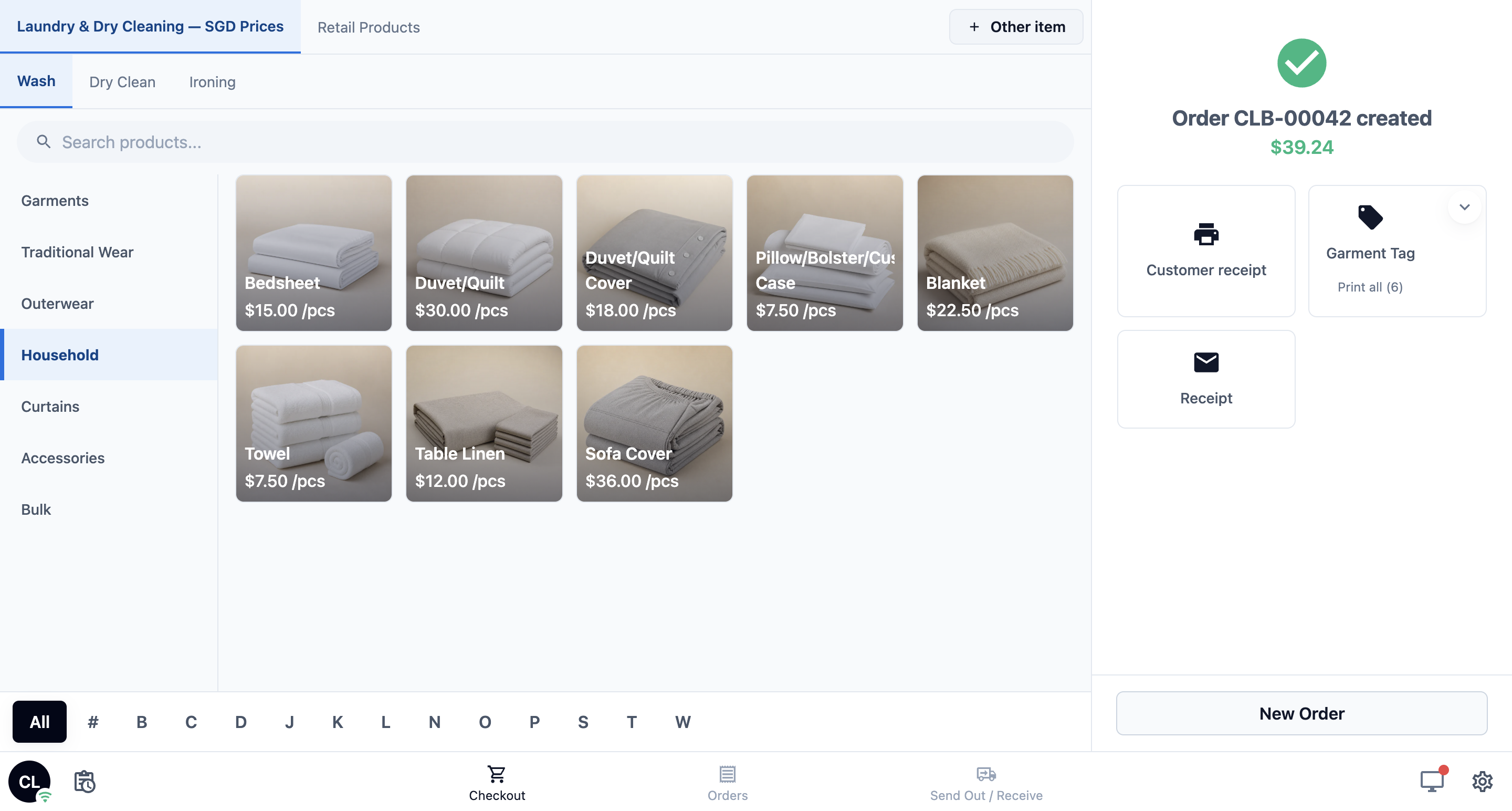
- Cetak Struk: tombol menampilkan nama templat. Tombol menampilkan "Tercetak" setelah struk selesai dicetak. Staf bisa mengetuknya lagi untuk salinan lain.
- Cetak Label: tombol menampilkan nama templat dan "Cetak semua", dengan jumlah label dalam tanda kurung. Staf mengetuk tombol kecil di sudut tombol untuk melihat setiap label dan mencetak satu saja.
- Email Struk: staf mengetuk tombol, memeriksa alamat email, lalu mengetuk Kirim. Tombol kemudian menampilkan "Terkirim", "Diterima", dan "Dibuka" selama email diproses. Jika notifikasi pelanggan Anda sudah mengirim email itu untuk pesanan ini, tombol menampilkan statusnya tanpa mengirim ulang.
- Pesanan Baru: mengosongkan layar untuk pelanggan berikutnya.
Untuk pesanan latihan, layar menampilkan bahwa pembayaran dilewati, bukan jumlah bayar, dan tombol tetap berfungsi, sehingga staf bisa berlatih mencetak. Lihat Mengaktifkan POS untuk Toko Anda.
Saat pelanggan membayar dengan QR nanti
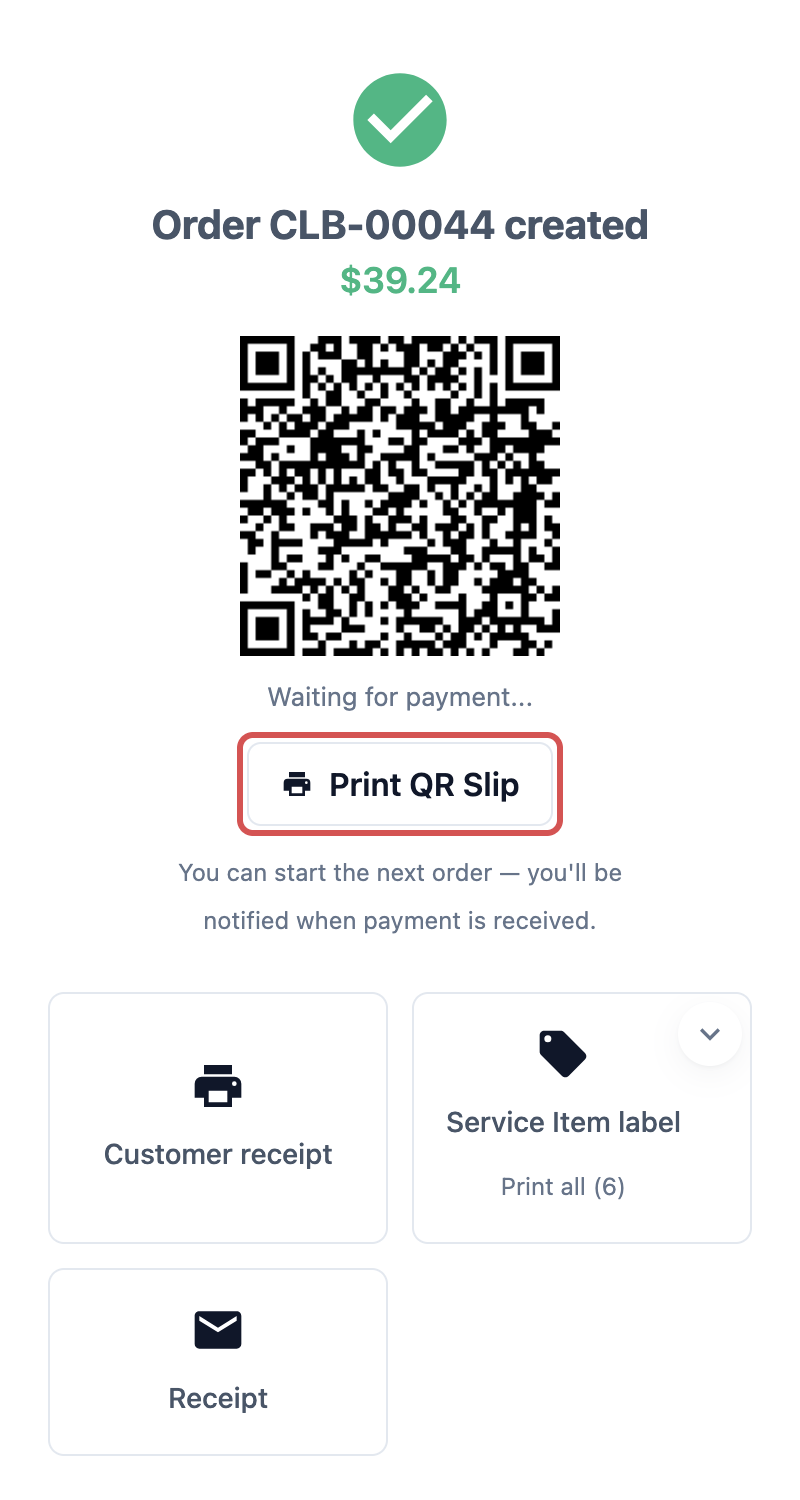
Saat pelanggan membayar dengan PayNow atau GrabPay, layar menampilkan kode QR dengan "Menunggu pembayaran..." dan Cetak Slip QR, sehingga staf bisa mencetak QR agar pelanggan memindainya. Staf tidak perlu menunggu. Mereka bisa mengetuk Pesanan Baru dan melayani pelanggan berikutnya.
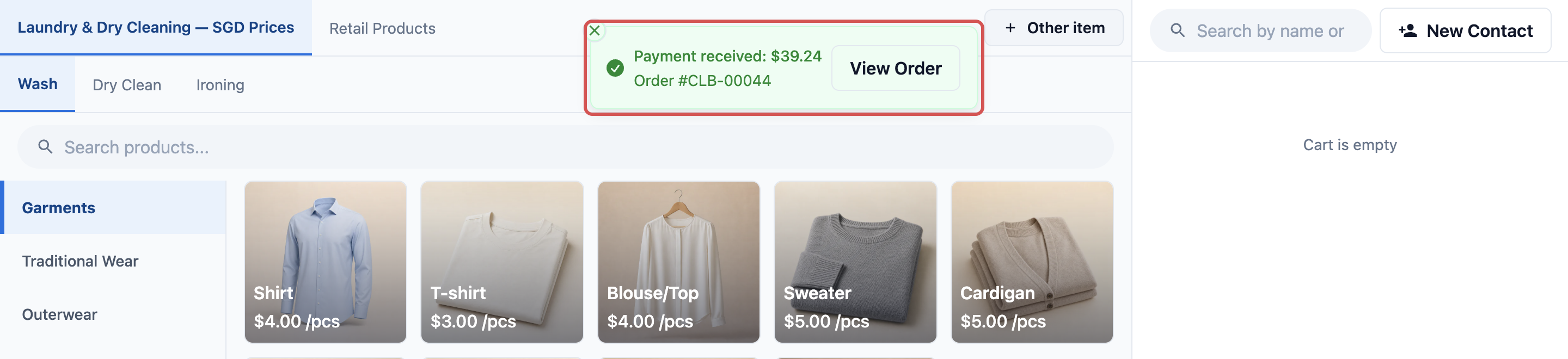
Apa yang terjadi saat pembayaran masuk bergantung pada tempat POS Anda berjalan:
| POS di | Yang dilihat staf saat pelanggan membayar | Saat struk dicetak sendiri |
|---|---|---|
| Komputer, dengan Chrome atau Edge | "Pembayaran diterima" dengan jumlah dan nomor pesanan, di layar POS mana pun yang sedang dibuka staf, dengan Lihat Pesanan | Saat pembayaran masuk, jika Cetak struk otomatis saat pembayaran selesai aktif (lihat di bawah). Jika tidak, saat pesanan dibuat |
| Aplikasi EasyBiz POS pada iPad atau tablet Android | "Pembayaran diterima" pada layar pesanan, jika staf masih berada di layar itu | Saat pesanan dibuat, sebelum pelanggan membayar |
Cetak struk otomatis saat pembayaran selesai
Untuk pengaturan Menengah: gunakan ini hanya jika POS Anda berjalan di komputer dan pelanggan sering membayar dengan QR. Fitur ini menahan struk sampai pembayaran masuk, sehingga struk menampilkan pesanan sebagai sudah dibayar.
- Klik ikon ⚙️ Pengaturan di pojok kanan atas.
- Di bagian Saluran penjualan, klik Point of Sale.
- Klik tab Pelaporan Mal, lalu klik Pengaturan Lama di pojok kanan atas.
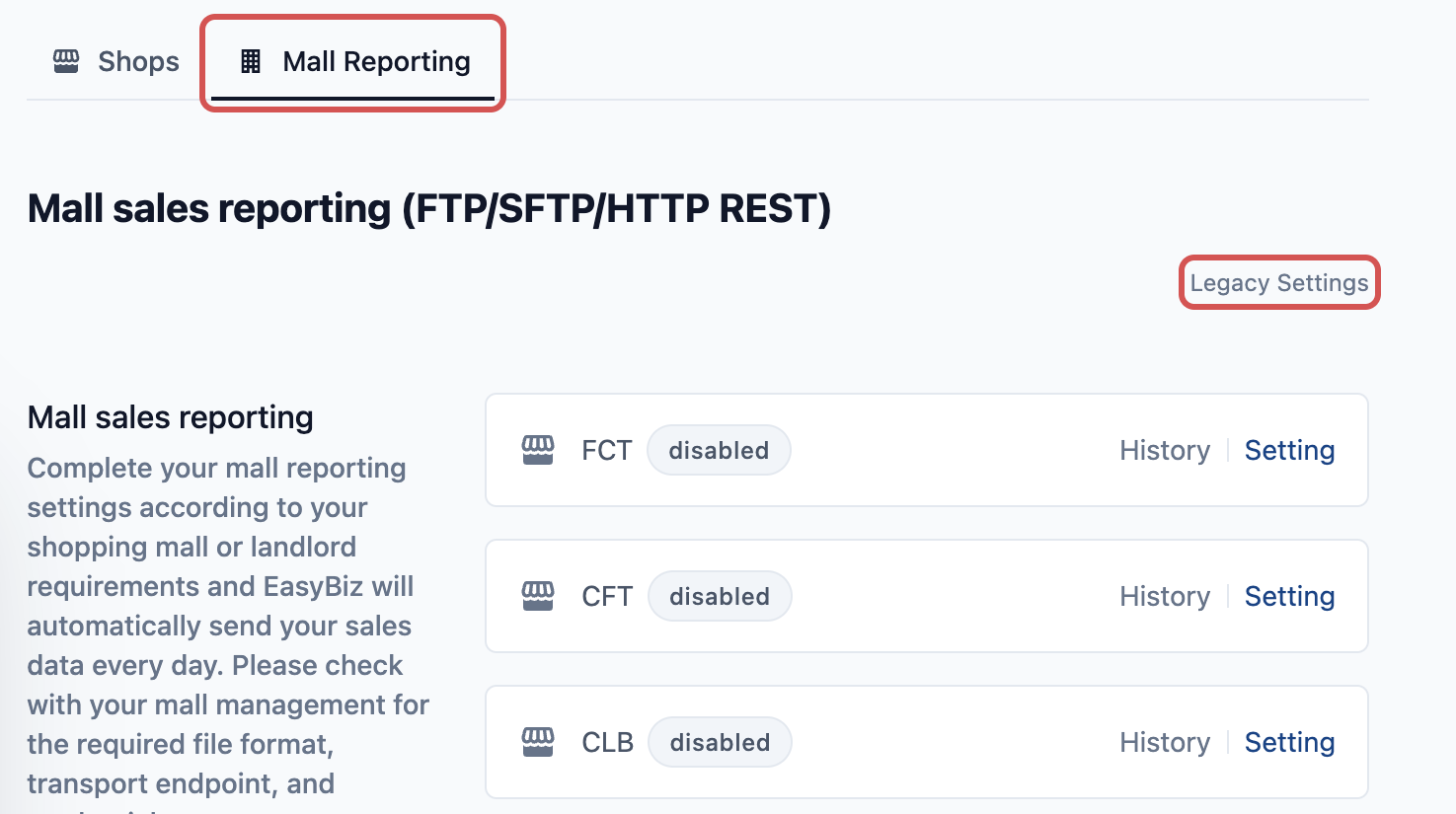
- Di bawah Pengaturan Pembayaran, aktifkan Cetak struk otomatis saat pembayaran selesai.
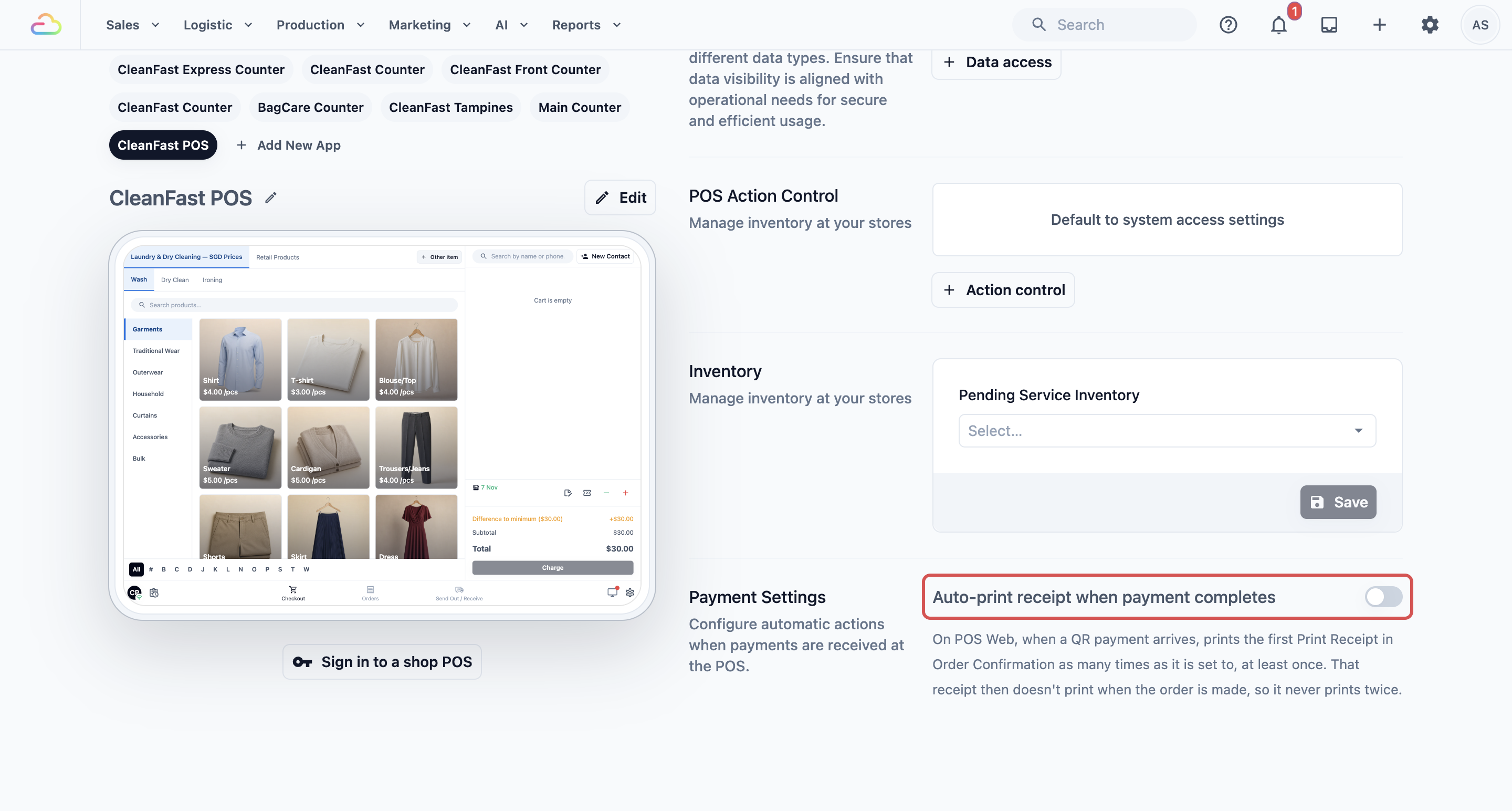
Jika fitur ini diaktifkan, pesanan yang menunggu pembayaran QR akan mencetak Cetak Struk pertamanya saat pembayaran masuk, sebanyak jumlah salinan yang diatur pada tindakan itu, dan minimal satu. Struk itu tidak dicetak saat pesanan dibuat, sehingga tidak pernah tercetak dua kali. Label dan tindakan struk lainnya tetap dicetak saat pesanan dibuat. Sakelar ini berlaku untuk semua toko dalam akun Anda.
Templat struk (opsional)
Kolom ini muncul setelah sakelar diaktifkan.
| Pilihan | Yang dicetak |
|---|---|
| Dikosongkan | Template tindakan Cetak Struk pertama di Konfirmasi Pesanan |
| Pilih templat | Template itu, khusus untuk pembayaran QR saja |
Pertanyaan Umum
Apakah saya perlu label atau email jika saya hanya memberikan struk?
Tidak. Biarkan satu tombol Cetak Struk saja. Itu pengaturan yang mudah. Tambahkan Cetak Label atau Email nanti, saat Anda mulai memberi label pada barang atau pelanggan meminta struk lewat email.
Mengapa struk tidak tercetak dengan sendirinya?
Periksa tiga hal. Tindakan Cetak Struk harus diatur ke 1, 2 atau 3 salinan, bukan Mati. Printer struk harus sudah tersambung ke POS itu. Di komputer dengan Cetak struk otomatis saat pembayaran selesai dinyalakan, struk pesanan QR akan menunggu sampai pelanggan membayar.
Dapatkah pelanggan mendapatkan struk nanti?
Bisa. Karyawan membuka pesanan di halaman Pesanan dan memakai Tindakan Cepat untuk mencetak ulang struk atau mengirimkannya lewat email. Lihat Mengatur Halaman Pesanan.
Apakah pembayaran PayNow yang dilakukan 10 menit kemudian tetap tercetak?
Di komputer dengan Cetak struk otomatis saat pembayaran selesai dinyalakan, ya, selama POS itu tetap terbuka. POS memantau pembayaran QR selama 30 menit. Jika halaman ditutup atau dimuat ulang sebelum pelanggan membayar, pembayaran tetap tersimpan di pesanan, tetapi tidak ada yang tercetak, jadi karyawan mencetaknya dari halaman Pesanan.
Mengapa tombol bertuliskan "Struk belum diatur"?
Tindakan Cetak Struk belum memiliki template, atau template-nya sudah tidak dipublikasikan. Buka tindakan itu di Konfirmasi Pesanan, pilih template struk yang sudah dipublikasikan, lalu publikasikan aplikasi Anda.
Mengapa tablet mencetak struk sebelum pelanggan membayar lewat QR?
Aplikasi POS EasyBiz mencetak struknya saat pesanan dibuat. Cetak struk otomatis saat pembayaran selesai hanya berfungsi di POS yang berjalan di Chrome atau Edge pada komputer. Jika pelanggan Anda sering membayar lewat QR di tablet, atur Cetak Struk ke Mati dan minta karyawan mengetuknya sekali saat layar menampilkan Pembayaran diterima.
Apakah perubahan saya memengaruhi pesanan yang sudah dibuat?
Tidak. Konfirmasi Pesanan hanya muncul tepat setelah pesanan baru dibuat. Pesanan lama dicetak ulang atau dikirim lewat email dari halaman Pesanan.
Langkah Selanjutnya
Kasir Anda sekarang sudah tahu apa yang harus dicetak dan dikirim setelah setiap pembayaran. Selanjutnya, berikan setiap karyawan kasir PIN absensi masuk sendiri, agar Anda tahu siapa yang melayani setiap pelanggan, di Menambahkan Karyawan Kasir dan PIN Absensi Masuk Mereka. Untuk memilih data pelanggan apa yang diisi karyawan untuk pelanggan baru, lihat Memilih Data Pelanggan yang Dikumpulkan Karyawan.