
Toko Anda aktif dan melayani penjualan sungguhan, atau kembali ke pelatihan dengan aman, dan Anda tahu persis apa dampak setiap perubahan terhadap tagihan Anda.
Langkah cepat
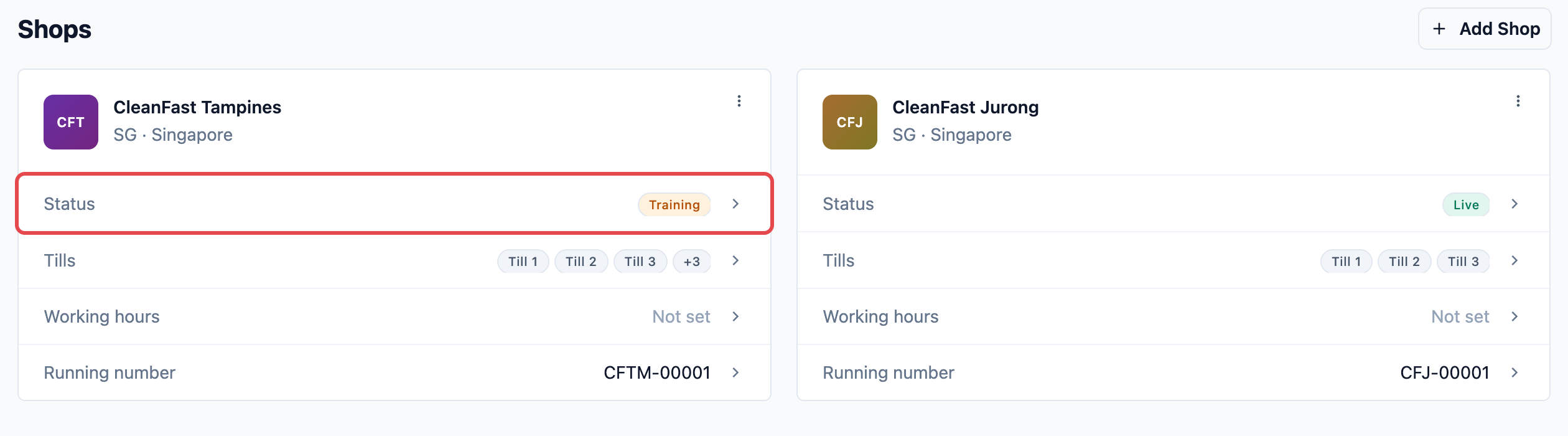
- Buka Pengaturan › Point of Sale lalu, di tab Toko, klik baris Status toko yang bertuliskan Pelatihan.
- Klik Aktifkan lokasi di dialog Status toko. Anda memerlukan akses penagihan, misalnya sebagai pemilik akun.
- Pada halaman yang terbuka untuk toko baru, pastikan Lokasi pelatihan menampilkan toko yang benar, baca pemberitahuannya, lalu klik Aktifkan lokasi. Toko akan bergabung dengan langganan Anda, misalnya S$99 per bulan untuk Standard POS.
- Baris Status akan berubah menjadi Aktif. Pesanan baru sekarang menerima pembayaran dan memakai nomor urut toko, seperti CFT-00001, dan perangkat POS toko langsung beralih tanpa perlu masuk lagi.
- Pindahkan toko yang sudah aktif kembali ke pelatihan jika penjualan sungguhan harus dihentikan sementara, misalnya saat renovasi: klik baris Status-nya, lalu Pindah ke pelatihan, dan Pindah ke pelatihan lagi untuk mengonfirmasi. Tagihan Anda tetap sama.
Sebelum Anda Mulai
- Tambahkan tokonya dulu. Setiap toko baru dimulai dalam mode pelatihan. Lihat Menambah Toko dan Berlatih dalam Mode Pelatihan.
- Anda memerlukan masa percobaan atau langganan yang aktif.
- Untuk mengaktifkan toko, Anda memerlukan akses penagihan, misalnya sebagai pemilik akun. Untuk memindahkan toko kembali ke pelatihan, Anda memerlukan akses ke pengaturan POS.
Jika Anda sudah pernah mengatur ini sebelumnya: pada penagihan lama, Tambah Toko langsung menambahkan toko baru ke langganan Anda dan tokonya langsung aktif. Pada penagihan saat ini, setiap toko baru dimulai dalam mode pelatihan, dan Aktifkan lokasi adalah langkah yang menambahkannya ke langganan Anda.
Ringkasan
Setiap toko berstatus Aktif atau Dalam Pelatihan. Toko yang aktif melayani penjualan sungguhan: pesanan menerima pembayaran, memakai nomor pesanan asli Anda, dan muncul dalam penjualan Anda. Toko dalam pelatihan hanya menerima pesanan latihan, jadi karyawan Anda bisa belajar tanpa memengaruhi pembukuan Anda. Mengaktifkan toko juga merupakan saat ketika toko bergabung dengan langganan Anda dan mulai ditagih. Anda bisa memindahkan toko yang aktif kembali ke pelatihan kapan saja, misalnya saat renovasi, dan mengaktifkannya lagi nanti tanpa biaya tambahan.
Tempat berlakunya
- Konsol: Anda mengubah status toko di tab Toko atau dari Penagihan.
- POS: perangkat POS toko beralih sendiri. Karyawan akan melihat banner Mode pelatihan aktif muncul atau hilang, dan tidak perlu masuk lagi.
- Pelanggan: hanya menerima permintaan pembayaran, notifikasi, dan struk yang sah dari pesanan toko yang aktif.
Mengapa ini penting
Mengaktifkan toko pada hari yang tepat menjaga catatan Anda tetap rapi. Setiap pesanan yang dilatih karyawan sebelum buka tetap berada di luar penjualan Anda, dan pesanan sungguhan pertama memulai nomor urut resmi Anda.
Jika Anda tidak pernah mengaktifkan toko baru, setiap pesanan akan tetap berupa pesanan latihan. Tidak ada pembayaran yang diterima, pelanggan tidak mendapat pesan, dan penjualan toko tetap kosong.
Memindahkan toko yang sudah aktif kembali ke pelatihan berguna jika toko harus berhenti menerima penjualan sungguhan untuk sementara. Langkah ini tidak menghentikan tagihan untuk toko tersebut.
Mengaktifkan toko
Anda bisa memulai dari kartu toko di tab Toko atau dari Penagihan. Keduanya menghasilkan hasil yang sama.
Dari tab Toko
- Klik ikon ⚙️ Pengaturan di pojok kanan atas.
- Di bagian Saluran penjualan, klik Point of Sale.
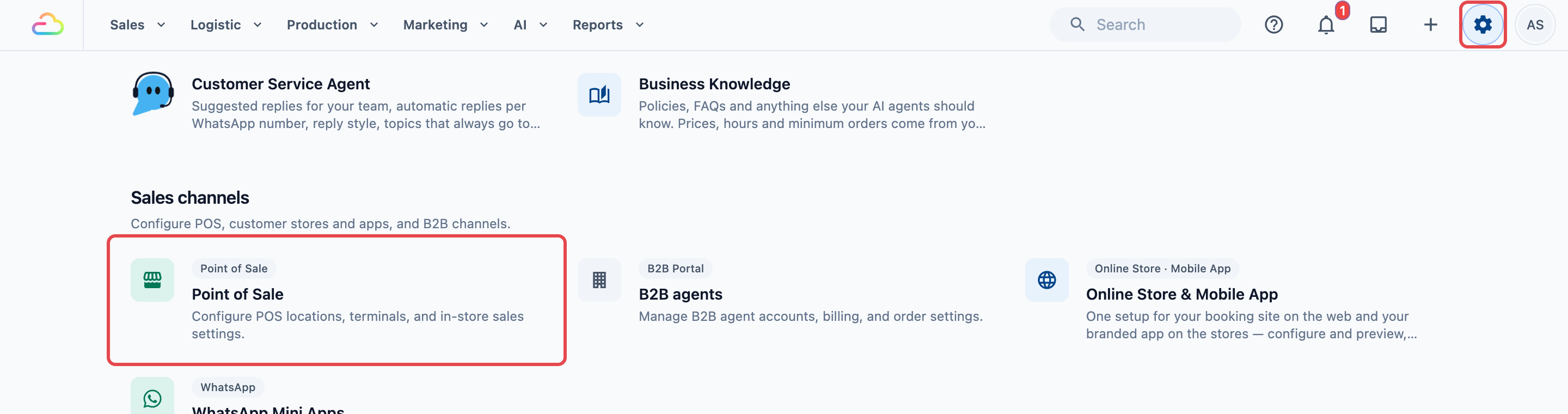
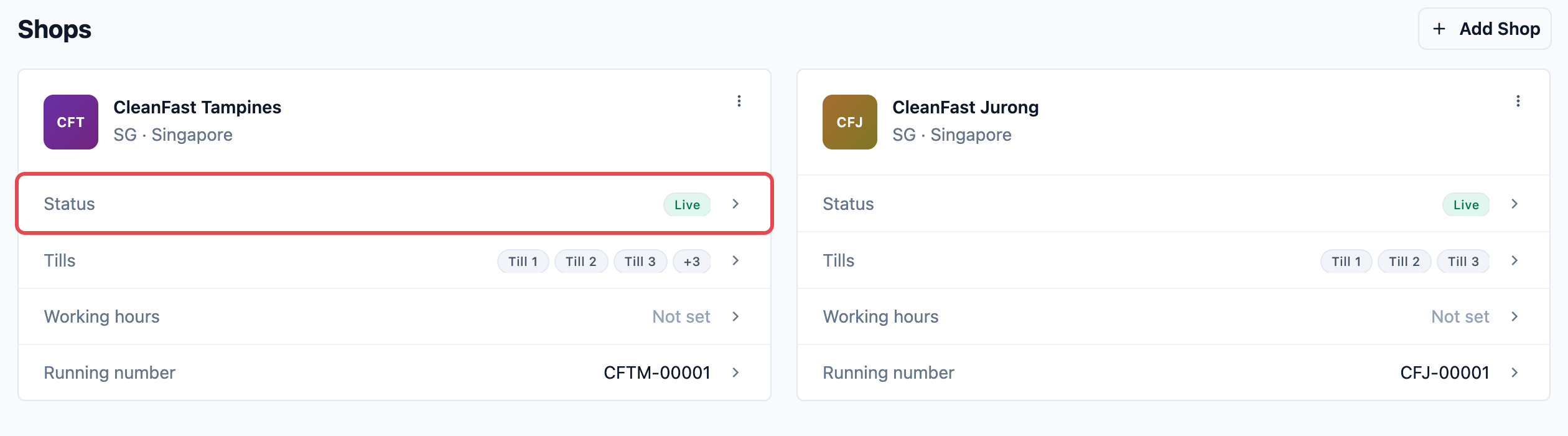
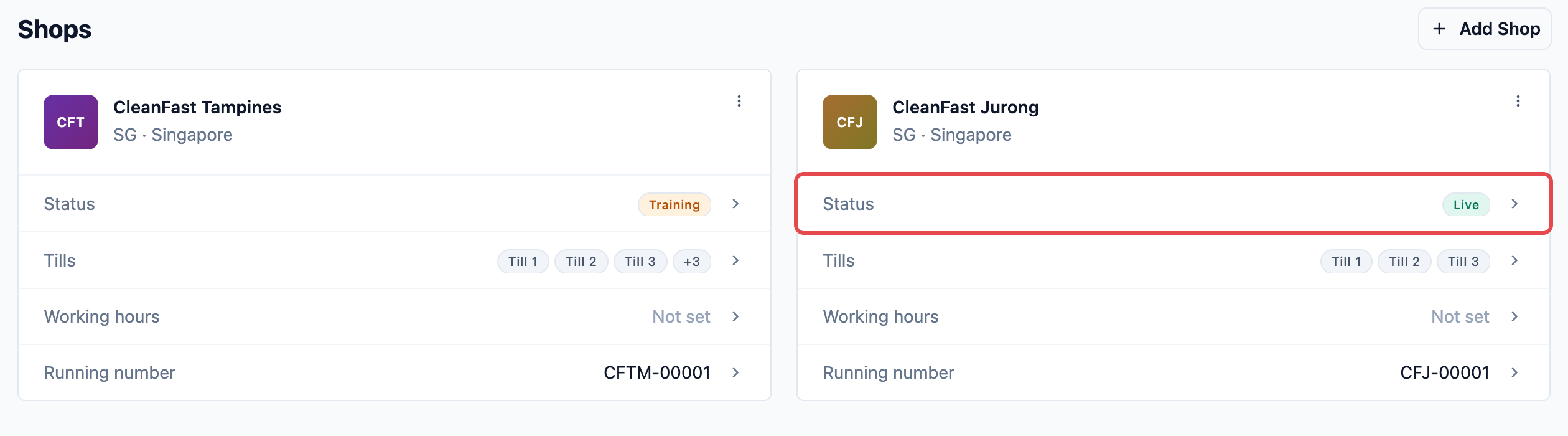
- Di tab Toko, temukan tokonya dan klik baris Status-nya. Baris itu menampilkan Pelatihan.
Dialog Status toko terbuka. Dialog ini menampilkan Status saat ini Pelatihan dan catatan Toko ini dalam pelatihan.
- Klik Aktifkan lokasi.
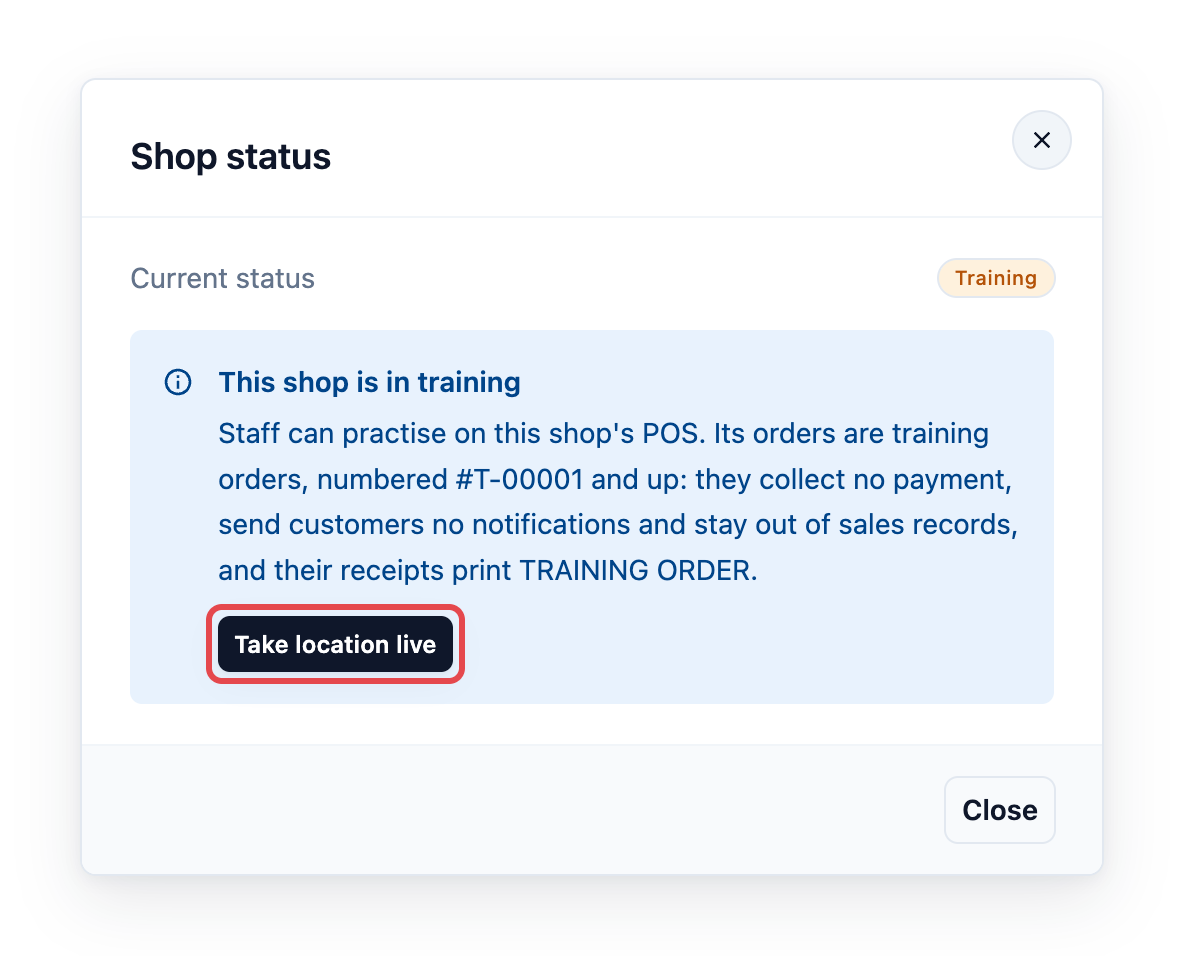
Apa yang terjadi selanjutnya bergantung pada tokonya:
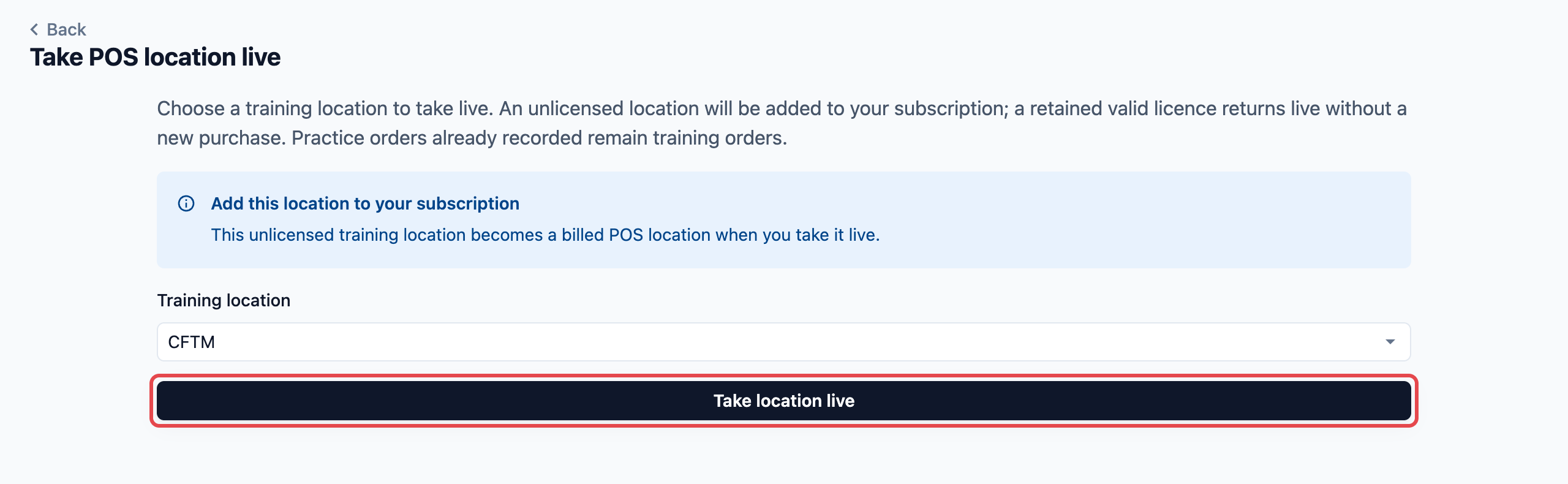
- Toko baru yang belum pernah aktif: halaman Aktifkan lokasi POS terbuka dengan toko yang sudah dipilih. Selesaikan di halaman itu, seperti di bawah.
- Toko yang sebelumnya Anda pindahkan ke pelatihan: toko langsung aktif tanpa halaman penagihan. Anda akan melihat Lokasi sudah aktif dan siap untuk penjualan, dan baris Status-nya menampilkan Aktif.
Untuk toko baru, di halaman Aktifkan lokasi POS:
- Pastikan Lokasi pelatihan menampilkan toko yang benar.
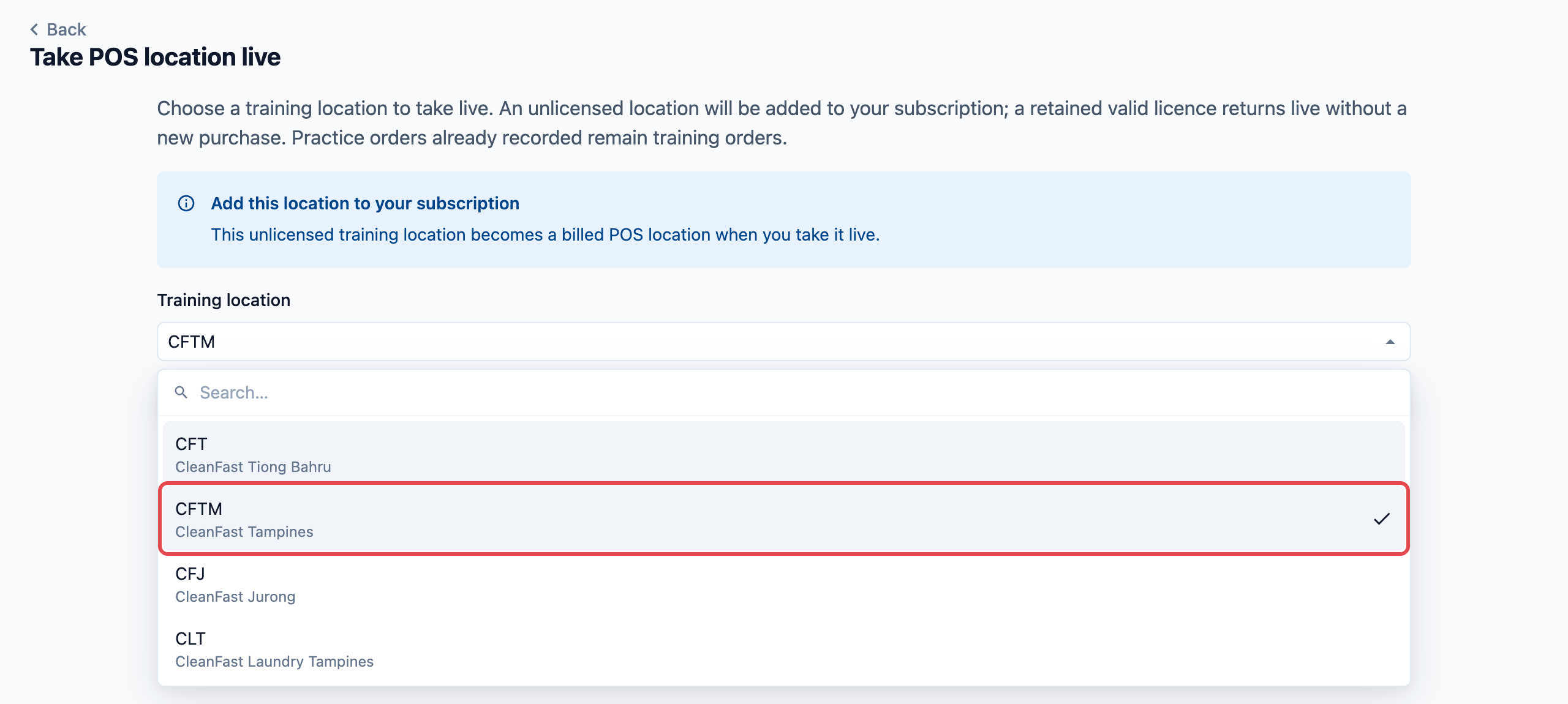
- Baca pemberitahuan Tambahkan lokasi ini ke langganan Anda: "Lokasi pelatihan tanpa lisensi ini menjadi lokasi POS yang ditagih saat Anda mengaktifkannya."
- Klik Aktifkan lokasi.
Anda akan melihat Lokasi sudah aktif dan siap untuk penjualan dan kembali ke tab Toko. Baris Status toko kini menampilkan Aktif.
Dari Penagihan
Gunakan cara ini jika Anda sudah berada di halaman Penagihan, atau untuk melihat semua toko pelatihan Anda dalam satu daftar.
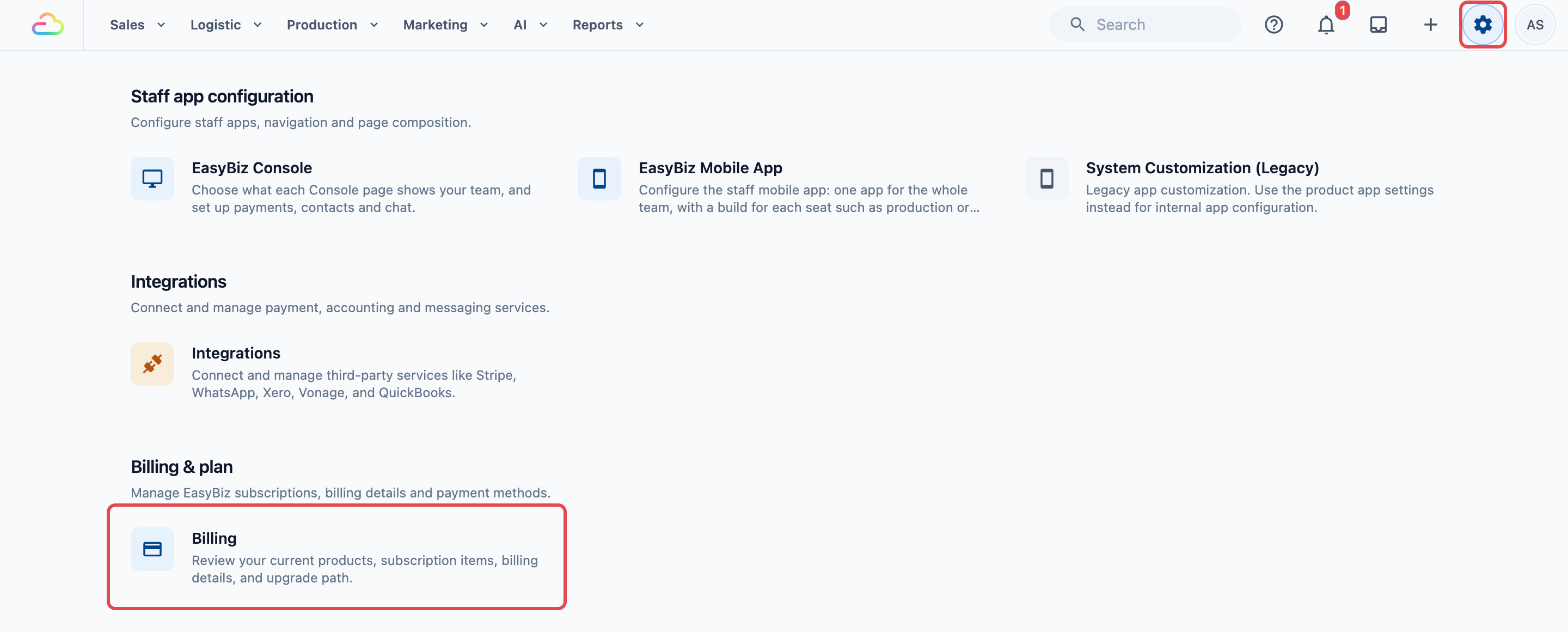
- Klik ikon ⚙️ Pengaturan di pojok kanan atas.
- Pada bagian Penagihan & paket, klik Penagihan.
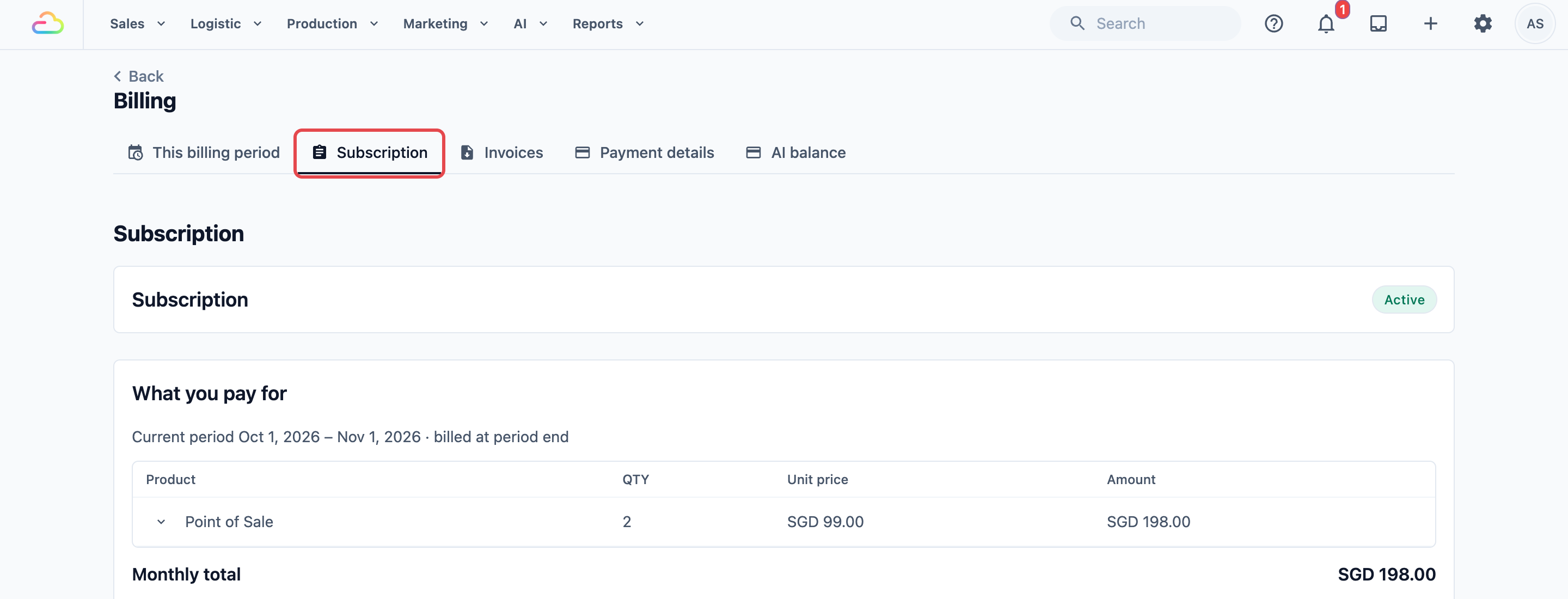
- Klik tab Langganan.
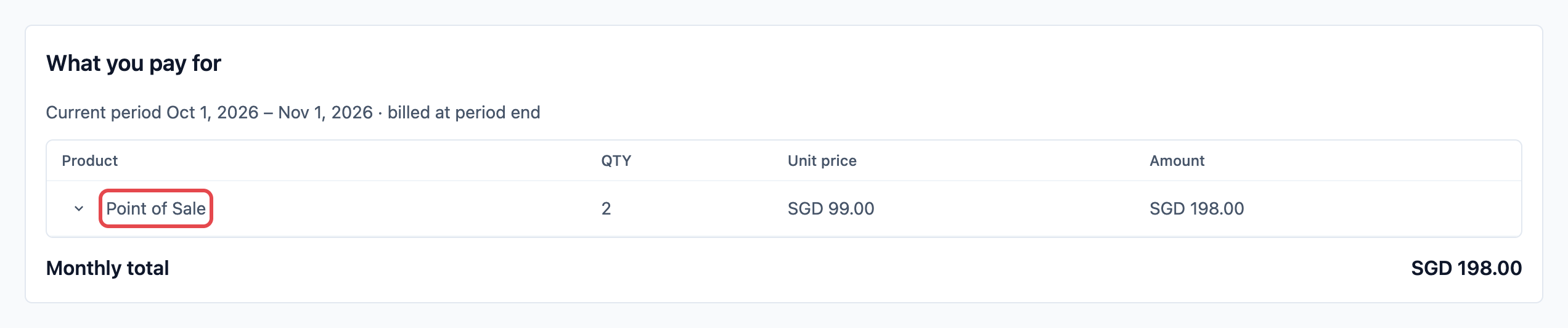
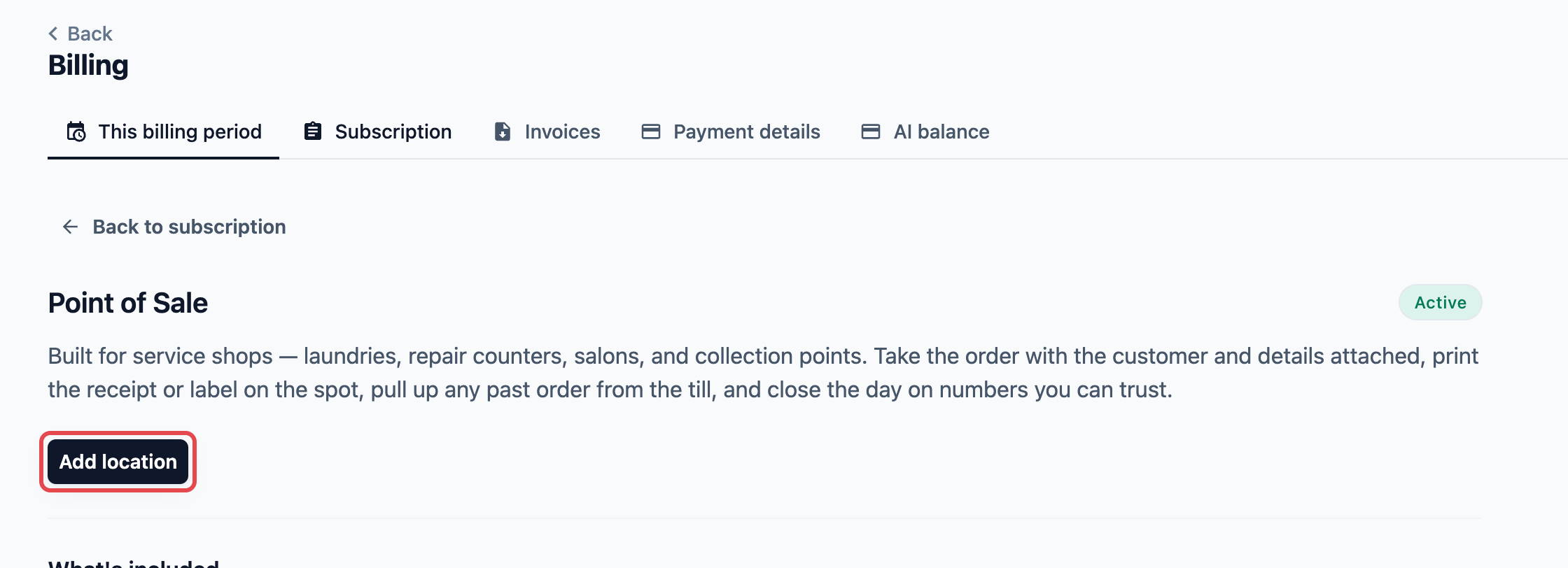
- Di bawah Yang Anda bayar, klik Point of Sale.
- Klik Tambah lokasi.
Halaman Aktifkan lokasi POS terbuka.
- Di Lokasi pelatihan, pilih tokonya. Jika Anda hanya punya satu toko dalam pelatihan, toko itu sudah terpilih.
- Periksa pemberitahuan di bawahnya, lalu klik Aktifkan lokasi.
Pemberitahuan yang Anda lihat
| Pemberitahuan | Artinya |
|---|---|
| Tambahkan lokasi ini ke langganan Anda | Toko ini belum pernah aktif. Toko akan ditambahkan ke langganan Anda dan ditagih mulai sekarang. |
| Kembali ke penjualan sungguhan tanpa biaya tambahan | Toko ini pernah aktif dan Anda memindahkannya ke pelatihan. Toko ini masih memiliki posisinya dalam langganan Anda, jadi tidak ada yang ditambahkan. |
Pesan lain di halaman ini
| Pesan | Yang harus dilakukan |
|---|---|
| Diperlukan akses penagihan | "Hanya admin penagihan yang dapat mengaktifkan lokasi pelatihan." Mintalah pemilik akun Anda atau rekan dengan akses penagihan. |
| Diperlukan masa percobaan atau langganan yang aktif | Mulai atau pulihkan langganan Anda, lalu kembali ke halaman ini. |
| Tidak ada lokasi pelatihan untuk diaktifkan | Semua toko Anda yang terbuka sudah aktif. Tambahkan toko terlebih dahulu jika Anda memerlukan toko baru. |
Yang berubah saat toko diaktifkan
- Pesanan baru adalah pesanan sungguhan. Pesanan menerima pembayaran, memakai nomor urut toko (misalnya CFT-00001), dan muncul dalam penjualan dan laporan Anda.
- Pelanggan mendapat struk dan notifikasi seperti biasa.
- Pesanan latihan yang dibuat sebelumnya tetap menjadi pesanan latihan. Pesanan itu tetap berada di luar penjualan Anda dan tidak bisa diubah menjadi pesanan sungguhan.
- Perangkat POS toko beralih ke mode aktif secara otomatis dan banner Mode pelatihan aktif hilang. Karyawan tidak perlu masuk lagi.
Memindahkan toko yang sudah aktif kembali ke pelatihan
Gunakan ini hanya jika seluruh toko harus berhenti menerima penjualan sungguhan untuk sementara, misalnya saat renovasi atau pelatihan ulang tim secara menyeluruh. Untuk membiarkan satu karyawan berlatih di satu perangkat, gunakan sakelar Mode pelatihan di perangkat itu, seperti dijelaskan di Menambah Toko dan Berlatih dalam Mode Pelatihan.
- Klik ikon ⚙️ Pengaturan di pojok kanan atas.
- Di bagian Saluran penjualan, klik Point of Sale.
- Di tab Toko, klik baris Status toko. Baris itu menampilkan Aktif.
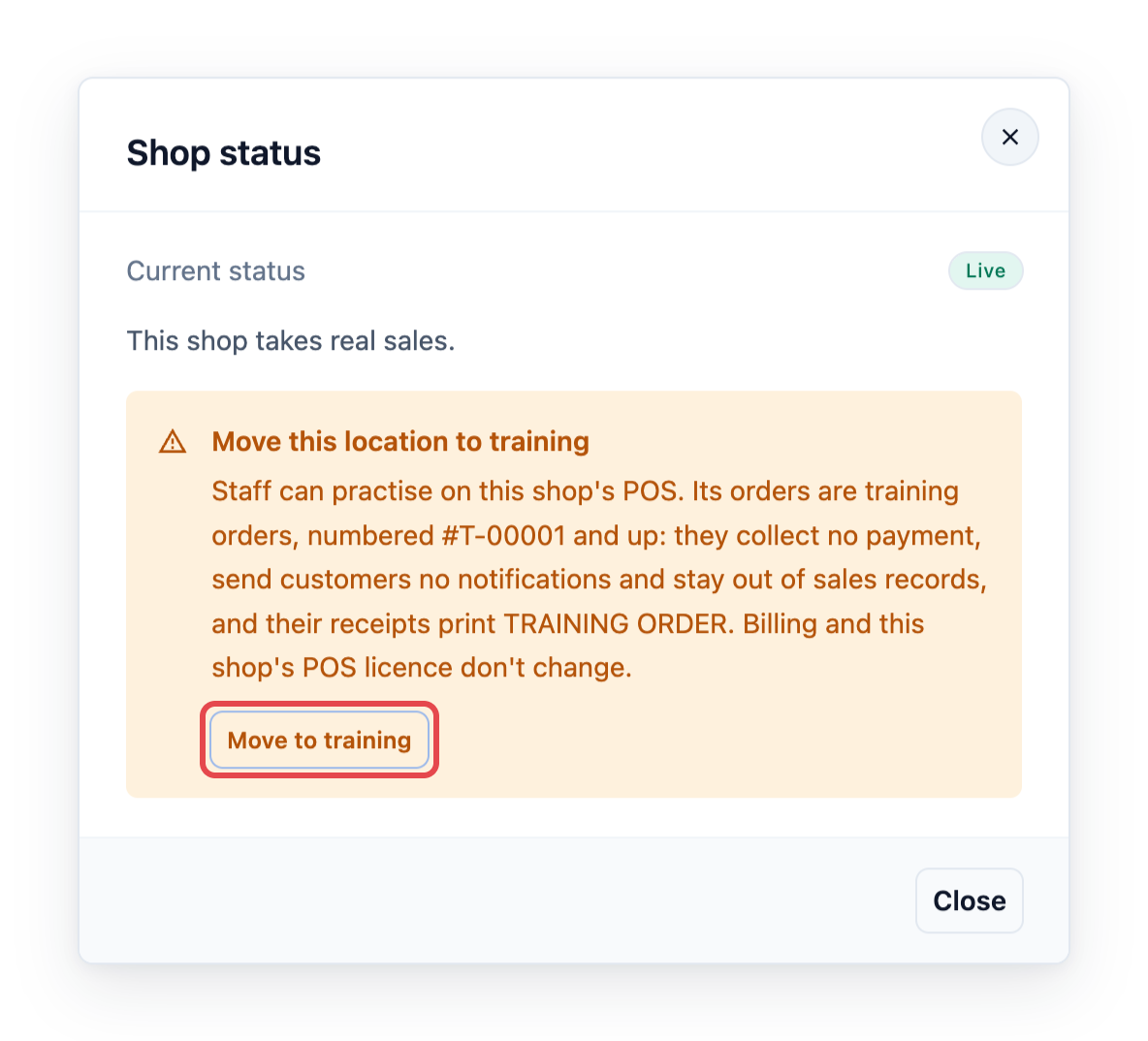
Dialog Status toko menampilkan "Toko ini melayani penjualan sungguhan." dan bagian bernama Pindahkan lokasi ini ke pelatihan, yang menjelaskan arti pelatihan dan bahwa "Tagihan dan lisensi POS toko ini tidak berubah."
- Klik Pindah ke pelatihan.
Konfirmasi terbuka: Pindahkan lokasi ini ke pelatihan? "Pesanan berikutnya akan menjadi pesanan pelatihan. Tagihan dan lisensi POS lokasi ini tidak akan berubah."
- Klik Pindah ke pelatihan untuk mengonfirmasi, atau Batal untuk membiarkan toko tetap aktif.
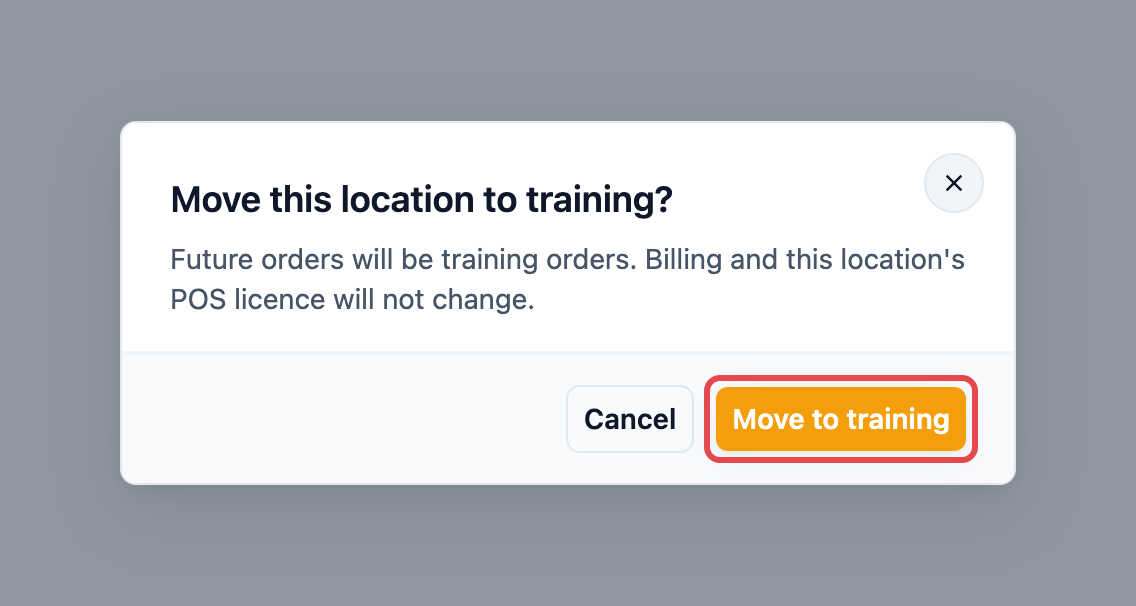
Anda akan melihat Lokasi dipindahkan ke mode pelatihan, dan baris Status toko menampilkan Pelatihan.
Yang berubah:
- Mulai sekarang, pesanan toko adalah pesanan pelatihan, bernomor #T-00001 dan seterusnya. Pesanan itu tidak menerima pembayaran, tidak mengirim apa pun ke pelanggan, dan tetap berada di luar penjualan Anda.
- Pesanan sungguhan yang dibuat sebelumnya tetap seperti semula.
- Perangkat POS toko beralih ke mode pelatihan secara otomatis. Sakelar Mode pelatihan di setiap perangkat menyala dan terkunci, dengan catatan "Lokasi ini diatur ke mode pelatihan di EasyBiz Console dan tidak dapat menerima penjualan sungguhan."
- Tagihan Anda tidak berubah. Toko tetap memiliki lisensi POS-nya, yaitu tempat berbayarnya dalam langganan Anda.
Jika Anda tidak melihat Pindah ke pelatihan, Anda memerlukan akses ke pengaturan POS. Mintalah pemilik akun Anda.
Mengembalikan toko ke status aktif
Saat toko siap lagi, klik baris Status-nya, lalu Aktifkan lokasi. Toko langsung aktif tanpa biaya tambahan, karena lisensinya tetap berlaku. Ini memerlukan akses penagihan.
Cara kerja penagihan
- Toko ditagih selama lisensi POS-nya aktif, baik toko itu menerima pesanan atau tidak. Toko yang belum pernah aktif tidak memiliki lisensi dan tidak ditagih.
- Standard POS adalah S$99 per toko per bulan. Professional POS adalah S$149 per toko per bulan.
- Semua toko Anda menggunakan paket yang sama. Toko pertama Anda dimulai dengan Standard, dan setiap toko baru bergabung dengan paket yang dipakai toko-toko Anda yang lain. Meningkatkan ke Professional akan mengubah harga semua toko.
- Selama masa percobaan gratis, tidak ada biaya. Penagihan menunjukkan berapa biaya langganan Anda saat masa percobaan berakhir.
Contoh pengaturan
CleanFast Laundry menjalankan toko aktif di Jurong dengan Standard POS dan membuka cabang kedua di Tampines.
- Pemilik menambahkan CleanFast Tampines. Toko ini dimulai dalam mode pelatihan, dan selama seminggu karyawan berlatih pesanan cuci pakaian dan perbaikan tas, bernomor #T-00001, #T-00002, dan seterusnya.
- Pada hari pembukaan, pemilik mengklik baris Status Tampines, lalu Aktifkan lokasi. Halaman menampilkan Tambahkan lokasi ini ke langganan Anda. Setelah klik kedua, pesanan sungguhan pertama adalah CFT-00001.
- Dua bulan kemudian, Jurong tutup untuk renovasi selama dua minggu. Manajer toko, yang memiliki akses ke pengaturan POS, memindahkan Jurong ke pelatihan agar karyawan bisa berlatih layanan baru tanpa membuat pesanan sungguhan.
- Ketika Jurong buka kembali, pemilik mengklik baris Status-nya, lalu Aktifkan lokasi. Toko langsung aktif, dan tidak ada yang ditambahkan ke langganan.
Tagihan POS bulanan CleanFast selama periode ini:
- CleanFast Jurong, Standard: S$99
- CleanFast Tampines, Standard: S$99
- Total: 2 × S$99 = S$198 per bulan
Tagihan tetap S$198 saat Jurong dalam pelatihan, dan tetap S$198 setelah kembali aktif. Jika CleanFast nanti meningkat ke Professional, kedua toko dihitung ulang: 2 × S$149 = S$298 per bulan.
Pertanyaan Umum
Apakah Pindah ke pelatihan menghentikan tagihan saya?
Tidak. Toko dalam pelatihan tetap memiliki lisensi POS dan tetap ditagih. Untuk berhenti membayar toko, tutup tokonya.
Apakah pesanan latihan menjadi penjualan sungguhan saat saya mengaktifkan toko?
Tidak. Pesanan yang dibuat dalam pelatihan tetap menjadi pesanan pelatihan dan tidak pernah muncul dalam penjualan Anda. Penjualan sungguhan dimulai dengan pesanan pertama setelah toko aktif.
Mengapa saya tidak melihat Aktifkan lokasi?
Mengaktifkan toko akan menambahkannya ke tagihan Anda, jadi hanya orang yang memiliki akses tagihan yang melihat tombol ini, misalnya pemilik akun. Minta mereka untuk mengaktifkan toko, atau berikan akses tagihan kepada Anda.
Apakah saya perlu membayar lagi saat mengembalikan toko ke mode live?
Tidak. Toko yang Anda pindahkan ke mode pelatihan tetap memiliki lisensinya, jadi kembali ke mode live tanpa biaya tambahan.
Apakah pelanggan akan menerima pesan dari pesanan pelatihan?
Tidak. Pesanan pelatihan tidak mengirim notifikasi WhatsApp atau email dan tidak menerima pembayaran. Struk untuk pesanan pelatihan dicetak dengan tulisan TRAINING ORDER dan bukan faktur pajak yang sah.
Apakah perangkat POS perlu masuk lagi?
Tidak. Perangkat yang sudah masuk ke toko akan beralih antara mode pelatihan dan live secara otomatis. Karyawan tetap bisa bekerja di perangkat yang sama.
Bisakah saya mengaktifkan toko selama masa uji coba gratis?
Bisa. Toko akan ditambahkan ke langganan Anda, tetapi tidak ada biaya yang dikenakan selama masa uji coba. Bagian tagihan menampilkan jumlah yang harus Anda bayar setelah masa uji coba berakhir.
Langkah Selanjutnya
Toko Anda sudah live dan menerima penjualan sungguhan, dan Anda tahu cara memindahkannya kembali ke mode pelatihan saat diperlukan. Selanjutnya, pastikan setiap perangkat kasir sudah masuk ke toko yang benar di Masuk, Ganti Toko dan Keluar dari Perangkat POS.
Perangkat yang Anda masuki saat berlatih tetap masuk setelah toko live. Jika perangkat Anda sudah masuk, langsung ke Membuat Aplikasi POS Anda dan Menggunakan Editor.