
Setelah selesai, kasir Anda menampilkan persis cara bayar yang diterima toko Anda, sesuai urutan yang biasa diambil karyawan Anda.
Langkah cepat
- Hubungkan Stripe atau HitPay jika Anda menerima PayNow, dan tambahkan cara bayar sendiri, seperti NETS di mesin EDC bank, di Pengaturan › Custom Payment Methods dengan Add payment method. Cash dan Store Credit sudah tersedia secara bawaan.
- Buka Pengaturan › Point of Sale, pilih aplikasi POS Anda (layar yang dipakai karyawan kasir), misalnya CleanFast POS, lalu klik Edit. Di bagian Selling, klik Payment.
- Di bagian Payment Methods, buka setiap grup dan aktifkan cara bayar yang diterima toko Anda, misalnya Cash, PayNow dan NETS. Seret ke urutan yang paling sering dipakai karyawan Anda.
- Periksa Provider di samping PayNow, misalnya HitPay, karena yang pertama dalam daftar dipilih otomatis. Aktifkan Enable Partial Payment hanya jika Anda menerima uang muka, misalnya untuk perbaikan tas.
- Klik Publish, lalu Publish lagi di Review your changes. Saat karyawan menekan Charge, layar pembayaran menampilkan cara bayar Anda sesuai urutannya.
Sebelum Anda Mulai
- Anda memerlukan aplikasi POS. Jika belum membuatnya, lihat Creating Your POS App and Using the Editor.
- Untuk menerima PayNow di kasir, hubungkan Stripe atau HitPay terlebih dahulu. Untuk menerima GrabPay di kasir, hubungkan Stripe. Untuk menerima DuitNow QR di kasir toko Malaysia Anda, hubungkan akun HitPay Malaysia Anda.
- Anda perlu akses ke ⚙️ Pengaturan di Konsol.
- Jika Anda sudah pernah mengatur ini sebelumnya: pengaturan Cash Drawer sudah pindah ke Tracking Cash in the Drawer, dan langkah menghubungkan Stripe sekarang ada di artikel tersendiri.
Pilih pengaturan Anda
| Tingkat | Cocok untuk toko seperti | Yang Anda atur | Baca bagian berikut |
|---|---|---|---|
| Mudah | Satu kasir tempat pelanggan membayar penuh pada hari itu juga, dengan tunai atau PayNow dari penyedia yang sudah terhubung | Aktifkan cara bayar Anda di Payment Methods dan atur urutannya. Pembayaran sebagian dan pencatatan tanggal mundur tetap nonaktif. | Di mana menemukannya, Cara mengaturnya (Payment Methods), Yang dilihat karyawan di POS |
| Menengah | Toko yang menerima uang muka untuk perbaikan tas, menerima NETS atau transfer bank di luar EasyBiz, atau mencatat pembayaran yang masuk pada hari sebelumnya | Semua yang ada di Easy, ditambah Enable Partial Payment, Enable Back-Date Payment dan cara bayar sendiri di Custom Payment Methods | Semua yang ada di Easy, ditambah Uang muka dan pembayaran sebelumnya dan Menambahkan cara bayar sendiri |
Dengan pengaturan Easy, karyawan bisa menerima pembayaran penuh dengan setiap cara bayar yang Anda aktifkan. Anda bisa menambahkan uang muka, pencatatan tanggal mundur, dan cara bayar sendiri nanti tanpa mengubah pengaturan lain.
Ringkasan
Pembayaran adalah fitur di aplikasi POS Anda yang menentukan cara bayar apa saja yang dilihat karyawan setelah mereka menekan Charge, dan dalam urutan apa. Fitur ini sudah ada di setiap aplikasi POS, sehingga tidak ada saklar Enabled. Anda memilih dari cara bayar yang sudah ada di akun Anda: Cash dan Store Credit, PayNow, GrabPay atau DuitNow QR dari penyedia pembayaran yang terhubung, serta cara bayar yang hanya mencatat seperti NETS. Setiap aplikasi POS memiliki daftarnya sendiri, sehingga kasir Tampines dan Jurong Anda bisa menampilkan cara bayar yang berbeda. Dua saklar tambahan memungkinkan karyawan menerima uang muka alih-alih jumlah penuh, dan mencatat pembayaran yang diterima pada hari sebelumnya.
Tempat berlakunya
- Konsol: Anda mengaturnya di editor aplikasi POS Anda.
- POS: karyawan melihat cara bayar Anda di layar pembayaran setelah menekan Charge saat checkout, dan saat menerima pembayaran untuk pesanan dari halaman Orders.
- Pelanggan: pelanggan yang membayar dengan PayNow, GrabPay atau DuitNow QR memindai kode QR yang ditampilkan di POS. Untuk cara bayar lainnya, karyawan mencatat pembayaran untuk pelanggan.
Mengapa perlu diatur
- Karyawan menemukan cara bayar yang tepat dengan satu ketukan, dengan cara bayar yang paling sering dipakai toko di bagian paling atas.
- Setiap pembayaran disimpan di bawah cara bayar yang benar-benar dipakai pelanggan. Di akhir hari, total tunai, NETS dan PayNow Anda cocok dengan isi laci kasir, mesin EDC bank, dan akun penyedia pembayaran Anda.
- Cara bayar yang tidak diaktifkan tidak pernah muncul di kasir, sehingga karyawan tidak bisa memilihnya secara keliru. Jika semua cara bayar nonaktif, karyawan tidak bisa menerima pembayaran, jadi aktifkan setidaknya satu sebelum mulai beroperasi.
Cara kerja cara bayar Anda sampai ke kasir
Dua tempat bekerja bersama untuk menentukan apa yang dilihat karyawan di kasir:
| Tempat | Yang ditentukan |
|---|---|
| Cara bayar akun Anda: ⚙️ Pengaturan › bagian Library › Custom Payment Methods, serta penyedia apa pun yang Anda hubungkan di Integrations | Cara bayar apa saja yang ada di akun Anda |
| Fitur Pembayaran di aplikasi POS Anda | Cara bayar mana dari daftar itu yang ditampilkan kasir ini, dan dalam urutan apa |
Di mana menemukannya
- Klik ikon ⚙️ Pengaturan di pojok kanan atas.
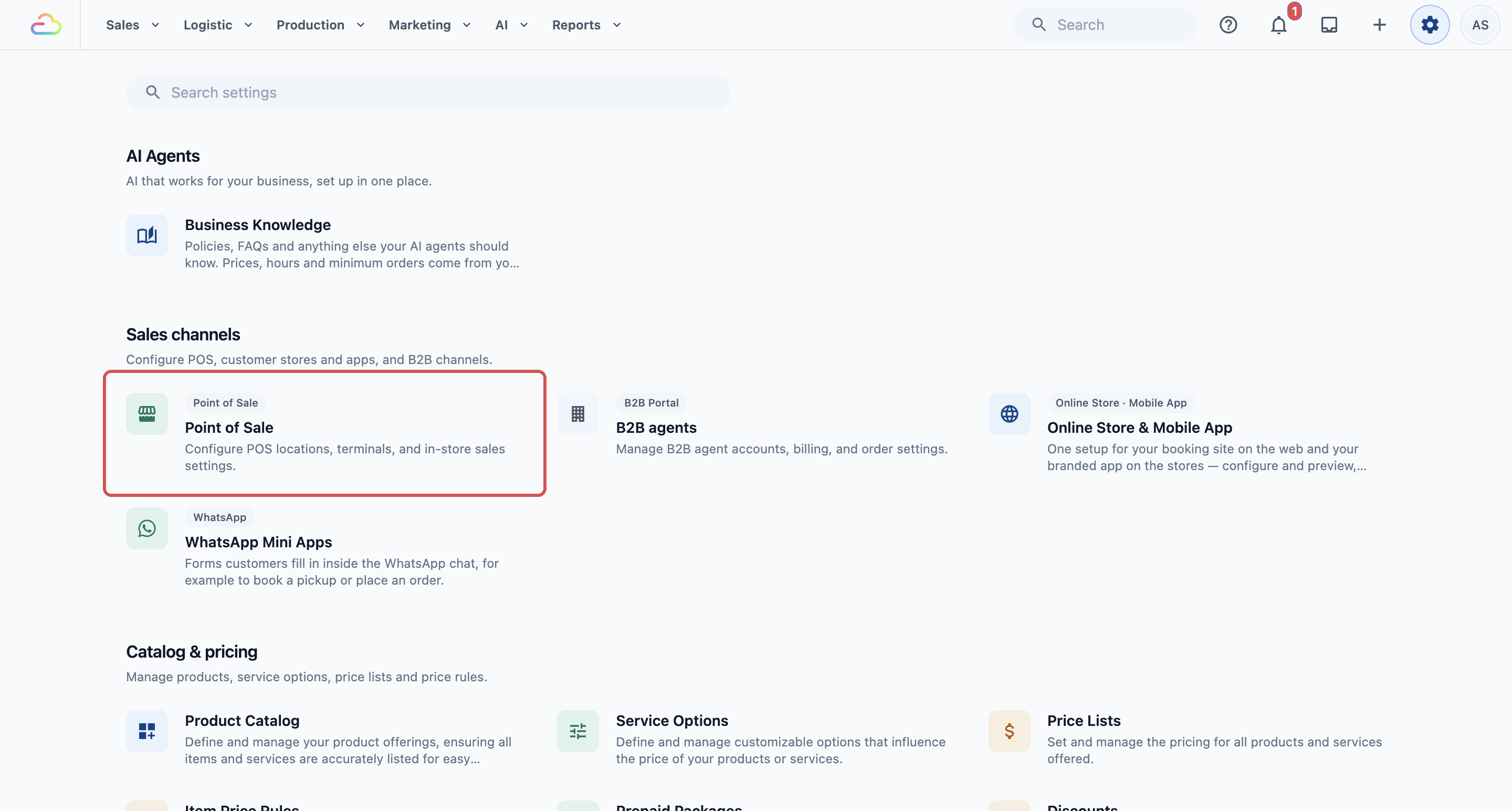
- Di bagian Saluran penjualan, klik Point of Sale.
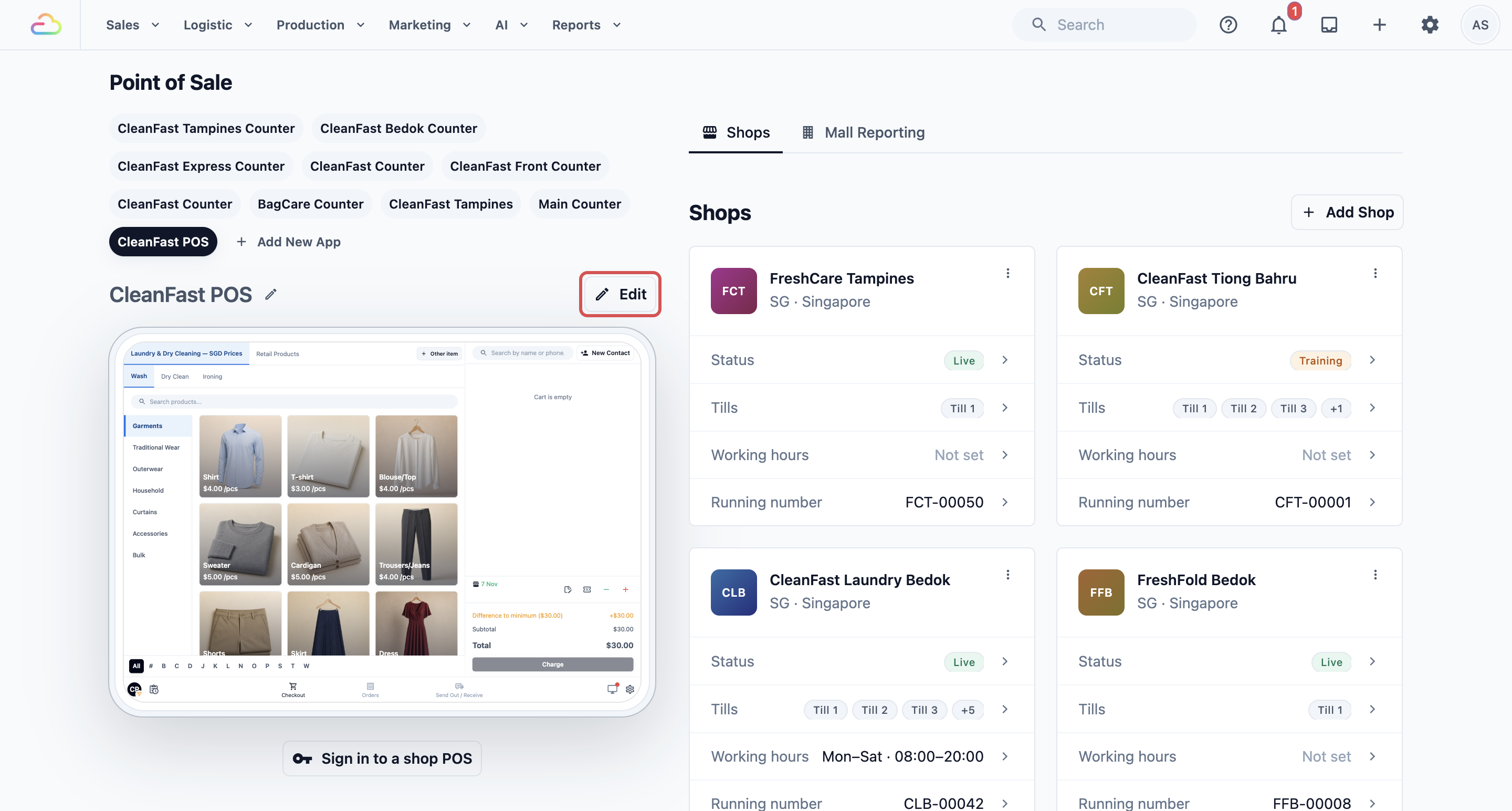
- Pilih aplikasi POS Anda, misalnya CleanFast POS, lalu klik Edit.
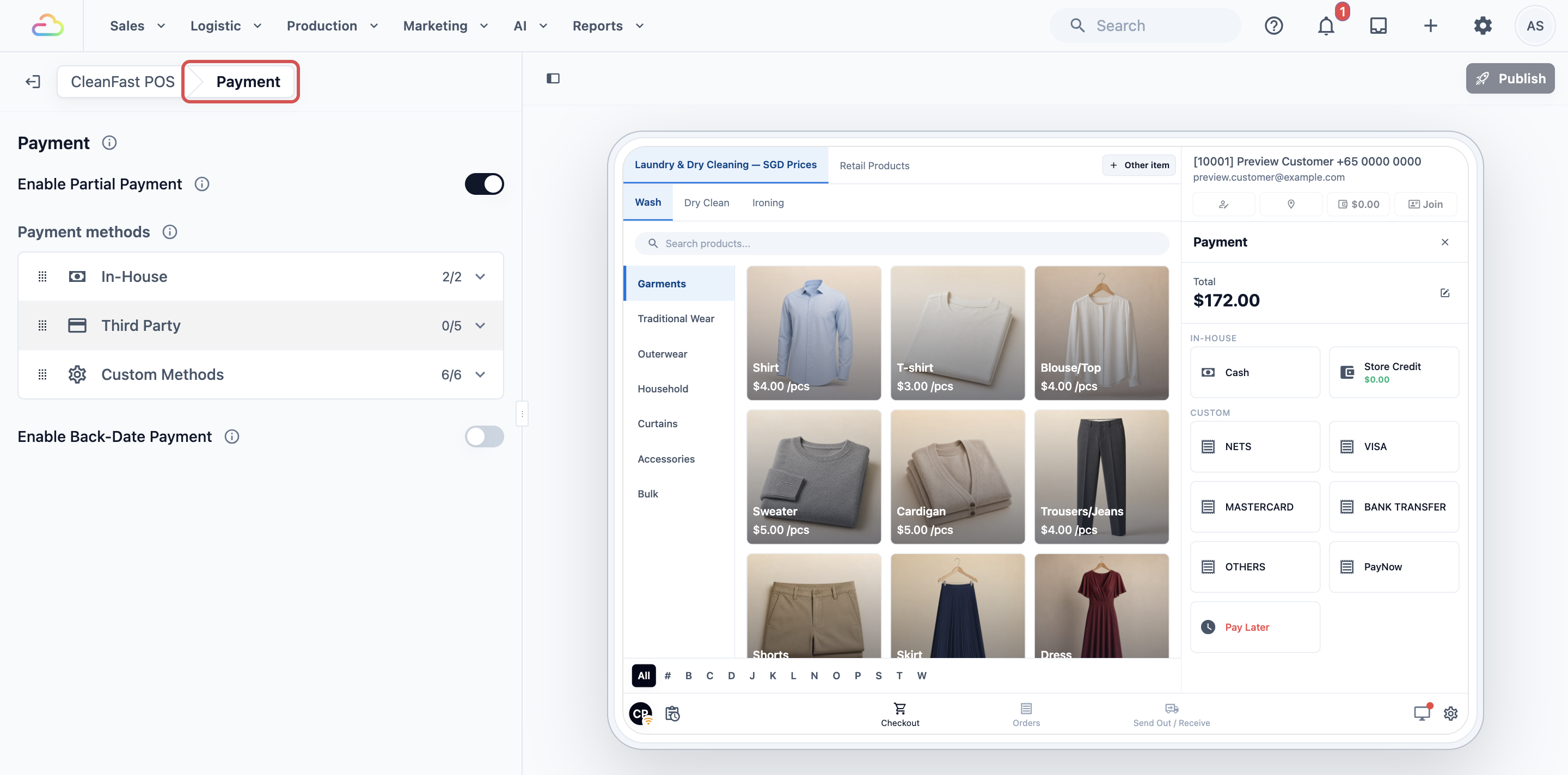
- Di bagian Selling, klik Payment. Pengaturan Pembayaran terbuka di sebelah kiri, dengan pratinjau kasir di sebelah kanan.
Cara mengatur
Berikut gambaran lengkap pengaturannya. Setiap langkah dijelaskan secara rinci di bagian di bawah, beserta yang dilihat karyawan untuk setiap pilihan.
- Di bagian Payment Methods, buka setiap grup dan aktifkan cara bayar yang diterima toko Anda.
- Seret grup, dan cara bayar di dalam setiap grup, ke urutan yang Anda inginkan di kasir.
- Jika cara bayar memiliki menu Provider, pilih penyedia yang menerimanya.
- Untuk pengaturan Intermediate, atur Enable Partial Payment dan Enable Back-Date Payment. Pengaturan Easy membiarkan keduanya nonaktif.
- Klik Terbitkan, lalu Terbitkan lagi di Tinjau perubahan Anda.
Cara Bayar
Cara bayar dibagi menjadi tiga grup:
| Grup | Isinya | Contoh |
|---|---|---|
| Internal | Cash dan Store Credit. Keduanya sudah ada di setiap akun. | Tunai |
| Pihak Ketiga | Cara bayar dari penyedia pembayaran yang sudah Anda hubungkan. Grup ini terisi setelah Stripe atau HitPay terhubung. | PayNow, GrabPay |
| Metode Kustom | Cara bayar yang Anda tambahkan sendiri di Custom Payment Methods. Cara ini hanya mencatat: pelanggan membayar di luar EasyBiz, dan karyawan mencatatnya di sini. | NETS di mesin EDC bank, Bank Transfer |
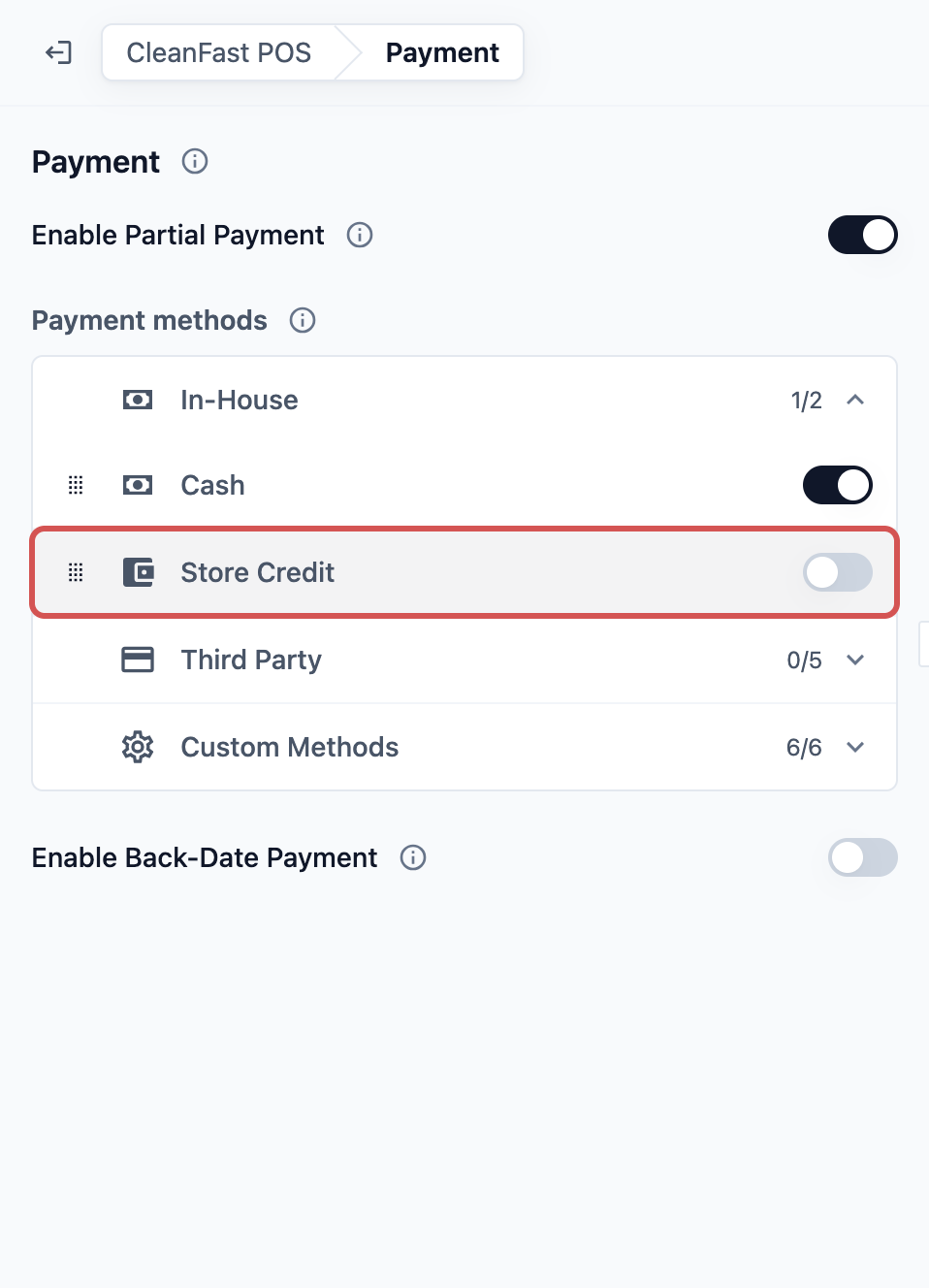
Setiap cara bayar punya saklar sendiri di sisi kanan barisnya. Cara bayar dengan saklar mati (abu-abu) tidak tampil di kasir.
Untuk mengubah urutan yang dilihat karyawan, seret grup ke atas atau ke bawah, atau buka grup lalu seret cara bayarnya. Tutup grup yang terbuka terlebih dahulu jika ingin menyeret seluruh grup.
Penyedia
Penyedia adalah perusahaan pembayaran yang menampilkan kode QR kepada pelanggan Anda dan menerima uangnya, seperti Stripe atau HitPay. Setiap cara bayar di grup Third Party menampilkan menu Provider di sisi kanan barisnya, yang berisi penyedia terhubung yang bisa menerima cara bayar itu di kasir.
- Saat Anda mengaktifkan cara bayar, penyedia pertama dalam daftarnya dipilih otomatis. Periksa sebelum mem-publish.
- Anda benar-benar bisa memilih hanya jika dua penyedia yang sudah terhubung sama-sama bisa menerima cara bayar yang sama di kasir. Saat ini itu berlaku untuk PayNow, ketika Stripe dan HitPay keduanya terhubung. GrabPay di kasir hanya berfungsi lewat Stripe, sehingga daftarnya hanya menampilkan Stripe. DuitNow QR di kasir hanya berfungsi lewat HitPay, sehingga daftarnya hanya menampilkan HitPay.
- Setiap aplikasi POS memiliki pilihannya sendiri. Kasir Tampines Anda bisa menerima PayNow lewat HitPay sementara kasir Jurong Anda memakai Stripe.
| Opsi | Fungsinya |
|---|---|
| Stripe | Pelanggan memindai kode QR PayNow dari Stripe. Uangnya masuk ke akun Stripe Anda dan mengikuti biaya serta jadwal pencairan Stripe. |
| HitPay | Pelanggan memindai kode QR PayNow dari HitPay, atau kode DuitNow QR di toko Malaysia Anda. Uangnya masuk ke akun HitPay Anda dan mengikuti biaya serta jadwal pencairan HitPay. |
Mengubah penyedia hanya berpengaruh pada pembayaran baru. Pembayaran yang sudah diterima tetap berada di penyedia yang menerimanya, dan pengembaliannya dikirim lewat penyedia yang sama.
Untuk menghubungkan penyedia, atau melihat apa yang dibutuhkan masing-masing, baca Connecting Stripe to EasyBiz dan Connecting HitPay to EasyBiz. Penyedia hanya muncul di daftar ini setelah dihubungkan di sana.
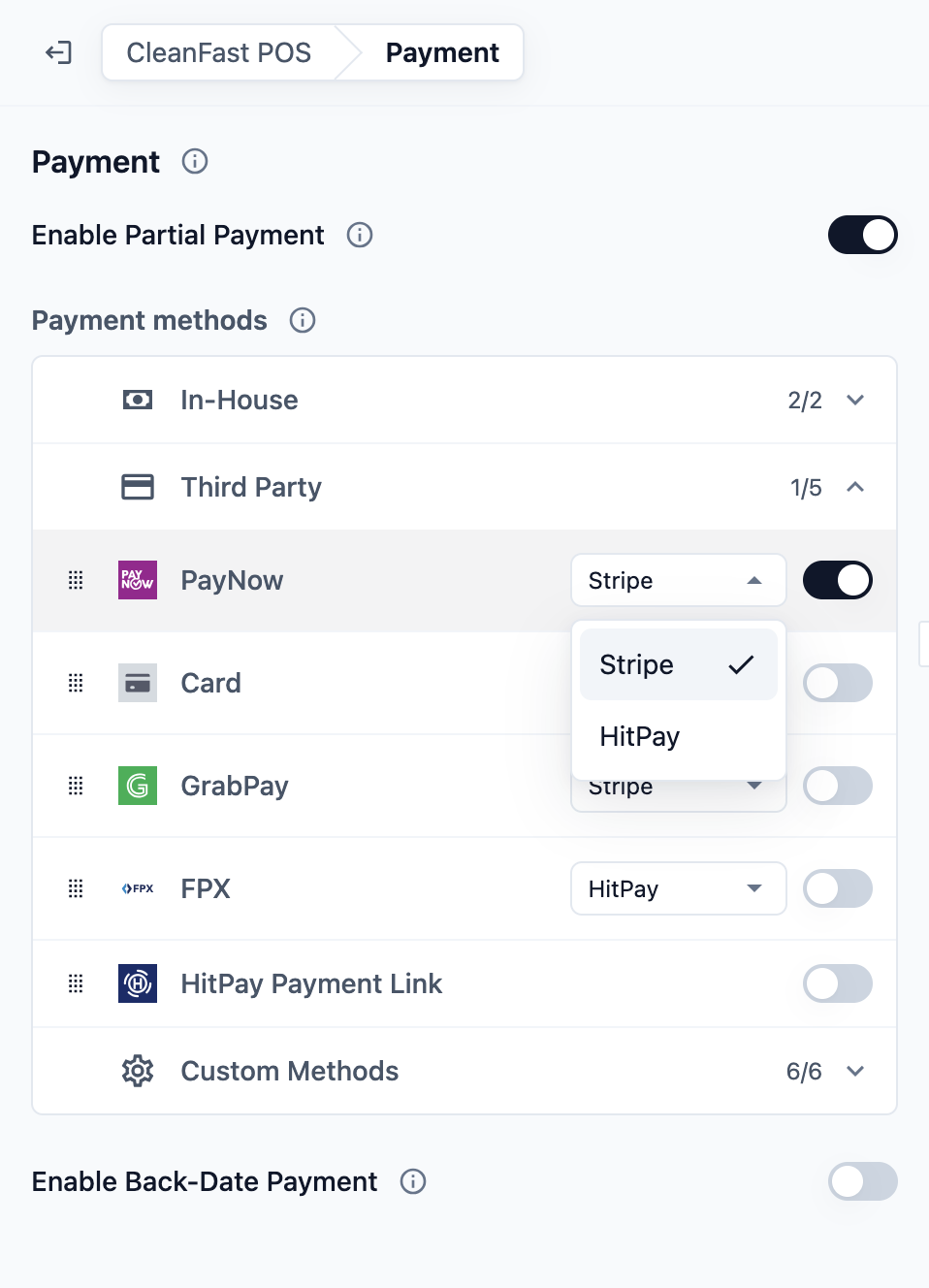
Cara bayar yang termasuk satu pasar (satu negara tempat Anda berjualan, dengan mata uang dan pajaknya) hanya tampil di toko di pasar tersebut. Misalnya, PayNow hanya tampil di toko Singapura Anda, dan DuitNow QR hanya tampil di toko Malaysia Anda.
Uang muka dan pembayaran sebelumnya
Untuk pengaturan Intermediate: kedua saklar ini berada di atas dan di bawah daftar Payment Methods. Pengaturan Easy membiarkan keduanya nonaktif dan bisa langsung ke Contoh pengaturan.
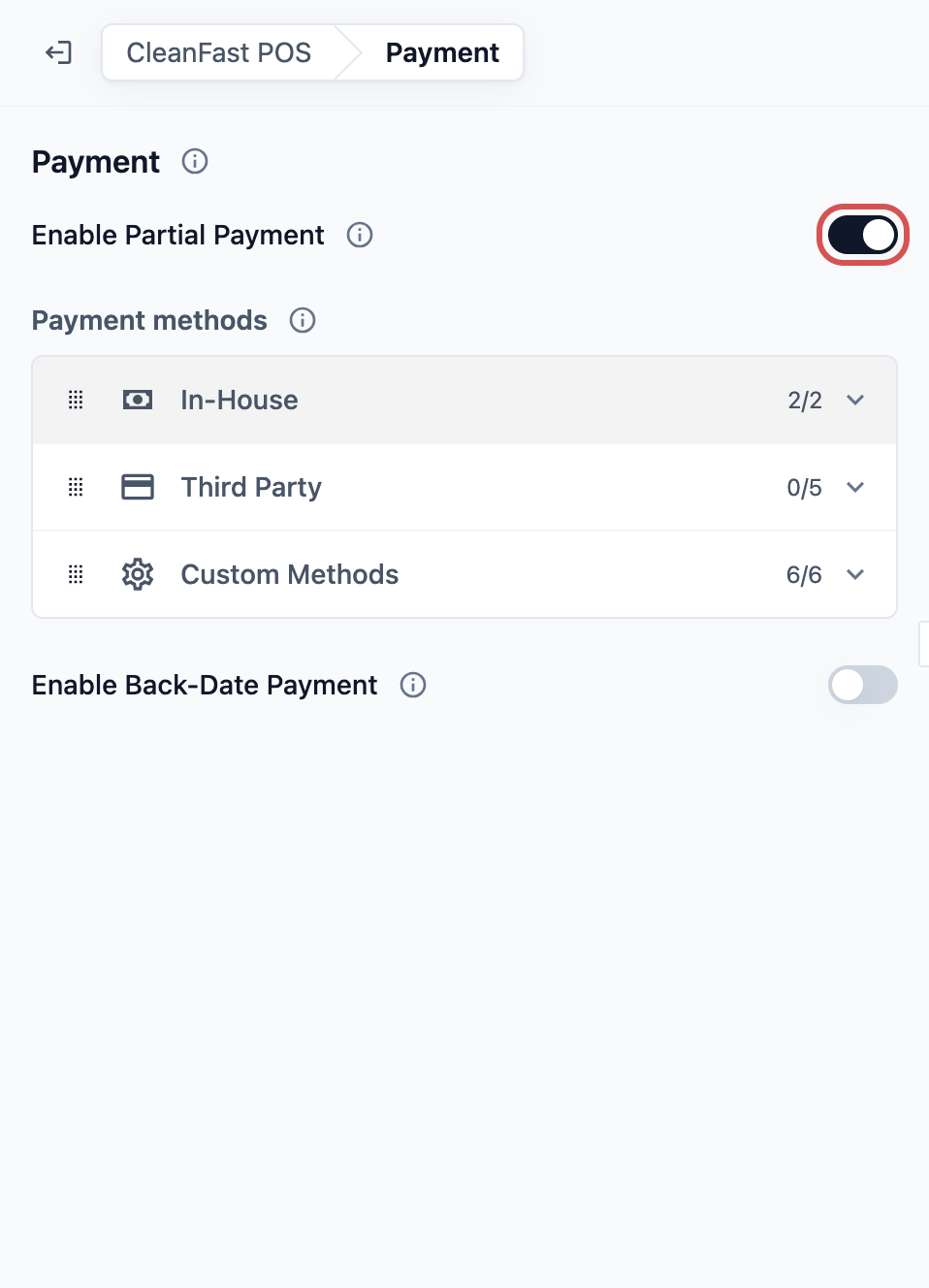
Aktifkan Pembayaran Sebagian
Pembayaran sebagian berarti menerima kurang dari total pesanan saat ini, misalnya uang muka, dan sisanya nanti.
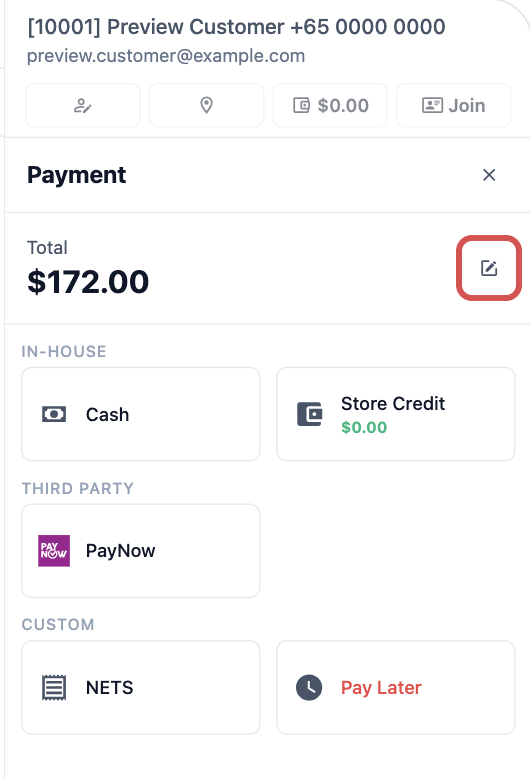
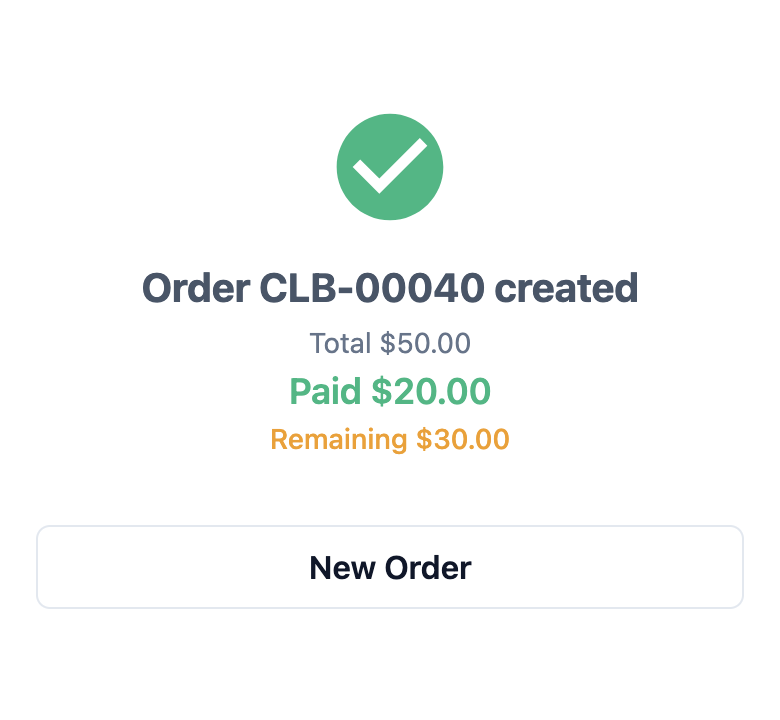
Jika ini diaktifkan, karyawan melihat ikon pensil (Edit amount) di samping Total pada layar pembayaran. Mereka mengetuknya, memasukkan jumlah yang lebih kecil di bawah Payment Amount dan mengetuk Confirm, yang menampilkan jumlahnya, misalnya Confirm $20.00. Total kemudian tampil dicoret, dengan jumlah yang akan diterima di bawahnya. Setelah pembayaran, layar menampilkan Total, yang sudah Paid dan yang masih Remaining, dan pesanan tetap terbuka untuk sisanya. Ikon pensil tidak muncul saat karyawan memilih Pay Later. Cara karyawan menerima uang muka langkah demi langkah ada di Collecting Payment at the POS Counter.
Jika dibiarkan nonaktif, ikon pensil tidak muncul dan karyawan selalu menerima total penuh.
Aktifkan Pembayaran dengan Tanggal Mundur
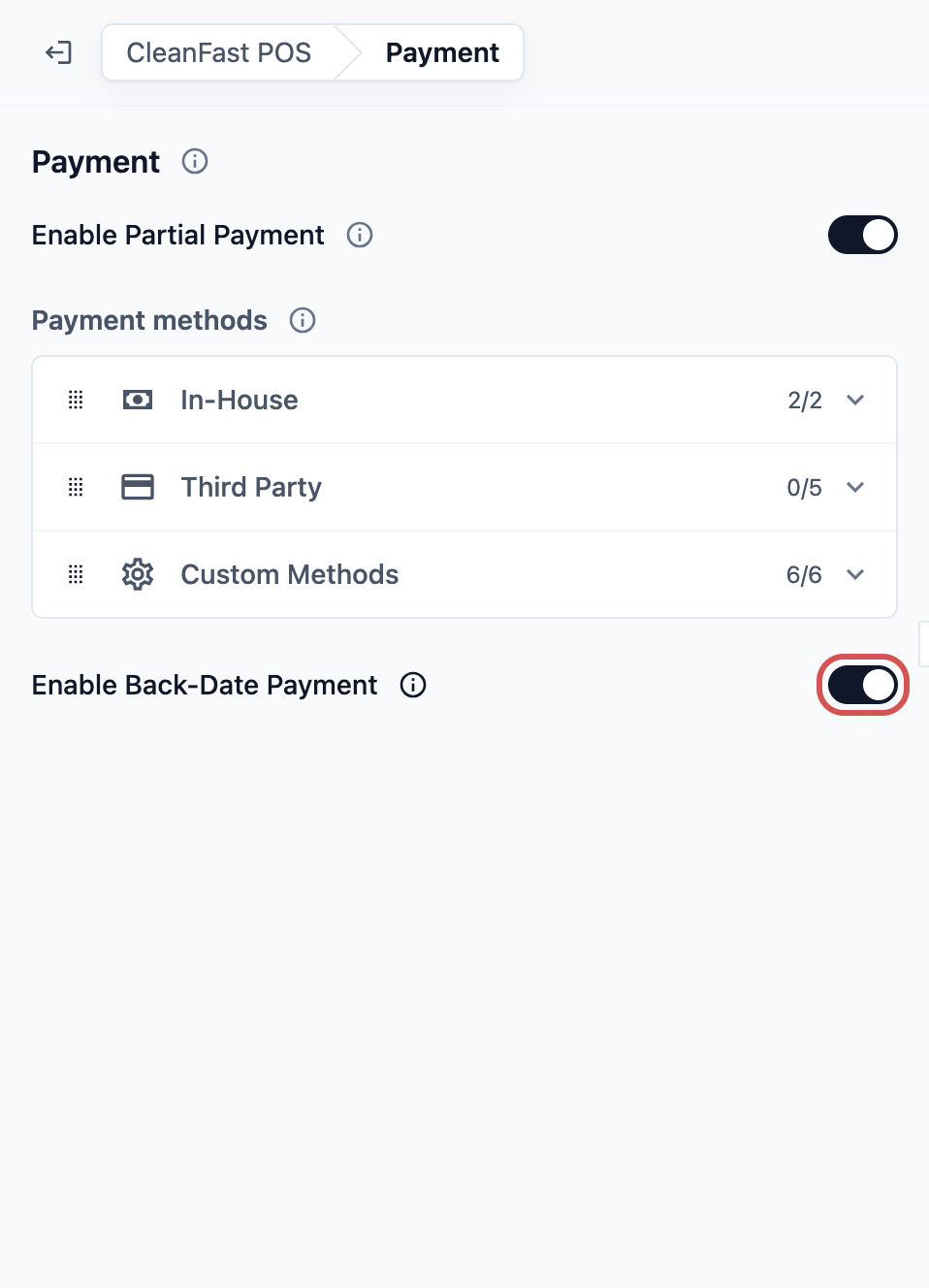
Pencatatan tanggal mundur berarti mencatat pembayaran dengan tanggal sebelum hari ini.
Jika ini diaktifkan, karyawan melihat baris Payment Date dengan tombol edit saat mereka mengonfirmasi pembayaran dengan Cash, Store Credit atau cara bayar sendiri. Mereka bisa memilih tanggal yang lebih awal, dan "Back date payment" muncul di bawahnya sebagai pengingat. Pembayaran baru tetap memakai tanggal hari ini kecuali karyawan mengubahnya. Pembayaran PayNow dan GrabPay selalu memakai tanggal hari ini.
Gunakan hanya untuk pembayaran yang sudah diterima toko Anda, misalnya transfer bank yang masuk kemarin tetapi belum dicatat.
Enable Partial Payment dan Enable Back-Date Payment bisa diaktifkan bersamaan. Misalnya, karyawan bisa mencatat uang muka S$20.00 kemarin untuk pesanan S$50.00.
Menambahkan cara bayar sendiri (Custom Payment Methods)
Untuk pengaturan Intermediate: gunakan ini hanya jika pelanggan membayar Anda di luar EasyBiz, misalnya di mesin NETS milik bank.
Custom Payment Methods adalah untuk pembayaran yang dilakukan pelanggan di luar EasyBiz, yang kemudian dicatat karyawan di kasir. Contohnya NETS atau pembayaran kartu di mesin milik bank, transfer bank, dan cek. Akun Anda sudah memiliki beberapa yang umum, seperti Cash dan Bank Transfer.
- Klik ikon ⚙️ Pengaturan di pojok kanan atas.
- Di bagian Library, klik Custom Payment Methods.
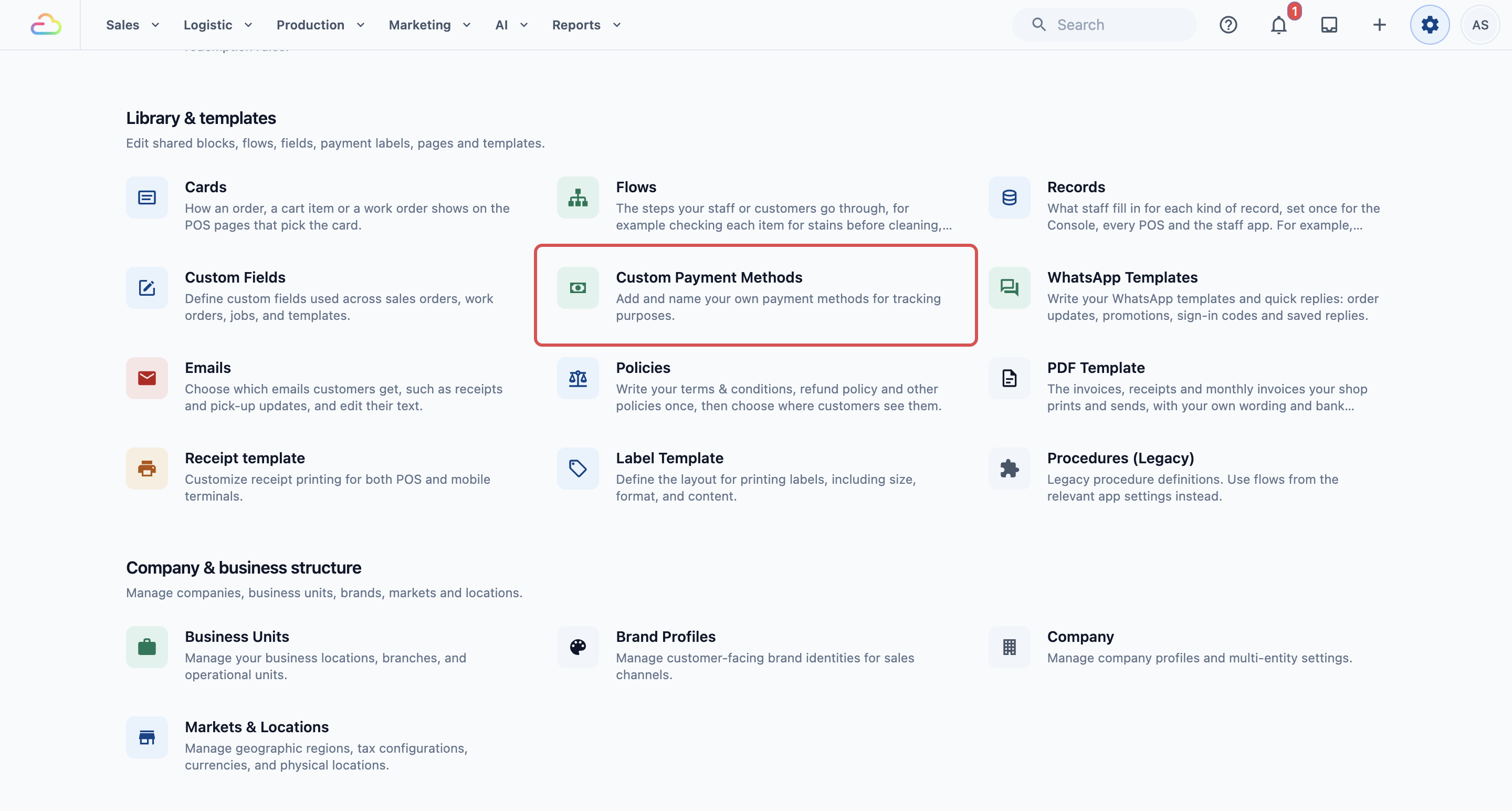
Halaman Custom Payment Methods terbuka, menampilkan setiap cara bayar di akun Anda beserta pasarnya, apakah bisa dipakai untuk pengembalian dana, dan pembulatan koinnya.
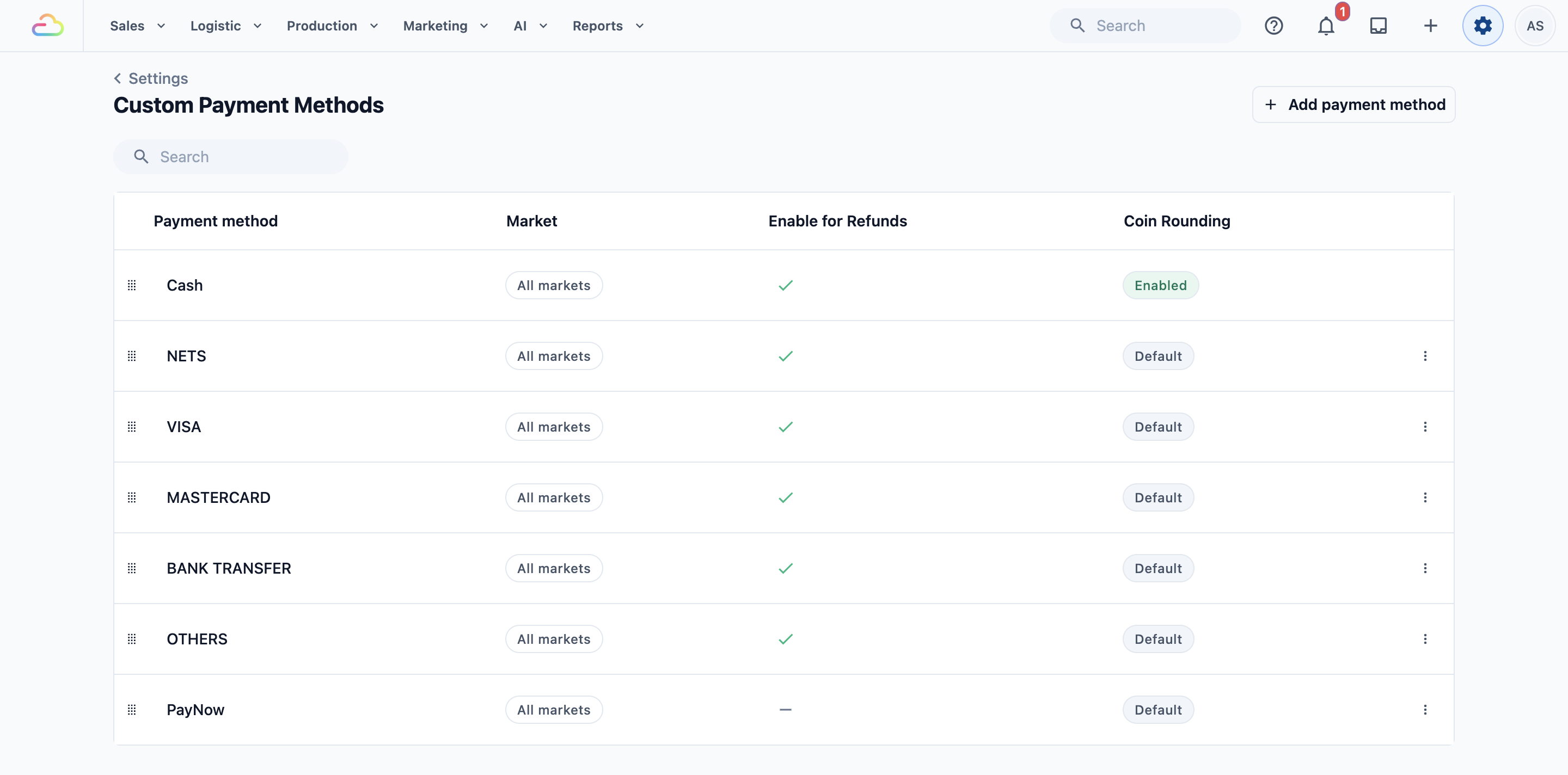
- Klik Tambah metode pembayaran. Untuk mengubah metode yang sudah ada, klik tiga titik di barisnya lalu pilih Edit.
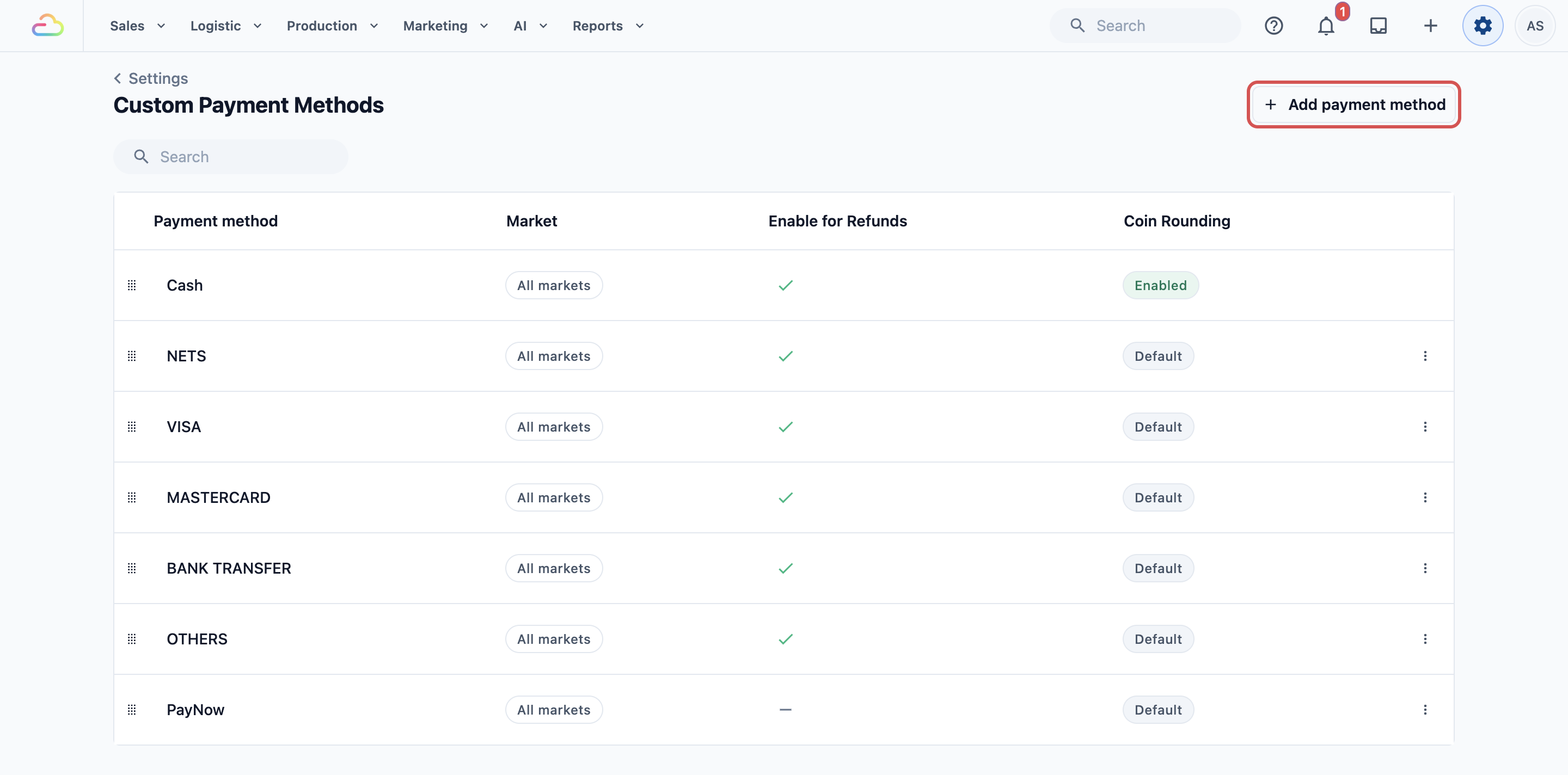
- Isi kolom di bawah ini, lalu klik Tambah (atau Perbarui saat mengedit).
- Ikon
Opsional. Pilih ikon yang akan muncul di samping nama metode di POS, agar karyawan mudah mengenalinya.
- Nama metode pembayaran
Ketik nama yang akan dilihat karyawan di POS, misalnya NETS. Buat singkat.
- Pasar
Biarkan sebagai Semua pasar, atau pilih satu pasar. Metode yang diatur untuk satu pasar saja hanya muncul di toko di pasar tersebut.
- Nomor referensi pembayaran wajib
Jika opsi ini diaktifkan, karyawan harus mengetik nomor referensi sebelum bisa mengonfirmasi pembayaran, misalnya kode persetujuan di slip NETS atau nomor transfer bank. Jika opsi ini dimatikan, referensi bersifat opsional.
- Aktifkan untuk Pengembalian dana
Jika opsi ini diaktifkan, karyawan bisa memilih metode ini saat memberikan pengembalian dana kepada pelanggan. Jika dimatikan, metode ini tidak ditawarkan untuk pengembalian dana.
- Pembulatan Koin
Pembulatan koin membulatkan jumlah yang dibayar pelanggan, sehingga laci kasir Anda tidak perlu uang koin 1 sen. Biasanya diaktifkan untuk Tunai. Jika opsi ini diaktifkan, dua kolom tambahan muncul. Nilainya dimulai dari 5 dan Terdekat.
- Kelipatan koin
| Opsi | Fungsinya |
|---|---|
| 5 | Dibulatkan ke 5 sen terdekat |
| 10 | Dibulatkan ke 10 sen terdekat |
- Arah pembulatan
| Opsi | Fungsinya |
|---|---|
| Terdekat | Dibulatkan naik atau turun, mana yang lebih dekat |
| Ke atas | Selalu dibulatkan naik ke kelipatan berikutnya |
| Ke bawah | Selalu dibulatkan turun ke kelipatan sebelumnya |
Pembulatan koin ini diatur per metode pembayaran. Pengaturan ini terpisah dari Aturan Pembulatan di ⚙️ Pengaturan › Perusahaan, yang menentukan cara total pesanan dibulatkan untuk seluruh usaha Anda. Kedua pengaturan ini tidak saling menggantikan.
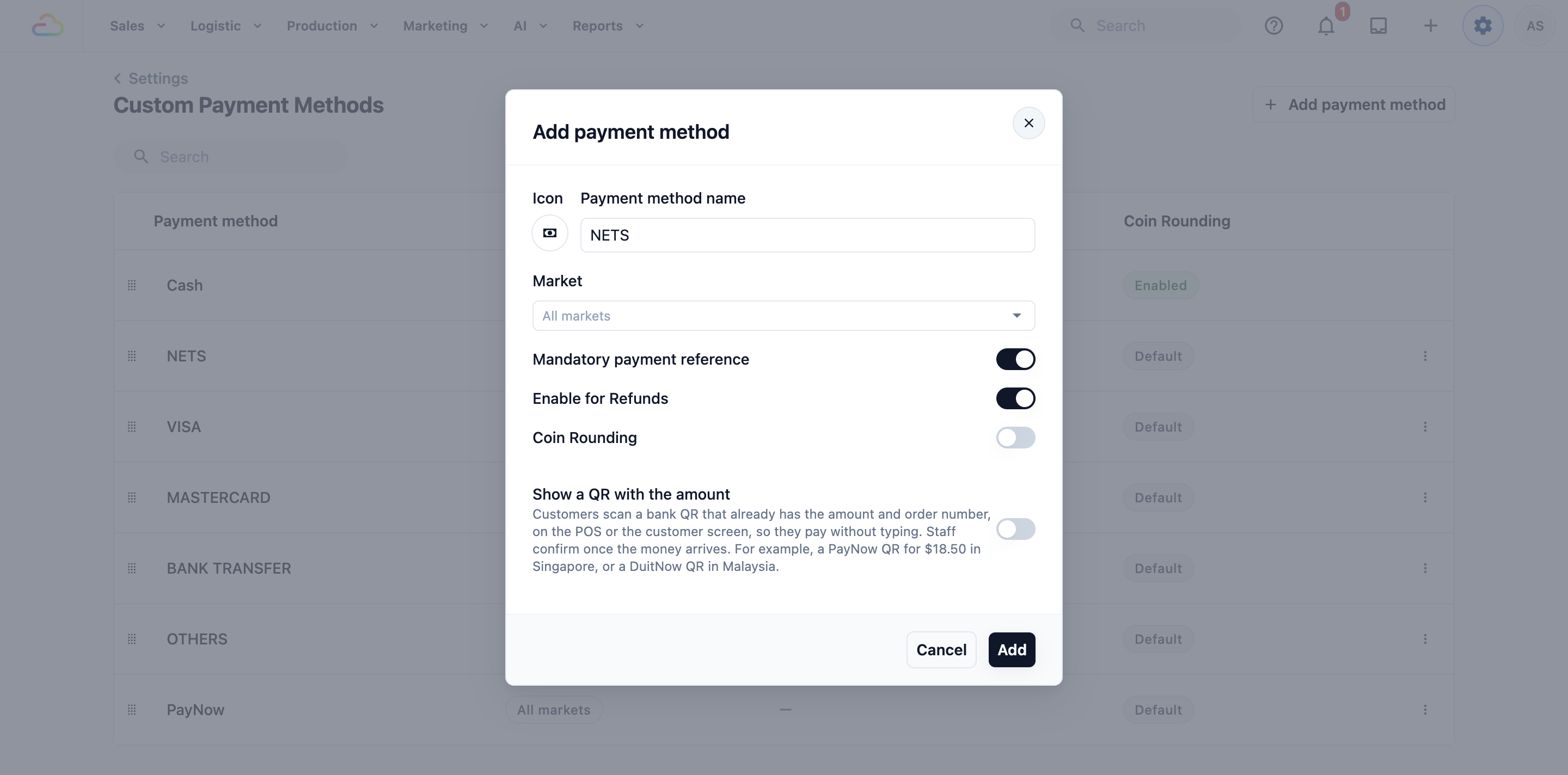
- Kembali ke fitur Pembayaran di aplikasi POS Anda, buka Metode Kustom, aktifkan metode baru Anda, lalu terbitkan. Metode baru tetap nonaktif di setiap aplikasi POS sampai Anda mengaktifkannya di sana.
Contoh pengaturan
Toko Tampines milik CleanFast Laundry menerima uang muka untuk perbaikan tas dan NETS melalui mesin EDC bank, jadi toko ini memakai pengaturan Menengah di CleanFast Counter:
- Aktifkan Pembayaran Sebagian: aktif, karena perbaikan tas memerlukan uang muka.
- Internal: Tunai aktif, Kredit Toko aktif.
- Pihak Ketiga: PayNow aktif, dengan HitPay sebagai penyedia.
- Metode Kustom: NETS aktif. Di halaman Metode Pembayaran Kustom, NETS memiliki Nomor referensi pembayaran wajib dan Aktifkan untuk Pengembalian dana yang menyala.
- Tunai memiliki Pembulatan koin aktif, dengan kelipatan 5 sen dan Terdekat.
- Aktifkan Pembayaran Mundur Tanggal: mati.
Setelah diterbitkan, karyawan melihat Tunai, Kredit Toko, PayNow dan NETS di layar pembayaran. Pengaturan Mudah di konter yang sama hanya akan menampilkan Tunai dan PayNow, tanpa ikon pensil di samping Total.
Seorang pelanggan mengambil kemeja dengan tagihan S$12,43 dan membayar tunai:
- Total pesanan: S$12,43
- Pembulatan koin (5 sen, Terdekat): + S$0,02
- Pelanggan membayar: S$12,45
Pelanggan lain menitipkan perbaikan tas seharga S$50,00 dan membayar uang muka S$20,00 lewat PayNow:
- Total pesanan: S$50,00
- Dibayar sekarang lewat PayNow: S$20,00
- Sisa: S$30,00
Yang dilihat karyawan di POS
Setelah karyawan menekan Bayar, layar pembayaran menampilkan metode yang Anda aktifkan, sesuai urutannya.
- Tunai: karyawan mengetik Jumlah Diterima di papan angka, dan layar menampilkan Kembalian. Jika Laci Kas diaktifkan, karyawan harus membuka laci terlebih dahulu. Sampai saat itu mereka melihat "Harap buka laci kas sebelum memproses pembayaran tunai." Lihat Mencatat Uang di Laci Kas.
- PayNow, GrabPay dan DuitNow QR: POS menampilkan kode QR untuk dipindai pelanggan, dan pembayaran dicatat setelah berhasil.
- NETS dan metode kustom lainnya: karyawan menerima pembayaran di mesin EDC bank, mengetik referensi jika diwajibkan, lalu menekan Konfirmasi Pembayaran.
- Kredit Toko: karyawan melihat saldo pelanggan. Jika saldonya tidak cukup, tombol Isi Saldo akan muncul.
- Uang muka (hanya dengan Aktifkan Pembayaran Sebagian): ikon pensil muncul di samping Total. Karyawan mengetuknya untuk menerima pembayaran lebih kecil dari total sekarang, misalnya uang muka S$20,00 untuk perbaikan tas S$50,00, dan sisanya tetap ada di pesanan untuk ditagih nanti. Lihat Menerima Pembayaran di Konter POS.
Cara kerjanya dengan fitur lain
- Kredit Toko: mengaktifkan Kredit Toko di sini memungkinkan pelanggan membayar dengan saldo mereka. Penjualan isi saldo terpisah dan dijelaskan di Menjual Kredit Toko dan Keanggotaan saat Checkout.
- Poin: poin loyalitas dikurangkan dari keranjang sebagai diskon, bukan sebagai pembayaran, sehingga tidak ada dalam daftar ini.
- Laci Kas: uang modal awal dan penghitungan laci diatur di Mencatat Uang di Laci Kas.
- Penyedia pembayaran: jika Anda memutuskan koneksi Stripe, metode Stripe yang masih aktif di fitur Pembayaran akan gagal saat checkout. Nonaktifkan sampai Anda menghubungkannya kembali.
Pertanyaan Umum
Apakah saya perlu mengatur Stripe atau HitPay sebelum bisa memakai POS?
Tidak. POS berfungsi dengan Tunai dan metode kustom apa pun yang Anda tambahkan. Hubungkan penyedia hanya saat Anda ingin menerima PayNow, GrabPay atau DuitNow QR di konter.
Apakah saya perlu pembayaran sebagian atau pembayaran mundur tanggal jika pelanggan selalu membayar lunas di hari yang sama?
Tidak. Biarkan keduanya nonaktif. Itulah pengaturan Mudah, dan karyawan selalu menagih total penuh dengan tanggal hari ini. Aktifkan nanti jika Anda mulai menerima uang muka.
Saya sudah menambahkan metode, tetapi tidak muncul di POS. Apa yang kurang?
Buka fitur Pembayaran di aplikasi POS Anda, aktifkan metodenya, lalu terbitkan. Metode yang dimiliki akun Anda menentukan apa yang tersedia. Fitur Pembayaran menentukan apa yang ditampilkan setiap konter.
Bisakah saya memiliki metode pembayaran yang berbeda di toko yang berbeda?
Bisa. Metode kustom Anda dibagikan ke seluruh akun, atau ke satu pasar jika Anda mengaturnya. Setiap aplikasi POS memiliki fitur Pembayaran sendiri, jadi aktifkan kumpulan metode yang berbeda untuk setiap konter.
Bisakah saya menghapus Tunai dari metode pembayaran saya?
Tidak. Tunai dikunci dan tidak bisa dihapus. Jika suatu toko tidak menerima tunai, nonaktifkan Tunai di fitur Pembayaran aplikasi POS tersebut.
Apa yang terjadi jika nanti saya memutuskan koneksi Stripe?
Pembayaran Stripe yang sudah ada tetap ada di riwayat pesanan Anda. Metode Stripe yang masih aktif di fitur Pembayaran akan gagal saat karyawan mencoba menerima pembayaran, jadi nonaktifkan sampai Stripe terhubung kembali.
Bisakah karyawan melakukan pengembalian dana ke metode kustom?
Hanya jika Aktifkan untuk Pengembalian dana menyala untuk metode itu di Metode Pembayaran Kustom. Jika mati, karyawan tidak bisa memilih metode tersebut saat memberikan pengembalian dana.
Apakah pembayaran mundur tanggal mengubah hari pembayaran itu dihitung?
Ya. Pembayaran dicatat pada tanggal yang dipilih karyawan, sehingga masuk ke total pembayaran hari itu, bukan hari ini. Pesanannya sendiri tetap memakai tanggal saat dibuat.
Langkah Selanjutnya
Konter Anda sekarang menampilkan cara bayar yang benar, dengan urutan yang benar. Selanjutnya, tentukan apa yang terjadi setelah setiap pembayaran, seperti mencetak struk dan label, di Setelah Setiap Pesanan POS: Struk, Label dan Cetak Otomatis. Sudah puas dengan struk bawaan? Lewati ke Menambahkan Karyawan Konter dan PIN Absen Masuk POS.