
Langkah cepat
- Periksa kotak atau halaman produk printer: printer struk harus mencantumkan ESC/POS dan printer label harus mencantumkan TSPL. Nyalakan printer dengan kertas atau label sudah terpasang, dan jika memakai komputer Windows, pasang driver-nya terlebih dahulu.
- Colokkan printer dengan kabel USB-nya (direkomendasikan) dan buka POS di Google Chrome atau Microsoft Edge. Di iPad, gunakan aplikasi EasyBiz POS, versi 3.2.0 atau lebih baru, dan hubungkan lewat Bluetooth atau jaringan.
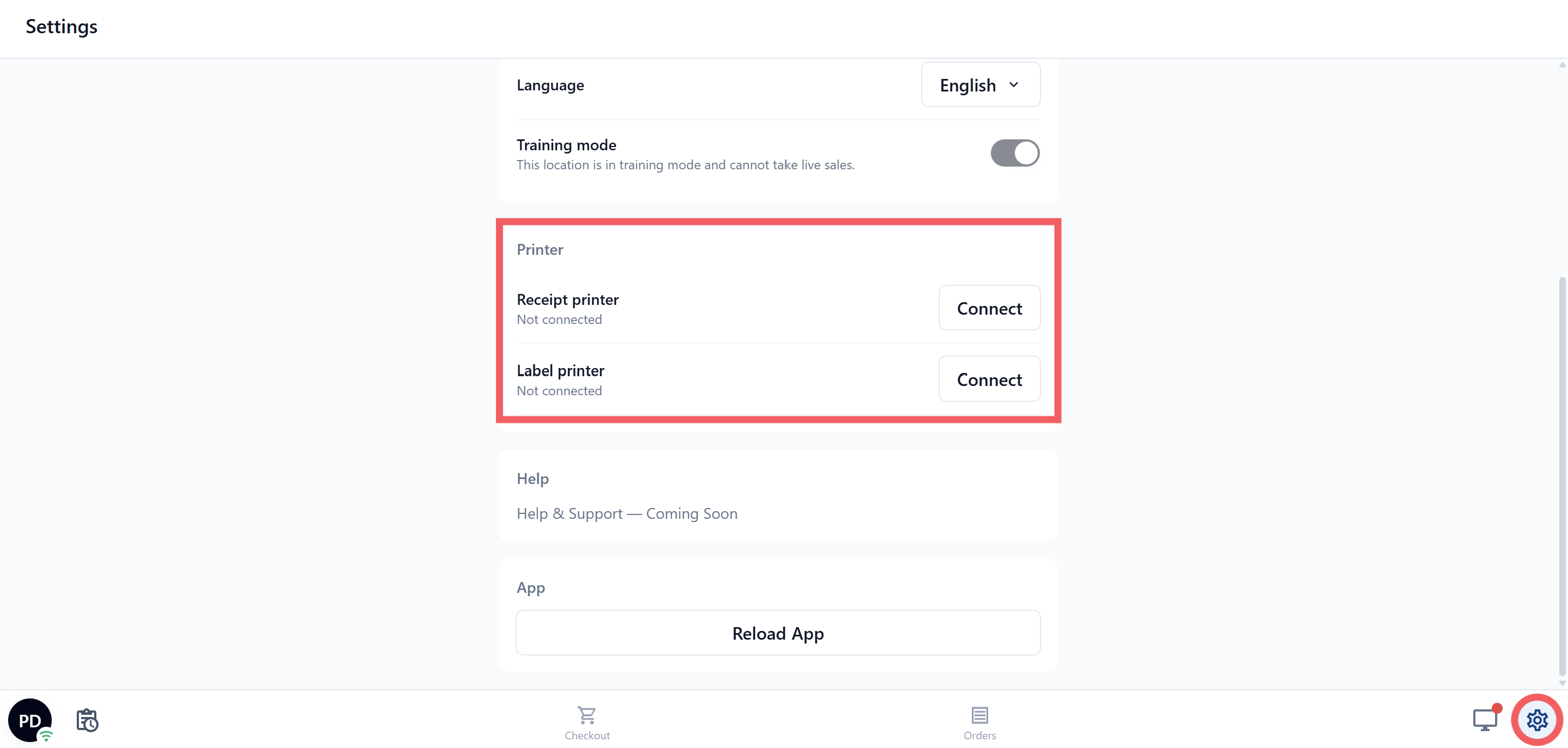
- Buka Pengaturan di POS dan, di bagian Printer, klik Hubungkan di sebelah Printer struk atau Printer label.
- Di tab USB (direkomendasikan), klik Hubungkan pada baris printer Anda. Jika printer tidak tercantum, klik Tambah perangkat, pilih printer Anda di jendela kecil yang ditampilkan browser, lalu klik Hubungkan.
- Kembali ke Pengaturan dan pastikan baris Printer struk menampilkan nama printer Anda dengan warna hijau. Lalu ambil satu pesanan yang sudah dibayar dan cetak struk untuk memastikan.
Sebelum Anda Mulai
- Toko POS Anda harus sudah disiapkan dan sudah masuk. Lihat Menyiapkan Toko POS Baru.
- Printer harus dinyalakan, dengan kertas atau label sudah terpasang, dan terhubung dengan kabel atau bisa ditemukan.
- Di komputer kasir Windows, pasang driver printer terlebih dahulu, jika tidak koneksi akan gagal dengan pesan "The POS cannot access this USB printer". Lihat Memasang Driver Printer Windows.
- Gunakan Google Chrome atau Microsoft Edge sebagai browser (aplikasi untuk membuka situs web). Safari, Firefox, dan semua browser di iPad tidak bisa berkomunikasi dengan printer. Di iPad, gunakan aplikasi EasyBiz POS sebagai gantinya (lihat Hubungkan dari Aplikasi POS).
Apa yang Harus Dibeli
- Printer struk: printer struk thermal apa pun (mencetak dengan panas, tanpa tinta) yang mencantumkan ESC/POS di kotak atau halaman produknya. ESC/POS adalah bahasa yang hampir selalu dipakai printer struk toko.
- Printer label: printer label apa pun yang mencantumkan TSPL di kotak atau halaman produknya. TSPL adalah bahasa yang dipakai Gprinter dan banyak printer label lainnya.
- Laci kas: dicolokkan ke printer struk, bukan ke perangkat POS. Lihat Menghubungkan Laci Kas ke POS.
Tiga Jenis Printer
POS bisa terhubung dengan tiga printer, masing-masing untuk satu tugas. Setiap meja kasir menghubungkan printernya sendiri, dan masing-masing menyimpan pengaturannya sendiri.
| Printer | Yang dicetak | Tempat menghubungkannya |
|---|---|---|
| Printer struk | Struk untuk pelanggan | POS, bagian Printer |
| Printer label | Tag barang yang mengikuti setiap pakaian atau tas | POS, bagian Printer |
| Printer stiker pengemasan | Stiker pada kantong pengantaran yang sudah dikemas | Aplikasi alur kerja, Pengaturan printer |
USB, Bluetooth, atau Jaringan
| Koneksi | Gunakan saat | Yang bisa diharapkan |
|---|---|---|
| Kabel USB (direkomendasikan) | Printer berada di meja kasir yang tetap | Tetap terhubung setelah POS ditutup dan dibuka kembali |
| Bluetooth (nirkabel) | Printer tidak punya port USB | Di browser, Anda harus mengetuk Hubungkan lagi setiap kali membuka POS kembali |
| Jaringan (Wi-Fi atau Ethernet) | Printer berada di jaringan toko Anda dan meja kasir menjalankan aplikasi EasyBiz POS, versi 3.2.0 atau lebih baru | Tetap tersimpan. Pastikan alamat IP printer tetap di router Anda |
Hubungkan dari Browser
- Di POS Anda, klik ikon roda gigi ⚙️ Pengaturan.
- Cari bagian Printer.
- Di sebelah Printer struk atau Printer label, klik Hubungkan. Jendela Pemasangan Printer akan terbuka.
- Tetap di tab USB (direkomendasikan). Jika printer Anda sudah tercantum, klik Hubungkan pada barisnya dan selesai di sini.
- Jika belum tercantum, klik Tambah perangkat, pilih printer Anda di jendela kecil yang ditampilkan browser, lalu klik Hubungkan di jendela itu.
Baris itu sekarang menampilkan Terhubung. Kembali ke ⚙️ Pengaturan, baris Printer struk menampilkan nama printer Anda dan USB dengan warna hijau, misalnya "GP-58 — USB". Ambil satu pesanan yang sudah dibayar dan cetak struk untuk memastikan.
Hubungkan dari Aplikasi POS
Aplikasi EasyBiz POS berfungsi sebagai meja kasir di tablet Android dengan layar 10 inci atau lebih besar, dan di iPad. Saat membuka aplikasi, pilih POS Utama (versi aplikasi yang lebih lama menyebutnya Terminal POS). Di tablet Android, printer USB tidak memerlukan driver.
- Buka Pengaturan di aplikasi POS.
- Di bagian Printer, ketuk Hubungkan di sebelah slot yang Anda inginkan. Jendela Pemasangan Printer akan terbuka dengan tab untuk setiap cara koneksi: USB (hanya Android), Bluetooth, dan Jaringan.
- Untuk USB, ketuk printer Anda di tab USB lalu izinkan permintaan yang diajukan Android. Untuk Bluetooth, gunakan tab Bluetooth sebagai gantinya.
Hubungkan Printer Jaringan
Di aplikasi EasyBiz POS, versi 3.2.0 atau lebih baru, printer struk atau printer label yang berada di jaringan Wi-Fi atau Ethernet toko Anda bisa mencetak tanpa kabel. Printer dan tablet harus berada di jaringan yang sama, dan printer harus mendukung pencetakan TCP mentah. Browser tidak bisa mencetak ke printer jaringan.
- Cari alamat IP printer, misalnya 192.168.1.50. Alamat ini ada di pengaturan jaringan printer atau pada halaman uji mandiri (self-test) printer.
- Di jendela Pemasangan Printer, ketuk tab Jaringan.
- Jika mau, beri nama printer, lalu masukkan Alamat IP printer dan Port. Sebagian besar printer memakai port 9100.
- Ketuk Simpan printer, lalu gunakan Cetak uji untuk memeriksa hasilnya.
- Di iPad, izinkan akses Jaringan Lokal saat aplikasi memintanya. Jika Anda menolak, nyalakan kembali untuk EasyBiz POS di Pengaturan iPad.
Dua Contoh Penerapan
GP-58, printer struk. Pasang driver Windows dan pilih GP-58 di daftar perangkat. Colokkan printer, lalu hubungkan ke slot Printer struk dengan langkah browser di atas.
GP1824TC, printer label. Pasang driver Windows dan pilih Gprinter USB Printer di daftar perangkat. Pasang gulungan label dan pita karbon, tutup penutupnya sampai terdengar bunyi klik, lalu hubungkan ke slot Printer label.
Pertanyaan Umum
Saya menghubungkan printer di PC kasir. Mengapa tablet masih menampilkan Belum terhubung?
Printer dipasangkan per perangkat dan per browser, bukan per toko. Setiap komputer atau tablet yang mencetak dipasangkan satu kali, dan browser kedua di komputer yang sama dihitung sebagai pemasangan lain.
Apakah saya harus membayar lebih untuk menambah printer kedua?
Tidak. Slot printer termasuk dalam langganan POS Anda, dan menghubungkan printer bukan tambahan berbayar. Anda hanya membayar pemasok untuk perangkat kerasnya.
Struk saya tidak tercetak sendiri setelah pesanan dibuat.
Pencetakan otomatis adalah pengaturan di aplikasi POS Anda. Di Konsol, buka Pengaturan → Point of Sale, pilih aplikasi Anda, lalu klik Edit. Di bawah Halaman › Checkout, klik Konfirmasi Pesanan, dan di sebelah Cetak Struk atur jumlah salinan menjadi 1 (atau 2 atau 3). Klik Terbitkan. Struk kemudian akan tercetak begitu setiap pesanan dibuat. Tanpa pengaturan ini, struk hanya tercetak saat karyawan memintanya.
Bisakah saya memakai printer EasyBus lama saya?
Bisa, jika printer itu memakai ESC/POS atau TSPL dan terhubung lewat USB atau Bluetooth Low Energy (atau lewat jaringan, di aplikasi EasyBiz POS). Printer GP-58 dan GP1824TC yang dijual bersama sistem lama masih bisa digunakan.
Mengapa laci kas saya tidak terbuka?
POS membuka laci melalui printer struk, sehingga laci tidak bisa terbuka saat printer struk mati atau tidak mencetak. Jika struk tercetak tetapi laci tetap tertutup setelah pembayaran tunai, periksa apakah Laci kas terhubung sudah dinyalakan di bawah Printer struk pada ⚙️ Pengaturan. Lihat Menghubungkan Laci Kas ke POS. Jika Anda butuh uang tunai sekarang, buka laci dengan kuncinya atau sakelar pelepasnya di bagian bawah.
Bisakah dua jendela POS memakai printer USB yang sama secara bersamaan?
Gunakan printer dari satu jendela POS dalam satu waktu. Jendela POS lain atau aplikasi pencetakan lain bisa mencegah POS mengakses printer atau mengklaim antarmuka USB-nya. Tutup jendela atau aplikasi lain, lalu hubungkan kembali printernya.
Saya hanya punya iPad. Bisakah saya memakainya sebagai meja kasir?
Bisa, dengan aplikasi EasyBiz POS, versi 3.2.0 atau lebih baru. Pilih POS Utama saat aplikasi terbuka, dan hubungkan printer Anda lewat Bluetooth atau jaringan. Tidak bisa di browser: semua browser di iPad dibangun di atas Safari, yang tidak bisa berkomunikasi dengan printer.
Langkah Selanjutnya
Printer Anda sudah terhubung, jadi lanjutkan ke Pesan Kesalahan Printer di POS jika POS menampilkan pesan alih-alih mencetak.