
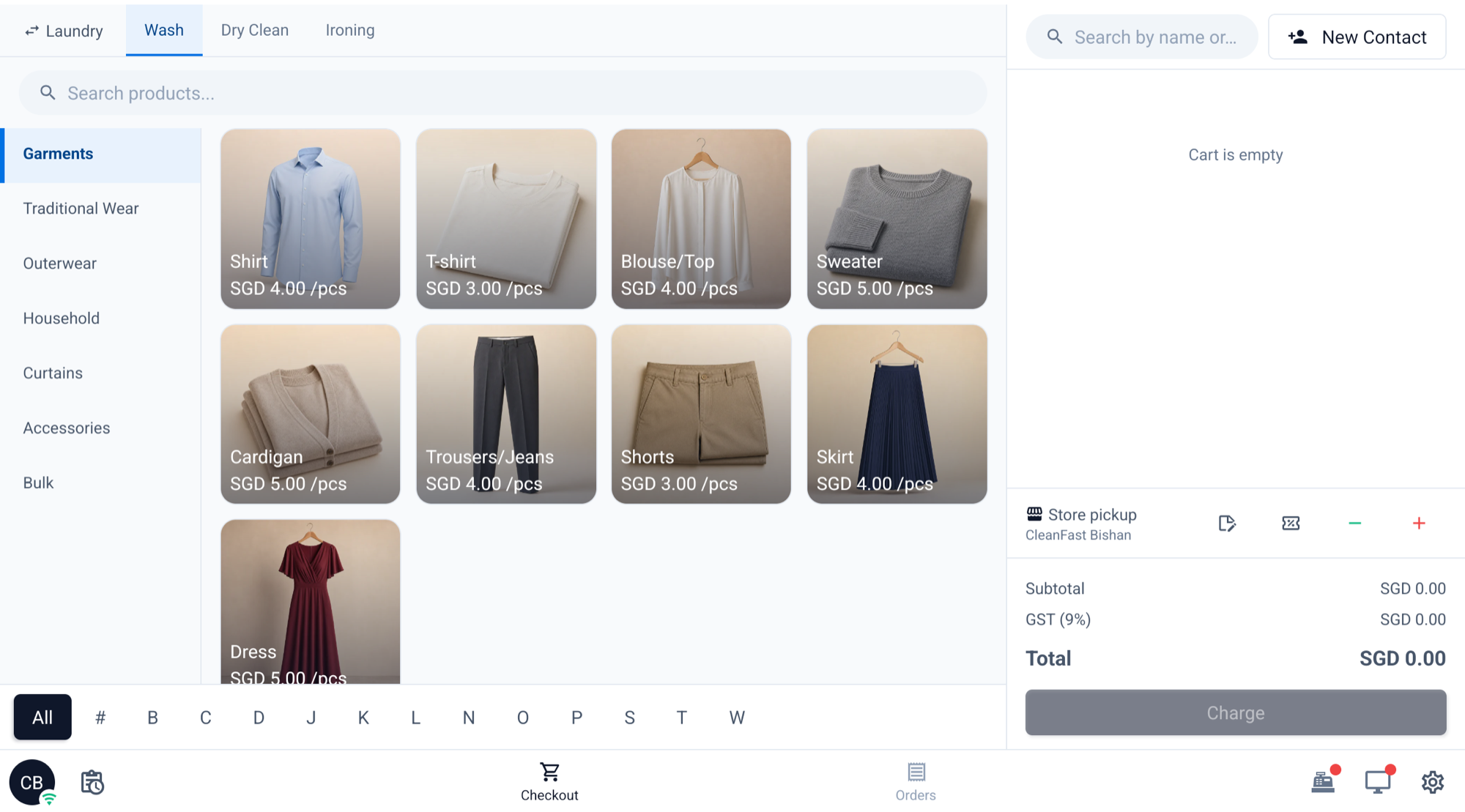
Tablet kasir Anda menampilkan kasir CleanFast Counter untuk toko Tampines, didaftarkan dari Konsol dalam waktu kurang dari satu menit, dan karyawan Anda tidak perlu mengetik kata sandi.
Video (1 menit): cara mendaftarkan POS dan menghubungkan printer, langkah demi langkah.
Langkah cepat
- Buka newpos.easybizcloud.com di Chrome atau Edge pada komputer kasir, atau buka aplikasi EasyBiz POS di tablet lalu ketuk Atur sebagai POS utama. Layar menampilkan Kode Perangkat 8 huruf, misalnya KPRW-TLMB.
- Di Konsol, buka Pengaturan › Point of Sale lalu klik Masuk ke POS toko.
- Pilih toko tempat perangkat ini menjual, misalnya CFT (Live), dan aplikasi POS yang ditampilkannya (layar yang dipakai karyawan kasir), misalnya CleanFast Counter.
- Ketik kode dari perangkat lalu klik Masuk. Perangkat akan membuka aplikasi POS, dan karyawan Anda menerima pesanan tanpa mengetik kata sandi.
- Keluarkan perangkat dengan mengetuk Pengaturan di POS, lalu Keluar, dan Keluar sekali lagi untuk konfirmasi. Untuk memindahkannya ke toko lain, keluarkan perangkat lalu daftarkan lagi untuk toko yang baru.
Sebelum Anda Mulai
- Toko: perangkat didaftarkan ke satu toko POS. Jika belum menambahkannya, lihat Menambah Toko dan Berlatih dalam Mode Latihan.
- Aplikasi POS: layar yang ditampilkan perangkat, seperti Checkout. Buat minimal satu terlebih dahulu di Membuat Aplikasi POS Anda dan Menggunakan Editor. Akun baru belum punya aplikasi POS, dan perangkat yang didaftarkan tanpa aplikasi tidak punya apa pun untuk menerima pesanan. Anda tetap bisa mengedit dan menerbitkan aplikasi setelah perangkat didaftarkan.
- Perangkat kasir: PC Windows atau Mac dengan Chrome atau Edge, atau iPad atau tablet Android berukuran 10 inci ke atas dengan aplikasi EasyBiz POS (unduh dari Google Play untuk Android atau App Store untuk iPad). Untuk daftar lengkapnya, lihat Yang Perlu Disiapkan Sebelum Toko Pertama Anda.
- Akses: Anda memerlukan akun Konsol yang bisa mengelola Point of Sale.
Jika Anda pernah menyiapkannya sebelumnya: pendaftaran tetap berjalan dengan kode 8 karakter yang sama. Tombol Masuk ke POS toko sekarang berada di halaman Point of Sale, di bawah pratinjau aplikasi POS Anda.
Ringkasan
Setiap perangkat kasir harus didaftarkan ke sebuah toko sebelum karyawan bisa menerima pesanan darinya. Alih-alih nama pengguna dan kata sandi, perangkat menampilkan kode singkat, dan admin mengetik kode itu ke Konsol EasyBiz. Cara ini menjaga kata sandi Konsol tetap jauh dari area kasir dan memungkinkan Anda memilih dengan tepat toko dan aplikasi POS mana yang dibuka tiap perangkat. Layar yang sama juga memungkinkan Anda mengeluarkan perangkat, memindahkannya ke toko lain, dan melihat perangkat mana yang memakai tiap toko.
Tempat berlakunya
- Konsol: Anda mendaftarkan perangkat, memilih toko dan aplikasi POS-nya, dan melihat perangkat tiap toko di kartu tokonya.
- POS: karyawan melihat kode pendaftaran, lalu aplikasi POS setelah Anda mendaftarkannya. Pengaturan di POS adalah tempat mereka keluar.
Mengapa perlu diatur
Mendaftar dari Konsol membuat Anda tidak perlu membagikan kata sandi ke setiap shift. Anda memutuskan tiap perangkat menjual untuk toko yang mana, sehingga pesanan dan penjualan selalu masuk ke laporan toko yang benar. Jika perangkat hilang atau diganti, Anda mendaftarkan perangkat baru dan yang lama berhenti berfungsi di toko tersebut.
Jika langkah ini dilewati, perangkat akan tetap di layar kode pendaftaran dan karyawan Anda tidak bisa menerima pesanan.
Daftarkan perangkat
Ada dua sisi dalam proses ini: perangkat di kasir menampilkan kode, dan Anda memasukkan kode itu di Konsol. Bagian Konsol bisa Anda kerjakan dari mana saja, sehingga karyawan bisa mengirimi Anda foto kode lewat WhatsApp.
Langkah 1: Dapatkan kode di perangkat
Di browser (PC Windows atau Mac):
- Buka Chrome atau Edge lalu kunjungi newpos.easybizcloud.com.
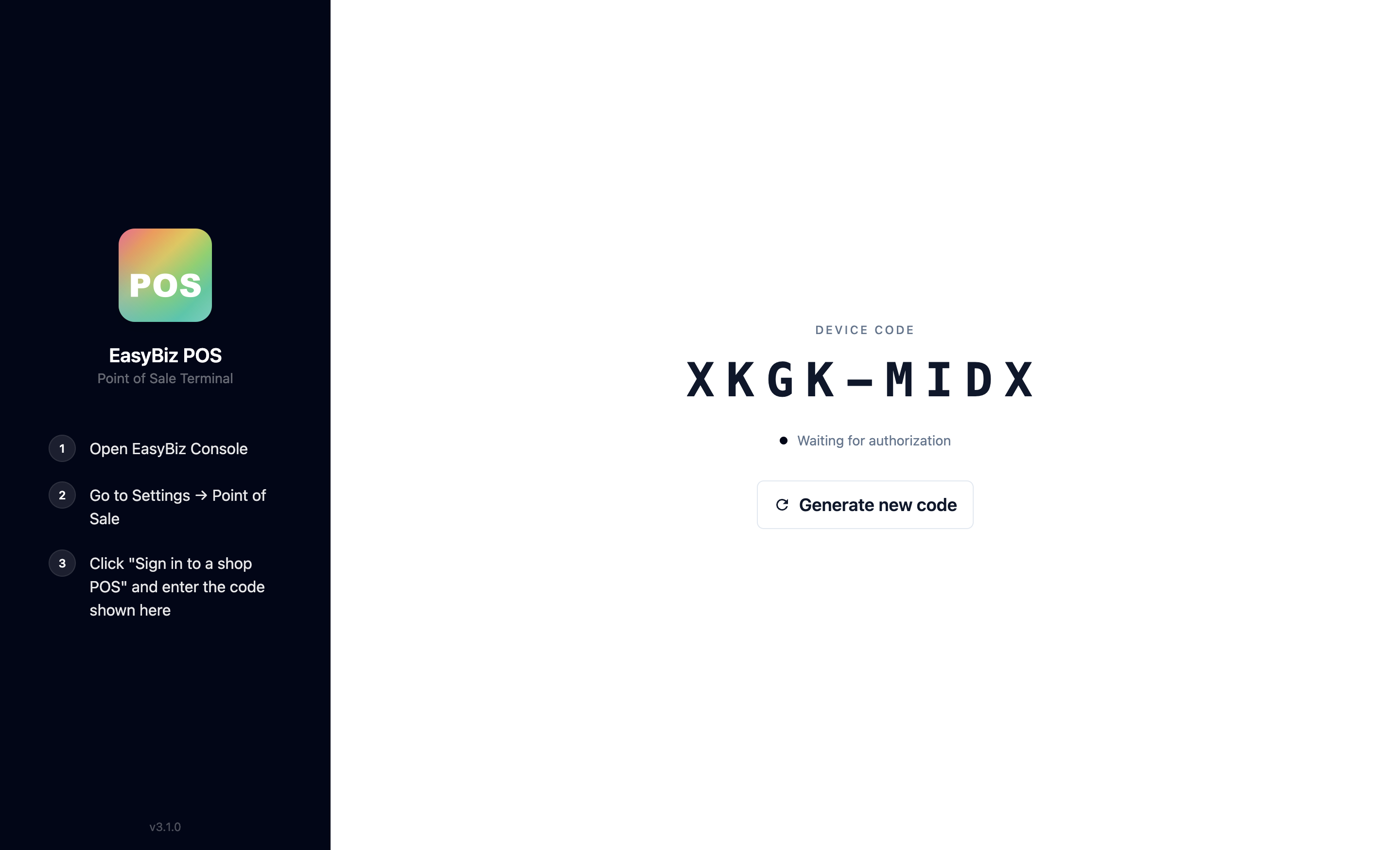
- Layar menampilkan EasyBiz POS di sebelah kiri dan Kode Perangkat berukuran besar di sebelah kanan, dengan Menunggu otorisasi di bawahnya.
Di aplikasi EasyBiz POS (tablet iPad atau Android):
Jika tablet belum memiliki aplikasinya, unduh EasyBiz POS dari Google Play untuk Android atau App Store untuk iPad.
- Buka aplikasi EasyBiz POS. Aplikasi akan menanyakan Bagaimana Anda akan menggunakan perangkat ini?
- Di bawah POS utama, ketuk Atur sebagai POS utama.
- Kode Perangkat akan muncul, sama seperti di browser.
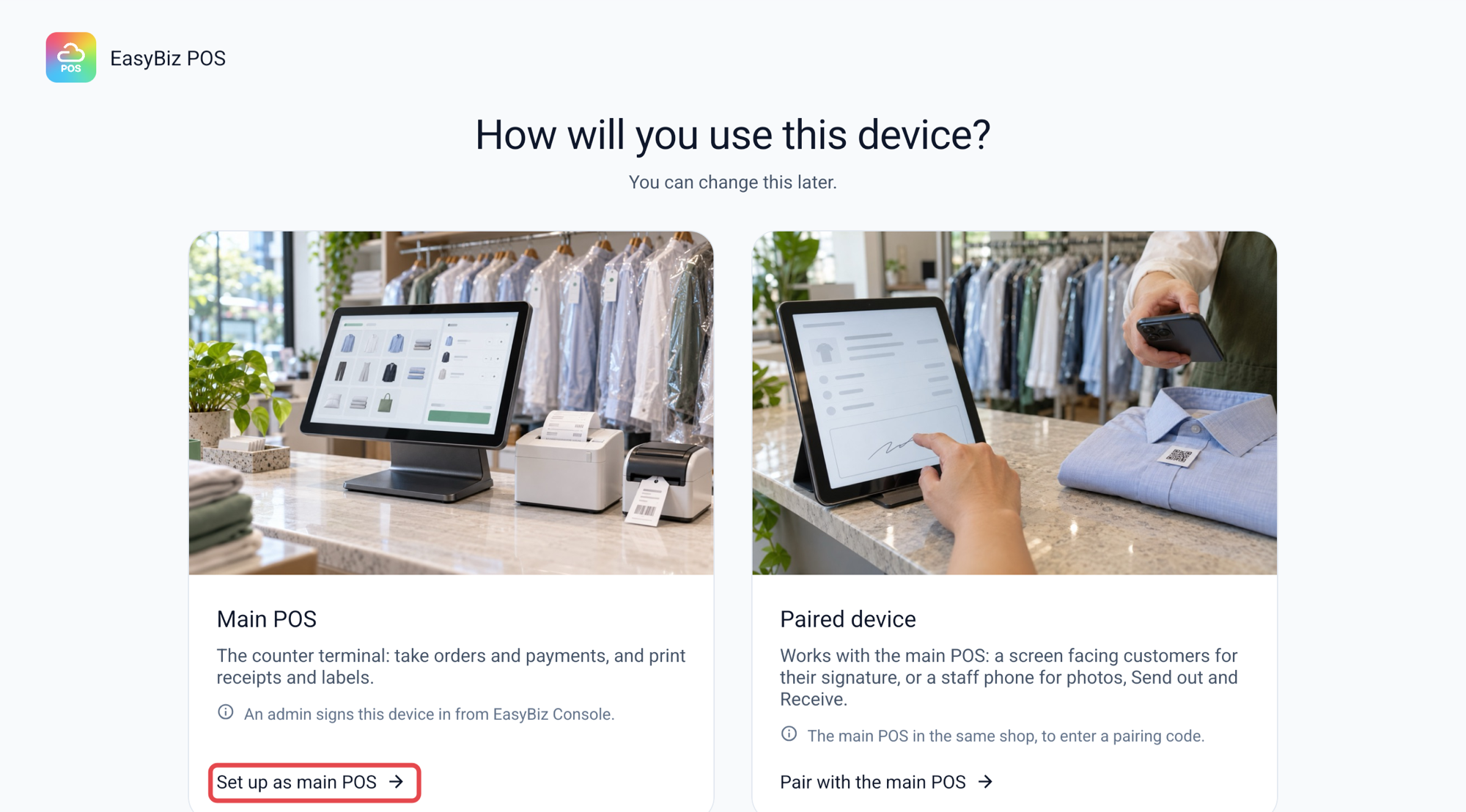
POS utama adalah kasir utama yang menerima pesanan, menerima pembayaran, dan mencetak struk serta label. Pilihan lain, Perangkat terhubung, untuk layar yang menghadap pelanggan atau ponsel karyawan yang bekerja di dekat kasir. Lihat Menghubungkan Layar untuk Pelanggan ke POS Anda untuk itu.
Tentang kode
- Kodenya terdiri dari 8 huruf kapital, ditampilkan dalam dua kelompok empat huruf, misalnya KPRW-TLMB.
- Kode berlaku selama 30 menit. Saat habis, layar akan menampilkan kode baru dengan sendirinya.
- Jika Konsol mengatakan kode tidak berhasil, ketuk Buat kode baru di perangkat dan gunakan kode yang baru.
Langkah 2: Buka jendela pendaftaran di Konsol
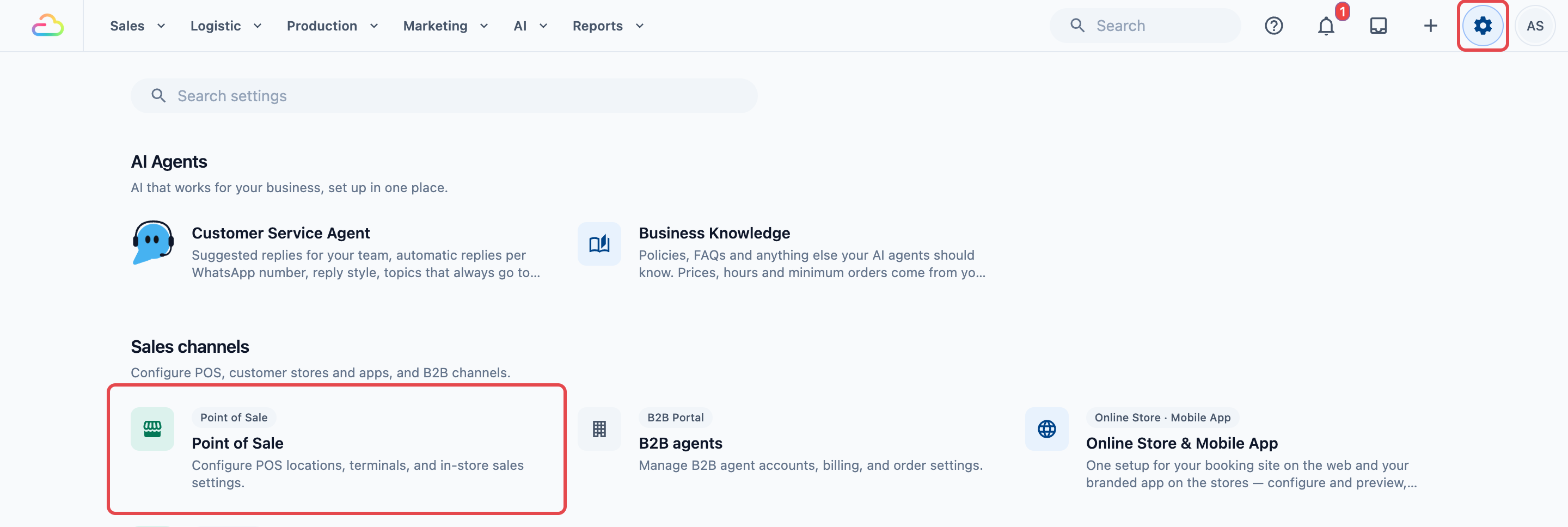
- Klik ikon ⚙️ Pengaturan di pojok kanan atas.
- Di bagian Saluran Penjualan, klik Point of Sale.
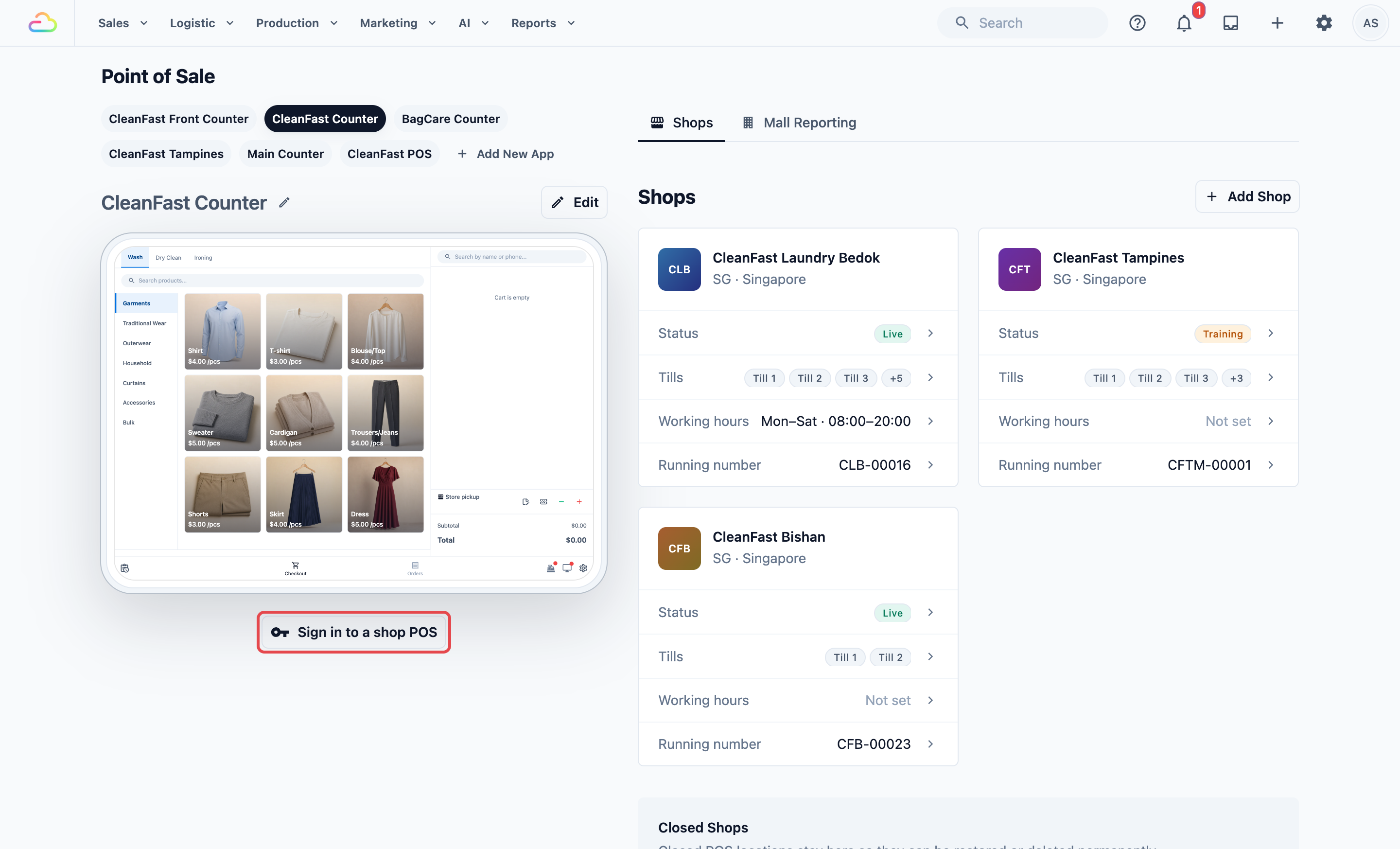
- Klik Masuk ke POS toko, di bawah pratinjau aplikasi POS Anda di sebelah kiri.
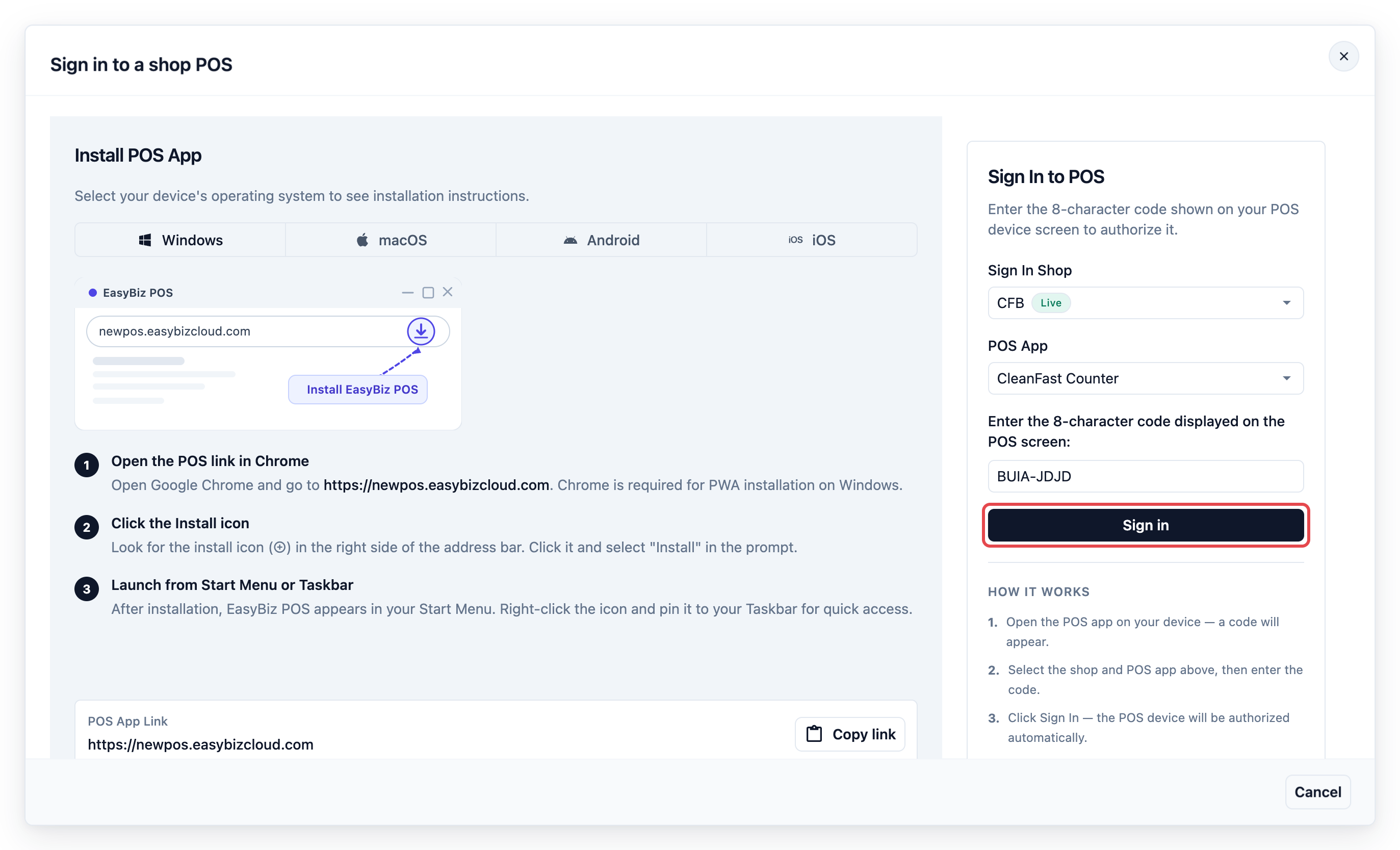
Jendela Masuk ke POS toko terbuka. Di sebelah kiri, Pasang Aplikasi POS menunjukkan cara memasang POS di Windows, macOS, Android dan iOS, dengan Tautan Aplikasi POS yang bisa Anda salin. Di sebelah kanan ada Masuk ke POS, tempat Anda memasukkan kode.
Langkah 3: Isi Masuk ke POS
- Toko Masuk
Pilih toko tempat perangkat ini akan menjual. Tiap toko menampilkan nama singkat dan labelnya:
| Label | Artinya |
|---|---|
| Live | Toko menerima pesanan dan pembayaran sungguhan. |
| Pelatihan | Toko untuk latihan. Pesanan tidak menerima pembayaran dan tidak dihitung dalam penjualan Anda. |
Jika Anda hanya punya satu toko, toko itu dipilih otomatis.
- Aplikasi POS
Pilih aplikasi POS yang akan ditampilkan perangkat ini, misalnya CleanFast Counter. Jika Anda hanya punya satu aplikasi POS, aplikasi itu dipilih otomatis.
Jika daftarnya kosong, akun Anda belum punya aplikasi POS. Buat satu di Membuat Aplikasi POS Anda dan Menggunakan Editor, lalu kembali ke jendela ini.
- Masukkan kode 8 karakter yang ditampilkan di layar POS
Ketik kode dari perangkat. Anda boleh tidak mengetik tanda hubung, dan huruf kecil otomatis menjadi huruf kapital saat diketik.
Setelah memilih toko dan aplikasi POS serta mengetik kode, klik Masuk.
Kotak kode akan kosong, sehingga Anda bisa langsung mendaftarkan perangkat berikutnya. Di kasir, perangkat menampilkan Sedang masuk... lalu membuka aplikasi POS.
Contoh pengaturan
CleanFast Laundry punya tablet Android baru untuk kasir Tampines.
- Karyawan Tampines membuka aplikasi EasyBiz POS, mengetuk Atur sebagai POS utama, lalu mengirim foto kode KPRW-TLMB kepada pemilik.
- Di rumah, pemilik membuka Point of Sale di Konsol lalu mengklik Masuk ke POS toko.
- Pemilik memilih CFT (Live) di Toko Masuk, CleanFast Counter di Aplikasi POS, mengetik KPRW-TLMB lalu mengklik Masuk.
- Beberapa detik kemudian tablet menampilkan kasir CleanFast Counter, dan Tampines mulai menerima pesanan.
Lihat perangkat mana yang memakai sebuah toko
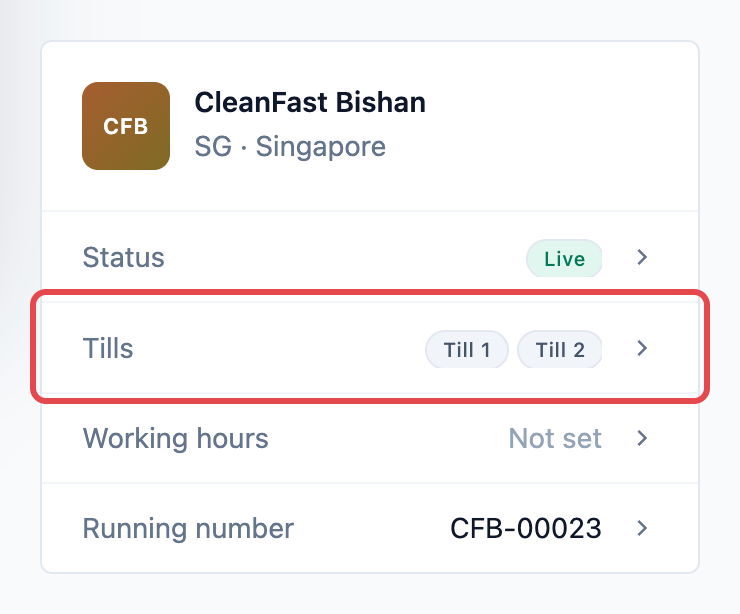
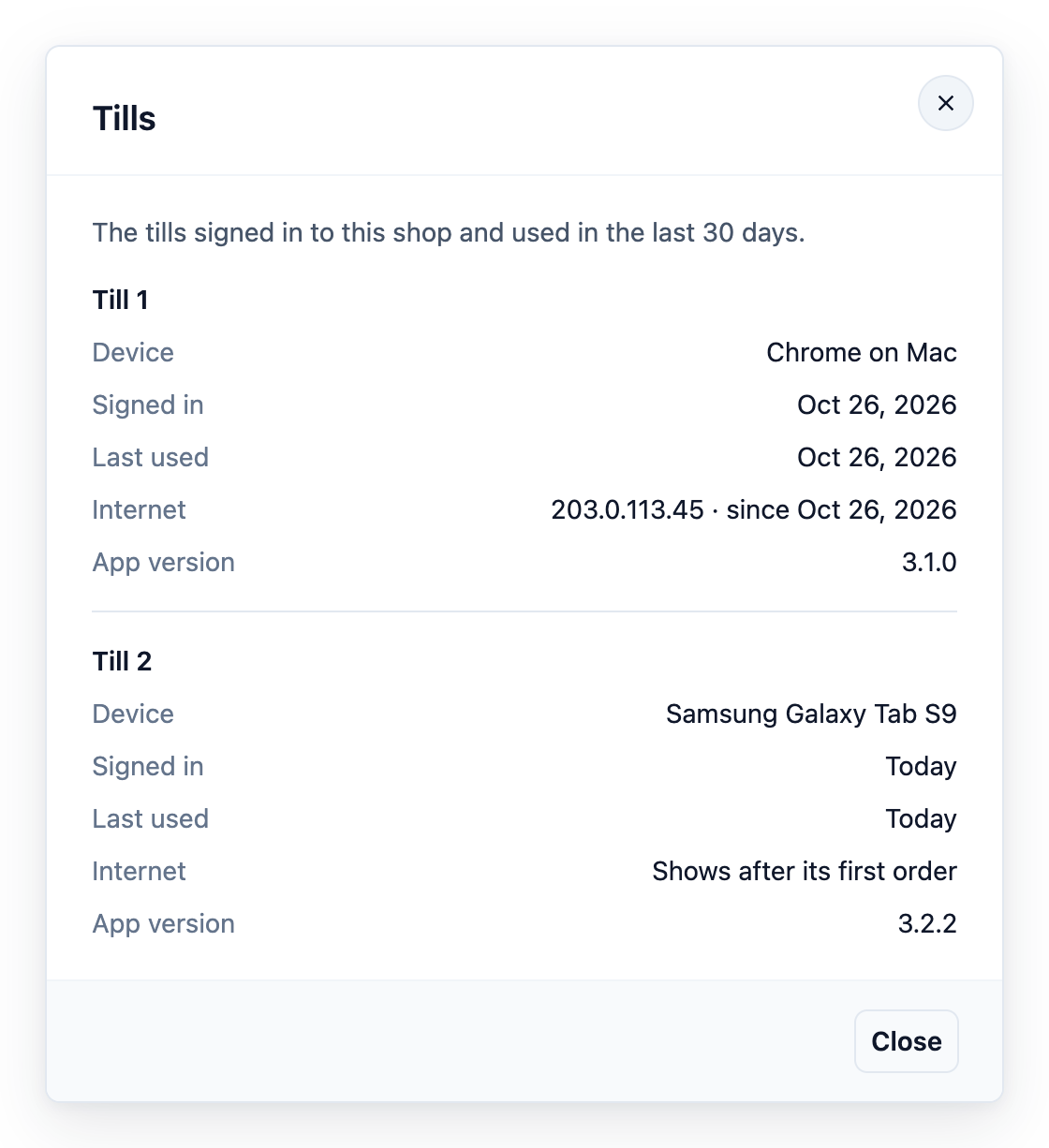
Setiap kartu toko di halaman Point of Sale punya baris Kasir. Kasir adalah perangkat kasir yang didaftarkan ke toko tersebut dan dipakai dalam 30 hari terakhir. Mereka diberi nama Kasir 1, Kasir 2 dan seterusnya, dan baris itu menampilkan Belum ada sampai kasir pertama didaftarkan.
- Klik ikon ⚙️ Pengaturan di pojok kanan atas.
- Di bagian Saluran Penjualan, klik Point of Sale.
- Di tab Toko, temukan kartu toko lalu klik baris Kasir-nya.
Jendela Kasir menampilkan Perangkat tiap kasir, kapan Masuk, kapan Terakhir dipakai, koneksi Internet-nya, dan Versi aplikasi-nya. Kasir yang ditandai Internet berbeda memakai koneksi lain dibanding kasir lain di toko, misalnya hotspot ponsel saat Wi-Fi toko mati.
Keluarkan perangkat
Keluarkan perangkat saat Anda tidak lagi memakainya, memberikannya ke toko lain, atau perlu mendaftarkannya ulang.
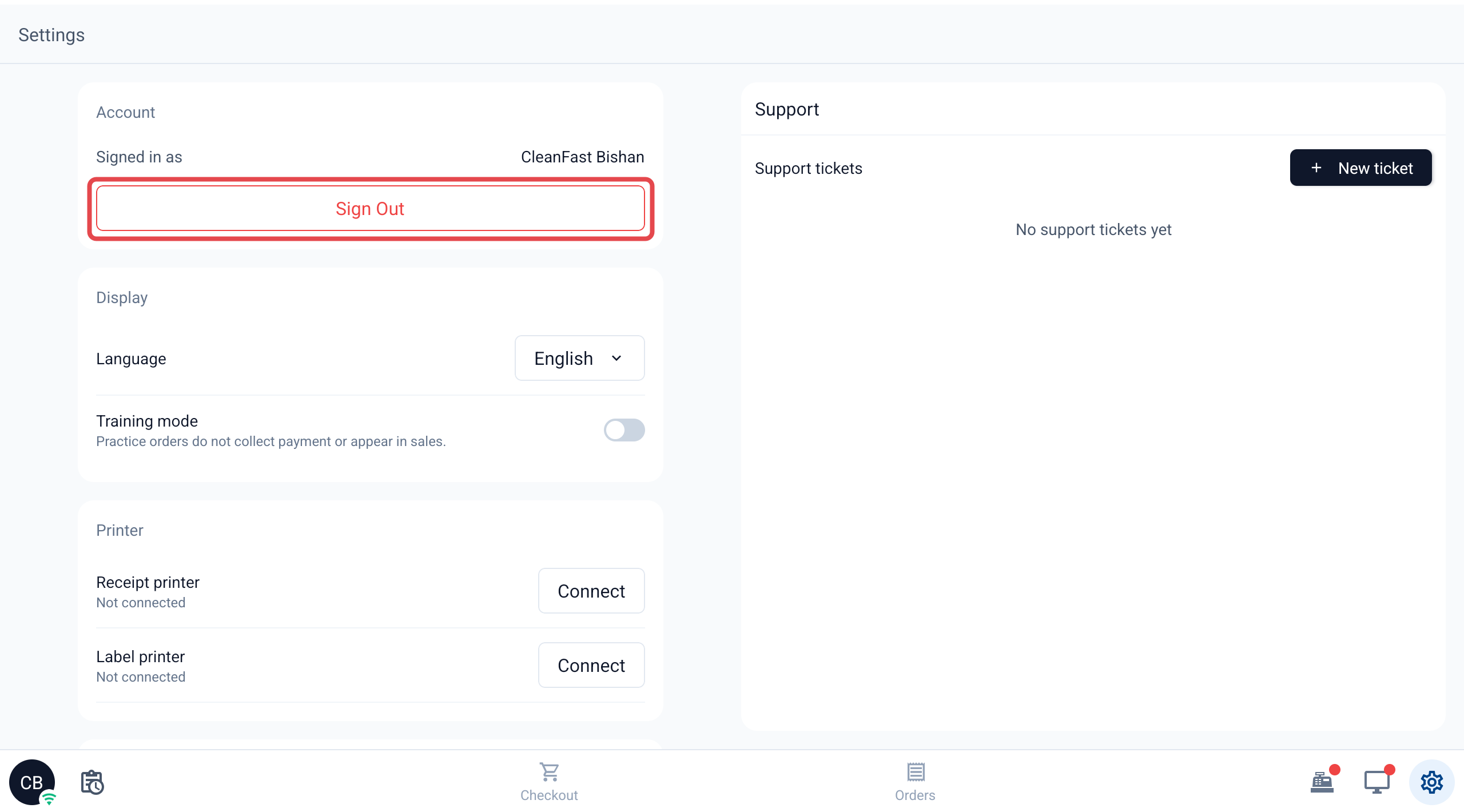
- Di POS, ketuk Pengaturan.
- Di bawah Akun, pastikan Masuk sebagai menampilkan toko yang Anda harapkan.
- Ketuk Keluar.
- Di Konfirmasi Keluar ("Yakin ingin keluar dari perangkat POS ini?"), ketuk Keluar.
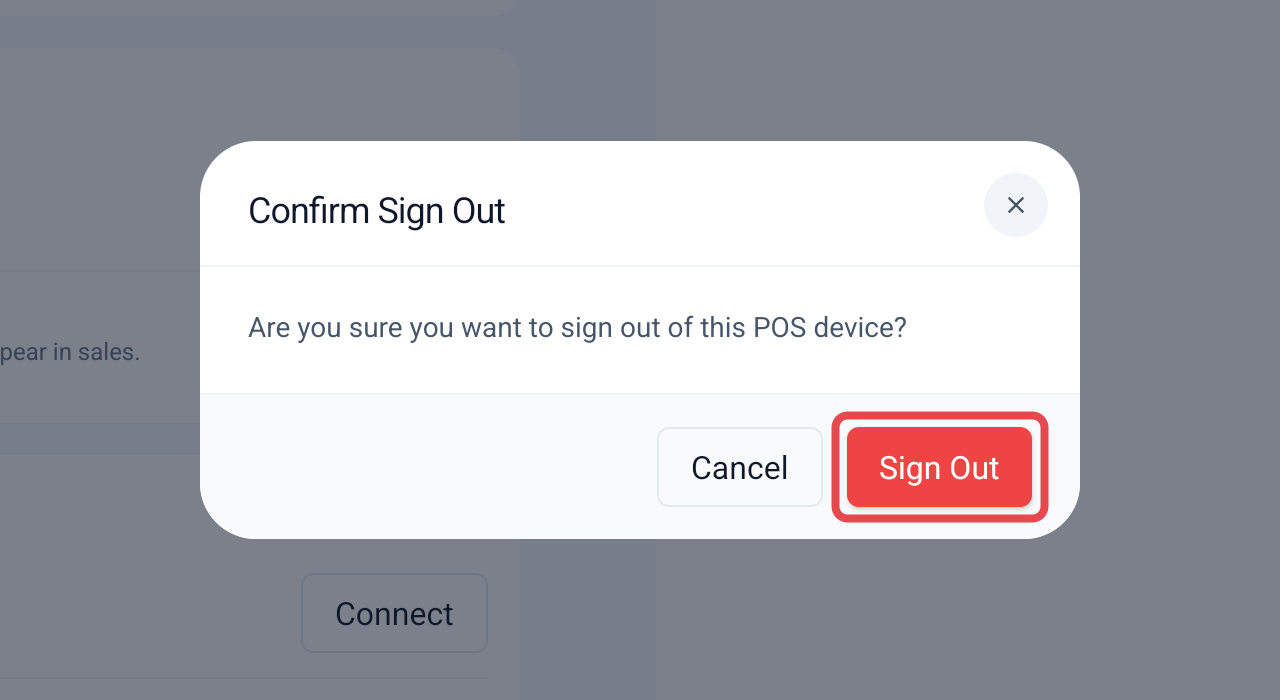
Perangkat kembali ke layar kode, siap didaftarkan lagi.
Bagian Aplikasi di halaman Pengaturan yang sama menampilkan nama Aplikasi POS dan Versi, dengan tombol Muat ulang aplikasi yang memuat ulang POS tanpa keluar.
Pindahkan perangkat ke toko lain
Tidak ada tombol pindah toko. Untuk memindahkan perangkat, keluarkan perangkat lalu daftarkan lagi untuk toko yang lain.
- Di perangkat, keluarkan seperti dijelaskan di atas.
- Di Konsol, buka Masuk ke POS toko.
- Di bawah Toko Masuk, pilih toko baru, lalu masukkan kode baru dan klik Masuk.
Misalnya, untuk meminjamkan tablet Tampines ke Jurong saat akhir pekan yang ramai, keluarkan tablet dari Tampines lalu daftarkan ke CFJ (Live).
Cara kerjanya dengan fitur lain
Satu perangkat per toko, kecuali Multi-Station aktif
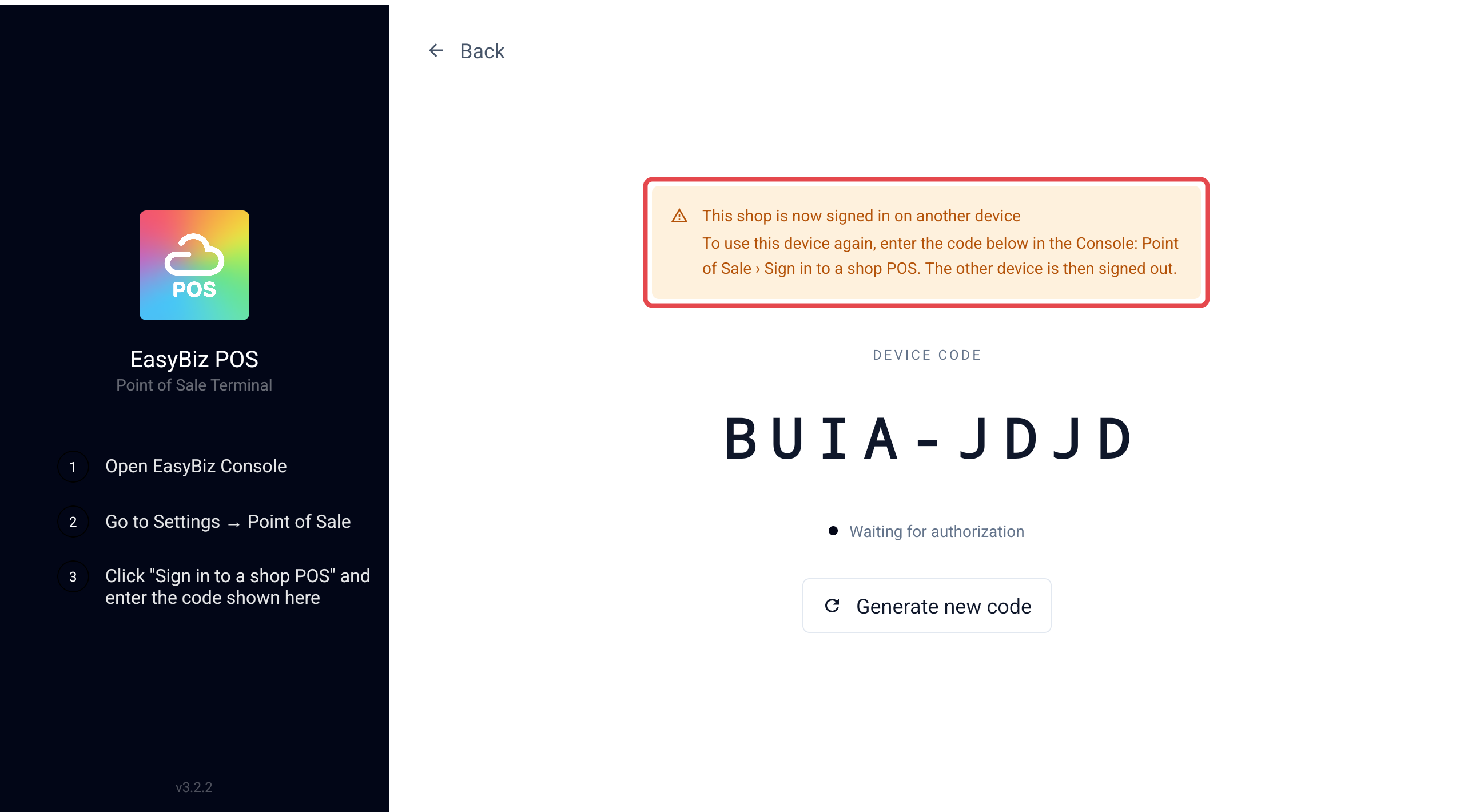
Toko yang sudah live biasanya berjalan dengan satu POS utama. Jika Anda mendaftarkan perangkat kedua ke toko yang sama, perangkat pertama akan dikeluarkan dan menampilkan Toko ini sekarang sudah masuk di perangkat lain, dengan kode baru untuk mendaftar kembali. Ini mencegah dua kasir menjual untuk satu toko secara tidak sengaja. Selama toko berada dalam Latihan, Anda bisa mendaftarkan lebih dari satu perangkat tanpa mengeluarkan perangkat pertama.
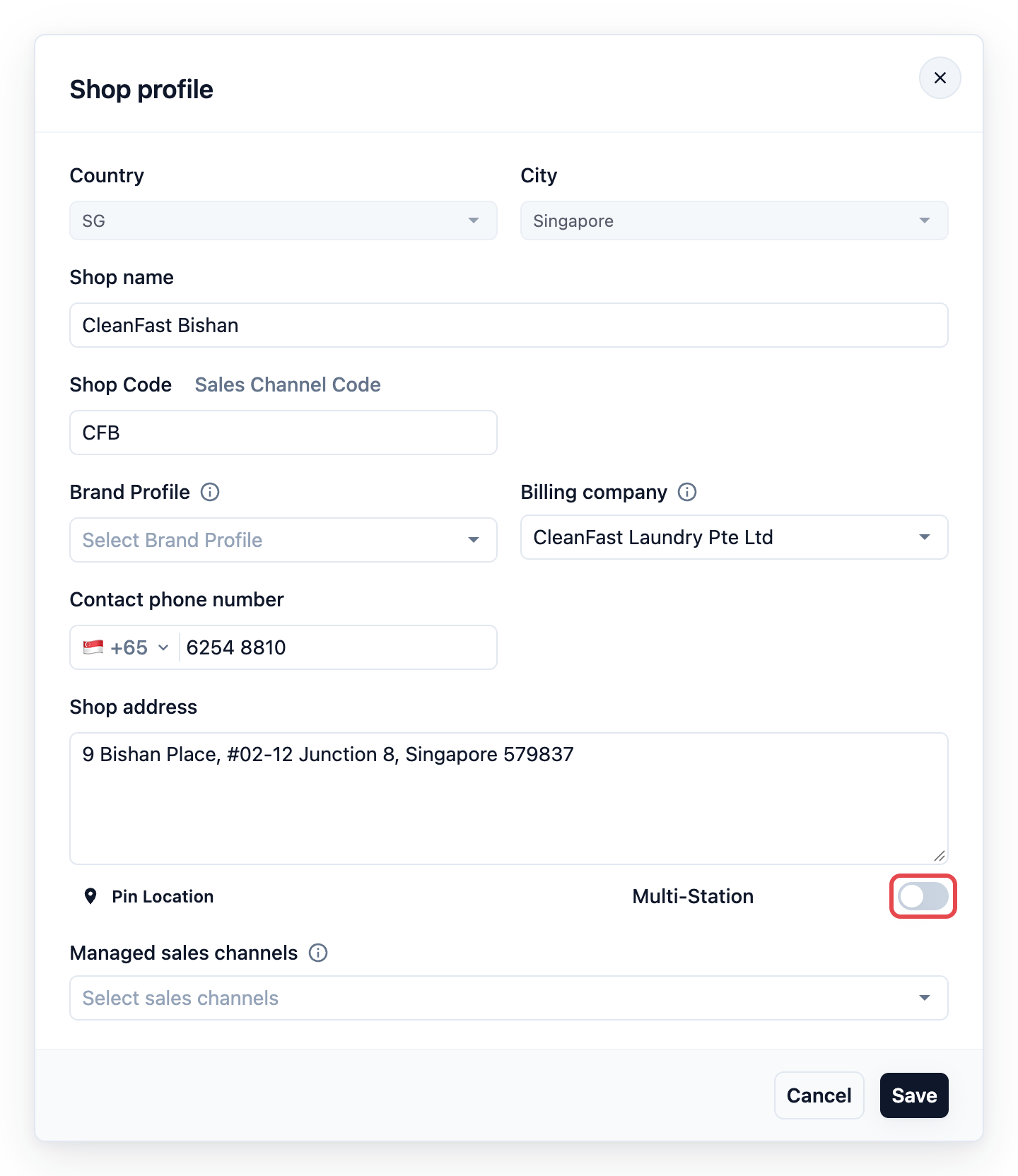
Jika satu toko membutuhkan dua kasir sekaligus, aktifkan Multi-Station untuk toko tersebut.
- Di tab Toko, klik nama toko di kartu tokonya untuk membuka Profil toko.
- Aktifkan Multi-Station, lalu klik Aktifkan di Aktifkan Multi-Station?
- Klik Simpan.
Jika Anda mengaktifkannya, setiap perangkat yang terdaftar ke toko itu akan tetap terdaftar bersama-sama. Atur alamat toko dan Tandai Lokasi terlebih dahulu. Tanpa keduanya, sakelar tidak bisa diaktifkan dan Anda diminta memilih lokasi toko.
Sesi dukungan EasyBiz
Saat tim dukungan EasyBiz membantu Anda di dalam akun, perangkat yang mereka daftarkan akan menampilkan spanduk yang menyatakan mereka berada di lingkungan toko Anda sebagai staf EasyBiz. Perangkat mereka memiliki sesinya sendiri. Sesi itu tidak mengeluarkan kasir Anda, tidak muncul di baris Kasir Anda, dan berhenti berfungsi saat sesi dukungan mereka berakhir.
Pertanyaan Umum
Kenapa kasir saya yang lain dikeluarkan?
Seseorang masuk di perangkat lain untuk toko live yang sama, dan Multi-Station sedang nonaktif untuk toko itu. Aktifkan Multi-Station di Profil toko jika Anda ingin keduanya tetap masuk.
Apa yang terjadi pada pesanan yang belum dibayar saat saya keluar?
Pesanan yang disimpan, sudah dibayar atau belum, tetap tersimpan di akun EasyBiz Anda, bukan di perangkat. Begitu Anda masuk lagi, atau masuk di perangkat lain untuk toko yang sama, pesanan tersebut tetap ada untuk ditagih pembayarannya.
Siapa yang bisa keluar dari POS?
Siapa pun yang menggunakan POS bisa mengetuk Keluar di Pengaturan. Hanya orang dengan login Konsol yang mengelola Point of Sale yang bisa masuk kembali ke perangkat tersebut.
Mengapa Masuk Toko menampilkan Pelatihan di samping toko saya?
Toko itu masih dalam mode Pelatihan, jadi pesanannya hanya untuk latihan. Untuk menerima pesanan sungguhan, lihat Mengaktifkan Toko, atau Mengembalikannya ke Pelatihan.
Bisakah saya masuk di perangkat sebelum aplikasi POS saya siap?
Anda perlu setidaknya satu aplikasi POS dulu, dengan halaman Checkout, supaya bisa dipilih saat masuk. Aplikasinya tidak harus sudah selesai: karyawan Anda melihat apa yang ditampilkan aplikasi saat ini, dan perangkat yang sudah masuk menerima setiap perubahan begitu Anda mengklik Terbitkan di editor. Lihat Membuat Aplikasi POS Anda dan Menggunakan Editor.
Bisakah tim dukungan EasyBiz melihat POS saya?
Hanya selama sesi dukungan yang Anda minta. Perangkat mereka ditandai dengan spanduk staf EasyBiz, tidak dihitung sebagai salah satu kasir Anda, dan tidak pernah mengeluarkan perangkat kasir Anda sendiri.
Langkah Selanjutnya
Toko Anda sudah siap dan perangkat kasir Anda sudah masuk dengan aplikasi POS Anda, yang berarti Memulai dengan POS Anda sudah selesai. Selanjutnya, pilih halaman yang dilihat karyawan Anda di perangkat itu di Membuat Aplikasi POS Anda dan Menggunakan Editor. Sudah puas dengan halaman siap pakai? Langsung ke Mengatur Metode Pembayaran di POS.