
Langkah cepat
- Buka halaman pendaftaran EasyBiz, atau klik Mulai uji coba gratis di situs web EasyBiz.
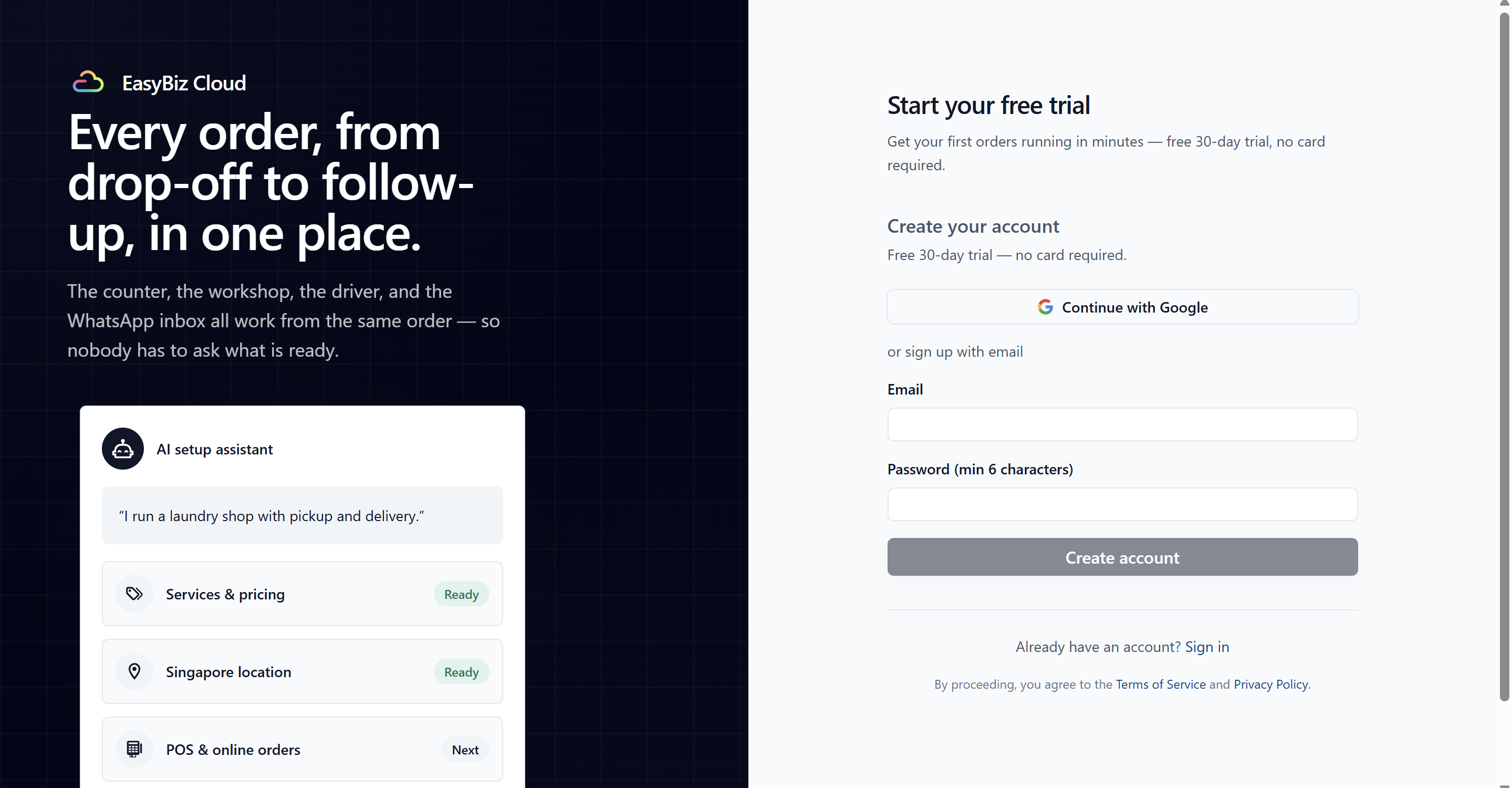
- Klik Lanjutkan dengan Google, atau masukkan email Anda dan kata sandi minimal 6 karakter lalu klik Buat akun.
- Masukkan nama usaha Anda, misalnya CleanFast Laundry, dan nama Anda. Tambahkan situs web Anda jika punya, supaya asisten AI bisa mengisi telepon, email, alamat, dan logo Anda, lalu klik Lanjut.
- Pilih negara dan kota Anda lalu klik Lanjut, supaya EasyBiz mengatur mata uang, zona waktu, dan pajak Anda. Jika Anda mendaftar dengan email, ketik kode enam digit yang dikirim EasyBiz ke kotak masuk Anda.
- Saat ruang kerja Anda siap, halaman beranda Konsol Anda terbuka. Ikuti asisten AI di obrolan Atur ruang kerja Anda untuk menyiapkan toko Anda satu langkah demi satu langkah.
Sebelum Anda Mulai
Siapkan hal-hal berikut. Seluruh pendaftaran memakan waktu sekitar lima menit:
Nama usaha Anda — nama toko atau perusahaan Anda seperti yang dikenal pelanggan.
Alamat email yang bisa Anda akses, atau akun Google. Anda akan memverifikasi email sebagai bagian dari pendaftaran, jadi pastikan Anda bisa membuka kotak masuk tersebut.
Tempat usaha Anda — negara dan kota Anda. EasyBiz saat ini mendukung pendaftaran di Singapura, Indonesia, Malaysia, Thailand, Filipina, Vietnam, Brunei, Australia, dan Selandia Baru.
Langkah 1: Buka Halaman Pendaftaran
Buka halaman pendaftaran EasyBiz.
Anda juga bisa mengunjungi situs web EasyBiz dan klik Mulai uji coba gratis. 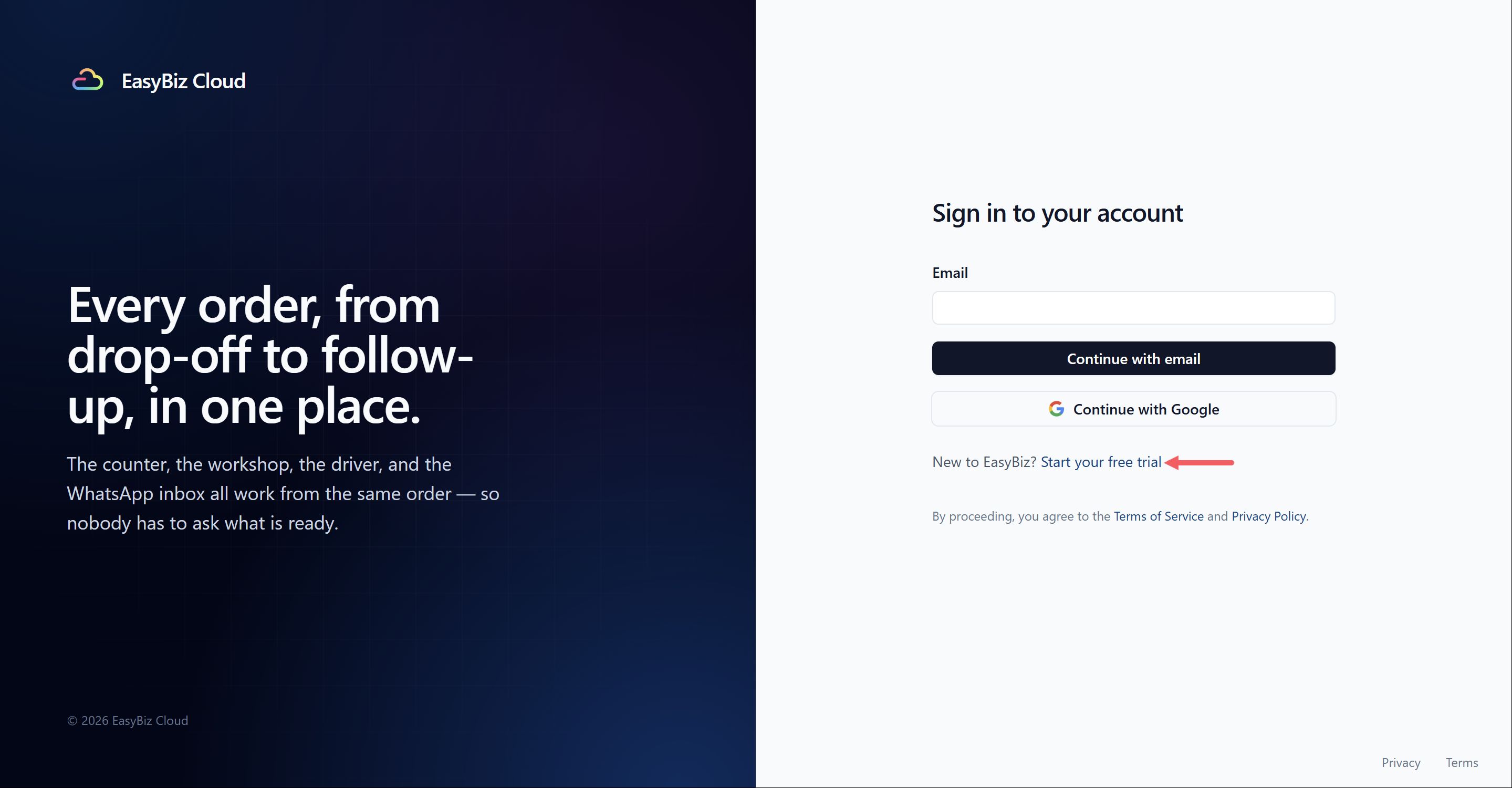
Langkah 2: Buat Akun Anda
Anda bisa mendaftar dengan salah satu dari dua cara:
Dengan Google — klik Lanjutkan dengan Google dan pilih akun Google Anda.
Dengan email — masukkan Email Anda dan buat Kata sandi minimal 6 karakter. Lalu klik Buat akun.
Langkah 3: Ceritakan Tentang Usaha Anda
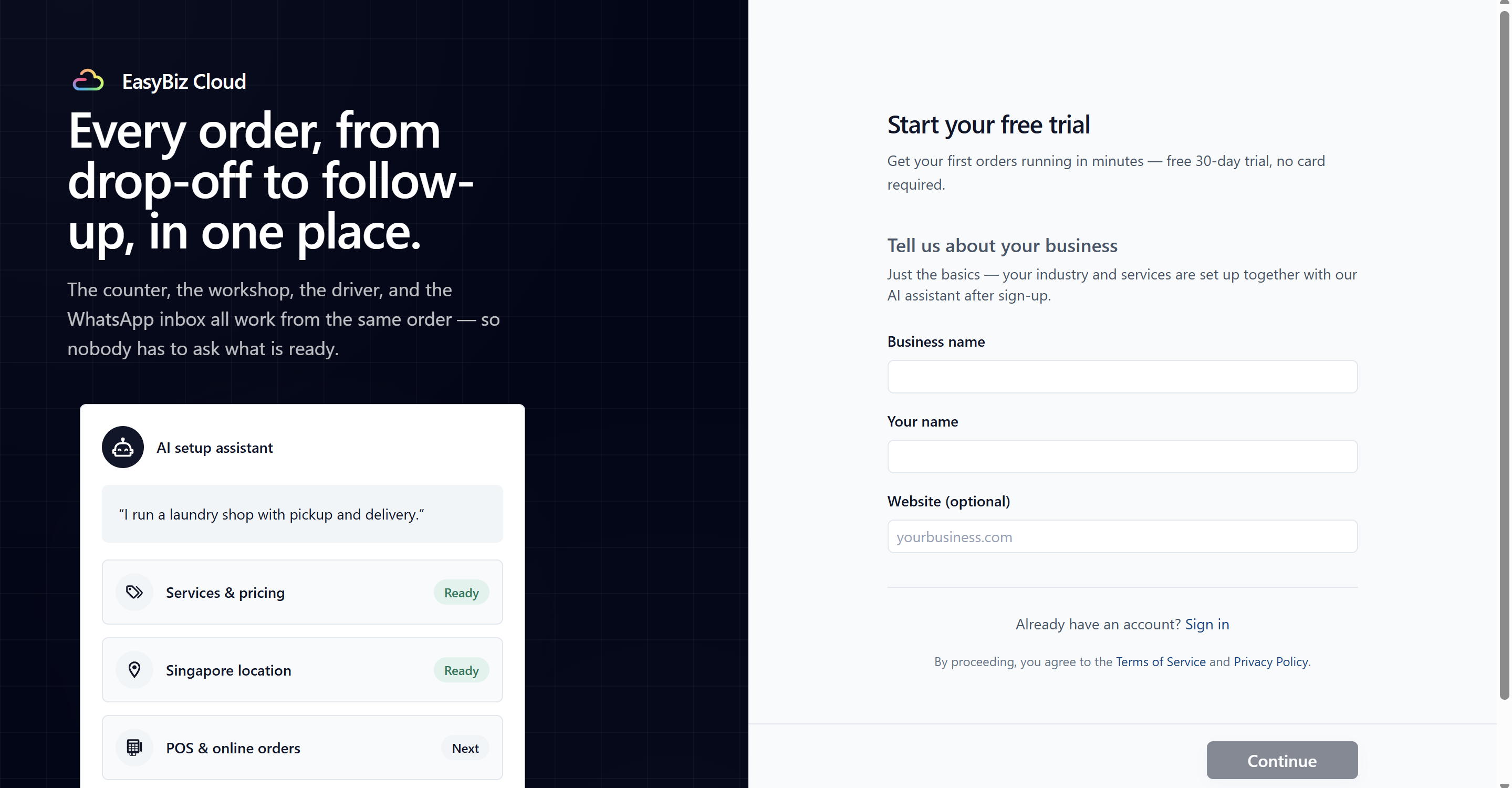
Masukkan Nama usaha Anda — misalnya, "CleanFast Laundry".
Masukkan Nama Anda.
Tambahkan Situs web (opsional), atau biarkan kosong. Jika Anda menambahkannya, asisten AI akan membacanya setelah pendaftaran dan menggunakannya untuk mengisi detail perusahaan dan merek Anda, seperti telepon, email, alamat, dan logo.
Klik Lanjut.
Langkah 4: Pilih Tempat Usaha Anda
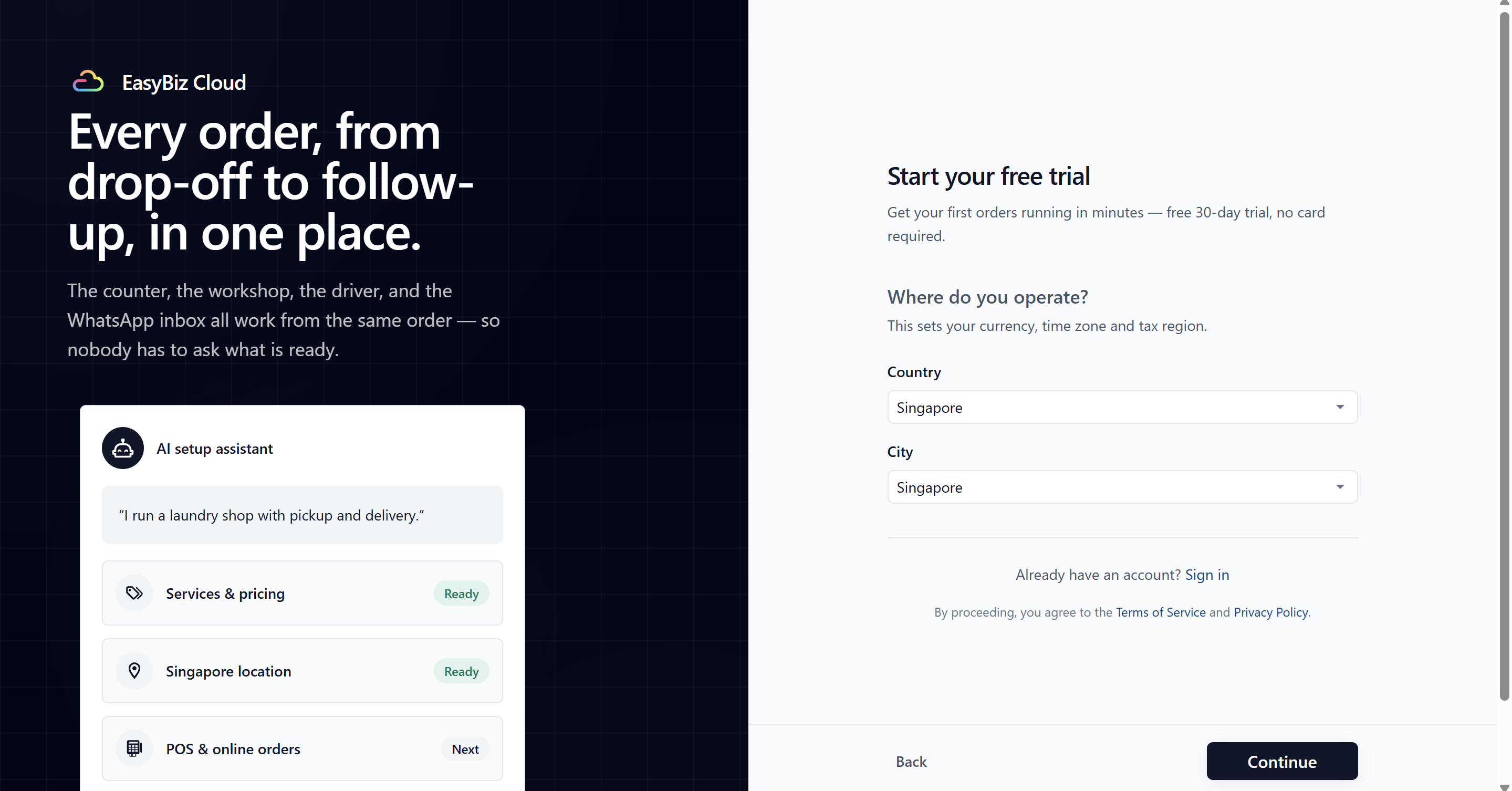
Pilih Negara Anda dari daftar. Anda bisa memakai kotak pencarian untuk menemukannya.
Pilih Kota Anda dari daftar.
Klik Lanjut.
EasyBiz menggunakan informasi ini untuk mengatur mata uang, zona waktu, dan wilayah pajak Anda.
Langkah 5: Verifikasi Email Anda
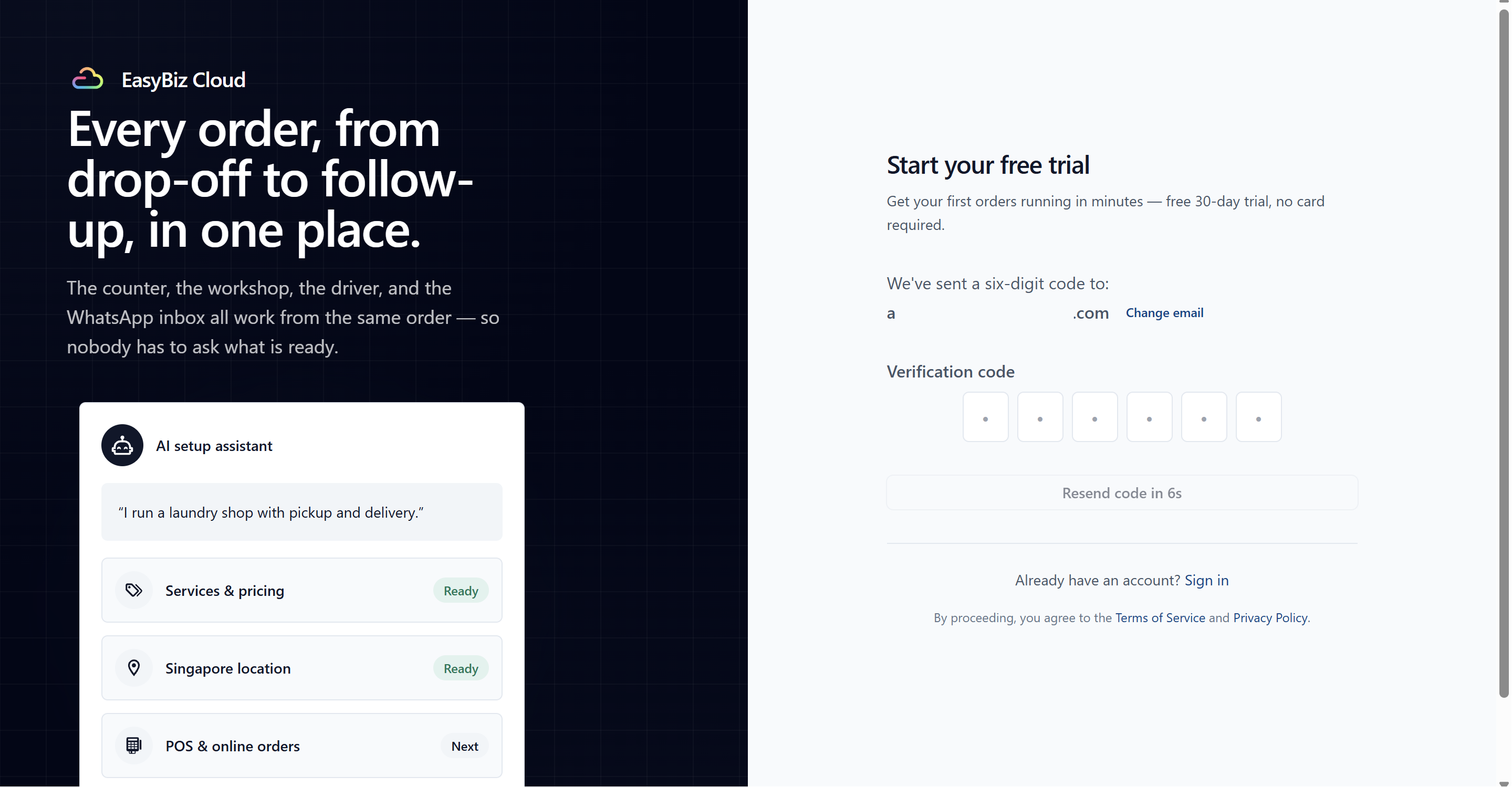
Jika Anda mendaftar dengan email dan kata sandi, EasyBiz mengirim kode verifikasi enam digit ke email Anda.
Masukkan kode di halaman pendaftaran untuk melanjutkan. Jika Anda mendaftar dengan Google, langkah ini dilewati karena email Anda sudah terverifikasi.
Langkah 6: Biarkan EasyBiz Menyiapkan Ruang Kerja Anda
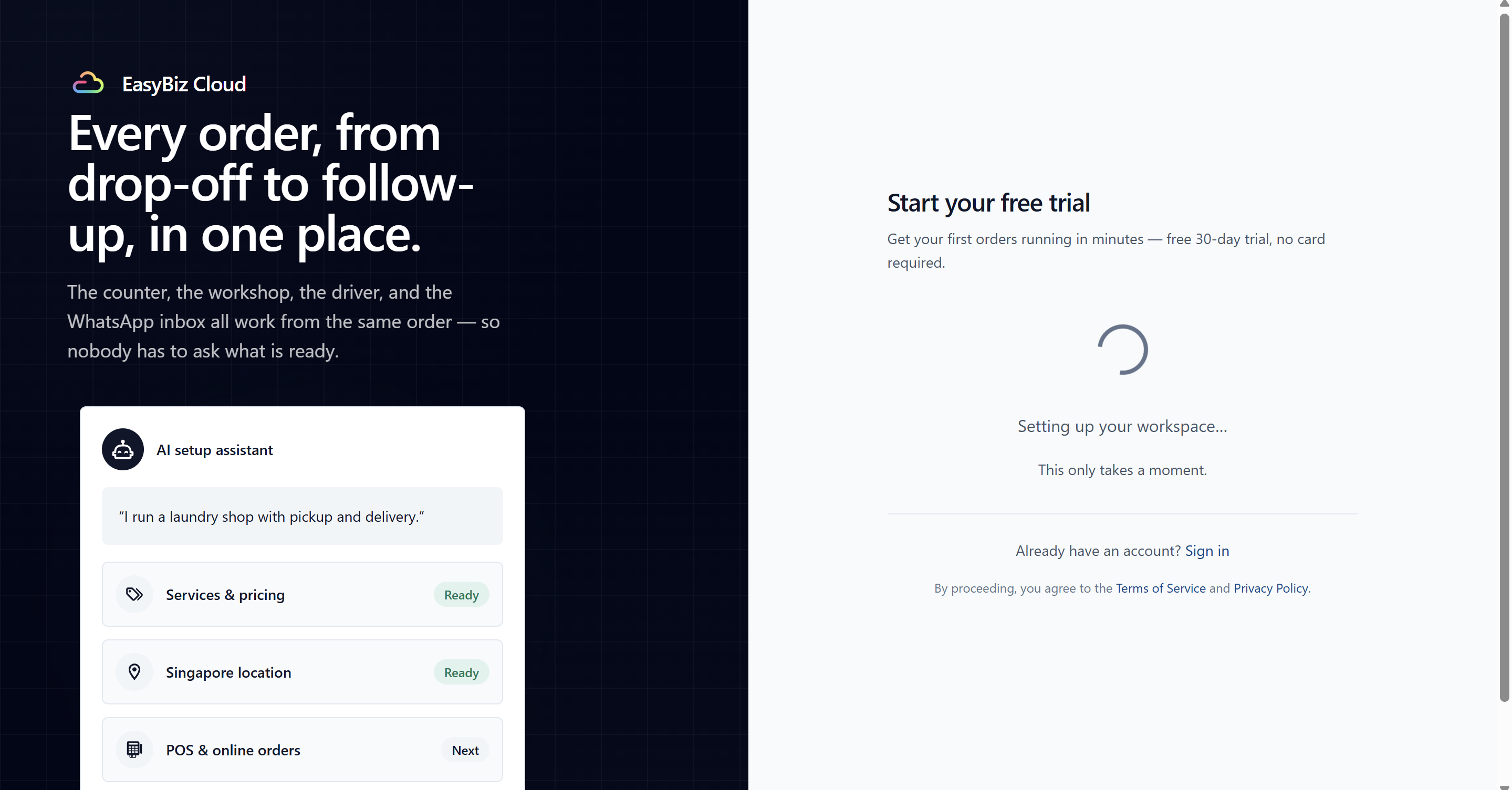 EasyBiz sekarang akan menyiapkan ruang kerja Anda. Anda mungkin melihat Menyiapkan ruang kerja Anda…, diikuti Menyiapkan asisten AI Anda….
Ini mungkin butuh waktu sebentar. Saat pengaturan selesai, Anda akan melihat Semua sudah siap! dan EasyBiz membuka halaman beranda Konsol Anda.
Yang Terjadi Setelah Pendaftaran
Konsol Anda terbuka di halaman beranda, yaitu obrolan asisten AI. Asisten menyapa Anda di obrolan Atur ruang kerja Anda, yang disematkan di sisi kiri halaman, dan memandu pengaturan Anda dari sana:
- Asisten menanyakan apa yang Anda jual dan bagaimana pelanggan Anda membeli, dengan kata-kata Anda sendiri.
- Asisten mengusulkan satu rencana untuk Anda setujui, misalnya laundry dengan meja kasir dan pemesanan online.
- Lalu asisten membuka setiap langkah pengaturan — merek Anda, detail perusahaan, produk dan harga, metode pembayaran, toko POS dan Toko Online — yang sudah terisi dari jawaban atau situs web Anda. Anda memeriksa setiap langkah dan menyimpannya.
Anda bisa berhenti kapan saja dan melanjutkan nanti dari obrolan yang disematkan. Lihat Menggunakan Asisten AI untuk Pengaturan untuk panduan lengkapnya.
Cara Kerja Uji Coba
Uji coba gratis Anda berlangsung 30 hari dan tanpa kartu kredit.
Tidak ada biaya yang dikenakan sampai Anda memilih untuk berlangganan.
Jika Anda menyimpan kartu pembayaran dan memiliki setidaknya satu produk berbayar, seperti toko POS, langganan Anda akan dimulai otomatis saat uji coba berakhir.
Jika tidak, saat uji coba berakhir ruang kerja Anda dijeda, bukan dihapus. Untuk mengembalikan akses, klik Ke penagihan dan berlangganan. Anda kemudian bisa melanjutkan dari tempat Anda berhenti. Lihat Memahami Langganan dan Penagihan Anda.
Layanan terhubung, seperti WhatsApp atau penyedia pembayaran, mungkin memiliki biayanya sendiri.
Pertanyaan Umum
Apakah saya perlu kartu kredit untuk memulai?
Tidak. Uji coba 30 hari tidak memerlukan kartu kredit, dan tidak ada biaya sampai Anda berlangganan.
Bisakah saya mendaftar dengan akun Google saya?
Bisa. Klik Lanjutkan dengan Google pada langkah akun. Email Anda diverifikasi otomatis, sehingga pendaftaran jadi satu langkah lebih singkat.
Saya tidak menerima kode verifikasi. Apa yang harus saya lakukan?
Periksa dulu folder spam atau junk Anda, dan pastikan alamat email yang tertera sudah benar. Jika tetap tidak ada, klik Kirim ulang kode di halaman pendaftaran. Jika masih belum masuk, coba daftar dengan Google, atau hubungi dukungan.
Negara mana saja yang didukung EasyBiz?
Saat mendaftar Anda bisa memilih Singapura, Indonesia, Malaysia, Thailand, Filipina, Vietnam, Brunei, Australia, atau Selandia Baru.
Saya sudah punya akun EasyBiz. Apakah saya perlu mendaftar lagi?
Tidak — masuk saja dengan email atau akun Google yang sudah ada. Jika Anda tidak bisa masuk, lihat Masalah Saat Masuk.
Saya keluar dari pendaftaran sebelum ruang kerja saya siap. Apakah saya harus mulai dari awal?
Tidak perlu mengulang dari awal. Buka halaman pendaftaran, masukkan email dan kata sandi yang sama, lalu klik Buat akun. Jika ruang kerja Anda belum dibuat, Anda akan melihat Selamat datang kembali — selesaikan pengaturan ruang kerja Anda. Klik Selesaikan pengaturan untuk melanjutkan.
Bisakah karyawan saya memakai akun saya?
Setiap orang sebaiknya punya login sendiri. Setelah pendaftaran, tambahkan setiap anggota tim sebagai pengguna masing-masing — lihat Mengundang Tim Anda dan Mengelola Akses.
Langkah Selanjutnya
Setelah masuk, ikuti asisten AI di obrolan Atur ruang kerja Anda. Jika Anda menjalankan meja kasir, mulailah dengan Yang Perlu Disiapkan Sebelum Mengatur POS Anda, lalu Mengatur Toko POS Baru.