
Aplikasi POS Anda adalah kumpulan layar yang dipakai staf kasir untuk menerima dan mencari pesanan. Untuk membuatnya, klik ⚙️ Pengaturan → Point of Sale, klik + Add New App, pilih Service POS, beri nama, lalu klik Create App. EasyBiz menyiapkan halaman Checkout dan Orders serta fitur-fitur utama untuk Anda. Kemudian Anda menyesuaikannya di editor Aplikasi POS dan klik Publish untuk mengirim perubahan ke kasir Anda.
Langkah cepat
- Buka Pengaturan › Point of Sale dan klik + Add New App untuk memulai aplikasi POS Anda (layar yang dipakai staf kasir untuk menerima dan mencari pesanan).
- Pilih Service POS, beri nama aplikasi untuk referensi Anda sendiri, misalnya Kasir Utama, lalu klik Create App. EasyBiz menyiapkan halaman Checkout dan Orders untuk Anda.
- Pilih aplikasi Anda dan klik Edit. Di Penjualan › Pembayaran, aktifkan metode pembayaran yang diterima toko Anda, misalnya Tunai.
- Di Halaman › Checkout › Konfirmasi Pesanan, klik Tambah aksi, tambahkan Cetak Struk dengan struk yang sudah Anda simpan, dan atur ke 1, agar struk tercetak untuk setiap pesanan.
- Klik Publish, periksa daftar di Tinjau perubahan Anda, lalu klik Publish lagi. Perangkat yang masuk dengan aplikasi ini akan mendapat perubahannya tanpa perlu masuk ulang.
Sebelum Anda Mulai
- Sebuah toko: tambahkan minimal satu toko terlebih dahulu. Lihat Menambahkan Toko dan Berlatih dalam Mode Pelatihan.
- Akses: Anda memerlukan akun Konsol yang bisa mengelola Point of Sale.
- Perangkat belum wajib sekarang: pratinjau langsung di editor tetap berfungsi tanpa perangkat yang masuk. Perangkat memerlukan Aplikasi POS sebelum bisa menerima pesanan, jadi jika belum ada perangkat yang masuk, buat aplikasi Anda di sini dulu, lalu ikuti Masuk, Ganti dan Keluar dari Perangkat POS.
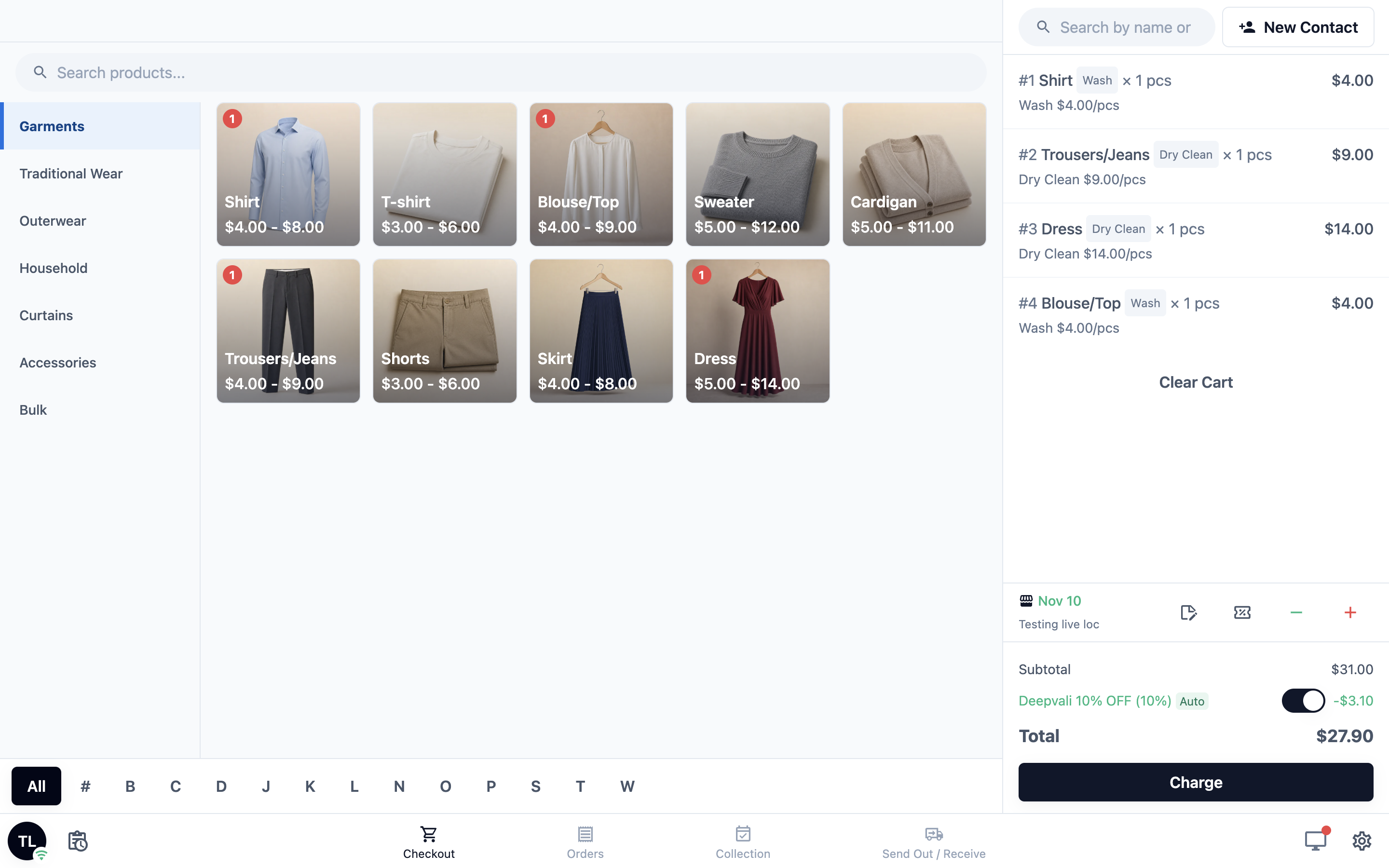
Inilah yang akan kita buat
Inilah tampilan POS yang sudah jadi di kasir, sebelum Anda mulai mengaturnya.
Membuat Aplikasi POS Anda
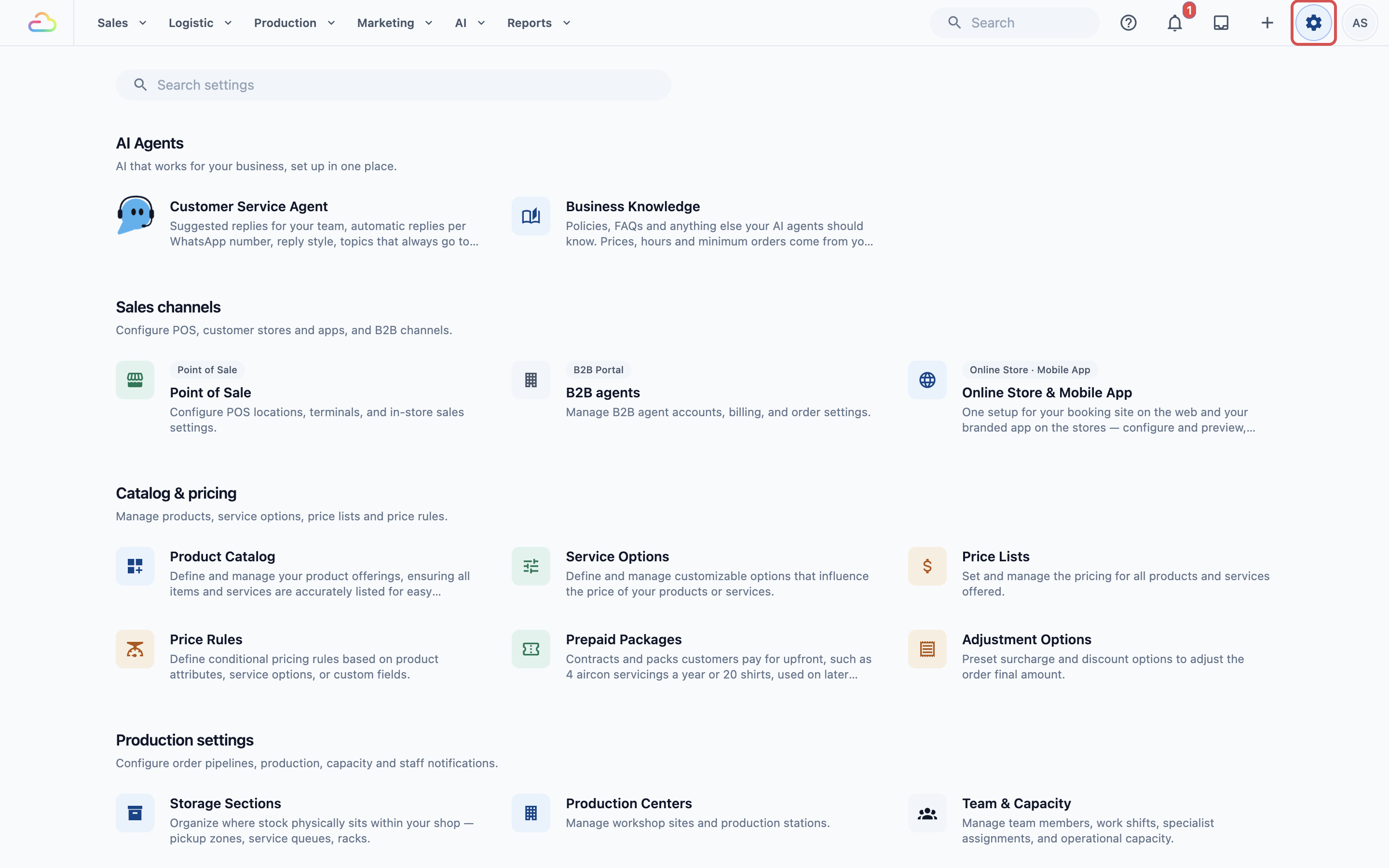
Klik ⚙️ Pengaturan di kanan atas.
Di bawah Saluran penjualan, klik Point of Sale.
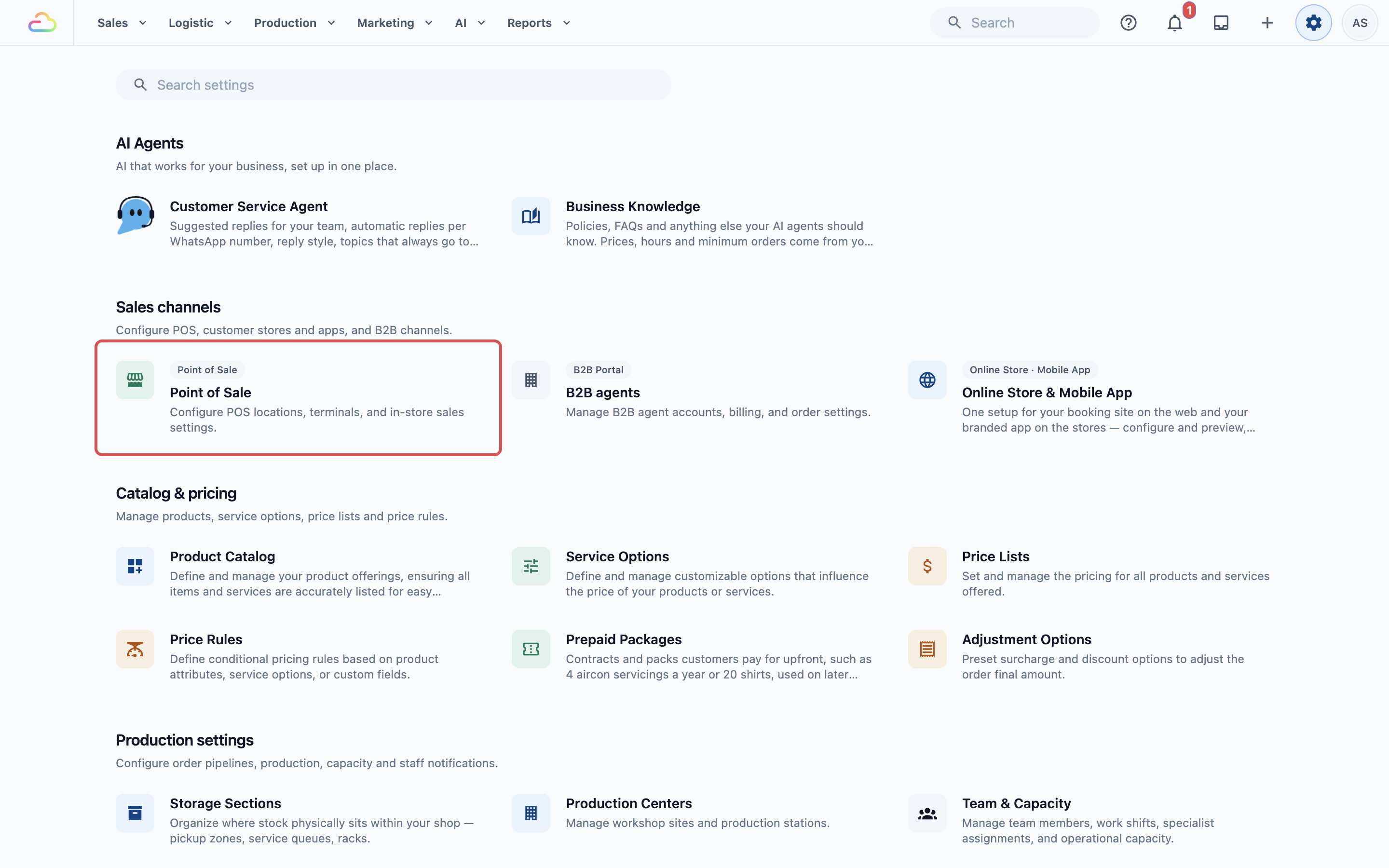
- Di daftar aplikasi POS di kiri atas, klik + Add New App.
- Pilih templat. Pilih Service POS untuk laundry, perbaikan tas, jahit, dan toko layanan lainnya.
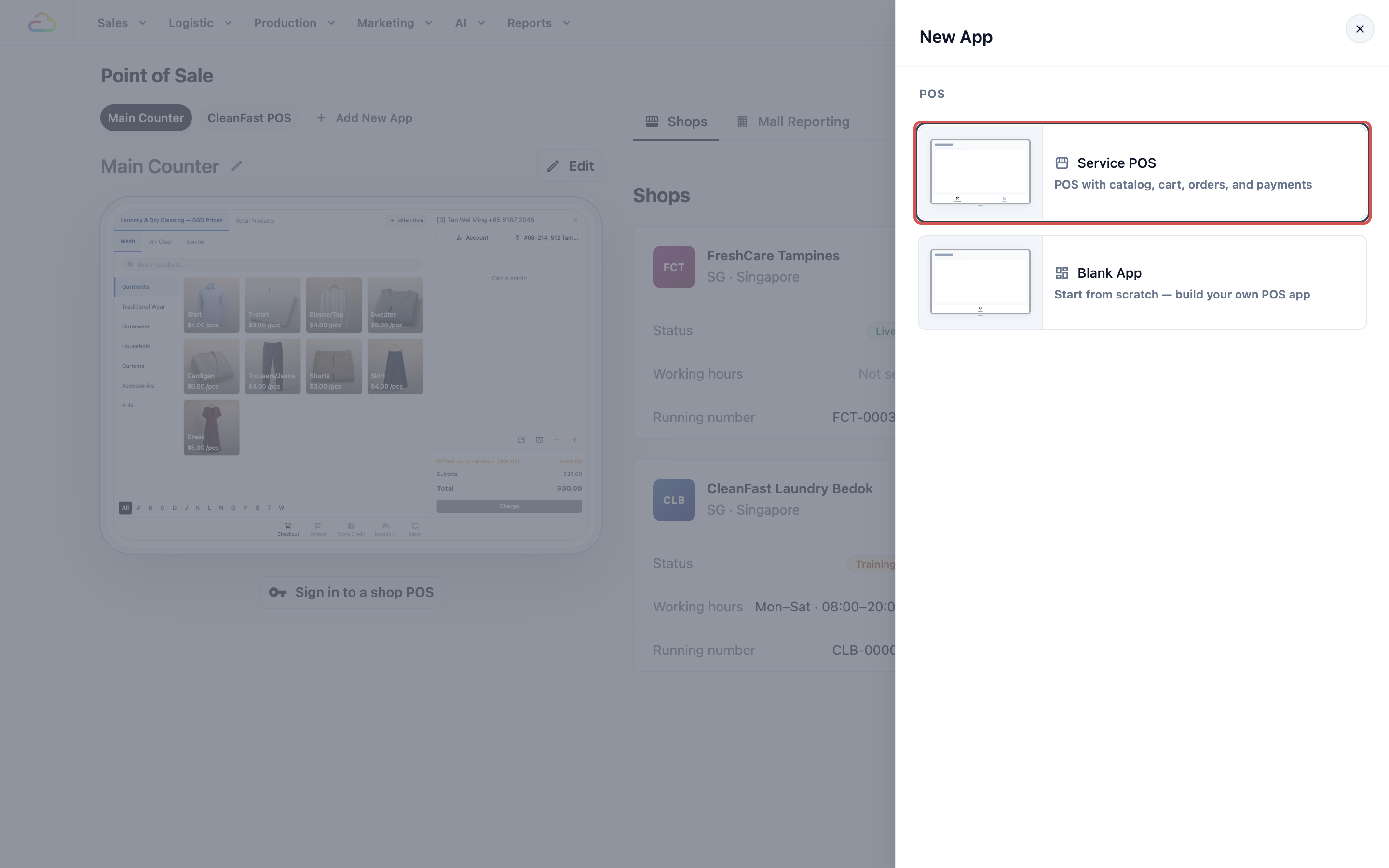
| Templat | Yang Anda dapatkan |
|---|---|
| Service POS | Halaman Checkout dan halaman Orders, dengan Pembayaran, Konfirmasi Pesanan, Jam Kerja dan Penjualan Harian sudah diatur |
| Aplikasi Kosong | Tanpa halaman, dan semua fitur yang bisa dimatikan dalam keadaan mati. Gunakan hanya jika Anda ingin membuat setiap layar sendiri |
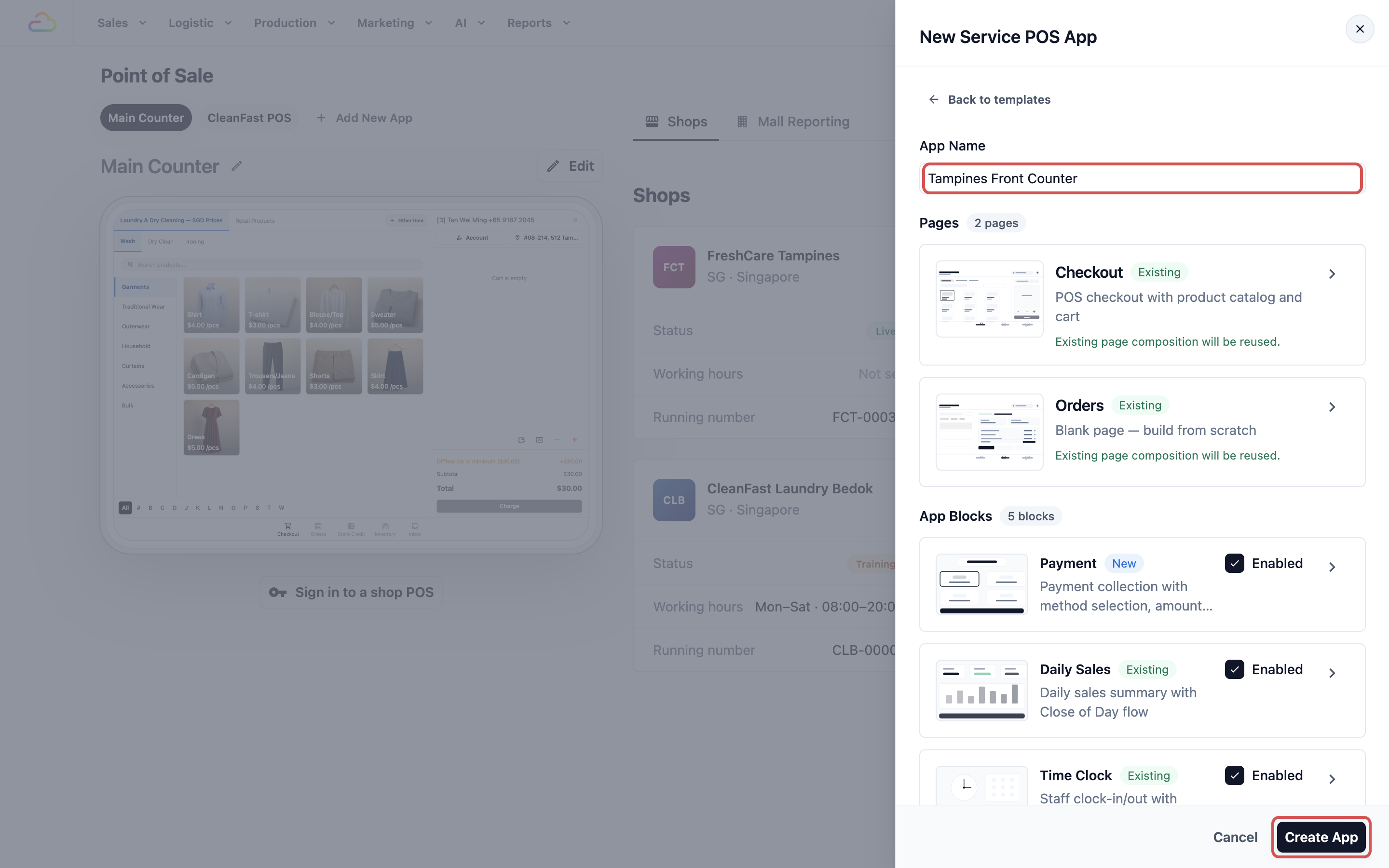
Di Nama Aplikasi, beri nama aplikasi Anda, sesuatu yang sederhana seperti Kasir Utama atau nama cabang Anda (misalnya CleanFast Tampines).
Klik Create App.
Selesai. EasyBiz membuat aplikasi POS Anda dan menampilkannya di halaman Point of Sale, dengan pratinjau layarnya.
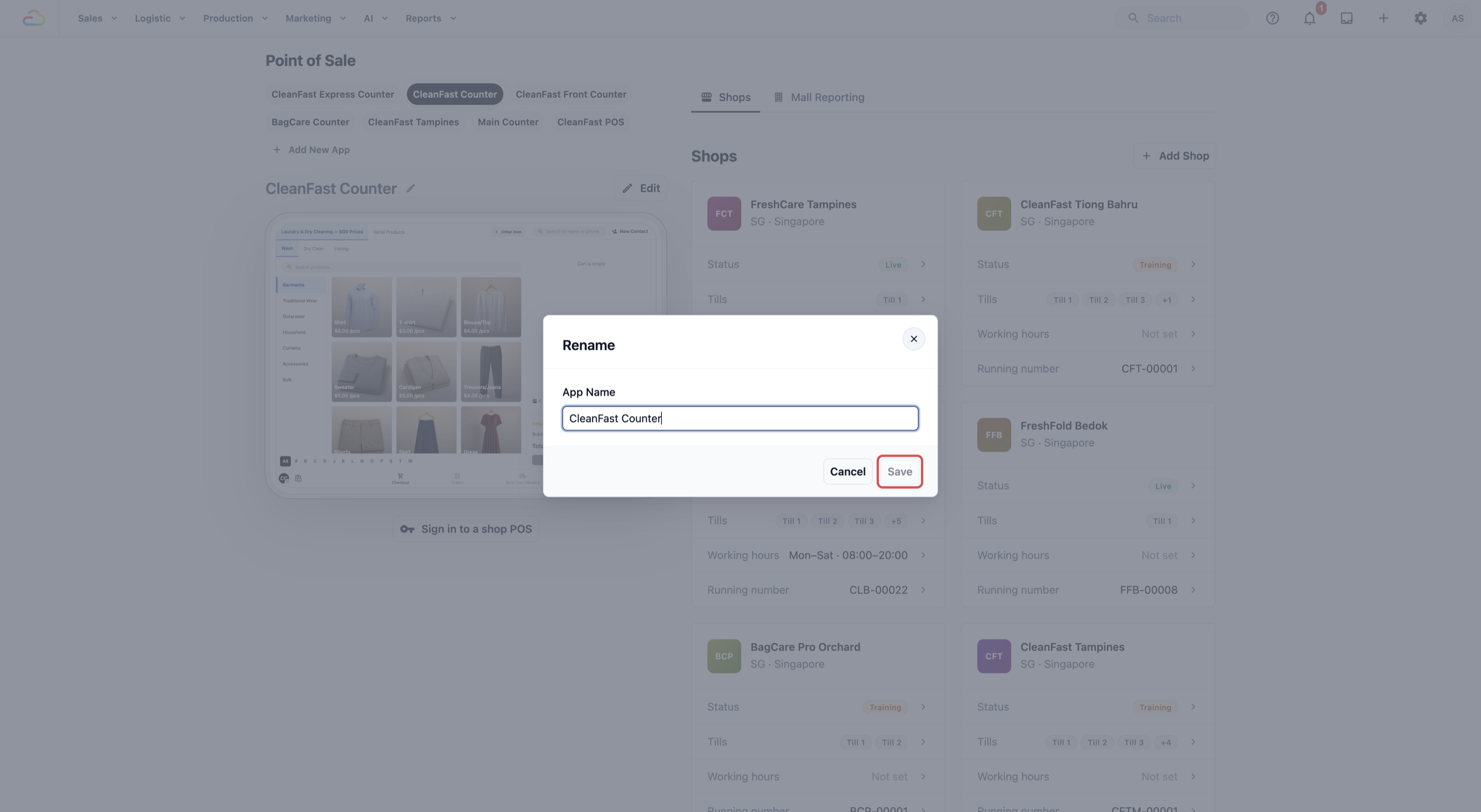
Satu aplikasi untuk beberapa toko
Setiap kali Anda memasukkan perangkat, Anda memilih toko dan Aplikasi POS-nya secara terpisah. Jadi semua toko Anda bisa memakai satu aplikasi yang sama, dan satu Publish memperbarui setiap kasir yang memakainya. Buat aplikasi kedua hanya jika sebuah toko memerlukan layar yang berbeda. Misalnya, titik penitipan yang tidak pernah mengirim pesanan ke pabrik tidak memerlukan halaman Kirim Keluar / Terima.
CleanFast Laundry, misalnya, memakai satu aplikasi Service POS bernama CleanFast Counter untuk toko Tampines dan Jurong, dengan tab Checkout, Orders, Koleksi dan Kirim Keluar / Terima. Ketika pemilik menerbitkan perubahan, kedua kasir mendapatkannya.
Struktur Aplikasi POS Anda
Sebelum mengatur apa pun, sebaiknya pahami dulu bagaimana bagian-bagiannya saling terhubung.
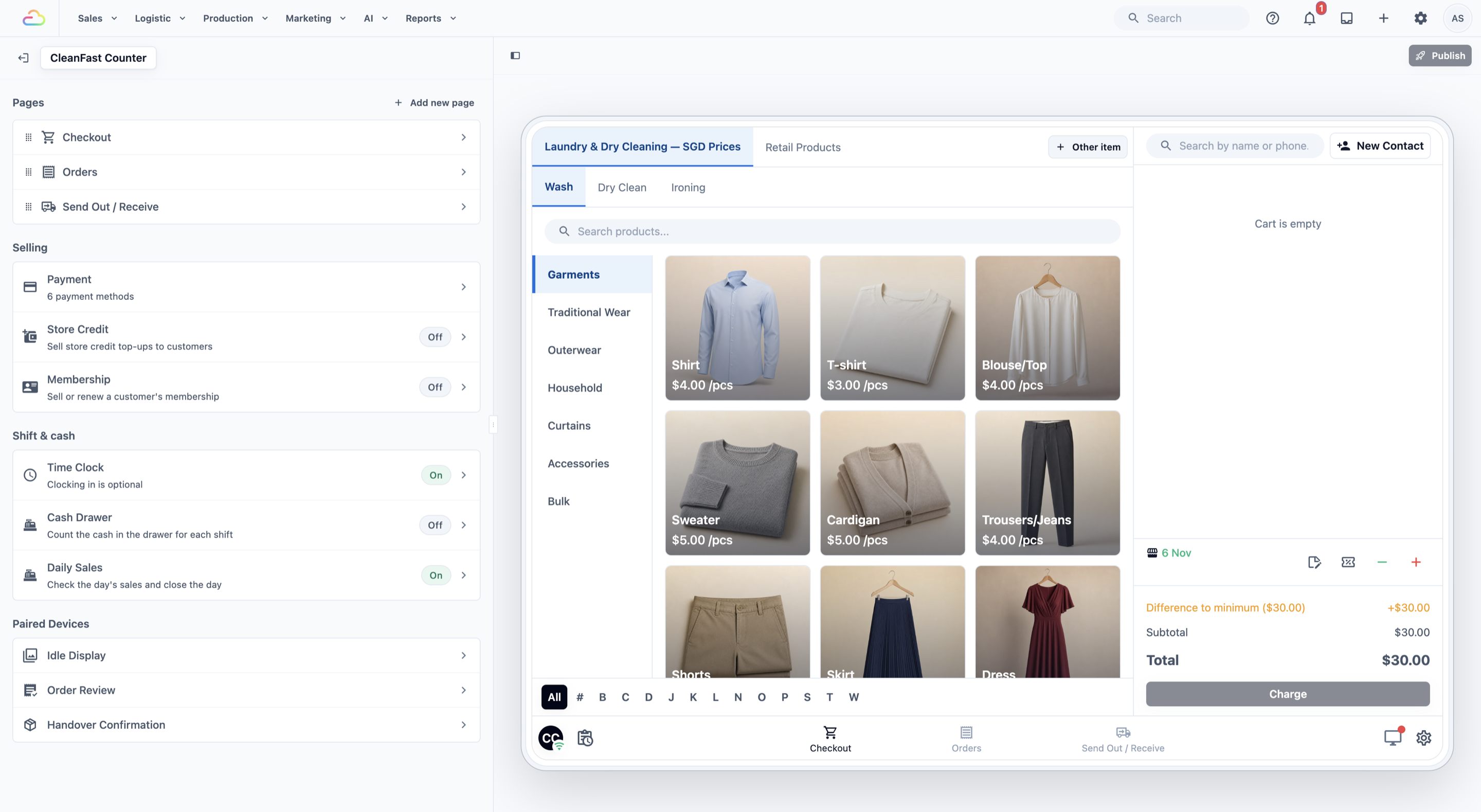
Semuanya diatur di satu tempat: editor Aplikasi POS. Di halaman Point of Sale, pilih aplikasi Anda dan klik Edit. Editor menampilkan pengaturan Anda di sebelah kiri dan pratinjau POS langsung di sebelah kanan, termasuk perubahan yang belum Anda terbitkan.
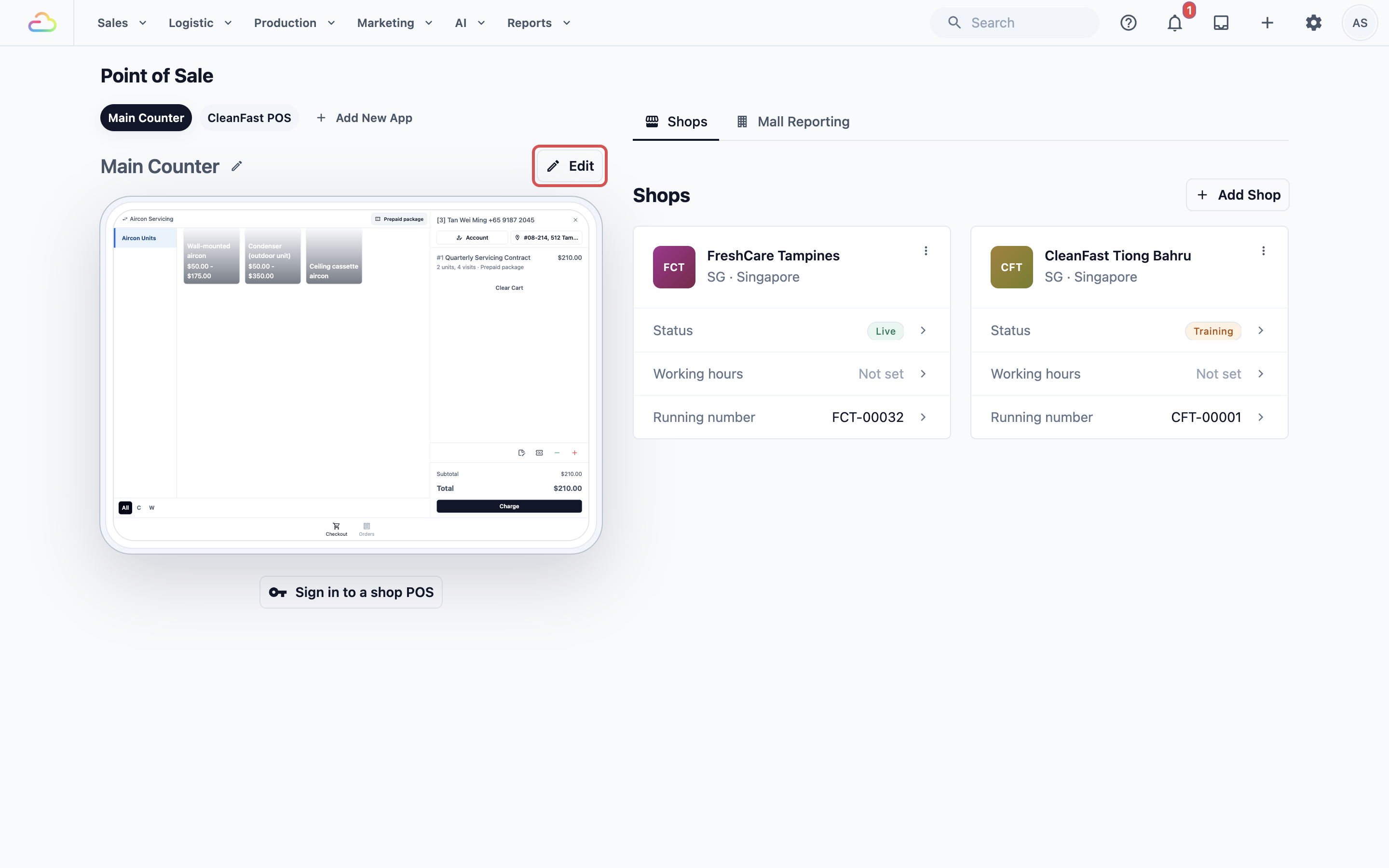
Layar pertama editor memuat empat kelompok: Halaman, Penjualan, Shift & kas dan Perangkat Terhubung. Titik kuning di sebelah baris berarti ada perubahan yang belum diterbitkan. Untuk kembali ke layar ini, klik nama aplikasi di kiri atas.
Halaman
Setiap halaman adalah satu tab di bilah bawah POS. Service POS baru memiliki dua:
Checkout → tempat staf menambah item dan menerima pembayaran (katalog di kiri, keranjang di kanan)
Orders → tempat staf mencari dan mengelola pesanan (daftar pesanan di kiri, detail pesanan di kanan)
Seret baris di bawah Halaman untuk mengubah urutan tab. Sebuah tab selalu menampilkan nama halamannya, seperti Checkout atau Orders.
Untuk menambah halaman, klik Tambah halaman baru di sebelah Halaman, lalu klik Tambah di sebelah halaman yang Anda inginkan. Halaman akan terbuka agar Anda bisa mengaturnya, dan tabnya ditempatkan di akhir. Sebuah POS bisa memiliki halaman-halaman berikut:
| Halaman | Untuk apa staf menggunakannya |
|---|---|
| Checkout | Menerima pesanan baru dan menerima pembayaran. Lihat Mengatur Halaman Checkout |
| Pesanan | Mencari pesanan berdasarkan nomor, nama atau telepon, dan melihat item, pembayaran serta progresnya. Lihat Mengatur Halaman Orders |
| Koleksi | Melihat pesanan yang masih harus diambil pelanggan, dari yang paling awal, dengan kalender jadwal setiap hari. Lihat Koleksi di bawah |
| Kirim Keluar / Terima | Mencatat pesanan yang keluar dari toko ke pabrik atau bengkel Anda, dan yang kembali. Lihat Mengirim Pesanan ke Pabrik dan Menerimanya Kembali |
| Inventaris | Memeriksa stok dan mencatat stok masuk dan keluar. Lihat Melacak Stok di POS |
| Obrolan WhatsApp Pro | Membaca dan membalas pesan WhatsApp pelanggan. Lihat Obrolan WhatsApp dan Siaran di POS Anda |
| Siaran WhatsApp Pro | Melihat pesan WhatsApp yang Anda kirim ke banyak pelanggan sekaligus, dan hasil setiap pengiriman. Lihat Obrolan WhatsApp dan Siaran di POS Anda |
Sebuah POS hanya bisa memiliki setiap halaman satu kali. Halaman yang sudah Anda tambahkan menampilkan Sudah ditambahkan.
Halaman bertanda Pro memerlukan Professional POS. Jika akun Anda memakai Standard POS, mengklik Tambah akan membuka jendela seperti "WhatsApp Chat memerlukan Professional POS", yang menunjukkan berapa tambahan biaya Anda setiap bulan. Paket POS Anda berlaku untuk seluruh akun, jadi meningkatkan paket akan memindahkan semua toko Anda ke Professional, bukan hanya satu kasir.
Untuk menghapus halaman dari POS, klik halaman di bawah Halaman, klik Hapus halaman, lalu Hapus. Halaman itu akan hilang dari tab POS saat Anda menerbitkan.
Misalnya:
| Bisnis | Halaman | Alasan |
|---|---|---|
| Laundry | Checkout, Orders, Koleksi, Kirim Keluar / Terima | Pakaian dikirim ke pabrik dan kembali, dan pelanggan mengambilnya pada tanggal di struk mereka |
| Perbaikan tas | Checkout, Orders, Kirim Keluar / Terima | Tas dikirim ke bengkel untuk diperbaiki dan kembali untuk diambil |
| Pembersihan rumah | Checkout, Orders, Obrolan WhatsApp Pro | Sebagian besar pekerjaan dipesan lewat WhatsApp, jadi staf membalasnya dari kasir |
Bagian-bagian halaman
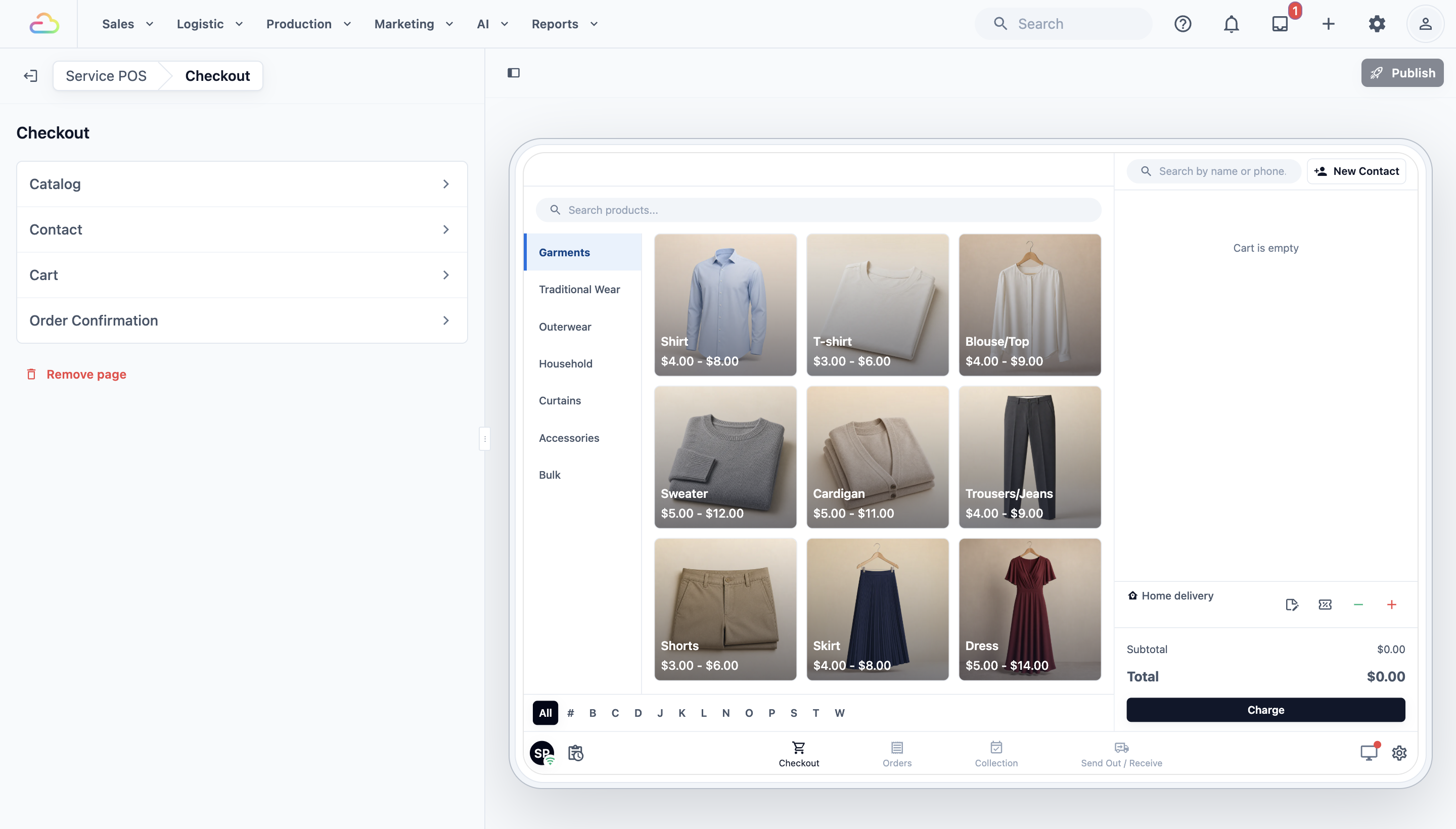
Klik halaman di bawah Halaman untuk melihat bagian-bagiannya, lalu klik sebuah bagian untuk membuka pengaturannya:
Checkout → Katalog, Kontak, Keranjang dan Konfirmasi Pesanan (layar yang dilihat staf setelah pesanan dibuat)
Orders → Daftar Pesanan dan Detail Pesanan
Koleksi → Daftar Pesanan dan Detail Pesanan. Detail Pesanan-nya sama dengan milik halaman Orders, jadi Anda cukup mengaturnya sekali.
Penjualan dan Shift & kas
Ini adalah fitur-fitur POS. Staf menggunakannya di seluruh POS, bukan di satu tab saja. Daftarnya tetap:
Penjualan → Pembayaran, Saldo Toko dan Keanggotaan, yang dipakai staf saat melakukan penjualan
Shift & kas → Jam Kerja, Laci Kas dan Penjualan Harian, yang dipakai staf untuk memulai dan mengakhiri hari mereka
Pembayaran selalu aktif. Fitur lainnya menampilkan Aktif atau Nonaktif di sebelah namanya. Klik salah satunya lalu gunakan sakelar Diaktifkan untuk menyalakan atau mematikannya.
Perangkat yang Dipasangkan
Perangkat Terhubung mengatur apa yang ditampilkan layar kedua, seperti tablet yang menghadap pelanggan: Tampilan Siaga, Tinjauan Pesanan dan Konfirmasi Serah Terima. Lihat Menghubungkan Layar untuk Pelanggan. Untuk memakai ponsel staf untuk foto, Kirim Keluar dan Terima, lihat Memasangkan Ponsel untuk Foto, Kirim Keluar dan Terima.
Yang Dibuat Otomatis
Saat Anda membuat aplikasi Service POS, EasyBiz menyiapkan dua halaman dan menyalakan fitur-fitur yang paling dibutuhkan toko. Anda tidak perlu membuat semuanya dari awal.
| Bagian atau fitur | Di mana menemukannya | Fungsinya | Siap dipakai? |
|---|---|---|---|
| Katalog | Halaman Checkout | Item layanan Anda, yang diketuk staf untuk ditambahkan ke pesanan | ✅ Langsung berfungsi |
| Kontak | Halaman Checkout | Apakah staf menambahkan pelanggan ke setiap pesanan | ✅ Langsung berfungsi |
| Keranjang | Halaman Checkout | Keranjang, total dan tombol Bayar | ⚙️ Beberapa pengaturan perlu diperiksa |
| Konfirmasi Pesanan | Halaman Checkout | Layar yang muncul setelah pesanan dibuat | ⚙️ Tambahkan aksi struk dan label Anda |
| Daftar Pesanan | Halaman Orders | Daftar pesanan dan tab-tabnya | ✅ Langsung berfungsi |
| Detail Pesanan | Halaman Orders | Tampilan pesanan lengkap saat staf membuka sebuah pesanan | ⚙️ Beberapa pengaturan perlu diperiksa |
| Pembayaran | Penjualan, selalu aktif | Semua metode pembayaran Anda (tunai, kartu, dll.) | ⚙️ Aktifkan metode yang Anda terima |
| Saldo Toko | Penjualan, nonaktif | Menjual isi ulang saldo toko kepada pelanggan yang dipilih | ⚙️ Aktifkan jika Anda menjual saldo toko |
| Keanggotaan | Penjualan, nonaktif | Menjual atau memperpanjang keanggotaan untuk pelanggan yang dipilih | ⚙️ Aktifkan jika Anda menjual keanggotaan |
| Jam Kerja | Shift & kas, aktif | Staf absen masuk dan keluar untuk shift mereka | ✅ Opsional, sudah berfungsi apa adanya |
| Laci Kas | Shift & kas, nonaktif | Mencatat semua kas masuk dan keluar setiap hari | ⚙️ Aktifkan dan atur kas awal Anda |
| Penjualan Harian | Shift & kas, aktif | Ringkasan penjualan akhir hari dan Tutup Hari | ⚙️ Tambahkan langkah Tutup Hari Anda |
Mengatur Aplikasi POS Anda
Buka editor Aplikasi POS (Pengaturan → Point of Sale → aplikasi Anda → Edit). Untuk pengaturan sebuah halaman, klik halaman di bawah Halaman, lalu bagian yang Anda inginkan. Untuk sebuah fitur, klik di bawah Penjualan atau Shift & kas. Pratinjau di sebelah kanan menampilkan layar yang sedang Anda ubah.
Setiap bagian di bawah ini adalah ringkasan singkat tentang fungsi dan letaknya. Setiap halaman dan fitur juga punya artikelnya sendiri dengan semua pengaturannya, dan ditautkan di akhir setiap bagian, sehingga Anda bisa langsung membuka yang Anda butuhkan.
Perubahan Anda belum aktif di kasir sebelum Anda menerbitkannya. Setelah selesai:
Klik Publikasikan di kanan atas.
Tinjau perubahan Anda akan terbuka dan menampilkan semua perubahan yang Anda buat. Klik Batalkan di samping perubahan yang tidak ingin Anda simpan.
Klik Terbitkan di jendela tersebut. Anda akan melihat "Diterbitkan. Counter Anda sudah memiliki perubahannya."
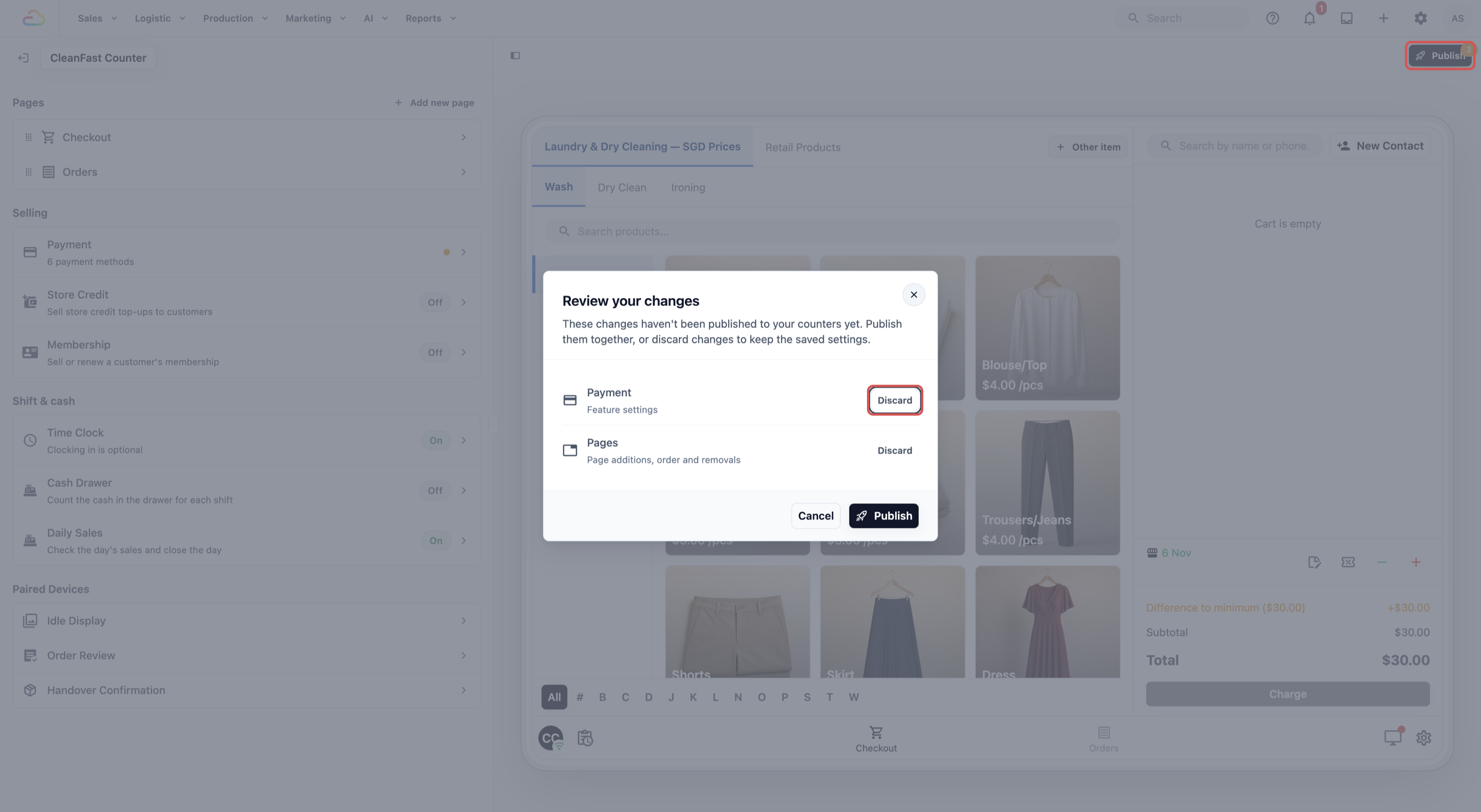
Perangkat yang sudah masuk dengan aplikasi ini akan menerima perubahan tanpa perlu masuk lagi. Jika Anda mencoba keluar dari editor dengan perubahan yang belum diterbitkan, aplikasi akan bertanya "Keluar tanpa menerbitkan?" dan memberi tahu berapa banyak perubahan yang akan hilang.
Katalog
Menampilkan item layanan Anda di halaman Checkout. Klik Checkout di bawah Halaman, lalu Katalog.
Unit bisnis yang ditampilkan di POS → nyalakan unit bisnis yang dijual karyawan di counter ini, dan seret untuk menentukan urutannya di pesanan yang dilihat karyawan. Minimal satu harus tetap menyala.
Mode Tampilan → Grid (kotak gambar, cocok untuk melihat secara visual) atau Daftar (daftar yang bisa digulir, cocok untuk daftar harga yang panjang).
Indeks cepat → bilah huruf A–Z untuk melompat ke item.
Pilihan item → yang dilihat karyawan saat mengetuk item dengan pilihan, seperti pakaian dengan beberapa jenis layanan: Pop-up di samping item, atau Panel penuh.
Batas pop-up → item dengan lebih banyak pilihan dari angka ini akan membuka panel penuh, bukan pop-up.
Untuk setiap pengaturan Katalog, Kontak, dan Keranjang, beserta contohnya, lihat Menyiapkan Halaman Checkout.
Kontak
Apakah karyawan menambahkan pelanggan ke setiap pesanan, dan bagaimana pelanggan tampil di keranjang. Klik Checkout di bawah Halaman, lalu Kontak.
- Kontak pada pesanan → apakah karyawan wajib menautkan pelanggan ke pesanan. POS baru menggunakan Opsional.
| Opsi | Yang terjadi |
|---|---|
| Tidak ada | Tidak ada kolom pelanggan yang ditampilkan. Pesanan dibuat tanpa pelanggan. |
| Opsional | Bilah pencarian pelanggan muncul. Karyawan dapat mencari atau melewatinya; tombol Bayar selalu tersedia. |
| Wajib | Bilah pencarian pelanggan muncul. Karyawan harus memilih atau menambahkan pelanggan sebelum bisa menagih. |
- Kartu kontak → apa yang tampil di bawah nama pelanggan di keranjang. Default Sistem menampilkan email mereka dan catatan yang disimpan karyawan tentang mereka. Untuk menampilkan detail lain, pilih kartu yang Anda buat di Pengaturan › Kartu.
Formulir yang diisi karyawan untuk pelanggan baru tidak ada di aplikasi POS. Lihat Formulir pelanggan baru Anda di bawah. Untuk setiap pengaturan Kontak, lihat Menyiapkan Halaman Checkout.
Keranjang
Ringkasan pesanan dan tombol Bayar. Klik Checkout di bawah Halaman, lalu Keranjang.
- Kartu item keranjang → tampilan setiap item di keranjang. Biarkan Default Sistem, atau pilih kartu yang Anda buat di Pengaturan › Kartu. Klik Edit kartu atau Kelola kartu untuk mengubahnya.
| Sakelar | Fungsinya |
|---|---|
| Catatan pesanan | Kolom catatan bebas pada pesanan |
| Kode promo | Kolom untuk kode kupon |
| Diskon | Tombol − untuk menambahkan diskon |
| Biaya tambahan | Tombol + untuk menambahkan biaya tambahan |
| Total jumlah per satuan | Menampilkan total jumlah untuk setiap satuan (mis. pcs, kg) di keranjang |
| Penukaran poin loyalitas | Memungkinkan pelanggan menggunakan poin loyalitas sebagai diskon |
| Checkout keranjang kosong | Memungkinkan karyawan lanjut ke pembayaran dengan keranjang kosong (mis. untuk uang muka) |
| Bayar nanti | Membuat pesanan sebagai belum dibayar, untuk menagih pembayaran nanti |
Keranjang memiliki lebar tetap, jadi tidak ada lebar yang bisa diatur. Untuk apa yang ditampilkan setiap sakelar kepada karyawan, lihat Menyiapkan Halaman Checkout.
Konfirmasi Pesanan
Layar yang muncul setelah pesanan dibuat: tanda centang hijau, nomor dan total pesanan, serta tombol aksi. Klik Checkout di bawah Halaman, lalu Konfirmasi Pesanan.
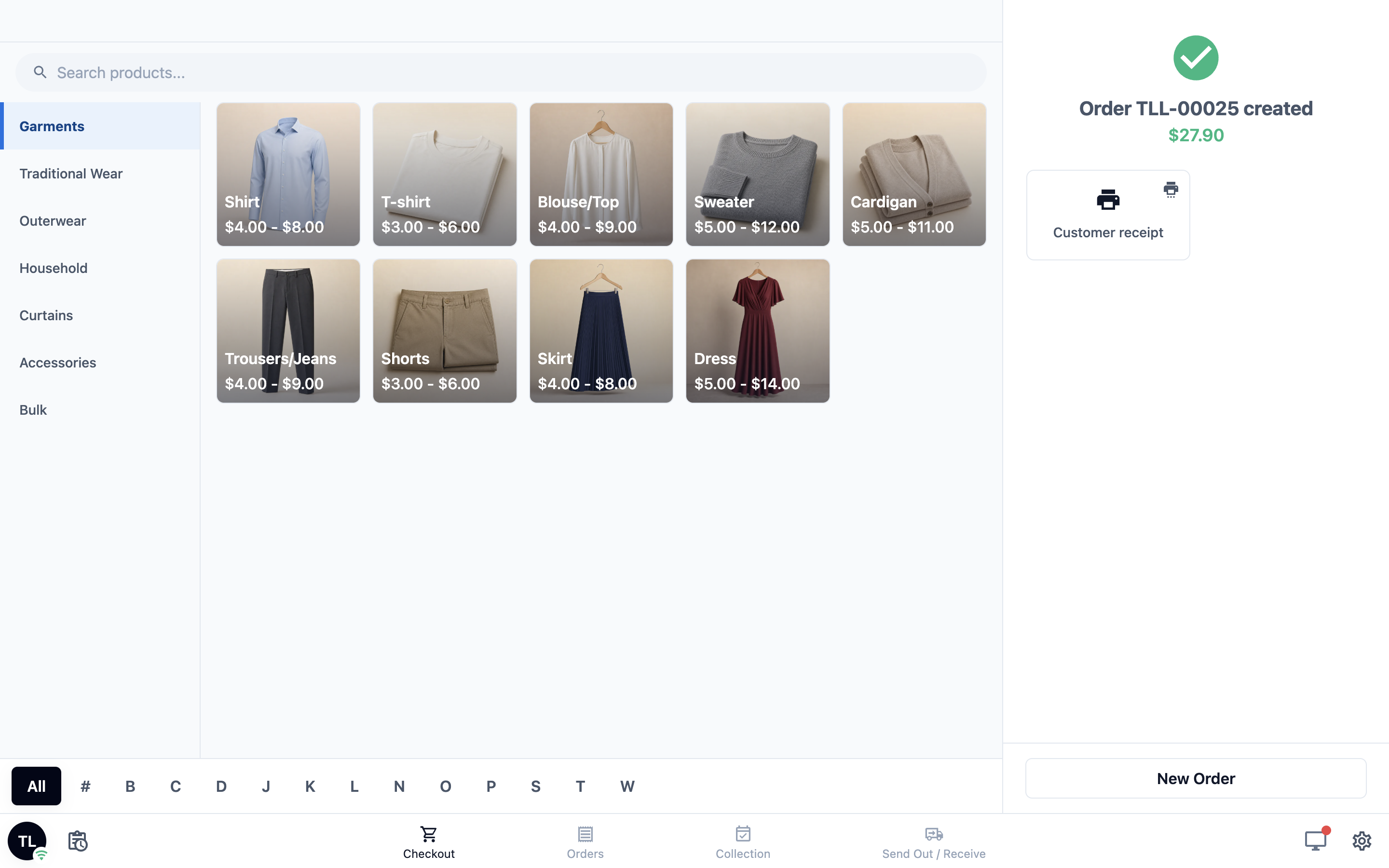
- Tindakan Konfirmasi → tombol yang ditampilkan setelah pesanan. Klik Tambah tindakan untuk menambahkannya, lalu seret untuk mengatur urutannya. Anda dapat menambahkan:
| Tindakan | Fungsinya |
|---|---|
| Cetak Struk | Mencetak struk pesanan. Pilih struk mana yang akan dicetak. |
| Cetak Label | Mencetak label item untuk pesanan. Pilih label mana yang akan dicetak. |
| Mengirim email ke pelanggan. Pilih email mana yang akan dikirim. |
Di sebelah struk atau label yang Anda pilih, ada pengaturan jumlah: Mati, 1, 2, atau 3. Ini mengatur cetak otomatis: berapa salinan yang langsung tercetak saat layar konfirmasi muncul, tanpa karyawan perlu mengetuk apa pun.
Untuk label, email, dan cetak otomatis secara lengkap, lihat Setelah Pembayaran: Struk, Label, dan Cetak Otomatis.
Daftar Pesanan
Daftar pesanan di halaman Pesanan. Klik Pesanan di bawah Halaman, lalu Daftar Pesanan.
Cari di semua saluran penjualan → nonaktif secara default, sehingga karyawan melihat pesanan toko ini. Nyalakan untuk memungkinkan karyawan mencari pesanan dari semua toko Anda.
Tab pesanan → jalan pintas di atas daftar pesanan. Halaman Pesanan baru memiliki Semua dan Belum dibayar, dan selalu menyimpan minimal satu tab. Klik Tambah tab, ketik Nama tab, dan pilih pesanan mana yang ditampilkan berdasarkan Status pesanan, Status pembayaran, Tahap alur, Jenis pengembalian (Ambil di toko atau Antar ke rumah), atau Saluran penjualan. Misalnya, tab "Pengantaran" hanya menampilkan pesanan yang Anda antar ke pelanggan.
Kartu pesanan → tampilan setiap pesanan di daftar. Biarkan Default Sistem, atau pilih kartu yang Anda buat di Pengaturan › Kartu.
Untuk tab pesanan dan kartu pesanan secara lengkap, lihat Menyiapkan Halaman Pesanan.
Detail Pesanan
Tampilan lengkap pesanan saat karyawan membuka sebuah pesanan. Klik Pesanan di bawah Halaman, lalu Detail Pesanan. Halaman Koleksi menggunakan pengaturan yang sama.
Aksi Cepat → tombol pintas di bagian atas setiap pesanan. Klik Tambah tindakan untuk menambahkannya.
Bagian → bagian yang dilihat karyawan saat membuka pesanan. Nyalakan atau matikan bagian dengan sakelarnya. Beberapa bagian dapat ditempatkan di kolom Kiri (yang lebar) atau kolom Kanan. Secara default, pesanan menampilkan Item, Peristiwa Pesanan, dan Cetak di sisi kiri, serta Pembayaran, Catatan, Kontak, dan Riwayat di sisi kanan. Nyalakan Penyelesaian & Serah Terima agar karyawan dapat menandai item sebagai sudah diambil, dan Tugas jika Anda menawarkan penjemputan atau pengantaran. Untuk setiap bagian dan aksi cepat, lihat Menyiapkan Halaman Pesanan.
Koleksi
Halaman untuk menyerahkan pesanan kembali kepada pelanggan. Untuk menambahkannya, klik Tambah halaman baru di samping Halaman, klik Tambah di samping Koleksi, lalu terbitkan.
Di POS, halaman Koleksi menampilkan pesanan yang masih harus Anda serahkan, yang jatuh tempo dari 7 hari yang lalu hingga 7 hari ke depan, yang paling awal lebih dulu. Pesanan yang dibatalkan dan pesanan yang sudah diserahkan tidak ditampilkan. Halaman ini mencakup pesanan toko ini, dan pesanan dari toko Anda yang lain yang diambil pelanggan di sini. Saat tidak ada pesanan yang dibuka, kalender di samping daftar menampilkan berapa banyak pesanan yang jatuh tempo setiap hari, seperti 3 jatuh tempo. Karyawan mengetuk tanggal untuk melihat pesanan hari itu. Pencarian menemukan pesanan apa pun yang masih harus diserahkan, berapa pun tanggalnya.
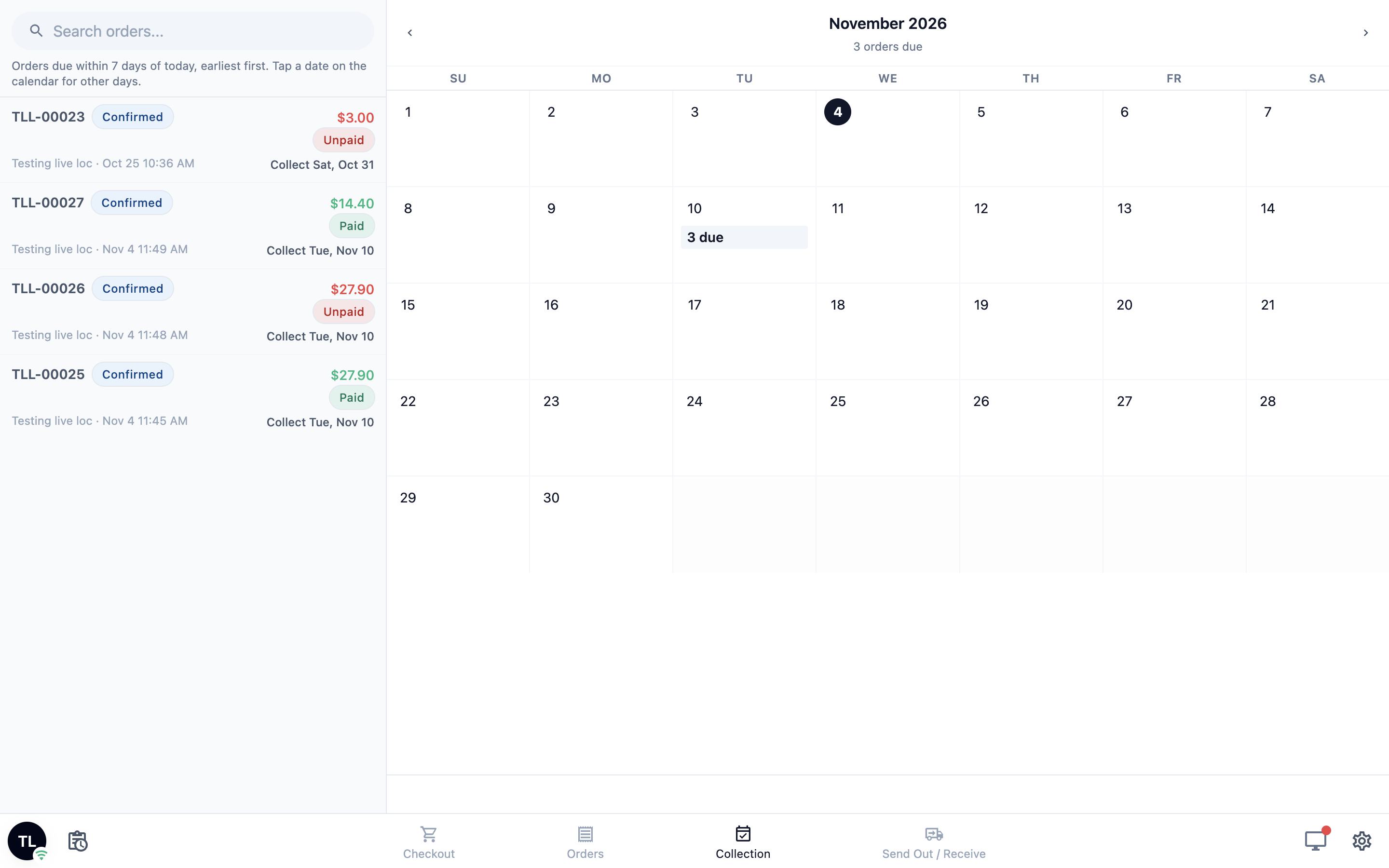
Klik Koleksi di bawah Halaman untuk menyiapkannya:
Daftar Pesanan → pengaturan yang sama dengan daftar di halaman Pesanan. Halaman Koleksi baru tidak memiliki tab, sehingga karyawan melihat semua pesanan yang jatuh tempo. Untuk memisahkannya, tambahkan tab, misalnya tab "Ambil" dengan Jenis pengembalian diatur ke Ambil di toko, dan tab "Pengantaran" diatur ke Antar ke rumah. Tab dan tanggal yang diketuk akan mempersempit daftar bersama-sama.
Detail Pesanan → menampilkan Sama seperti halaman Pesanan. Saat karyawan membuka pesanan di sini, mereka melihat tampilan pesanan yang sama seperti di halaman Pesanan, jadi Anda cukup menyiapkannya sekali di sana. Jika POS Anda tidak memiliki halaman Pesanan, akan muncul Tambahkan halaman Pesanan untuk mengubah ini.
Pesanan jatuh tempo pada tanggal koleksi atau pengantarannya, yang ditentukan karyawan saat menerima pesanan. Lihat Mengatur Tanggal Koleksi untuk Ambil di Toko.
Pembayaran
Nyalakan metode pembayaran yang diterima toko Anda. Klik Pembayaran di bawah Penjualan.
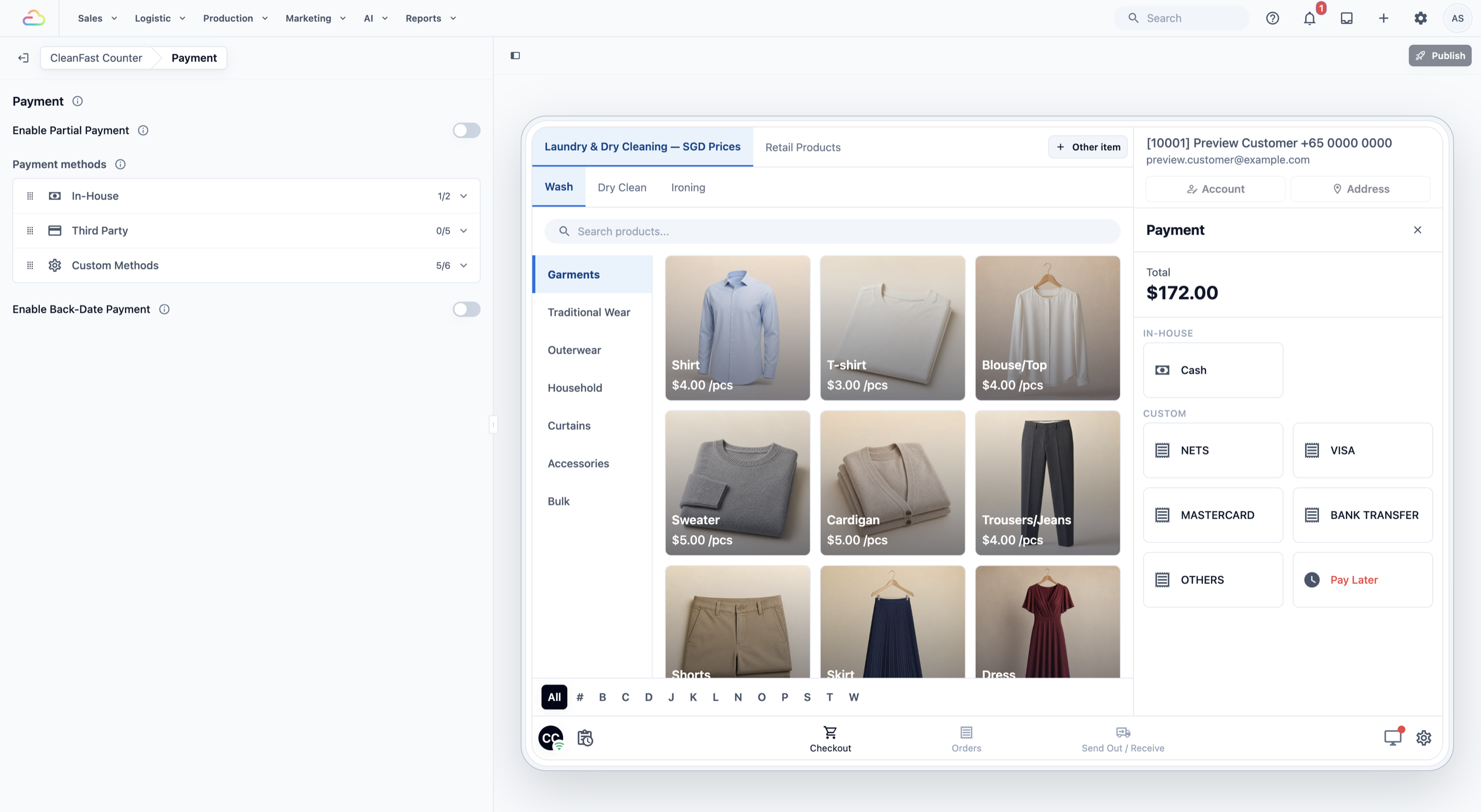
Metode yang tersedia di sini berasal dari metode pembayaran kustom Anda (⚙️ Pengaturan → Metode Pembayaran Kustom) dan dari penyedia pembayaran mana pun yang telah Anda hubungkan di Pengaturan → Integrasi. Fitur Pembayaran ini menentukan metode mana yang benar-benar tampil di counter, dan urutannya. Untuk mengaturnya, lihat Menyiapkan Metode Pembayaran di POS.
Aktifkan Pembayaran Sebagian → memungkinkan karyawan menerima jumlah yang lebih kecil dari total (mis. pembayaran terpisah atau uang muka).
Metode pembayaran → nyalakan metode yang Anda terima:
| Grup | Metode yang tersedia di POS |
|---|---|
| Internal | Tunai, Saldo Toko |
| Pihak Ketiga (Stripe atau HitPay, setelah terhubung) | PayNow, GrabPay, dan metode tatap muka lain yang ditawarkan penyedia Anda |
| Metode Kustom | Metode apa pun yang telah Anda tambahkan di Metode Pembayaran Kustom |
- Aktifkan Pembayaran Tanggal Mundur → memungkinkan karyawan mencatat pembayaran dengan tanggal sebelumnya.
Seret grup, dan metode di dalamnya, untuk mengubah urutannya. Letakkan metode yang paling sering digunakan di paling atas.
Laci Kas
Mencatat semua uang tunai masuk dan keluar setiap hari. Laci Kas tidak aktif di aplikasi POS baru: klik di bawah Shift & kas dan nyalakan Aktif. Kemudian atur Kas awal default untuk setiap pasar, yaitu setiap negara tempat Anda berjualan (mis. $100). Untuk memberi toko tertentu jumlah yang berbeda, buka Atur jumlah berbeda untuk toko. Jika dibiarkan $0, karyawan mengetik jumlahnya setiap kali memulai laci.
Untuk petunjuk pengaturan lengkap dan cara kerja Laci Kas di perangkat POS Anda, lihat Mencatat Uang Tunai di Laci.
Penjualan Harian
Menyediakan laporan akhir hari dan Tutup Hari Anda. Klik Penjualan Harian di bawah Shift & kas:
Di bawah Alur Tutup Hari, klik Tambah Langkah untuk menambahkan langkah yang dilalui karyawan saat menutup hari, seperti menghitung uang tunai.
Pilih Templat Struk Tutup Hari yang dicetak POS saat hari ditutup.
Klik Terbitkan. Penerbitan pertama menyimpan langkah-langkahnya, jadi tidak ada yang perlu diatur di tempat lain.
Untuk cara karyawan menutup hari di counter, lihat Menutup Hari di POS. Untuk laporan Tutup Hari itu sendiri, lihat Menyiapkan Templat Laporan Tutup Hari.
Jam Kerja
Memungkinkan karyawan Anda masuk dan keluar dari shift mereka. Klik Jam Kerja di bawah Shift & kas. Secara default bersifat opsional: ubah Mode Absen Masuk menjadi Wajib jika Anda ingin karyawan absen masuk sebelum dapat menggunakan POS.
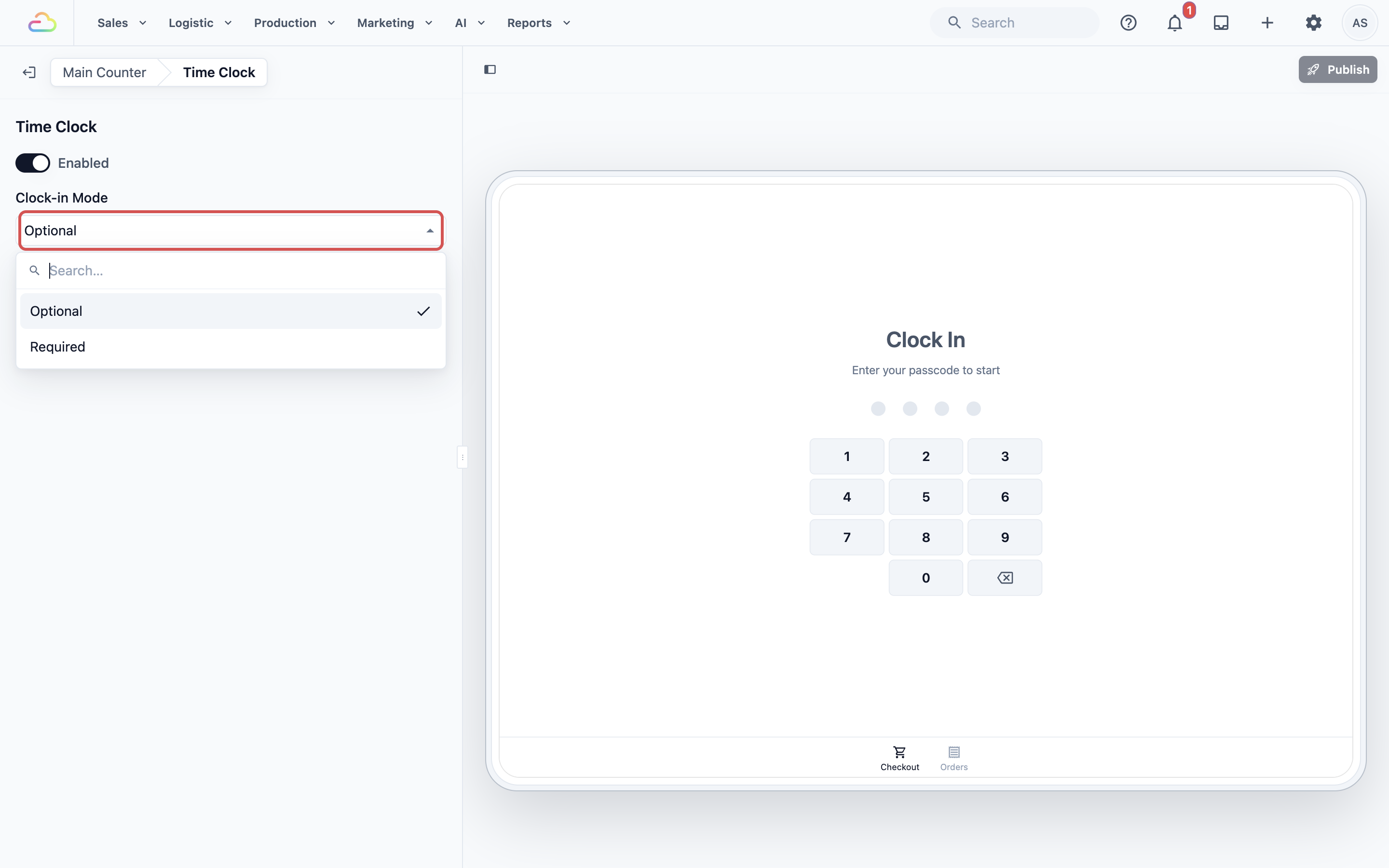
Untuk petunjuk pengaturan lengkap dan cara kerja Jam Kerja di perangkat POS Anda, lihat Absen Masuk dan Keluar. Untuk memberi setiap karyawan PIN absen masuk, lihat Menambahkan Karyawan Counter dan PIN Absen Masuk Mereka.
Saldo Toko dan Keanggotaan
Nyalakan ini jika Anda menjual isi ulang saldo toko atau keanggotaan di counter: klik Saldo Toko atau Keanggotaan di bawah Penjualan dan nyalakan Aktif. Karyawan kemudian melihat tombol Saldo Toko dan Keanggotaan di samping pelanggan yang mereka pilih di keranjang.
Saldo Toko menjual paket isi ulang yang ditandai Jual di POS di ⚙️ Pengaturan › Saldo Toko. Nyalakan Izinkan Entri Jumlah Kustom agar karyawan juga dapat mengisi ulang jumlah apa pun.
Keanggotaan menjual dan memperpanjang paket yang ditandai Jual di POS di ⚙️ Pengaturan › Keanggotaan.
Lihat Menjual Saldo Toko dan Keanggotaan di Checkout.
Formulir pelanggan baru Anda
Formulir yang diisi karyawan saat menambah pelanggan baru sekarang tidak ada lagi di aplikasi POS. Anda mengaturnya sekali untuk seluruh bisnis Anda, dan Konsol, setiap POS, dan aplikasi karyawan memakainya. Buka ⚙️ Pengaturan → Catatan → Kontak.
Formulir kontak → kolom-kolom di formulir dan urutannya. Awalnya berisi Nama, Telepon, Email dan Catatan Pribadi. Klik Tambah kolom formulir untuk menambah kolom lain, misalnya tanggal lahir. Aktifkan Wajib untuk kolom yang harus diisi karyawan. Nama selalu wajib.
Siapa yang bisa menemukan kontak baru → apakah pelanggan yang ditambahkan di satu toko bisa ditemukan di toko Anda yang lain:
| Opsi | Artinya |
|---|---|
| Semua toko Anda | Pelanggan yang ditambahkan di toko mana pun bisa ditemukan di setiap toko |
| Hanya toko yang menambahkannya | Setiap toko hanya menemukan pelanggan yang ditambahkannya sendiri. Misalnya, outlet waralaba sering menyimpan pelanggannya sendiri |
Untuk setiap kolom dan sakelar di formulir ini, lihat Memilih Detail Pelanggan yang Dikumpulkan Karyawan.
Pertanyaan Umum
Templat mana yang sebaiknya saya pilih?
Pilih Service POS. Ini templat untuk semua bisnis layanan (laundry, perbaikan tas, jahit, dan sejenisnya). EasyBiz menyiapkan halaman Checkout dan Pesanan serta fitur utama untuk Anda.
Apakah saya perlu satu aplikasi POS untuk setiap toko?
Tidak. Setiap perangkat memilih tokonya dan aplikasi POS-nya saat masuk, jadi semua toko Anda bisa berbagi satu aplikasi. Buat aplikasi kedua hanya jika sebuah toko membutuhkan tampilan yang berbeda.
Apakah nama aplikasi yang saya masukkan muncul di struk pelanggan?
Tidak. Nama aplikasi hanya untuk referensi Anda sendiri, agar Anda bisa membedakan aplikasi jika menjalankan lebih dari satu kasir. Nama ini tidak dicetak di struk.
Apakah saya perlu mengatur setiap bagian sebelum menerima pesanan pertama?
Tidak. Minimal, aktifkan metode pembayaran Anda dan pilih struk Anda di Konfirmasi Pesanan. Katalog, Kontak, Keranjang, Daftar Pesanan dan Detail Pesanan sudah berfungsi langsung, dan Anda bisa menyesuaikannya nanti.
Saya tidak bisa menemukan Fitur atau formulir Kontak di editor. Ke mana perginya?
Fitur kini ada dalam dua kelompok di layar pertama editor: Penjualan (Pembayaran, Store Credit, Keanggotaan) dan Shift & kas (Jam Kerja, Laci Kas, Penjualan Harian). Konfirmasi Pesanan adalah bagian dari halaman Checkout. Formulir pelanggan baru ada di ⚙️ Pengaturan › Catatan › Kontak. Kontak di halaman Checkout menentukan apakah karyawan menambahkan pelanggan ke setiap pesanan.
Bisakah saya mengganti nama tab di POS?
Tidak. Setiap tab menampilkan nama halamannya, seperti Checkout atau Pesanan. Anda bisa mengubah urutan tab dengan menyeret halaman di bawah Halaman.
Mengapa saya tidak bisa menambah halaman Pesanan kedua?
Sebuah POS hanya bisa memiliki setiap halaman satu kali. Halaman yang sudah Anda miliki ditampilkan sebagai Sudah ditambahkan di daftar Tambah halaman baru. Untuk menampilkan kelompok pesanan yang berbeda kepada karyawan, tambahkan tab di Daftar Pesanan. Untuk pesanan yang masih harus diambil pelanggan, tambahkan halaman Pengambilan.
Apakah menambahkan WhatsApp Chat akan menaikkan tagihan saya?
Ya, jika akun Anda memakai Standard POS. WhatsApp Chat dan WhatsApp Broadcasts membutuhkan Professional POS, dan jendela peningkatan menampilkan biaya bulanan tambahan sebelum Anda mengonfirmasi. Peningkatan ini berlaku untuk semua toko Anda.
Apa yang terjadi jika saya menghapus halaman lalu menambahkannya kembali nanti?
Halaman yang Anda tambahkan kembali mulai dengan pengaturan standar, jadi atur ulang. Menghapus halaman tidak mengubah pesanan apa pun.
Mengapa saya tidak melihat metode Stripe atau HitPay di Pembayaran?
Metode tersebut hanya muncul setelah integrasinya terhubung di Pengaturan → Integrasi. Metode pembayaran In-House dan Custom selalu tersedia.
Saya sudah mengubah pengaturan tetapi POS masih terlihat sama. Mengapa?
Perubahan di editor Aplikasi POS baru sampai ke kasir setelah Anda klik Publikasikan lalu Publikasikan lagi di Tinjau perubahan Anda. Karyawan tidak perlu masuk ulang.
Mengapa Katalog saya kosong di POS?
Katalog hanya menampilkan item jika unit bisnis Anda memiliki daftar harga atau katalog produk, dan hanya untuk unit bisnis yang diaktifkan di Unit bisnis yang ditampilkan di POS. Lihat Memilih Apa yang Anda Jual dan Harga Anda.
Langkah Selanjutnya
Aplikasi POS Anda sudah dibuat dan Anda sudah mengenal editornya. Selanjutnya, pilih apa yang dijual karyawan dan apa yang ditampilkan keranjang di Mengatur Halaman Checkout.
- Hanya ingin mengubah satu halaman? Langsung ke Mengatur Halaman Pesanan, Mengirim Pesanan ke Pabrik dan Menerimanya Kembali, Melacak Stok di POS atau WhatsApp Chat dan Broadcast di POS Anda.
- Sudah puas dengan halaman siap pakai? Lanjut ke Mengatur Metode Pembayaran di POS.
- Belum ada perangkat yang masuk? Sekarang setelah Anda punya aplikasi, masukkan perangkat kasir Anda dengan Masuk, Ganti dan Keluar dari Perangkat POS.