
Langkah cepat
- Buka Pengaturan › Area Layanan. Jika Anda memiliki lebih dari satu Lokasi (kota yang Anda layani, misalnya Singapura), pilih di menu tarik-turun di bagian atas daftar.
- Klik Tambah area lalu pilih Pilih kecamatan, Gambar di peta, atau Rentang kode pos.
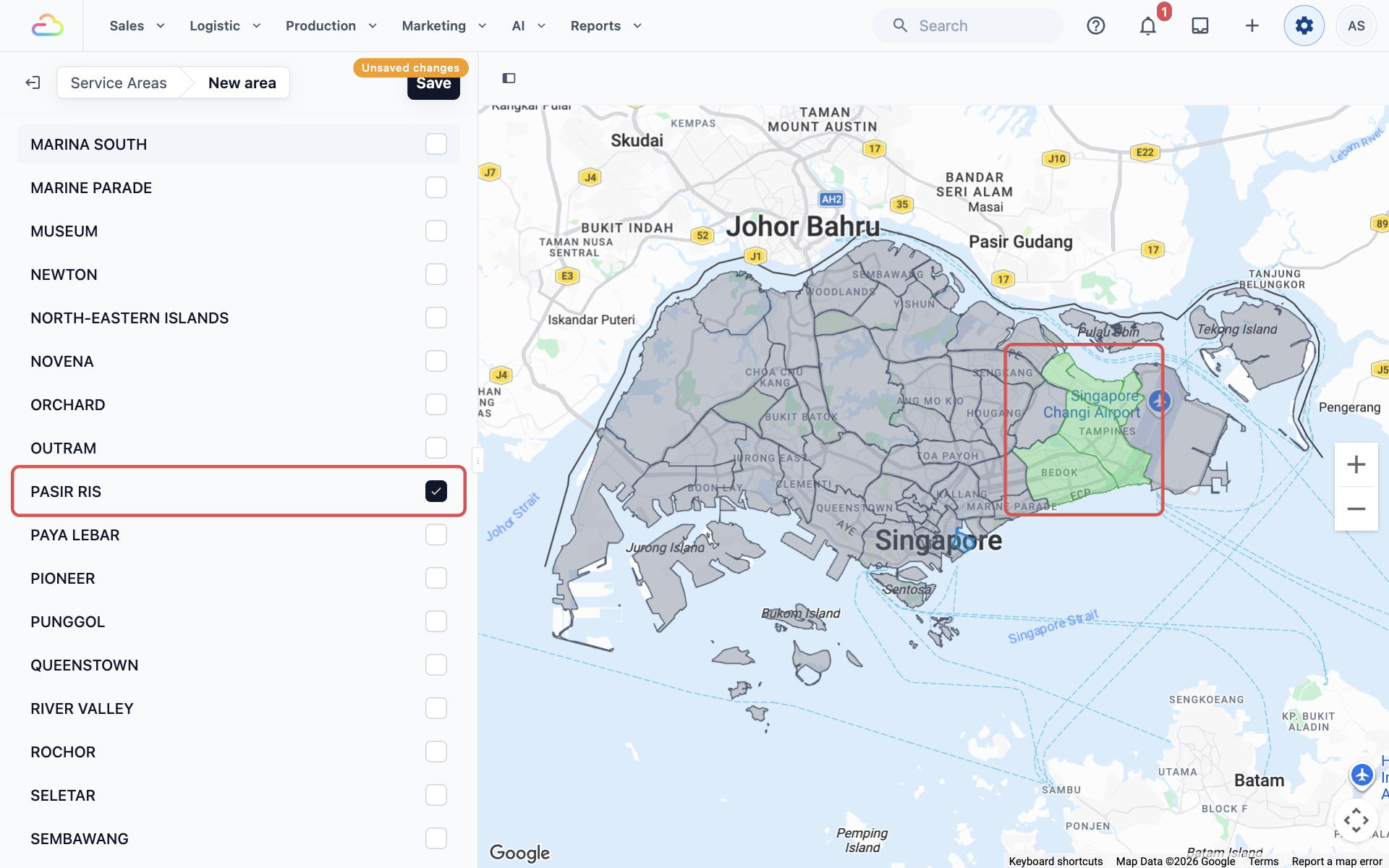
- Ketik nama area, misalnya Timur, dan periksa ejaannya karena nama tidak dapat diubah setelah disimpan. Lalu tandai area tersebut: centang kecamatan seperti Bedok, Pasir Ris, dan Tampines, gambar batasnya di peta, atau masukkan rentang kode pos seperti 600000 sampai 649999.
- Klik Simpan di bagian atas panel, lalu tambahkan area lain dengan cara yang sama, misalnya Jurong dan Sentosa.
- Pilih area-area ini untuk setiap unit bisnis (satu lini layanan di toko Anda) di Memilih Tempat Setiap Unit Bisnis Menerima Pemesanan. Sampai sebuah unit bisnis memilih area, area tersebut tidak mengubah pemesanan apa pun.
Sebelum Anda Mulai
Anda memerlukan Pasar dan Lokasi. Pasar adalah negara tempat Anda beroperasi. Lokasi adalah kota di dalamnya, misalnya Singapura. Area layanan digambar di peta Lokasi tersebut, jadi Lokasi harus diatur terlebih dahulu. Lihat Pengenalan Pasar dan Lokasi.
Atur area Anda sebelum hal lain di Penjadwalan & Pengiriman. Pemesanan dan Aturan Penugasan Anda sama-sama menggunakannya.
Fungsi Area Layanan
Area layanan adalah bagian kota Anda yang diberi nama dan yang Anda sepakati untuk dilayani, seperti "Timur" atau "Jurong". Anda membuatnya sekali di halaman Area Layanan. Lalu Anda memilihnya di mana pun diperlukan:
- Unit bisnis hanya menerima pemesanan di area yang dipilihnya. Unit bisnis adalah satu lini layanan di toko Anda, misalnya Laundry & Dry Cleaning atau Perbaikan Tas.
- Jendela waktu (rentang waktu yang dipilih pelanggan, seperti 9.00 sampai 12.00) hanya dapat ditawarkan di area tertentu.
- Aturan penugasan dapat mengirim semua pekerjaan di suatu area kepada satu pengemudi, yaitu karyawan yang pergi melakukan pekerjaan tersebut.
Area yang sama berlaku di mana pun pemesanan dibuat: oleh pelanggan secara online, dan oleh karyawan Anda saat mereka memesan pengantaran ke rumah di POS (aplikasi kasir yang digunakan karyawan Anda untuk menerima pesanan).
Halaman Area Layanan menggantikan halaman Zona Kustom yang lama.
Jika Anda melewatinya, unit bisnis Anda menerima pemesanan di setiap alamat di Lokasi Anda. Itu tidak masalah jika Anda melayani seluruh kota. Jika tidak, pelanggan dapat memesan alamat yang tidak pernah didatangi pengemudi Anda.
Buka Area Layanan
- Klik ikon ⚙️ Pengaturan di pojok kanan atas.
- Gulir ke bawah ke bagian Pengaturan penjadwalan & pengiriman lalu klik Area Layanan.
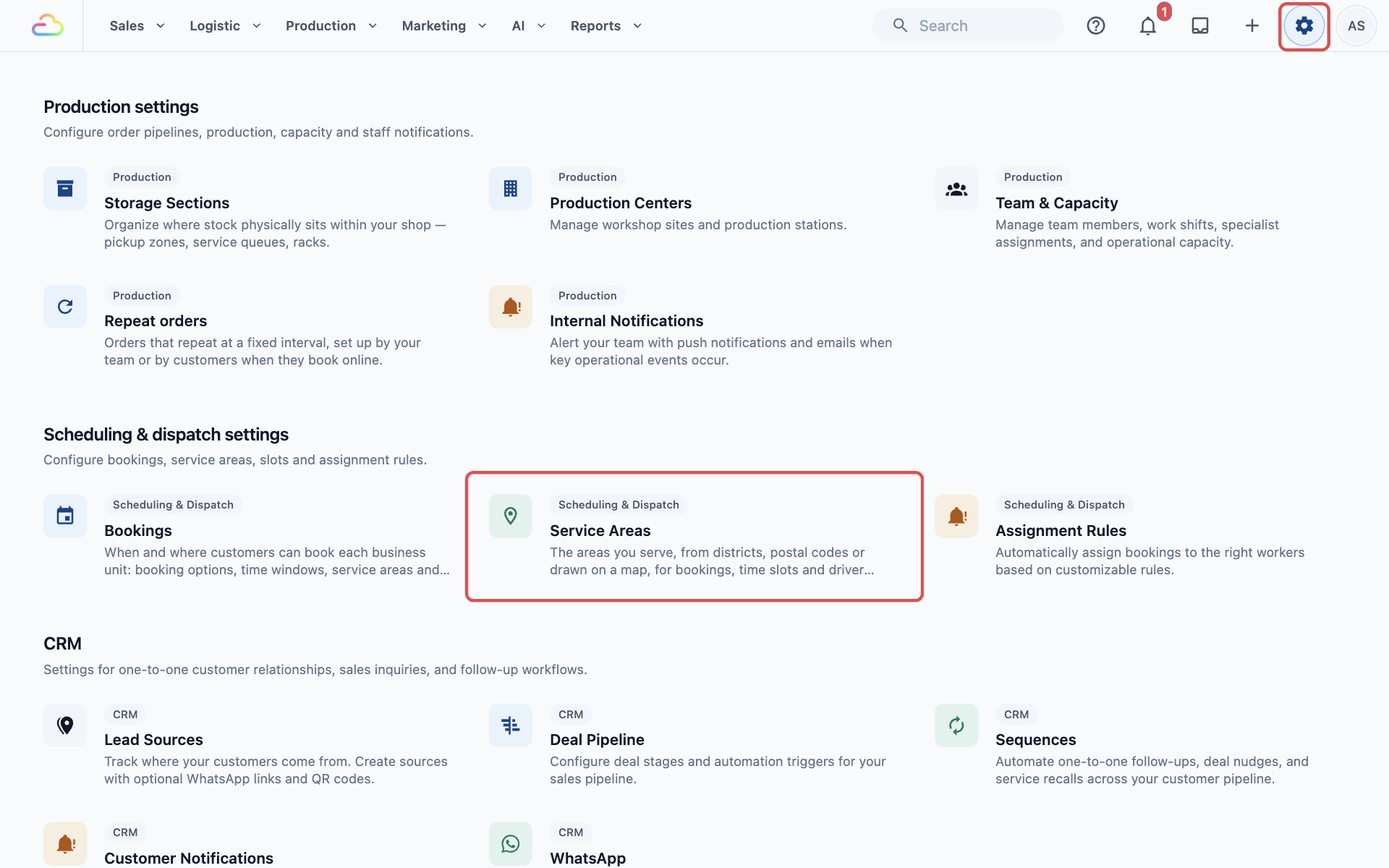
- Jika Anda memiliki lebih dari satu Lokasi, pilih di menu tarik-turun di bagian atas daftar.
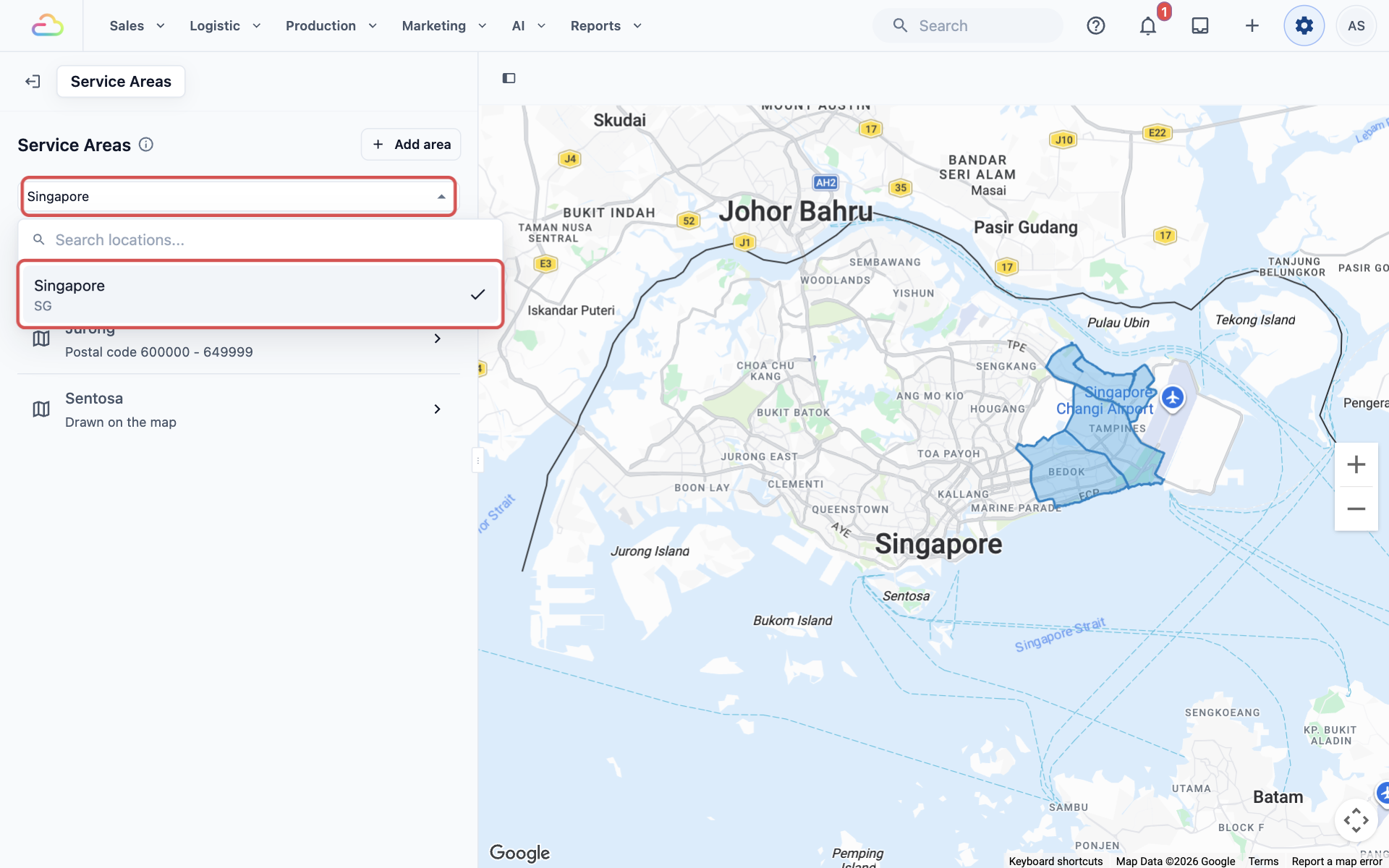
Daftar menampilkan area dari Lokasi tersebut, dan peta di sebelah kanan menunjukkan letaknya. Jika Lokasi belum memiliki area, Anda akan melihat "Belum ada area layanan di Lokasi ini".
Tambah Area
- Klik Tambah area.
- Pilih cara menandai area: Pilih kecamatan, Gambar di peta, atau Rentang kode pos.
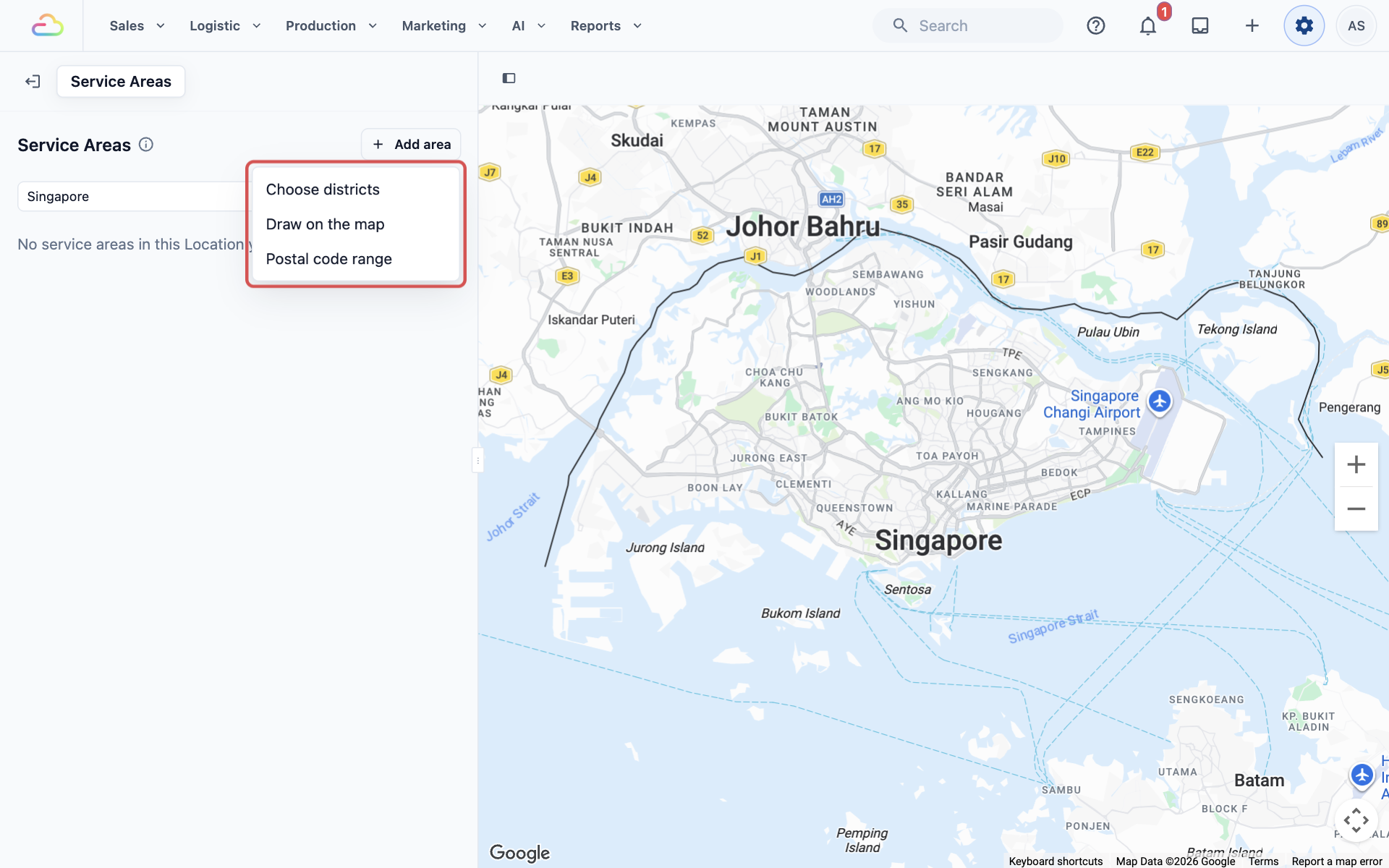
| Opsi | Cara kerjanya | Paling cocok untuk |
|---|---|---|
| Pilih kecamatan | Centang kecamatan yang Anda layani di daftar | Untuk menjangkau seluruh lingkungan dengan cepat |
| Gambar di peta | Klik di sekeliling tepi area pada peta | Pulau, kompleks perumahan, atau bentuk yang tidak mengikuti batas kecamatan |
| Rentang kode pos | Masukkan kode pos pertama dan terakhir | Toko yang sudah terbiasa menggunakan kode pos |
- Ketik Nama area, misalnya Timur. Setiap area harus memiliki nama.
- Periksa Pasar dan Lokasi. Keduanya sudah terisi dengan Lokasi yang Anda pilih.
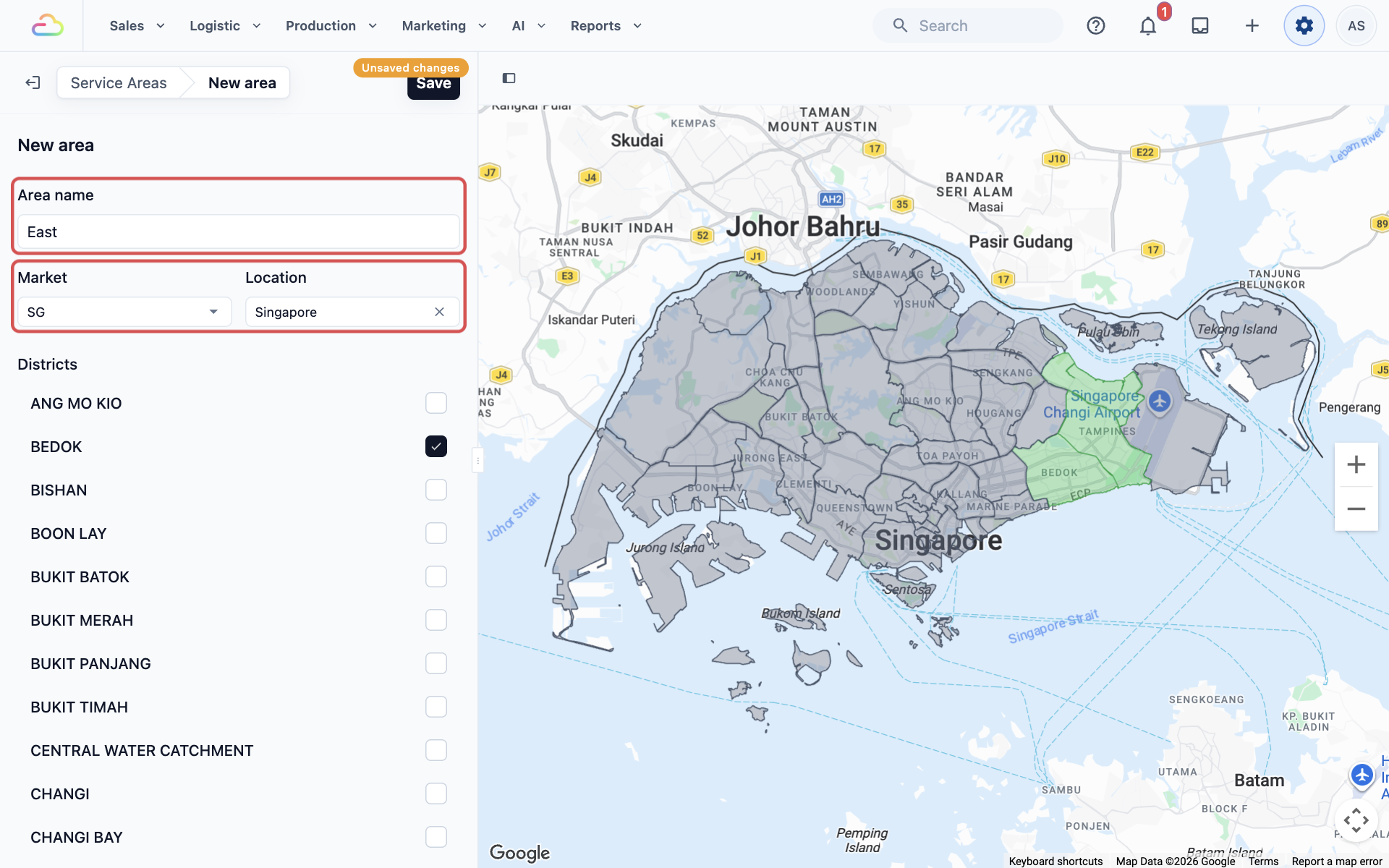
- Tandai area tersebut, sesuai penjelasan di bawah untuk setiap pilihan.
- Klik Simpan di bagian atas panel.
Anda akan melihat "Area East ditambahkan", dan area tersebut terbuka agar Anda dapat memeriksanya.
Pilih kecamatan
Di bawah Kecamatan, centang setiap kecamatan yang Anda inginkan. Anda harus memilih setidaknya satu. Kecamatan yang dicentang akan berwarna hijau di peta.
Gambar di peta
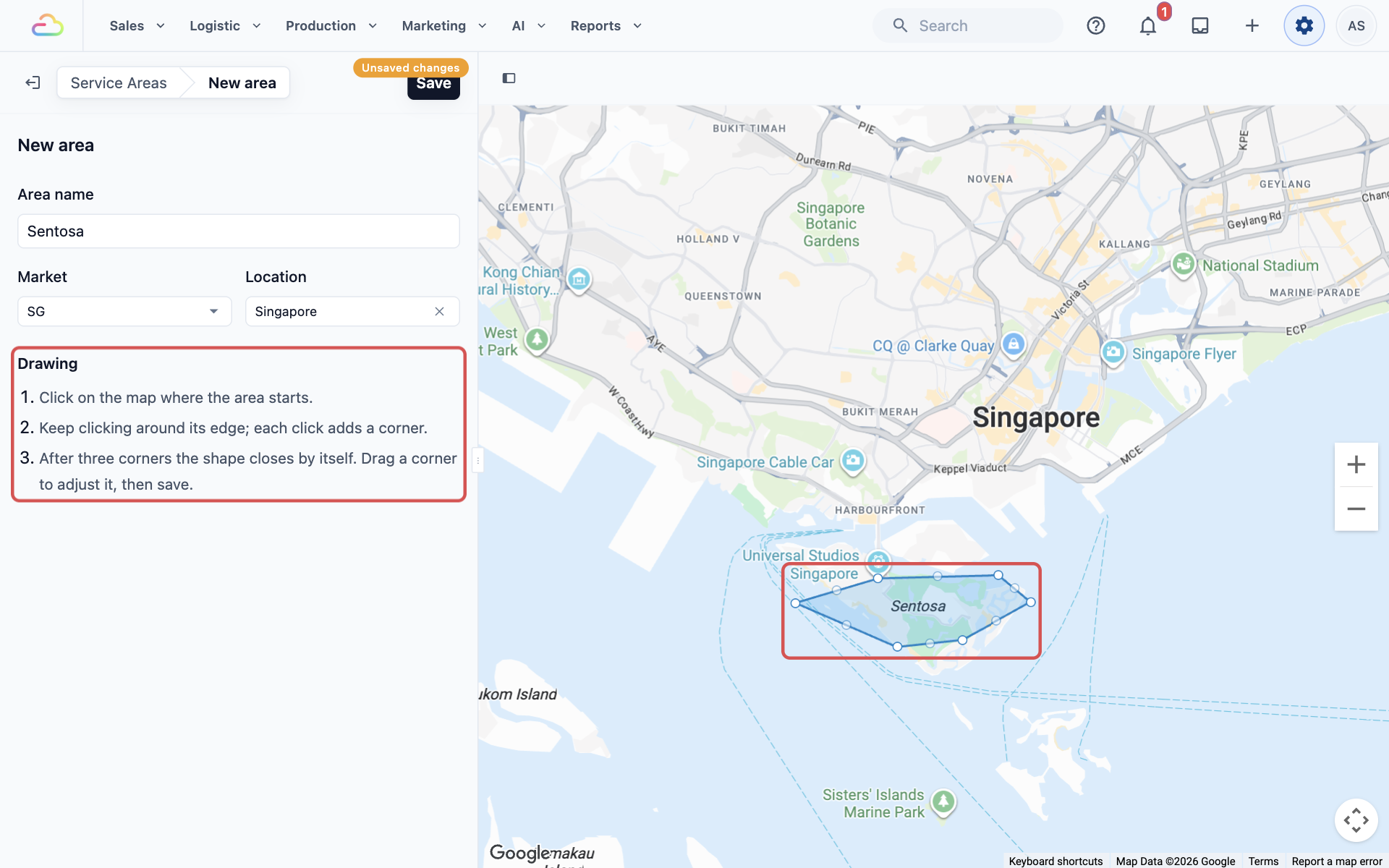
- Perbesar peta ke tempat yang Anda inginkan.
- Klik di peta tempat area dimulai.
- Terus klik di sekeliling tepinya. Setiap klik menambah satu sudut.
- Setelah tiga sudut, bentuk akan menutup sendiri. Seret sudut mana pun untuk menyesuaikannya.
Rentang kode pos
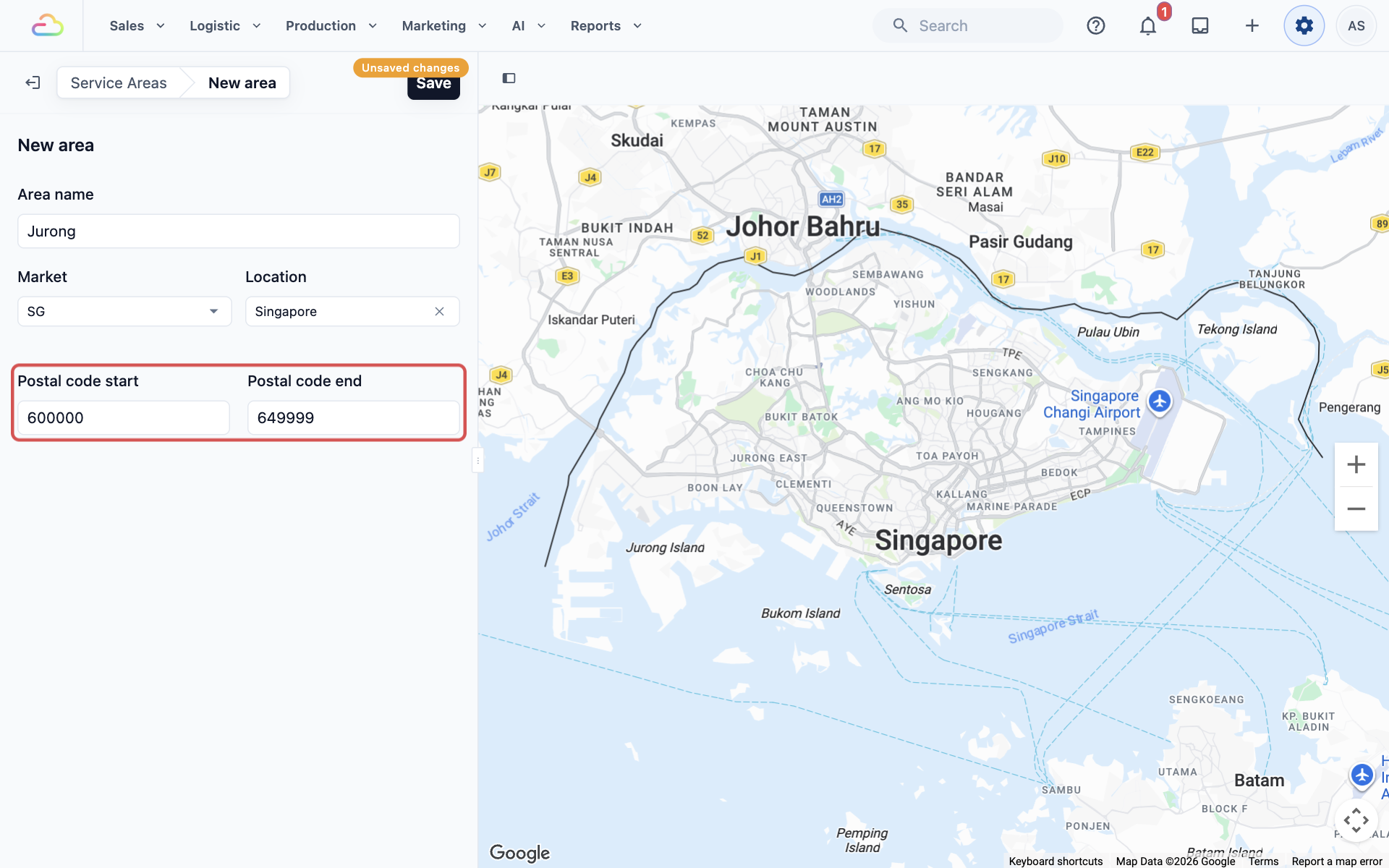
Masukkan Awal kode pos dan Akhir kode pos. Setiap alamat dengan kode pos di antara kedua angka tersebut masuk ke dalam area. Misalnya, 600000 sampai 649999 mencakup Jurong.
Rentang kode pos tidak memiliki bentuk, jadi peta menampilkan catatan sebagai gantinya, dengan rentang yang Anda masukkan. Misalnya, "Rentang kode pos tidak ditampilkan di peta. Pelanggan dengan kode pos 600000–649999 dapat memesan penjemputan dan pengantaran."
Pesan yang mungkin Anda lihat
Jika ada yang kurang saat Anda klik Simpan, sebuah pesan akan memberi tahu Anda apa yang harus diperbaiki:
- "Masukkan nama untuk area": Nama area kosong.
- "Pilih Lokasi": belum ada Lokasi yang dipilih.
- "Pilih setidaknya satu kecamatan": belum ada kecamatan yang dicentang.
- "Gambar area di peta: klik setidaknya tiga titik": bentuknya memiliki kurang dari 3 sudut.
- "Kode pos awal harus berupa angka" atau "Kode pos akhir harus berupa angka": kotak kode pos kosong atau berisi huruf.
- "Kode pos akhir harus lebih besar dari kode pos awal": angka akhir lebih kecil dari angka awal.
- "Data peta kecamatan tidak tersedia untuk (Lokasi Anda)": belum ada peta kecamatan untuk Lokasi tersebut. Gunakan Gambar di peta atau Rentang kode pos sebagai gantinya.
Contoh: CleanFast Laundry
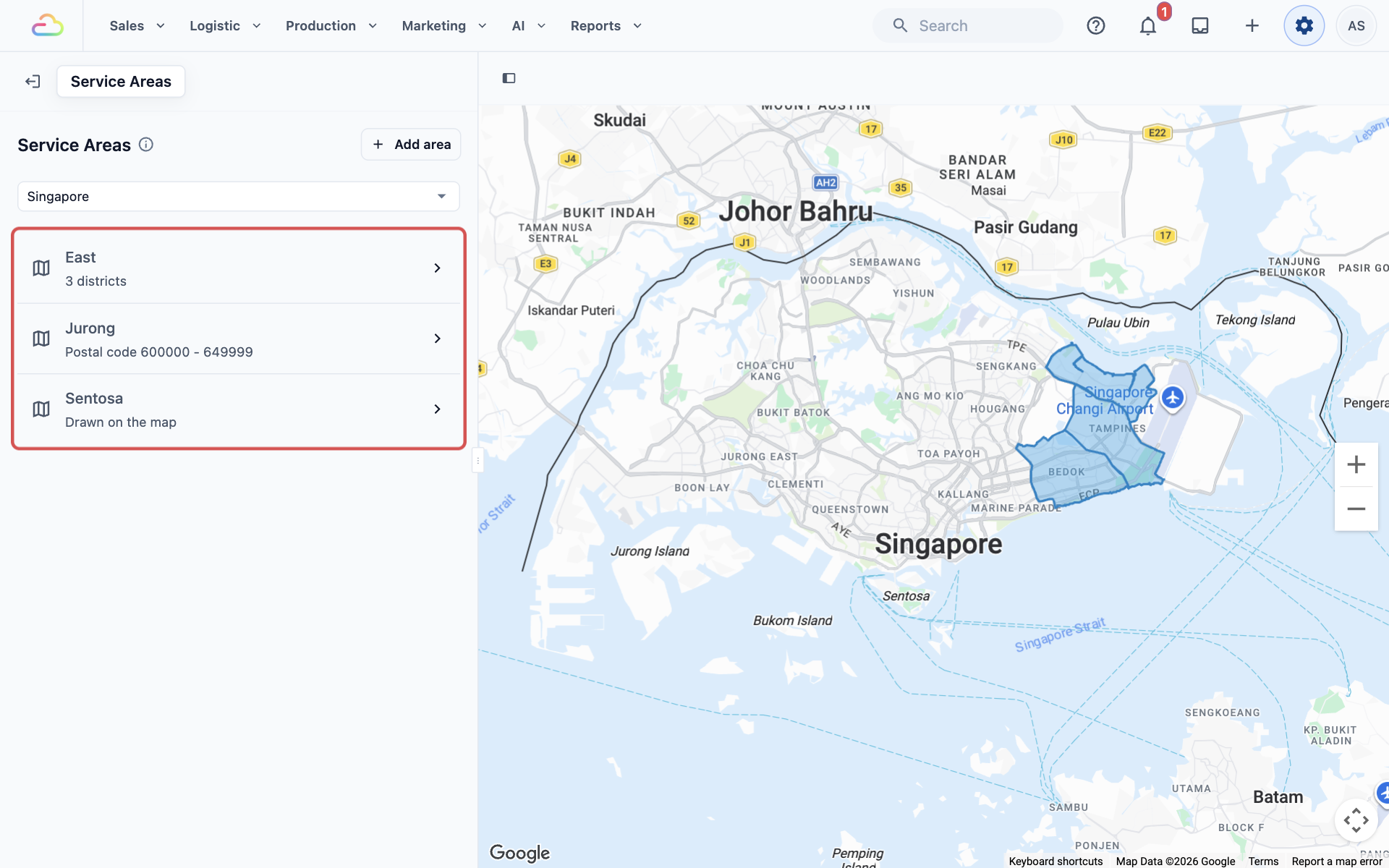
CleanFast Laundry melayani bagian timur Singapura, Jurong, dan beberapa hotel di Sentosa. Ia mengatur 3 area:
| Nama area | Jenis | Diatur sebagai |
|---|---|---|
| Timur | Pilih kecamatan | Bedok, Pasir Ris, dan Tampines |
| Jurong | Rentang kode pos | 600000 sampai 649999 |
| Sentosa | Gambar di peta | Bentuk yang digambar di sekeliling pulau |
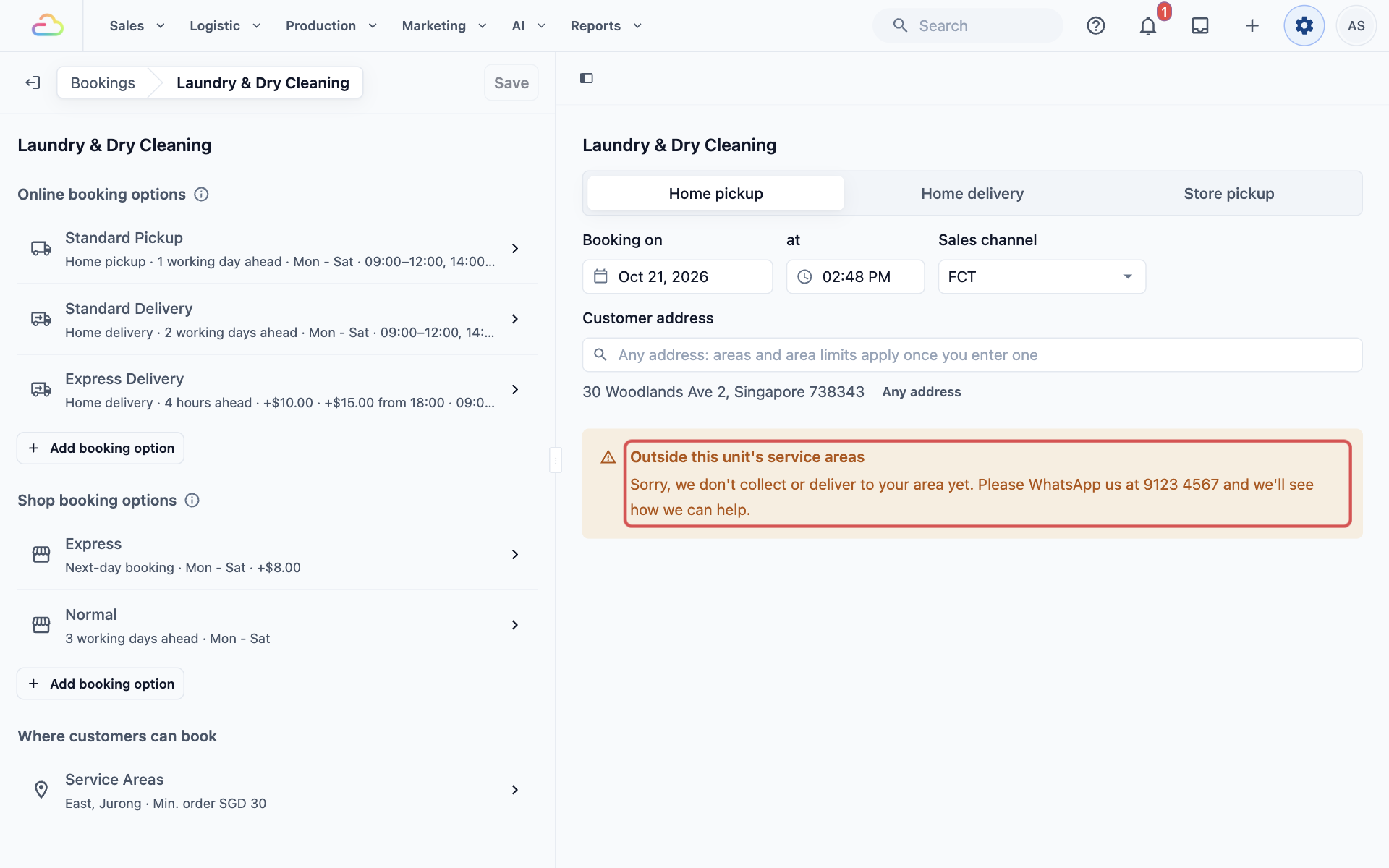
Area-area ini belum mengubah pemesanan apa pun. Pemesanan berubah setelah unit Laundry & Dry Cleaning milik CleanFast memilih Timur dan Jurong. Setelah itu:
- Pelanggan yang memesan penjemputan atau pengantaran secara online hanya dapat menggunakan alamat di dalam area tersebut. Pelanggan di alamat lain melihat pesan "di luar layanan" dari unit tersebut.
- Saat karyawan memesan pengantaran ke rumah di POS, alamat pengantaran diperiksa terhadap area yang sama.
Anda memilih area unit dan menulis pesannya di Memilih Tempat Setiap Unit Bisnis Menerima Pemesanan.
Lihat Apa yang Menggunakan Area
- Klik sebuah area di daftar untuk membukanya.
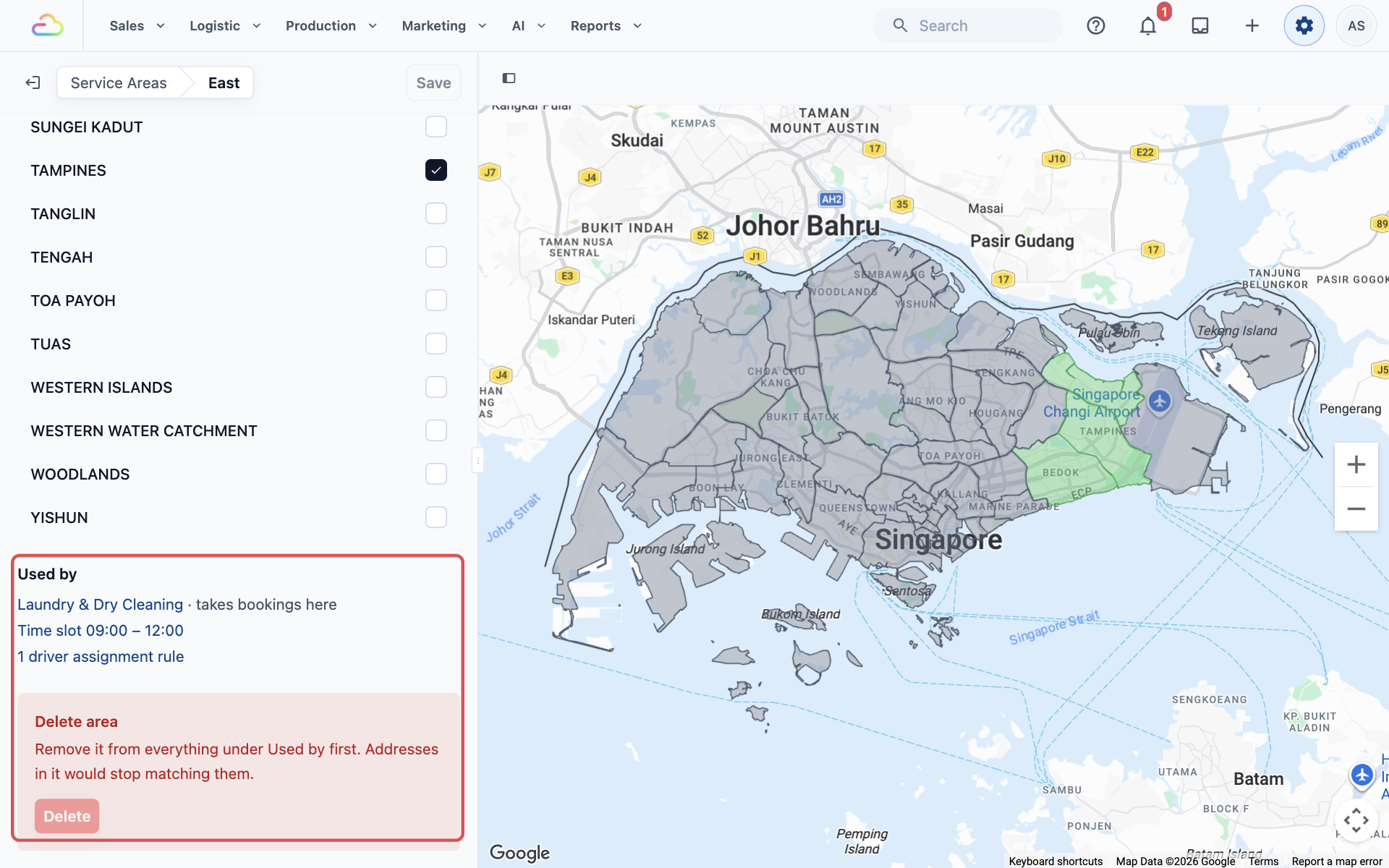
- Gulir ke bawah ke Digunakan oleh. Anda akan melihat semua yang menggunakan area tersebut:
- Unit bisnis, ditampilkan sebagai "menerima pemesanan di sini".
- Jendela waktu yang dibatasi pada area ini, ditampilkan sebagai "Slot waktu".
- Aturan penugasan yang menggunakannya, ditampilkan sebagai "aturan penugasan pengemudi".
Setiap item adalah tautan ke pengaturannya sendiri. Jika belum ada yang menggunakan area tersebut, Anda akan melihat "Belum ada yang menggunakan area ini."
Hapus Area
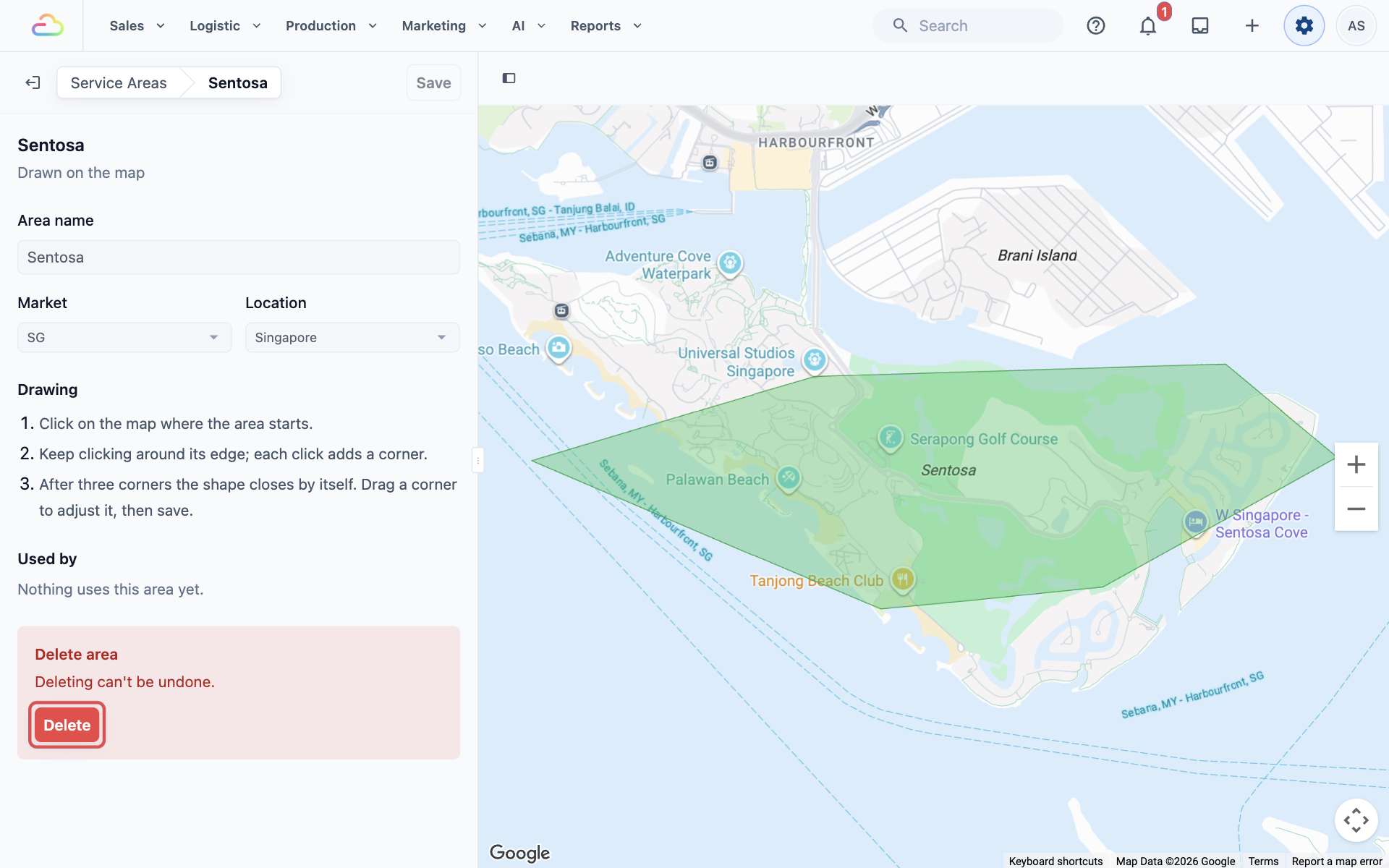
- Buka area dari daftar.
- Gulir ke bagian bawah. Di bawah Hapus area, klik Hapus.
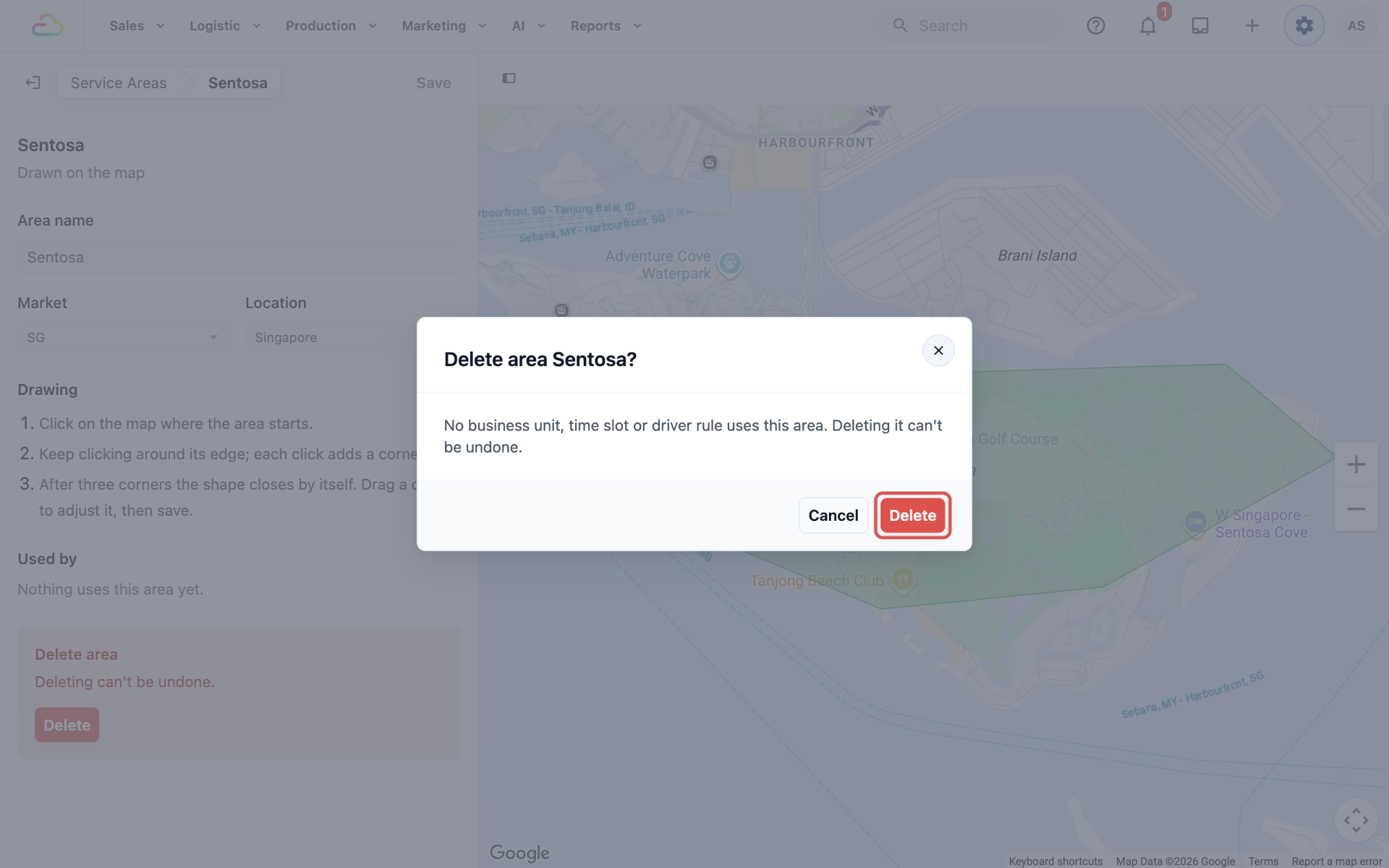
- Di kotak "Hapus area Sentosa?", klik Hapus sekali lagi.
Anda tidak dapat menghapus area selama masih ada yang menggunakannya. Tombol Hapus tetap berwarna abu-abu dan kotak tersebut menulis "Hapus dulu dari semua yang ada di bawah Digunakan oleh. Alamat di dalamnya tidak akan lagi cocok dengan pengaturan tersebut." Penghapusan tidak dapat dibatalkan.
Pertanyaan Umum
Apakah menambah area berarti membuka pemesanan di sana?
Tidak. Area hanya berpengaruh pada pemesanan setelah unit bisnis memilihnya. Unit bisnis yang tidak memilih area menerima pemesanan di setiap alamat. Memilih area adalah cara untuk membatasinya.
Apakah area saya juga berlaku untuk pengantaran ke rumah yang dipesan karyawan saya di POS?
Ya. POS memeriksa alamat pengantaran terhadap area yang dilayani unit bisnis, dan hanya menawarkan jendela waktu yang terbuka untuk alamat tersebut. Untuk alamat di luar area unit, tidak ada tanggal atau waktu pengantaran yang ditawarkan.
Mengapa area kode pos saya tidak muncul di peta?
Mengapa area kode pos saya tidak muncul di peta?
Dapatkah satu alamat masuk ke 2 area?
Ya, area boleh saling tumpang tindih. Saat sebuah alamat berada di dua area, EasyBiz menggunakan yang pertama ditemukannya. Itu bisa memilih jendela waktu atau pengemudi yang tidak Anda duga, jadi usahakan area Anda tidak tumpang tindih jika memungkinkan.
Mengapa saya tidak dapat menghapus area?
Masih ada yang menggunakannya. Buka area dan periksa Digunakan oleh. Hapus area dari setiap unit bisnis, jendela waktu, dan aturan penugasan yang tercantum di sana, dan tombol Hapus akan tersedia.
Saya salah mengeja nama area. Dapatkah saya mengubah namanya?
Tidak. Nama terkunci setelah disimpan, karena unit bisnis, jendela waktu, dan aturan penugasan Anda menggunakannya untuk menemukan area tersebut. Tambahkan area baru dengan nama yang benar, pilih di setiap tempat yang tercantum di bawah Digunakan oleh, lalu hapus area lama.
Saya tidak melihat kecamatan untuk kota saya. Apa yang harus saya lakukan?
Beberapa Lokasi belum memiliki peta kecamatan, jadi Anda akan melihat "Data peta kecamatan tidak tersedia". Gunakan Gambar di peta atau Rentang kode pos sebagai gantinya. Keduanya bekerja dengan cara yang sama untuk pemesanan, jendela waktu, dan pengemudi.
Langkah Selanjutnya
Anda sekarang sudah menandai bagian kota yang Anda layani. Berikutnya, cari tahu cara menavigasi halaman tempat pemesanan Anda diatur di Menavigasi Halaman Pemesanan dan Pratinjau Langsungnya.