
Langkah cepat
- Buka Pengaturan › Katalog & Harga › Daftar Harga, klik tab Daftar Harga Konsumen untuk harga pelanggan langsung, Toko Online, dan pengantaran (atau Daftar Harga Agen untuk mitra grosir), lalu klik Tambah Daftar Harga.
- Ketik nama yang mudah Anda kenali, misalnya Harga Toko CleanFast, dan periksa pasar (negara tempat Anda berjualan, beserta mata uang dan bahasanya). Jika Anda membuat penawaran harga, pilih Ya di bawah Aktifkan kontrol versi, agar pesanan lama tetap memakai harga yang disepakati saat itu.
- Pilih apakah harga Anda sudah termasuk pajak: Tidak ada pajak jika pajak ditambahkan saat checkout, atau GST (Goods and Services Tax) beserta tarifnya, misalnya 9 di Singapura, jika harga Anda sudah termasuk GST. Lalu klik Buat daftar harga.
- Klik baris daftar baru, klik + Tambah kategori untuk menambahkan kategori seperti Atasan, lalu tambahkan produk Anda ke dalamnya.
- Pilih opsi layanan yang harganya berlaku untuk setiap produk, misalnya Cuci atau Cuci Kering, lalu ketik setiap harganya. Perubahan Anda tersimpan otomatis, dan karyawan serta pelanggan melihat harganya setelah Anda menerbitkan draf.
Sebelum Anda Mulai
Anda perlu menyiapkan hal berikut sebelum membuat daftar harga:
Katalog Produk dengan produk dan layanan yang Anda jual. Lihat Katalog Produk.
Tentukan cara kerja pajak pada daftar ini. Jika harga Anda sudah termasuk pajak, Anda mengatur tarifnya langsung di daftar harga pada langkah di bawah. Jika harga Anda belum termasuk pajak, sistem memakai tarif terdaftar perusahaan Anda, jadi pastikan itu sudah diatur lebih dulu. Lihat Atur Pengaturan Pajak Perusahaan.
Unit bisnis yang akan menjual dari daftar ini, misalnya Laundry dan Cuci Kering atau Perbaikan Tas. Setelah daftar diterbitkan, Anda memilihnya di tab Katalog unit bisnis tersebut. Lihat Memilih Apa yang Anda Jual dan Harga Anda.
Daftar Harga Mana yang Sebaiknya Saya Pilih?
Pilih jenisnya sebelum memulai. Tab di bagian atas Daftar Harga masing-masing membuat jenis daftar yang berbeda.
| Jenis | Gunakan saat |
|---|---|
| Daftar Harga Konsumen | Anda ingin mengatur harga untuk pelanggan langsung, Toko Online Anda, atau pesanan pengantaran |
| Daftar Harga Agen | Anda memiliki agen B2B atau mitra grosir yang membayar tarif khusus yang disepakati |
Buka Formulir Daftar Harga Baru
Klik ikon ⚙️ Pengaturan di pojok kanan atas.
Di bagian Katalog & Harga, klik Daftar Harga.
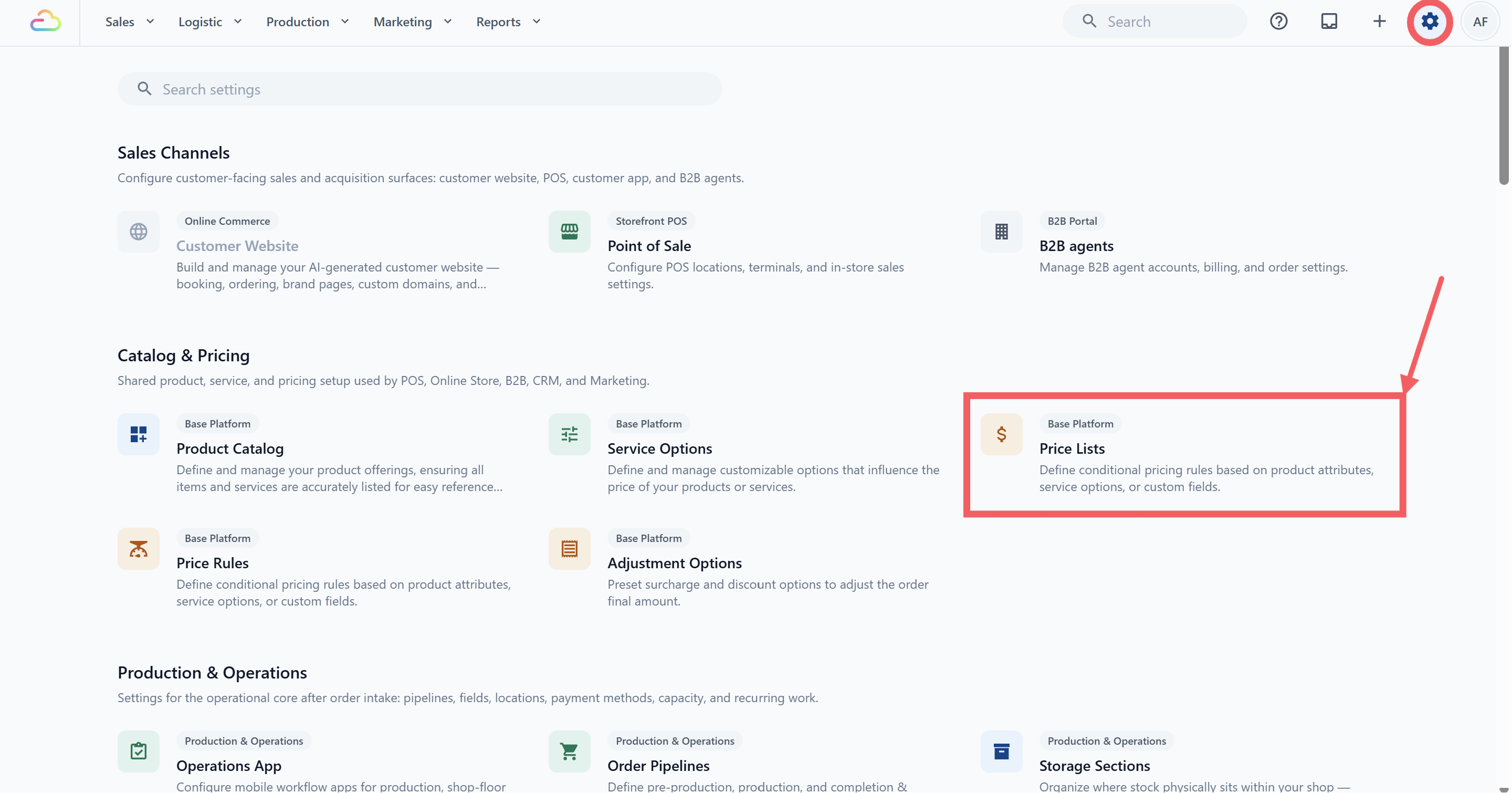
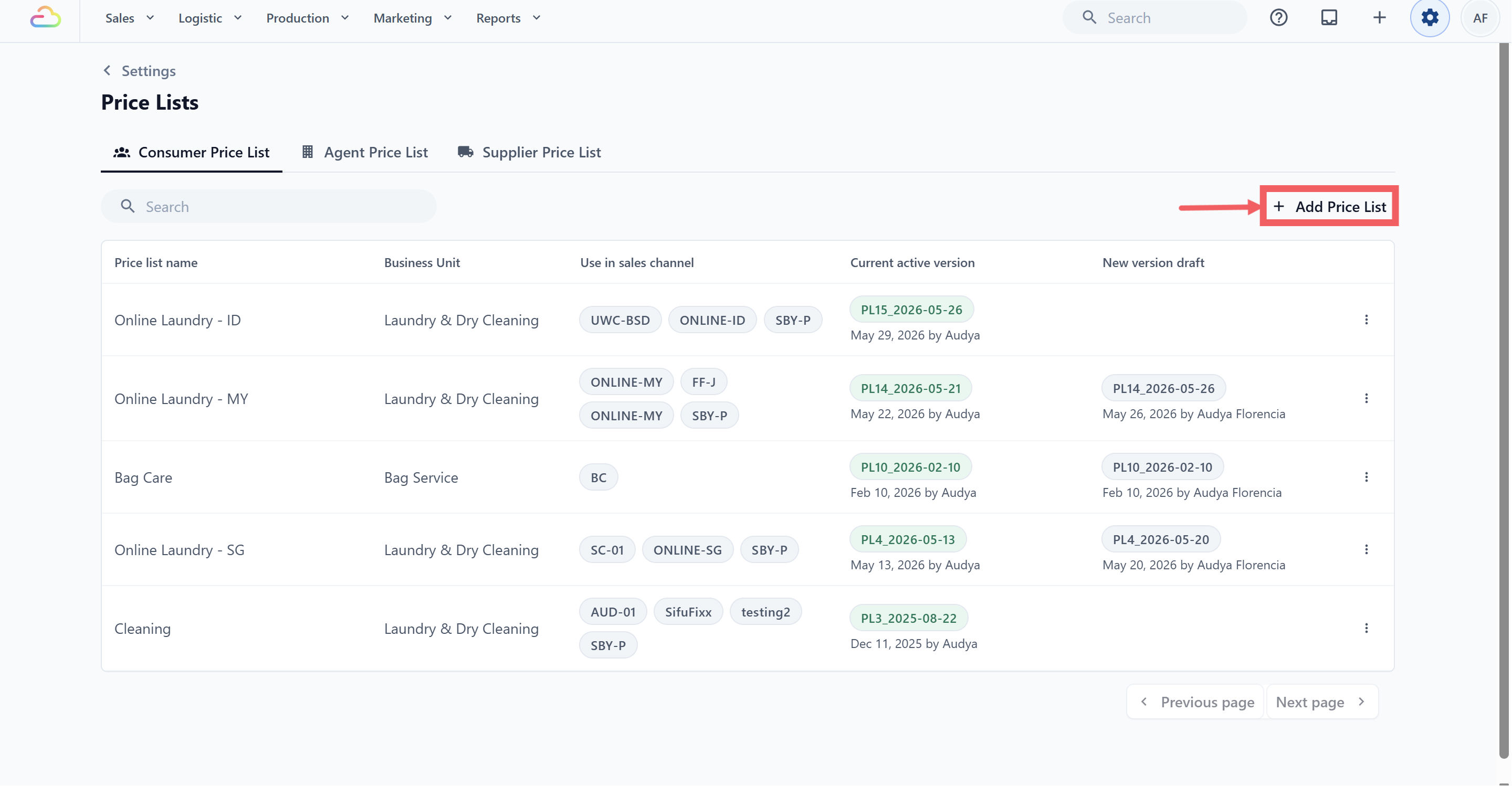
Klik tab untuk jenis yang Anda inginkan, Daftar Harga Konsumen atau Daftar Harga Agen.
Klik Tambah Daftar Harga di kanan atas.
Isi Detail Daftar Harga
Jendela berjudul Daftar Harga Baru akan terbuka. Isi setiap kolom.
Nama daftar harga
Masukkan nama singkat yang mudah Anda kenali nanti, misalnya "Harga Toko CleanFast" atau "Grosir BagCare 2026". Ini satu-satunya kolom wajib.
Pasar
Negara, mata uang, dan bahasa untuk daftar ini. Defaultnya Singapura (SGD / en-SG).
Aktifkan kontrol versi?
| Pilih ini | Artinya | Contoh | Kapan digunakan |
|---|---|---|---|
| Ya, pembaruan daftar harga hanya berlaku untuk pesanan baru | Pesanan yang sudah ada tetap memakai versi daftar harga saat pesanan dibuat. Harga baru hanya berlaku untuk pesanan baru. | Senin: Cuci kemeja $10 dan Pesanan #100 dibuat. Jumat: harga berubah menjadi $12. Pesanan #101 yang baru memakai $12, tetapi Pesanan #100 tetap pada versi $10. | Gunakan saat Anda ingin melindungi penawaran harga pelanggan, pesanan yang sudah dibayar, pemesanan yang sudah dikonfirmasi, atau harga yang sudah disepakati dengan pelanggan. |
| Tidak, pembaruan daftar harga berlaku untuk semua pesanan | Hanya ada satu daftar harga aktif saat ini. Harga yang diperbarui berlaku untuk tindakan harga di masa depan, termasuk pengeditan pesanan yang sudah ada. | Senin: Cuci kemeja $10 dan Pesanan #100 dibuat. Jumat: harga berubah menjadi $12. Pesanan #100 tidak langsung berubah, tetapi jika karyawan mengedit item pesanan nanti, harga baru $12 mungkin yang dipakai. | Gunakan saat karyawan harus selalu mengikuti harga terbaru, misalnya harga B2B yang fleksibel, harga internal, atau pesanan operasional yang sedang berjalan. |
Apakah harga sudah termasuk pajak?
Pilih apakah harga dalam daftar ini sudah termasuk pajak.
| Pilih ini | Hasil |
|---|---|
| Tidak ada pajak | Harga dimasukkan tanpa pajak. Pajak ditambahkan saat checkout sesuai pengaturan pajak perusahaan Anda. |
| GST (Goods and Services Tax) | Harga sudah termasuk GST. Masukkan tarif GST di kolom yang muncul, misalnya 9. |
| SST (Sales and Service Tax) | Harga sudah termasuk SST. Masukkan tarif SST. |
| VAT (Value-Added Tax) | Harga sudah termasuk VAT. Masukkan tarif VAT. |
Harga termasuk pajak berarti harga yang tertera di daftar harga sudah merupakan jumlah akhir yang dibayar pelanggan. Harga belum termasuk pajak berarti pajak ditambahkan terpisah saat checkout. Agar total tetap jelas, pilih satu metode: sertakan pajak di daftar harga, atau terapkan pajak lewat pengaturan perusahaan, jangan keduanya.
Pengaturan pajak menurut pasar
Aturan pajak berbeda menurut negara dan jenis usaha. Gunakan ini sebagai panduan awal, lalu pastikan pengaturan Anda sendiri sebelum mulai beroperasi.
| Pasar | Pengaturan pajak umum | Yang harus dilakukan |
|---|---|---|
| Singapura (SG) | (SG)GST, umumnya 9% untuk bisnis yang terdaftar GST | Bisnis biasanya menampilkan harga yang sudah termasuk GST. Jika Anda terdaftar GST dan daftar sudah termasuk GST, pilih GST (Goods and Services Tax), masukkan tarif GST, dan biarkan pajak tingkat perusahaan mati. Jika Anda tidak terdaftar GST, pilih Tidak ada pajak. |
| Malaysia (MY) | SST berbeda menurut jenis usaha dan kategori barang | Jangan berasumsi tarifnya tetap. Pastikan apakah harga Anda termasuk atau belum termasuk pajak sesuai pengaturan SST Anda. Jika pajak sudah ada di daftar, pilih SST (Sales and Service Tax), masukkan tarifnya, dan biarkan pajak tingkat perusahaan mati. |
| Indonesia (ID) | PPN/VAT dapat berbeda menurut barang atau kategori | Pastikan perlakuan PPN/VAT sebelum pengaturan. Pilih VAT (Value-Added Tax) hanya jika harga yang tertera sudah termasuk pajak. Jika tidak, biarkan daftar pada Tidak ada pajak dan terapkan pajak lewat pengaturan perusahaan. |
Isi daftar harga
Pilih apakah mulai dari awal atau menyalin harga dari daftar yang sudah Anda gunakan.
| Pilih ini | Hasil |
|---|---|
| Kosongkan | Memulai daftar kosong, belum ada produk |
| Salin dari (daftar yang sudah ada) | Menyalin semua kategori, produk, dan harga dari daftar itu sebagai titik awal. Anda bisa mengeditnya setelah itu. |
Klik Buat daftar harga untuk menyimpan. Daftar baru akan muncul di tabel.
Tambahkan Kategori dan Produk ke Draf
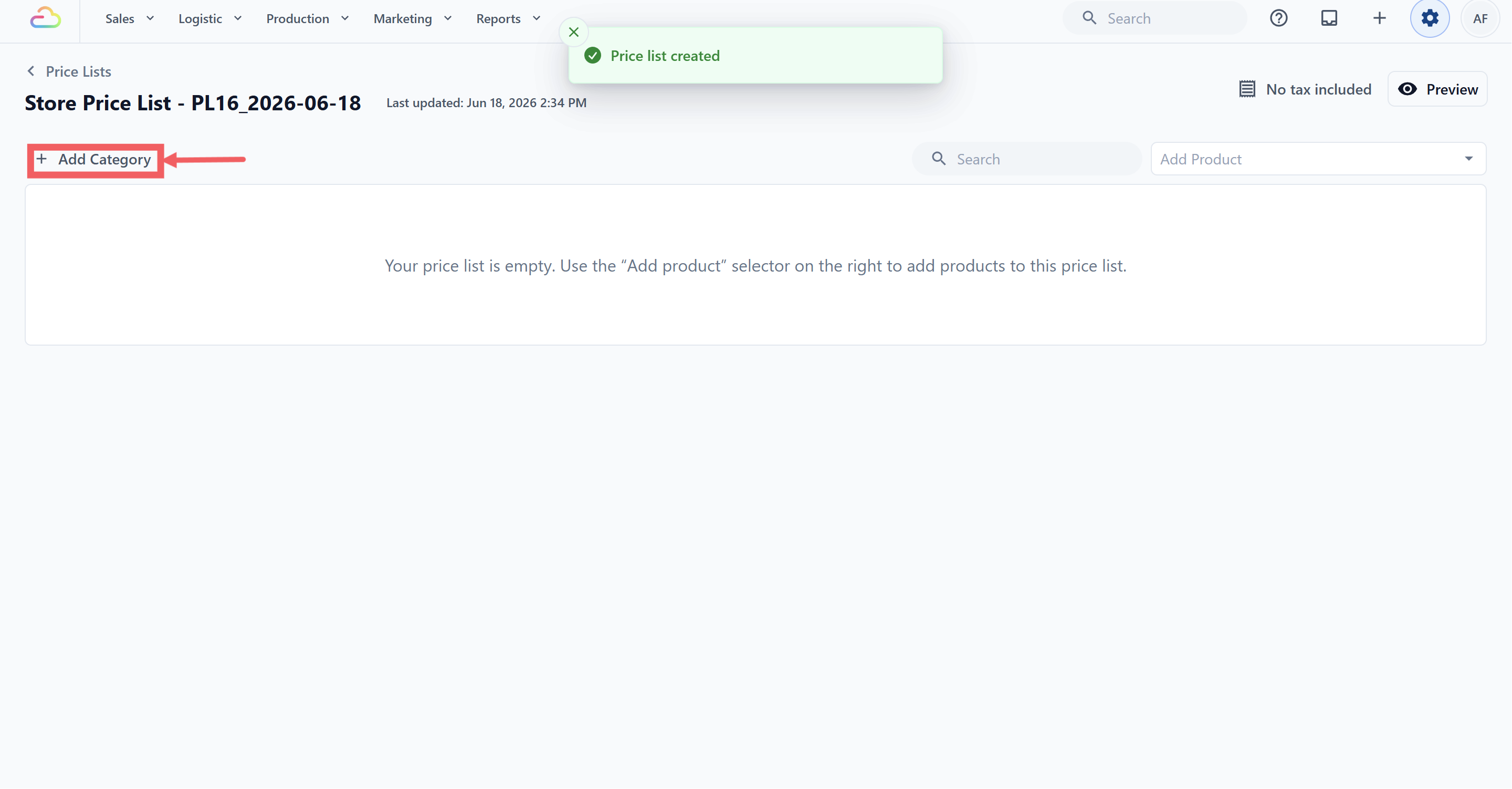
Setelah membuat daftar, klik barisnya di tabel untuk membuka editor draf. Perubahan tersimpan otomatis, tidak ada tombol Simpan. Cap waktu "Terakhir diperbarui" di bagian atas menandai setiap penyimpanan.
- Di sebelah kiri, klik + Tambah kategori. Masukkan nama kategori (misalnya "Atasan" atau "Gorden") lalu klik Tambah Kategori.
- Klik sebuah kategori untuk membukanya.
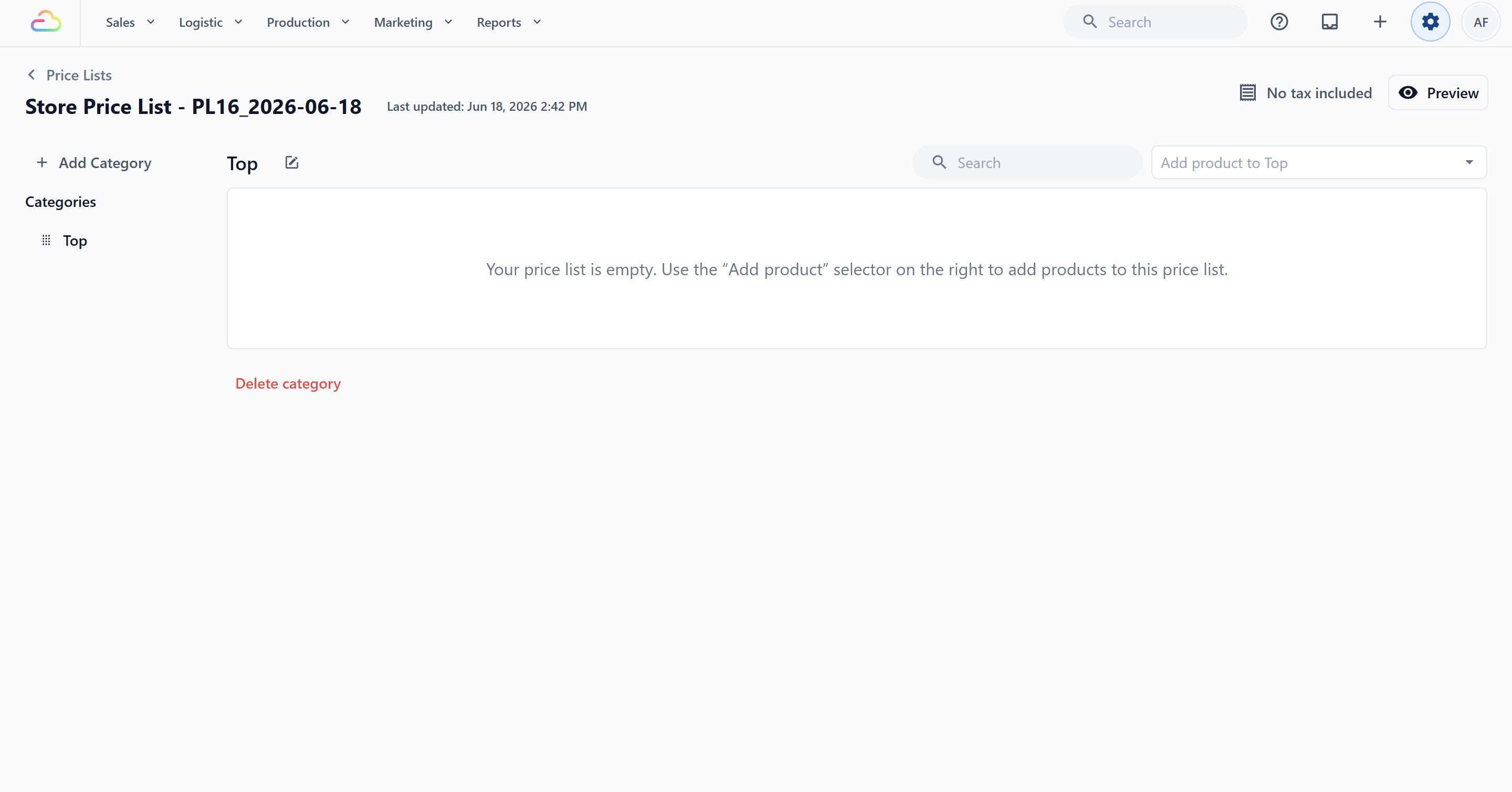
- Gunakan menu Tambah produk ke {category} di kanan atas tabel. Cari dan pilih produk yang sudah ada, atau klik Tambah Item Layanan Baru atau Tambah Produk Ritel Baru untuk membuatnya langsung.
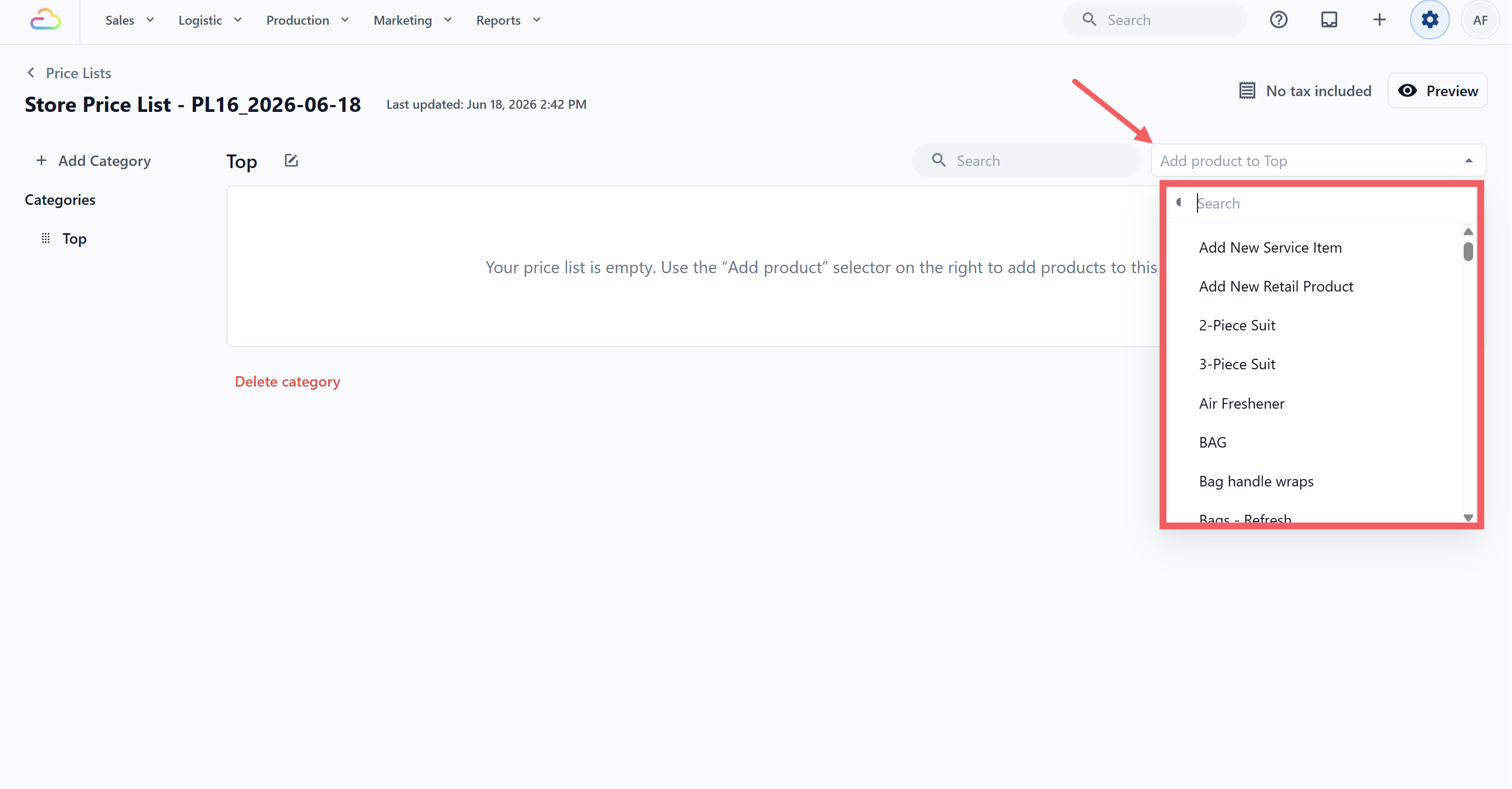
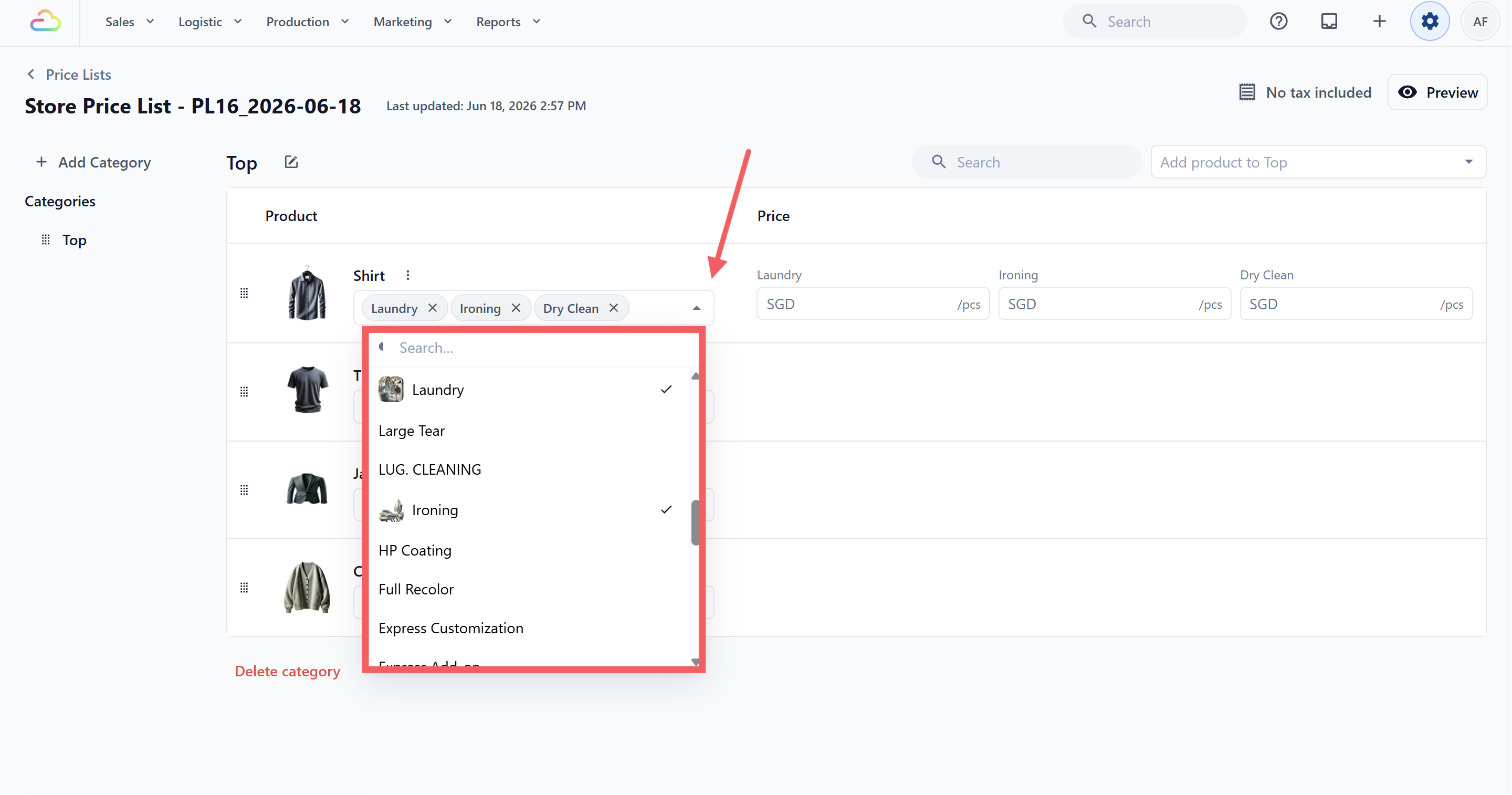
- Untuk setiap baris produk, pilih opsi layanan yang berlaku untuk harganya, misalnya Cuci, Cuci Kering, atau Setrika. Setiap opsi yang Anda pilih menambah satu baris harga.
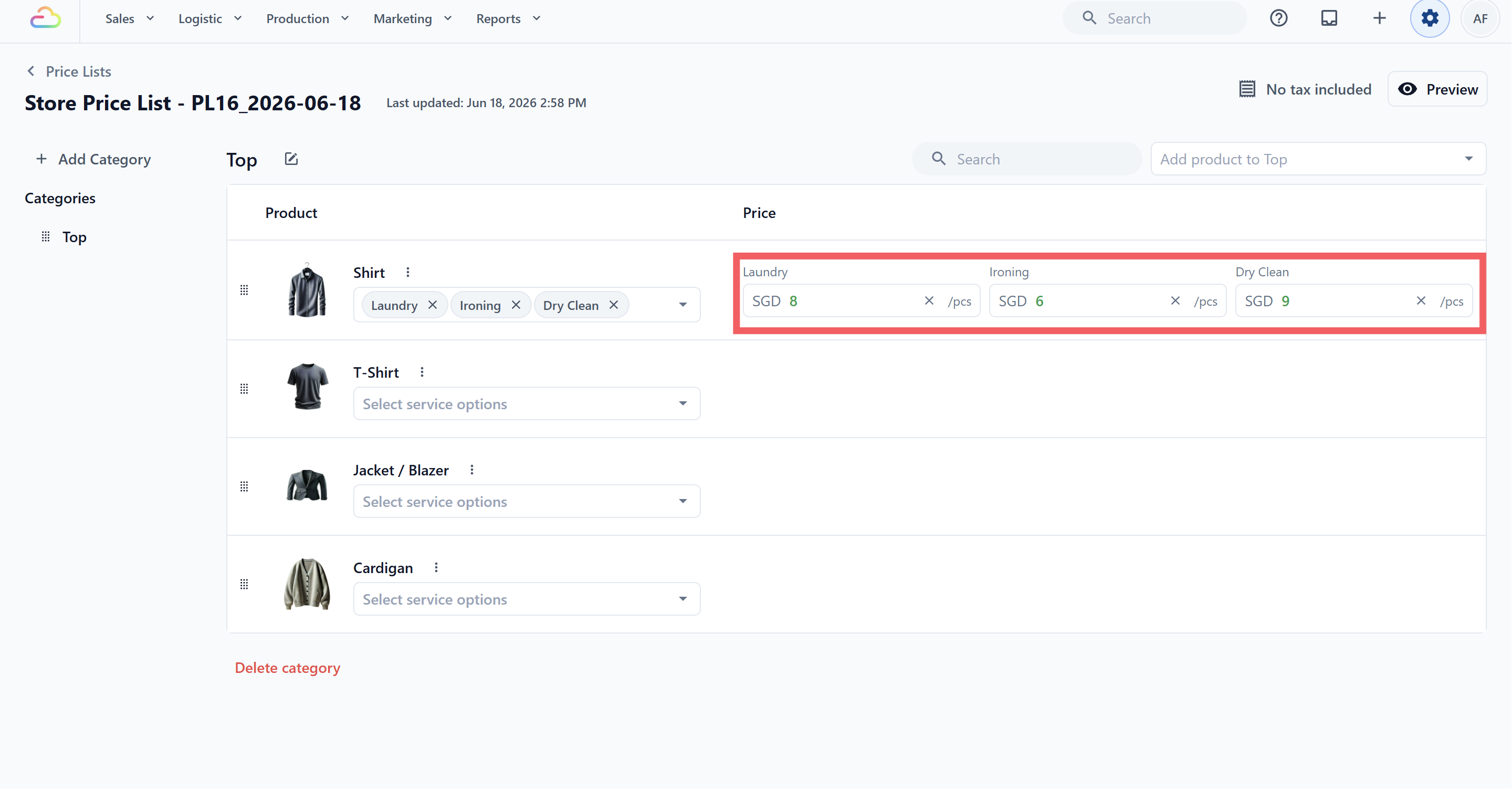
- Ketik harga di setiap kolom harga. Awalan mata uang dan satuan (seperti SGD 7.00 /pcs) ditambahkan otomatis.
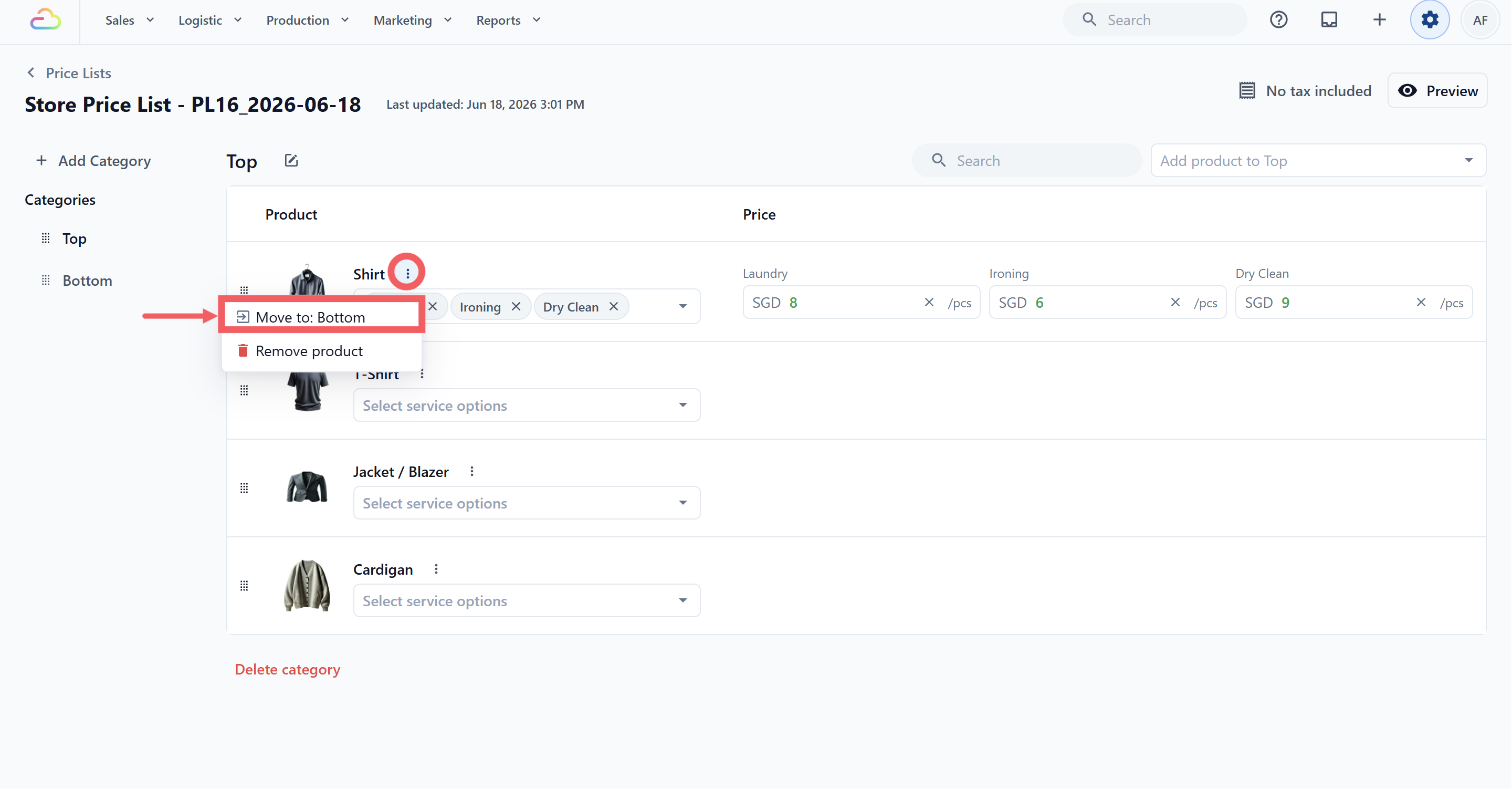
- Untuk menghapus produk, klik menu tiga titik di sebelah namanya lalu pilih Hapus Produk.
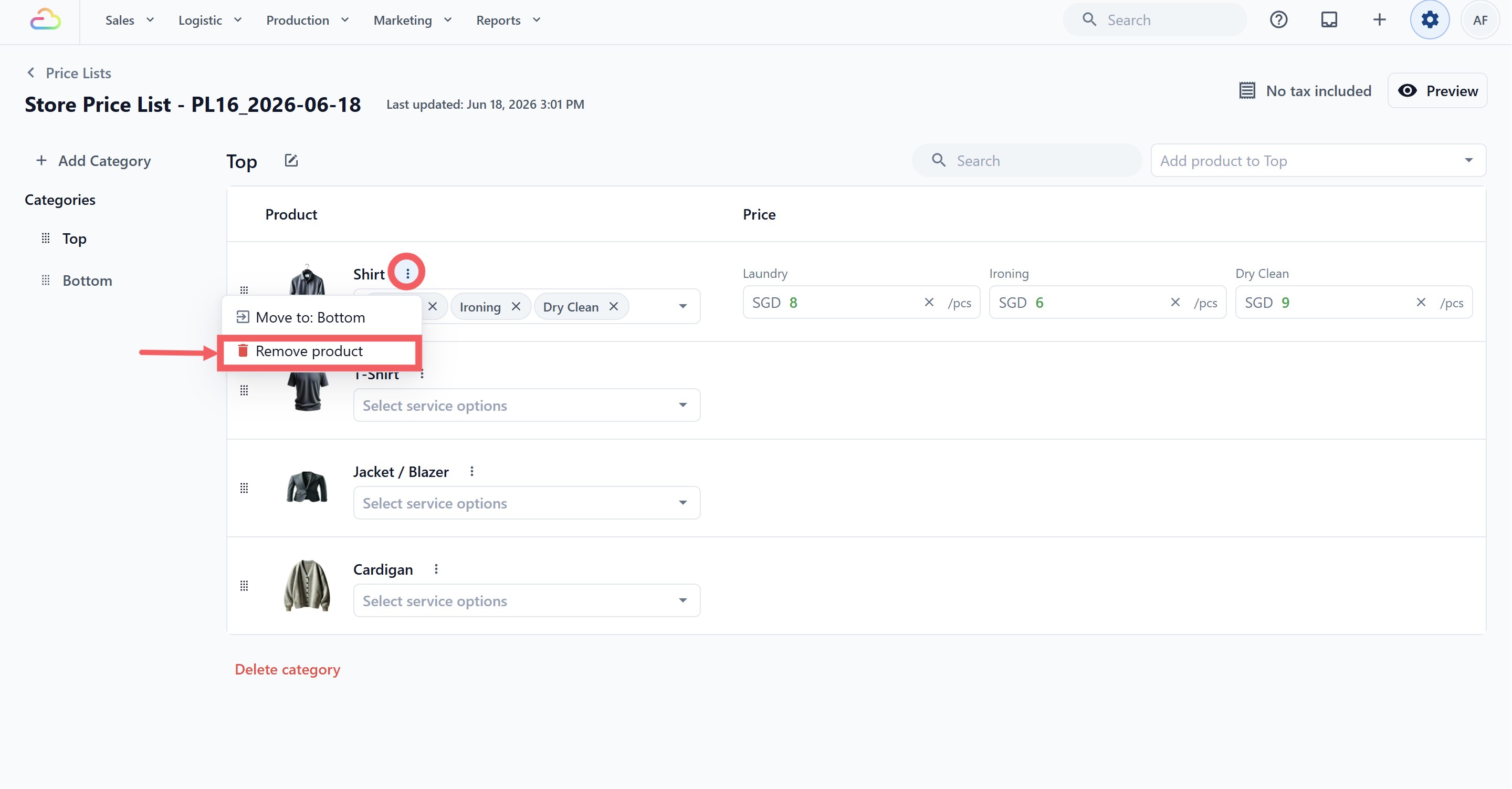
- Untuk memindahkan produk, klik menu tiga titik di sebelah namanya lalu pilih Pindahkan ke: diikuti nama kategori.
Cara Varian Produk Muncul di Daftar Harga
Jika produk yang Anda tambahkan memiliki varian, varian tersebut akan muncul di bawah produk induk pada daftar harga.
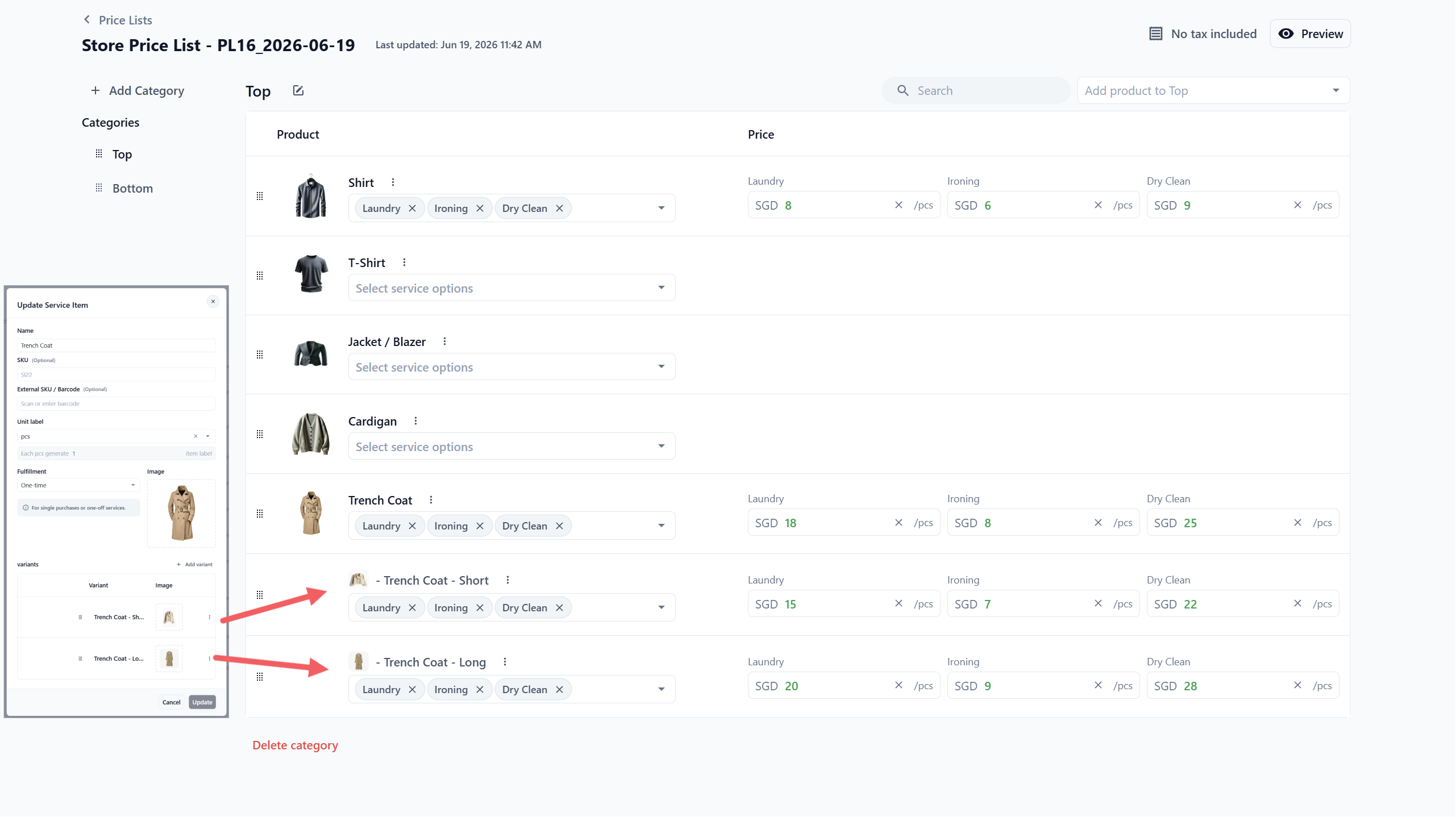
Ini membantu Anda menyimpan satu produk utama di Katalog Produk sambil tetap mengelola harga yang berbeda untuk setiap ukuran, jenis, warna, atau opsi di daftar harga.
Tempat Daftar Harga yang Sudah Disimpan Akan Ditampilkan
Menyimpan draf tidak membuatnya aktif. Pelanggan tetap melihat harga lama sampai Anda menerbitkan. Untuk membuat harga baru terlihat, terbitkan draf, lihat Kelola Versi Daftar Harga. Lalu pilih daftar harga di tab Katalog unit bisnis Anda, lihat Memilih Apa yang Anda Jual dan Harga Anda.
Pertanyaan Umum
Bisakah saya mengubah jenis daftar harga setelah membuatnya?
Tidak. Jenisnya (Konsumen atau Agen) terkunci pada tab yang Anda gunakan. Jika salah memilih jenis, hapus daftar tersebut dan buat yang baru di tab yang benar.
Apakah saya perlu memilih Unit Bisnis atau Saluran Penjualan di sini?
Tidak. Setiap unit bisnis memilih daftar harga yang dipakainya untuk berjualan di Pengaturan › Unit Bisnis › unit bisnis Anda › Katalog. Anda bisa melakukannya setelah menerbitkan.
Bagaimana jika Katalog Produk saya kosong?
Anda tetap bisa membuat daftar, tetapi belum bisa menambahkan produk sampai katalog Anda berisi item. Siapkan katalog lebih dulu, lalu kembali ke sini.
Bisakah saya menyalin dari daftar Agen ke daftar Konsumen?
Bisa. Opsi Salin dari memungkinkan Anda memulai dengan daftar yang sudah ada. Setelah disalin, edit harganya agar sesuai dengan audiens baru.
Apakah karyawan saya langsung melihat daftar ini?
Tidak. Draf hanya terlihat oleh orang yang sedang mengeditnya. Karyawan dan pelanggan hanya melihat harga setelah Anda menerbitkan draf.
Langkah Selanjutnya
Setelah draf Anda terisi, lanjutkan ke Kelola Versi Daftar Harga untuk melihat pratinjau harga dan menerbitkan draf. Lalu pilih daftar harga di Katalog unit bisnis Anda agar unit tersebut menjual dari daftar itu.
Untuk pembahasan mendalam tentang daftar harga konsumen, termasuk dialog pengaturan pajak di editor dan menghubungkan daftar yang diterbitkan ke saluran penjualan Anda, lihat Mengatur Daftar Harga Konsumen. Untuk harga B2B, lihat Buat Daftar Harga Agen.