
Perangkat keras
Bekerja dengan perangkat kasir yang sudah Anda miliki.
Anda tidak perlu membeli perangkat keras khusus dari kami. EasyBiz POS berjalan di browser atau di aplikasi EasyBiz POS, dan bekerja dengan printer struk dan label standar, sehingga sebagian besar perangkat yang sudah ada di kasir Anda bisa dipakai.
Lompat ke perangkat
01
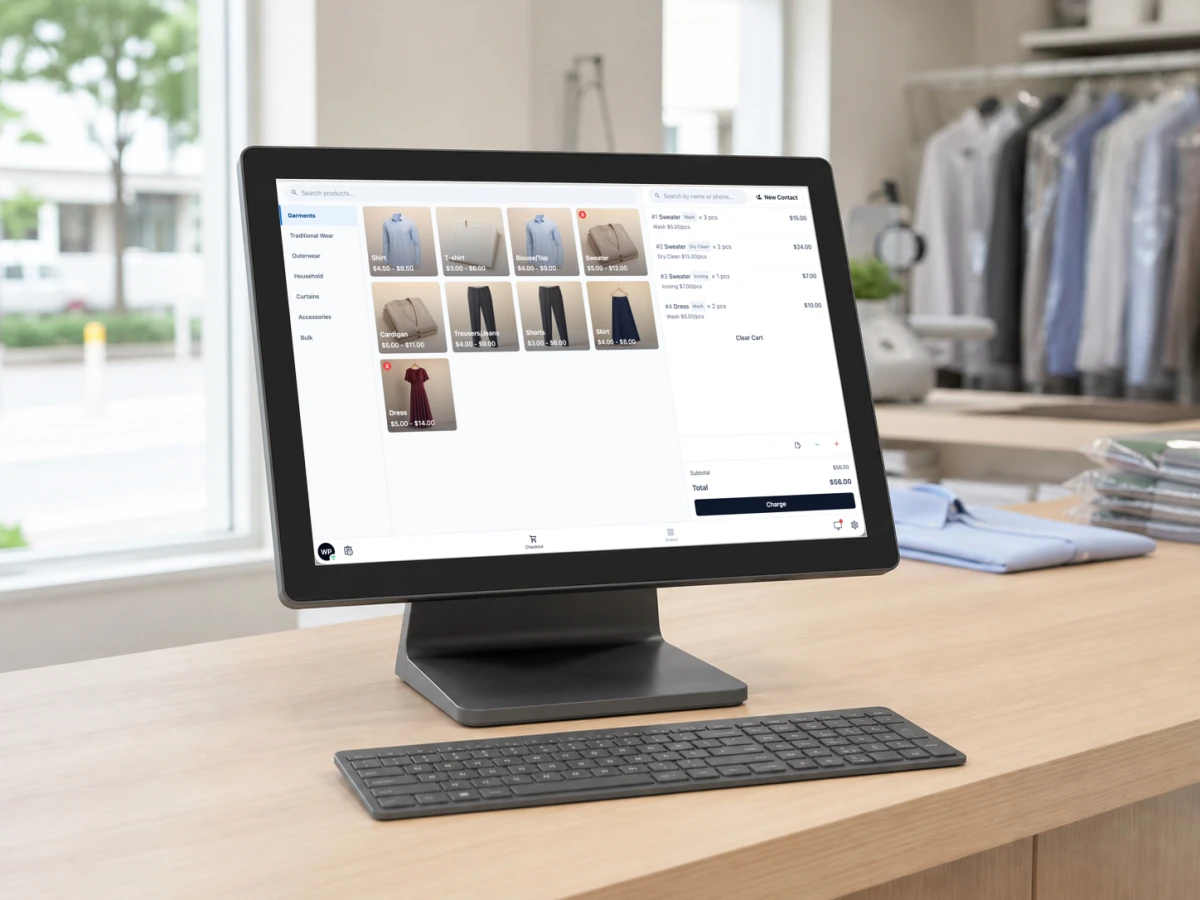
POS
Layar yang dipakai staf Anda untuk mencatat pesanan. EasyBiz POS berjalan di browser pada komputer, atau sebagai aplikasi EasyBiz POS di iPad atau tablet Android, jadi perangkat yang sudah Anda miliki biasanya bisa dipakai. Satu hal yang perlu dicek sebelum membeli adalah bagaimana perangkat itu akan tersambung ke printer Anda.
- Perangkat
- PC Windows atau Mac dengan Chrome atau Edge, atau iPad atau tablet Android dengan layar 10 inci atau lebih, yang menjalankan aplikasi EasyBiz POS sebagai POS Utama. Ponsel tidak bisa menjadi kasir, tetapi bisa dipasangkan ke kasir sebagai Perangkat terhubung untuk memindai atau mengambil foto.
- Mencetak dari iPad
- Di Safari atau browser lain di iPad, EasyBiz POS tidak bisa tersambung ke printer. Gunakan aplikasi EasyBiz POS di iPad: sebagai POS Utama, aplikasi ini mencetak ke printer Bluetooth Low Energy dan printer jaringan. Printer USB membutuhkan Chrome atau Edge di komputer, atau aplikasi di tablet Android.
- Jaringan
- Koneksi yang selalu aktif. Setiap transaksi diproses dan disinkronkan secara langsung, dan tidak ada mode offline.
02 Opsional
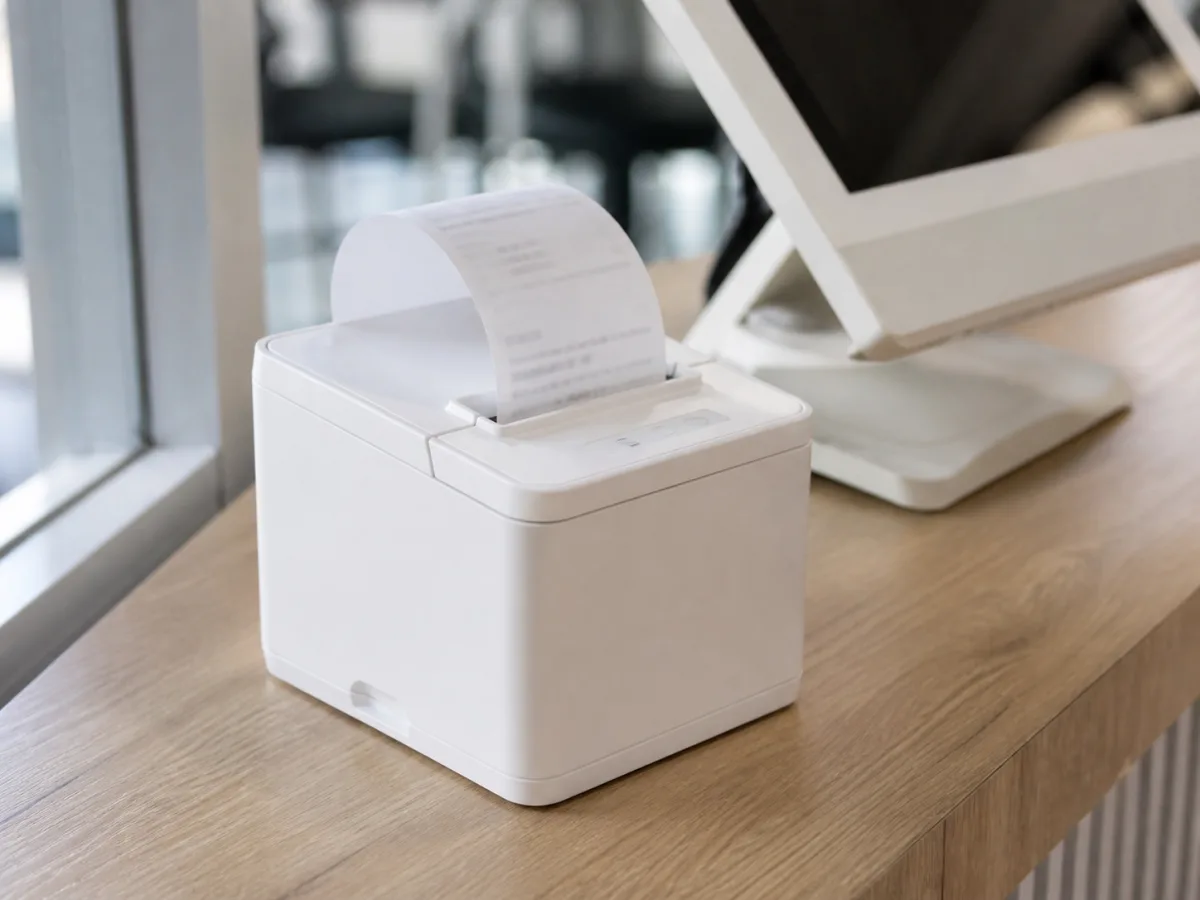
Printer struk
Mencetak struk pelanggan di kasir. Printer struk thermal apa pun yang mendukung ESC/POS akan berfungsi, dibeli dari pemasok mana pun. Kami tidak menjual printer.
- Bahasa perintah
- ESC/POS, bahasa struk yang digunakan POS untuk mencetak. Printer struk thermal apa pun yang mendukungnya bisa dipasangkan.
- Terhubung lewat
- USB melalui WebUSB di Chrome atau Edge, USB langsung di aplikasi EasyBiz POS pada tablet Android, Bluetooth Low Energy, atau jaringan Wi-Fi atau Ethernet toko Anda di aplikasi EasyBiz POS, untuk printer yang menerima cetak mentah (biasanya di port 9100). Printer Bluetooth Classic dan printer yang hanya mendukung SPP tidak bisa dipasangkan melalui alur browser.
- Yang dicetak
- Struk pelanggan — otomatis setelah pembayaran jika cetak otomatis aktif, atau sesuai permintaan dari pesanan.
03 Opsional
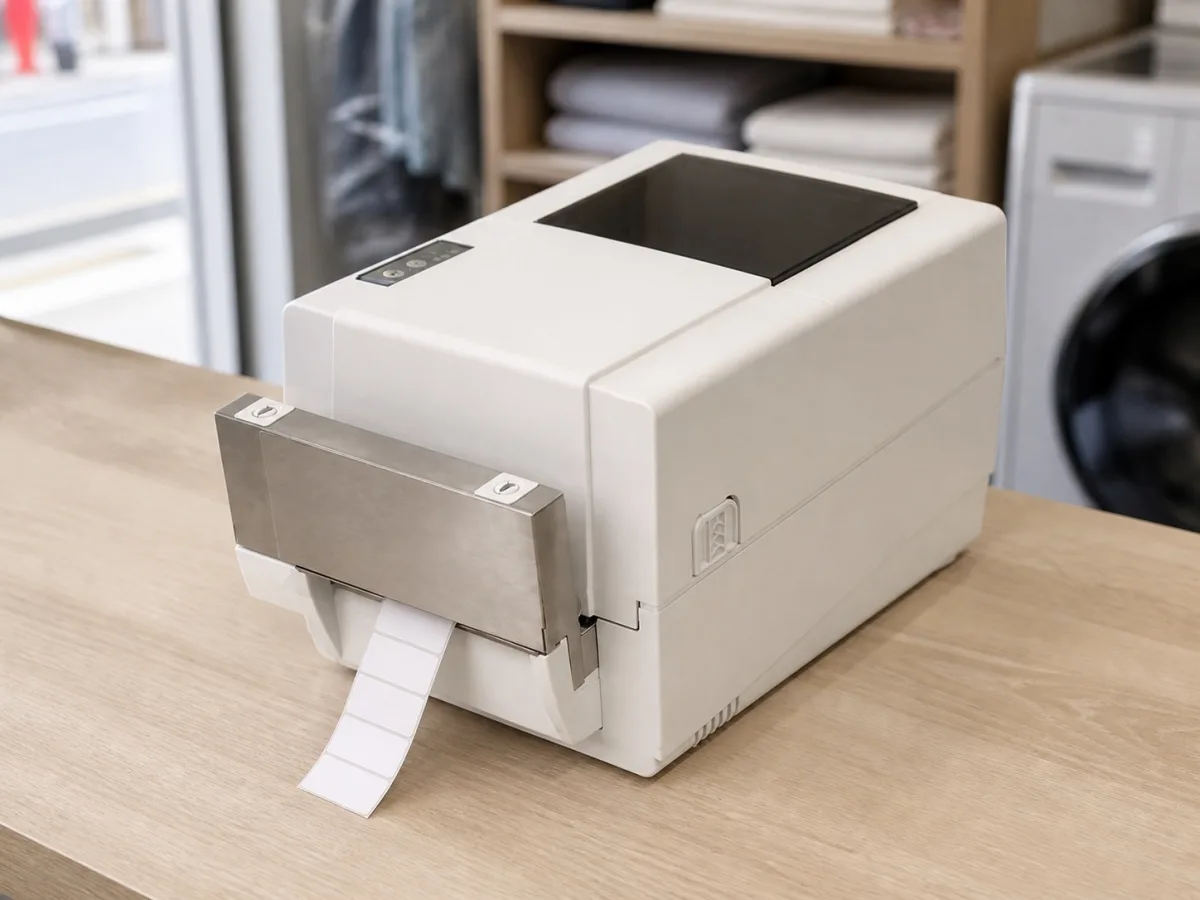
Printer label
Mencetak tag yang menyertai setiap item selama proses di toko. Printer ini bekerja bersama printer struk Anda, sehingga konter bisa memakai keduanya sekaligus.
- Bahasa perintah
- TSPL, bahasa label yang dipakai POS untuk mencetak. Pastikan lembar spesifikasi printer mencantumkan TSPL sebelum Anda membelinya.
- Terhubung lewat
- Jalur USB, Bluetooth Low Energy, dan jaringan yang sama dengan printer struk.
- Yang dicetak
- Label item dan stiker paket, masing-masing dengan tata letak siap pakai. Di Konsol EasyBiz, Anda memilih apa yang ditampilkan setiap label, seperti nomor pesanan dan nama pelanggan, lalu mengatur ukurannya agar sesuai dengan gulungan label Anda.
04 Opsional
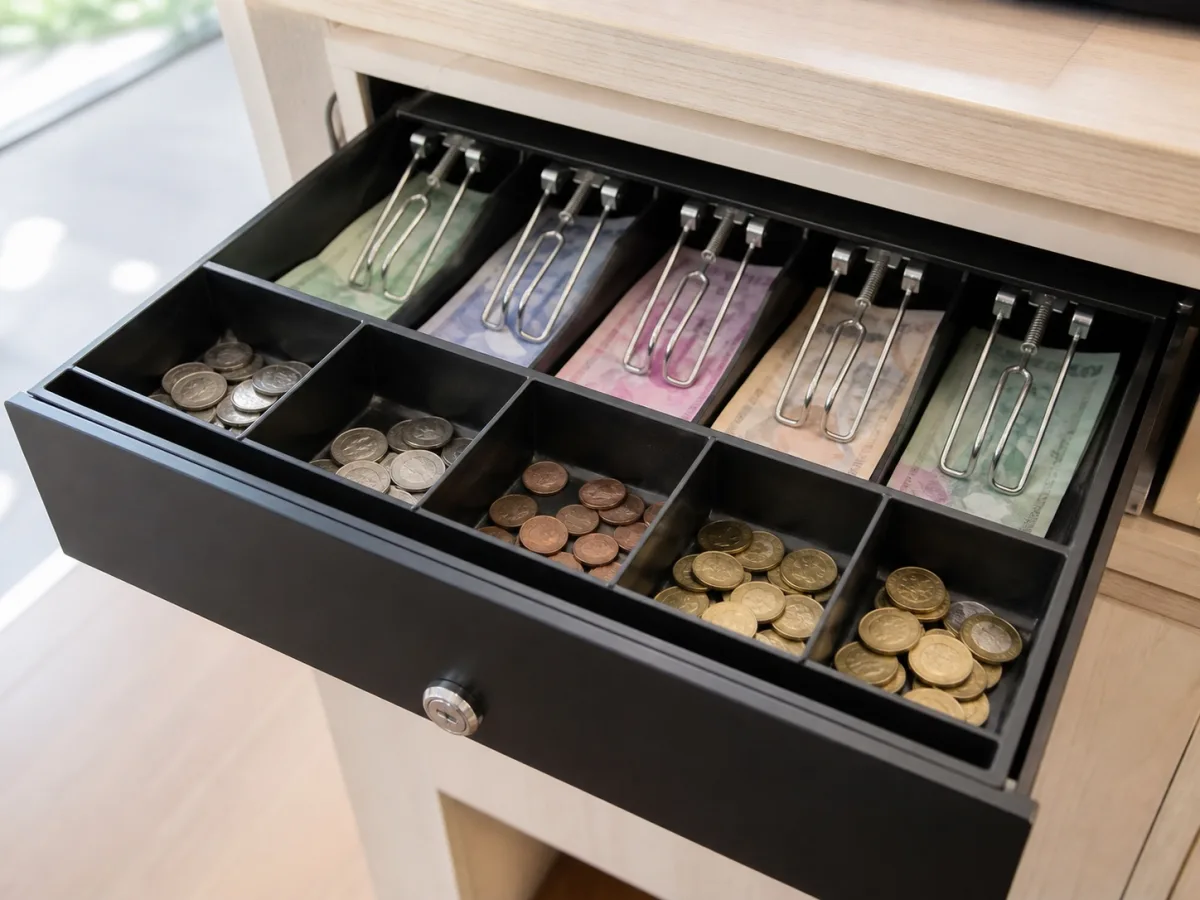
Laci uang
Menyimpan uang tunai di konter. Laci dicolokkan ke printer struk, bukan ke perangkat POS, jadi jika printer struk Anda berfungsi, laci biasanya juga berfungsi. Colokkan, lalu buka sekali dari POS untuk memastikannya.
- Bahasa perintah
- ESC/POS. POS mengirim sinyal buka ke printer struk, dan printer membuka laci.
- Terhubung lewat
- Port DK pada printer struk yang kompatibel. Laci tidak pernah tersambung langsung ke perangkat POS.
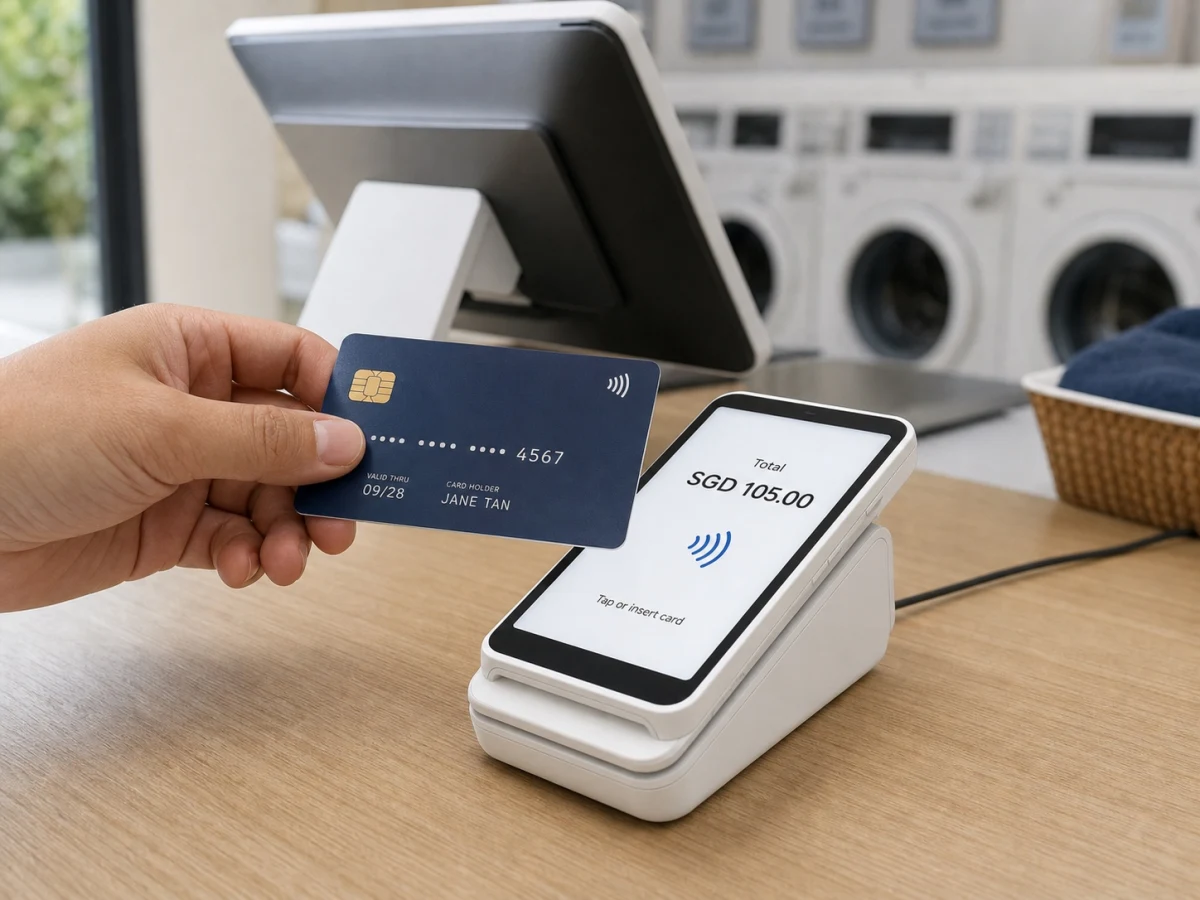
05 Opsional
Mesin kartu
Menerima pembayaran kartu dan tanpa sentuh di konter. Mesin ini berasal dari penyedia pembayaran Anda, bukan dari kami. EasyBiz mendukung Stripe dan HitPay. Kartu ditagih di mesin, dan POS menyelesaikan pesanan begitu pembayaran berhasil.
 Stripe
 HitPay
- Perangkat
- Mesin pembayaran yang disediakan oleh Stripe atau HitPay. Mesin ini menerima kartu yang ditempelkan dan dimasukkan, dan diletakkan di samping POS, bukan dicolokkan ke POS.
- Terhubung lewat
- Wi-Fi, ke penyedia pembayaran Anda. Mesin ini tidak tersambung ke perangkat POS, printer struk, atau laci uang.
- Saat kartu ditempelkan
- Stripe atau HitPay langsung mengirim hasilnya ke EasyBiz, lalu POS menerimanya dan menyelesaikan pesanan dengan sendirinya. Tidak ada yang perlu memasukkan kode persetujuan atau menandai pesanan sebagai sudah dibayar.
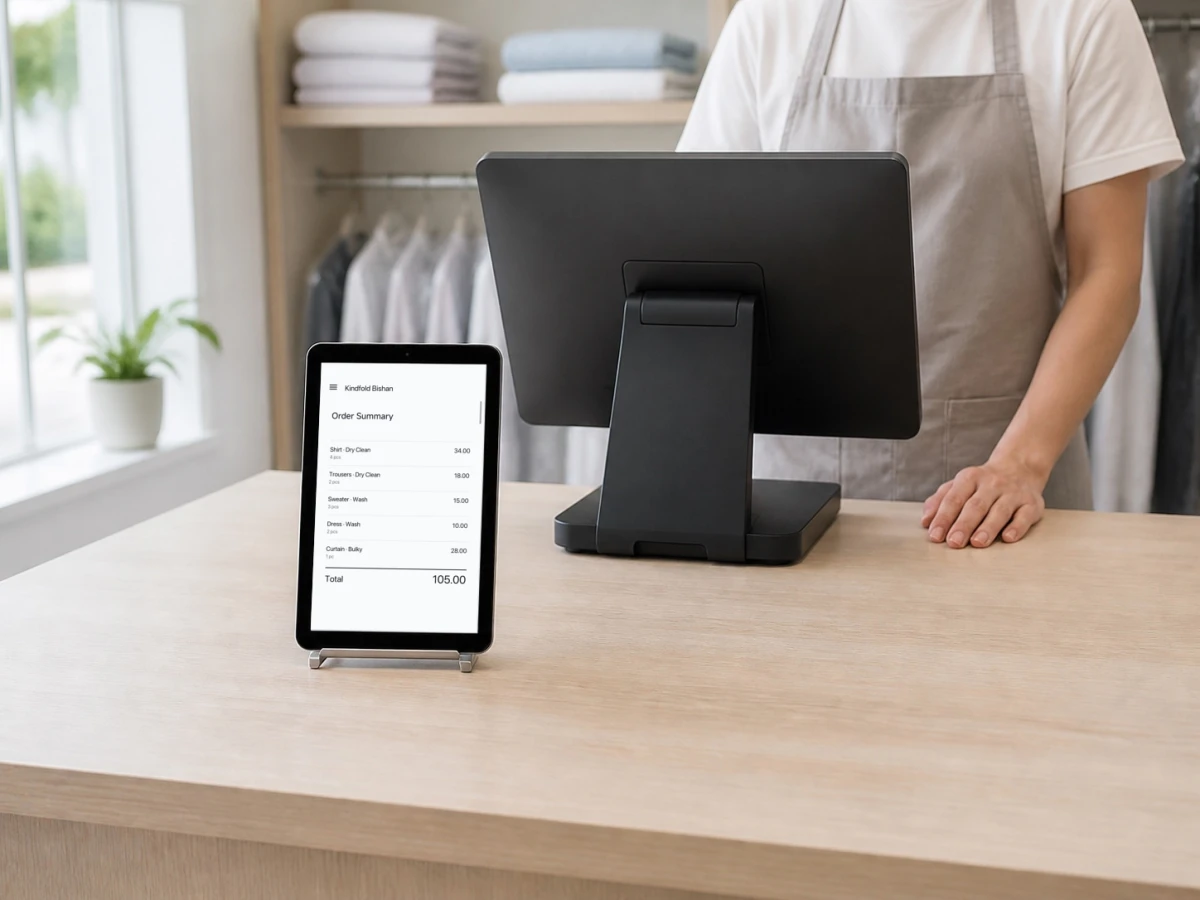
06 Opsional
Layar pelanggan
Tablet yang menghadap pelanggan, dipasangkan dengan POS Anda. Pelanggan memeriksa pesanan mereka, mengisi data diri sendiri, memindai QR pembayaran dengan ponsel, dan menandatangani di layar. Tablet cadangan biasanya sudah cukup.
- Perangkat
- iPad atau tablet Android cadangan apa pun. Tablet ini dipasangkan dengan POS, tidak menggantikannya, jadi Anda tidak perlu membeli layar khusus.
- Aplikasi
- EasyBiz POS, dari App Store atau Google Play, diatur di tablet sebagai perangkat yang dipasangkan.
- Dipasangkan lewat
- Kode 6 digit yang ditampilkan di POS, yang kedaluwarsa setelah 30 menit jika tidak dipakai.
- Menampilkan
- Pratinjau pesanan dan total, QR pembayaran, serta poster Anda sendiri saat konter sedang tidak dipakai. Pelanggan memeriksa pesanan, mengisi data diri, dan menandatangani di layar.
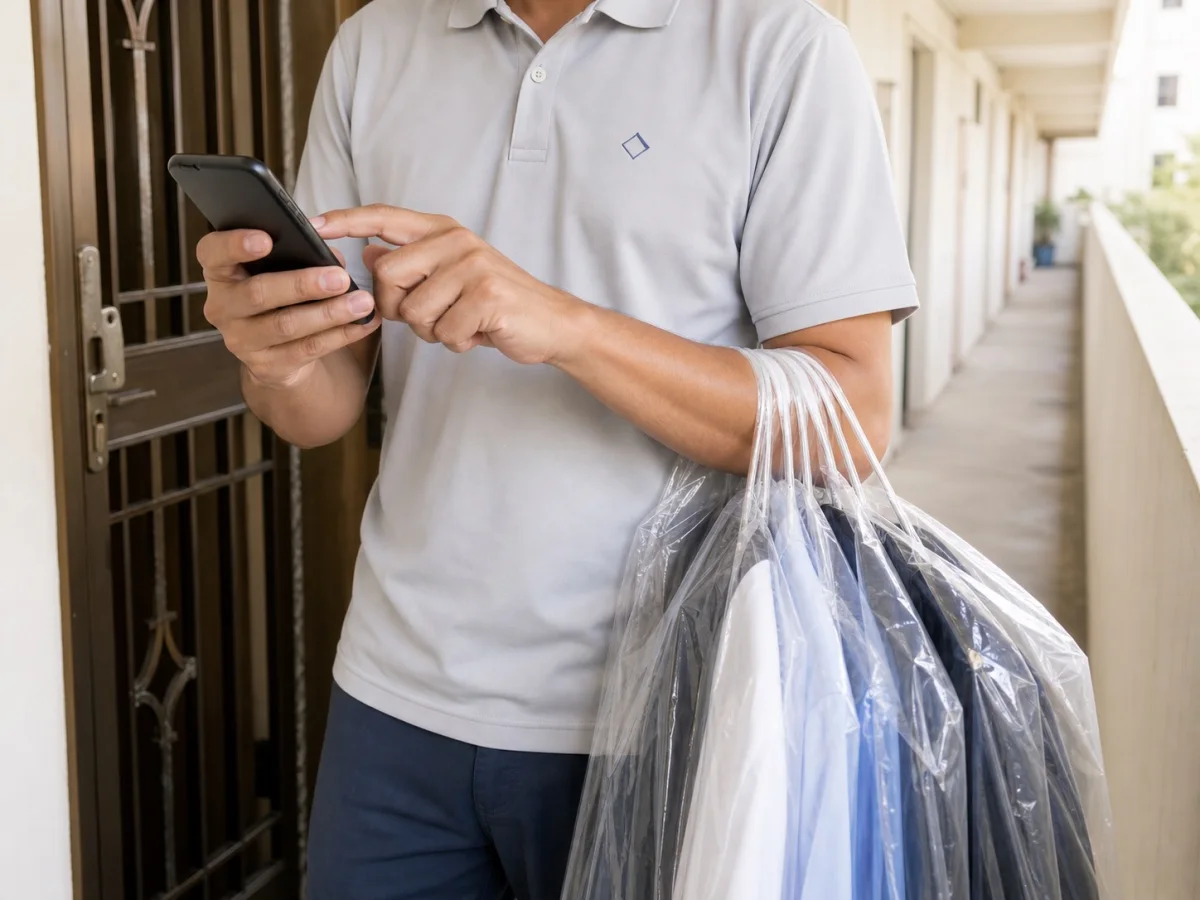
07 Opsional
Ponsel staf
Aplikasi yang dibawa seluruh tim Anda. Sopir, staf kasir dan layanan, produksi, admin, penjualan, keuangan, dan pemilik semuanya memasang aplikasi EasyBiz Workflow yang sama, dan setiap orang hanya melihat halaman yang dibutuhkan perannya.
- Perangkat
- iPhone dan ponsel Android milik staf — yang sudah dibawa tim Anda.
- Aplikasi
- EasyBiz Workflow, dari App Store atau Google Play.
- Akses
- Setiap anggota tim hanya melihat halaman yang Anda berikan kepadanya, sehingga sopir langsung membuka pekerjaan mereka dan staf produksi langsung membuka bagian pengemasan.
Cek model Anda sebelum membeli
Model printer yang sama sering dijual dalam versi berbeda yang tersambung dengan cara berbeda, dan tidak semuanya bisa dipakai. Kirimkan kepada kami model persisnya, cara sambungannya, serta perangkat dan browser di konter Anda. Kami akan memastikannya sebelum Anda membeli.
Tanyakan kami tentang printer atau baca Daftar periksa pengaturan POS di Pusat Bantuan.
FAQ
Pertanyaan umum tentang perangkat keras
Apakah saya harus membeli perangkat keras dari EasyBiz?
Tidak. Kami tidak menjual perangkat keras dan tidak ada yang terikat merek tertentu. Anda membeli dari pemasok mana pun yang Anda pilih, dan kami akan memberi tahu apakah model yang Anda pilih bisa dipakai.
Apakah printer yang sudah saya miliki bisa dipakai?
Jika mendukung ESC/POS untuk struk atau TSPL untuk label, dan tersambung melalui USB, Bluetooth Low Energy atau jaringan toko Anda, biasanya bisa dipakai. Kirimkan kepada kami model persis dan jenis koneksinya untuk dikonfirmasi.
Perangkat POS apa yang sebaiknya saya beli?
Untuk kasir tetap dengan printer USB, gunakan PC Windows atau Mac dengan Chrome atau Edge. Untuk kasir berbasis tablet, gunakan iPad atau tablet Android dengan layar 10 inci atau lebih, dengan aplikasi EasyBiz POS yang diatur sebagai POS Utama. Tablet Android mencetak melalui USB, Bluetooth atau jaringan; iPad mencetak melalui Bluetooth atau jaringan. Ponsel tidak bisa menjadi kasir, tetapi bisa dipasangkan ke kasir.
Apakah POS bisa dipakai tanpa internet?
Tidak. EasyBiz POS memproses dan menyinkronkan setiap transaksi secara real time, jadi meja kasir perlu koneksi yang stabil selama POS sedang dibuka.
Bisakah satu kasir menjalankan printer struk dan printer label sekaligus?
Bisa. Struk, label item, dan stiker paket adalah slot printer yang terpisah, sehingga satu kasir bisa memasangkan printer berbeda untuk masing-masing dan setiap printer menyimpan kalibrasinya sendiri.
Apa yang bisa saya gunakan sebagai layar untuk pelanggan?
iPad atau tablet Android cadangan apa pun dengan aplikasi EasyBiz POS, yang diatur sebagai Perangkat terhubung. Perangkat ini dipasangkan ke POS dengan kode 6 digit, sehingga tidak perlu membeli layar khusus.
Ingin melihat kasirnya sendiri? Lihat Point of Sale untuk tahu fungsinya dan biayanya.
Mulai dengan EasyBiz Cloud
Mulai dengan alur kerja yang perlu ditangani sekarang.
Coba dulu produk yang Anda butuhkan, atau pesan demo untuk menyesuaikan EasyBiz Cloud dengan cara kerja bisnis Anda saat ini.