
Untuk menghubungkan HitPay, buka Pengaturan › Integrasi di Konsol EasyBiz, klik Hubungkan pada HitPay, buka baris negara Anda di jendela Akun HitPay, lalu tempelkan API key dan webhook salt HitPay Anda. Setelah itu, aktifkan metode HitPay untuk kasir dan Toko Online Anda.
Yang Perlu Anda Siapkan Sebelum Mulai
Akun HitPay untuk setiap negara tempat Anda berjualan (petunjuk di bawah). Misalnya, bisnis dengan outlet di Singapura dan Malaysia menghubungkan akun HitPay Singapura dan akun HitPay Malaysia.
Akses ke Konsol EasyBiz Anda
Langkah 1 — Buat Akun HitPay
Jika Anda sudah punya akun HitPay, lanjut ke Langkah 2.
- Buka HitPay dan klik Daftar / Mulai gratis
Masukkan alamat email Anda dan buat kata sandi
Periksa email Anda untuk kode verifikasi, lalu masukkan kodenya
Isi detail bisnis Anda — pilih kategori yang paling sesuai dengan bisnis Anda (misalnya Retail, Laundry, atau pilih Lainnya jika tidak ada yang cocok persis)
Selesaikan langkah onboarding hingga Anda sampai ke dasbor HitPay
Langkah 2 — Buka Akun HitPay Anda di EasyBiz
Mulailah di EasyBiz agar jendela HitPay sudah terbuka. Anda akan menyalin nilai dari HitPay ke jendela ini pada dua langkah berikutnya.
Di Konsol EasyBiz Anda, klik Pengaturan. Di bawah Administrasi, klik Integrasi
Cari HitPay dalam daftar dan klik Hubungkan
Jendela berjudul Akun HitPay akan terbuka. Jendela ini memiliki satu baris untuk setiap negara tempat Anda berjualan, misalnya Singapura. Negara yang belum terhubung akan bertuliskan Belum terhubung
Jika Anda berjualan di lebih dari satu negara, klik baris negara yang sedang Anda hubungkan. Jika Anda hanya berjualan di satu negara, barisnya sudah terbuka
Baris tersebut menampilkan kolom API Key, kotak Pengaturan Webhook beserta URL webhook Anda, dan kolom Webhook Salt
Di kotak Pengaturan Webhook, klik Salin di sebelah URL webhook. Anda akan menempelkannya ke HitPay di Langkah 4
Biarkan jendela ini terbuka selama Anda mengerjakan Langkah 3 dan 4 di dasbor HitPay.
Langkah 3 — Dapatkan API Key HitPay Anda
API key adalah kunci yang memungkinkan EasyBiz berkomunikasi dengan akun HitPay Anda secara aman.
Di dasbor HitPay Anda, klik Developers di menu kiri
Klik tab API Keys
Klik Salin di sebelah API key Anda
Kembali ke jendela EasyBiz dan tempelkan di kolom API Key. Di bawah kolom tersebut, EasyBiz akan memberi tahu apakah itu live key atau sandbox key (
test_). Gunakan webhook dan Salt dari lingkungan HitPay yang sama dengan key tersebut
Langkah 4 — Atur Webhook di HitPay
Webhook adalah cara HitPay memberi tahu EasyBiz saat pembayaran berhasil atau gagal. Anda perlu mengaturnya agar EasyBiz tahu kapan pelanggan sudah membayar.
Di dasbor HitPay Anda, klik Developers → tab Webhook Endpoints
Klik + New Webhook
Isi hal-hal berikut:
Nama Webhook — isi dengan nama apa pun, misalnya: EasyBiz
URL Webhook — tempelkan URL webhook yang Anda salin dari jendela EasyBiz di Langkah 2
Di bawah Payment Request, centang Completed dan Failed
Klik Save
Webhook baru Anda sekarang muncul dalam daftar dengan nilai Salt di sebelahnya. Salin Salt ini
Langkah 5 — Simpan Koneksi di EasyBiz
Kembali ke jendela EasyBiz yang Anda biarkan terbuka di Langkah 2. Jika sudah menutupnya, buka lagi Pengaturan → Integrasi, klik Hubungkan pada HitPay (tulisannya berubah menjadi Kelola setelah negara lain terhubung), lalu klik baris negara Anda.
Pastikan kolom API Key berisi key yang Anda salin di Langkah 3
Tempelkan Salt yang Anda salin di Langkah 4 ke kolom Webhook Salt
Opsional: gunakan tombol Kirim email struk HitPay ke pelanggan untuk mengatur apakah HitPay mengirimkan email struk pembayarannya sendiri kepada pelanggan Anda
Klik Save
Semua Sudah Siap
Setelah Anda klik Simpan, akun HitPay untuk negara tersebut sudah terhubung. Barisnya di jendela Akun HitPay menunjukkan key yang Anda simpan dan status webhook, misalnya Live key · webhook belum diverifikasi, dengan label Cek webhook. Setelah HitPay mengirim pembaruan pembayaran pertama ke EasyBiz, baris tersebut akan bertuliskan webhook terverifikasi dan labelnya berubah menjadi Menerima pembayaran.
Kartu HitPay di halaman Integrasi menampilkan status yang sama, misalnya Live key · webhook terverifikasi. Jika Anda menghubungkan lebih dari satu negara, kartu tersebut menampilkan setiap negara, misalnya Singapura: Live key · Malaysia: Sandbox key. Tombol di kartu sekarang bertuliskan Kelola.
Untuk menghubungkan negara lain nanti, klik Kelola pada kartu HitPay, klik baris negara tersebut, lalu ulangi Langkah 3 sampai 5 dengan akun HitPay negara itu. Setiap akun HitPay memiliki webhook sendiri, sehingga setiap negara mendapat Salt sendiri.
Menghubungkan HitPay tidak otomatis mengaktifkan metode apa pun. Pilih di mana pelanggan dapat menggunakannya:
Di kasir Anda: tambahkan PayNow HitPay ke POS Anda, atau DuitNow QR untuk outlet Malaysia Anda. Lihat Mengatur Metode Pembayaran di POS.
Di Toko Online dan Aplikasi Seluler Anda: aktifkan metode HitPay di halaman Pembayaran pada editor toko. Lihat Menerima Pembayaran di Toko Online Anda.
Gunakan HitPay di Toko Online Anda
Buka Pengaturan › Saluran Penjualan › Toko Online & Aplikasi Seluler.
Pada kartu toko, klik Edit Toko Online. Tombolnya bertuliskan Edit Aplikasi Seluler atau Edit Toko Online & Aplikasi Seluler jika keduanya sudah aktif.
Di bawah Halaman, klik Pembayaran.
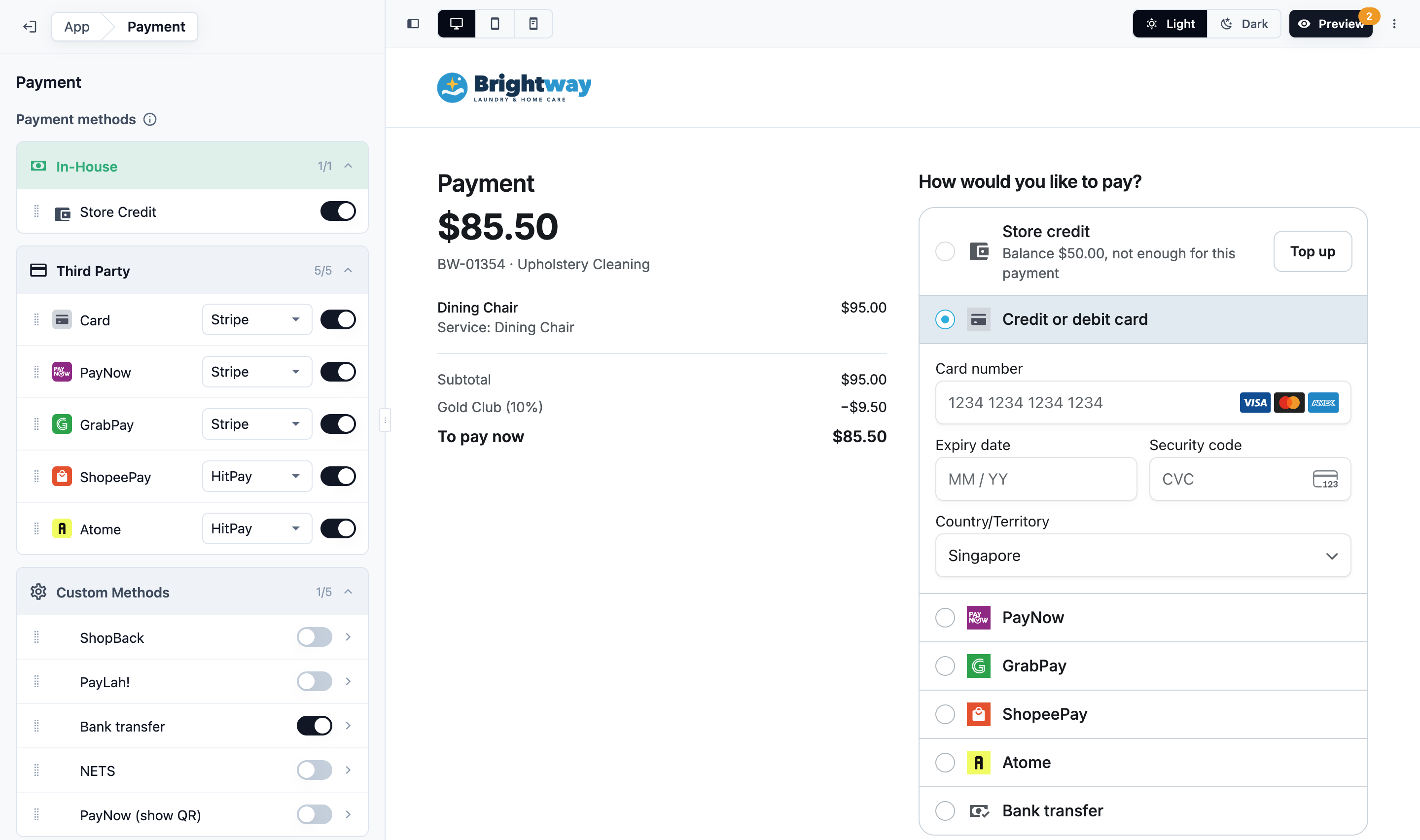
Di bawah Pihak Ketiga, aktifkan setiap metode yang ingin digunakan pelanggan, misalnya PayNow atau Kartu, dan pilih HitPay sebagai penyedianya. Seret baris agar urutannya sesuai dengan yang ingin dilihat pelanggan.
Pratinjau toko Anda, lalu terbitkan. Lihat Edit, Pratinjau dan Terbitkan Toko Online Anda.
Mewajibkan kartu tersimpan
Pelanggan dapat menyimpan kartu dengan HitPay saat memesan. Kartu akan ditagih otomatis setelah pesanan siap. Untuk menjadikan kartu tersimpan sebagai syarat pemesanan untuk unit bisnis, atur baris Pembayaran pada halaman Checkout di editor toko menjadi Wajib kartu tersimpan.
Ini memerlukan akun HitPay yang dapat menyimpan kartu. Jika baris Pembayaran memintanya, klik Cek HitPay. Jika tertulis bahwa akun Anda tidak dapat menyimpan kartu (hanya GIRO), pelanggan tidak dapat menambahkan kartu saat memesan: minta HitPay mengaktifkan kartu untuk penagihan berulang, lalu cek lagi.
Jika nanti Anda menyimpan API key yang berbeda, klik Cek HitPay lagi sebelum menerbitkan.
HitPay menyimpan setiap kartu tersimpan berdasarkan email pelanggan. Pelanggan yang akunnya tidak memiliki email akan melihat pesan "Tambahkan email Anda di Detail kontak untuk menyimpan kartu."
Untuk pengaturan pembayaran Toko Online secara lengkap, lihat Menerima Pembayaran di Toko Online Anda.
Jika Belum Berhasil
Pembayaran sudah dilakukan, tetapi pesanan di EasyBiz tidak menampilkannya sebagai lunas.
Ini hampir selalu berarti HitPay tidak dapat memberi tahu EasyBiz. Periksa tiga hal berikut:
URL webhook sudah benar. Di dasbor HitPay Anda, buka Developers → Webhook Endpoints dan bandingkan URL-nya karakter demi karakter dengan yang tertera di kotak Pengaturan Webhook di EasyBiz. Gunakan tombol Salin di kedua sisi — jangan mengetik ulang.
Kedua event sudah dicentang. Webhook harus memiliki Completed dan Failed yang dicentang di bawah Payment Request.
Salt-nya cocok. Jika Anda membuat lebih dari satu webhook, setiap webhook memiliki Salt sendiri. Salin Salt dari webhook yang tepat dengan URL EasyBiz, tempelkan ke kolom Webhook Salt pada baris negara yang sesuai di EasyBiz, lalu klik Simpan lagi.
Kartu HitPay atau baris suatu negara menampilkan "tanda tangan webhook gagal".
Salt yang tersimpan di EasyBiz tidak cocok dengan webhook yang dipanggil HitPay. Salin lagi Salt dari lingkungan HitPay yang sama dengan API key Anda (live atau sandbox), tempelkan ke Webhook Salt, lalu klik Simpan. Selama Salt belum cocok, pembayaran PayNow tetap selesai, tetapi 15 sampai 35 menit kemudian.
EasyBiz menampilkan error saat menerima pembayaran HitPay.
Buka Pengaturan → Integrasi, klik Kelola pada kartu HitPay, klik baris negara Anda, lalu tempel ulang API key dari halaman Developers → API Keys di HitPay. Key yang terpotong atau memiliki spasi di depan atau di belakang akan gagal. Jika Anda membuat ulang API key di HitPay, key lama yang tersimpan di EasyBiz tidak akan berfungsi lagi — tempel key yang baru dan simpan.
Masih mengalami masalah?
Di dasbor HitPay Anda, periksa status pengiriman webhook di halaman Webhook Endpoints — jika HitPay menampilkan pengiriman yang gagal, hapus webhook, buat ulang dengan URL EasyBiz yang sudah disalin, lalu perbarui Salt baru di EasyBiz. Jika pembayaran tetap tidak terkonfirmasi, hubungi dukungan EasyBiz dengan nomor pesanan dan perkiraan waktu pembayaran.
Apa Selanjutnya?
Sekarang HitPay sudah terhubung, Anda dapat mulai menerima pembayaran di kasir dan di Toko Online Anda. Untuk menjadikan HitPay sebagai metode pembayaran di kasir, lihat Mengatur Metode Pembayaran di POS. Untuk mempelajari cara pelanggan membayar melalui HitPay, lihat Ikhtisar HitPay.