
Setelah selesai, setiap pelanggan baru yang ditambahkan karyawan, di Konsol atau di kasir, akan tersimpan dengan detail yang dibutuhkan toko Anda, misalnya nomor telepon untuk update WhatsApp atau alamat tagihan untuk faktur.
Sebelum Anda Mulai
- Anda perlu akses ke ⚙️ Pengaturan di Konsol.
- Anda sudah tahu cara karyawan menambahkan pelanggan di Konsol dan di POS. Lihat Tambah Pelanggan Baru dan Pilih Apa yang Wajib Diisi Karyawan.
- Jika Anda menggunakan POS, atur halaman Checkout terlebih dahulu. Pengaturan Kontak pada pesanan (Tidak ada, Opsional, atau Wajib) menentukan apakah karyawan memilih pelanggan untuk setiap pesanan. Artikel ini menentukan apa yang diisi karyawan ketika pelanggan tersebut baru. Lihat Mengatur Halaman Checkout.
- Jika Anda sudah pernah mengaturnya sebelumnya: formulir pelanggan sudah dipindahkan. Dulu berada di Fitur › Kontak di editor setiap aplikasi POS. Sekarang diatur sekali untuk seluruh akun Anda di Pengaturan › Rekaman › Kontak, dan Konsol, setiap POS, serta aplikasi karyawan mengikutinya. Pendaftaran Akun Pelanggan di bawah Pengaturan Lama hanya berlaku untuk toko yang masih menggunakan POS versi lama.
Pilih pengaturan Anda
| Tingkat | Cocok untuk toko seperti | Yang Anda atur | Baca bagian berikut |
|---|---|---|---|
| Mudah | Satu toko yang ingin nomor telepon untuk setiap pelanggan | Formulir siap pakai, dengan Nomor Telepon dibuat wajib | Di mana menemukannya, Membuat detail menjadi wajib, Yang dilihat karyawan |
| Menengah | Toko yang menjalankan promo ulang tahun, ingin tahu bagaimana pelanggan menemukan mereka, atau mengirim faktur ke perusahaan | Semua yang ada di Mudah, ditambah Tanggal Lahir, Sumber Rujukan, atau Alamat Tagihan, dan urutan detail yang muncul | Semua yang ada di Menengah, ditambah Menambahkan Tanggal Lahir, Sumber Rujukan, atau Alamat Tagihan dan Menghapus dan mengatur ulang urutan detail |
| Lanjutan | Outlet waralaba di mana setiap toko memiliki pelanggannya sendiri | Semua yang ada di Menengah, ditambah siapa yang dapat menemukan kontak baru di POS | Semua yang ada di Menengah, ditambah Siapa yang dapat menemukan kontak baru |
Dengan pengaturan Mudah, karyawan tidak dapat menyimpan pelanggan baru tanpa nomor telepon, di mana pun mereka menambahkannya. Semua hal lain tetap berjalan dengan formulir siap pakai, dan Anda dapat menambahkan detail nanti.
Ringkasan
Formulir kontak adalah formulir singkat yang diisi karyawan saat menambahkan pelanggan baru. Kontak adalah data pelanggan di EasyBiz: nama, nomor telepon, dan detail lain yang Anda kumpulkan. Anda memilih detail apa yang ditanyakan formulir, mana yang wajib diisi karyawan, dan urutannya. Anda mengaturnya sekali untuk seluruh akun, dan Konsol, setiap POS, aplikasi karyawan, serta layar pelanggan yang dipasangkan menggunakan formulir yang sama. Ini menjaga daftar pelanggan Anda tetap lengkap, sehingga Anda dapat mengirim update WhatsApp, menjalankan promo ulang tahun, dan menemukan kembali pelanggan dengan cepat.
Tempat berlakunya
- Konsol: Anda mengatur formulir di Pengaturan. Karyawan melihatnya saat mengklik Tambah Kontak di halaman Kontak, atau Daftar pada obrolan di Kotak Masuk.
- POS: Karyawan melihat formulir saat mengetuk Kontak Baru saat checkout, di setiap toko.
- Aplikasi karyawan: Karyawan melihat formulir yang sama saat menambahkan pelanggan melalui ponsel mereka.
- Layar untuk pelanggan: Pelanggan yang mendaftar sendiri di layar yang dipasangkan mengisi formulir yang sama.
Mengapa perlu diatur
- Lebih sedikit detail yang terlewat. Detail wajib harus diisi sebelum karyawan dapat menyimpan. Tidak ada lagi pelanggan yang tersimpan hanya dengan nama.
- Pelanggan menerima update. Dengan Nomor Telepon wajib, setiap pelanggan baru dapat menerima pesan WhatsApp saat pesanan mereka siap.
- Satu tempat untuk mengubah. Ubah formulir sekali, dan Konsol serta setiap toko akan meminta detail yang sama mulai dari pelanggan berikutnya.
Jika Anda melewatkannya, Konsol dan POS menggunakan formulir siap pakai: Nama, Nomor Telepon, Email, dan Catatan Pribadi, dengan hanya Nama yang wajib. Karyawan kemudian dapat menyimpan pelanggan tanpa nomor telepon atau email, dan pelanggan tersebut tidak akan menerima update pesanan.
Di mana menemukannya
- Klik ikon ⚙️ Pengaturan di pojok kanan atas.
- Di bagian Pustaka, klik Catatan.
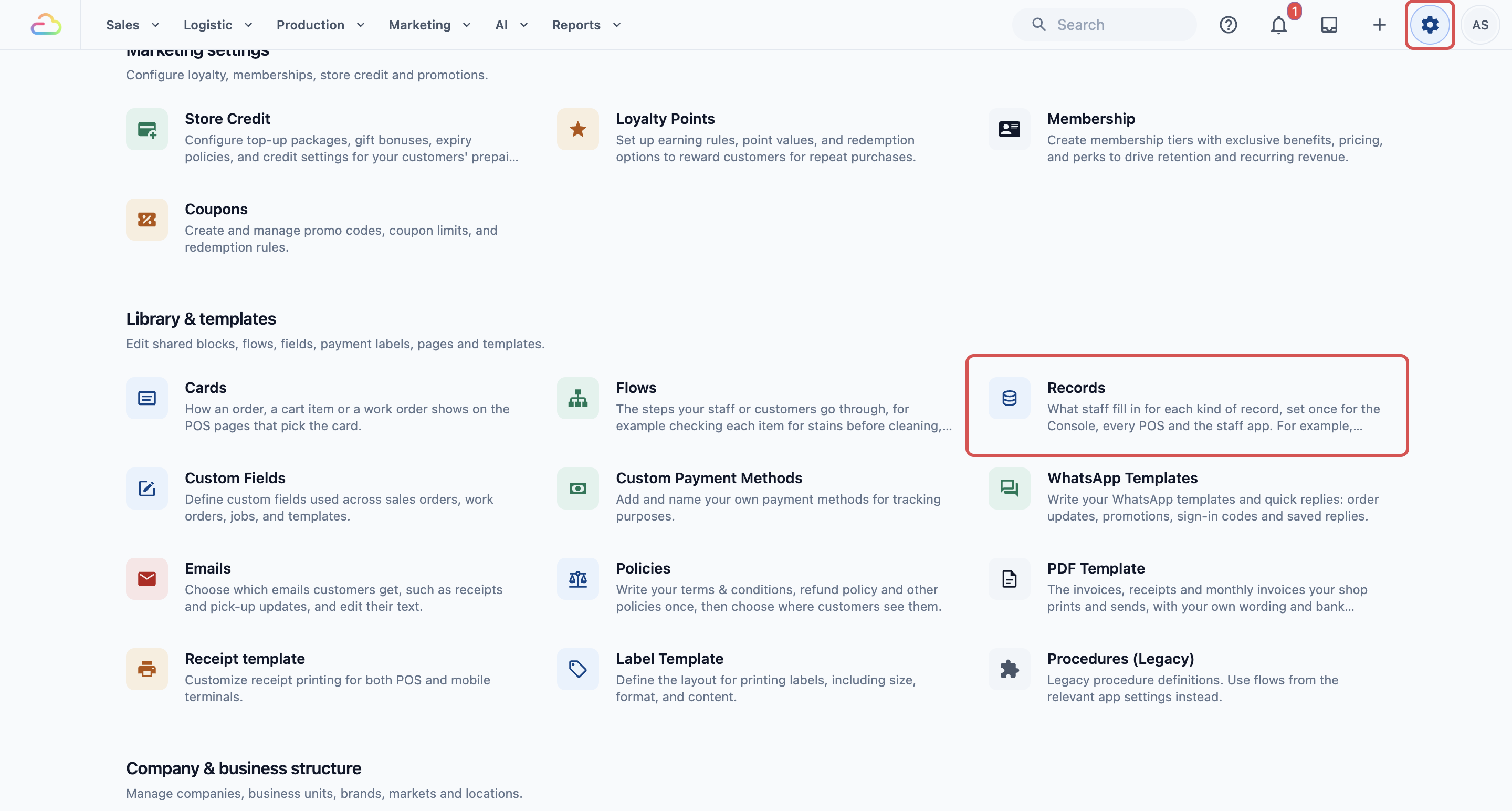
- Klik Contacts.
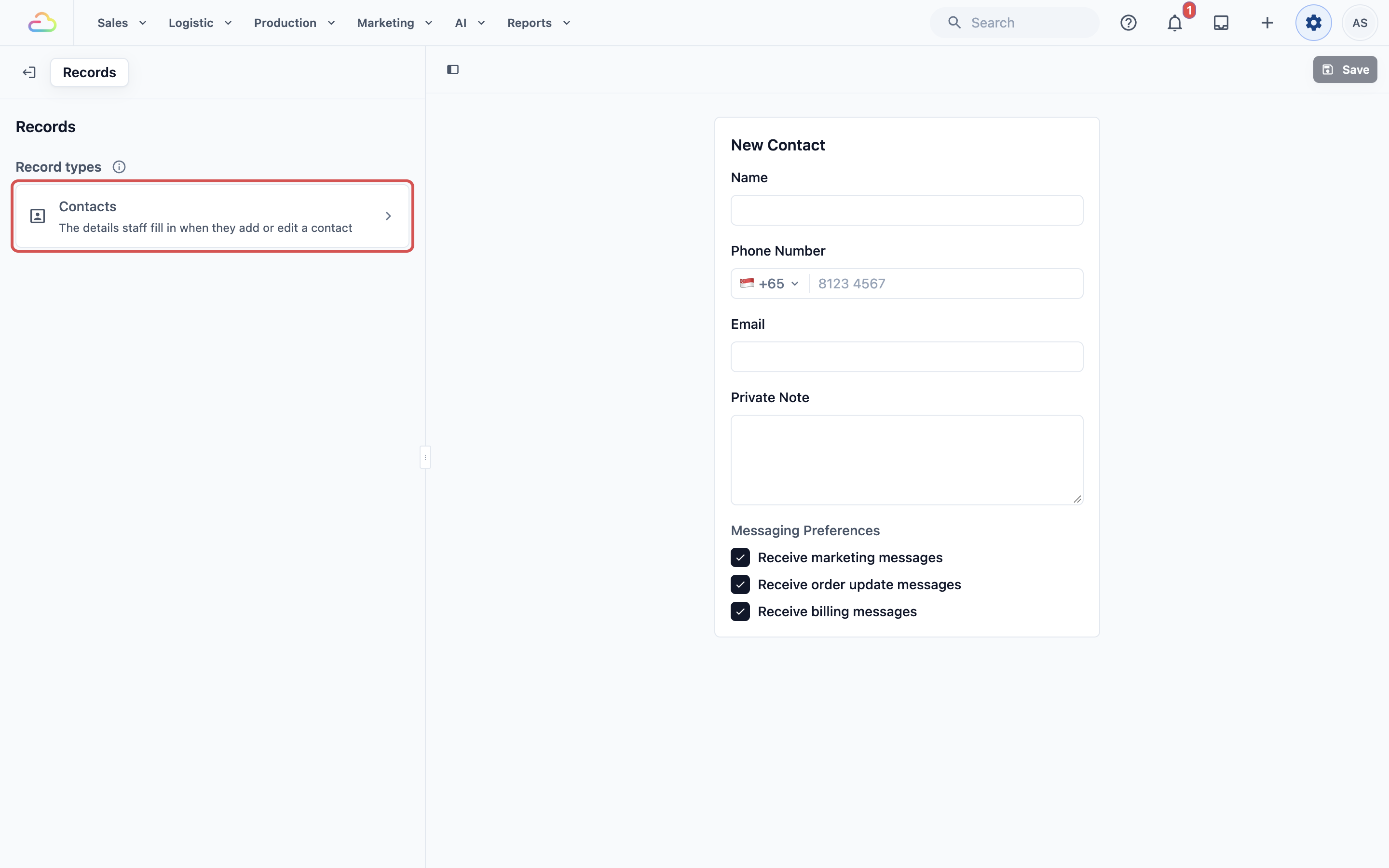
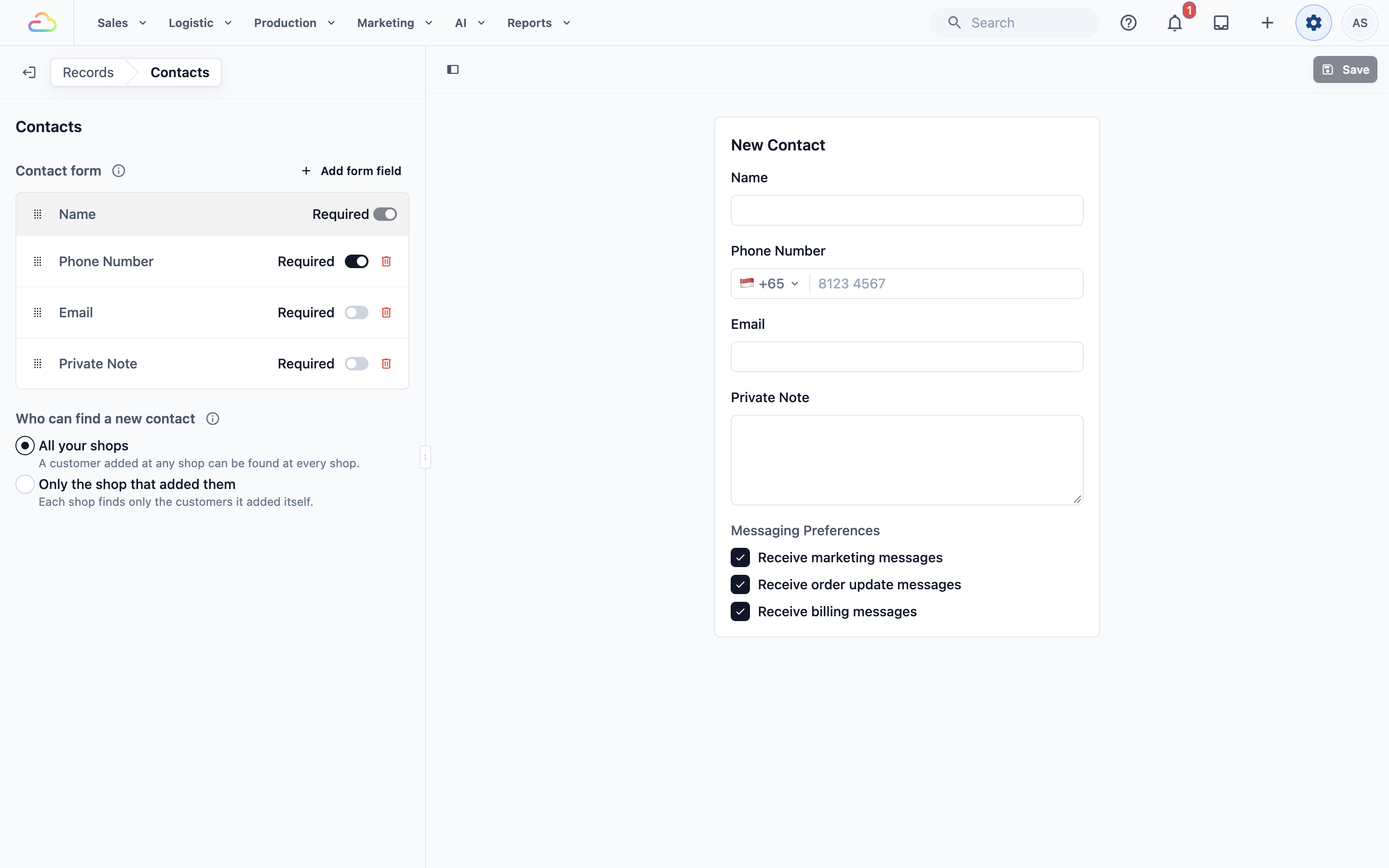
Halaman Kontak memiliki dua bagian di sebelah kiri: Formulir kontak dan Siapa yang dapat menemukan kontak baru. Di sebelah kanan, pratinjau langsung menampilkan formulir Kontak Baru persis seperti yang akan dilihat karyawan. Anda dapat mengetik di pratinjau untuk mencobanya. Tidak ada yang Anda ketik di sana yang disimpan.
Mengatur formulir kontak
Formulir kontak mencantumkan setiap detail yang diisi karyawan, dari atas ke bawah. Setiap baris memiliki sakelar Wajib.
Nama selalu ada di formulir dan selalu wajib. Sakelarnya terkunci dan tidak ada tombol hapus, karena kontak tidak dapat disimpan tanpa nama.
Ini adalah detail yang dapat Anda tambahkan ke formulir:
| Detail | Yang diisi karyawan | Ada di formulir siap pakai |
|---|---|---|
| Nama | Nama pelanggan | Ya, selalu wajib |
| Nomor Telepon | Nomor ponsel pelanggan | Ya |
| Alamat email pelanggan | Ya | |
| Catatan Pribadi | Catatan yang hanya dilihat karyawan Anda, misalnya "Lebih suka dilipat, jangan digantung" | Ya |
| Tanggal Lahir | Tanggal lahir pelanggan | Tidak, tambahkan dengan Tambah kolom formulir |
| Sumber Rujukan | Bagaimana pelanggan mengetahui toko Anda | Tidak, tambahkan dengan Tambah kolom formulir |
| Alamat Tagihan | Alamat yang dicetak di bawah Tagihan kepada pada faktur pelanggan, misalnya alamat kantor perusahaan. Karyawan dapat mengetiknya dalam beberapa baris | Tidak, tambahkan dengan Tambah kolom formulir |
Membuat detail menjadi wajib
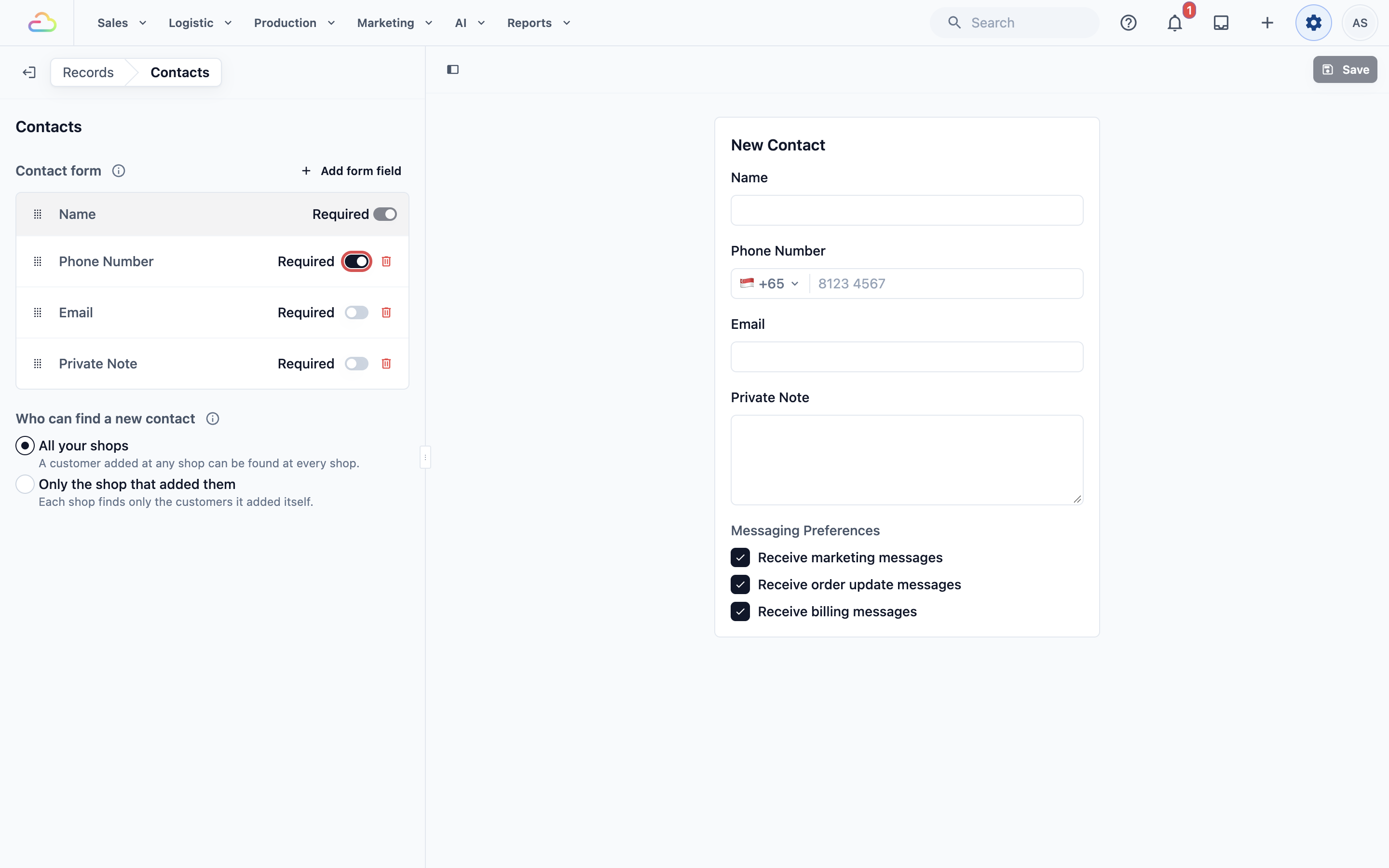
- Temukan detail di daftar Formulir kontak.
- Nyalakan sakelar Wajib-nya.
- Klik Simpan di pojok kanan atas.
Jika Anda menyalakan ini, karyawan tidak dapat menyimpan pelanggan baru sampai detail tersebut diisi, di Konsol, di POS, atau di aplikasi karyawan. Jika Anda mematikannya, detail tetap muncul di formulir, dan karyawan boleh membiarkannya kosong.
Menambahkan Tanggal Lahir, Sumber Rujukan, atau Alamat Tagihan
Gunakan ini hanya jika Anda menjalankan promo ulang tahun, ingin melacak bagaimana pelanggan menemukan Anda, atau mengirim faktur ke perusahaan.
- Klik Tambah kolom formulir di bagian bawah daftar Formulir kontak.
- Pilih Tanggal Lahir, Sumber Rujukan, atau Alamat Tagihan. Detail yang sudah ada di formulir ditampilkan sebagai "Sudah ditambahkan".
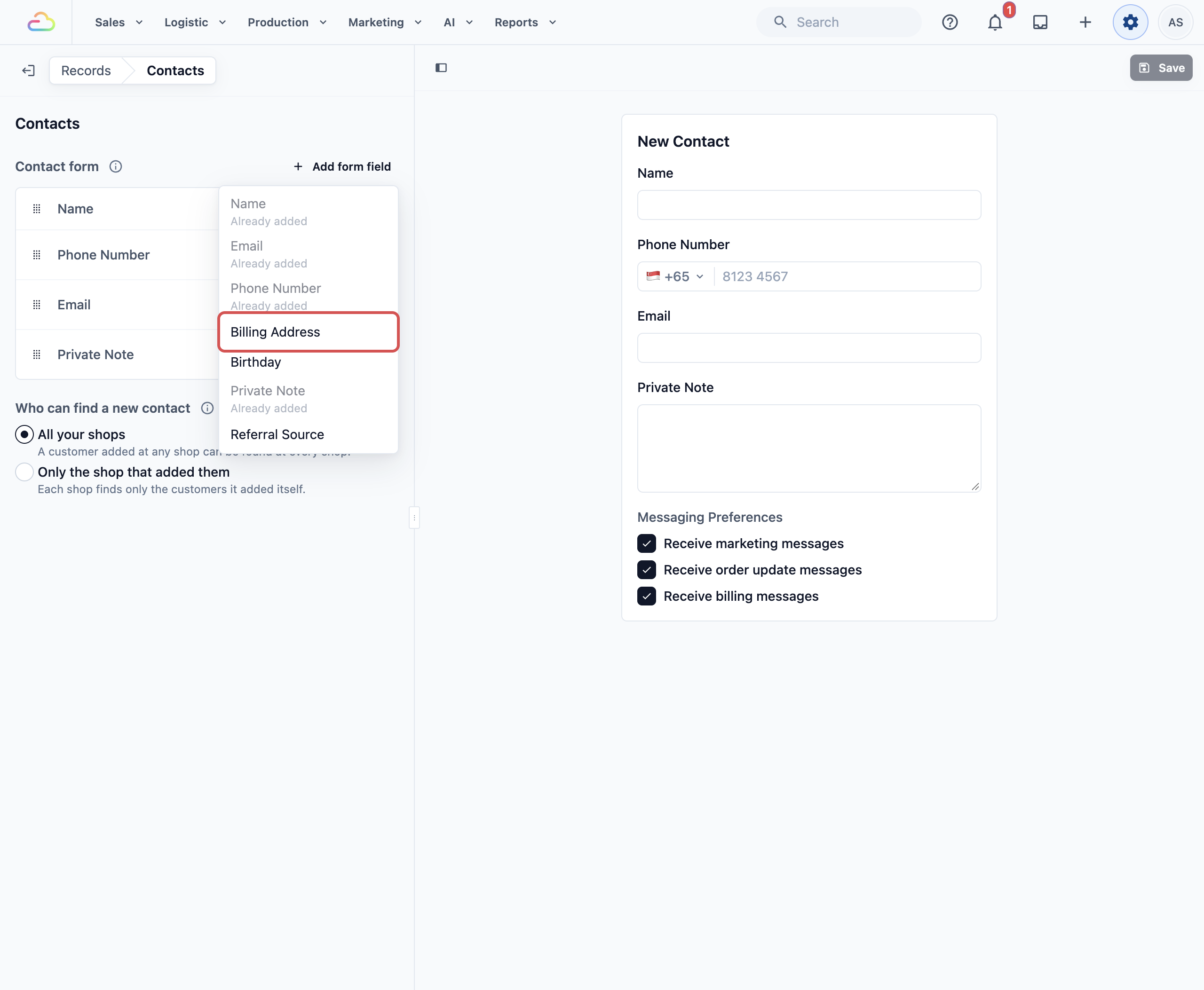
- Nyalakan sakelar Wajib-nya jika karyawan harus selalu mengisinya.
- Klik Simpan.
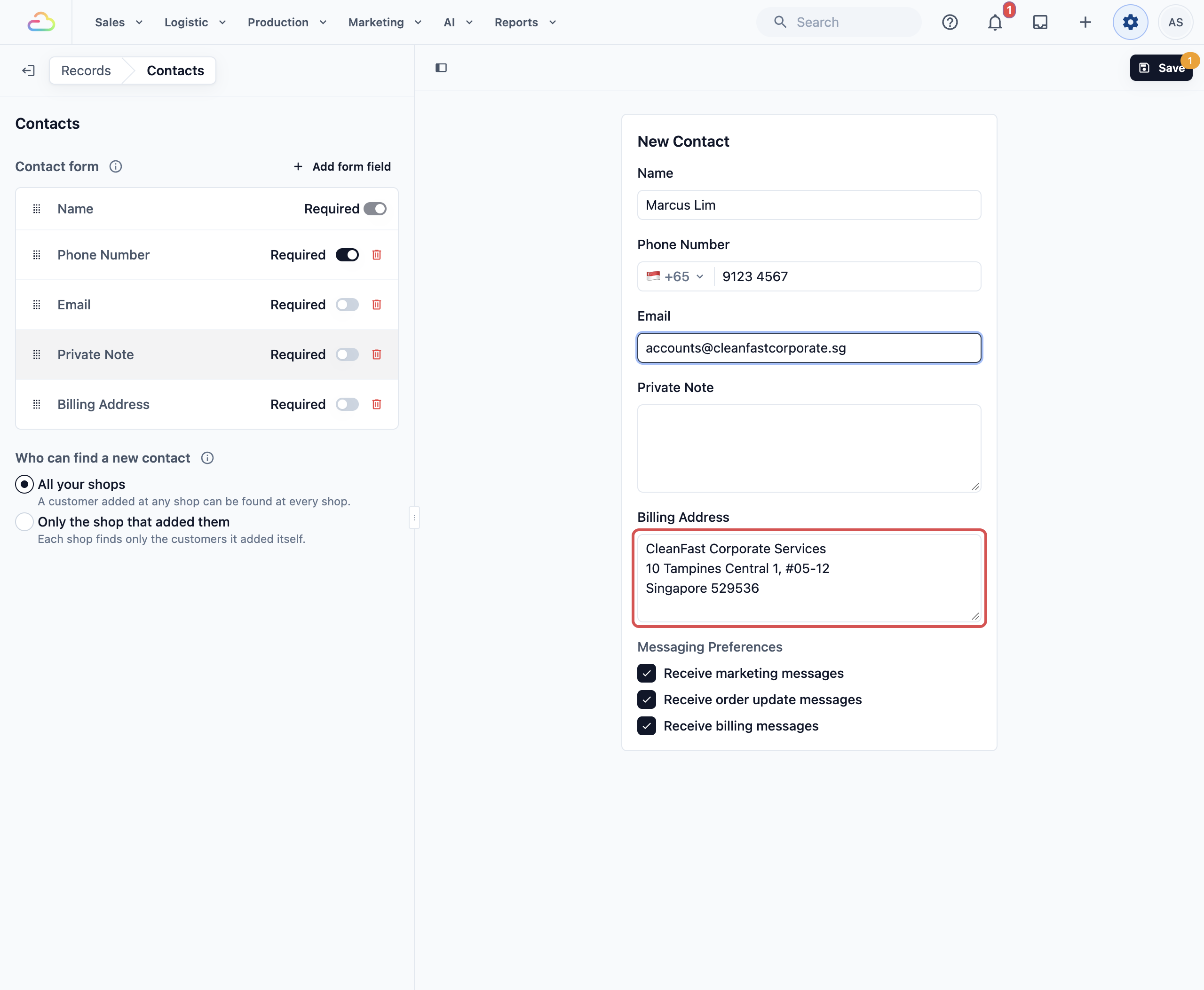
Alamat Tagihan
Gunakan ini hanya jika ada pelanggan yang meminta faktur atas nama perusahaan mereka atau alamat yang bukan tempat Anda mengumpulkan atau mengantarkan barang.
- Karyawan mengetik alamat tagihan di kotak yang menerima beberapa baris, misalnya nama perusahaan, jalan, dan kode pos.
- Faktur pesanan dan faktur bulanan mencetaknya di bawah Tagihan kepada.
- Jika pelanggan tidak punya alamat tagihan, faktur mencetak alamat pengiriman mereka di bawah Tagihan kepada, seperti sebelumnya.
- Alamat tagihan ditampilkan di halaman kontak pelanggan, dengan pemisah barisnya, sehingga karyawan dapat memeriksanya.
- Untuk berhenti mencetaknya, karyawan mengedit kontak dan mengosongkan kotak. Faktur berikutnya akan kembali mencetak alamat pengiriman.
Biarkan Wajib tidak aktif kecuali setiap pelanggan yang Anda layani memerlukan alamat tagihan. Kebanyakan pelanggan yang datang langsung tidak memerlukannya, dan karyawan harus mengetiknya dulu sebelum dapat menyimpan.
Menghapus dan mengatur ulang urutan detail
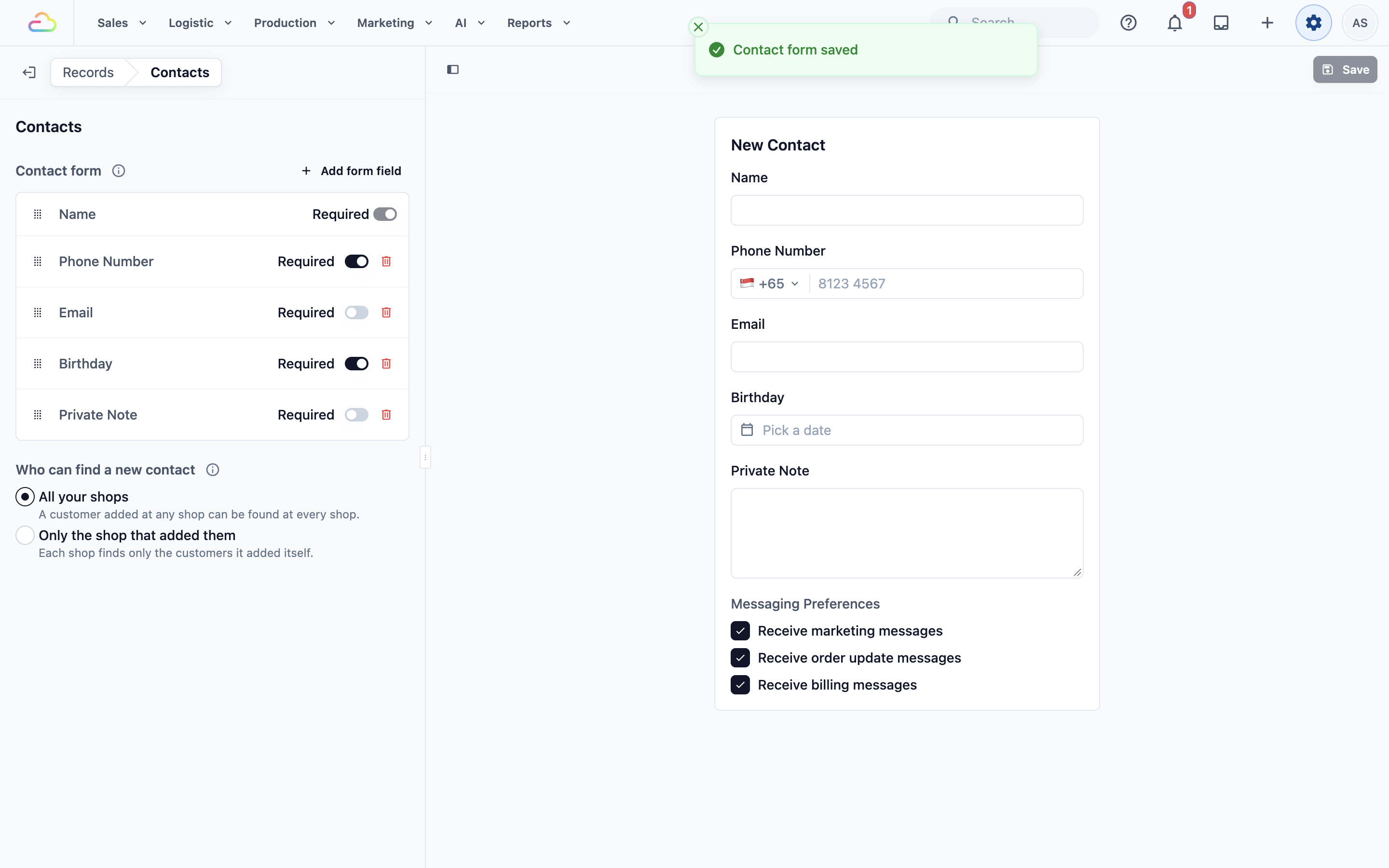
- Untuk menghapus detail, klik ikon tong sampah di barisnya. Detail itu keluar dari formulir, tetapi detail yang sudah tersimpan pada pelanggan Anda tetap ada di kontak mereka.
- Untuk mengubah urutan, seret baris ke atas atau ke bawah. Karyawan melihat detail dalam urutan ini di formulir.
Tidak ada yang berubah untuk karyawan Anda sampai Anda mengklik Simpan. Setelah itu, Anda melihat "Formulir kontak disimpan", dan Konsol, setiap POS, serta aplikasi karyawan menggunakan formulir baru mulai dari pelanggan berikutnya. Anda tidak perlu menerbitkan ulang aplikasi POS.
Siapa yang bisa menemukan kontak baru
Hanya untuk pengaturan Lanjutan. Jika Anda punya satu toko, atau toko-toko Anda berbagi pelanggan, biarkan ini seperti semula.
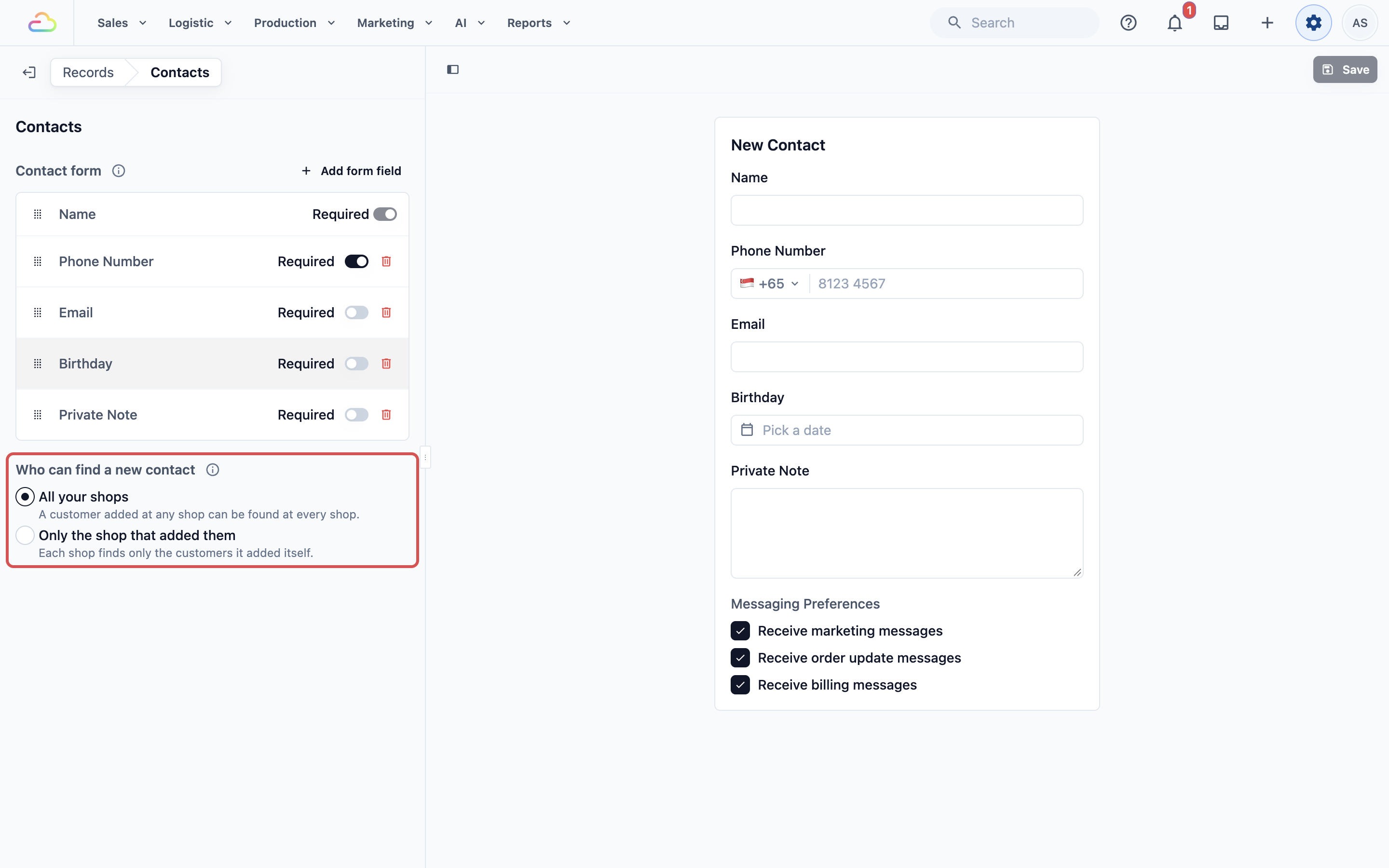
Ini menentukan apakah pelanggan yang ditambahkan di satu toko dapat ditemukan saat karyawan di toko Anda yang lain mencari di POS.
Siapa yang bisa menemukan kontak baru
| Opsi | Artinya |
|---|---|
| Semua toko Anda (pilihan siap pakai) | Pelanggan yang ditambahkan di toko mana pun dapat ditemukan di setiap toko. Jika karyawan menambahkan nomor telepon yang sudah tersimpan, detailnya masuk ke pelanggan tersebut alih-alih membuat pelanggan kedua. |
| Hanya toko yang menambahkannya | POS setiap toko hanya menemukan pelanggan yang ditambahkan oleh toko itu sendiri. Toko Anda yang lain tidak dapat menemukannya saat mencari. |
Ini hanya mengubah apa yang ditemukan karyawan di POS dan di layar pelanggan yang dipasangkan. Di Konsol, halaman Kontak tetap mencantumkan setiap pelanggan dari setiap toko.
Contoh pengaturan
CleanFast Laundry memiliki toko POS di Tampines dan Jurong, dan mengirim pesan WhatsApp saat setiap pesanan siap. Mereka mengatur formulir kontak seperti ini:
- Nomor Telepon: Wajib dinyalakan, sehingga setiap pelanggan menerima pesan "siap diambil".
- Email: Wajib dimatikan, untuk pelanggan yang ingin struk mereka dikirim lewat email.
- Tanggal Lahir: ditambahkan di bawah Email, Wajib dimatikan, untuk diskon bulan ulang tahun mereka.
- Catatan Pribadi: dipertahankan, untuk catatan seperti "Lebih suka dilipat, jangan digantung".
- Alamat Tagihan: ditambahkan, Wajib dimatikan, untuk pelanggan perusahaan yang fakturnya dikirim tim kantor setiap bulan.
- Siapa yang dapat menemukan kontak baru: Semua toko Anda.
Ibu Tan mendaftar di Tampines pada hari Senin. Pada hari Jumat ia mengambil cucian di Jurong, dan karyawan Jurong menemukannya dengan 4 digit terakhir nomor teleponnya. Ketika tim kantor menambahkan pelanggan perusahaan dari Konsol, formulir yang sama juga meminta nomor telepon. Mereka mengetik alamat tagihan perusahaan, dan fakturnya mencetak alamat itu di bawah Tagihan kepada, sementara faktur Ibu Tan tetap menampilkan alamat pengirimannya.
Yang dilihat karyawan
Di POS
- Saat checkout, karyawan mencari pelanggan di kolom pencarian kontak.
- Jika pelanggan baru, karyawan mengetuk Kontak Baru.
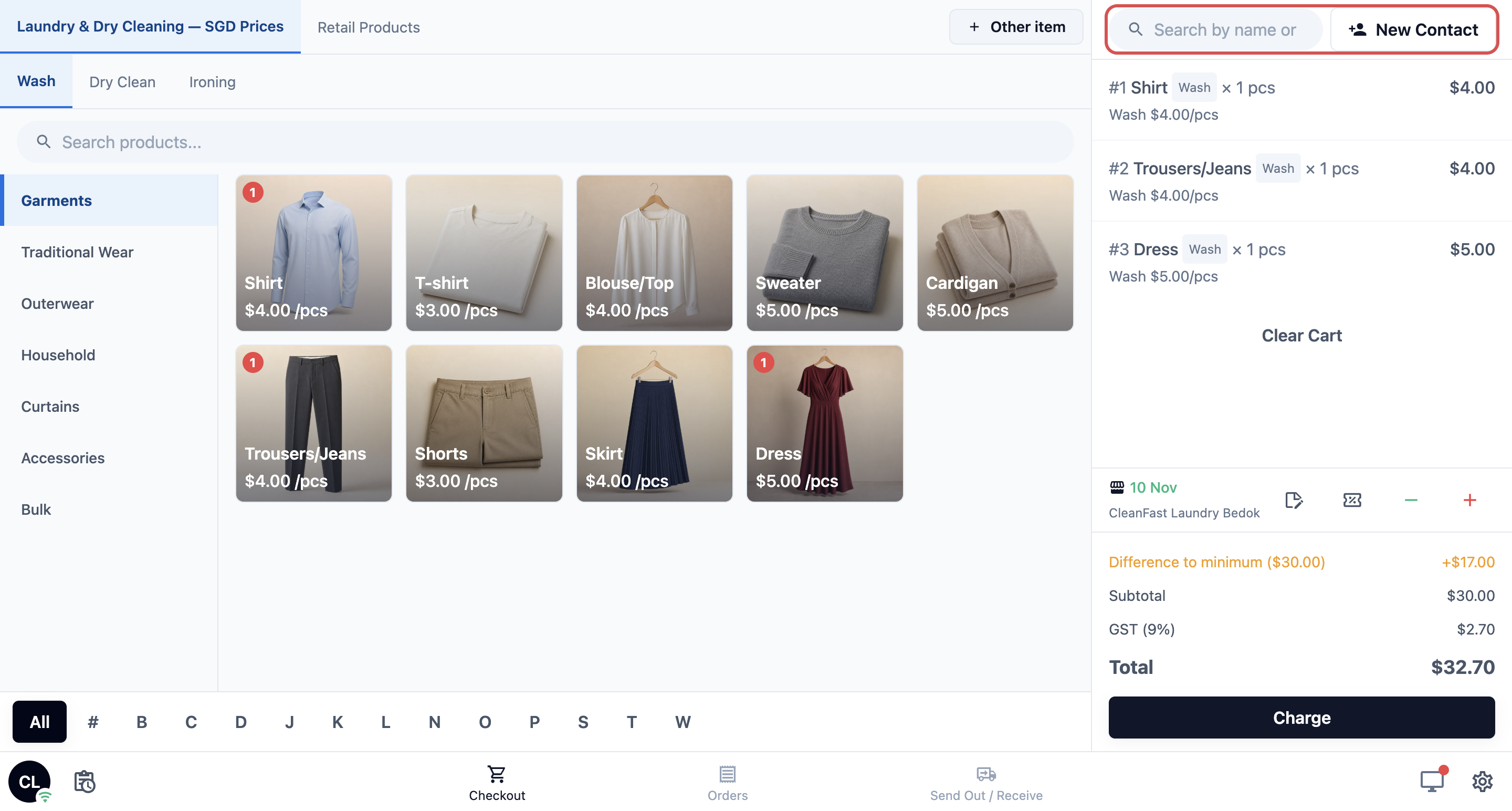
- Formulir Kontak Baru menampilkan detail dari formulir kontak Anda, sesuai urutannya.
- Karyawan mengisi detail dan mengetuk Simpan. Simpan tetap abu-abu sampai setiap detail wajib diisi.
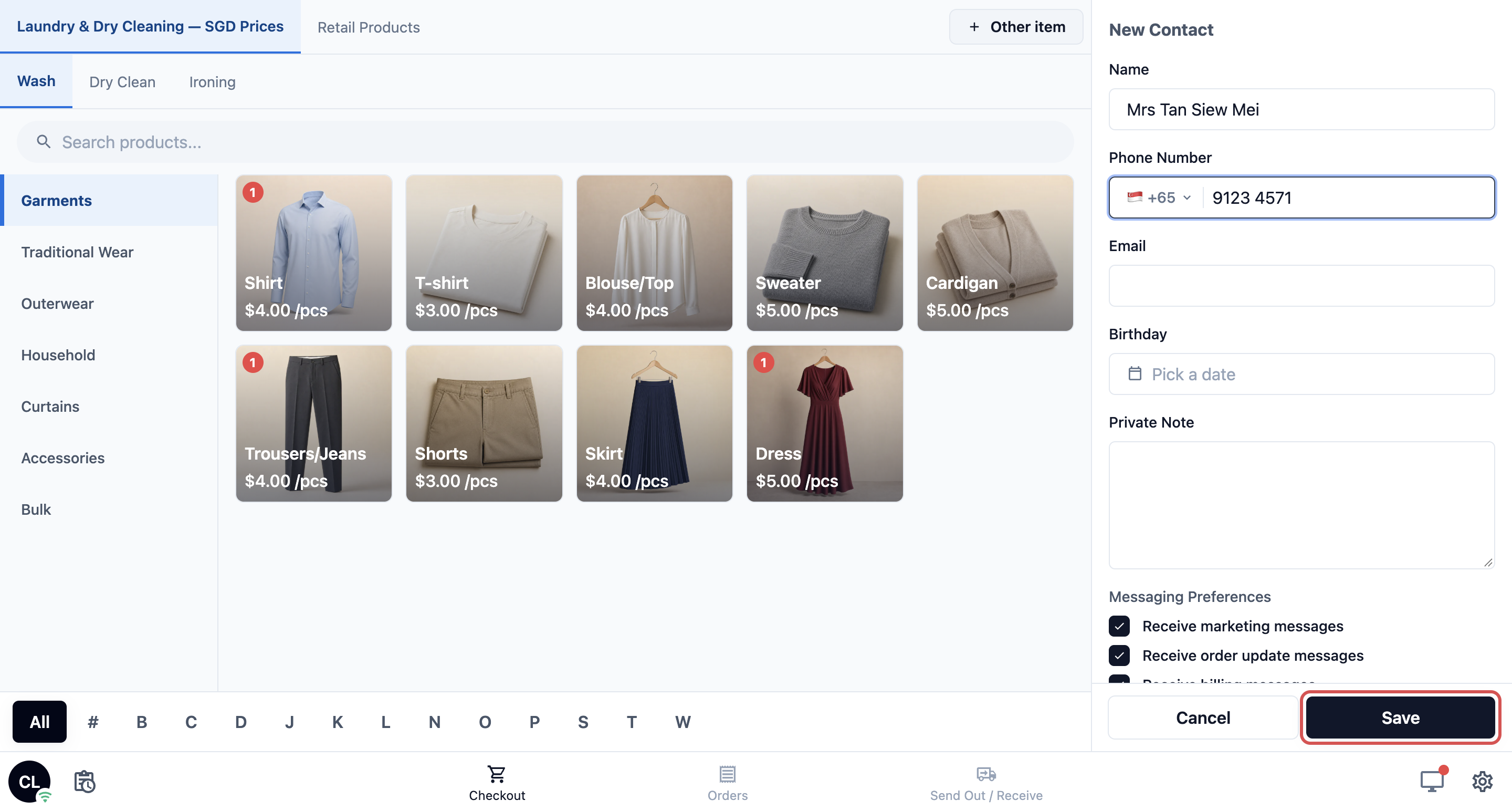
POS menampilkan "Akun ditambahkan", dan pelanggan dipilih untuk pesanan.
Di Konsol
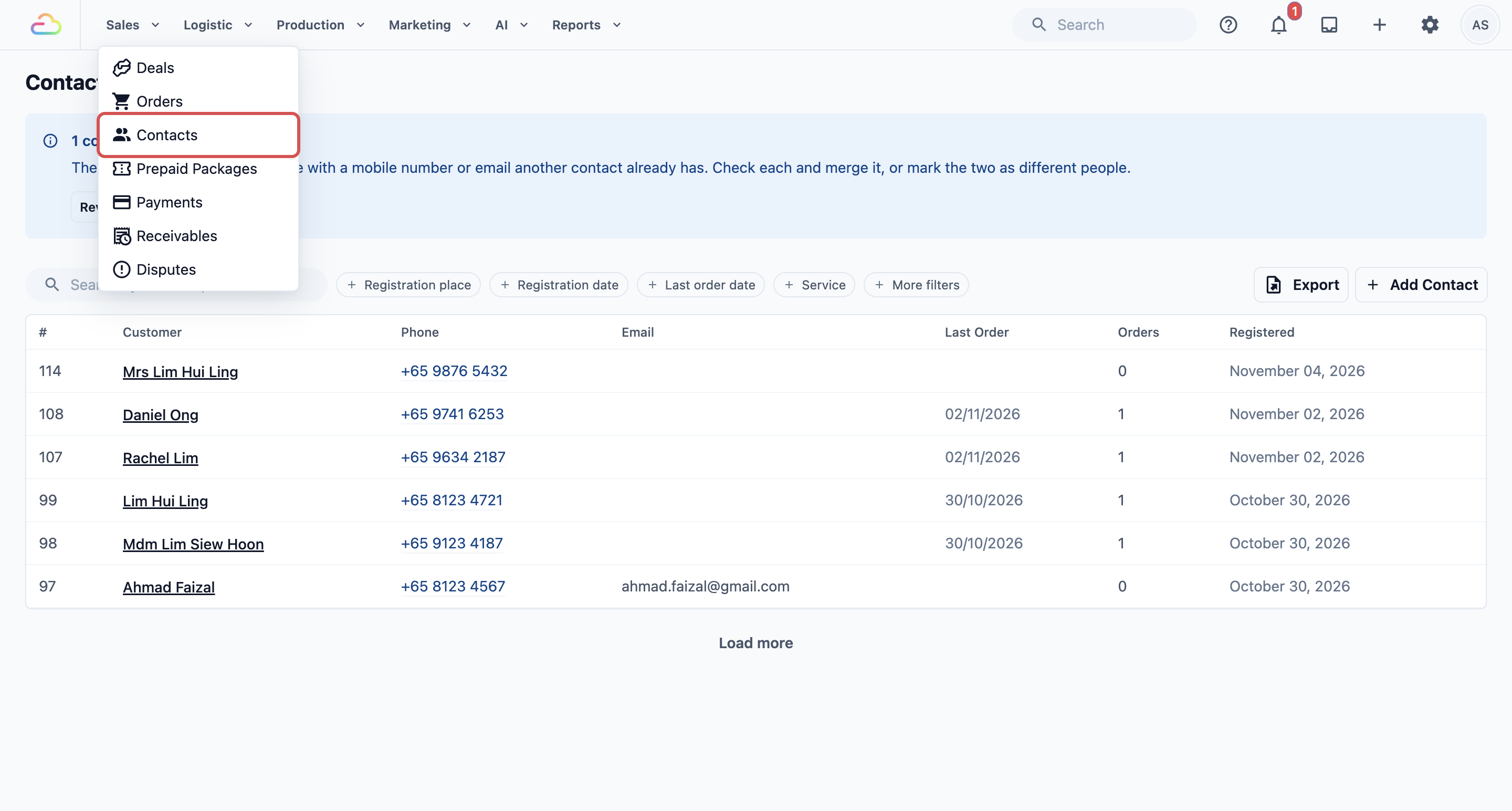
- Di menu header di bagian atas Konsol, klik Penjualan.
- Di menu tarik-turun, klik Kontak.
- Klik Tambah Kontak.
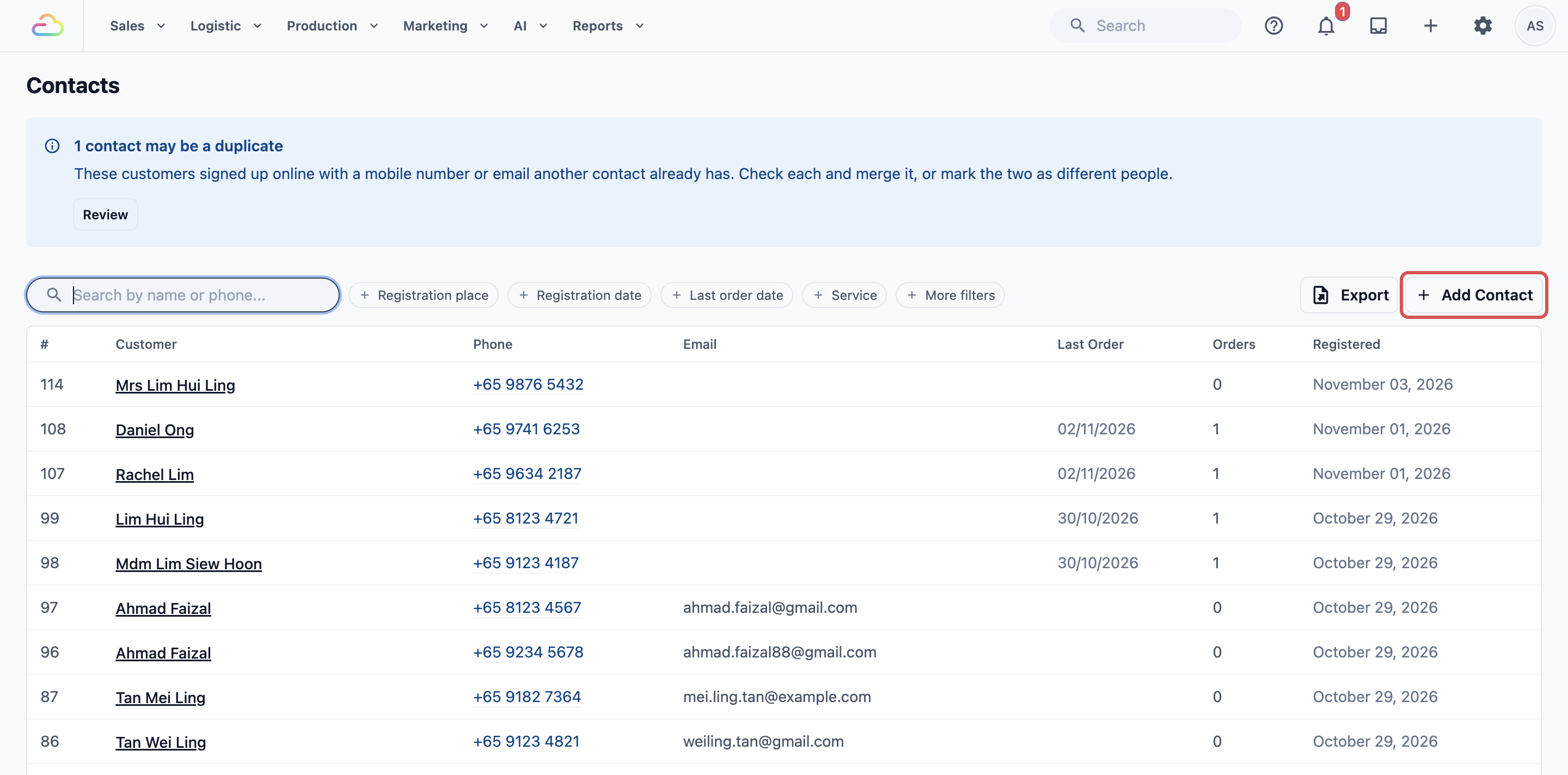
- Formulir Tambah Akun menampilkan detail yang sama, dalam urutan yang sama, dengan detail wajib yang sama.
- Isi detailnya dan klik Tambah Akun. Tombol tetap abu-abu sampai setiap detail wajib diisi. Konsol menampilkan "Akun ditambahkan".
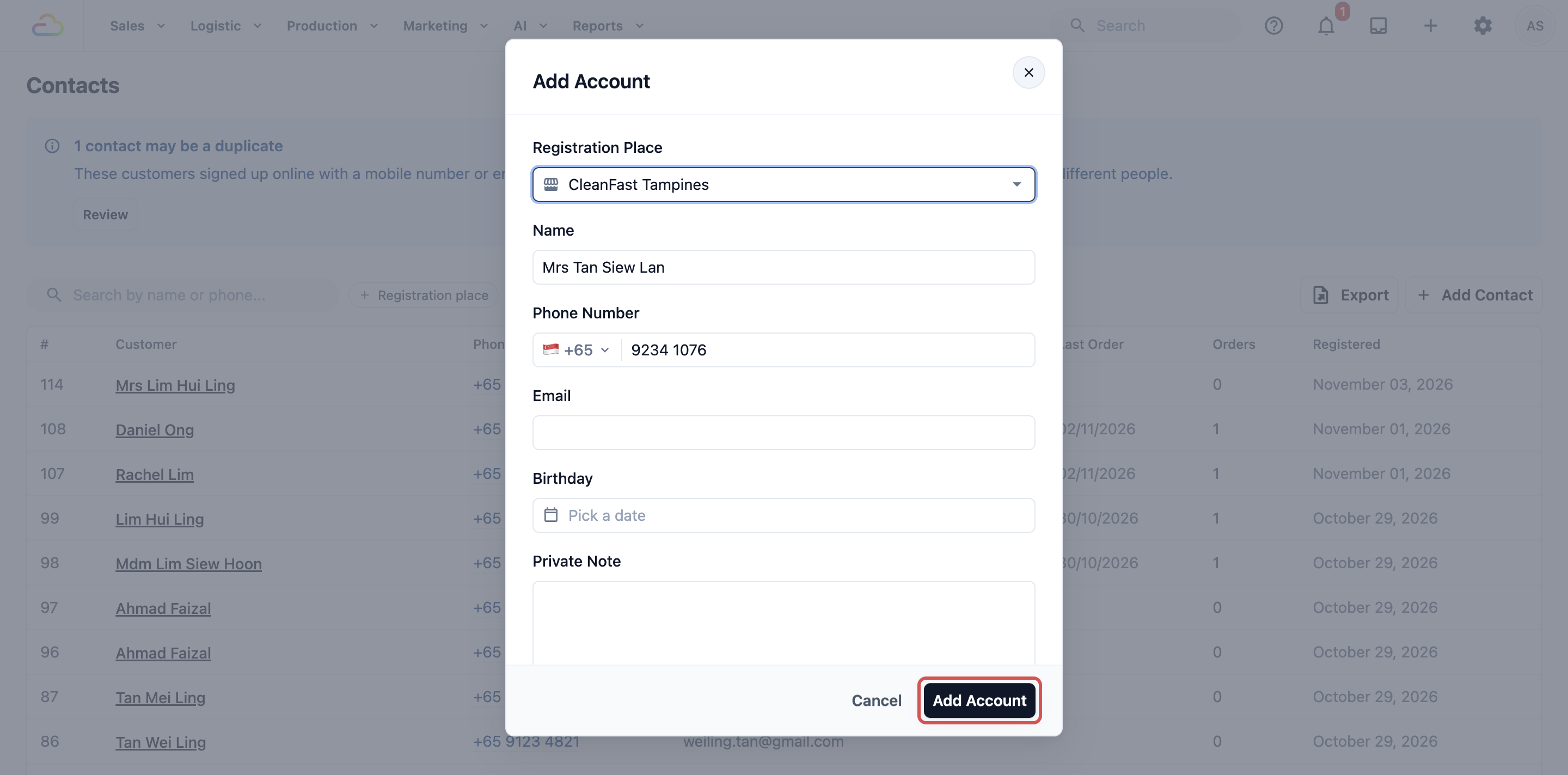
Karyawan melihat formulir yang sama saat mengklik Daftar pada obrolan di Kotak Masuk untuk menyimpan orang tersebut sebagai pelanggan.
Cara kerjanya dengan fitur lain
- Diskon ulang tahun: diskon otomatis bulan ulang tahun hanya berlaku untuk pelanggan yang tanggal lahirnya tersimpan. Menambahkan Tanggal Lahir ke formulir adalah cara karyawan mengumpulkannya. Lihat Mengatur Diskon Otomatis.
- Faktur: faktur pesanan dan faktur bulanan mencetak alamat penagihan pelanggan di bawah Tagihan kepada. Pelanggan yang tidak punya alamat penagihan akan dicetak alamat pengantarannya di sana.
- Layar tampilan pelanggan: saat pelanggan mendaftarkan diri sendiri di layar tampilan yang terhubung, mereka mengisi formulir yang sama, dengan detail wajib yang sama. Lihat Menghubungkan Layar Tampilan Pelanggan ke POS Anda.
Pertanyaan Umum
Apakah membuat Nomor Telepon wajib akan mengubah pelanggan saya yang sudah ada?
Tidak. Pelanggan yang sudah tersimpan tetap seperti semula, dan karyawan tetap bisa memilih mereka untuk pesanan. Saat karyawan membuka salah satu dari mereka untuk diedit, mereka perlu mengisi nomor telepon yang belum ada sebelum bisa menyimpan perubahan.
Mengapa saya tidak bisa menghapus Nama atau membuatnya opsional?
Setiap kontak perlu nama, agar karyawan bisa menemukan pelanggan dan pesanan pelanggan menunjukkan milik siapa. Itulah sebabnya Nama selalu ada di formulir dan selalu wajib diisi.
Apakah Konsol dan setiap POS bisa memiliki formulir pelanggan sendiri?
Tidak. Formulir kontak adalah satu formulir untuk seluruh akun Anda, jadi Konsol dan setiap toko mengumpulkan detail yang sama. Untuk memilih apakah karyawan memilih pelanggan untuk setiap pesanan, gunakan Kontak pada pesanan di halaman Checkout setiap aplikasi POS.
Saya punya dua toko. Sebaiknya saya pilih Semua toko Anda atau Hanya toko yang menambahkannya?
Pilih Semua toko Anda jika pelanggan boleh mengantar barang di satu toko dan mengambilnya di toko lain, atau jika Anda ingin satu daftar pelanggan. Pilih Hanya toko yang menambahkannya hanya jika setiap toko berjalan sebagai usaha sendiri, seperti gerai waralaba.
Bisakah pelanggan mengisi detail mereka sendiri?
Bisa, di layar tampilan pelanggan yang terhubung dengan POS Anda. Pelanggan mendaftarkan diri sendiri dengan formulir yang sama dan detail wajib yang sama. Lihat Menghubungkan Layar Tampilan Pelanggan ke POS Anda.
Apakah faktur saya akan berubah jika saya menambahkan Alamat Penagihan?
Hanya untuk pelanggan yang sudah punya alamat penagihan tersimpan. Faktur untuk pelanggan lain tetap mencetak alamat pengantaran mereka di bawah Tagihan kepada. Struk dan label Anda tetap mencetak alamat pelanggan seperti biasa.
Apakah saya perlu menambahkan Tanggal Lahir?
Hanya jika Anda menjalankan promo ulang tahun atau mengirim pesan ulang tahun. Tanpa tanggal lahir yang tersimpan, pelanggan tidak bisa mendapat diskon di bulan ulang tahunnya.
Langkah Selanjutnya
Karyawan Anda sekarang mengumpulkan detail yang tepat untuk setiap pelanggan baru, di Konsol dan di setiap toko. Selanjutnya, lihat pesanan, pembayaran, saldo, dan catatan pelanggan yang sudah tersimpan di satu tempat pada Lihat Semua Tentang Pelanggan dalam Satu Halaman.
Sedang menyiapkan POS Anda? Kembali ke seri POS dengan Menambahkan Karyawan Kasir dan PIN Absen Masuk Mereka.