
Setelah selesai, ponsel di tangan karyawan memotret item serta mengirim atau menerima pesanan untuk toko Anda, sementara POS utama tetap melayani pelanggan di meja kasir.
Sebelum Anda Mulai
- Siapkan aplikasi POS dan masuk ke POS utama Anda terlebih dahulu. Ponsel dipasangkan dengan POS utama itu dan bekerja untuk toko yang sama. Lihat Membangun Aplikasi POS Anda dan Masuk, Ganti, dan Keluar dari Perangkat POS.
- Gunakan ponsel dengan kamera yang berfungsi. Bisa ponsel Android atau iPhone.
- Pasang aplikasi EasyBiz POS di ponsel tersebut: EasyBiz POS di Google Play untuk Android, atau EasyBiz POS di App Store untuk iPhone.
- Ponsel dan POS utama sama-sama membutuhkan koneksi internet. Keduanya tidak harus berada di Wi-Fi yang sama.
- Anda membutuhkan seseorang di POS utama untuk memasukkan kode pemasangan. Tidak ada yang perlu diatur di Konsol untuk ponsel ini.
- Jika Anda pernah mengaturnya sebelumnya: ponsel karyawan kini dipasangkan dengan POS utama menggunakan kode 6 digit, sama seperti layar tampilan untuk pelanggan.
Pilih pengaturan Anda
| Tingkat | Cocok untuk toko seperti | Yang Anda atur | Baca bagian berikut |
|---|---|---|---|
| Mudah | Toko yang memotret item saat penerimaan untuk mencatat noda dan sobekan, seperti toko CleanFast di Tampines | Pasangkan ponsel dan gunakan Foto | Memasangkan ponsel, Berpindah-pindah di ponsel, Memotret item |
| Menengah | Toko yang mengirim pekerjaan ke pabrik atau bengkel dan memindai tas di ruang belakang atau di van | Semua yang ada di Easy, ditambah Kirim dan Terima di ponsel | Semua yang ada di Easy, ditambah Mengirim dan menerima |
Dengan Easy saja, karyawan bisa memotret item apa pun sejak ponsel dipasangkan. Kirim dan Terima sudah ada di menu ponsel, jadi Anda bisa mulai memakainya nanti tanpa memasangkan ulang.
Ringkasan
Ponsel yang dipasangkan adalah ponsel karyawan yang bekerja dengan POS utama Anda. Anda menghubungkannya sekali dengan kode 6 digit, dan setelah itu ponsel bekerja untuk toko dari POS utama tempat ia dipasangkan. Karyawan membawanya ke ruang kerja, pintu belakang, atau van untuk memotret item dan untuk mengirim atau menerima pesanan, sementara meja kasir tetap melayani pelanggan. Setiap foto langsung disimpan bersama item atau pesanan, sehingga siapa pun yang membuka pesanan nanti bisa melihat kondisinya. Ponsel memakai halaman dan aturan yang sudah Anda siapkan untuk POS, jadi tidak ada pengaturan tambahan yang perlu dikelola.
Tempat berlakunya
- POS utama: karyawan memasukkan kode pemasangan ponsel dari ikon layar Pelanggan.
- Ponsel yang dipasangkan: karyawan memakai Foto, Kirim, dan Terima dari menunya.
- Pesanan: foto yang diambil di ponsel disimpan bersama item atau pesanan, dan kelompok yang dikirim atau diterima memindahkan pesanan dengan cara yang sama seperti di POS.
Mengapa perlu diatur
- Bukti kondisi item. Foto noda, sobekan, atau kancing yang hilang disimpan bersama item saat penerimaan, sehingga Anda bisa menunjukkan kepada pelanggan kondisi item saat pertama kali masuk.
- Meja kasir tetap bebas. Karyawan memotret dan memindai item di tempat item berada, sehingga POS utama tetap bebas untuk pelanggan berikutnya.
- Tidak perlu membawa tas ke meja kasir. Karyawan memindai setiap tas di van atau di ruang kerja ketika mengirim pekerjaan ke pabrik atau menerimanya kembali.
- Lebih sedikit kesalahan. Setiap foto masuk ke item yang labelnya dipindai, sehingga tidak ada yang perlu mencocokkan foto dengan pesanan nanti.
Jika Anda melewatinya, tidak ada yang lain berubah. Karyawan tetap mengirim dan menerima di POS utama seperti biasa, dan item tidak memiliki foto.
Memasangkan ponsel
Anda memasangkan setiap ponsel sekali, sama seperti layar tampilan untuk pelanggan. Ponsel tetap terpasang sampai seseorang keluar darinya. Langkah pemasangan, dengan gambar setiap layar, ada di Menghubungkan Layar Tampilan Pelanggan ke POS Anda.
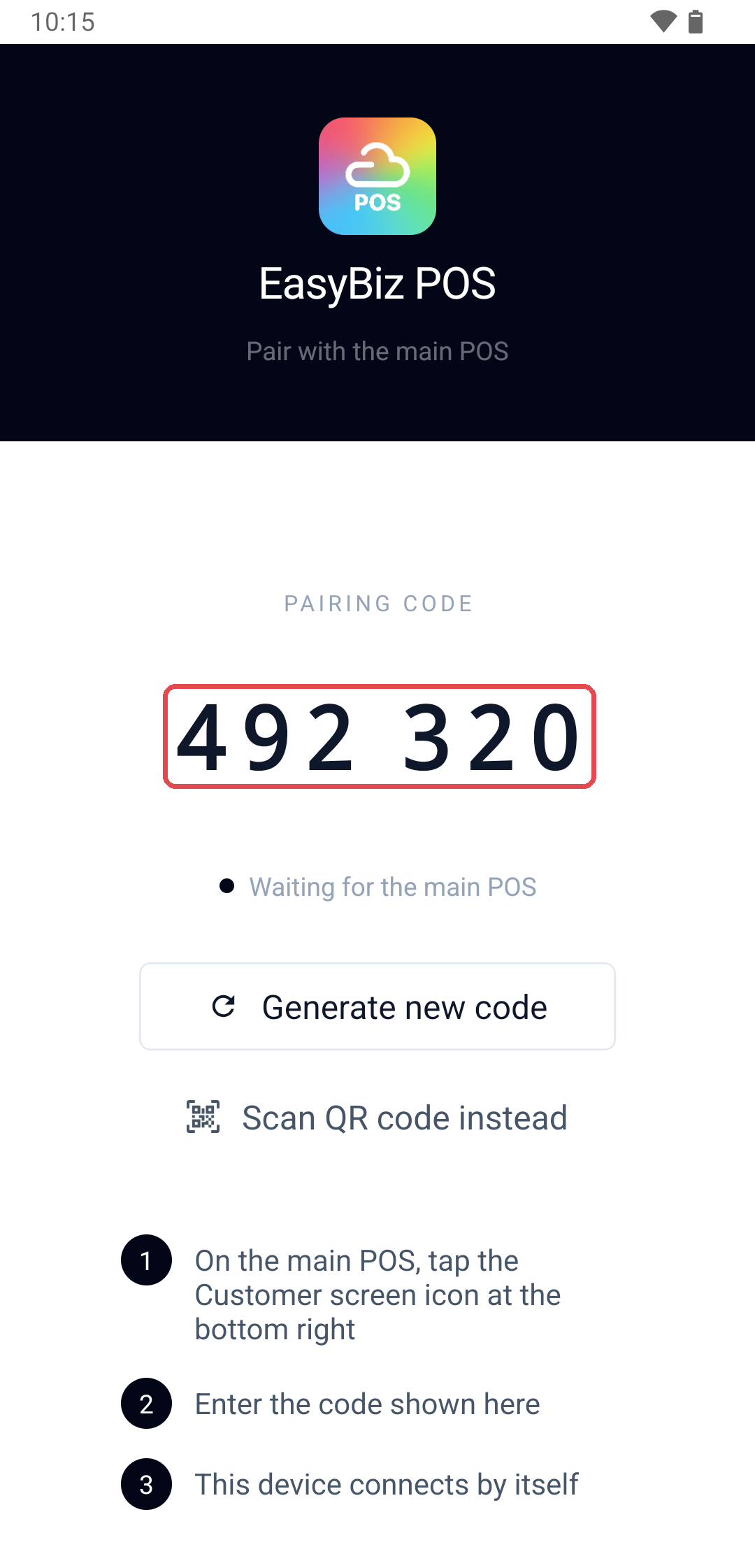
- Buka aplikasi EasyBiz POS di ponsel. Ponsel langsung menampilkan Kode Pemasangan 6 digit, karena hanya layar yang lebih besar yang bisa menjadi POS utama.
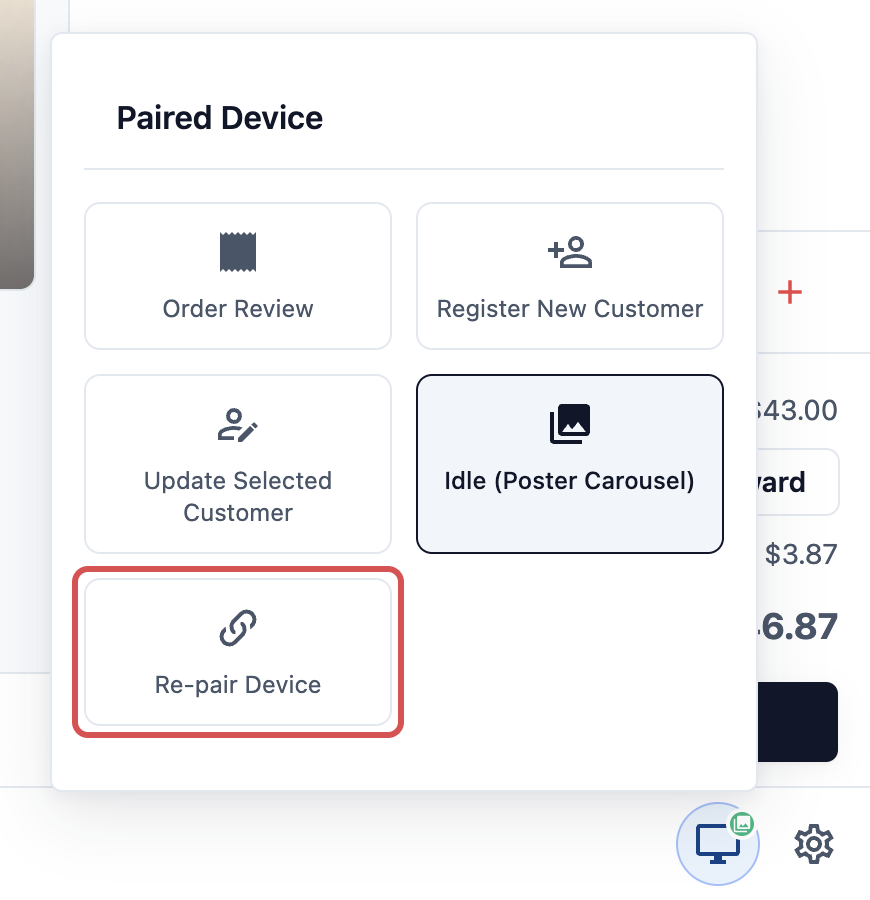
- Di POS utama, ketuk ikon layar Pelanggan (monitor kecil) di kanan bawah. Jika layar tampilan untuk pelanggan sudah terpasang, ketuk Pasang Ulang Perangkat di panel yang terbuka. Layar Anda tetap terpasang.
- Masukkan kode 6 digit yang tampil di ponsel. Kedua perangkat menampilkan Perangkat Terpasang.
Jika kode tidak berfungsi lagi, ketuk Buat kode baru di ponsel untuk mendapatkan kode baru.
Berpindah-pindah di ponsel
Setelah dipasangkan, ponsel terbuka di layar yang diberi nama sesuai toko Anda, misalnya CleanFast Tampines. Karyawan berpindah antarhalaman dari menu.
- Ketuk ikon menu (☰) di kiri atas, atau geser dari tepi kiri layar.
- Ketuk halaman yang Anda inginkan.
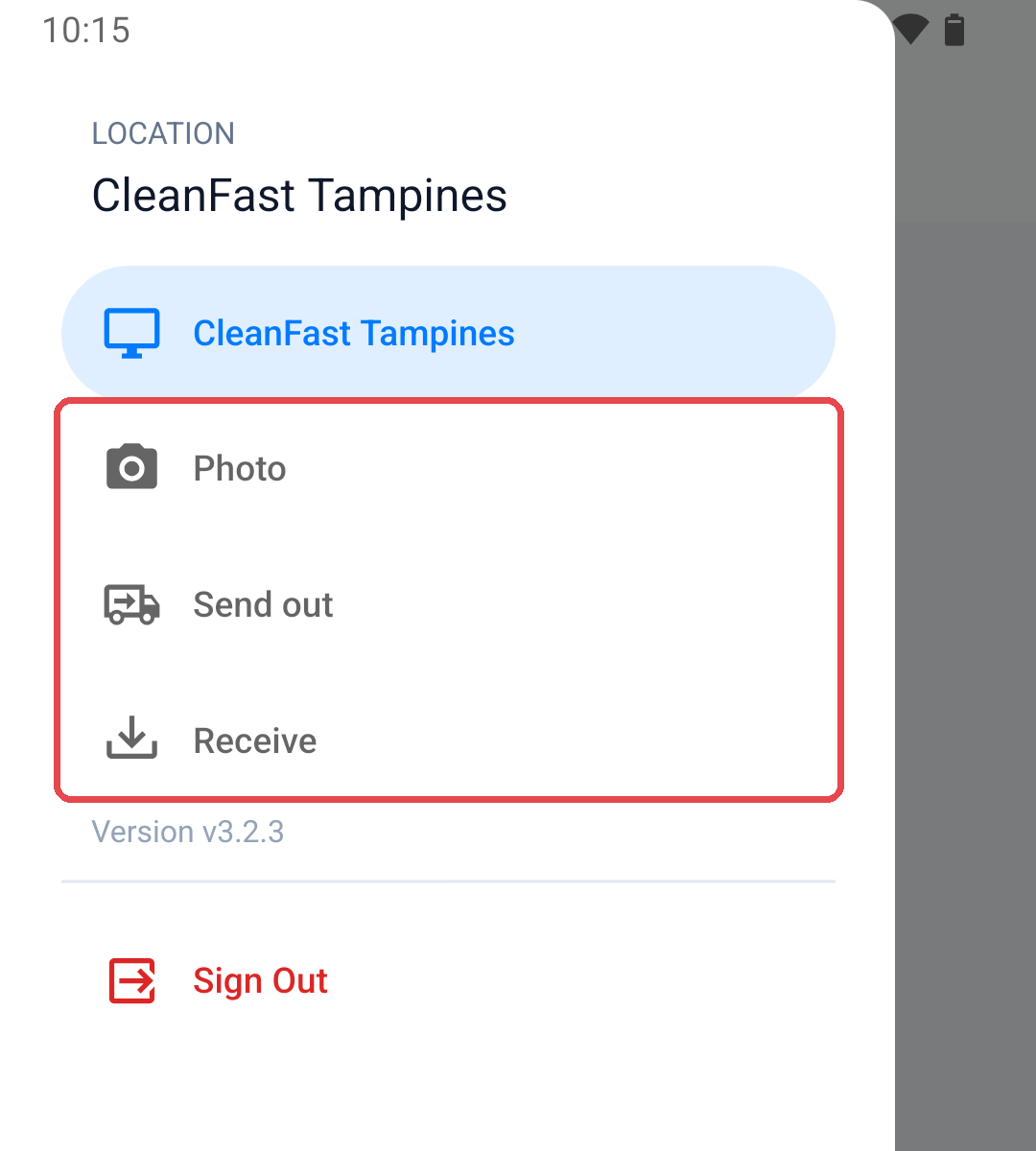
- CleanFast Tampines (nama toko Anda): layar pelanggan, dipakai oleh layar tampilan untuk pelanggan. Karyawan tidak membutuhkannya.
- Foto: ambil dan simpan foto item dan pesanan.
- Kirim: pindai pesanan yang keluar dari toko Anda menuju pabrik atau bengkel.
- Terima: pindai pesanan yang kembali.
- Keluar: membatalkan pemasangan ponsel.
Ponsel tetap berada di halaman yang terakhir dibuka karyawan, sehingga ponsel yang disimpan di ruang kerja bisa tetap di halaman Foto sepanjang hari.
Jika POS Anda meminta karyawan absen masuk, halaman ponsel menampilkan Absen masuk di POS dulu sampai seseorang absen masuk di POS utama, dan pekerjaan di ponsel disimpan atas nama orang tersebut. Lihat Mengatur Time Clock di POS Anda.
Memotret item
Karyawan memotret item dengan memindai labelnya terlebih dahulu, sehingga setiap foto masuk ke item yang benar.
- Buka menu dan ketuk Foto.
- Pertama kali, ponsel menampilkan "Kami memerlukan izin Anda untuk menampilkan kamera". Ketuk Lanjut, lalu izinkan kamera.
- Arahkan kamera ke kode QR pada label item, atau pada struk pesanan.
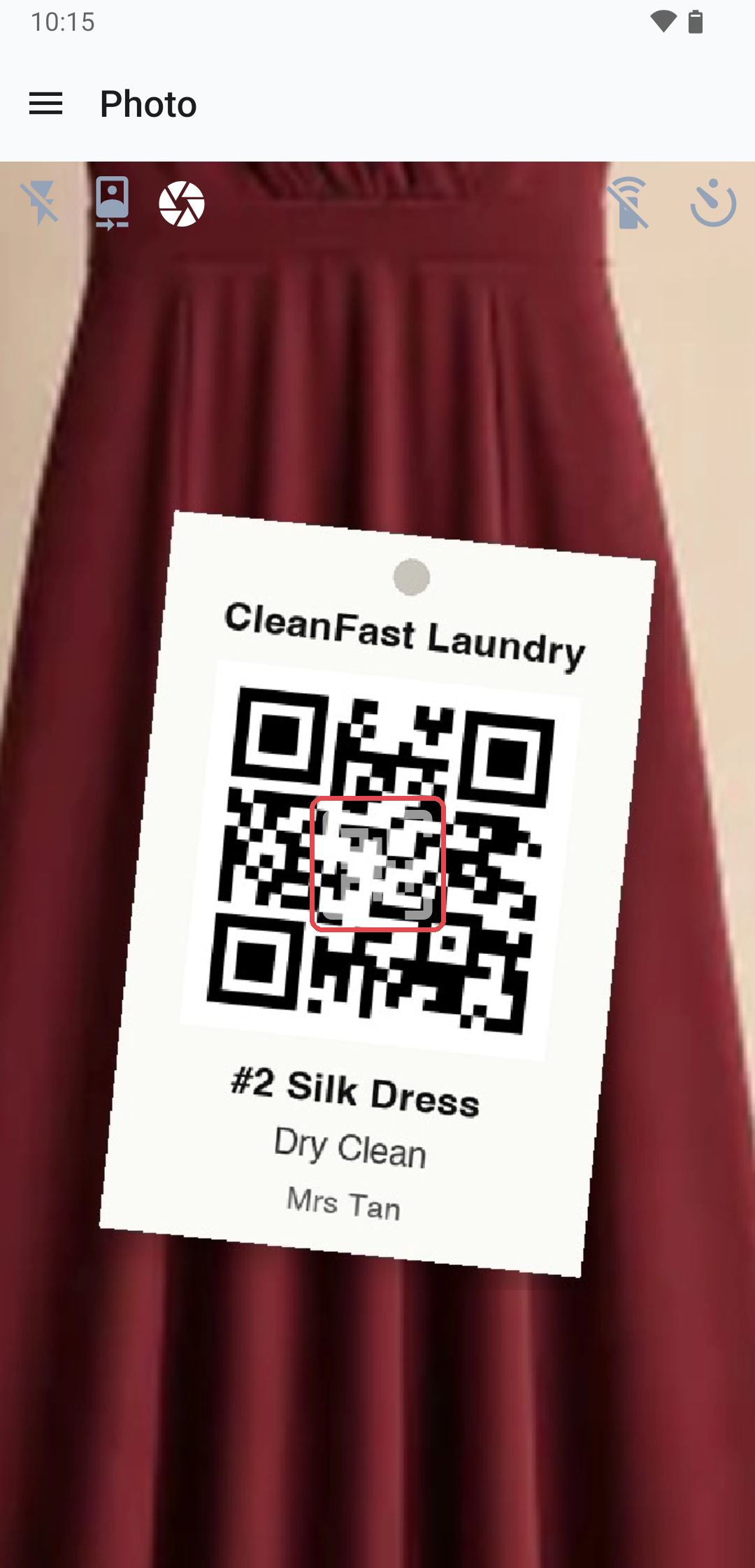
- Bilah di bagian bawah menampilkan apa yang ditemukan ponsel: nomor pesanan dan nama item, misalnya "CFB-00029" dan "Silk Dress".
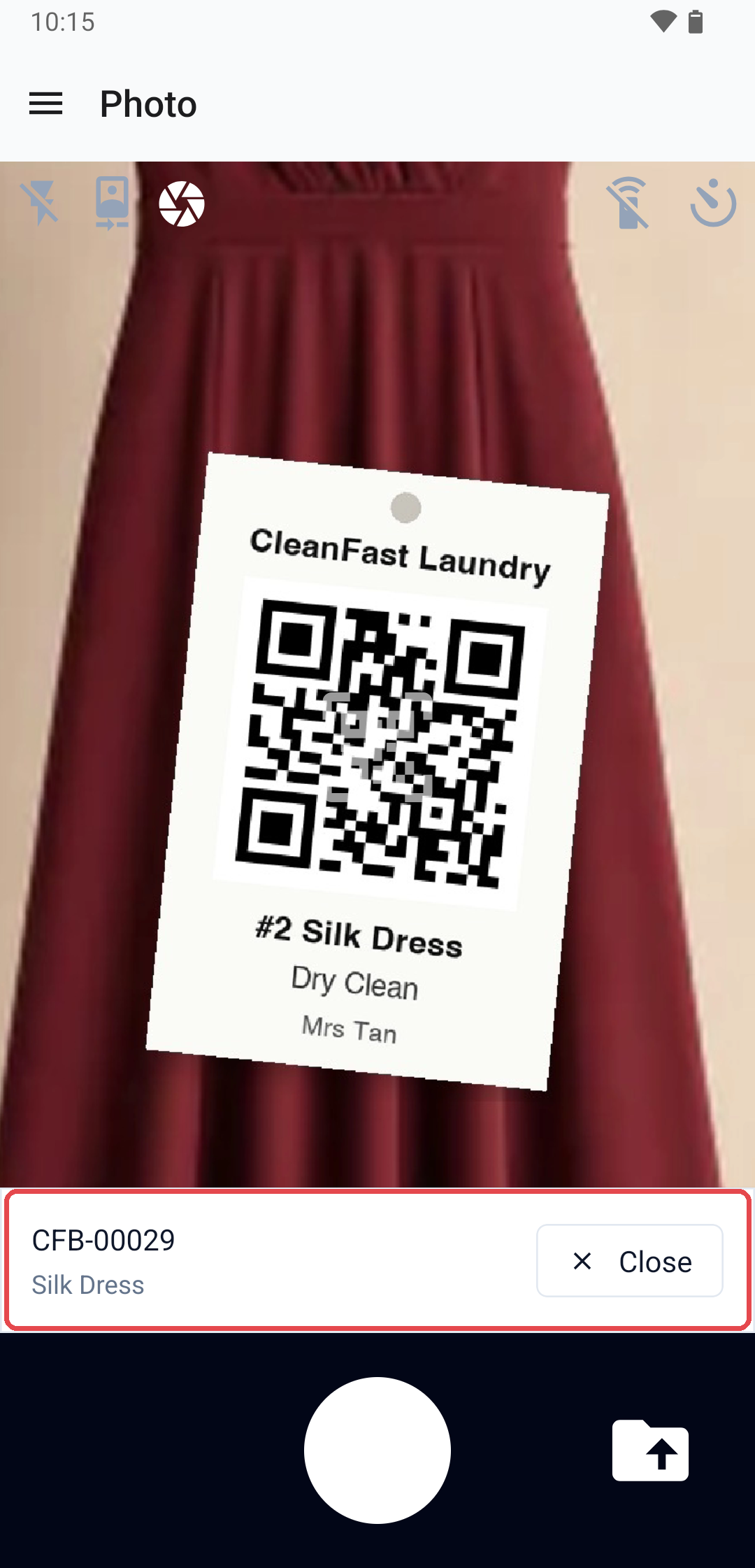
- Ketuk tombol rana bulat untuk mengambil foto. Ambil sebanyak yang Anda butuhkan. Jumlah foto yang tersimpan tampil di pratinjau kecil di samping rana.
- Untuk menambahkan gambar yang sudah ada di ponsel, ketuk ikon folder di sebelah kanan rana dan pilih gambarnya.
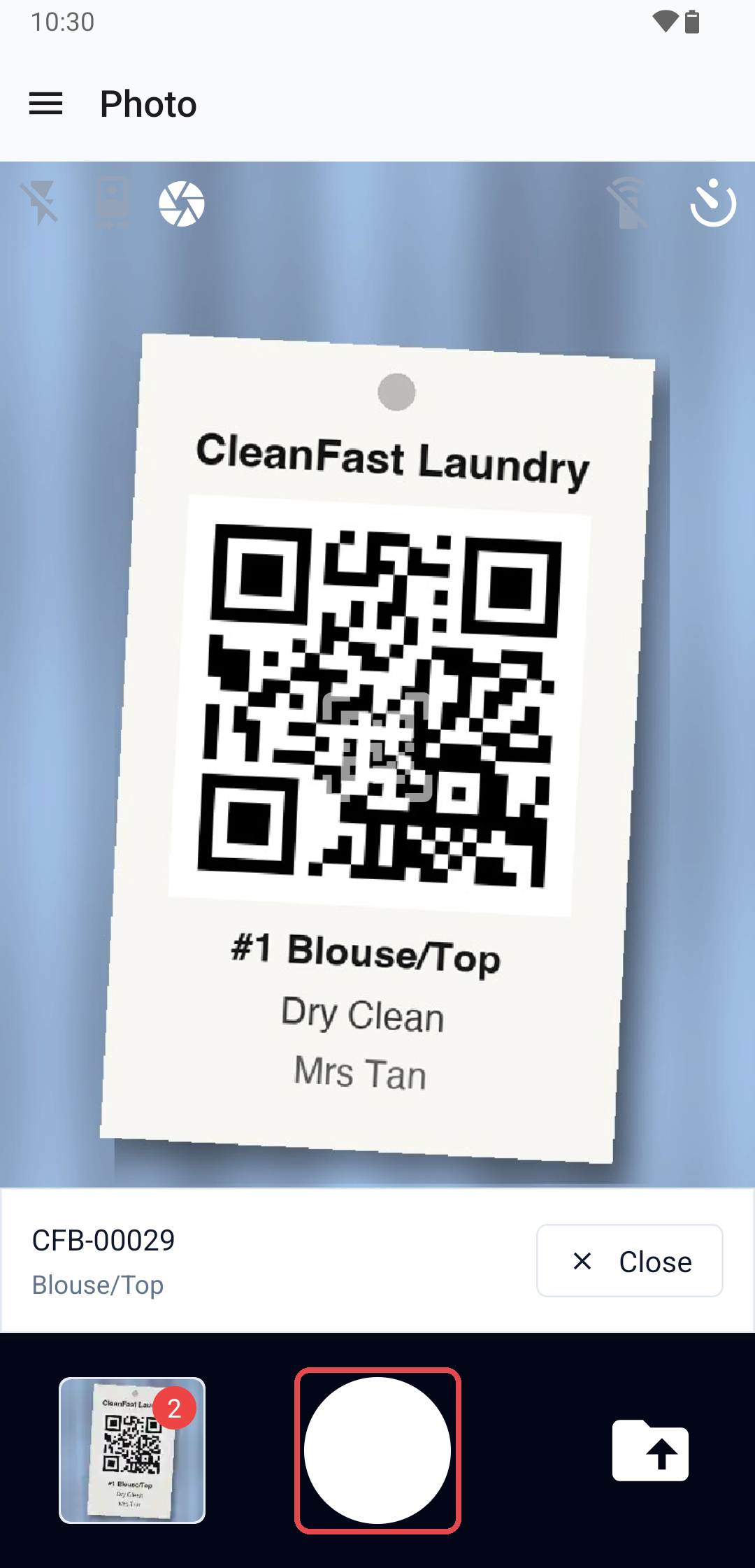
- Ketuk Tutup pada bilah, lalu pindai item berikutnya.
Saat karyawan memindai label item, foto disimpan bersama item tersebut. Saat mereka memindai struk, foto disimpan bersama seluruh pesanan. Jika kode bukan pesanan atau item dari toko Anda, bilah menampilkan "Tidak ada pesanan atau item yang cocok dengan kode ini." Ponsel tidak memiliki kotak pencarian, jadi karyawan selalu memindai label atau struk.
Tombol kamera
Tombol di bagian atas halaman Foto mengubah cara kerja kamera. Setiap pilihan tetap berlaku di ponsel itu sampai karyawan mengubahnya.
- Lampu kilat kamera: ketuk untuk mengganti pengaturan lampu kilat, untuk item di ruang kerja yang remang-remang.
- Kamera depan: beralih ke kamera di sisi layar ponsel.
- Suara rana: menyalakan atau mematikan suara kamera. Ponsel menampilkan "Rana kamera aktif" atau "Rana kamera nonaktif".
Ambil Otomatis saat Pindai
Jika Anda mengaktifkannya, ponsel mengambil foto sendiri beberapa detik setelah memindai label, sehingga karyawan bisa memegang item dengan kedua tangan. Hitung mundur tampil di layar sebelum setiap foto.
- Ketuk tombol Ambil Otomatis saat Pindai di kanan atas.
- Pilih Jumlah Foto, dari 1 sampai 3.
- Pilih Jeda Pengambilan Foto, yaitu jumlah detik menunggu setelah pemindaian, dari 1 sampai 60. Awalnya 1 foto setelah 3 detik.
- Ketuk Aktifkan.
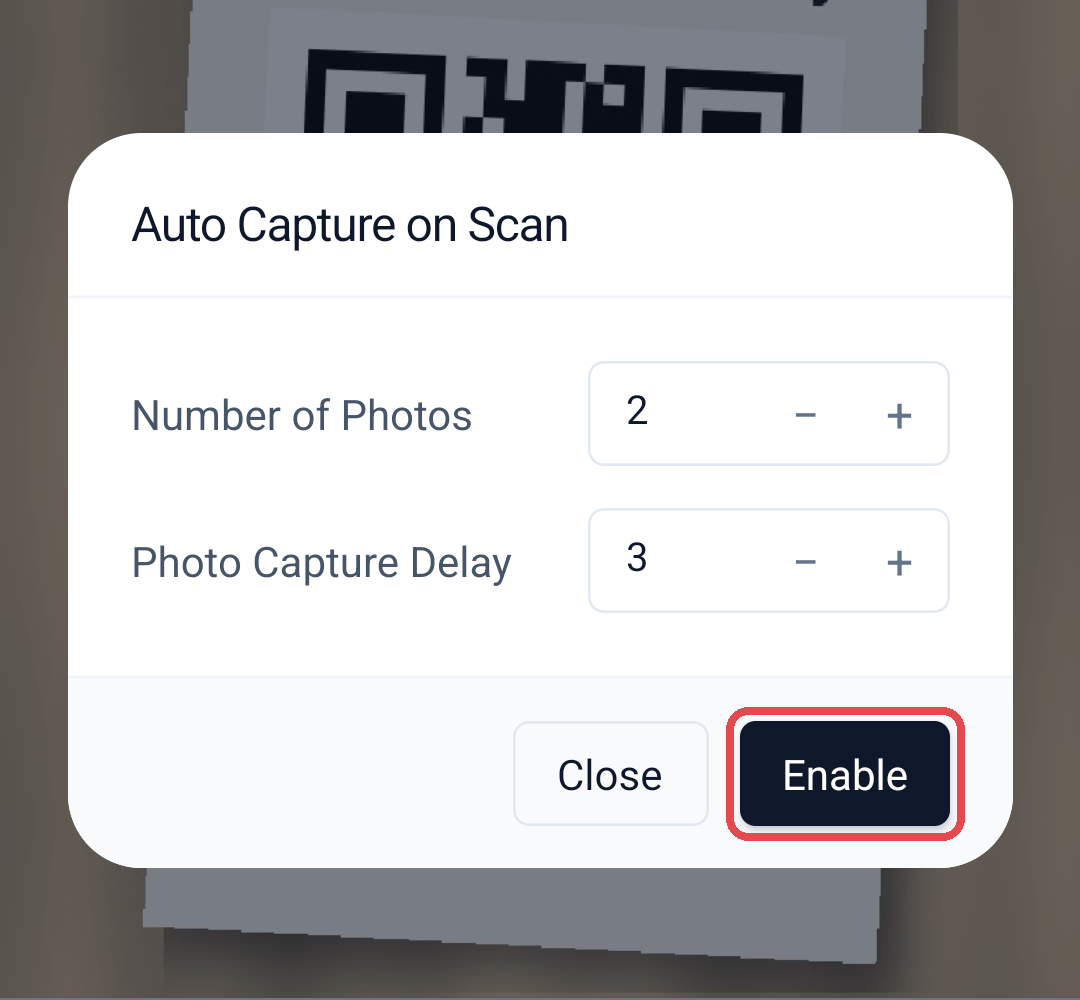
Untuk mengubahnya nanti, buka lagi dan ketuk Perbarui, atau ketuk Nonaktifkan untuk mematikannya. Karyawan tetap bisa mengetuk rana untuk foto tambahan saat fitur ini aktif.
Kontrol Jarak Jauh
Gunakan ini hanya jika Anda memiliki remote kamera Bluetooth. Jika Anda mengaktifkannya, menekan tombol remote akan mengambil foto, sehingga karyawan bisa memotret item besar seperti selimut dari jarak jauh. Hubungkan remote ke Bluetooth ponsel terlebih dahulu, lalu ketuk tombol Kontrol Jarak Jauh di kanan atas, pilih jenis tekanan tombol di bawah Peristiwa Pengontrol Jarak Jauh, dan ketuk Aktifkan. Fitur ini bisa aktif bersamaan dengan Ambil Otomatis saat Pindai: ponsel mengambil foto otomatisnya setelah setiap pemindaian, dan remote mengambil foto tambahan jika diperlukan.
Mengirim dan menerima
Untuk pengaturan Menengah:
Ponsel yang dipasangkan memiliki Kirim dan Terima di menunya, masing-masing sebagai halaman sendiri, sehingga karyawan memakai satu arah dalam satu waktu. Cara kerjanya sama seperti halaman Kirim / Terima di POS, dan ponsel berbunyi setiap kali menambahkan pesanan. Cara kerja kelompok dan cara pesanan berpindah ke langkah berikutnya dijelaskan di Mengirim Pesanan ke Pabrik Anda dan Menerimanya Kembali (Kirim / Terima).
- Buka menu dan ketuk Kirim atau Terima.
- Pindai setiap struk atau label tas. Setiap pesanan ditambahkan ke kelompok.
- Ketuk tombol di bagian bawah halaman untuk mengonfirmasi kelompok, misalnya Kirim 3 pesanan.
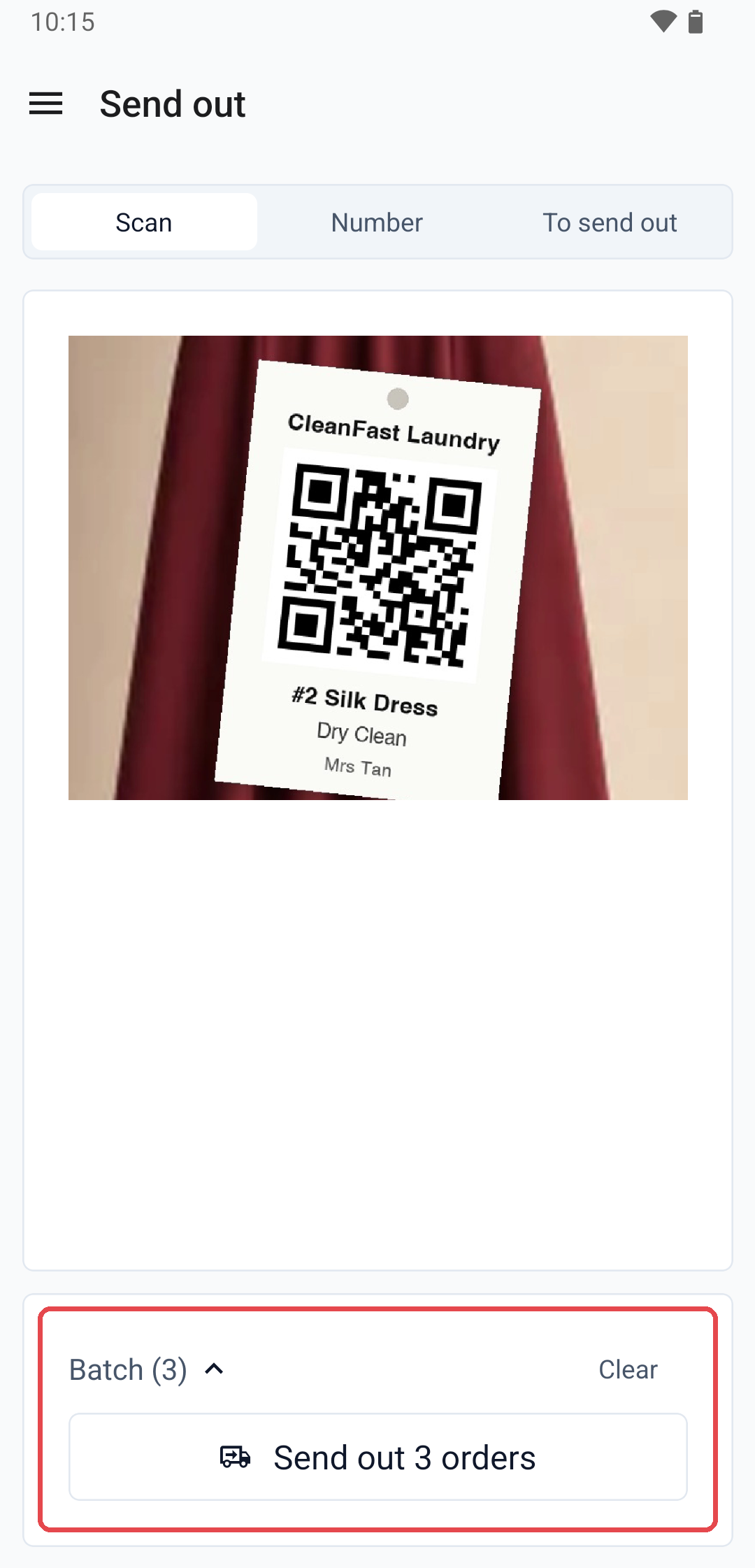
Tidak ada sakelar untuk ini di editor aplikasi POS. Setiap ponsel yang dipasangkan memiliki kedua halaman, dan setiap kelompok dicatat untuk toko dari POS utama tempat ponsel dipasangkan.
Contoh pengaturan
Toko CleanFast Laundry di Tampines memasangkan ponsel Android dengan POS utamanya untuk ruang kerja, dengan Ambil Otomatis saat Pindai aktif untuk 2 foto setelah 3 detik, dan membiarkan ponsel di halaman Foto sepanjang hari.
Ibu Tan menitipkan gaun sutra dengan sobekan kecil, dan karyawan membuat pesanan CFB-00029 di meja kasir. Di ruang kerja, Aisha memindai label gaun di ponsel. Bilah menampilkan "CFB-00029" dan "Silk Dress", dan 3 detik kemudian ponsel mengambil 2 foto sobekan, yang disimpan bersama gaun tersebut.
Pukul 18.00, van pabrik tiba di pintu belakang. Aisha membuka Kirim di ponsel, memindai 12 tas saat dimasukkan ke van dan mengonfirmasi kelompok, sementara meja kasir tetap melayani pelanggan.
Mengelolanya nanti
- Membatalkan pemasangan: di ponsel, buka menu dan ketuk Keluar. Ponsel berhenti bekerja untuk toko Anda sampai Anda memasangkannya lagi.
- Mengganti ponsel: keluarkan ponsel lama, lalu pasangkan ponsel baru dengan kode baru dari POS utama.
- Memindahkan ponsel ke toko lain: keluarkan ponsel dari toko lama, lalu pasangkan dengan POS utama toko tersebut. Mulai saat itu, foto dan kelompoknya menjadi milik toko baru.
- Tombol kamera: lampu kilat, suara rana, Ambil Otomatis saat Pindai, dan Kontrol Jarak Jauh tetap sesuai pengaturan karyawan di ponsel itu, dan tidak mengubah ponsel lainnya.
Memperbarui aplikasi di ponsel dijelaskan di Memperbarui Aplikasi POS dan Mendapatkan Bantuan.
Pertanyaan Umum
Apakah saya perlu ponsel yang dipasangkan untuk mengirim dan menerima pesanan?
Tidak. Karyawan bisa mengirim dan menerima barang di halaman Kirim Keluar / Terima di POS utama. Ponsel hanya memudahkan mereka melakukannya di tempat tas-tas barang berada, tanpa memakan tempat di meja kasir.
Mengapa ponsel menampilkan "Tidak ada pesanan atau item yang cocok dengan kode ini."?
Ponsel memindai kode yang bukan struk pesanan atau label item dari toko Anda, misalnya barcode merek pada produk. Pindai label atau struk EasyBiz sebagai gantinya. Jika label item hilang, cari pesanannya di POS utama.
Apa yang terjadi dengan foto-foto jika saya keluar akun atau mengganti ponsel?
Foto-foto tetap tersimpan bersama item dan pesanan. Foto disimpan ke pesanan begitu diambil, bukan di ponsel, jadi siapa pun yang membuka pesanan itu nanti tetap bisa melihatnya.
Langkah Selanjutnya
Anda sudah menyiapkan kedua perangkat yang bekerja berdampingan dengan POS utama: layar untuk pelanggan Anda dan ponsel untuk karyawan Anda. Selanjutnya, pelajari layar POS utama yang dipakai karyawan setiap hari, mulai dari menu sampai ikon di bagian bawah, di Cara Berpindah di Layar POS Anda.