
Setelah selesai, tablet di meja kasir menampilkan pesanan setiap pelanggan sebelum mereka membayar, memungkinkan mereka mengetik data diri sendiri, dan memutar promo Anda saat kasir sedang sepi.
Sebelum Anda Mulai
- Atur dulu aplikasi POS Anda dan halaman Checkout-nya. Layar menampilkan pesanan dari keranjang Checkout, jadi POS tanpa halaman ini tidak punya yang bisa ditampilkan. Lihat Membangun Aplikasi POS Anda dan Mengatur Halaman Checkout.
- Siapkan tablet yang menghadap pelanggan, terpisah dari POS utama Anda. Kami menyarankan tablet berukuran sekitar 8 sampai 10 inci: pelanggan bisa membaca seluruh pesanan dan menandatangani dengan nyaman. Ponsel juga bisa, tetapi layarnya kecil untuk pesanan yang panjang atau tanda tangan.
- Pasang aplikasi EasyBiz POS di tablet itu: EasyBiz POS di Google Play untuk tablet Android, atau EasyBiz POS di App Store untuk iPad. POS utama Anda bisa berjalan di Chrome atau Edge, atau di aplikasi EasyBiz POS yang sama.
- Kedua perangkat memerlukan koneksi internet. Keduanya tidak harus berada di Wi-Fi yang sama.
- Anda memerlukan akses ke ⚙️ Pengaturan di Konsol untuk mengubah apa yang ditampilkan layar.
- Jika Anda sudah pernah mengaturnya: kotak centang yang dicentang pelanggan di layar, seperti menyetujui syarat Anda, kini diatur di ⚙️ Pengaturan › Kebijakan, bukan di setiap layar.
Pilih pengaturan Anda
| Tingkat | Cocok untuk toko seperti | Yang Anda atur | Baca bagian berikut |
|---|---|---|---|
| Mudah | Satu kasir tempat pelanggan memeriksa pesanan mereka di layar sebelum membayar, seperti toko Tampines CleanFast pada hari pertamanya | Pasangkan layar. Pesanan tampil dengan sendirinya saat karyawan menerima pembayaran | Memasangkan layar, Memilih apa yang ditampilkan layar, Yang dilihat staf dan pelanggan |
| Menengah | Toko yang sibuk dan ingin promo tampil di layar di antara pesanan serta pelanggan baru mengetik data diri mereka sendiri | Semua yang ada di Easy, plus foto Anda di Layar Siaga | Semua yang ada di Menengah, plus Di mana menemukannya dan Layar Siaga |
| Lanjutan | Toko yang memerlukan persetujuan tertulis pelanggan, seperti konter perbaikan tas dengan surat pelepasan tanggung jawab kerusakan, atau laundry yang meminta tanda tangan saat pelanggan mengambil barang | Semua yang ada di Menengah, plus tanda tangan dan kotak centang di Tinjauan Pesanan dan Konfirmasi Serah Terima | Semua yang ada di Menengah, plus Tinjauan Pesanan dan Konfirmasi Serah Terima |
Dengan paket Easy saja, layar langsung berfungsi setelah dipasangkan. Di antara pesanan layar menampilkan nama toko Anda, dan saat pembayaran layar menampilkan pesanan dengan harga dan total. Anda bisa menambahkan foto, tanda tangan, dan kotak centang nanti tanpa perlu memasangkan ulang.
Ringkasan
Layar pelanggan adalah layar kedua di kasir yang menghadap pelanggan. Anda menghubungkannya ke POS utama sekali dengan kode 6 digit, dan setelah itu POS yang memberi tahu layar apa yang harus ditampilkan. Pelanggan melihat barang, harga, dan total mereka saat karyawan menerima pembayaran, dan mereka bisa mendaftar atau memperbarui data diri mereka di layar. Saat tidak ada yang dilayani, layar memutar poster dan promo Anda. Anda memilih gambarnya, serta apakah pelanggan menandatangani atau mencentang kotak, di editor aplikasi POS yang sama dengan bagian POS Anda lainnya.
Tempat berlakunya
- Konsol: Anda memilih tampilan ketiga layar di bawah Perangkat yang Dipasangkan di editor aplikasi POS.
- POS utama: karyawan memasangkan layar dan mengganti tampilannya dengan ikon Layar pelanggan di pojok kanan bawah.
- Layar yang dipasangkan: pelanggan melihat pesanan mereka, formulir pelanggan, layar serah terima dengan tanda tangan mereka, dan promo Anda.
Aplikasi yang sama juga bisa dipasangkan sebagai ponsel karyawan untuk foto, Kirim Keluar dan Terima. Lihat Memasangkan Ponsel dengan POS Anda untuk Foto, Kirim Keluar dan Terima.
Mengapa perlu diatur
- Lebih sedikit perselisihan. Pelanggan memeriksa setiap barang dan harga sebelum membayar, sehingga barang yang salah diperbaiki di kasir, bukan setelah struk dicetak.
- Pendaftaran lebih cepat. Pelanggan mengetik nama dan nomor telepon mereka sendiri sementara karyawan melanjutkan pesanan, tanpa salah ketik yang perlu diperbaiki nanti.
- Bukti saat dibutuhkan. Tanda tangan dan syarat yang dicentang disimpan bersama pesanan atau serah terima, sehingga Anda punya catatan jika pelanggan kemudian tidak setuju.
- Iklan gratis. Di antara pesanan, layar menampilkan promo Anda kepada semua orang yang menunggu di kasir.
Jika Anda melewatkannya, tidak ada yang berubah: karyawan menjalankan POS seperti biasa, pelanggan membaca pesanan di struk, dan karyawan mengetik data pelanggan baru sendiri.
Memasangkan layar
Anda memasangkan setiap layar sekali. Layar tetap terpasang sampai ada yang mengeluarkannya.
Menyiapkan perangkat layar
- Buka aplikasi EasyBiz POS di tablet yang akan menghadap pelanggan Anda.
- Saat aplikasi bertanya Bagaimana Anda akan menggunakan perangkat ini?, ketuk Perangkat yang dipasangkan.
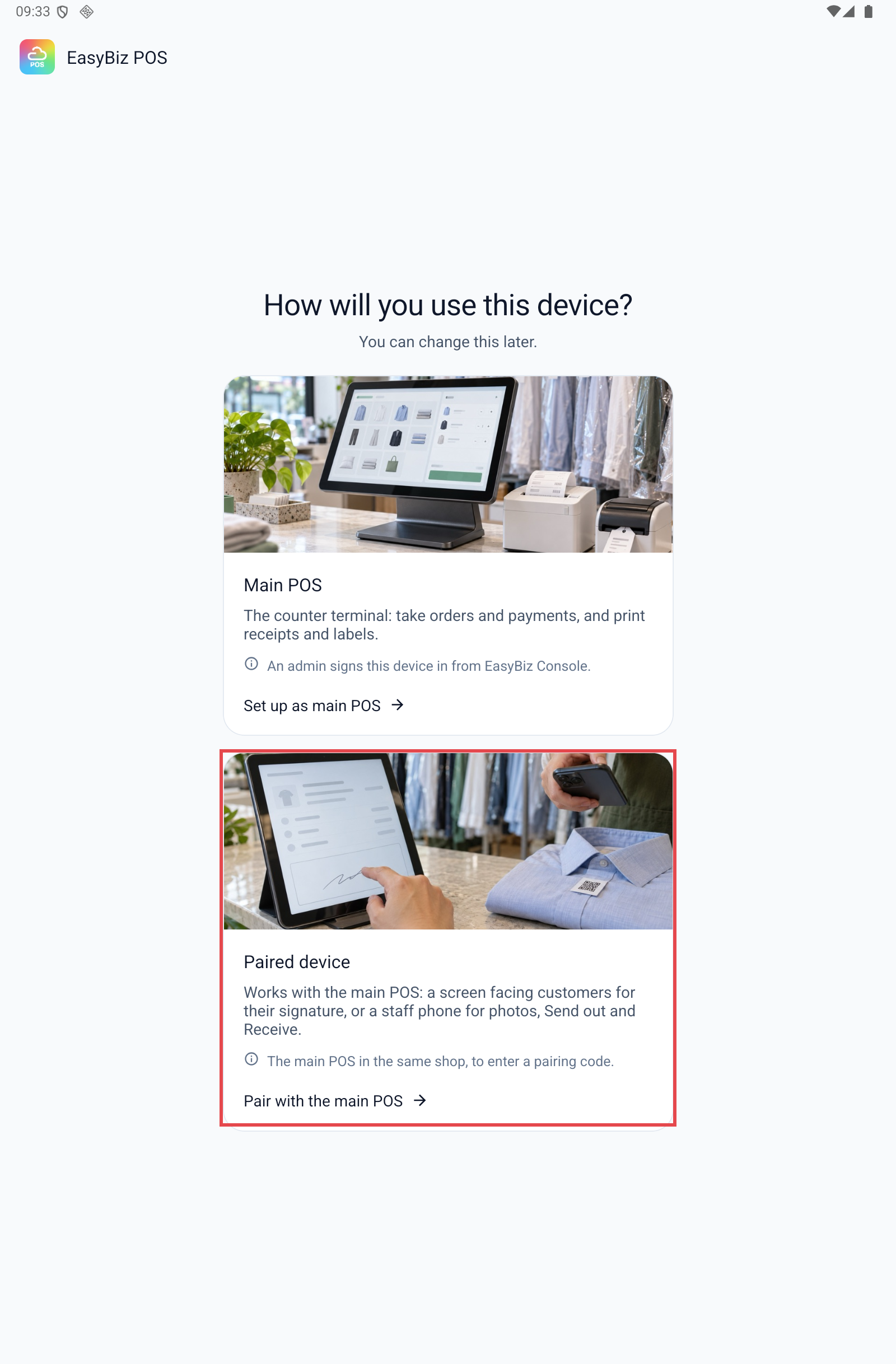
- Ketuk Pasangkan dengan POS utama.
- Layar menampilkan Kode Pemasangan 6 digit, dengan langkah-langkah yang harus diikuti di POS utama di sebelahnya.
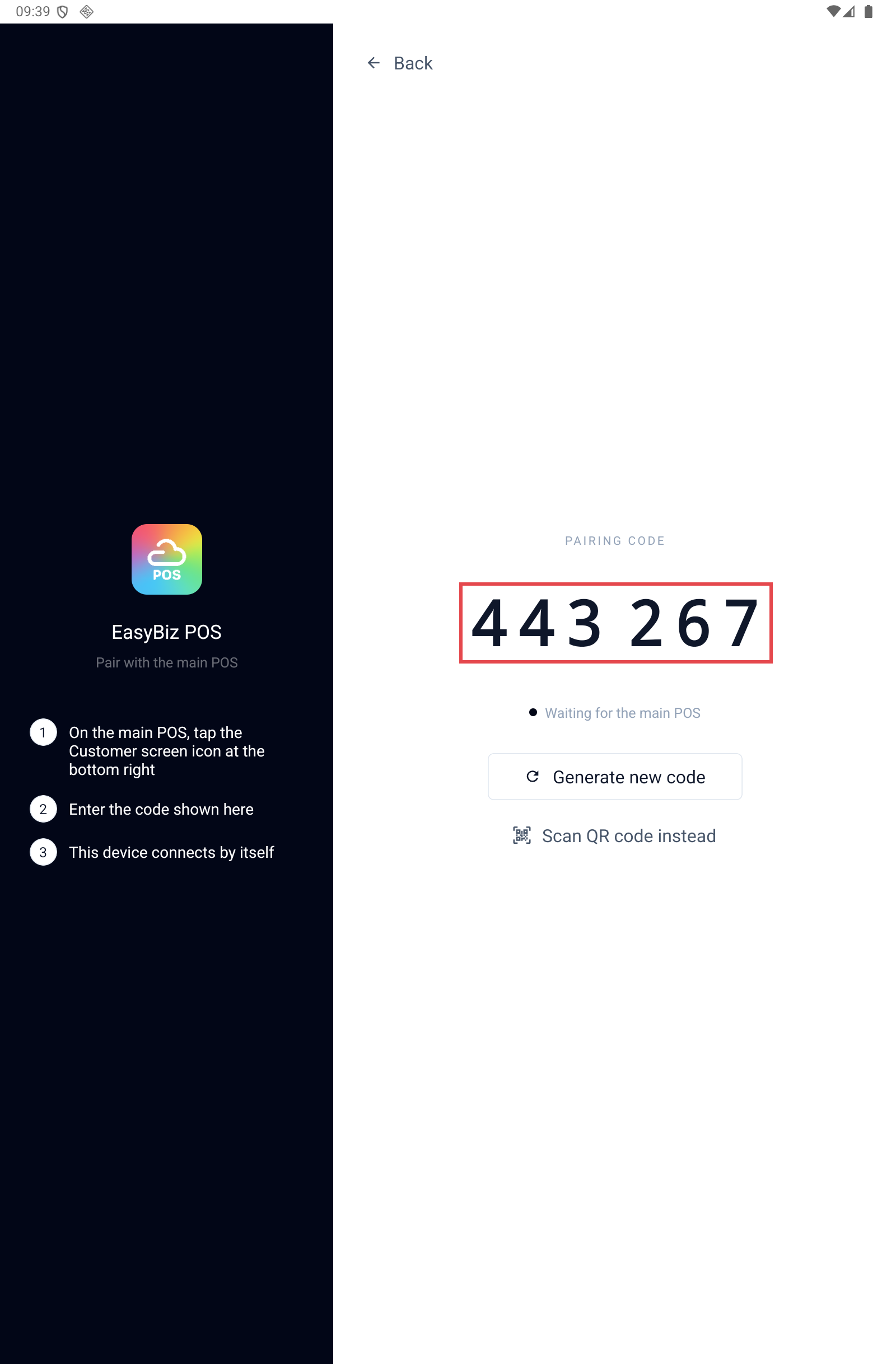
Jika kode tidak lagi berfungsi, ketuk Buat kode baru di layar untuk mendapatkan kode baru.
Memasangkan dari POS utama
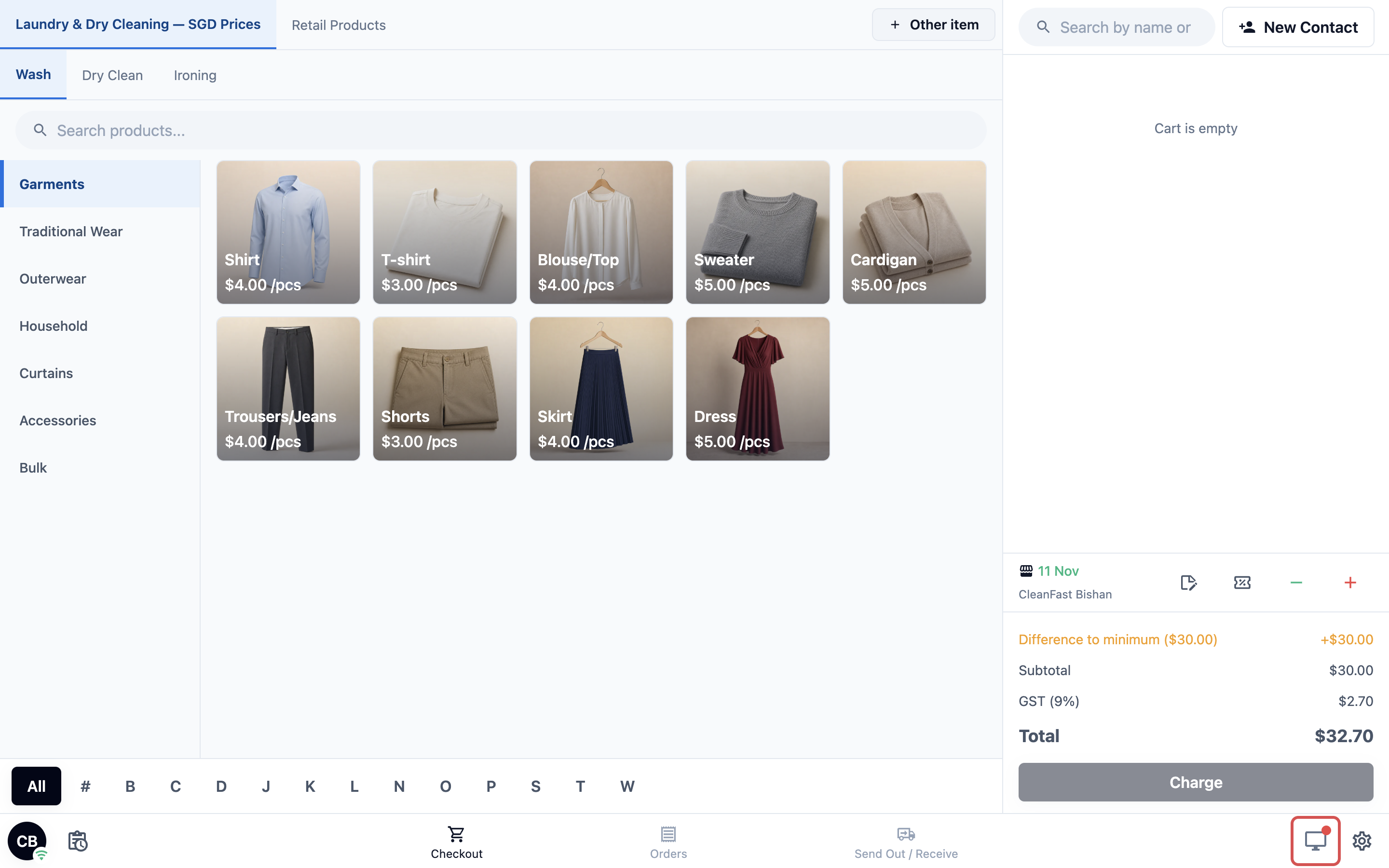
- Di POS utama, ketuk ikon Layar pelanggan (monitor kecil) di pojok kanan bawah layar.
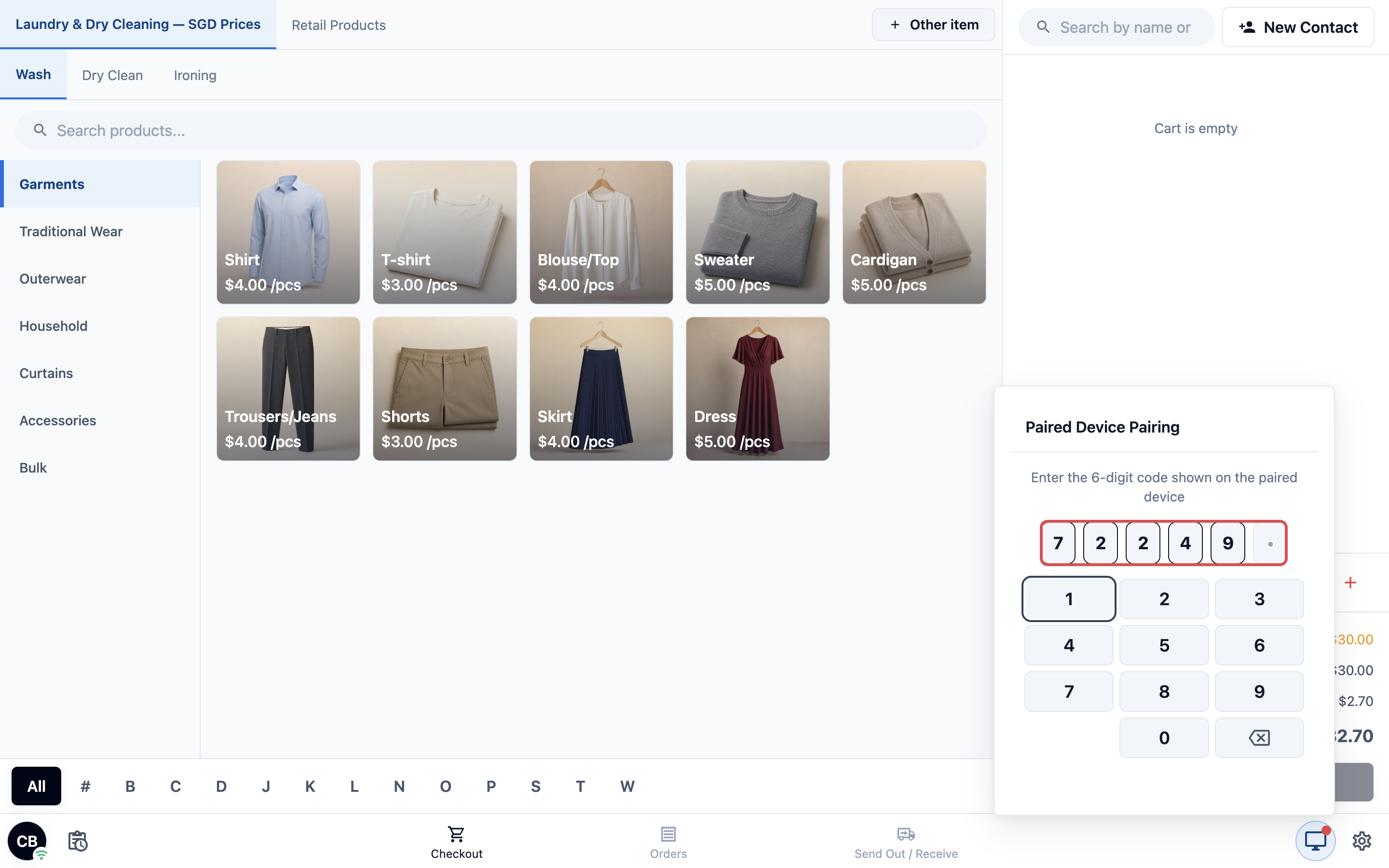
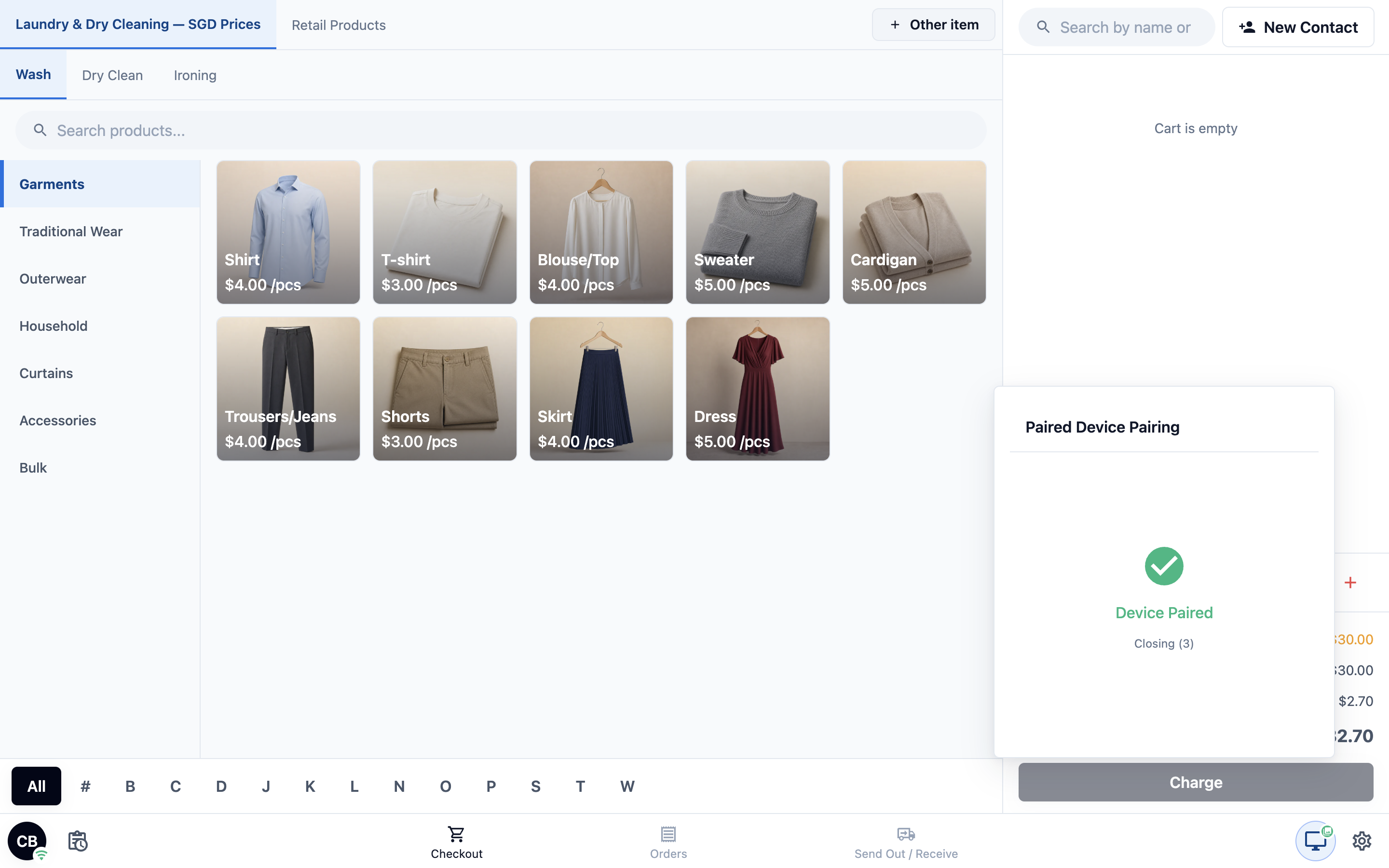
- Panel Pemasangan Perangkat terbuka. Masukkan kode 6 digit yang ditampilkan di layar.
- Kedua perangkat menampilkan Perangkat Terpasang. Panel menutup sendiri setelah beberapa detik, dan layar beralih ke Layar Siaga.
Memilih apa yang ditampilkan layar
Sebagian besar waktu POS mengganti tampilan layar untuk Anda: menampilkan pesanan saat karyawan masuk ke pembayaran dan layar serah terima saat karyawan menyerahkan pesanan. Karyawan juga bisa memilih tampilan sendiri.
- Di POS utama, ketuk ikon Layar pelanggan di pojok kanan bawah.
- Panel Perangkat yang dipasangkan terbuka. Ketuk apa yang ingin Anda tampilkan kepada pelanggan.
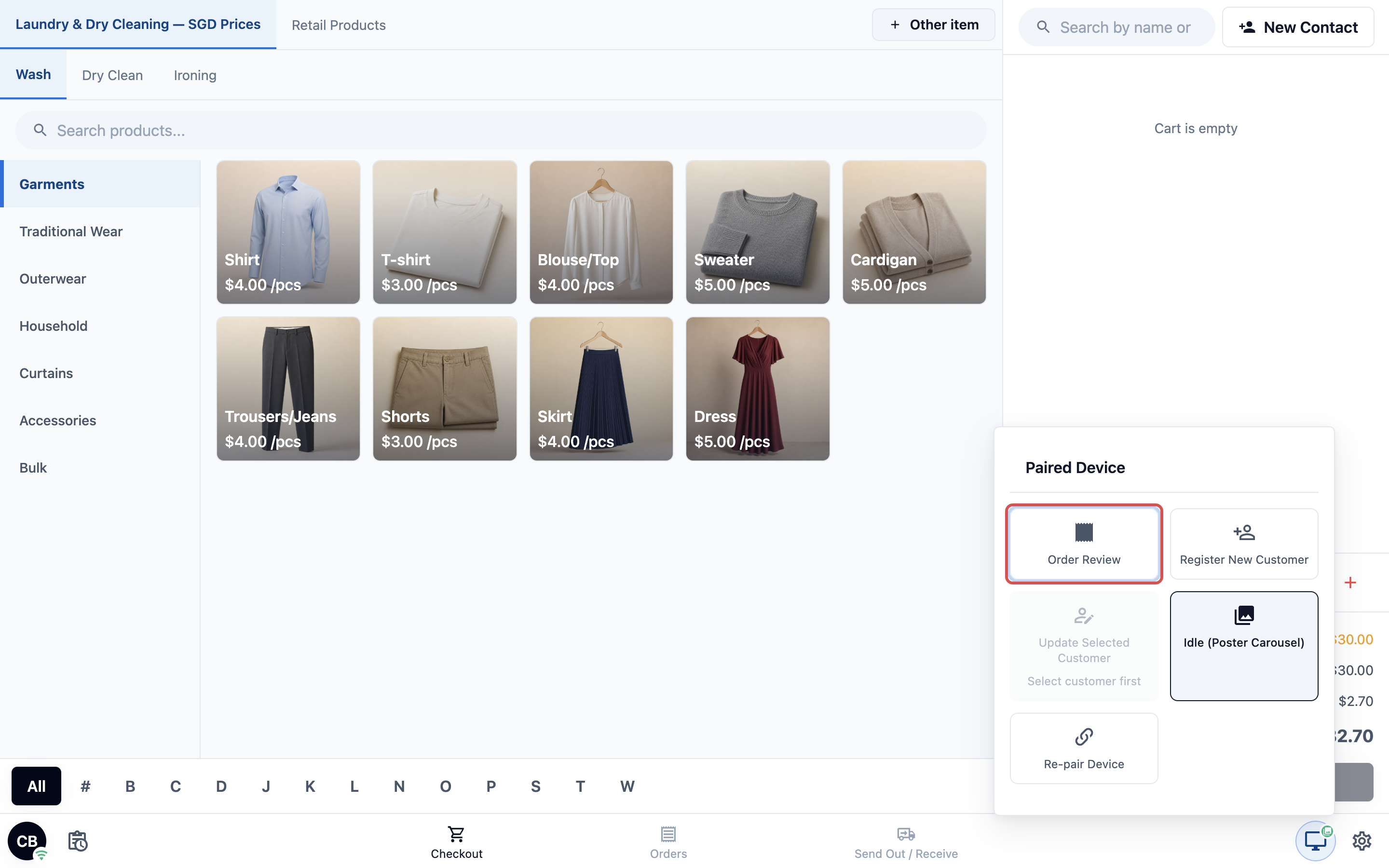
| Opsi | Yang dilihat pelanggan |
|---|---|
| Tinjauan Pesanan | Pesanan di keranjang Checkout, dengan setiap barang, harganya, dan totalnya. Layar diperbarui saat karyawan menambah atau menghapus barang. |
| Daftarkan Pelanggan Baru | Formulir kontak Anda, sehingga pelanggan baru mengetik data dirinya sendiri. Setelah mereka mengetuk Simpan Kontak, mereka ditambahkan ke keranjang di POS. |
| Perbarui Pelanggan Terpilih | Formulir yang sama, diisi dengan data pelanggan yang sudah ada di keranjang, sehingga mereka bisa memeriksa dan memperbaikinya. Tombol ini tetap abu-abu dengan tulisan "Pilih pelanggan dulu" sampai karyawan memilih pelanggan. |
| Siaga (Putaran Poster) | Foto Anda dari Layar Siaga, atau nama toko Anda jika belum ada foto yang ditambahkan. |
| Pasangkan Ulang Perangkat | Membuka kembali panel pemasangan, untuk menghubungkan layar baru atau yang sudah direset. |
Layar menampilkan satu tampilan dalam satu waktu. Apa pun yang dipilih karyawan, atau langkah berikutnya di kasir, menggantikan tampilan sebelumnya. Formulir meminta data yang sama dengan formulir kontak Anda, lihat Memilih Data Pelanggan yang Dikumpulkan Karyawan.
Di mana menemukannya
Untuk pengaturan Menengah dan Lanjutan:
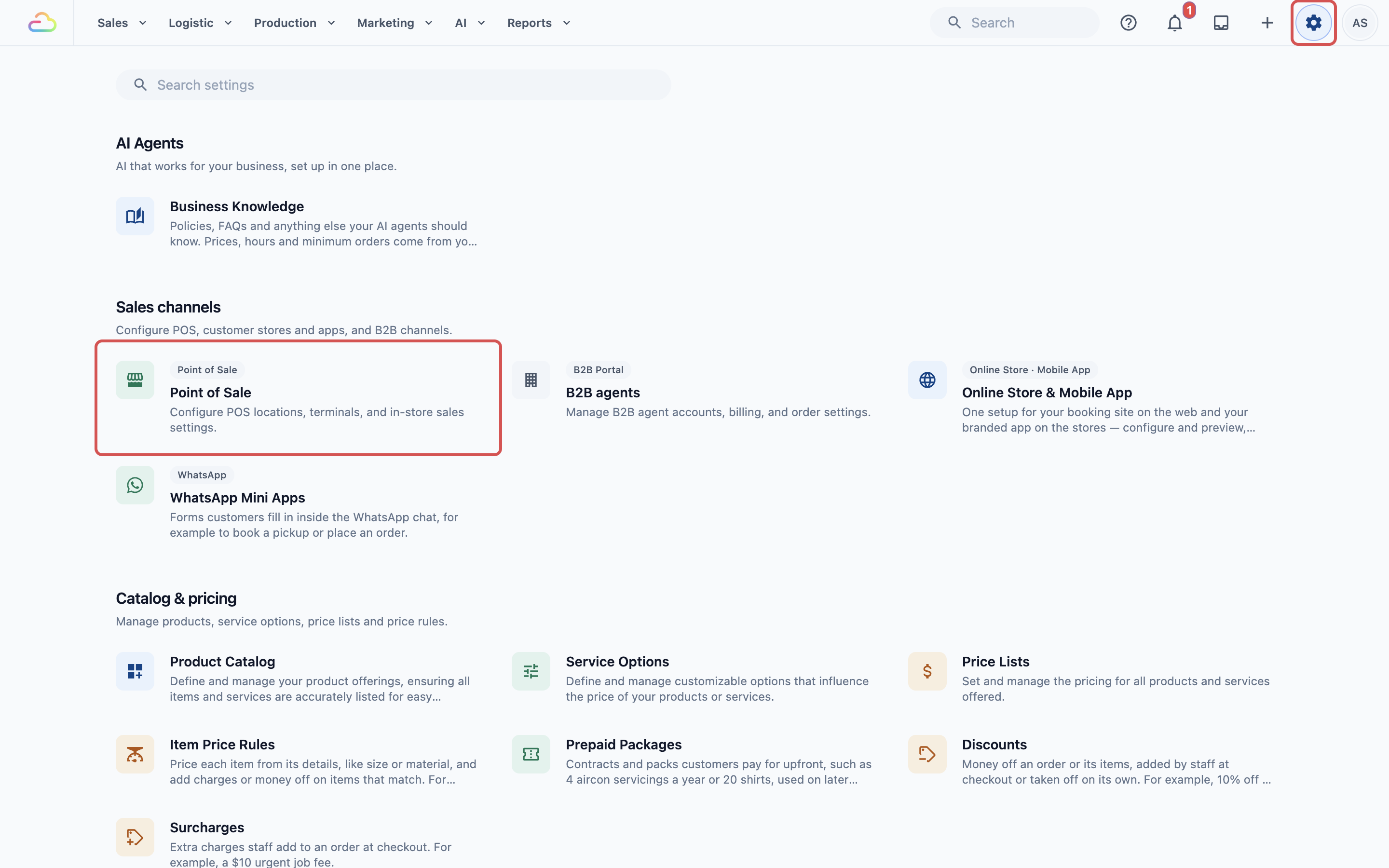
- Klik ikon ⚙️ Pengaturan di pojok kanan atas.
- Di bagian Saluran penjualan, klik Point of Sale.
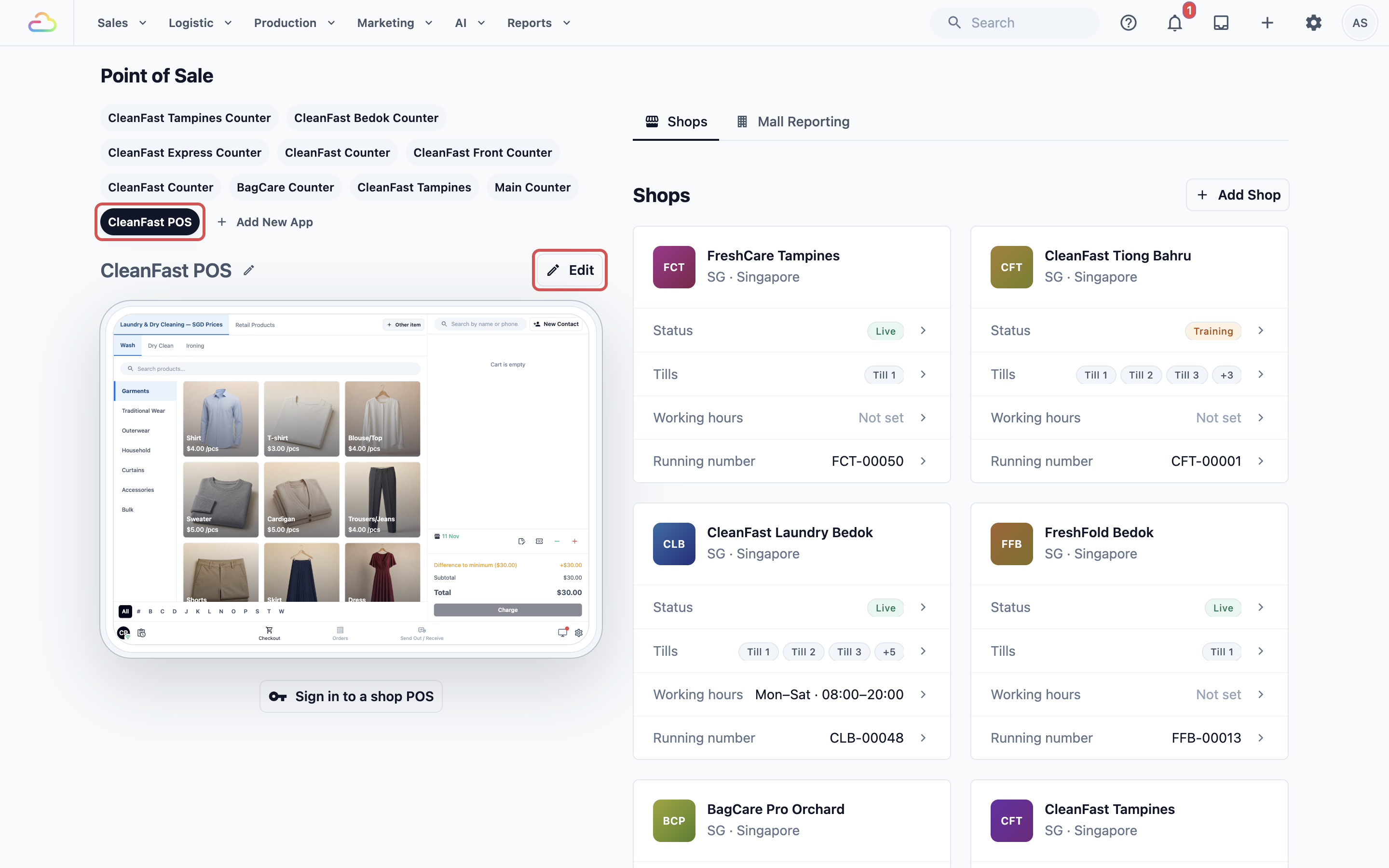
- Di bawah Aplikasi POS, klik aplikasi Anda, misalnya CleanFast POS, lalu klik Edit.
- Gulir ke bawah ke Perangkat yang dipasangkan. Di sana tercantum tiga tampilan yang bisa ditampilkan layar: Layar Siaga, Tinjauan Pesanan dan Konfirmasi Serah Terima. Klik salah satu tampilan untuk mengaturnya. Pratinjau di sebelah kanan menampilkannya di tablet.
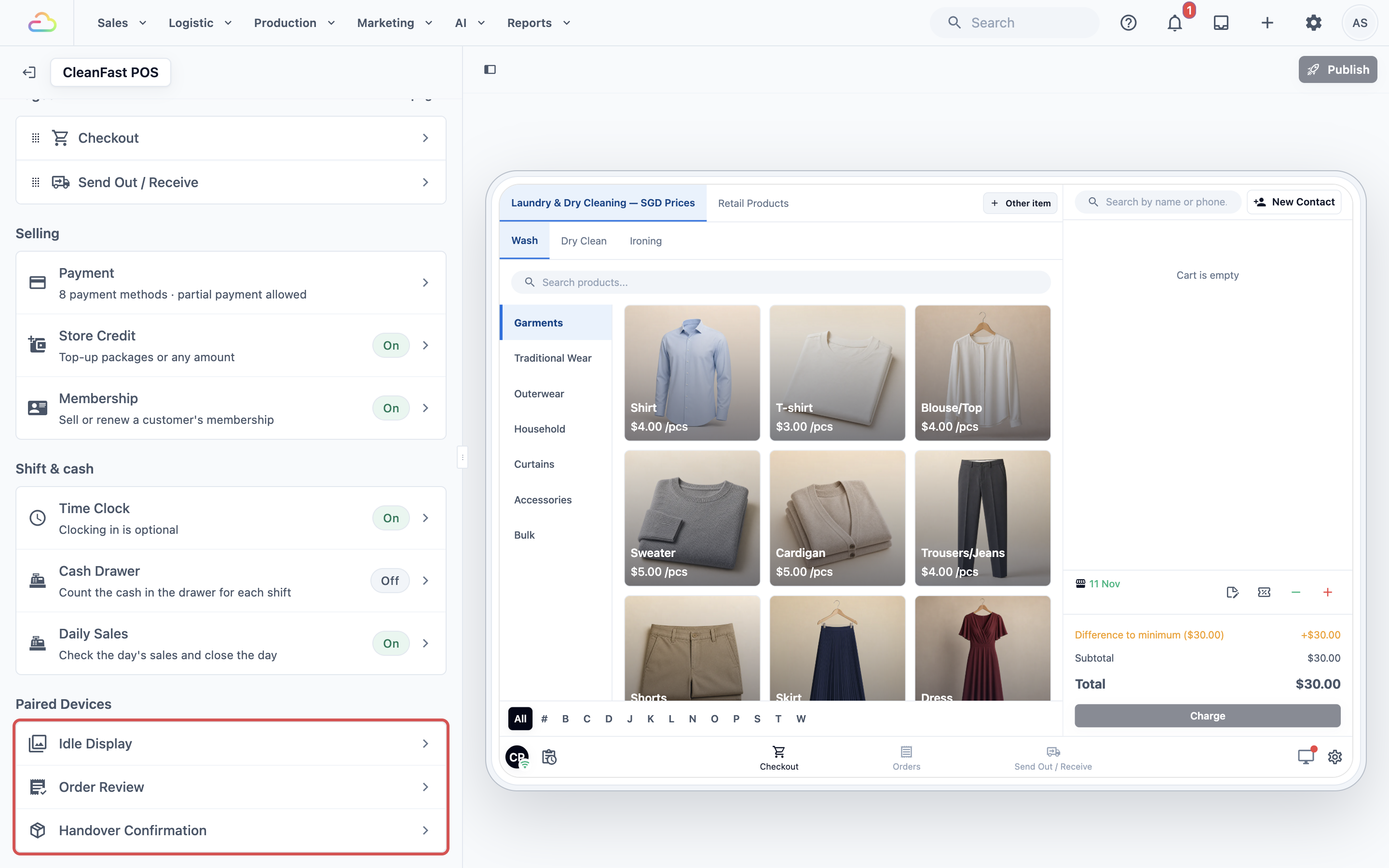
Pengaturan setiap tampilan berlaku untuk semua layar yang dipasangkan dengan POS yang menjalankan aplikasi ini.
Mengatur layar tampilan
Layar Siaga
Layar Siaga adalah yang dilihat pelanggan saat tidak ada yang dilayani, dan setelah layar kehabisan waktu.
- Di bawah Perangkat yang dipasangkan, klik Layar Siaga.
- Di bawah Galeri media, klik Tambah media dan pilih foto Anda, seperti poster promo atau daftar harga Anda.
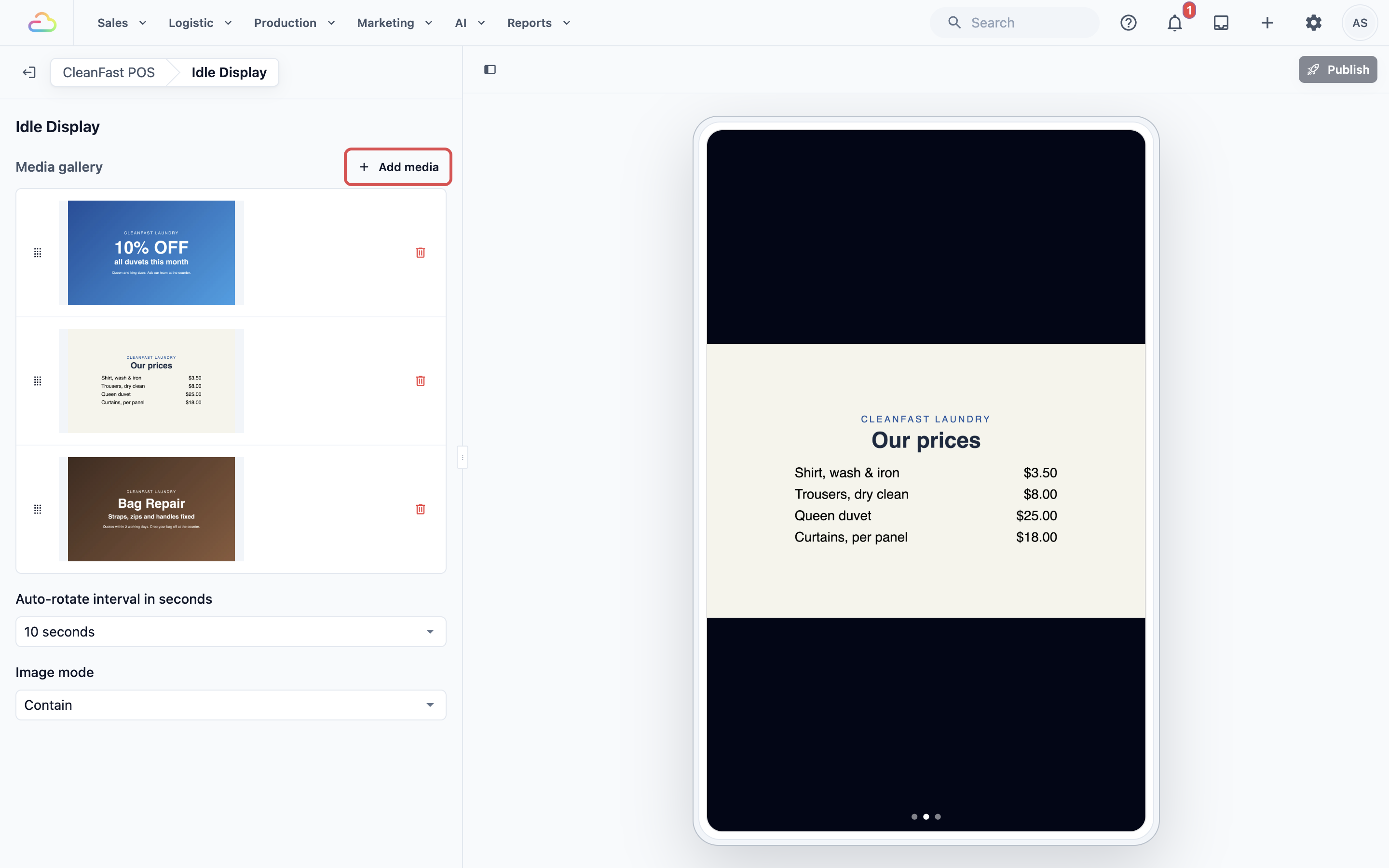
- Pilih Interval putar otomatis dalam detik dan Mode gambar.
- Klik Terbitkan.
- Interval putar otomatis dalam detik
Berapa lama setiap gambar tampil sebelum gambar berikutnya: 3, 5, 10, 15, 30 atau 60 detik. Awalnya 5 detik. Jika hanya ada satu gambar, gambar itu tetap tampil.
- Mode gambar
| Opsi | Fungsinya |
|---|---|
| Muat | Menampilkan seluruh gambar, dengan ruang kosong di sekitarnya jika bentuknya tidak sesuai dengan layar. Paling cocok untuk poster dengan tulisan di dekat tepinya. |
| Penuhi | Mengisi seluruh layar dan memotong tepi gambar agar pas. Paling cocok untuk foto. |
Jika Galeri media dibiarkan kosong, Layar Siaga menampilkan nama toko Anda.
Tinjauan Pesanan
Tinjauan Pesanan menampilkan pesanan kepada pelanggan saat karyawan menerima pembayaran.
- Di bawah Perangkat yang dipasangkan, klik Tinjauan Pesanan.
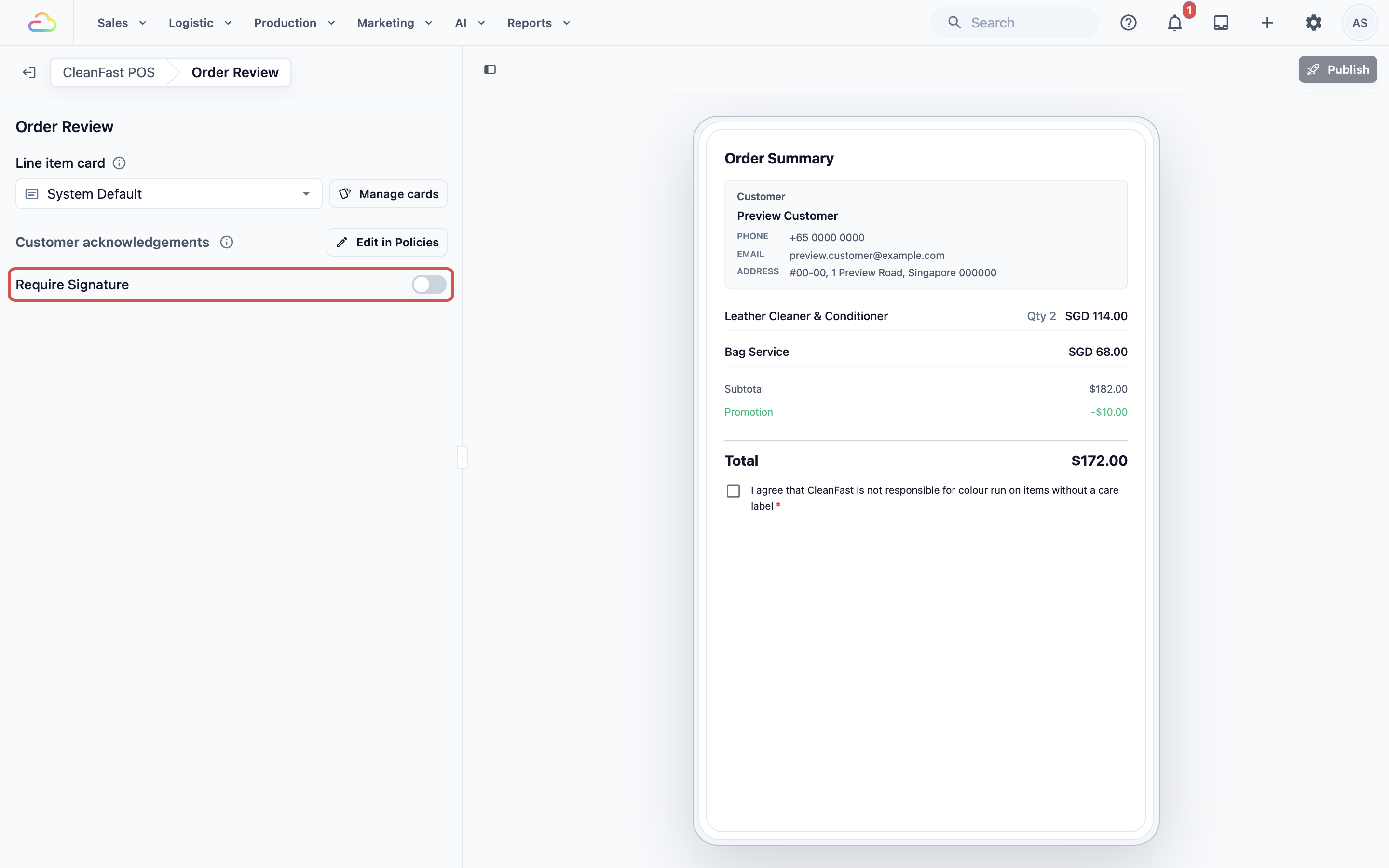
- Pilih Kartu item baris.
- Aktifkan atau nonaktifkan Wajib Tanda Tangan.
- Klik Terbitkan.
- Kartu item baris
Tampilan setiap barang di layar, seperti nama, jumlah dan harga. Biarkan di Bawaan Sistem kecuali Anda sudah membuat kartu sendiri untuk item baris.
- Persetujuan pelanggan
Kotak centang yang dicentang pelanggan di layar ini, seperti menyetujui syarat Anda. Anda mengaturnya di ⚙️ Pengaturan › Kebijakan, sehingga layar, POS, Konsol, dan aplikasi karyawan menampilkan kotak yang sama. Klik Edit di Kebijakan untuk mengubahnya. Lihat Mengatur Kebijakan dan Persetujuan Pelanggan Anda.
- Wajib Tanda Tangan
Jika diaktifkan, kotak tanda tangan muncul di bawah pesanan dan pelanggan menandatangani dengan jari. Karyawan bisa melihat di POS apakah pelanggan sudah menandatangani, dan tanda tangan disimpan bersama pesanan. Karyawan tetap bisa mengonfirmasi pembayaran sebelum pelanggan menandatangani. Awalnya nonaktif.
Jika kotak centang di Kebijakan Anda wajib, karyawan tidak bisa mengonfirmasi pembayaran sampai pelanggan mencentangnya. POS menampilkan "Minta pelanggan untuk melengkapi persetujuan yang wajib di layar pelanggan." Tanda tangan dan kotak centang bisa aktif bersamaan.
Konfirmasi Serah Terima
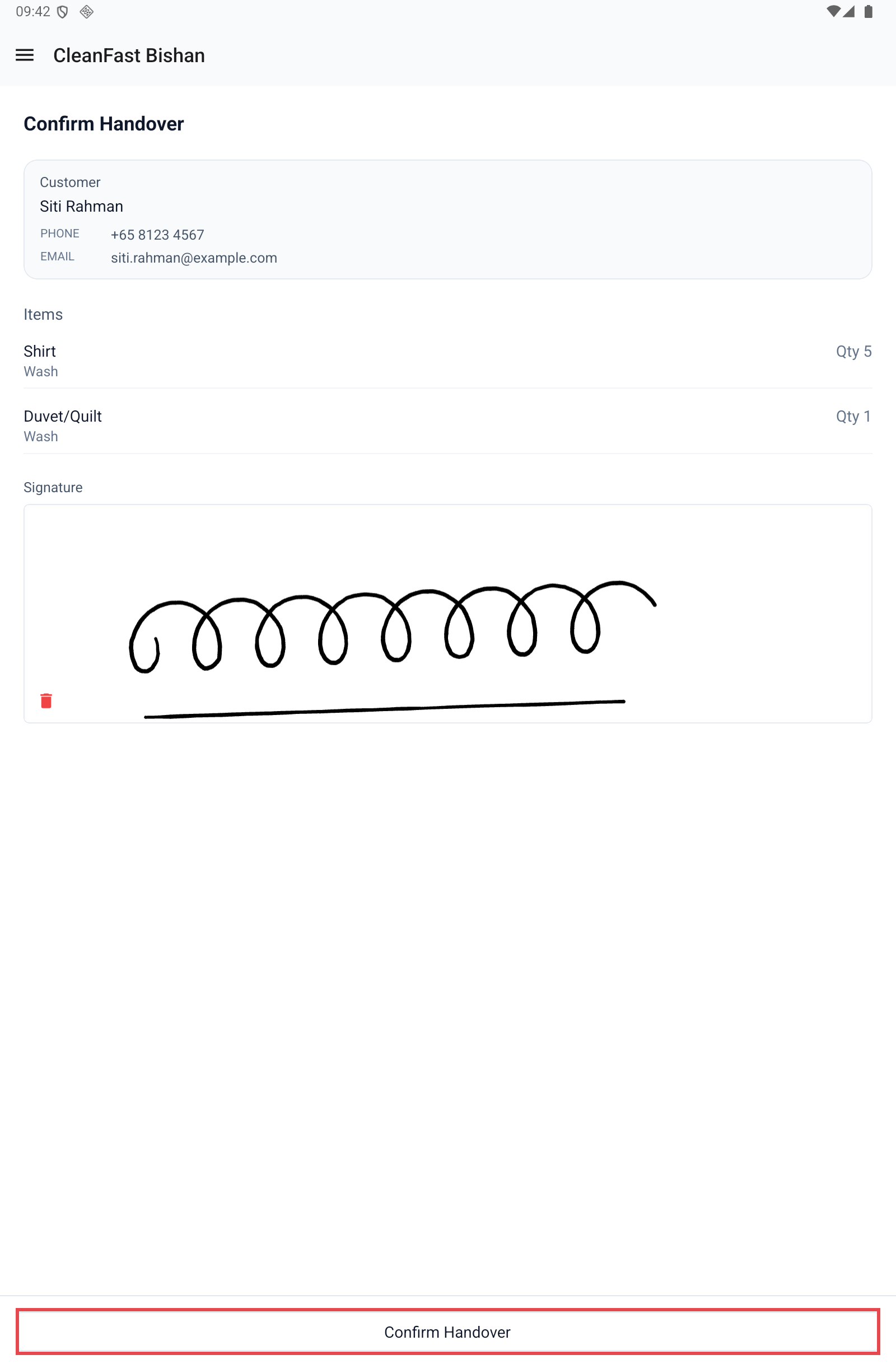
Gunakan ini hanya jika pelanggan mengambil pesanan yang sudah selesai di kasir Anda dan Anda ingin mereka mengonfirmasi di layar. Konfirmasi Serah Terima muncul saat karyawan menyerahkan pesanan di POS. Layar ini mencantumkan barang yang diserahkan, dan pelanggan mengetuk Konfirmasi Serah Terima.
- Di bawah Perangkat yang dipasangkan, klik Konfirmasi Serah Terima.
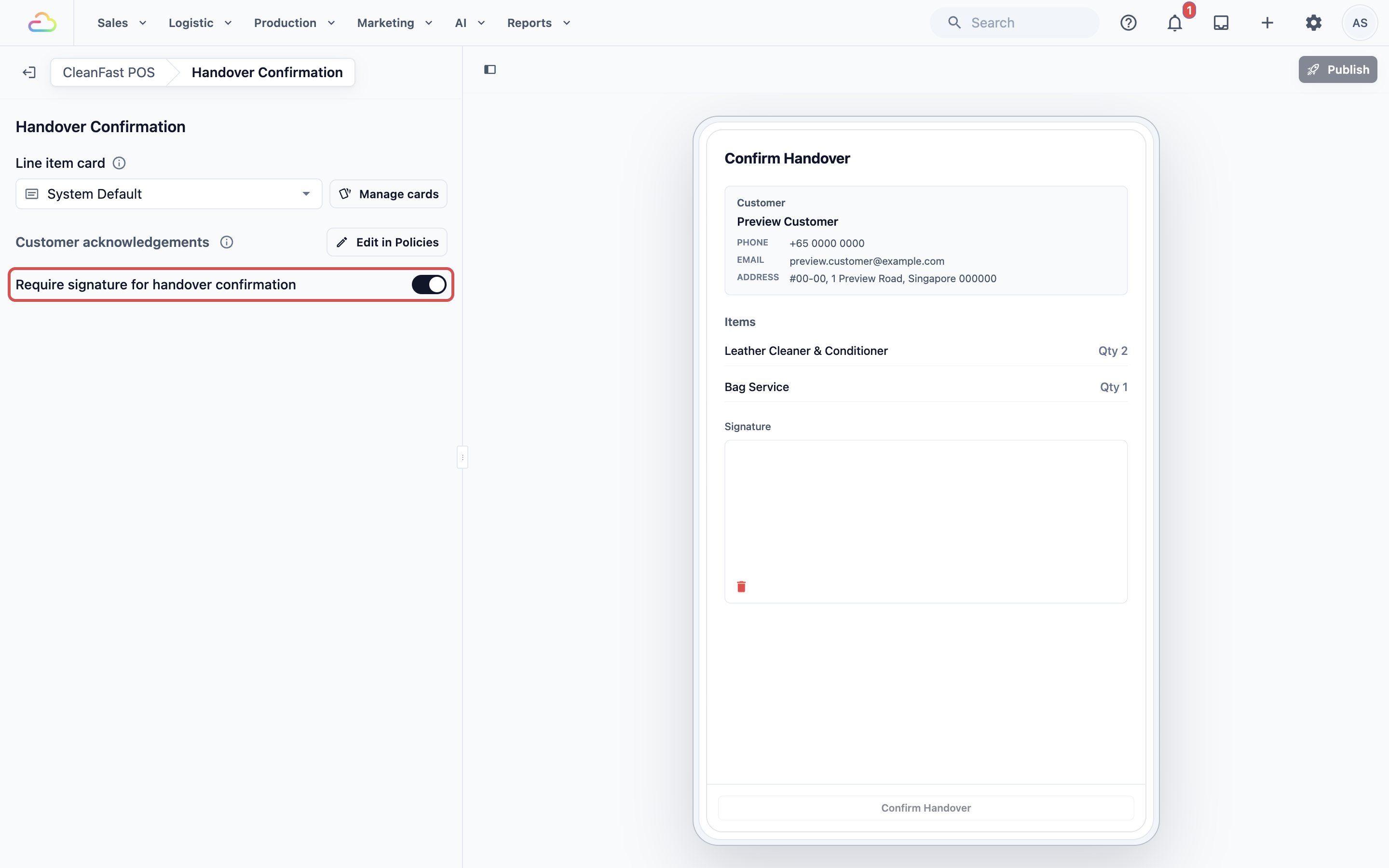
- Pilih Kartu item baris, seperti pada Tinjauan Pesanan.
- Aktifkan atau nonaktifkan Wajibkan tanda tangan untuk konfirmasi serah terima.
- Klik Terbitkan.
- Wajibkan tanda tangan untuk konfirmasi serah terima
Jika diaktifkan, pelanggan harus menandatangani sebelum Konfirmasi Serah Terima bisa diketuk, dan tanda tangan disimpan bersama serah terima. Awalnya aktif. Jika dinonaktifkan, pelanggan hanya mencentang kotak yang wajib lalu mengetuk Konfirmasi Serah Terima.
Kotak centang di sini juga berasal dari ⚙️ Pengaturan › Kebijakan, dan karyawan tidak bisa menyelesaikan serah terima di POS sampai pelanggan mencentang kotak yang diwajibkan. Langkah apa saja yang diikuti karyawan dan pengemudi saat serah terima diatur terpisah, lihat Memilih Apa yang Dilakukan Karyawan dan Pengemudi saat Serah Terima.
Contoh pengaturan
CleanFast Laundry memasangkan tablet 10 inci dengan POS utamanya.
- Tampilan Siaga: tiga poster, berganti setiap 10 detik, dengan Mode gambar diatur ke Contain agar tulisan di daftar harga tidak pernah terpotong.
- Tinjau Pesanan: Wajibkan Tanda Tangan dimatikan, dengan satu kotak centang wajib dari Kebijakan: "Saya setuju bahwa CleanFast tidak bertanggung jawab atas luntur warna pada barang yang tidak memiliki label perawatan".
- Konfirmasi Serah Terima: Wajibkan tanda tangan untuk konfirmasi serah terima diaktifkan.
Siti Rahman mengantarkan 5 kemeja dan satu selimut. Saat pembayaran, layar menampilkan:
| Baris | Jumlah |
|---|---|
| Kemeja, Jumlah 5 | SGD 20.00 |
| Selimut/Quilt | SGD 30.00 |
| Subtotal | SGD 50.00 |
| Diskon Selamat Datang 10% | -SGD 5.00 |
| GST (9%) dari SGD 45.00 | SGD 4.05 |
| Total | SGD 49.05 |
Siti mencentang kotak dan membayar. Saat mengambil cucian, ia menandatangani di Konfirmasi Serah Terima dan mengetuk Konfirmasi Serah Terima.
Yang dilihat staf dan pelanggan
Kunjungan satu pelanggan, dari awal sampai akhir
Video ini mengikuti satu pelanggan mulai dari mendaftar di layar sampai menandatangani saat mengambil cucian.
Saat checkout
Saat karyawan masuk ke pembayaran, layar otomatis beralih ke Tinjau Pesanan. Pelanggan melihat setiap item, harganya dan totalnya, serta kotak centang atau kotak tanda tangan yang Anda aktifkan.
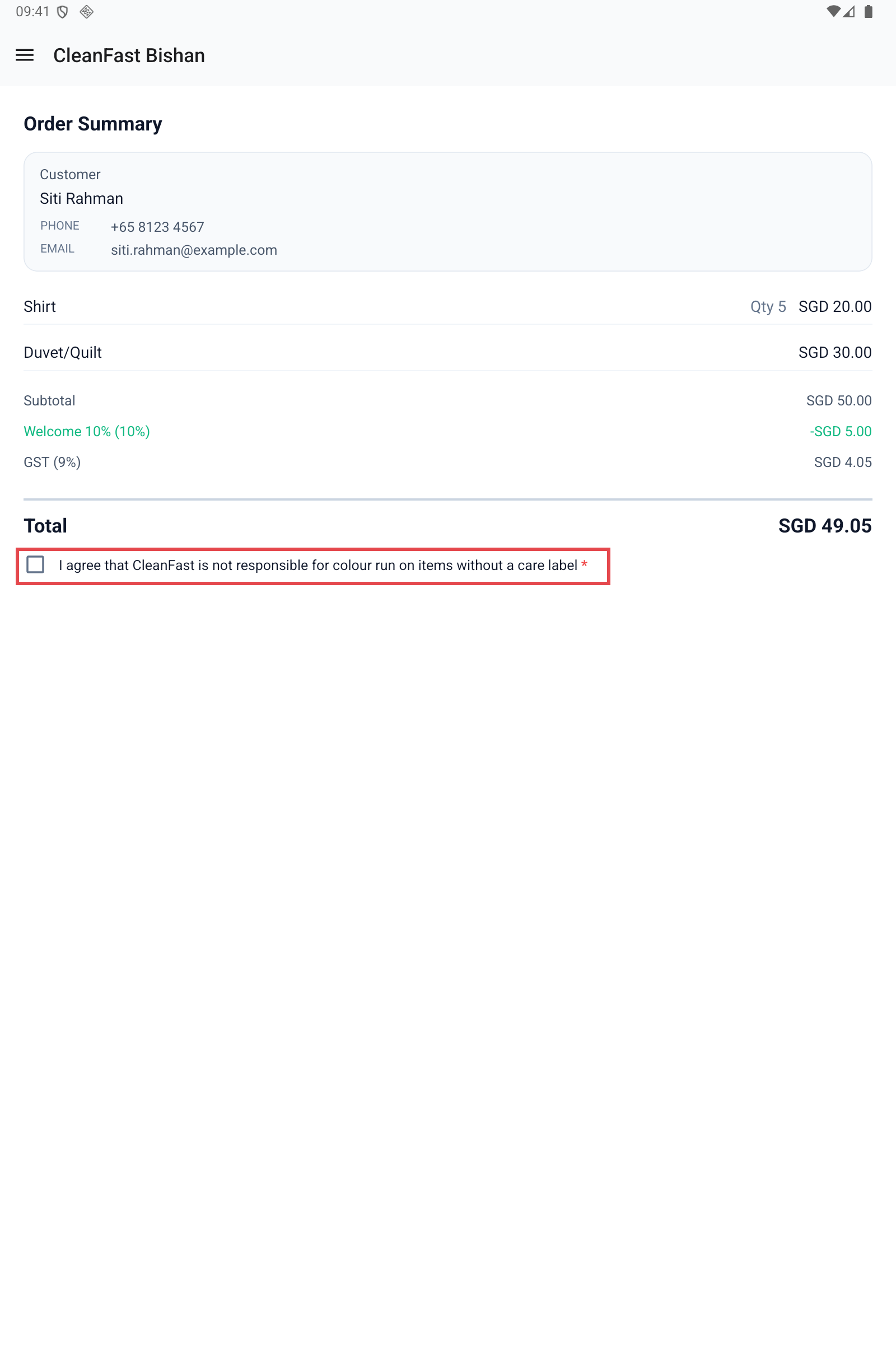
Saat pelanggan membayar dengan PayNow atau DuitNow, layar juga menampilkan QR untuk dipindai, lihat Menerima Pembayaran saat Checkout. Setelah pesanan selesai, layar kembali ke Tampilan Siaga.
Saat pelanggan mendaftarkan diri sendiri
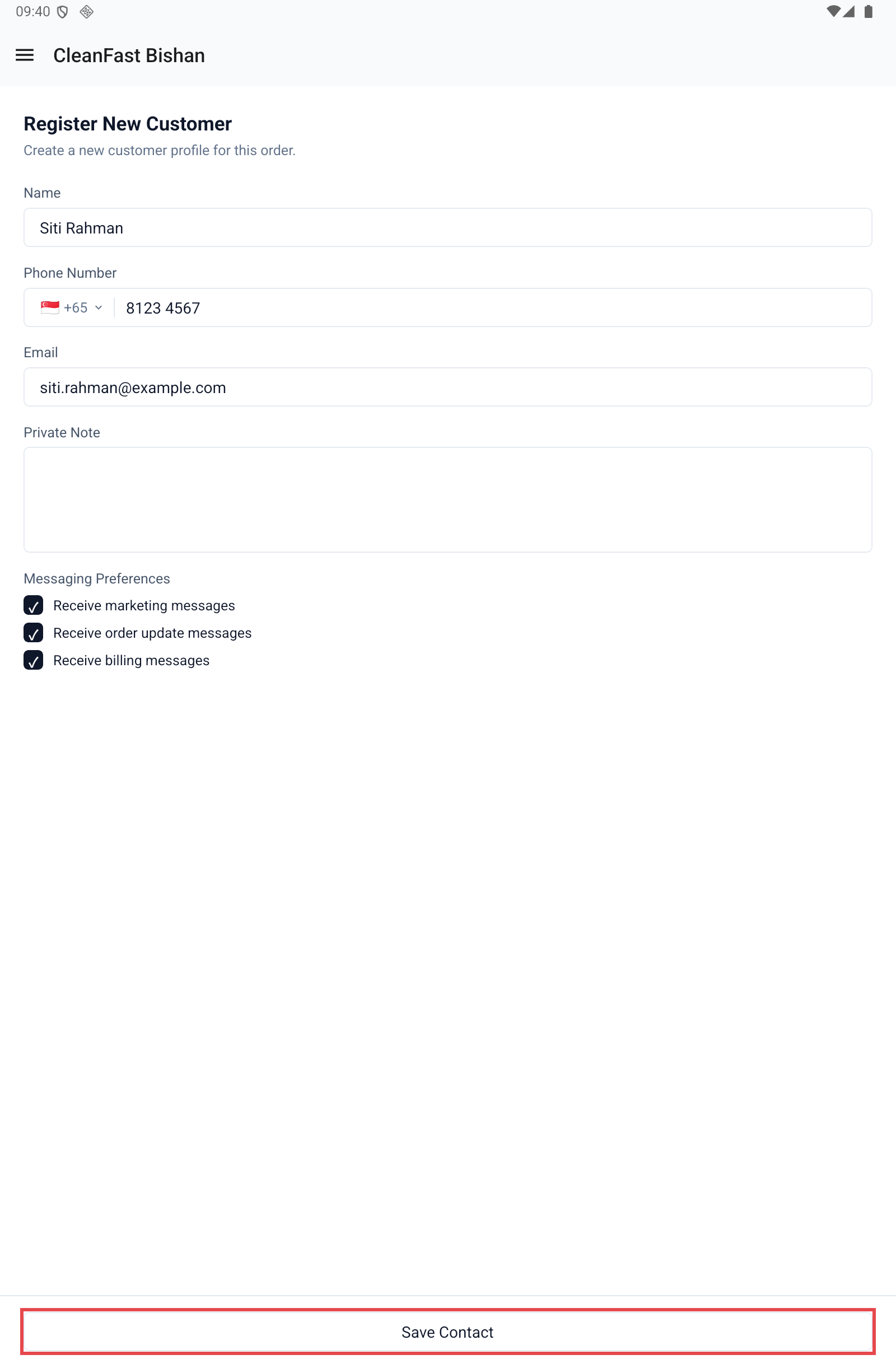
Pelanggan mengisi formulir dan mengetuk Simpan Kontak. Layar menampilkan "Kontak disimpan", dan pelanggan muncul di keranjang di POS.
Saat serah terima
Di antara pesanan
Layar menampilkan gambar Tampilan Siaga Anda secara bergantian, atau menampilkan nama toko Anda.
Mengelolanya nanti
- Mengubah layar: edit di Perangkat Terpasang lalu klik Terbitkan. Layar yang sudah terpasang akan menerima perubahan, tanpa perlu memasangkan ulang.
- Memasangkan ulang: setelah reset, ganti tablet, atau keluar, ketuk ikon layar Pelanggan di POS utama, ketuk Pasangkan Ulang Perangkat, lalu masukkan kode baru dari layar.
- Melepas pasangan: di layar, ketuk ikon menu di pojok kiri atas (atau geser dari tepi kiri), lalu ketuk Keluar. Layar tidak lagi terpasang sampai Anda memasangkannya kembali.
- Memindahkan ke toko lain: layar bekerja dengan satu POS utama tempat ia dipasangkan. Keluarkan dari akun, lalu pasangkan dengan POS utama toko tersebut.
Pertanyaan Umum
Apakah saya perlu layar untuk pelanggan agar bisa menggunakan POS?
Tidak. POS berfungsi penuh tanpa layar itu. Layar ini berguna jika pelanggan sering menanyakan harga, jika Anda ingin pelanggan mengetik data mereka sendiri, atau jika Anda perlu tanda tangan.
Mengapa layar kembali ke poster saya dengan sendirinya?
Setiap layar akan kembali otomatis jika tidak ada aktivitas: Tinjau Pesanan dan formulir pelanggan setelah 3 menit, Konfirmasi Serah Terima setelah 5 menit, dan QR pembayaran setelah 10 menit. Ketuk ikon layar Pelanggan di POS untuk menampilkan layar lagi.
Saya mengubah syarat dan ketentuan saya. Apakah layar akan menampilkan kotak centang yang baru?
Ya. Kotak centang berasal dari ⚙️ Pengaturan › Kebijakan, jadi mengubahnya di sana akan memperbarui layar, POS, Konsol, dan aplikasi karyawan sekaligus. Pesanan yang sudah tersimpan tetap memakai kotak centang yang dicentang pelanggan pada saat itu.
Apakah tanda tangan pelanggan dicetak di struk?
Tanda tangan disimpan bersama pesanan. Apakah ikut dicetak tergantung pada templat struk Anda, yang diatur di Setelah Pembayaran: Struk, Label, dan Cetak Otomatis.
Apakah pelanggan yang mendaftar di layar menjadi kontak biasa?
Ya. Mereka disimpan ke kontak Anda seperti pelanggan lain yang didaftarkan karyawan, dengan formulir dan data wajib yang sama, dan langsung muncul di keranjang.
Langkah Selanjutnya
Kini meja kasir Anda punya layar yang menampilkan pesanan kepada pelanggan, mengambil data dan tanda tangan mereka, serta mempromosikan toko Anda di antara pesanan. Berikutnya, pasangkan ponsel karyawan dengan POS yang sama, agar karyawan bisa mengambil foto item dan menjalankan Kirim Keluar dan Terima dari luar meja kasir, di Memasangkan Ponsel dengan POS Anda untuk Foto, Kirim Keluar, dan Terima.
Tidak ada ponsel karyawan di kasir? Lewati ke Mengenal Layar POS Anda dan tunjukkan kepada karyawan layar yang mereka pakai setiap hari.