
Struk pesanan adalah lembar yang dicetak POS untuk sebuah pesanan, misalnya saat penitipan. Anda mengaturnya di Konsol pada ⚙️ Pengaturan › Templat struk: klik Struk baru, pilih titik awal (Struk pelanggan, Salinan toko, atau Surat jalan), ubah baris yang dicetak, periksa di pratinjau, lalu klik Simpan. Setelah itu, pilih struknya untuk setiap unit bisnis di tab Dokumen-nya.
Video (1 menit): cara mengatur struk pesanan dan metode pembayaran Anda, langkah demi langkah.
Fungsi struk ini
Struk pesanan menampilkan detail toko Anda, setiap item dan harganya, pembayaran yang diterima, serta jumlah yang masih harus dibayar. Staf menyerahkannya saat pelanggan menitipkan barang atau membayar. Satu struk bisa dipakai bersama oleh setiap terminal POS dalam unit bisnis yang sama.
Fitur ini membantu Anda untuk:
- Berikan kepada setiap pelanggan bukti yang jelas tentang apa yang mereka serahkan dan bayar.
- Tampilkan nomor pesanan yang dipakai staf dan pelanggan untuk mencari pesanan nanti.
- Cetak hanya detail yang dibutuhkan toko Anda, dengan kata-kata Anda sendiri.
Bisakah saya melewatkan ini? Hanya jika toko Anda tidak pernah mencetak struk. Tanpa struk, POS menampilkan "Struk belum dikonfigurasi" saat staf mencoba mencetak.
Sebelum Anda mulai
- Menghubungkan Printer Anda ke POS: pasangkan printer struk Anda dulu, agar Anda bisa mencetak uji coba.
- Pengantar Unit Bisnis: unit bisnis adalah satu lini usaha Anda, misalnya Laundry atau Pembersihan Rumah. Setiap unit memilih strukny sendiri.
- Jika Anda sudah pernah mengatur struk: editornya sekarang berupa satu daftar baris, dan sakelar logo sekarang menjadi sebuah baris. Lihat Ubah apa yang dicetak struk di bawah.
Buka halaman Templat Struk
- Klik ikon ⚙️ Pengaturan di pojok kanan atas Konsol.
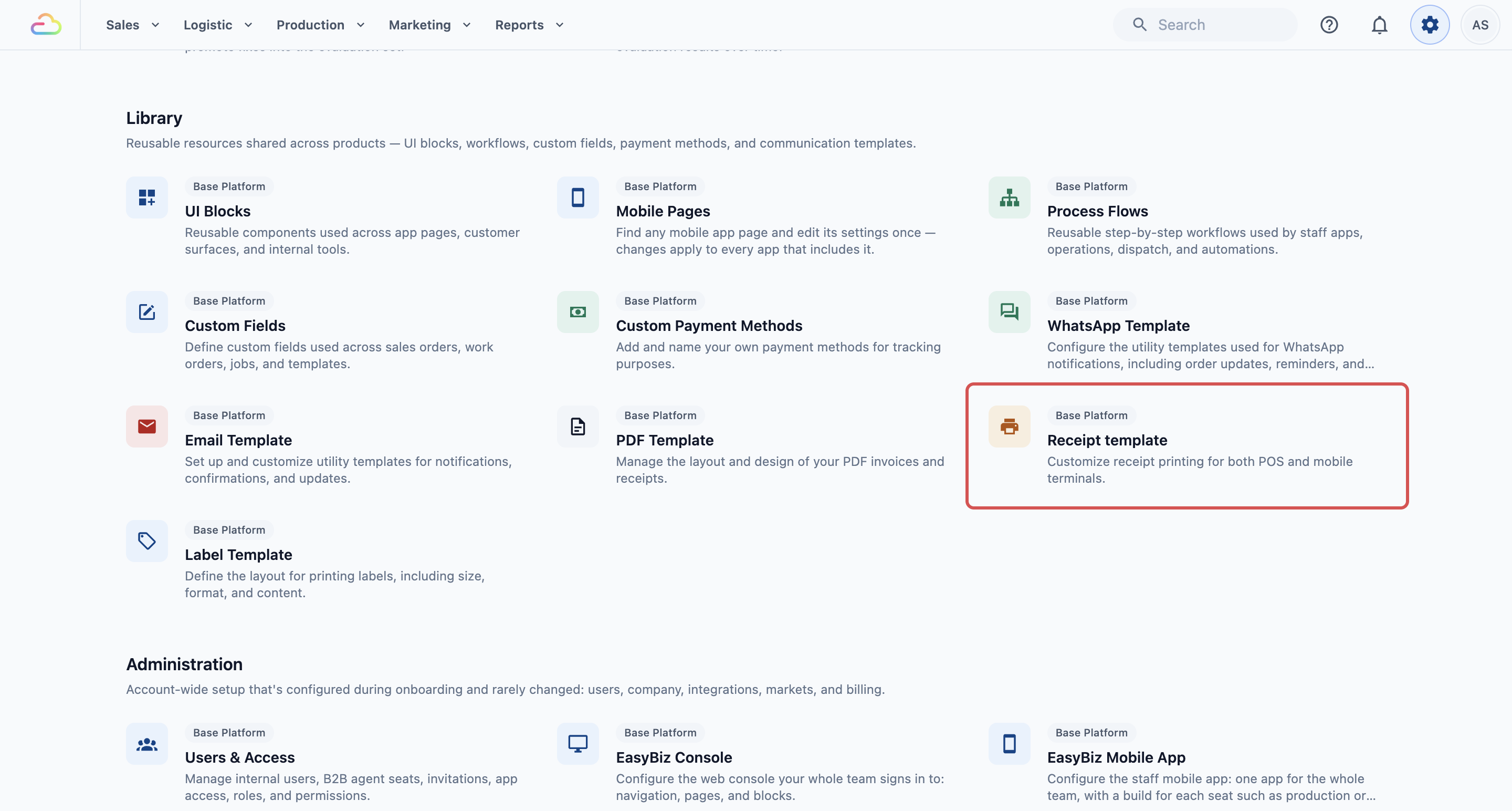
- Di bagian Pustaka, klik Template struk.
- Halaman Templat Struk terbuka. Halaman ini memiliki 2 daftar:
- Struk pesanan: struk yang dicetak untuk sebuah pesanan. Artikel ini membahas bagian ini.
- Lembar dan laporan: lembar perintah kerja, struk serah terima, laporan tutup harian, dan catatan lain yang dicetak staf. Semuanya dibuka di editornya sendiri.
Arahkan kursor ke sebuah struk untuk melihatnya di pratinjau. Klik untuk mengubahnya.
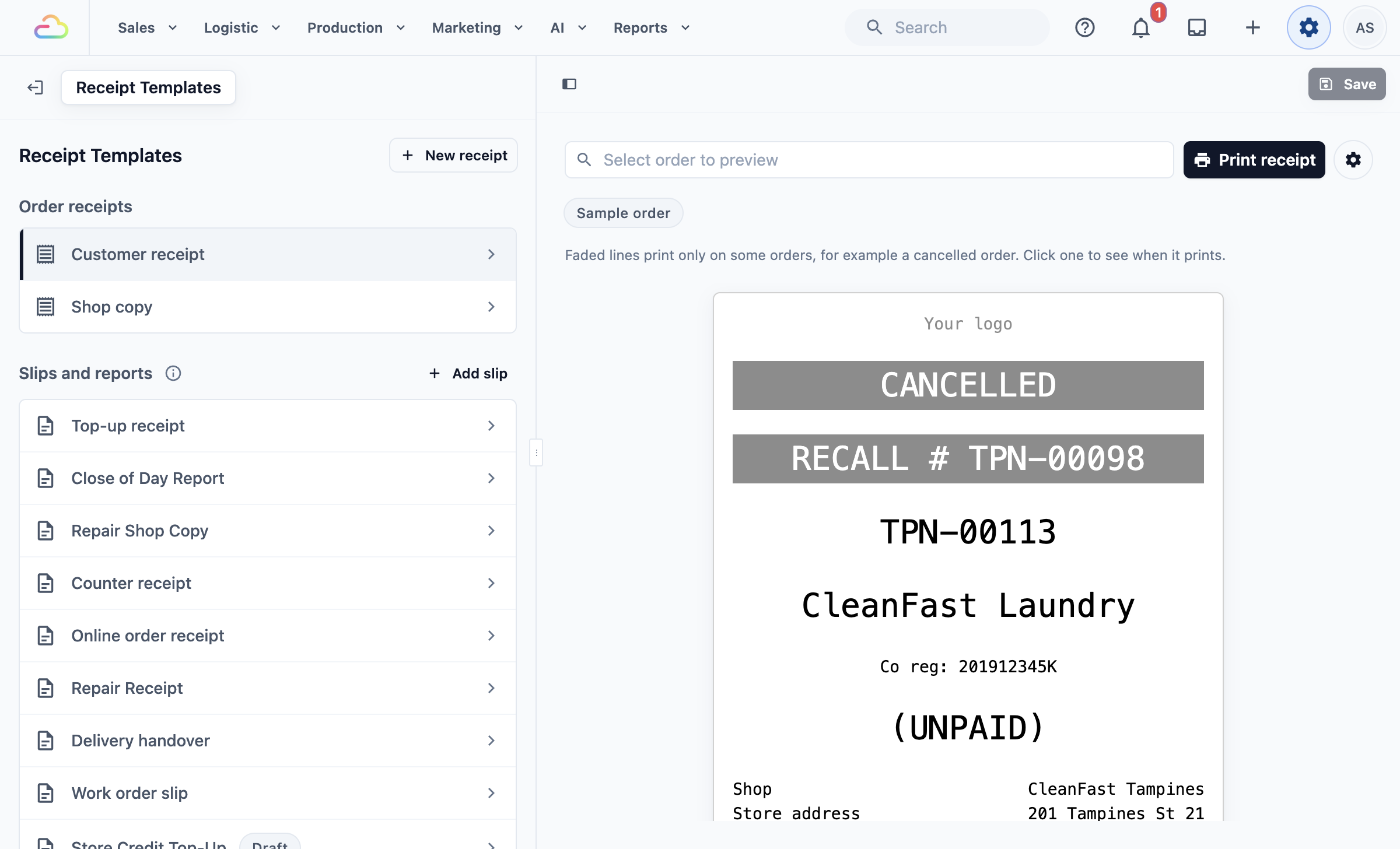
Tambah struk pesanan
Jika Struk pesanan sudah mencantumkan struk Anda, klik namanya dan lewati ke bagian berikutnya.
- Klik Struk baru di kanan atas.
- Pilih titik awal. Struk langsung disimpan, dan Anda akan melihat "Struk ditambahkan".
- Struk terbuka. Ketik nama sederhana di Nama, misalnya "Struk Kasir". Staf akan melihat nama ini saat memilih struk.
| Titik awal | Fungsinya |
|---|---|
| Struk pelanggan | Harga, pembayaran, dan syarat Anda, diserahkan kepada pelanggan saat penitipan |
| Salinan toko | Nama pelanggan dan tanggal dengan teks besar untuk salinan yang tetap bersama pesanan. Tanpa harga |
| Surat jalan | Barang yang diantar, tanpa harga, untuk ditandatangani pelanggan |
Anda bisa mengubah semuanya nanti, jadi titik awal hanya menghemat waktu mengetik.
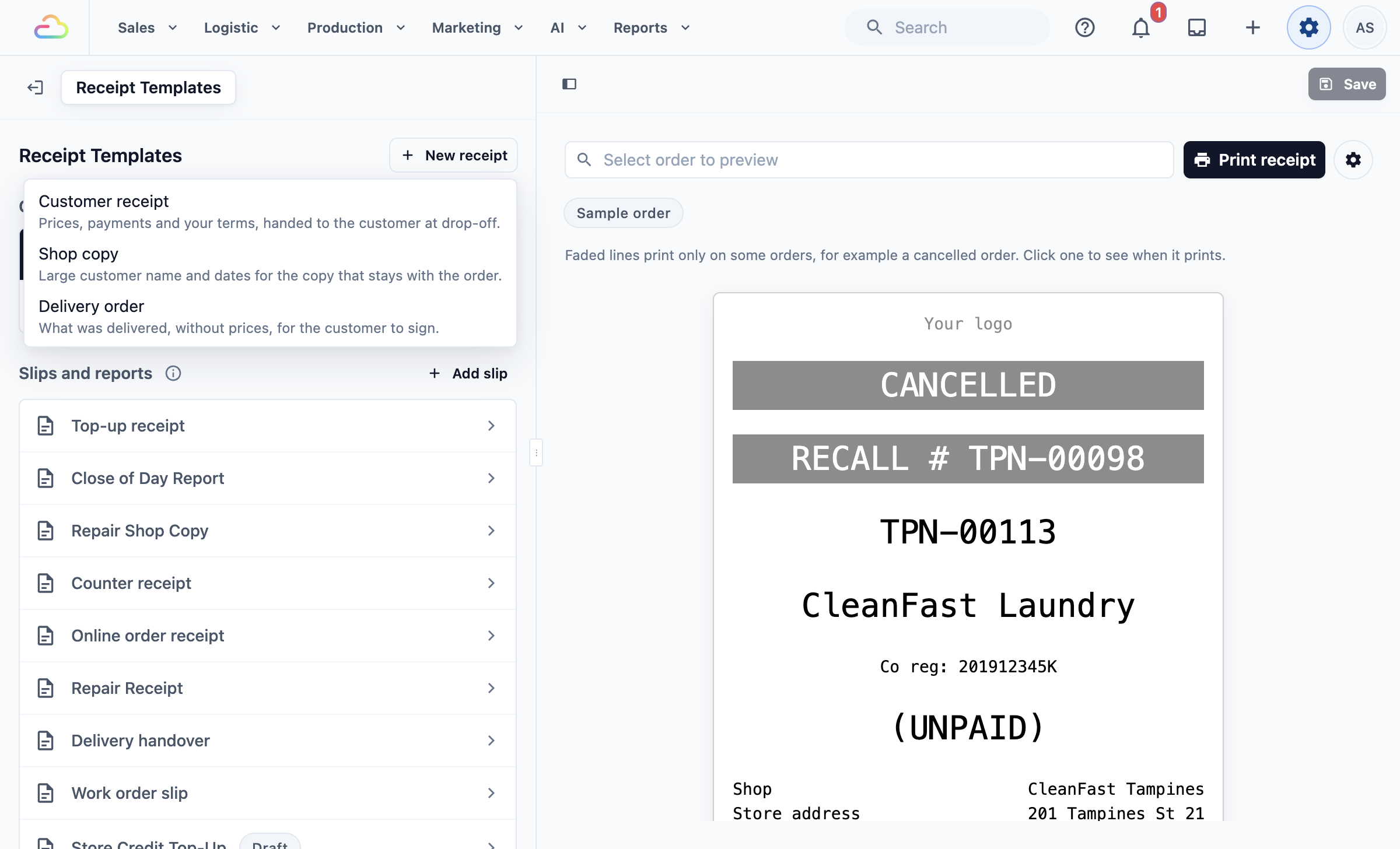
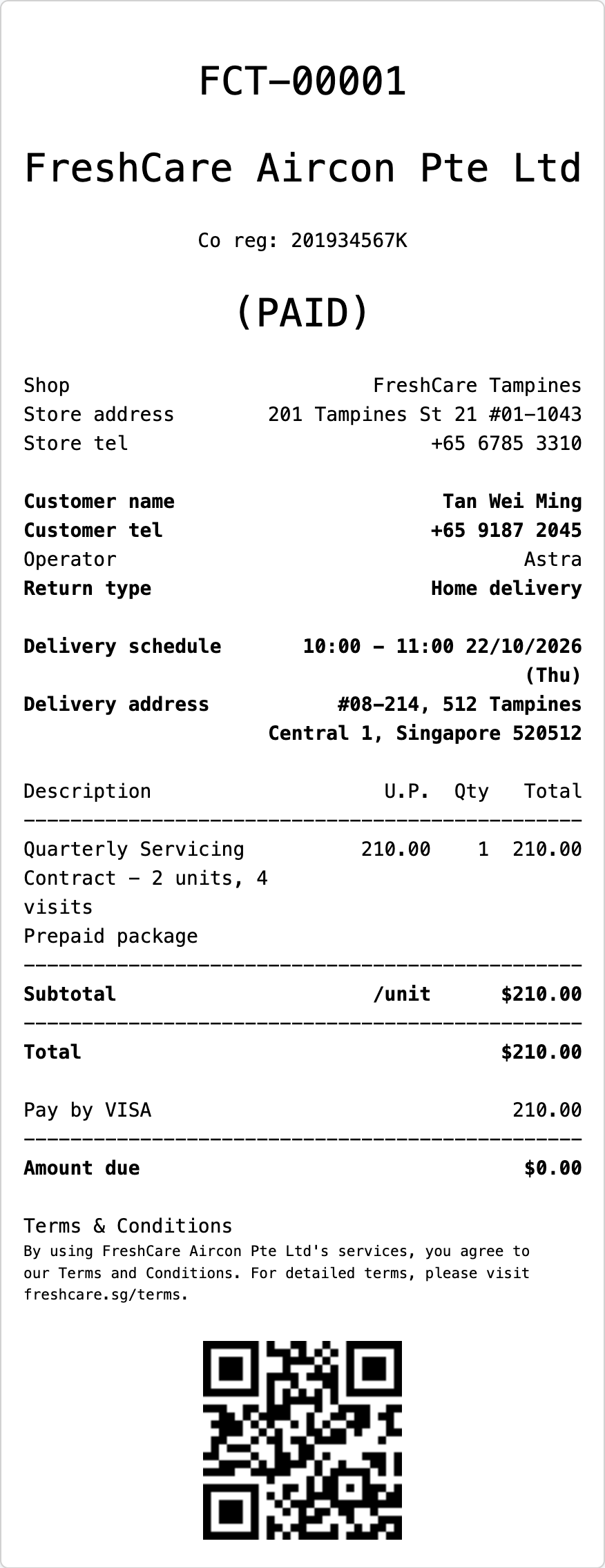
Apa yang dicetak Struk pelanggan baru
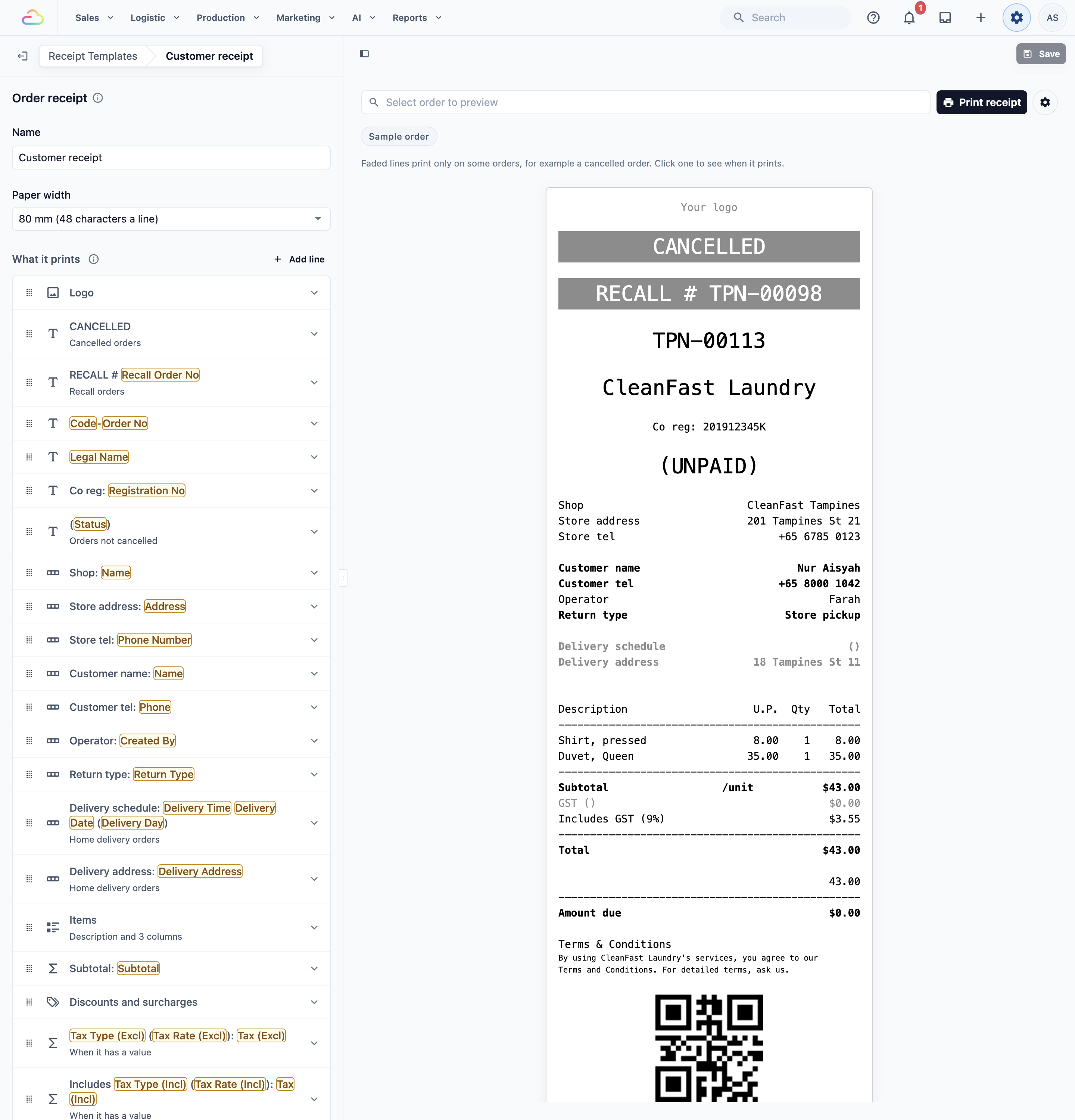
- Logo Anda di bagian atas, dan pemberitahuan besar DIBATALKAN atau PANGGILAN ULANG saat pesanan dibatalkan atau merupakan panggilan ulang.
- Kode saluran penjualan dan nomor pesanan, misalnya VINZ1-00113. Saluran penjualan adalah toko atau kasir yang menerima pesanan.
- Nama perusahaan dan nomor registrasi Anda, serta status pesanan.
- Nama, alamat, dan nomor telepon toko.
- Nama dan nomor telepon pelanggan, karyawan yang melayani ("Operator"), dan jenis pengembalian.
- Jadwal dan alamat pengantaran, hanya pada pesanan dengan pengantaran ke rumah.
- Setiap item, dengan Deskripsi, H.S. (harga satuan), Jml, dan Total.
- Subtotal, diskon dan biaya tambahan, pajak, Total, setiap pembayaran yang diterima, dan Jumlah yang harus dibayar.
- Catatan Syarat & Ketentuan singkat dan kode QR pesanan yang dipindai staf untuk membuka pesanan.
Salinan toko mencetak nomor pesanan, toko, nama pelanggan, tanggal penitipan, jumlah potong, dan tanggal pengambilan dengan teks besar, lalu item dan jumlahnya. Surat jalan mencetak item dan jumlahnya tanpa harga, sebaris untuk pelanggan mengonfirmasi barang sampai dalam kondisi baik, dan ruang tanda tangan.
Ubah apa yang dicetak struk
Struk pesanan memiliki pengaturan berikut, dari atas ke bawah:
- Nama: yang dilihat staf saat memilih struk.
- Lebar kertas: pilih 80 mm (48 karakter per baris) untuk printer kasir biasa, atau 58 mm (32 karakter per baris) untuk printer genggam kecil.
- Yang dicetak: setiap baris yang dicetak struk, dalam satu daftar dari atas ke bawah.
- Baris kosong di akhir: kertas tambahan setelah baris terakhir, dari 0 sampai 6, agar struk bisa disobek dengan rapi.
Yang dicetak
Daftar menampilkan setiap baris sesuai urutan cetaknya, jadi yang Anda lihat di daftar sama dengan yang tercetak di kertas.
- Klik sebuah baris untuk membukanya. Pratinjau menandai apa yang dicetak baris itu.
- Seret baris ke atas atau ke bawah untuk memindahkannya di struk.
- Klik Hapus pada baris yang terbuka untuk mengeluarkannya.
- Klik sebuah baris di pratinjau untuk membuka baris itu di daftar.
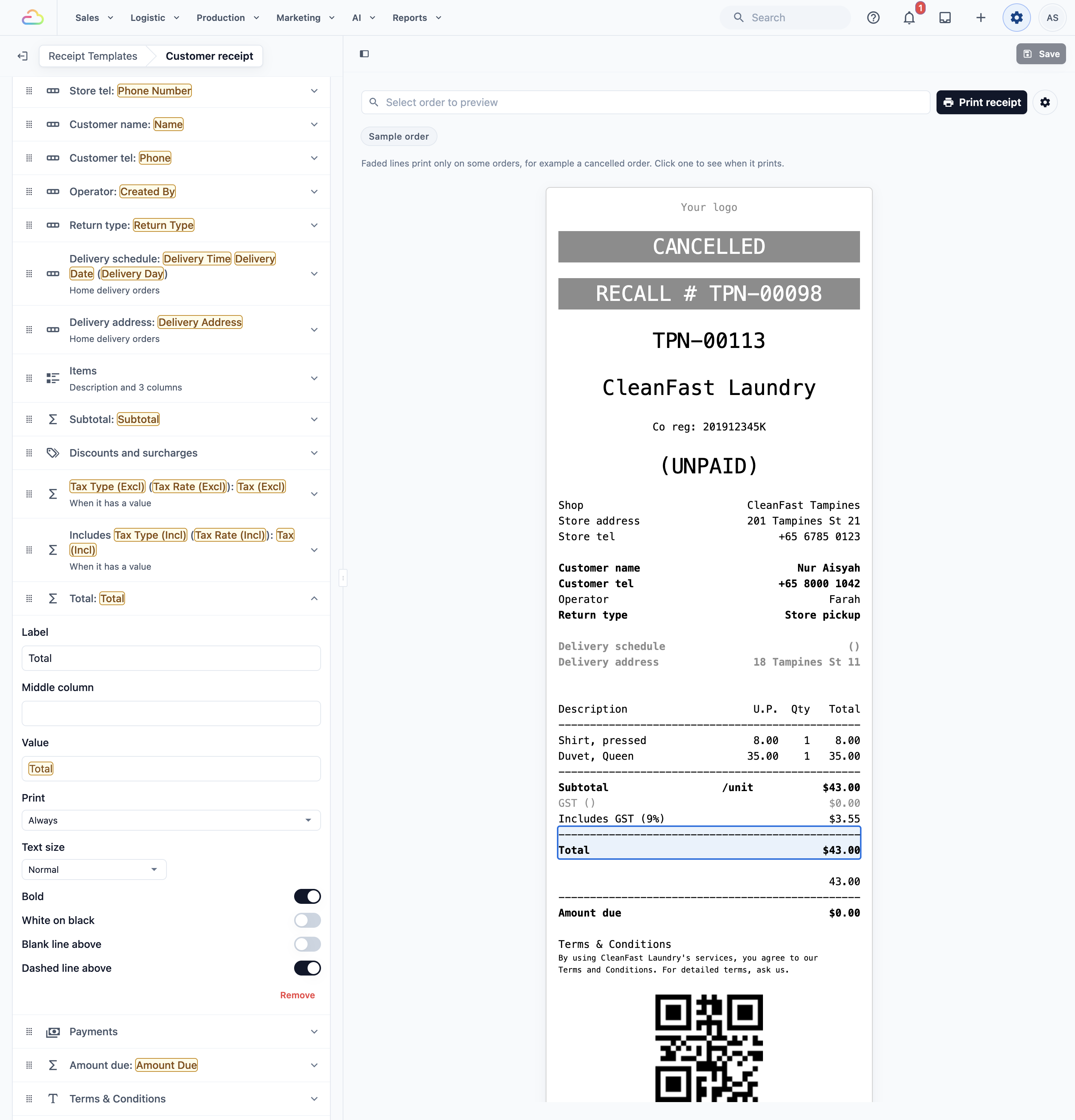
Untuk menambah baris, buka baris yang ingin Anda jadikan acuan, lalu klik Tambah baris dan pilih jenisnya. Baris baru akan muncul di bawah baris yang terbuka. Jika tidak ada baris yang terbuka, baris baru ditambahkan di akhir.
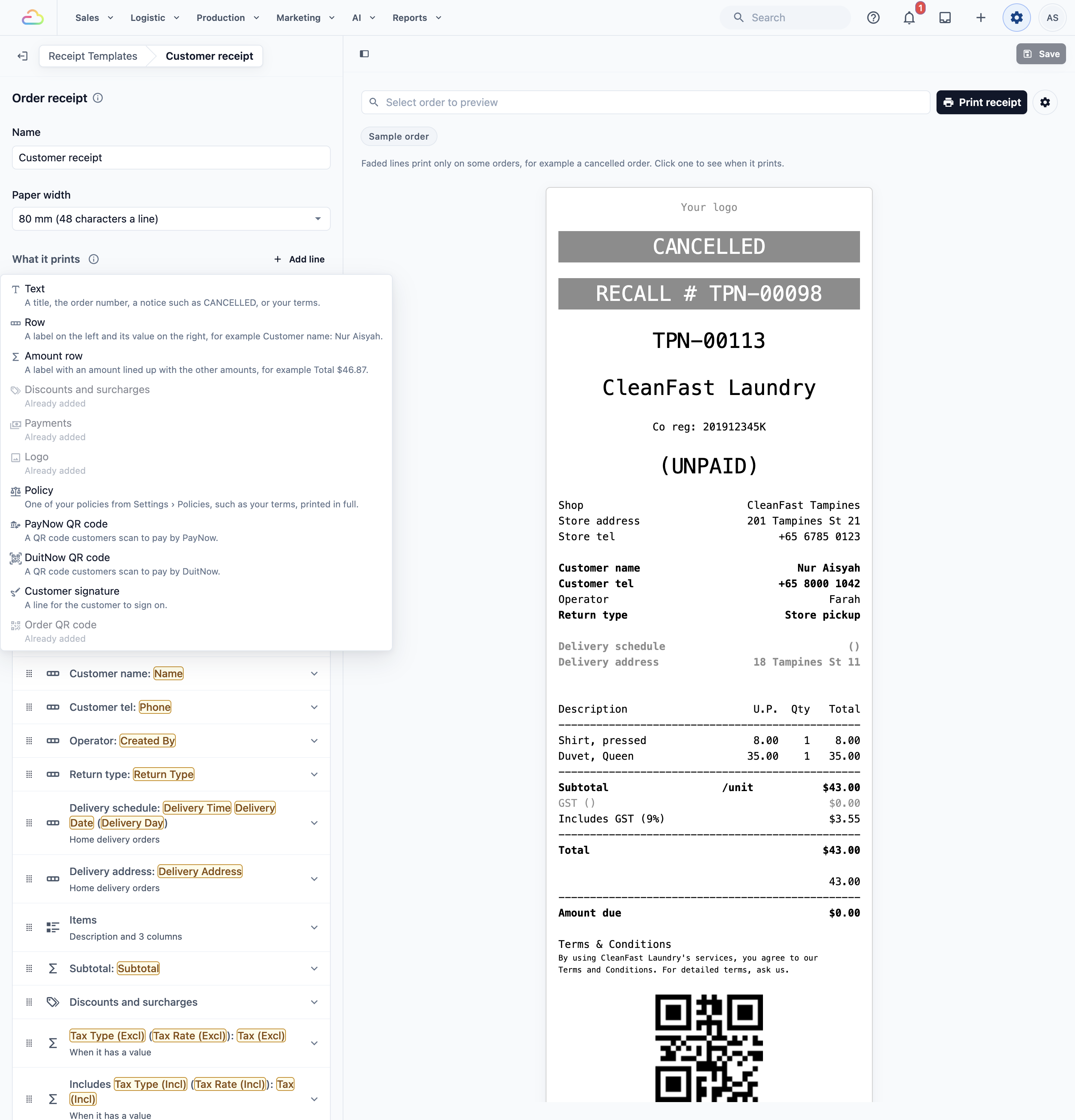
Tambah baris
| Baris | Yang dicetak |
|---|---|
| Text | Judul, nomor pesanan, pemberitahuan seperti DIBATALKAN, atau catatan singkat |
| Baris | Label di sebelah kiri dan nilainya di sebelah kanan, misalnya Nama pelanggan: Mei Ling Tan |
| Baris jumlah | Label dengan jumlah yang sejajar dengan jumlah lainnya, misalnya Total Rp46.870 |
| Diskon dan biaya tambahan | Satu baris untuk setiap diskon atau biaya tambahan pada pesanan |
| Pembayaran | Satu baris untuk setiap pembayaran yang dilakukan pelanggan |
| Logo | Logo toko Anda |
| Kebijakan | Salah satu kebijakan Anda, seperti syarat untuk barang hilang, dicetak lengkap |
| Kode QR PayNow | Kode QR yang dipindai pelanggan untuk membayar melalui PayNow |
| Kode QR DuitNow (hanya Malaysia) | Kode QR yang dipindai pelanggan untuk membayar melalui DuitNow |
| Tanda tangan pelanggan | Garis untuk pelanggan membubuhkan tanda tangan |
| Kotak catatan | Kotak kosong untuk ditulis tangan, misalnya catatan sopir saat pengantaran. Baris untuk menulis mengatur tingginya, dari 1 sampai 10 baris |
| Kode QR pesanan | Kode QR yang dipindai staf untuk membuka pesanan |
Logo, diskon dan biaya tambahan, pembayaran, kode QR, tanda tangan, dan kotak catatan hanya dicetak sekali pada sebuah struk, jadi pilihannya akan redup di Tambah baris begitu daftar sudah memilikinya. Setiap kebijakan hanya bisa ditambahkan sekali. Baris Item selalu ada di daftar dan tidak bisa dihapus, tetapi Anda bisa memindahkannya.
Di teks mana pun, ketik @ dan pilih sebuah detail, misalnya nama pelanggan atau total pesanan. Detail itu akan terisi dengan data asli setiap pesanan saat struk dicetak.
Baris memiliki Label dan Nilai. Baris jumlah memiliki Label, Kolom tengah, dan Nilai. Diskon dan biaya tambahan dan Pembayaran mengatur cara masing-masing dicetak, dan mencantumkannya di baris masing-masing.
Sebagian besar baris juga memiliki:
- Cetak: kapan baris dicetak. Pilih Selalu, atau hanya untuk pesanan tertentu (lihat tabel di bawah).
- Ukuran teks: Normal, Besar, atau Kecil.
- Posisi: Tengah, Kiri, atau Kanan, untuk baris teks dan kebijakan.
- Tebal dan Putih di atas hitam, untuk membuat baris menonjol.
- Baris kosong di atas dan Garis putus-putus di atas, untuk memberi jarak pada struk.
Baris Logo tidak memiliki pengaturan. Jika toko Anda tidak punya logo, tidak ada yang dicetak.
| Pilihan cetak | Baris dicetak pada |
|---|---|
| Selalu | Setiap pesanan |
| Pesanan ambil di toko / Pesanan antar ke rumah | Pesanan yang diambil pelanggan, atau pesanan yang Anda antar |
| Jika ada nilainya | Pesanan dengan detail yang terisi, sehingga baris kosong tidak pernah dicetak |
| Ambil dan antar di alamat berbeda | Pesanan yang diambil dari satu alamat dan diantar ke alamat lain |
| Pesanan lunas / Pesanan lunas atau belum lunas | Pesanan menurut status pembayaran |
| Pesanan tidak dibatalkan / Pesanan dibatalkan | Pesanan menurut apakah dibatalkan atau tidak |
| Pesanan menunggu konfirmasi | Pesanan yang belum dikonfirmasi staf |
| Pesanan panggilan ulang | Pesanan yang dikembalikan untuk dikerjakan ulang |
| Jatuh tempo hari yang sama / Jatuh tempo paling lambat besok / Jatuh tempo dalam 2 hari | Pesanan ekspres |
| Pesanan dengan biaya ekspres | Pesanan yang dikenai biaya ekspres |
Item
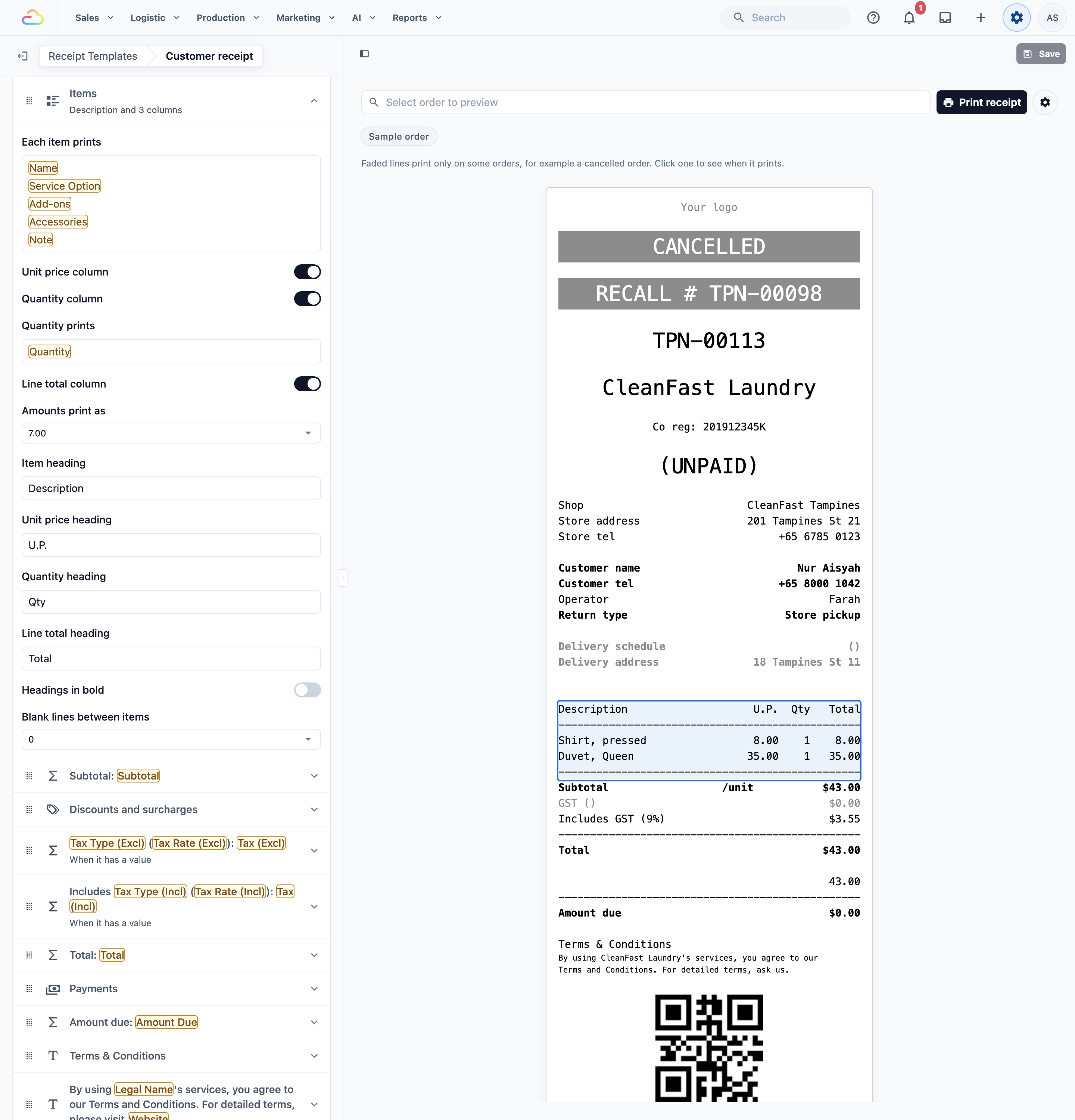
Baris Item mengatur apa yang dicetak untuk setiap item dan kolom mana yang ditampilkan:
- Setiap item dicetak: baris di bawah setiap item, seperti nama item, pilihan layanannya, tambahan, dan catatannya.
- Kolom harga satuan, Kolom jumlah, dan Kolom total baris: matikan kolom untuk tidak menampilkannya. Jumlah dicetak mengatur apa yang ditampilkan kolom jumlah.
- Jumlah dicetak sebagai: misalnya 7.00, $7.00, S$7.00, atau SGD 7.00.
- Judul setiap kolom, Judul dicetak tebal, dan Baris kosong antar item.
- Urutkan item A sampai Z: mencetak item menurut nama, bukan urutan staf menambahkannya.
- Satu struk per departemen: mencetak struk terpisah untuk setiap departemen, misalnya satu untuk item PAKAIAN dan satu untuk item LINEN, sehingga setiap departemen mendapat lembarnya sendiri. Setiap struk mencetak total pesanan, dan item tanpa departemen dicetak pada struk LAINNYA. Untuk mencetak nama departemen di setiap struk, tambahkan baris Teks, ketik @, lalu pilih Departemen salinan ini.
Misalnya, surat jalan yang ditandatangani pelanggan bisa mematikan kolom harga satuan dan total baris.
Kode QR pembayaran, kebijakan, dan tanda tangan
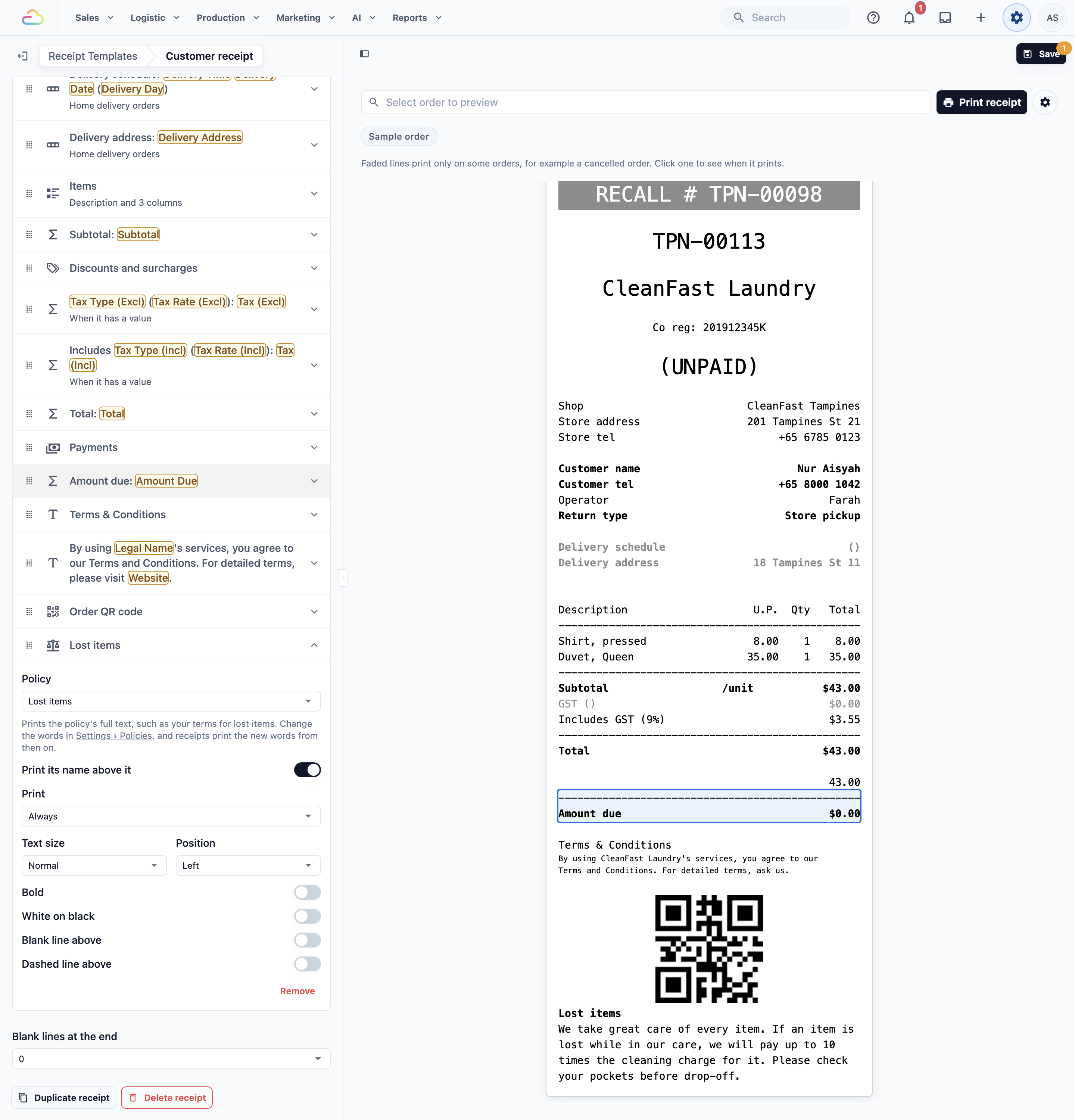
Kebijakan mencetak salah satu kebijakan Anda secara lengkap, seperti syarat untuk barang hilang. Pilih di Kebijakan, dan aktifkan Cetak namanya di atasnya untuk mencetak namanya sebagai judul. Anda menulis dan mengubah teksnya di ⚙️ Pengaturan › Kebijakan, dan struk akan mencetak teks baru sejak saat itu. Jika belum punya kebijakan, Tambah baris menampilkan "Tulis dulu di Pengaturan › Kebijakan". Lihat Mengatur Kebijakan dan Persetujuan Pelanggan Anda.
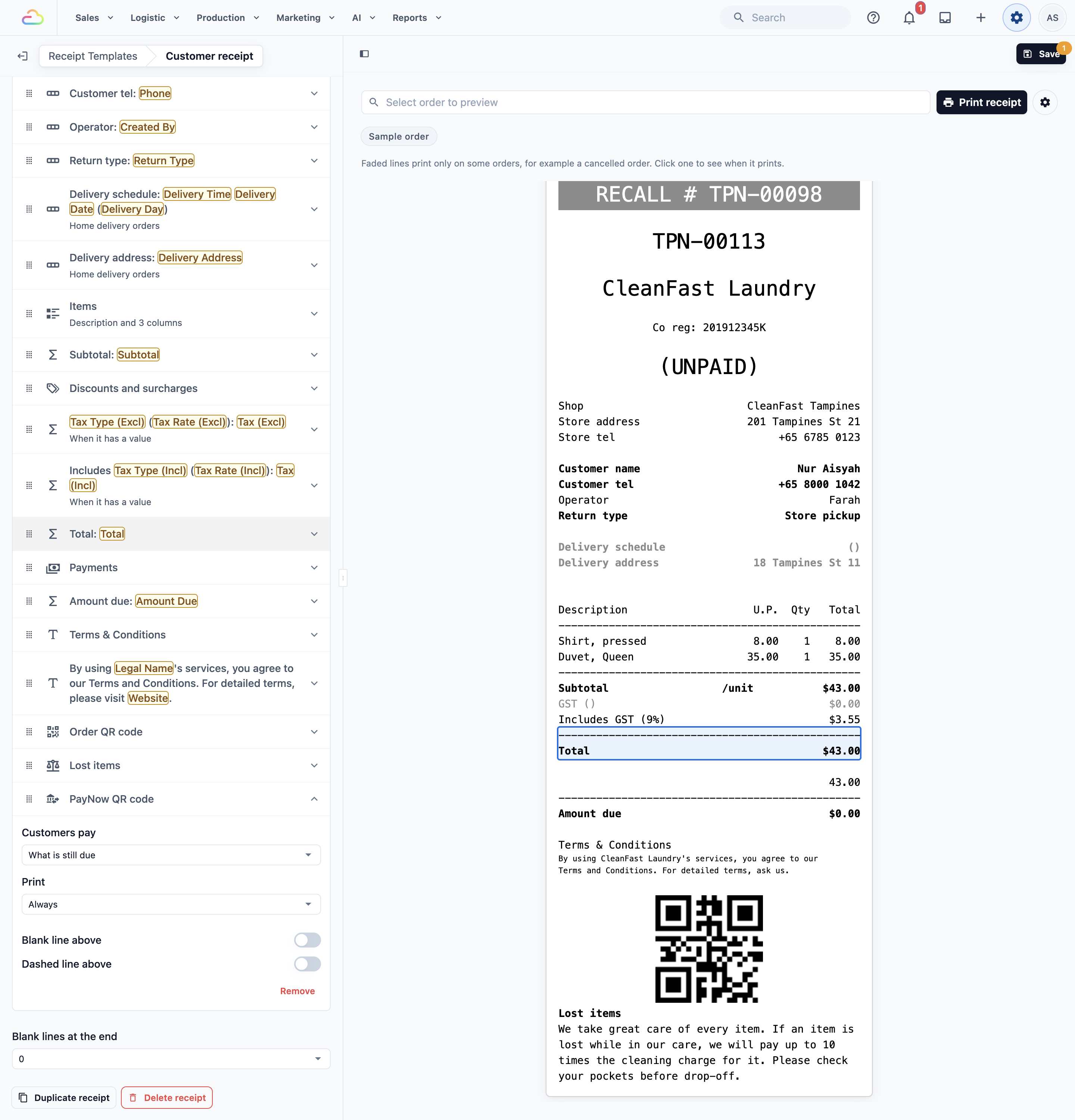
Kode QR PayNow memungkinkan pelanggan membayar dengan memindai. Di Pelanggan membayar, pilih Total pesanan, Yang masih harus dibayar, atau Jumlah yang mereka ketik. QR memakai nomor registrasi perusahaan Anda dari ⚙️ Pengaturan › Perusahaan.
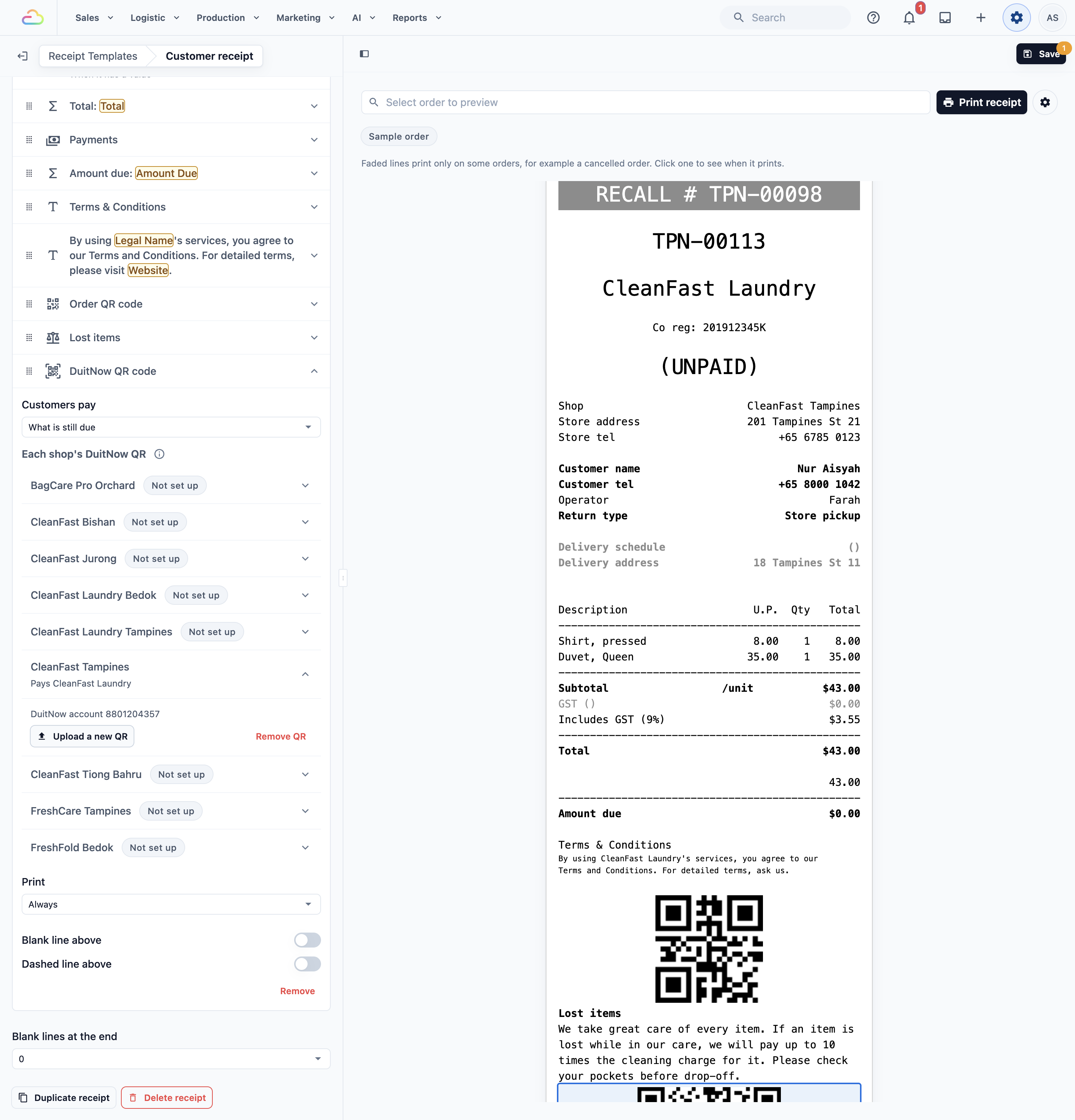
Kode QR DuitNow (hanya Malaysia): gunakan ini hanya jika bisnis Anda sudah memiliki pasar Malaysia yang diatur. Baris Kode QR DuitNow hanya muncul di Tambah baris jika kondisi itu terpenuhi.
- Klik Tambah baris dan pilih Kode QR DuitNow.
- Di Pelanggan membayar, pilih Total pesanan, Yang masih harus dibayar, atau Jumlah yang mereka ketik.
- Di bawah QR DuitNow tiap toko, klik Unggah QR-nya di samping setiap toko. Unggah foto atau tangkapan layar yang jelas dari QR DuitNow yang diberikan bank untuk toko tersebut (yang ada di kasirnya). Toko kemudian menampilkan "Dibayar ke [nama rekening Anda]".
Struk dari toko itu mencetak QR dengan jumlah dan nomor pesanan yang sudah terisi, sehingga pelanggan cukup memindai dan membayar tanpa mengetik. Toko yang bertanda Belum diatur tidak mencetak QR. QR pembayaran tunggal (yang sudah memiliki jumlah sendiri) tidak diterima.
Tanda tangan pelanggan mencetak ruang untuk pelanggan membubuhkan tanda tangan.
Kode QR pesanan mencetak kode QR yang dipindai karyawan untuk membuka pesanan.
Pratinjau dan simpan
Pratinjau berada di samping pengaturan dan berubah saat Anda mengetik.
- Pratinjau dimulai dengan pesanan contoh, ditandai Pesanan contoh.
- Untuk memeriksa pesanan sungguhan, klik Pilih pesanan untuk pratinjau lalu pilih pesanan terbaru.
- Baris yang hanya tercetak di sebagian pesanan, seperti pemberitahuan DIBATALKAN, tampak pudar. Catatan di bawah pratinjau berbunyi "Baris yang pudar hanya tercetak di sebagian pesanan, misalnya pesanan yang dibatalkan. Klik salah satu untuk melihat kapan baris itu tercetak."
- Jika toko Anda belum punya logo, pratinjau menampilkan tulisan pudar "Logo Anda" di tempat logo akan dicetak.
- Saat Anda membuka sebuah baris, pratinjau menandai apa yang dicetak baris itu. Klik baris di pratinjau untuk membuka pengaturannya.
- Jika semuanya sudah sesuai, klik Simpan di kanan atas. Anda akan melihat "Struk disimpan". Simpan menyimpan setiap struk yang Anda ubah.
Cetak uji coba
Anda memerlukan printer struk yang dipasangkan dengan komputer yang Anda gunakan. Konsol mengingat printernya sendiri, terpisah dari POS.
- Di pratinjau, pilih pesanan sungguhan dengan Pilih pesanan untuk pratinjau, atau biarkan contoh pesanan.
- Klik Cetak struk.
- Jika tidak ada yang tercetak, klik tombol roda gigi di sebelahnya. Pengaturan printer struk akan terbuka, tempat Anda bisa memasangkan printer.
Tombol Uji cetak di pengaturan printer hanya memeriksa printer. Tombol ini mencetak slip contoh, bukan struk Anda sendiri.
Pilih struk untuk setiap unit bisnis
Struk yang sudah disimpan hanya tercetak setelah sebuah unit bisnis memakainya.
- Klik ikon ⚙️ Pengaturan.
- Di bagian Administrasi, klik Unit Bisnis.
- Buka unit bisnis, lalu klik tab Dokumen.
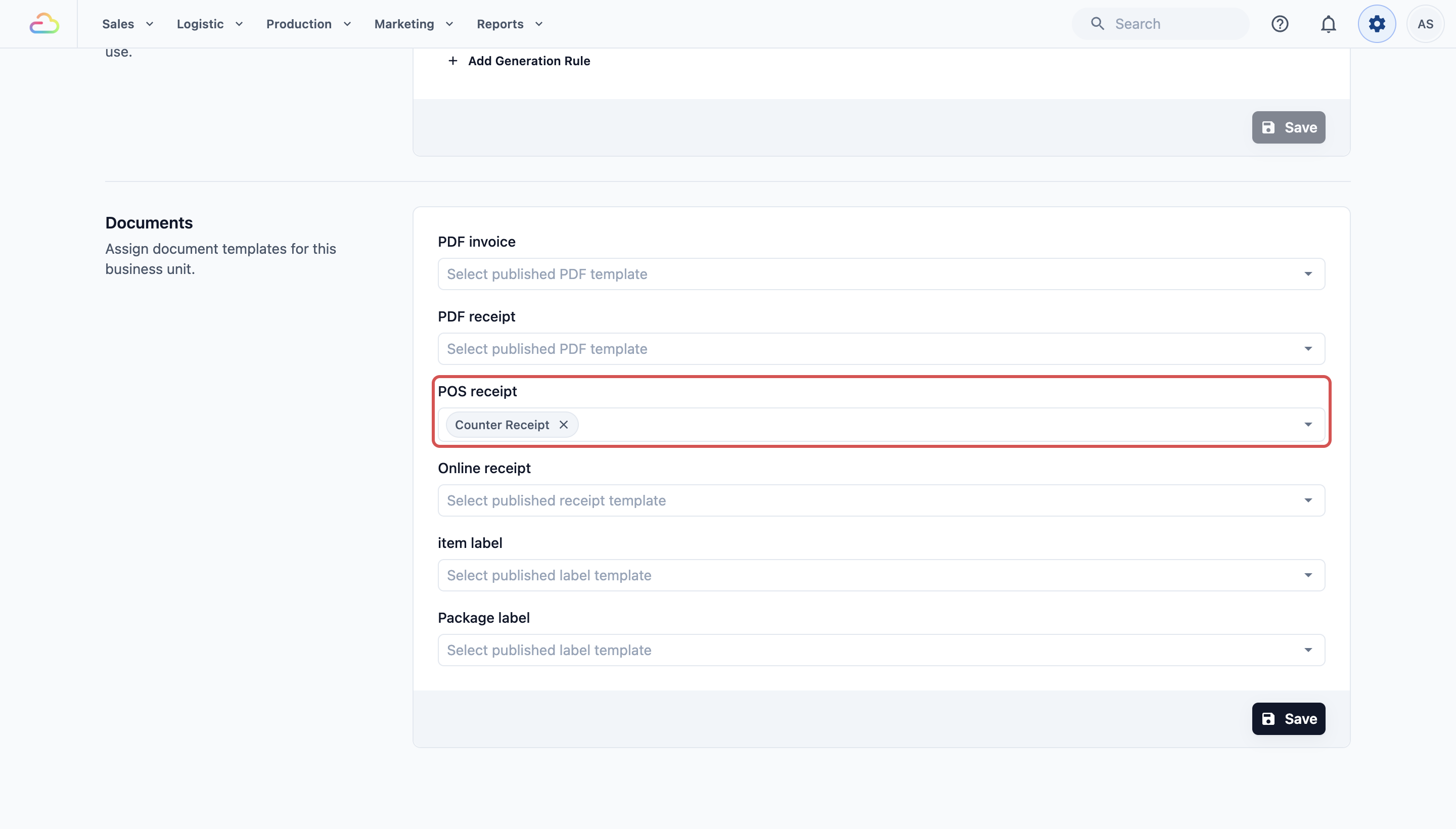
- Di bawah Struk terminal, buka Struk POS dan pilih struk Anda. Anda boleh memilih lebih dari 1, misalnya Struk pelanggan dan Salinan toko.
- Atur juga Struk online, jika unit ini menerima pesanan di Konsol atau di Toko Online Anda.
- Klik Simpan. Anda akan melihat "Pengaturan dokumen diperbarui".
Pelanggan bisnis juga bisa mencetak struknya sendiri. Pilih struk itu di halaman pelanggan tersebut di Agen. Buka ⚙️ Pengaturan › Agen B2B, klik pelanggan bisnis, lalu pilih struknya di Templat Struk, di bawah Pengaturan Pesanan Penjualan Agen.
Duplikasi atau hapus struk
Duplikat struk dan Hapus struk ada di bagian bawah pengaturan struk yang sedang terbuka.Untuk membuat salinan, misalnya Struk pelanggan kedua untuk toko Anda yang lain:
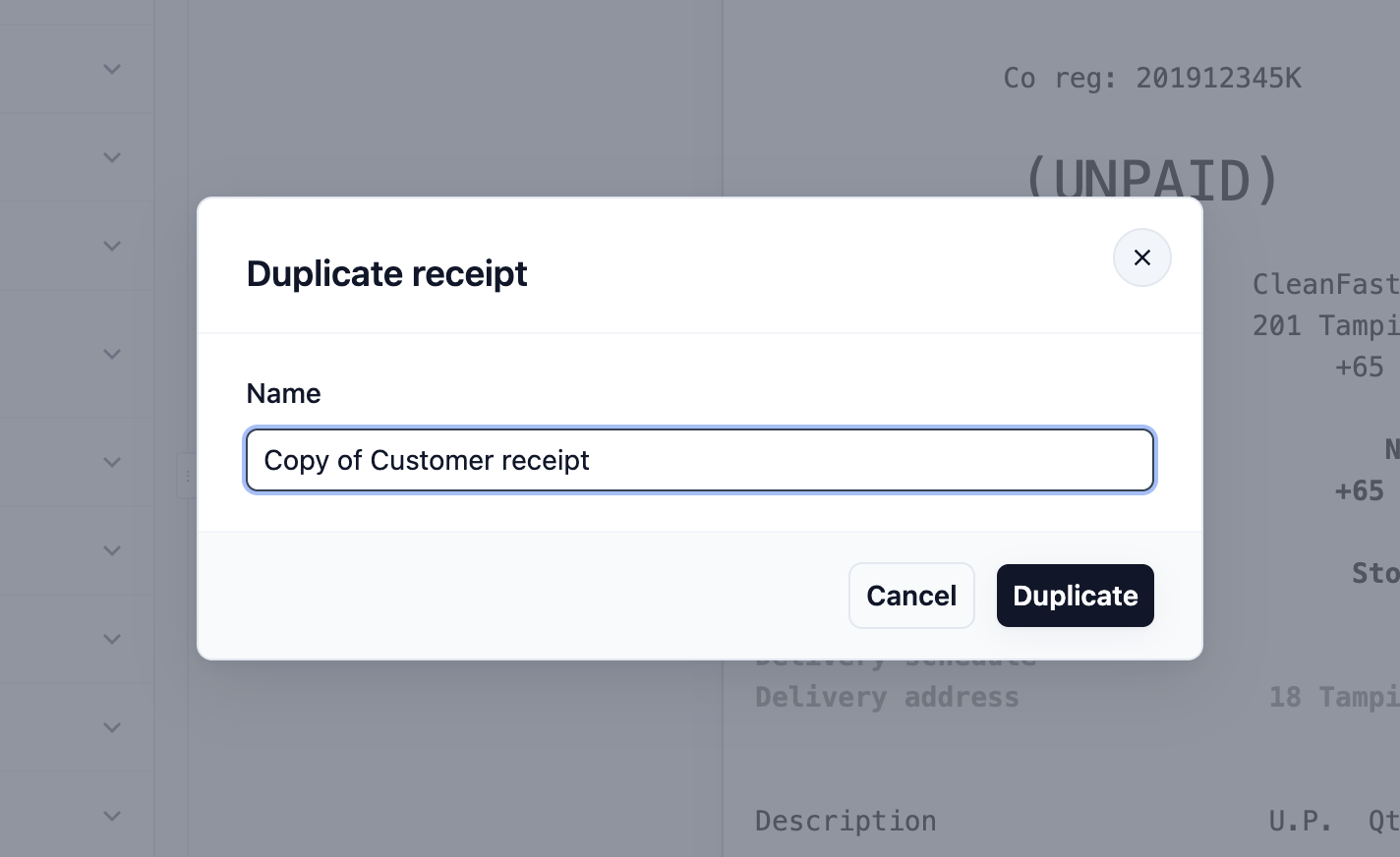
- Buka struk lalu klik Duplikat struk.
- Nama akan terisi "Salinan dari [nama]", misalnya "Salinan dari Struk Kasir". Ubah jika Anda mau.
- Klik Duplikat. Anda akan melihat "Struk diduplikasi", dan salinannya akan terbuka.
Salinan dibuat dari versi terakhir yang disimpan. Jika ada perubahan yang belum disimpan, kotak dialog menulis "Salinan dibuat dari versi terakhir yang disimpan. Simpan dulu agar perubahan terbaru Anda ikut." Salinan baru tidak dipakai unit bisnis mana pun sampai Anda memilihnya di tab Dokumen mereka.
Untuk menghapus struk, buka struk itu lalu klik Hapus struk. Jika masih ada unit bisnis yang memakainya, EasyBiz akan memberi tahu unit mana saja. Pilih struk lain untuk mereka di tab Dokumen mereka terlebih dahulu.
Struk Anda dari sebelum Oktober 2026
Struk pesanan yang Anda buat dengan editor lama sudah dipindahkan ke pengaturan ini dan tetap tercetak seperti sebelumnya. Saat Anda mengubah sebuah baris, hanya baris itu yang berubah.
Lembar dan laporan lainnya
Toko Anda mungkin mencetak beberapa slip lain. Slip-slip ini tercantum di bawah Slip dan laporan dan ditambahkan dengan Tambah slip:
- Slip perintah kerja: tiket yang menyertai setiap item di ruang kerja Anda. Lihat Mengatur Slip Perintah Kerja Anda.
- Laporan Tutup Harian: ringkasan akhir hari untuk kasir Anda. Lihat Mengatur Templat Laporan Tutup Harian.
- Struk isi saldo: bukti isi Saldo Toko. Lihat Mengatur Templat Struk Isi Saldo Anda.
- Tanda Terima Serah Terima, Bukti Pengantaran, Bukti Penjemputan, Bukti Pengambilan, Slip Tugas dan Catatan Khusus.
Contoh pengaturan
- Sunshine Laundry (1 kasir): mencetak Struk pelanggan pada printer 80 mm. Baris pengantaran hanya tercetak pada pesanan antar ke rumah, sehingga pesanan yang diantar sendiri ke kasir tidak pernah menampilkannya.
- Bright Aircon Services: menerima sebagian besar tugas lewat telepon di Konsol. Mereka memilih struk yang sama sebagai Struk POS dan Struk online.
- Stitch & Mend Alterations: memakai printer genggam 58 mm, jadi mereka memilih 58 mm (32 karakter per baris) dan memperpendek baris alamat mereka.
- Prestige Dry Cleaners: mencetak Struk pelanggan untuk pelanggan dan Salinan toko yang tetap disimpan bersama tas. Ketentuan mereka untuk barang hilang dicetak di bagian bawah sebagai Kebijakan.
Yang dilihat pelanggan Anda
Pelanggan Anda mendapat slip cetak dari printer struk di kasir. Bagian atasnya menampilkan logo dan detail toko Anda, lalu nomor pesanan, item, total, jumlah yang sudah dibayar, dan sisa yang belum dibayar.
Pertanyaan Umum
Mengapa POS menampilkan "Struk belum dikonfigurasi"?
Unit bisnis belum memilih Struk POS. Pilih salah satu di Unit Bisnis › Dokumen › Struk terminal.
Bisakah unit bisnis yang berbeda memakai struk yang berbeda?
Bisa. Setiap unit bisnis memilih Struk POS dan Struk online sendiri.
Mengapa sisi kanan struk saya terpotong?
Lebar kertas tidak sesuai dengan printer Anda. Pilih 58 mm (32 karakter per baris) untuk gulungan kecil dan 80 mm (48 karakter per baris) untuk gulungan biasa.
Bisakah saya menyembunyikan satu baris hanya pada sebagian pesanan?
Bisa. Buka baris itu dan ubah Cetak, misalnya menjadi Pesanan antar ke rumah atau Jika ada nilainya.
Apakah saya memerlukan printer untuk memeriksa tata letak?
Tidak. Pratinjau menampilkan persis apa yang akan dicetak, baik dengan contoh pesanan maupun pesanan sungguhan.
Mengapa saya tidak menemukan Kode QR DuitNow di Tambah baris?
Pilihan itu hanya muncul jika bisnis Anda sudah mengatur pasar Malaysia. Toko di Singapura memakai baris Kode QR PayNow.
Mengapa pratinjau menampilkan baris yang tidak ada di struk cetak saya?
Baris yang pudar hanya tercetak di sebagian pesanan, misalnya DIBATALKAN pada pesanan yang dibatalkan. Klik baris yang pudar untuk melihat pilihan Cetaknya. Cetak struk hanya mengirim apa yang benar-benar tercetak untuk pesanan itu.
Apakah mengedit struk akan mengubah struk yang sudah saya berikan?
Tidak. Struk kertas yang sudah tercetak tetap sama. Cetakan baru, dan cetak ulang, memakai tata letak yang sudah disimpan.
Langkah berikutnya
Struk pesanan Anda sudah siap. Selanjutnya, atur slip yang dicetak karyawan Anda saat pelanggan mengisi Saldo Toko. Lihat Mengatur Templat Struk Isi Saldo Anda.