
Setelah selesai, karyawan Anda bisa mengisi kredit toko pelanggan atau menjualkan keanggotaan dari keranjang Checkout, dan saldo atau paket pelanggan langsung diperbarui.
Sebelum Anda Mulai
- Aplikasi POS Anda memerlukan halaman Checkout. Tombol Kredit Toko dan Keanggotaan ada di keranjang halaman Checkout, jadi aplikasi POS tanpa halaman ini tidak akan menampilkannya. Lihat Mengatur Halaman Checkout.
- Untuk menjual isi ulang, tambahkan paket isi ulang Anda dan aktifkan Jual di POS untuk setiap paket. Lihat Menawarkan Kredit Toko dan Isi Ulang Bonus.
- Untuk menjual keanggotaan, buat paket dengan biaya dan aktifkan Jual di POS. Lihat Membuat Paket Keanggotaan untuk Pelanggan Tetap Anda.
- Agar pelanggan bisa membayar dengan saldo mereka, aktifkan juga Kredit Toko di fitur Pembayaran aplikasi POS Anda. Lihat Mengatur Metode Pembayaran di POS.
- Anda perlu akses ke ⚙️ Pengaturan di Konsol.
- Artikel ini hanya perlu dibaca oleh toko yang menjual kredit toko atau keanggotaan di kasir.
- Jika Anda sudah pernah mengaturnya: Kredit Toko dan Keanggotaan sekarang berada di bawah Penjualan di editor aplikasi POS, bukan di bawah Fitur. Pengaturan Anda tetap tersimpan.
Pilih pengaturan Anda
| Tingkat | Cocok untuk toko seperti | Yang Anda atur | Baca bagian berikut |
|---|---|---|---|
| Mudah | Toko yang menjual isi ulang prabayar di kasir, seperti toko CleanFast di Tampines | Kredit Toko Diaktifkan, dengan Izinkan Input Jumlah Bebas aktif atau nonaktif | Di mana menemukannya, Mengaktifkan Kredit Toko, Menjual isi ulang di checkout |
| Menengah | Toko yang juga menjalankan keanggotaan untuk pelanggan tetapnya, misalnya paket VIP tahunan dengan diskon 10% | Semua yang ada di Easy, ditambah Keanggotaan Diaktifkan | Semua yang ada di Easy, Mengaktifkan Keanggotaan, Menjual keanggotaan di checkout |
Dengan paket Easy saja, karyawan menjual paket isi ulang Anda dan pelanggan menggunakan saldo untuk pesanan berikutnya. Anda bisa menambahkan Keanggotaan nanti tanpa mengubah Kredit Toko. Jika Anda menjual keanggotaan tetapi tidak kredit toko, aktifkan Keanggotaan saja dan biarkan Kredit Toko nonaktif.
Ringkasan
Kredit toko adalah uang yang dibayarkan pelanggan kepada Anda di muka dan disimpan sebagai saldo untuk membayar pesanan berikutnya. Keanggotaan adalah paket yang dibayar pelanggan, misalnya paket VIP tahunan, yang memberi diskon pada pesanan mereka selama masih aktif. Fitur Kredit Toko dan Keanggotaan menghadirkan keduanya di POS Anda, sehingga karyawan bisa mengisi saldo atau menjual paket dari keranjang yang sama dengan yang mereka pakai untuk pesanan. Setiap aplikasi POS mengaktifkannya secara terpisah, dan keduanya nonaktif di aplikasi POS baru. Paket dan rencana berasal dari pengaturan Kredit Toko dan Keanggotaan Anda, jadi setiap toko menjual paket yang sama.
Tempat berlakunya
- Konsol: Anda mengaktifkan kedua fitur di editor aplikasi POS. Kontak setiap pelanggan menampilkan saldo dan keanggotaannya.
- POS: di halaman Checkout, karyawan melihat tombol Kredit Toko dan tombol Keanggotaan di samping pelanggan yang dipilih.
- Toko Online dan Aplikasi Seluler: pelanggan melihat saldo baru mereka di halaman Dompet dan paket mereka di halaman Keanggotaan, jika toko Anda menawarkannya.
Mengapa perlu diatur
- Uang tunai di muka. Pelanggan membayar sebelum pekerjaan dimulai, yang membantu arus kas Anda.
- Checkout lebih cepat. Pelanggan tetap membayar dari saldo mereka, tanpa perlu menghitung uang tunai atau menunggu kartu.
- Alasan untuk kembali. Saldo atau keanggotaan aktif membuat pelanggan kembali ke toko Anda, bukan ke toko di sebelah.
- Satu layar untuk karyawan. Mereka memilih pelanggan, menjual isi ulang atau paket, menerima pembayaran, dan melanjutkan pesanan di keranjang yang sama.
Jika kedua fitur ini tetap nonaktif, karyawan tidak bisa menjual isi ulang atau keanggotaan di POS ini. Pelanggan tetap bisa membayar dengan saldo yang sudah mereka miliki, dan karyawan tetap bisa mengisi saldo pelanggan dari kontaknya di Konsol, lihat Mengelola Kredit Toko Pelanggan.
Di mana menemukannya
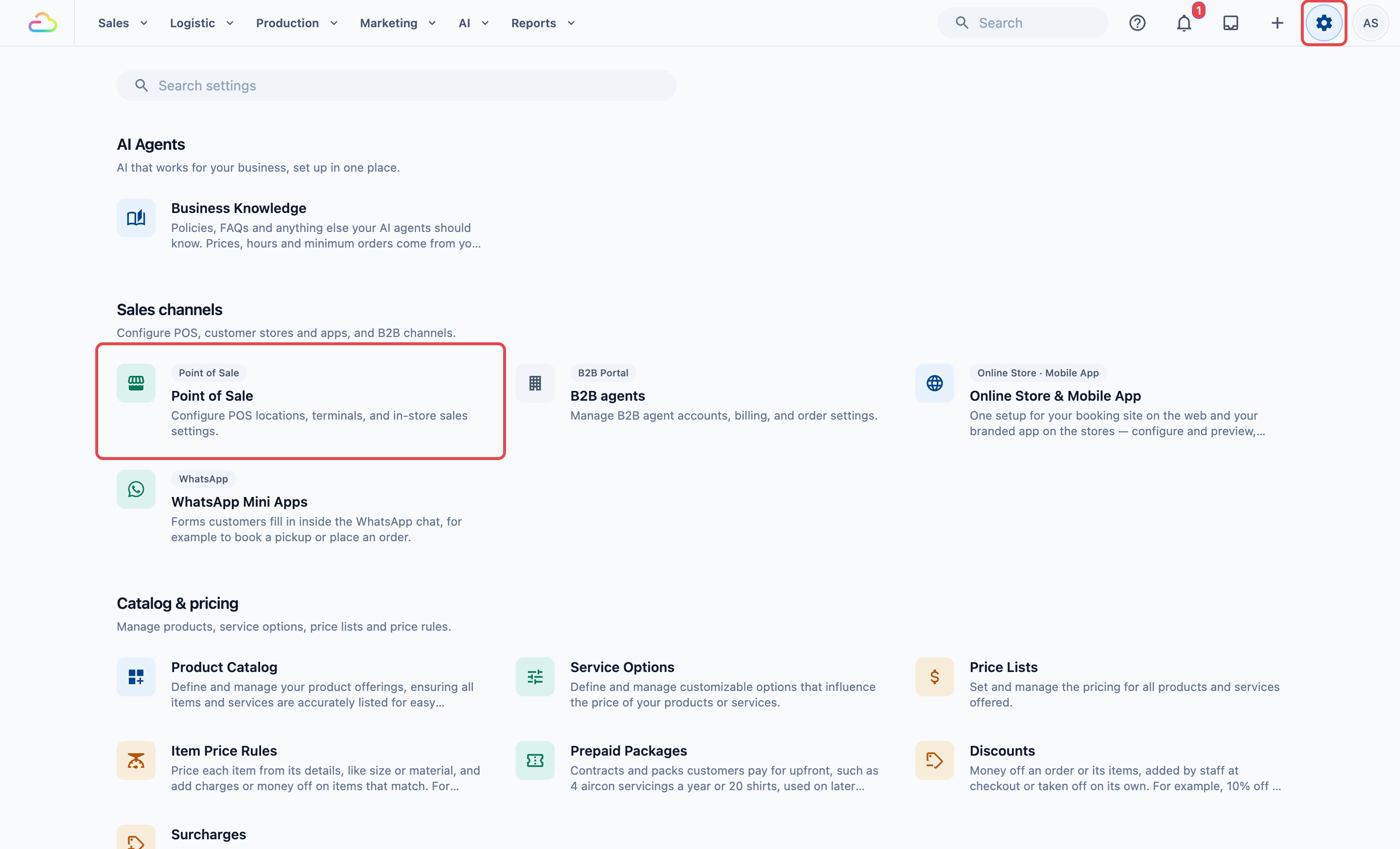
- Klik ikon ⚙️ Pengaturan di pojok kanan atas.
- Di bagian Saluran penjualan, klik Point of Sale.
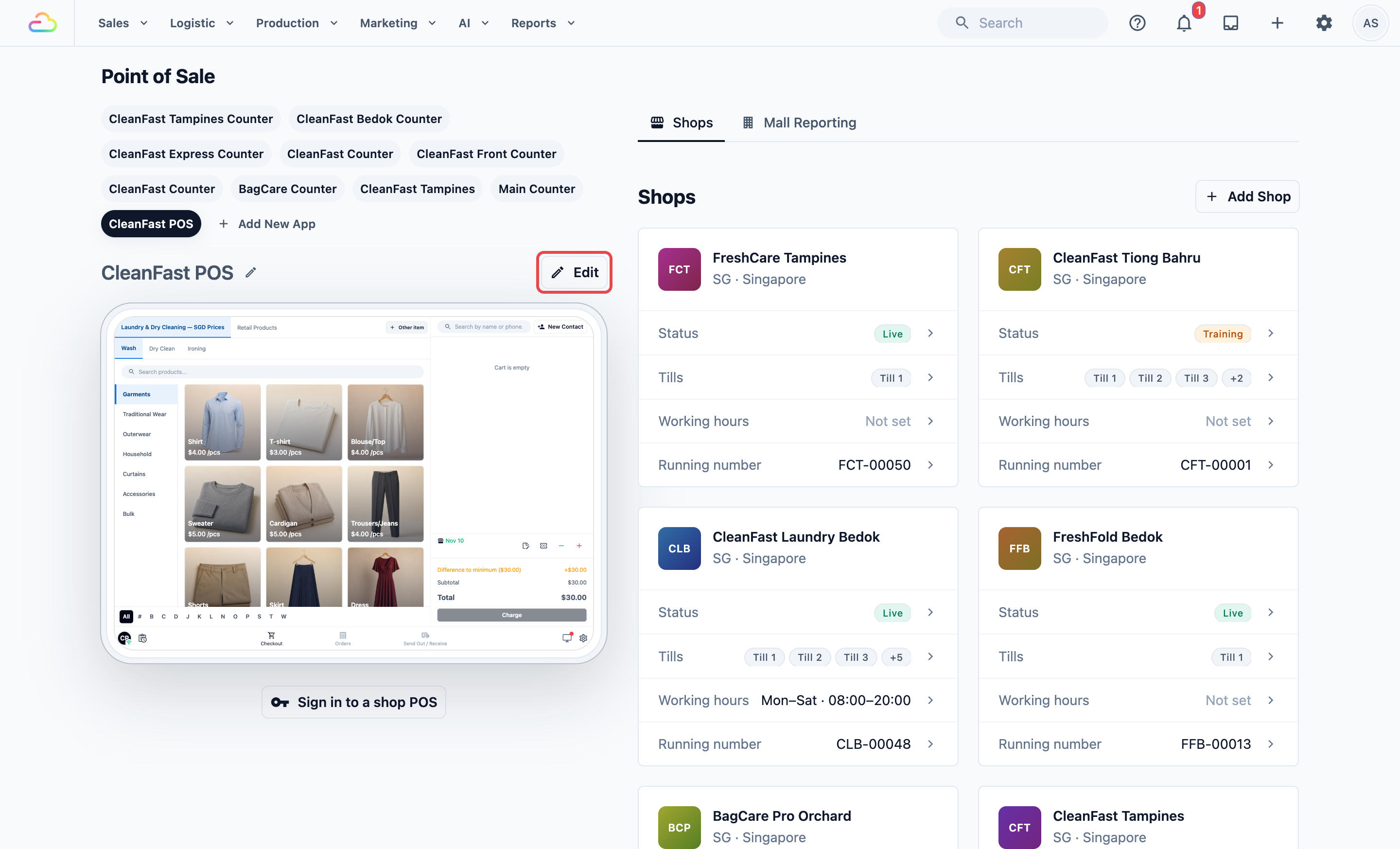
- Di bawah Aplikasi POS, klik aplikasi Anda, misalnya CleanFast POS, lalu klik Edit.
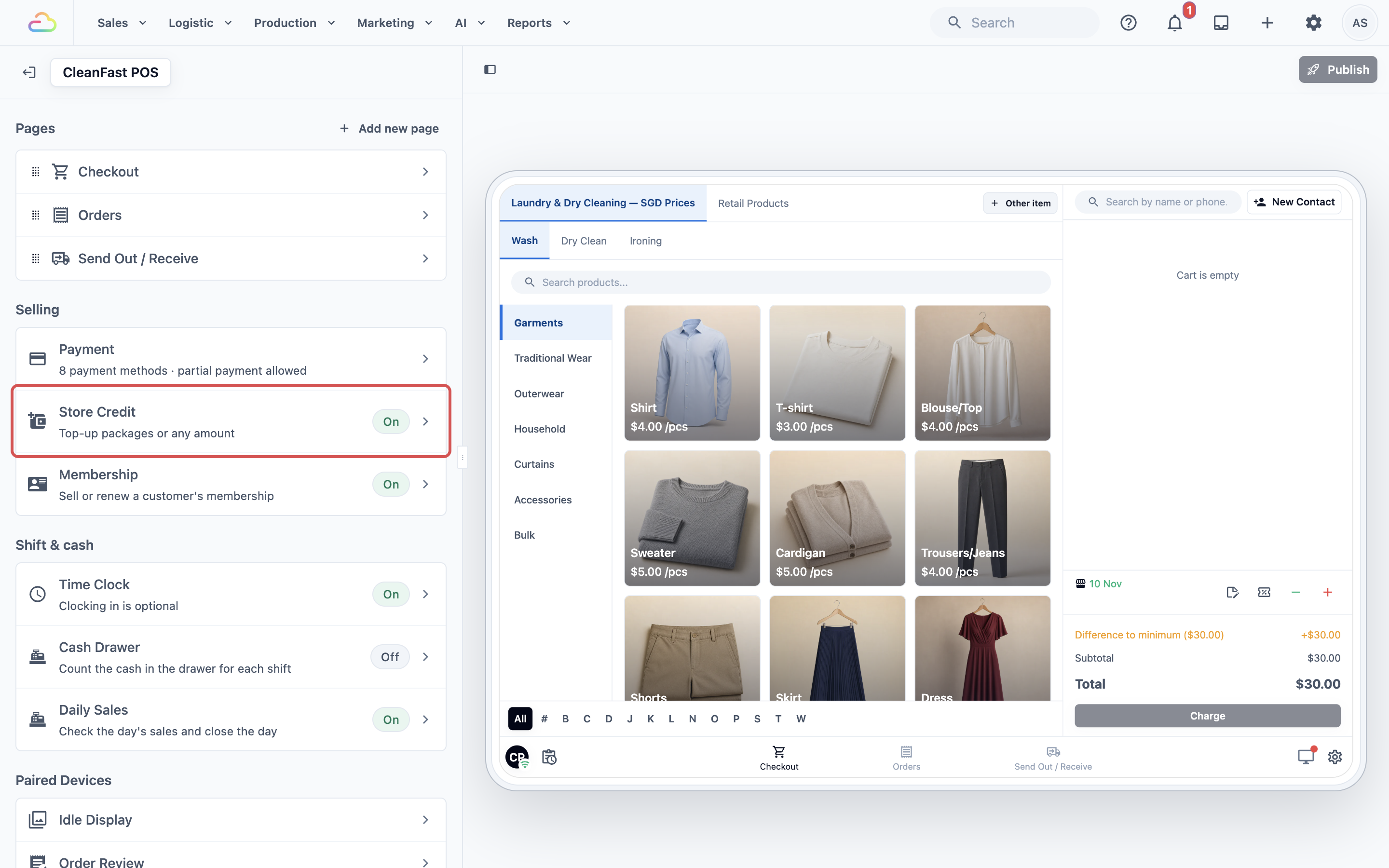
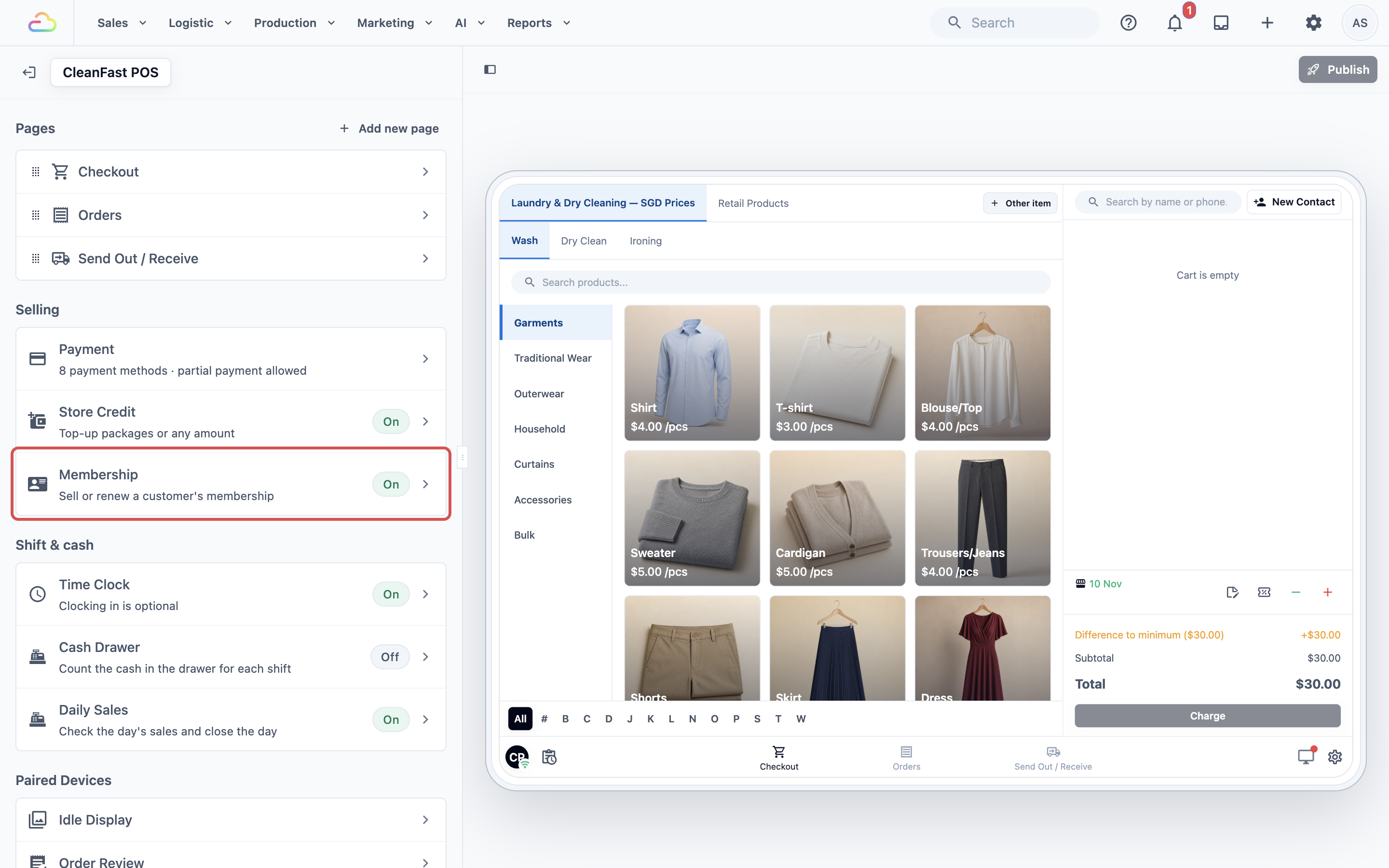
- Di bawah Penjualan, cari Kredit Toko dan Keanggotaan. Baris Kredit Toko bertuliskan “Jual isi ulang kredit toko kepada pelanggan” dan Keanggotaan bertuliskan “Jual atau perpanjang keanggotaan pelanggan”, masing-masing dengan label Aktif atau Nonaktif.
Cara mengatur
Mengaktifkan Kredit Toko
- Di bawah Penjualan, klik Kredit Toko.
- Aktifkan Diaktifkan.
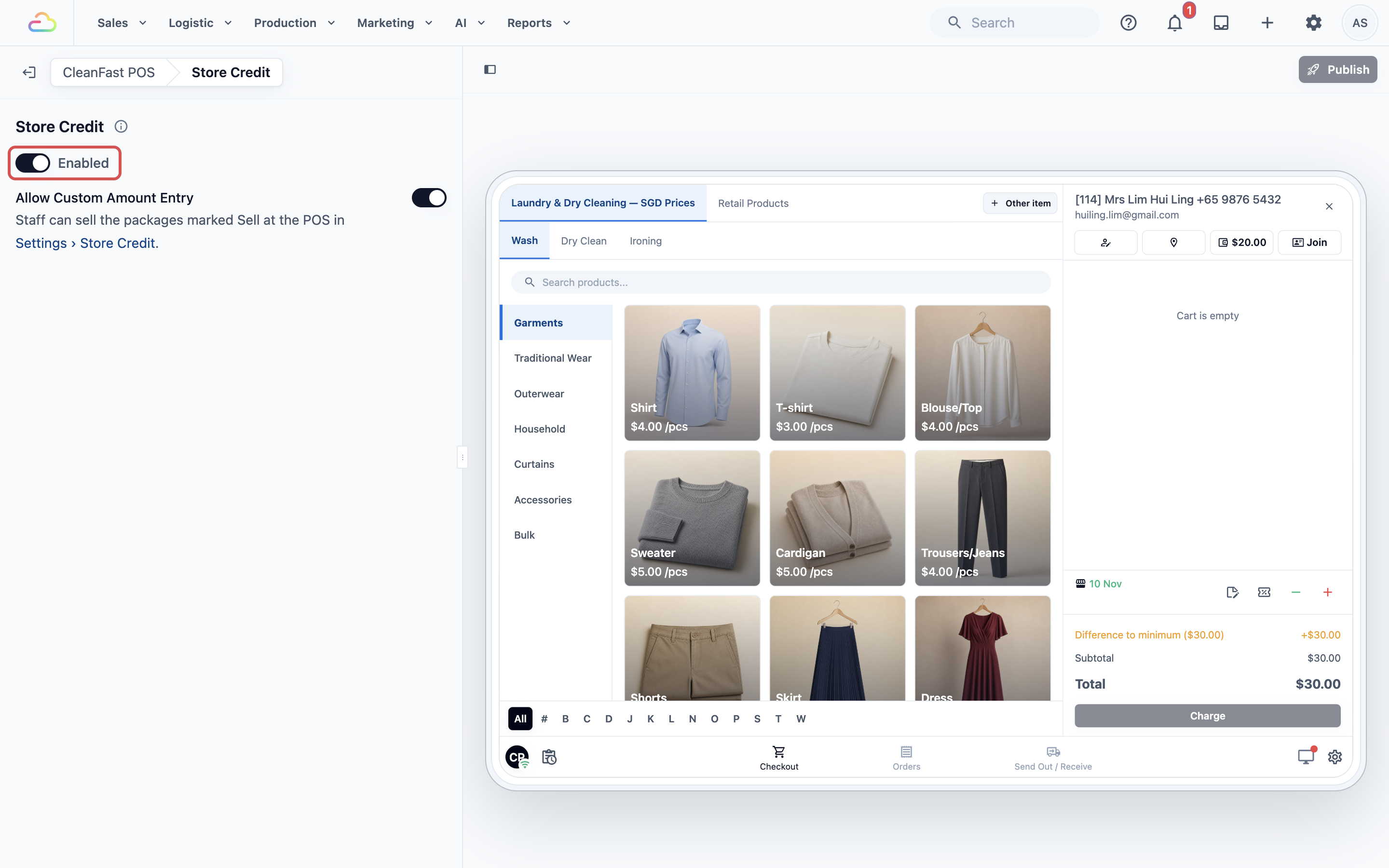
- Biarkan Izinkan Input Jumlah Bebas aktif, atau nonaktifkan, seperti dijelaskan di bawah.
- Klik Publikasikan di kanan atas.
- Di Tinjau perubahan Anda, pastikan Pengaturan fitur tercantum, lalu klik Publikasikan.
- Aktif
Jika Anda mengaktifkan ini, tombol Kredit Toko muncul di samping pelanggan di keranjang Checkout dan menampilkan saldo mereka. Jika Anda menonaktifkannya, tombol itu hilang dan karyawan tidak bisa menjual isi ulang di aplikasi POS ini. Membayar dengan saldo diatur lewat sakelar terpisah di fitur Pembayaran, jadi tetap berfungsi dalam kedua kondisi.
- Izinkan Input Jumlah Bebas
| Pilihan | Yang dilihat karyawan |
|---|---|
| Aktif (default) | Paket Anda, ditambah tombol Jumlah Bebas supaya karyawan bisa mengetik jumlah apa pun, misalnya S$35.00. Jumlah bebas tidak pernah mendapat kredit bonus. |
| Mati | Hanya paket Anda. Gunakan ini jika Anda ingin setiap isi ulang mengikuti daftar harga Anda. |
Di sini Anda tidak memilih paket. POS menjual setiap paket yang ditandai Jual di POS di ⚙️ Pengaturan › Kredit Toko, dalam mata uang yang dipakai toko tersebut. Setelah dipublikasikan, baris Kredit Toko di editor berbunyi “Paket isi ulang atau jumlah apa pun” atau “Hanya paket isi ulang”.
Mengaktifkan Keanggotaan
Untuk pengaturan Menengah:
- Di bawah Penjualan, klik Keanggotaan.
- Aktifkan Diaktifkan. Keanggotaan tidak memiliki pengaturan lain di sini.
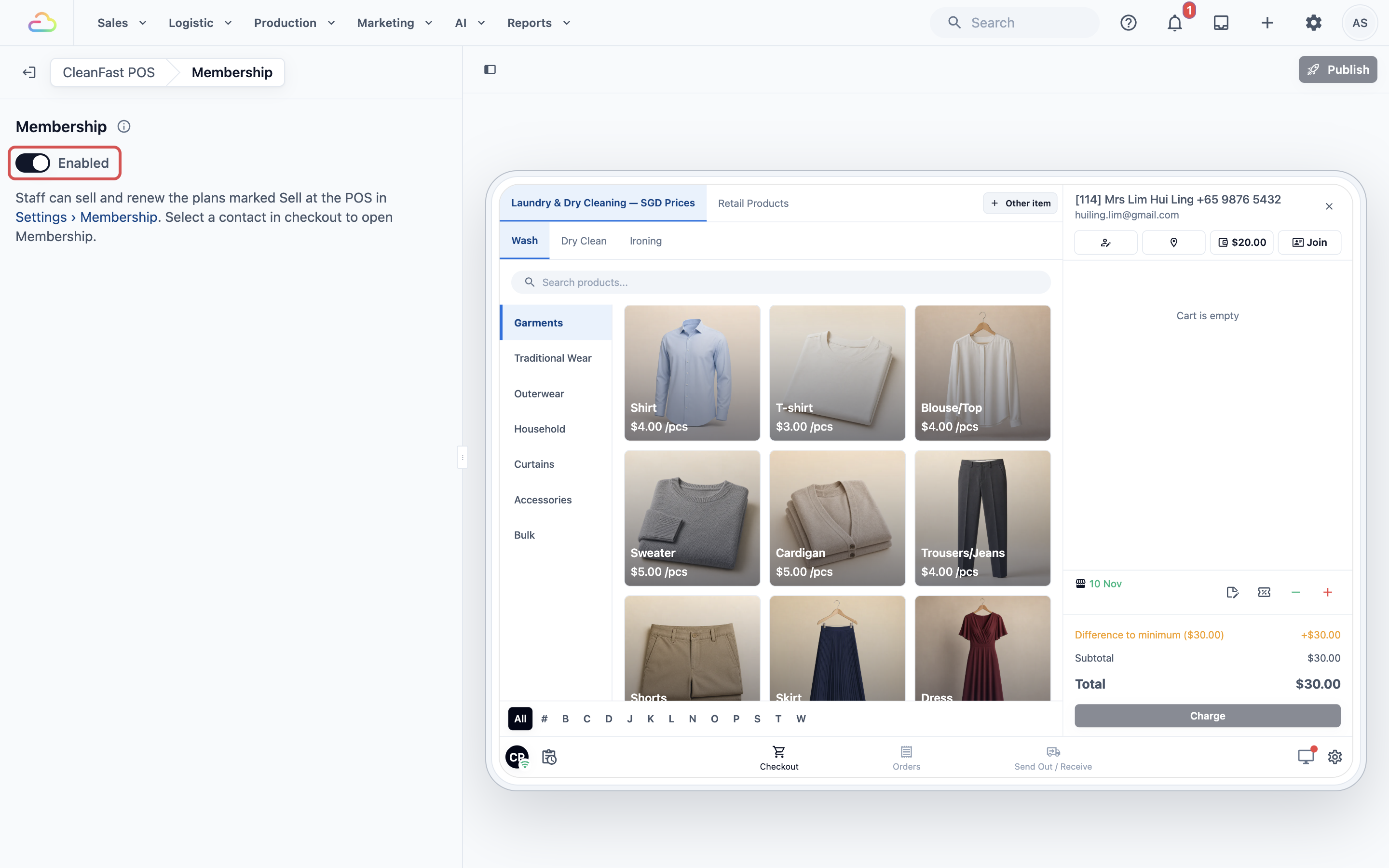
- Klik Publikasikan, lalu periksa Tinjau perubahan Anda dan klik Publikasikan sekali lagi.
Jika Anda mengaktifkan ini, tombol Keanggotaan muncul di samping pelanggan di keranjang Checkout. POS menjual setiap paket yang memiliki biaya dan Jual di POS diaktifkan di ⚙️ Pengaturan › Keanggotaan.
Kredit Toko dan Keanggotaan bisa diaktifkan bersamaan. Karyawan kemudian melihat kedua tombol berdampingan, dan setiap penjualan dibayar secara terpisah.
Contoh pengaturan
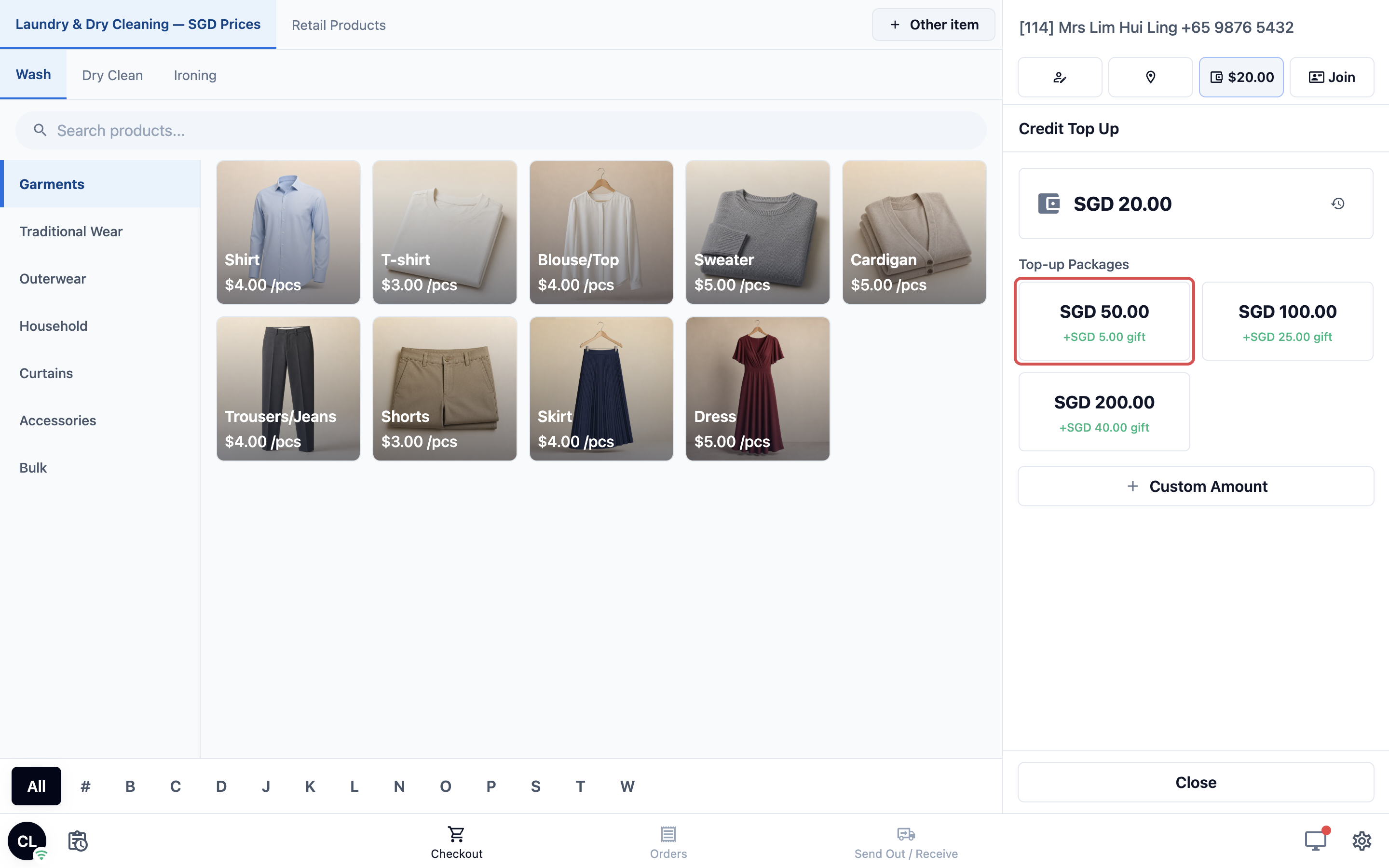
CleanFast Laundry menjual paket “Bayar S$50, dapat S$55”: Jumlah isi ulang 50, Jumlah hadiah 5 dan Jual di POS aktif. Di toko Tampines, pemilik mengaktifkan Kredit Toko dan menonaktifkan Izinkan Input Jumlah Bebas, sehingga karyawan hanya menjual paket.
Ibu Lim sudah memiliki kredit toko sebesar S$20.00. Ia membeli paket S$50.00 dan membayar dengan PayNow. Ringkasan di POS menunjukkan:
- Saldo Saat Ini: S$20.00
- Jumlah Isi Ulang: + S$50.00
- Bonus Hadiah: + S$5.00
- Saldo Baru: S$20.00 + S$50.00 + S$5.00 = S$75.00
Ibu Lim membayar S$50.00. Tambahan S$5.00 adalah hadiah CleanFast karena ia membayar di muka.
Yang dilihat karyawan di POS
Menjual isi ulang di checkout
- Di halaman Checkout, ketik nama atau nomor telepon pelanggan di kolom pencarian di bagian atas keranjang (Cari dengan nama atau telepon...), lalu ketuk pelanggan tersebut.
- Di samping pelanggan, tombol Kredit Toko menampilkan saldo mereka, misalnya “S$20.00”. Ketuk tombol itu.
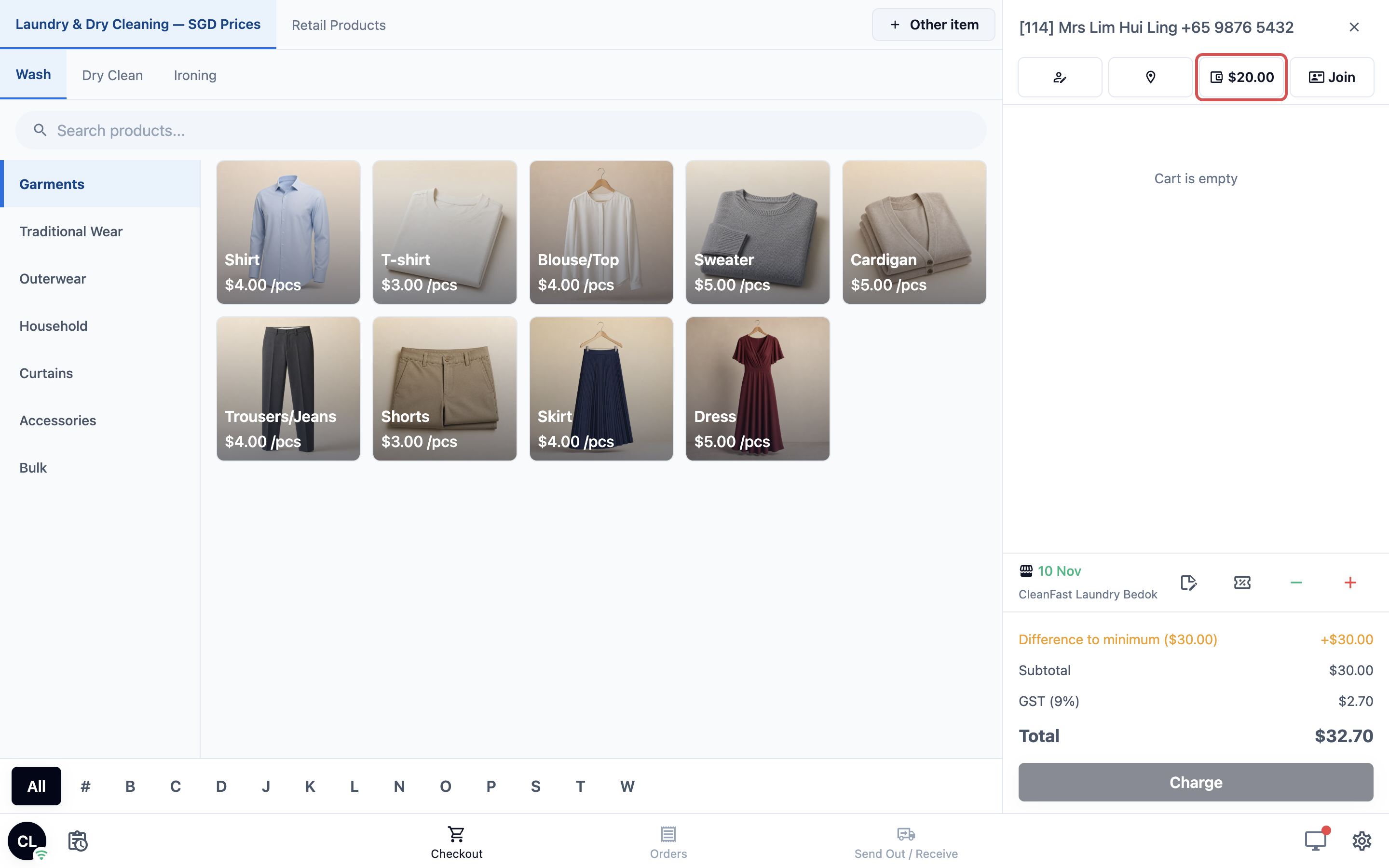
- Isi ulang terbuka di keranjang. Keranjang tidak perlu berisi item, jadi pelanggan yang hanya ingin mengisi ulang bisa langsung melakukannya.
- Ketuk paket di bawah Paket Isi Ulang. Setiap kartu menampilkan jumlah dan bonus, misalnya “+S$5.00 hadiah”. Jika Izinkan Input Jumlah Bebas aktif, karyawan bisa mengetuk Jumlah Bebas dan mengetik jumlahnya sendiri.
- Periksa ringkasan: Saldo Saat Ini, Jumlah Isi Ulang, Bonus Hadiah dan Saldo Baru. Ketuk Pembayaran untuk lanjut, atau Kembali untuk mengubah paket.
- Pilih cara pelanggan membayar dan konfirmasi. Untuk tunai, karyawan mengetik jumlah yang diterima dan POS menghitung kembaliannya. Untuk metode lain, mereka bisa mengetik referensi di catatan pembayaran.
- Layar menampilkan Pembayaran Berhasil! beserta struk. Ketuk Cetak struk untuk mencetaknya.
Karyawan kemudian melanjutkan pesanan pelanggan di keranjang yang sama. Ketuk ikon jam di samping saldo kapan saja untuk melihat isi ulang, pengeluaran, dan pengembalian dana pelanggan.
Struk mengikuti templat struk isi ulang Anda, lihat Mengatur Templat Struk Isi Ulang Anda. Untuk menghubungkan printer, lihat Menghubungkan Printer Anda ke POS.
Menjual keanggotaan di checkout
Untuk pengaturan Menengah:
- Di halaman Checkout, cari dan pilih pelanggan.
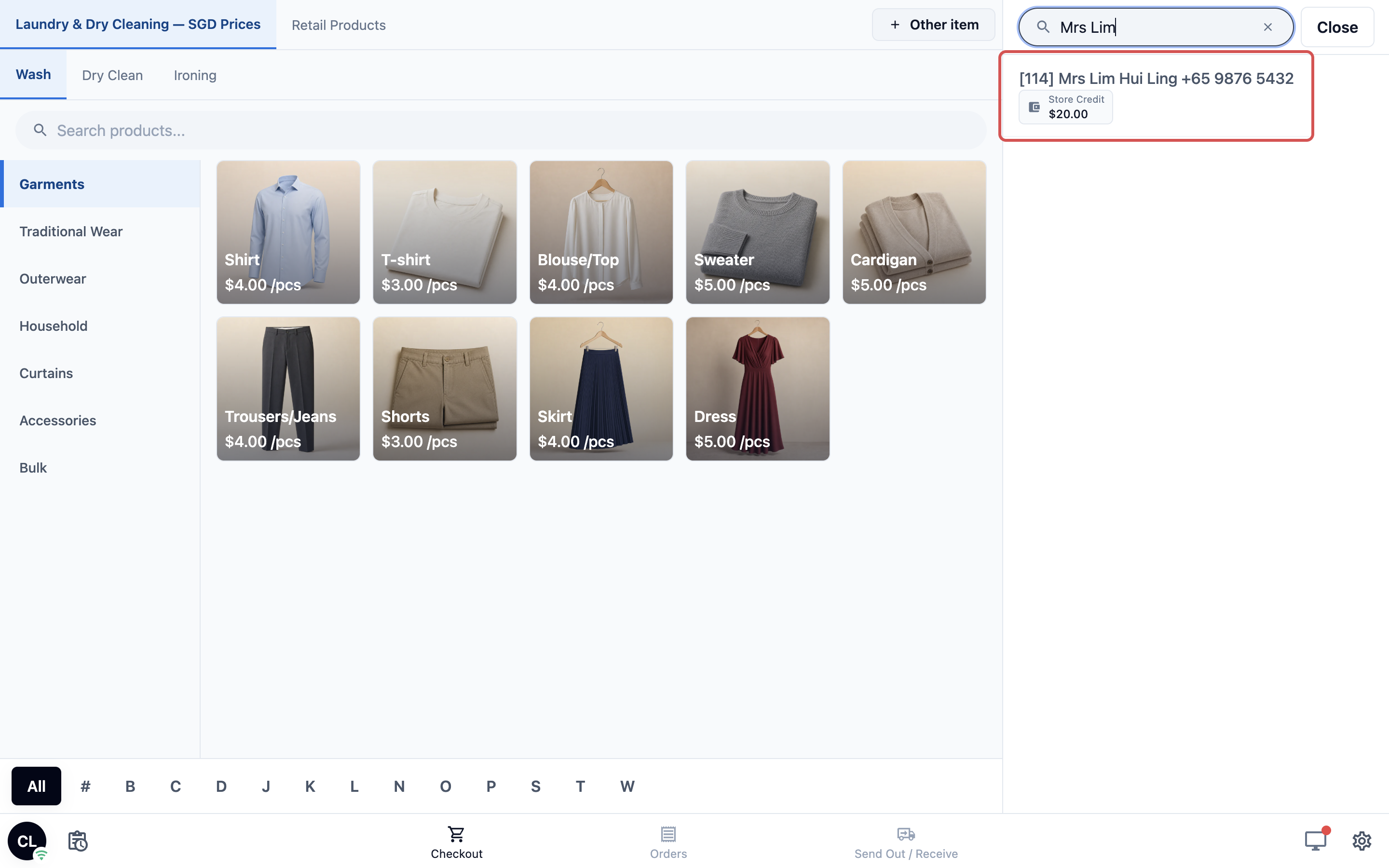
- Tombol Keanggotaan di samping pelanggan menampilkan paket saat ini, atau Gabung jika mereka belum menjadi anggota. Ketuk tombol itu.
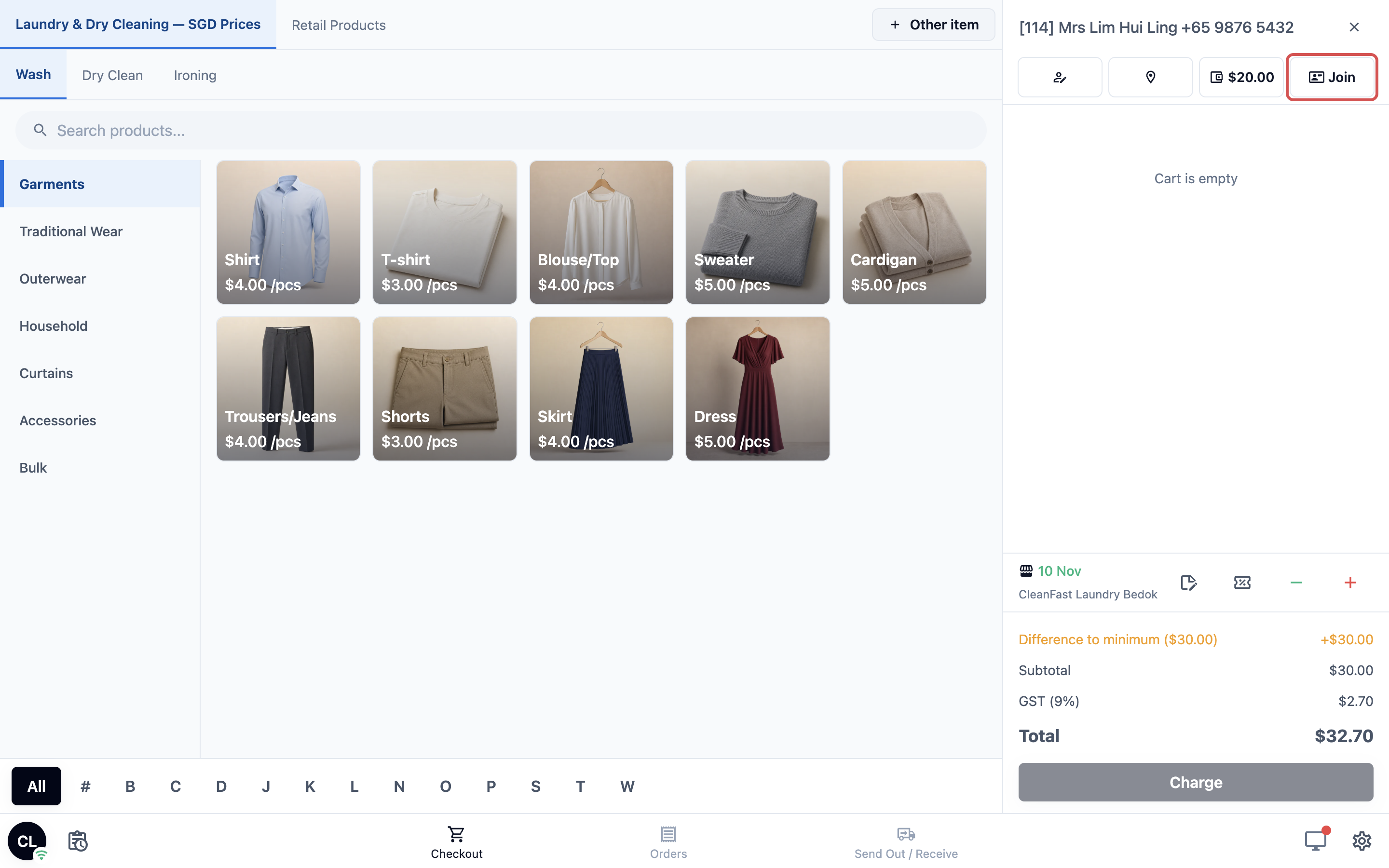
- Anda melihat Keanggotaan saat ini mereka dan Pilihan keanggotaan yang Anda jual di POS. Ketuk sebuah paket.
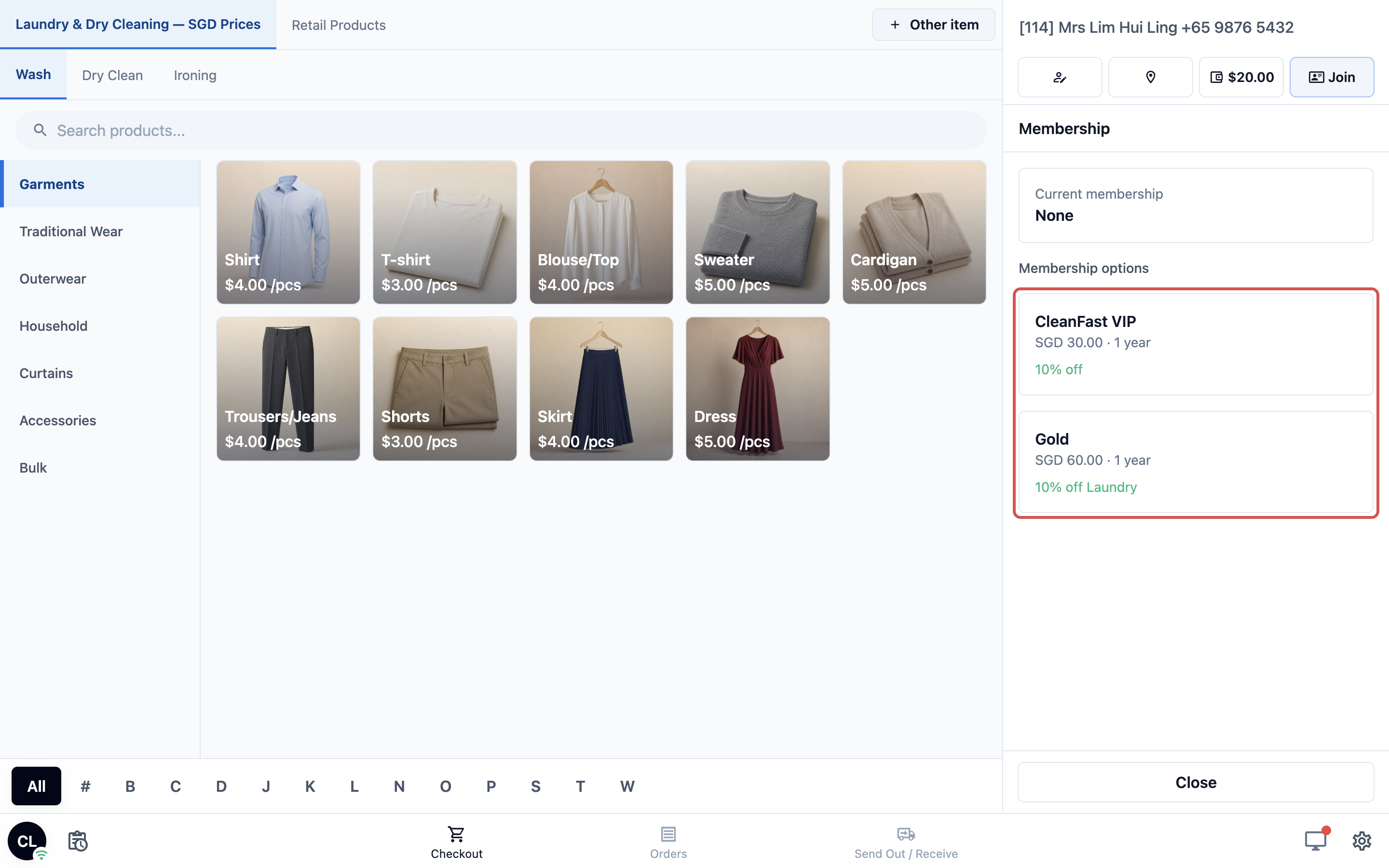
- Ringkasan menampilkan Paket, apakah ini Keanggotaan baru mulai hari ini atau Perpanjangan keanggotaan saat ini, kapan keanggotaan berakhir setelah pembayaran, dan totalnya.
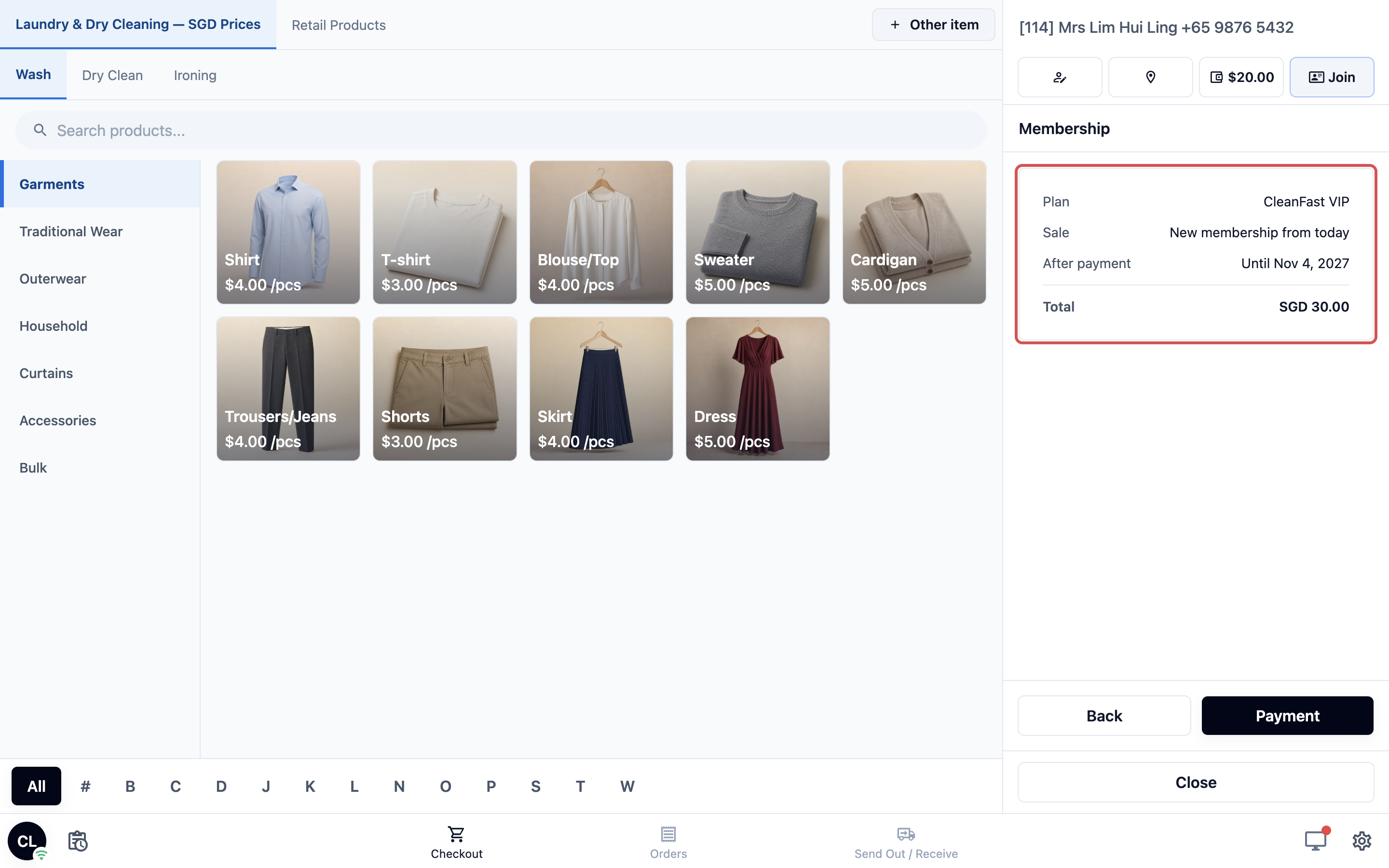
- Ketuk Pembayaran, pilih cara pelanggan membayar dan konfirmasi. Pelanggan langsung menjadi anggota.
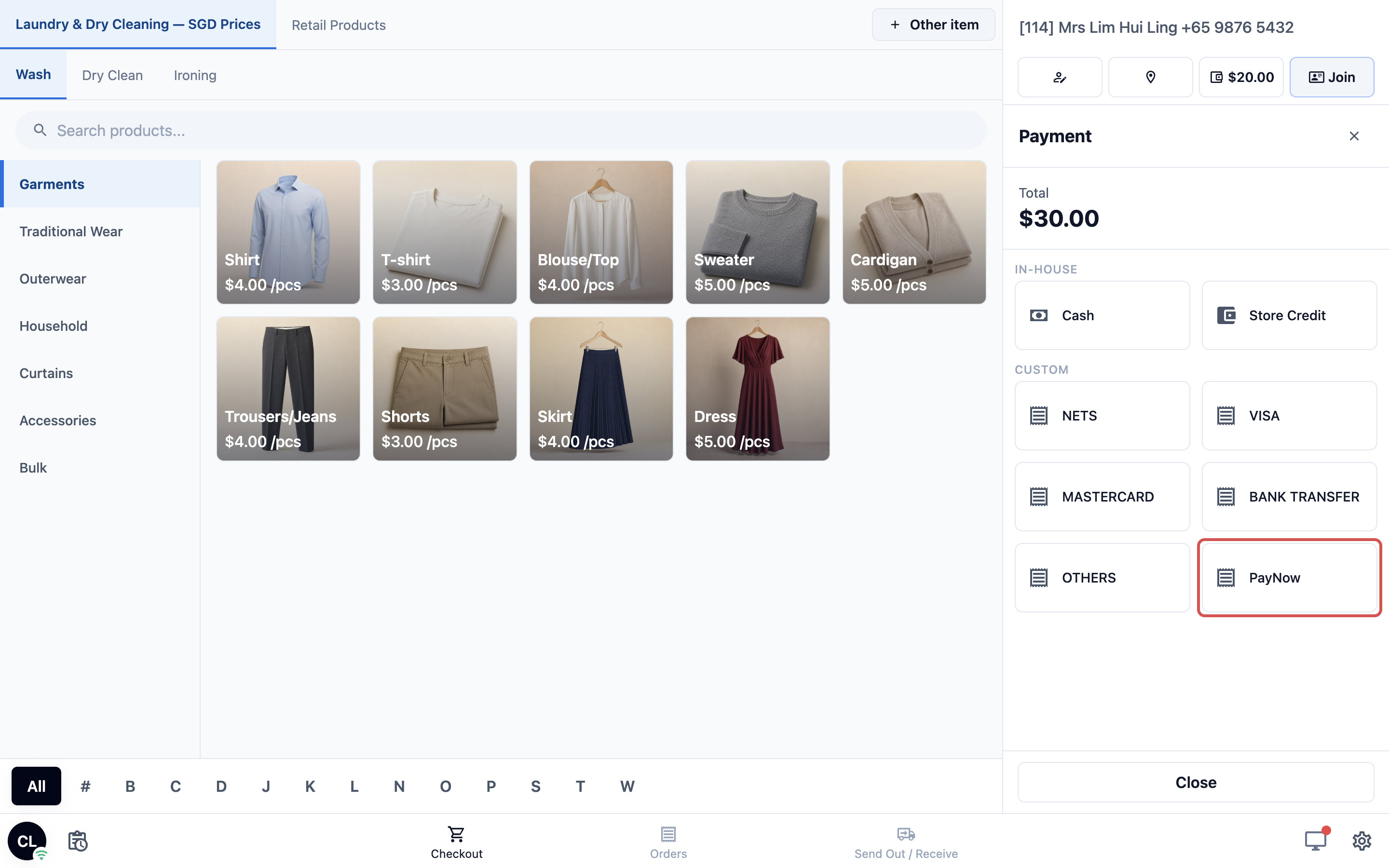
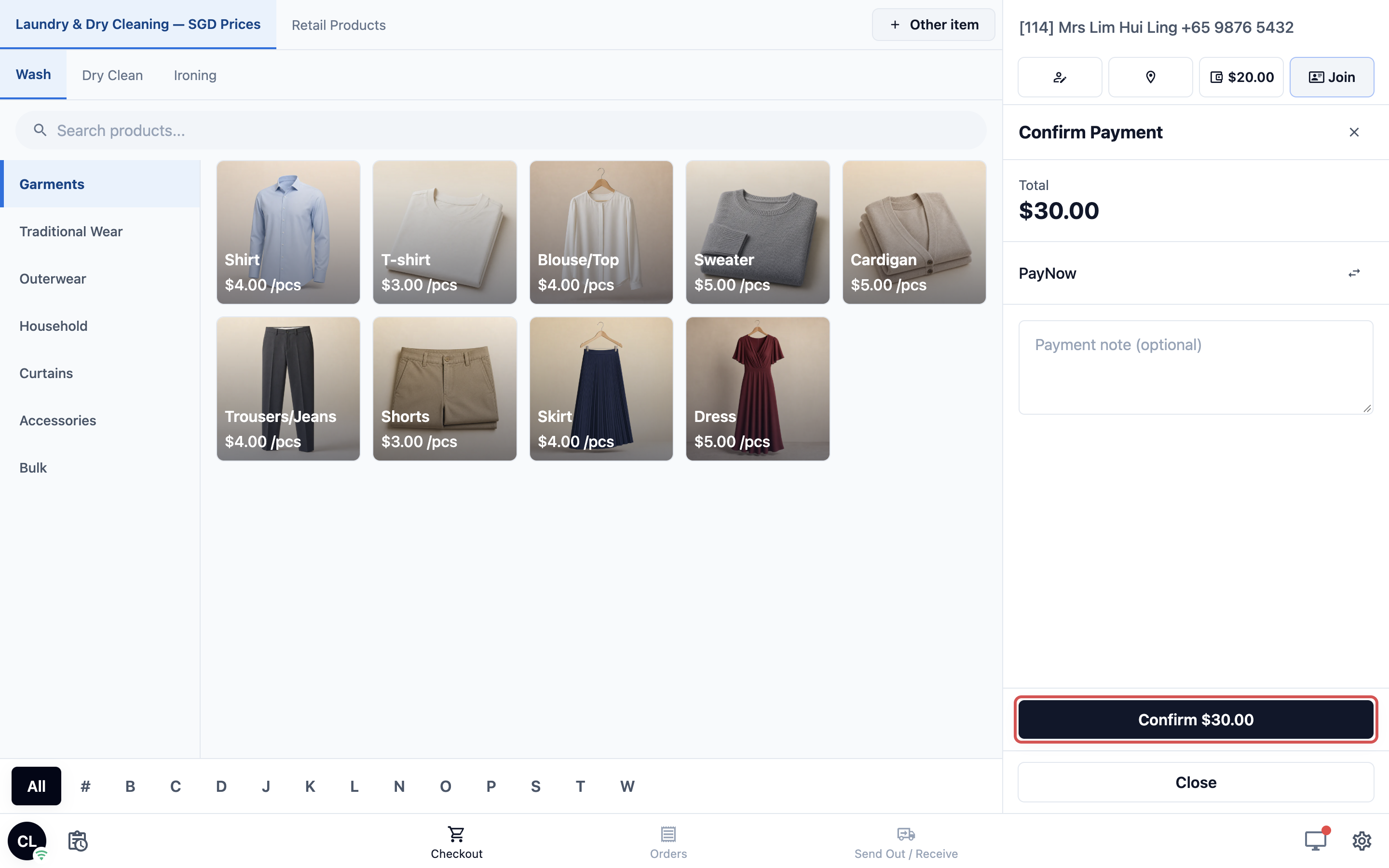
Perpanjangan menambahkan ke tanggal berakhir pelanggan saat ini. Jika pelanggan memiliki paket yang berbeda, POS menampilkan “Akhiri dulu keanggotaan pelanggan saat ini.” Akhiri dari kontak pelanggan di Konsol, lalu jual paket yang baru.
Saat saldo tidak cukup
Saat pelanggan membayar pesanan dengan kredit toko dan saldonya kurang, layar pembayaran menampilkan Saldo tidak cukup. Jika Kredit Toko diaktifkan untuk aplikasi POS ini, peringatan tersebut memiliki tombol Isi Ulang Kredit Toko yang langsung membuka isi ulang di tempat.
Tempat saldo ditampilkan
Setelah isi ulang, saldo pelanggan langsung diperbarui di mana pun:
- POS: tombol Kredit Toko di samping pelanggan.
- Konsol: bagian Loyalitas di kontak pelanggan.
- Toko Online dan Aplikasi Seluler: halaman Dompet, jika toko Anda menyediakannya.
- Laporan: Laporan › Kredit menampilkan total kredit, debit dan kedaluwarsa per periode.
Cara kerjanya dengan fitur lain
- Membayar dengan saldo: mengaktifkan Kredit Toko di sini hanya untuk menjual isi ulang. Pelanggan membayar dengan saldo mereka hanya jika Kredit Toko aktif di fitur Pembayaran, lihat Mengatur Metode Pembayaran di POS.
- Kupon dan poin loyalitas: karyawan menggunakannya di keranjang yang sama dan tidak perlu sakelar di sini. Lihat Membuat Kupon Pertama Anda dan Memberi Hadiah kepada Pelanggan dengan Poin Loyalitas.
- Paket prabayar: paket layanan, misalnya 20 kali cuci kemeja, dijual sebagai item di keranjang, bukan dengan tombol-tombol ini. Lihat Mengatur Paket Prabayar untuk Kontrak dan Paket Layanan.
- Cara kerjanya bersama-sama: untuk mengetahui cara kredit toko, keanggotaan, poin, kupon dan paket bekerja dalam satu pesanan, lihat Pengantar Loyalitas & Hadiah.
Pertanyaan Umum
Saya tidak melihat tombol Kredit Toko atau Keanggotaan di keranjang.
Periksa empat hal: POS sedang berada di halaman Checkout, pelanggan sudah dipilih di keranjang, fitur sudah dinyalakan dan dipublikasikan untuk aplikasi POS ini, dan POS tidak dalam mode pelatihan.
Apakah saya perlu menyalakan ini untuk setiap toko?
Setiap aplikasi POS punya pengaturan sendiri. Jika toko Tampines dan Jurong Anda memakai aplikasi POS yang berbeda, nyalakan fitur di keduanya. Toko yang memakai satu aplikasi POS yang sama juga memakai pengaturan yang sama.
Jika saya mematikan Store Credit, apakah pelanggan tetap bisa membayar dengan saldo mereka?
Bisa. Mematikannya hanya menghentikan karyawan menjual isi saldo di aplikasi POS ini. Pelanggan tetap bisa membayar dengan saldo mereka selama Store Credit menyala di fitur Payment.
Bisakah saya menawarkan paket yang berbeda di toko yang berbeda?
Tidak. Setiap POS menjual paket yang sama, yaitu paket yang ditandai Sell at the POS di Pengaturan › Store Credit. Jika Anda berjualan di lebih dari satu negara, setiap POS hanya menampilkan paket dengan mata uang negaranya sendiri.
Bagaimana bonus pembelian pertama bekerja di kasir?
Bonus pembelian pertama sebuah paket diberikan sekali untuk setiap pelanggan, baik mereka membeli paket itu di kasir maupun secara online. Setelah itu, mereka mendapat jumlah hadiah biasa dari paket tersebut setiap kali membeli.
Bisakah pelanggan mengisi saldo jika mereka belum pernah punya store credit?
Bisa. Dompet mereka dibuat saat pertama kali mengisi saldo, tanpa pengaturan tambahan.
Apakah ada biaya tambahan untuk Store Credit atau Membership?
Tidak. Keduanya sudah termasuk dalam POS, Toko Online, dan Aplikasi Seluler Anda tanpa biaya tambahan.
Langkah Selanjutnya
Anda sekarang sudah menyalakan semua fitur POS: pembayaran, struk, karyawan, jam kerja, laci kas, tutup hari, dan store credit. Selanjutnya, tambahkan perangkat tambahan yang bekerja bersama POS Anda, dimulai dengan layar yang menampilkan pesanan kepada pelanggan di Menghubungkan Layar Tampilan Pelanggan. Tidak ada layar atau ponsel tambahan di kasir? Lewati ke Mengenal Layar POS Anda.