
Pukul 18.00 karyawan Jurong Anda mengetuk Tambahkan semua, lalu Kirim keluar 12 pesanan, dan setiap pesanan di dalam van menampilkan Dikirim ke Pabrik.
Langkah cepat
- Buka Pengaturan › Point of Sale, klik aplikasi POS Anda (layar yang digunakan karyawan di kasir) lalu klik Edit. Di sebelah Halaman, klik Tambah halaman baru, lalu Tambah di samping Kirim Keluar / Terima.
- Pilih Tab default, misalnya Pindai QR untuk tablet dengan kamera atau Nomor pesanan untuk komputer di kasir. Klik Terbitkan, lalu Terbitkan lagi di Tinjau perubahan Anda.
- Ketuk tab Kirim Keluar / Terima di POS, pilih Kirim keluar atau Terima, lalu pindai setiap struk atau ketik nomor pesanannya untuk menambahkan pesanan ke kumpulan.
- Hitung tas sesuai kumpulan, lalu ketuk Kirim keluar 12 pesanan atau Terima 12 pesanan. Riwayat setiap pesanan mencatat toko, waktu, dan karyawan yang bertugas.
- Tambahkan langkah pabrik jika pesanan harus pindah ke langkah berikutnya secara otomatis: di Pengaturan › Unit Bisnis, buka tab Pipeline unit Anda dan berikan pada langkah-langkah tersebut Pemicu Otomatis Dikirim Keluar dari Toko dan Diterima Kembali di Toko. Karyawan kemudian dapat mengetuk Tambahkan semua pada daftar Untuk dikirim keluar.
Sebelum Anda Mulai
- Aplikasi POS Anda: Anda menambahkan halaman ini di editor aplikasi POS. Lihat Membuat Aplikasi POS Anda dan Menggunakan Editor.
- Printer struk: karyawan memindai kode QR pada setiap struk atau label item. Lihat Menghubungkan Printer Anda ke POS.
- Akses: Anda memerlukan akun Konsol yang bisa mengelola Point of Sale.
- Langkah pabrik (hanya untuk pengaturan Lanjutan): agar pesanan pindah ke langkah berikutnya secara otomatis, langkah Produksi unit bisnis Anda memerlukan Pemicu Otomatis Dikirim Keluar dari Toko dan Diterima Kembali di Toko. Jika Anda belum pernah mengatur pipeline, baca dulu Melacak Setiap Pesanan dari Penerimaan hingga Pengambilan. Bagian Mengatur langkah-langkah pabrik Anda kemudian menjelaskan caranya.
Jika Anda pernah mengaturnya sebelumnya: Kirim Keluar / Terima kini menjadi halaman tersendiri di aplikasi POS Anda. Anda menambahkannya sekali dengan Tambah halaman baru, dan karyawan membukanya sebagai tab di POS.
Pilih pengaturan Anda
Pilih baris yang sesuai dengan cara kerja toko Anda, lalu baca hanya bagian-bagian yang tercantum di sana.
| Tingkat | Cocok untuk toko seperti | Yang Anda atur | Baca bagian berikut |
|---|---|---|---|
| Mudah | Satu toko yang mengerjakan semua pekerjaannya di tempat, atau usaha pembersihan rumah yang bekerja di tempat pelanggan | Tidak perlu apa-apa. Lewati halaman ini, dan pesanan Anda tetap bergerak melalui langkahnya seperti sekarang. Anda bisa menambahkan halaman ini nanti jika mulai mengirim pekerjaan keluar. | Langkah Selanjutnya |
| Menengah | Beberapa toko yang berbagi satu bengkel, di mana karyawan hanya perlu mencatat pesanan mana yang keluar dan kembali | Halaman Kirim Keluar / Terima dengan Nomor pesanan atau Pindai QR sebagai tab default. Riwayat setiap pesanan menampilkan kapan pesanan itu keluar dan kembali, tetapi langkahnya tetap sama. | Di mana menemukannya, Cara mengatur, Yang dilihat karyawan, Aturan yang perlu diketahui karyawan |
| Lanjutan | Beberapa toko yang mengirim pekerjaan ke pabrik, dengan langkah yang bergerak secara otomatis | Semua yang ada di Menengah, ditambah langkah pabrik dengan Pemicu Otomatis, tab Pesanan tertunda, dan ponsel yang dipasangkan di pintu belakang | Semua bagian, termasuk Mengatur langkah-langkah pabrik Anda dan Menggunakan ponsel yang dipasangkan |
Ringkasan
Kirim Keluar / Terima adalah halaman POS yang digunakan karyawan saat pesanan keluar dari toko menuju pabrik atau bengkel Anda, dan saat pesanan kembali. Alih-alih membuka setiap pesanan dan memperbaruinya satu per satu, karyawan mengumpulkan pesanan ke dalam satu kumpulan dan mengonfirmasi semuanya dengan satu ketukan. Riwayat setiap pesanan kemudian mencatat siapa yang mengirimnya, kapan, dan dari toko mana. Jika langkah pabrik Anda memiliki Pemicu Otomatis, setiap pesanan juga pindah ke langkah berikutnya secara otomatis. Anda hanya memilih tab mana yang dibuka halaman ini, jadi pengaturannya hanya butuh satu menit.
Tempat berlakunya
- Konsol: Anda menambahkan halaman dan memilih tab defaultnya di editor aplikasi POS.
- POS: karyawan melihat tab Kirim Keluar / Terima di setiap perangkat yang masuk dengan aplikasi ini.
- Ponsel yang dipasangkan: karyawan dapat mengirim keluar dan menerima dari ponsel yang dipasangkan ke POS, dengan tab dan kumpulan yang sama.
- Toko Online dan Aplikasi Seluler: pelanggan yang memeriksa pesanannya melihat langkah tempat pesanan itu berada, misalnya Dikirim ke Pabrik.
Kirim Keluar / Terima bukan halaman Pro, jadi halaman ini berfungsi di POS Standard dan POS Professional. Halaman Pro, yaitu Kotak Masuk dan Siaran WhatsApp, memerlukan POS Professional. Seperti setiap jenis halaman, Kirim Keluar / Terima hanya bisa ditambahkan sekali per aplikasi.
Mengapa perlu diatur
Van yang berangkat membawa 40 tas cucian seharusnya tidak berarti 40 pesanan diperbarui satu per satu. Dengan halaman ini, karyawan memindai atau memilih pesanan, memeriksa jumlahnya, lalu mengirim seluruh kumpulan sekaligus. Karyawan bisa melihat sekilas pesanan mana yang ada di rak dan mana yang ada di pabrik, dan pelanggan berhenti menelepon untuk menanyakannya.
Jika pekerjaan Anda keluar dari toko dan Anda melewatkan halaman ini, tidak ada yang mencatatnya. Pesanan di pabrik terlihat sama dengan pesanan yang masih di toko, dan langkah yang Anda atur dengan Pemicu Otomatis menunggu sampai seseorang memperbarui setiap pesanan secara manual.
Di mana menemukannya
- Klik ikon ⚙️ Pengaturan di pojok kanan atas.
- Di bagian Saluran Penjualan, klik Point of Sale.
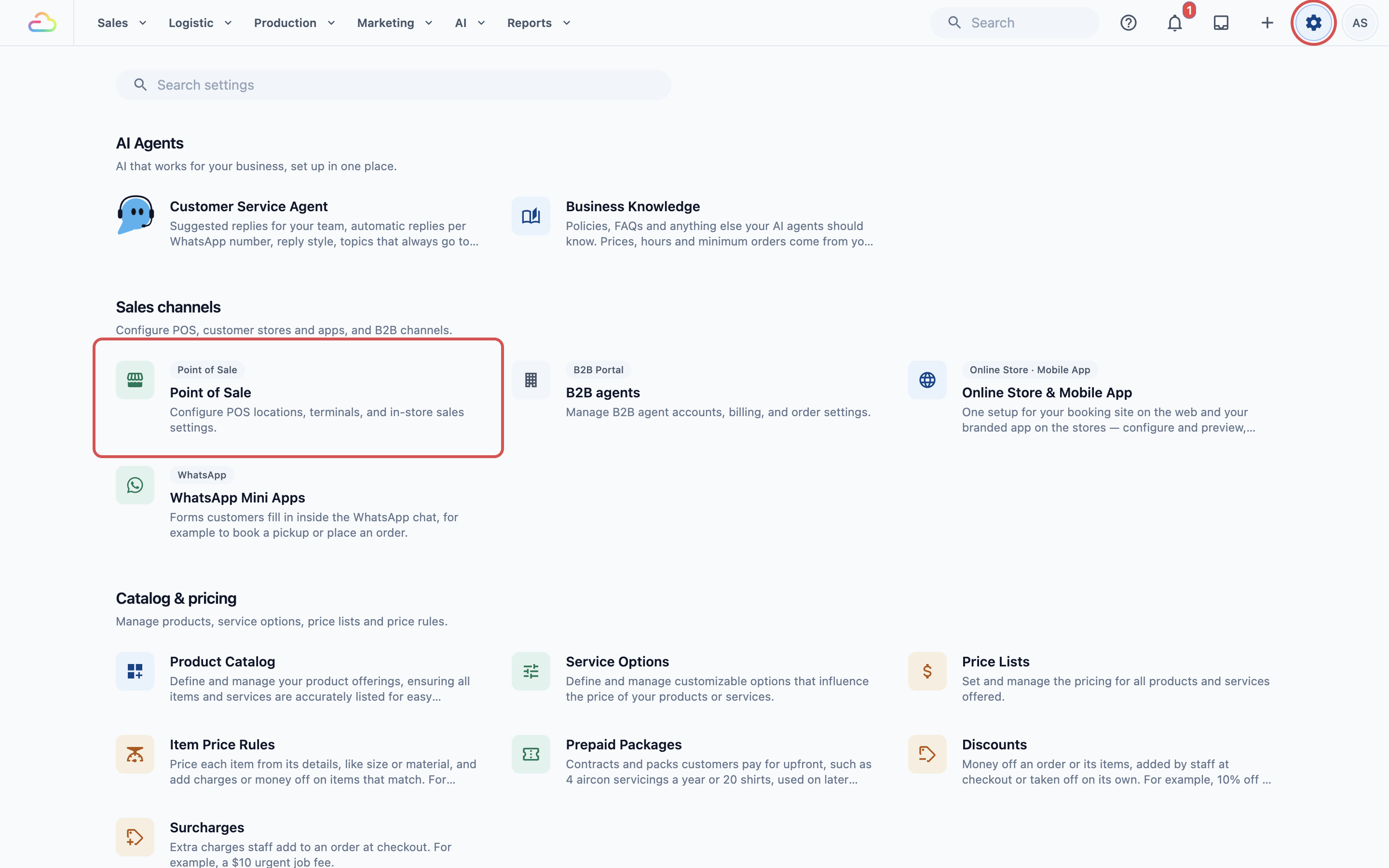
- Di bawah Aplikasi POS, klik aplikasi Anda, lalu klik Edit.
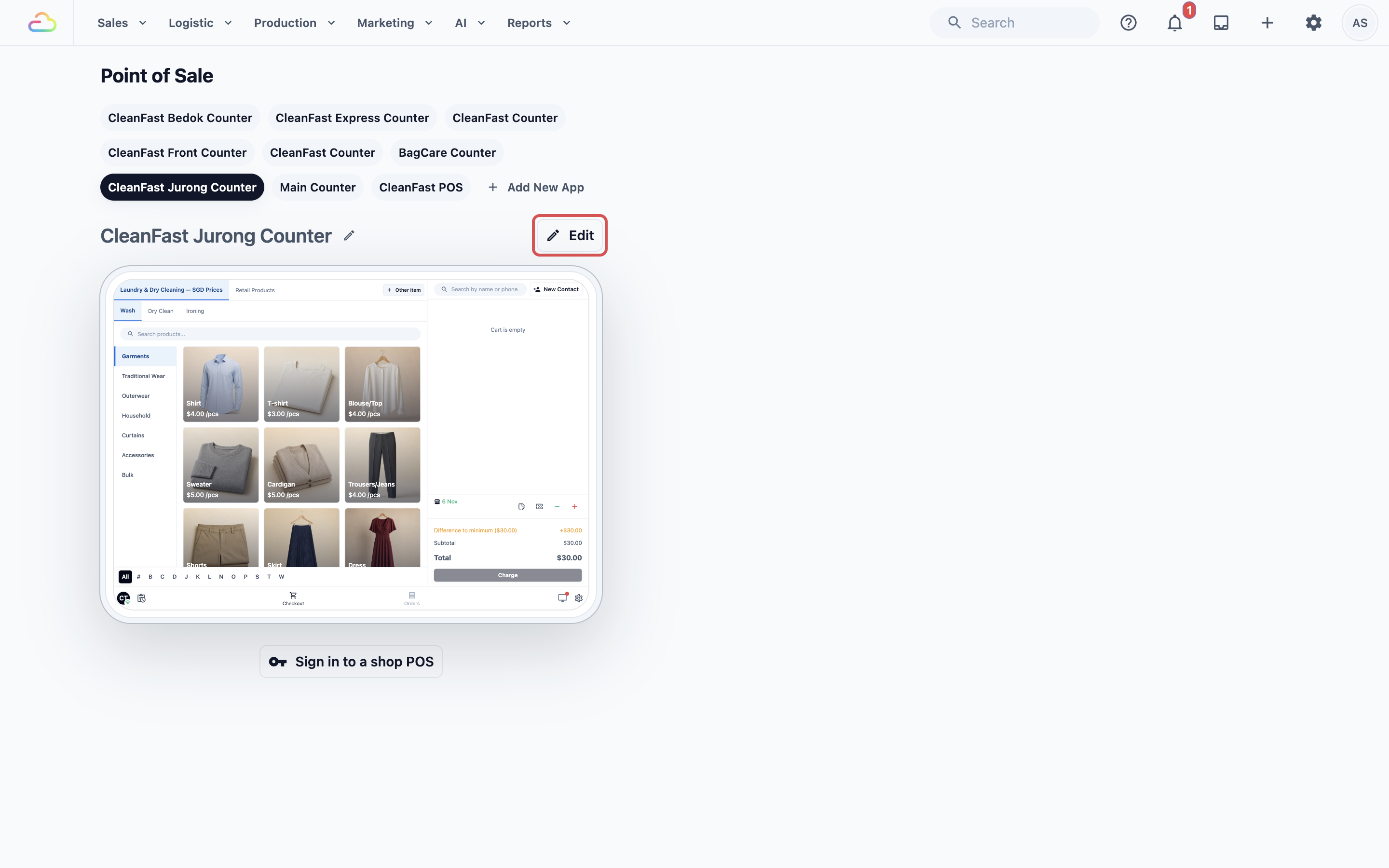
- Di sebelah Halaman, klik Tambah halaman baru.
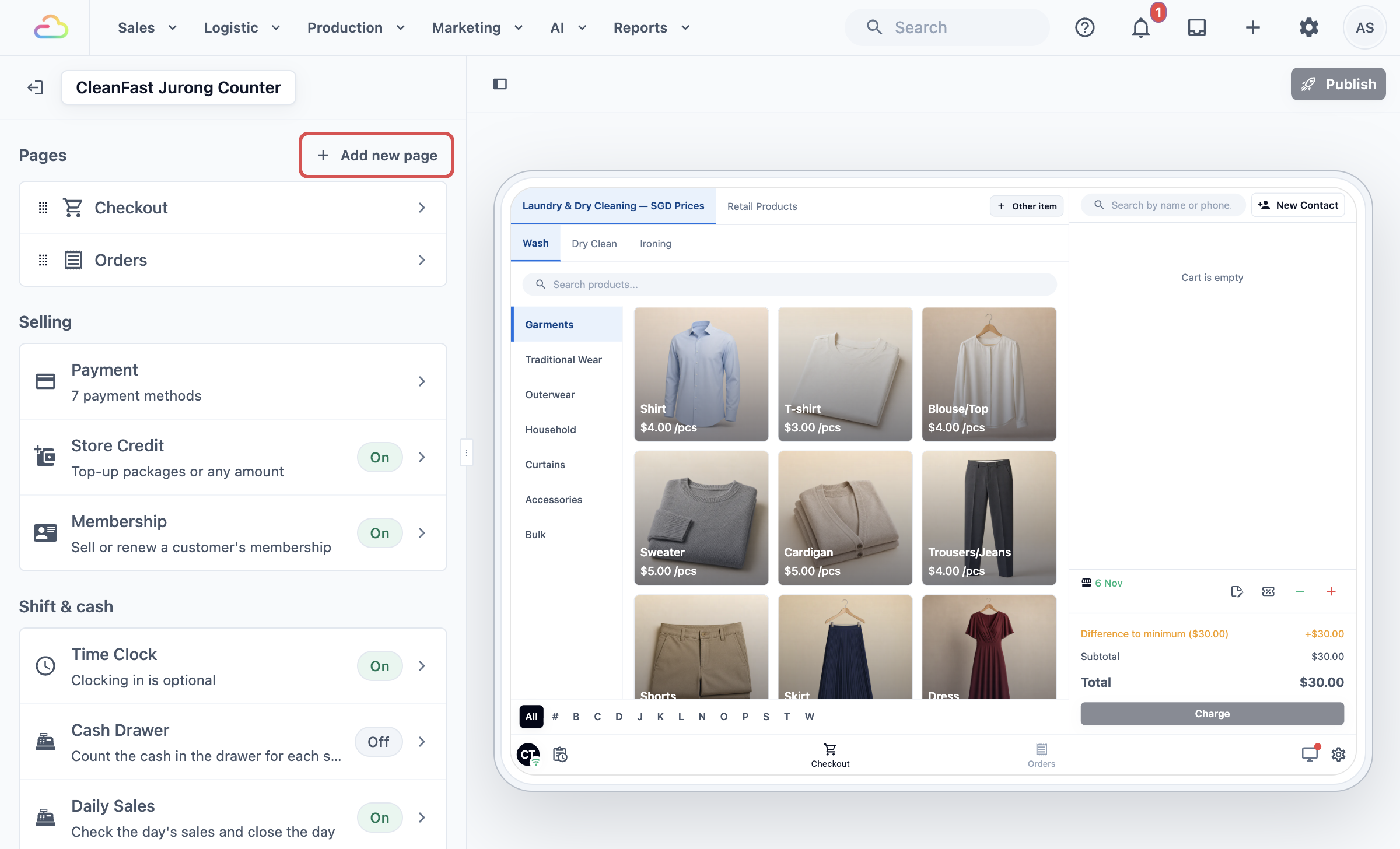
- Cari Kirim Keluar / Terima di daftar dan klik Tambah. Anda akan melihat "Halaman dibuat", dan halaman itu terbuka di editor.
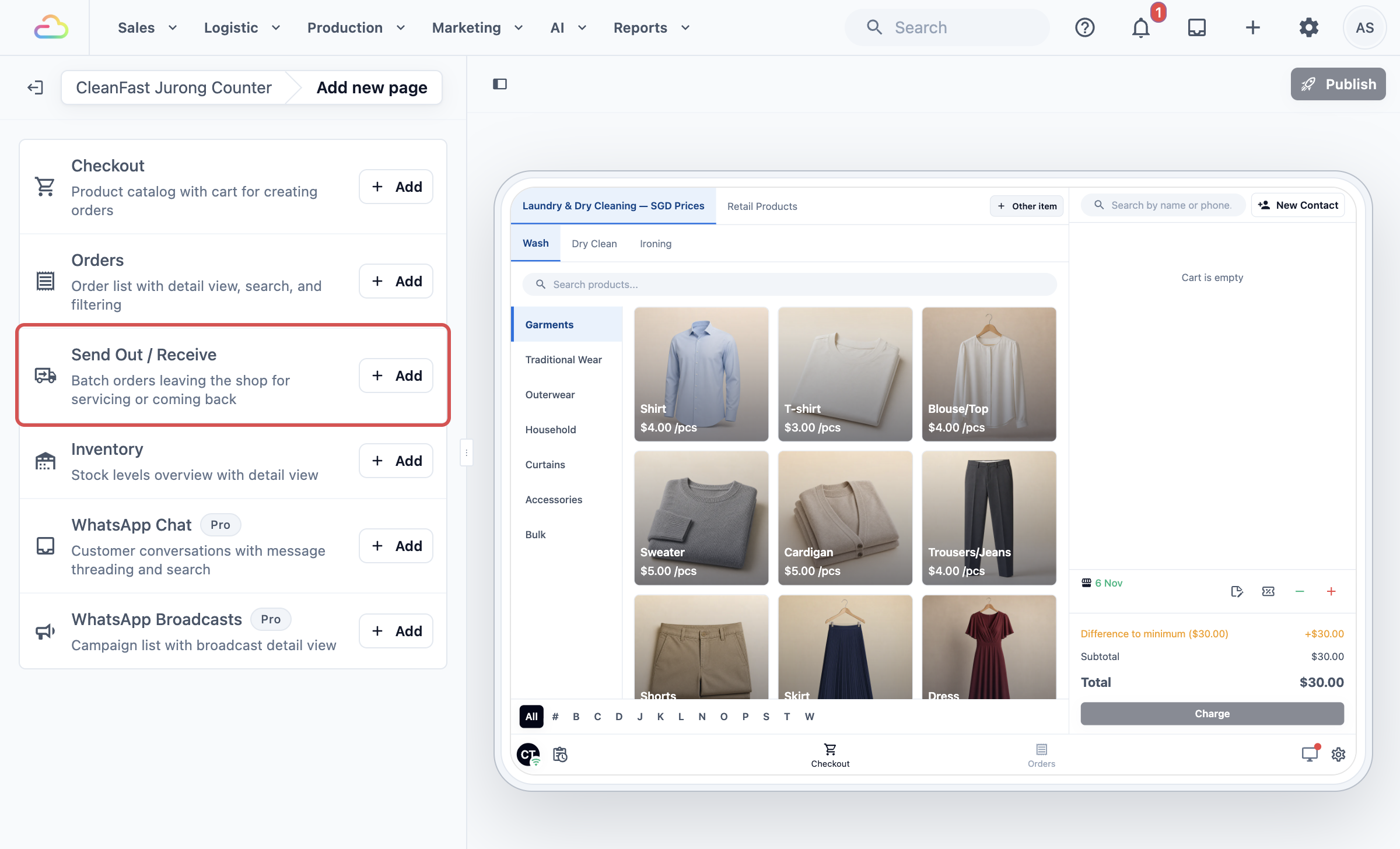
Jika halaman sudah ada di aplikasi ini, daftar menampilkan Sudah ditambahkan alih-alih Tambah.
Cara mengatur
Halaman ini hanya memiliki satu pengaturan. Pratinjau di sebelah kanan menampilkan halaman seperti yang akan dilihat karyawan.
- Di bawah Halaman, klik Kirim Keluar / Terima.
- Pilih Tab default.
- Klik Terbitkan di pojok kanan atas, lalu Terbitkan lagi di Tinjau perubahan Anda.
Anda akan melihat "Diterbitkan. Kasir Anda sudah memiliki perubahannya." Tab Kirim Keluar / Terima kini muncul di setiap POS yang masuk dengan aplikasi ini.
Tab default
Tab default adalah cara menambahkan pesanan yang akan dibuka halaman ini. Karyawan tetap bisa berpindah ke tab lain kapan saja.
| Opsi | Yang pertama kali dilihat karyawan | Paling cocok untuk |
|---|---|---|
| Pindai QR | Kamera, siap memindai struk atau label item | Tablet atau ponsel dengan kamera |
| Nomor pesanan | Papan tombol untuk mengetik nomor pada struk. Ini adalah pengaturan untuk halaman baru | Komputer di kasir, dengan keyboard atau pemindai barcode |
| Pesanan tertunda | Daftar pesanan toko ini yang menunggu untuk dikirim keluar atau kembali | Pengaturan lanjutan yang mengirim keluar seluruh pekerjaan sehari sekaligus. Daftar hanya terisi jika langkah pabrik Anda memiliki Pemicu Otomatis |
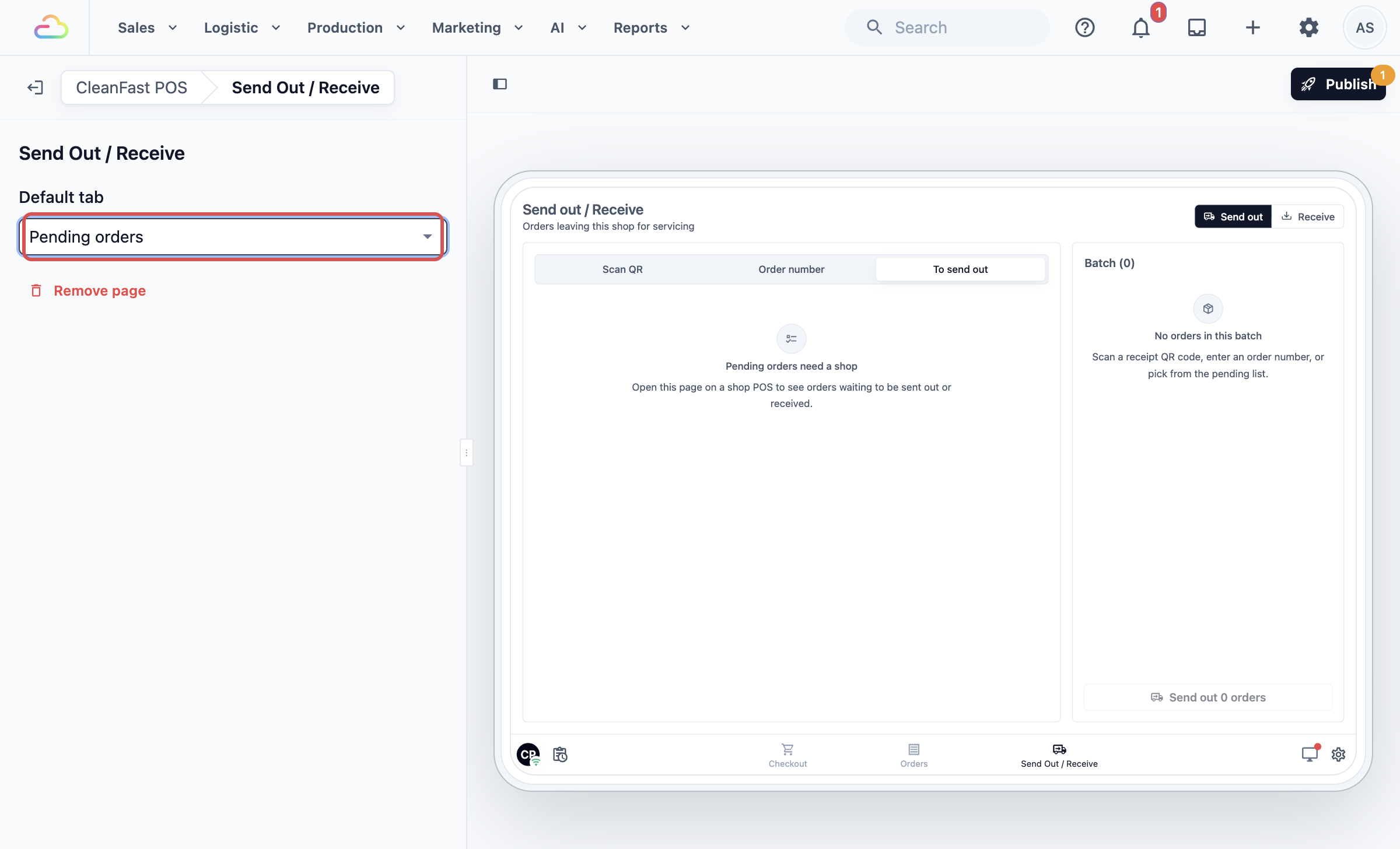
Di POS, tab Pesanan tertunda disebut Untuk dikirim keluar saat karyawan mengirim keluar, dan Untuk diterima saat mereka menerima.
Untuk menghapus halaman ini dari POS, buka di editor, klik Hapus halaman, lalu terbitkan. Pesanan yang sudah dikirim keluar tetap mempertahankan langkah dan riwayatnya.
Yang dilihat karyawan
Setelah diterbitkan, karyawan mengetuk tab Kirim Keluar / Terima di POS. Di kanan atas, mereka memilih Kirim keluar untuk pesanan yang keluar dari toko, atau Terima untuk pesanan yang kembali. Halaman selalu terbuka di Kirim keluar.
Menambahkan pesanan ke kumpulan
Kumpulan adalah sekelompok pesanan yang keluar atau kembali bersama-sama. Karyawan dapat menambahkan pesanan dengan tiga cara:
- Pindai QR: arahkan kamera ke kode QR pada struk, label item, atau label paket.
- Nomor pesanan: ketik nomor pada struk, misalnya 464 atau JEM-00464, lalu ketuk Tambah ke kumpulan atau tekan Enter.
- Untuk dikirim keluar atau Untuk diterima (pengaturan Lanjutan): ketuk pesanan dalam daftar, atau ketuk Tambahkan semua untuk menambahkan setiap pesanan yang ditampilkan. Ketik di Saring berdasarkan nomor atau pelanggan terlebih dahulu jika hanya ingin menambahkan sebagian.
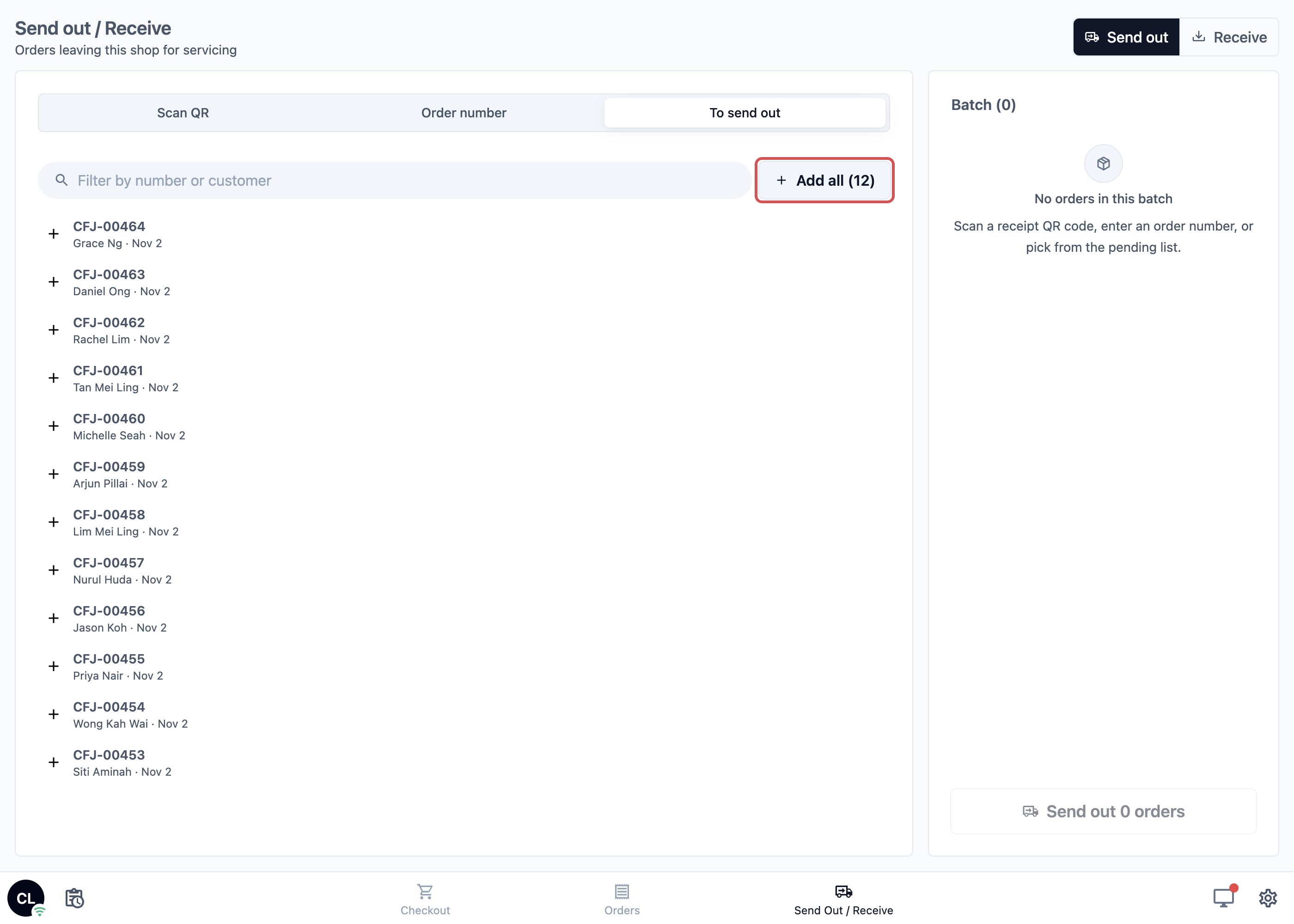
Mengirim kumpulan
- Periksa Kumpulan di sebelah kanan. Setiap pesanan menampilkan nama pelanggan dan jumlah item.
- Untuk mengeluarkan pesanan, ketuk ✕-nya. Untuk mulai ulang, ketuk Hapus.
- Hitung tas sesuai kumpulan, lalu ketuk Kirim keluar 12 pesanan atau Terima 12 pesanan. Jumlahnya selalu sama dengan kumpulan.
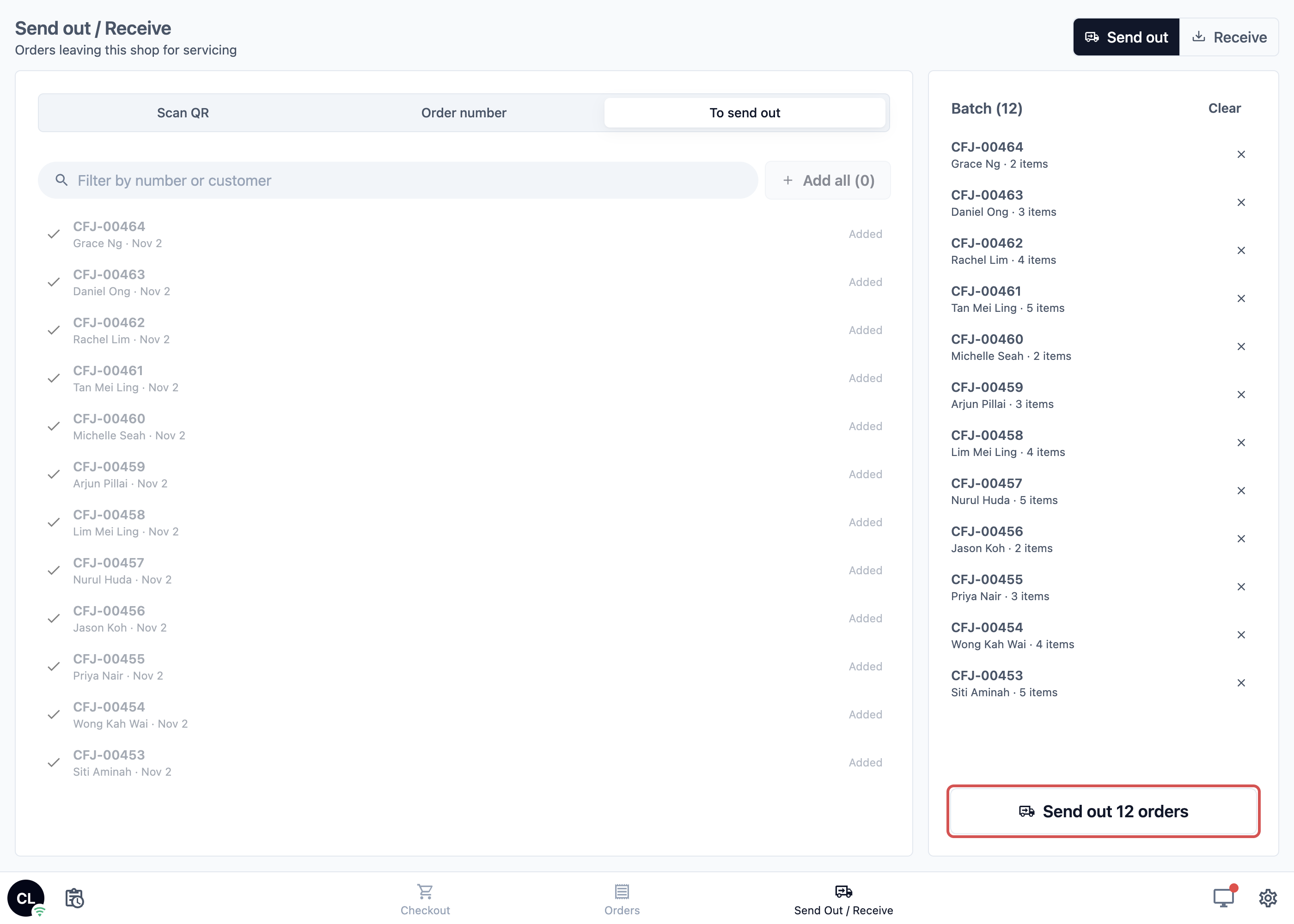
POS mengonfirmasi dengan "12 pesanan dikirim keluar" atau "12 pesanan diterima". Riwayat setiap pesanan menampilkan "Dikirim keluar dari toko" atau "Diterima kembali di toko" beserta toko, waktu, dan karyawan yang bertugas. Dalam pengaturan Lanjutan, setiap pesanan juga pindah ke langkah berikutnya.
Pemindai barcode USB atau Bluetooth berfungsi di setiap tab. Pindai struk dan pesanan akan masuk ke kumpulan, bahkan di komputer yang tidak memiliki kamera.
Aturan yang perlu diketahui karyawan
- Satu kumpulan dapat memuat hingga 100 pesanan. Untuk lebih dari itu, kirim dalam dua kumpulan.
- Pesanan latihan tidak pernah muncul di daftar Untuk dikirim keluar atau Untuk diterima.
- Mengetik nomor pesanan akan mencari pesanan toko ini dan pesanan yang dijadwalkan untuk diambil di sini. Untuk pesanan dari toko lain, pindai strukturnya.
- POS memeriksa setiap pesanan segera setelah ditambahkan, dan langsung memberi tahu karyawan jika pesanan tidak dapat berpindah. Jika sebuah pesanan tidak dapat berpindah saat karyawan mengonfirmasi, sisa kumpulan tetap diproses, dan kumpulan menampilkan alasannya di samping setiap pesanan yang tertinggal.
Alasan yang mungkin dilihat karyawan adalah:
- Pesanan tidak ditemukan
- Pesanan dibatalkan
- Pesanan sudah selesai
- Sudah dikirim keluar
- Sudah diterima kembali
- Tidak dapat dikirim keluar: pesanan sudah melewati tahap Kirim keluar
- Sudah ada dalam kumpulan ini
- Kode ini bukan kode QR pesanan, item, atau paket
- Satu kumpulan memuat hingga 100 pesanan
Mengatur langkah-langkah pabrik Anda
Untuk pengaturan Lanjutan: langkah-langkah ini membuat setiap pesanan pindah secara otomatis saat karyawan mengirimnya keluar atau menerimanya, dan mengisi daftar Untuk dikirim keluar dan Untuk diterima.
Setiap unit bisnis memiliki pipeline, yaitu daftar langkah yang dilalui pesanan dari penerimaan hingga pengambilan. Bagian Produksi di dalamnya memuat langkah-langkah selama tim Anda mengerjakan pesanan, seperti "Di Toko" dan "Dikirim ke Pabrik". Sebuah langkah dapat memiliki Pemicu Otomatis, yaitu tindakan yang menyelesaikan langkah itu sendiri, sehingga pesanan pindah ke langkah berikutnya tanpa perlu diperbarui oleh siapa pun.
Baru mengenal pipeline? Baca dulu Melacak Setiap Pesanan dari Penerimaan hingga Pengambilan. Panduan itu menjelaskan setiap bagian pipeline dan cara pesanan bergerak melaluinya. Setelah itu, kembali ke sini untuk menambahkan langkah pabrik.
- Klik ikon ⚙️ Pengaturan di pojok kanan atas.
- Di bagian Struktur perusahaan & bisnis, klik Unit Bisnis.
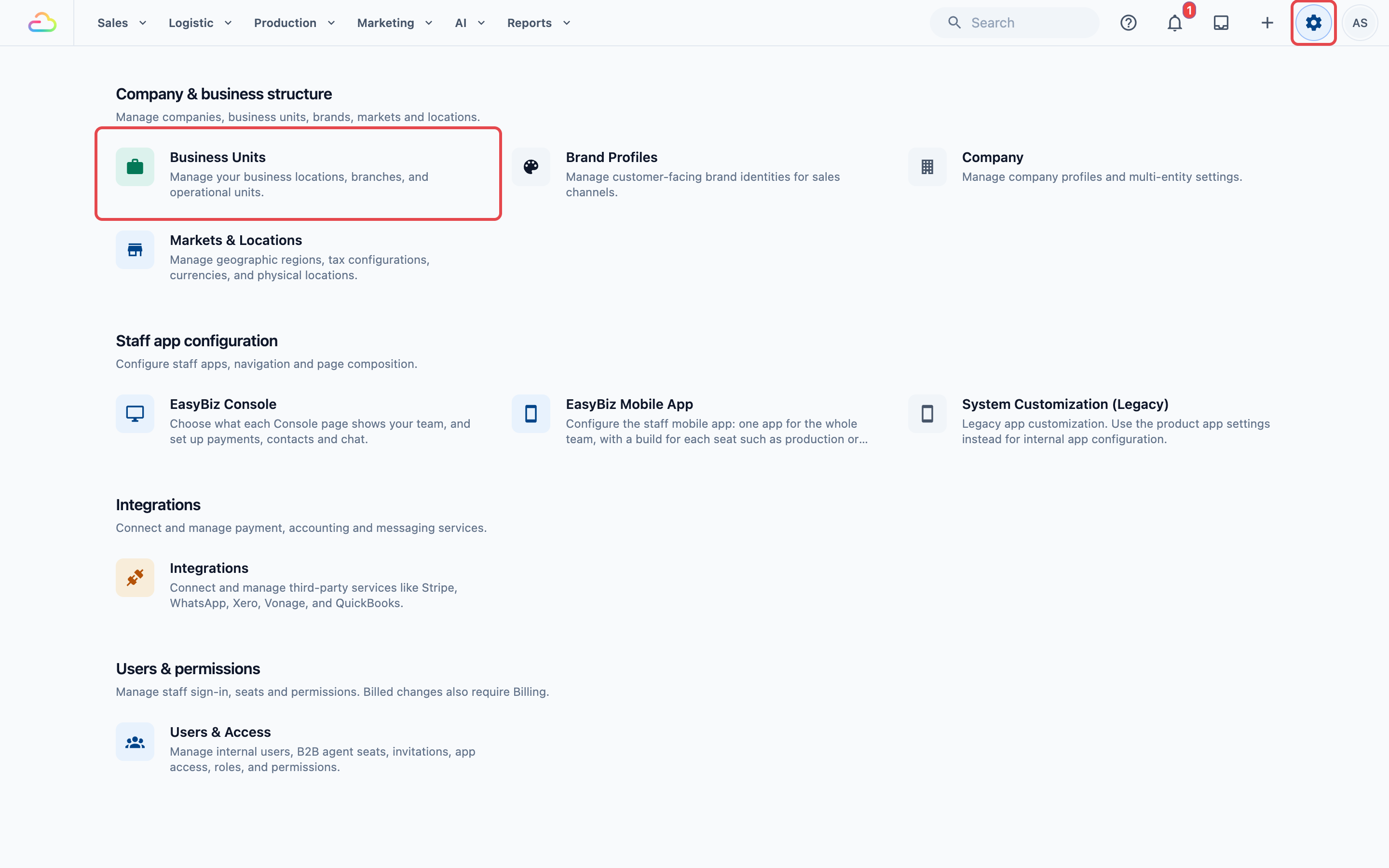
- Klik unit bisnis yang mengirim pekerjaan keluar, misalnya Laundry.
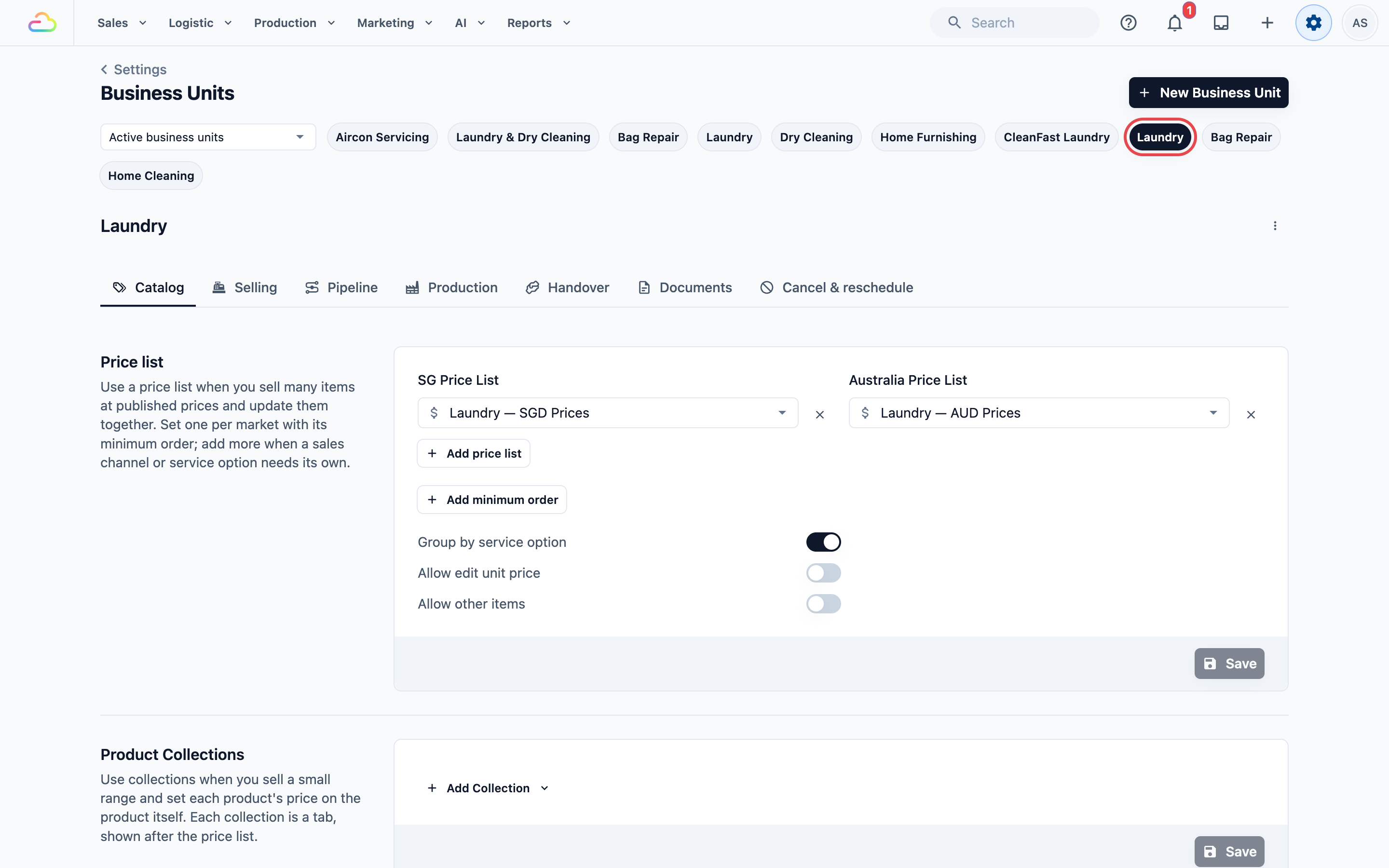
- Klik tab Pipeline.
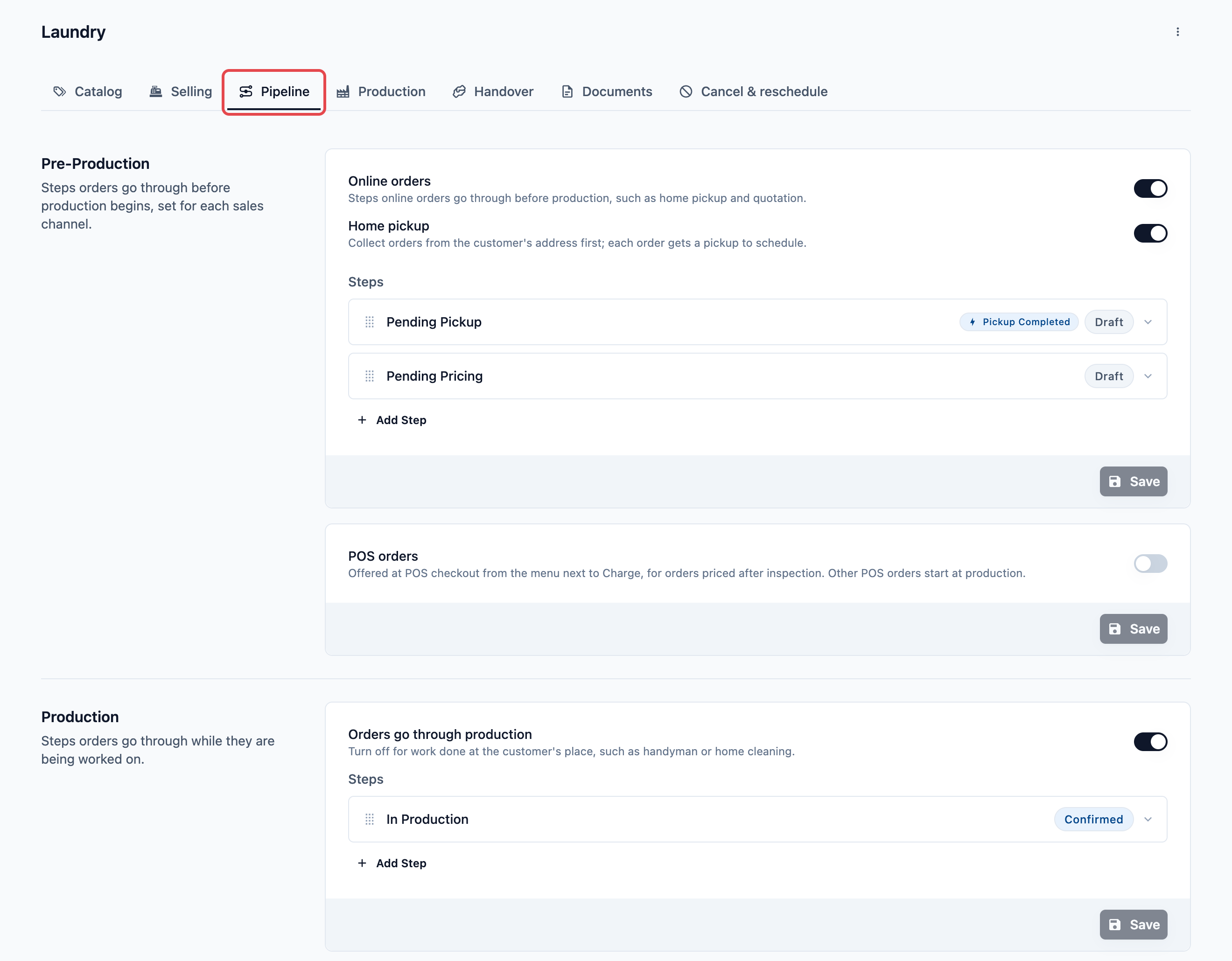
- Di bagian Produksi, pastikan Pesanan melalui produksi sudah aktif.
- Klik langkah Dalam Produksi. Ubah Nama Langkah menjadi tempat pesanan menunggu sebelum keluar, misalnya "Di Toko".
- Di Pemicu Otomatis, pilih Dikirim Keluar dari Toko.
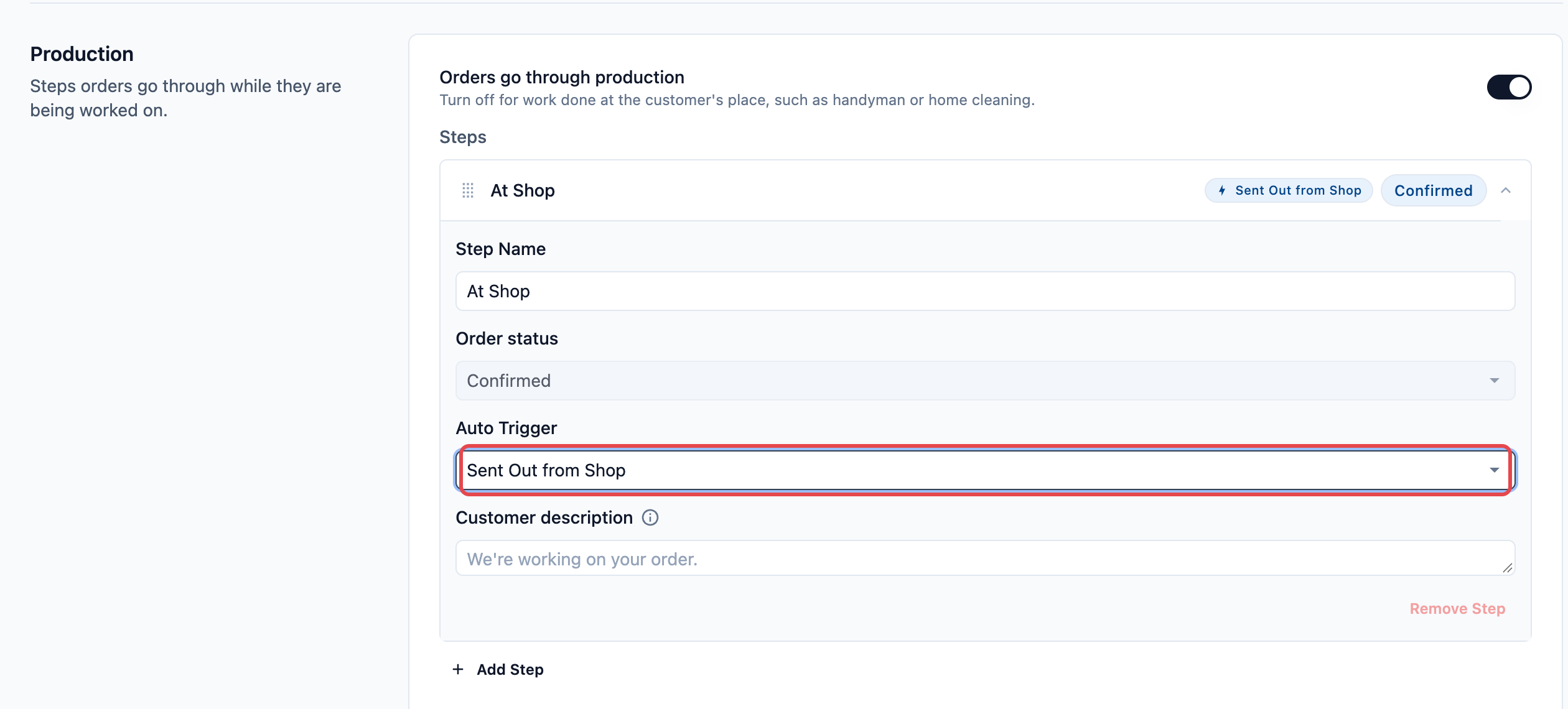
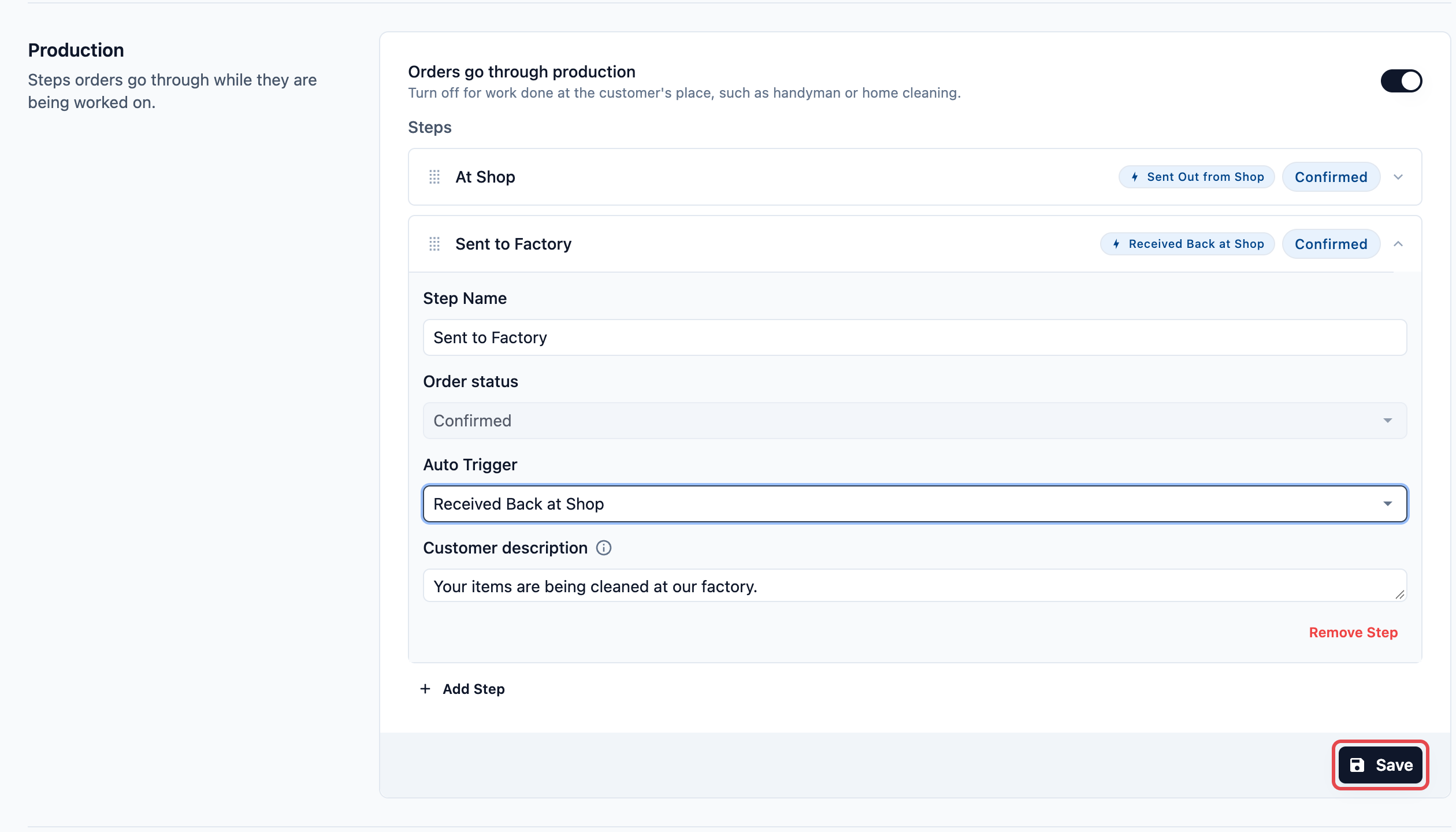
- Klik Tambah Langkah. Masukkan Nama Langkah seperti "Dikirim ke Pabrik", dan pilih Diterima Kembali di Toko di Pemicu Otomatis.
- Di Deskripsi pelanggan, ketik apa yang dibaca pelanggan selama pesanan berada di luar, misalnya "Barang Anda sedang dibersihkan di pabrik kami."
- Klik Simpan.
Anda akan melihat "Alur pesanan disimpan". Pesanan baru untuk unit bisnis ini sekarang mengikuti langkah-langkah ini.
Pemicu Otomatis
Pasang setiap pemicu pada langkah tempat pesanan sedang menunggu.
| Pemicu Otomatis | Yang menyelesaikan langkah |
|---|---|
| Dikirim Keluar dari Toko | Karyawan mengirim pesanan di halaman Kirim / Terima |
| Diterima Kembali di Toko | Karyawan menerima pesanan kembali di halaman Kirim / Terima |
Saat langkah Produksi terakhir selesai, pesanan pindah ke Penyelesaian & Serah Terima, tempat pesanan menunggu pelanggan. Untuk mengubah urutan langkah, seret langkah tersebut lewat pegangan di sebelah kiri. Untuk menghapus satu langkah, klik langkah itu lalu klik Hapus Langkah.
Untuk penjelasan lebih lanjut tentang setiap langkah dan pengaturannya, lihat Melacak Pekerjaan dan Pengiriman ke Pabrik Anda.
Menggunakan ponsel yang dipasangkan
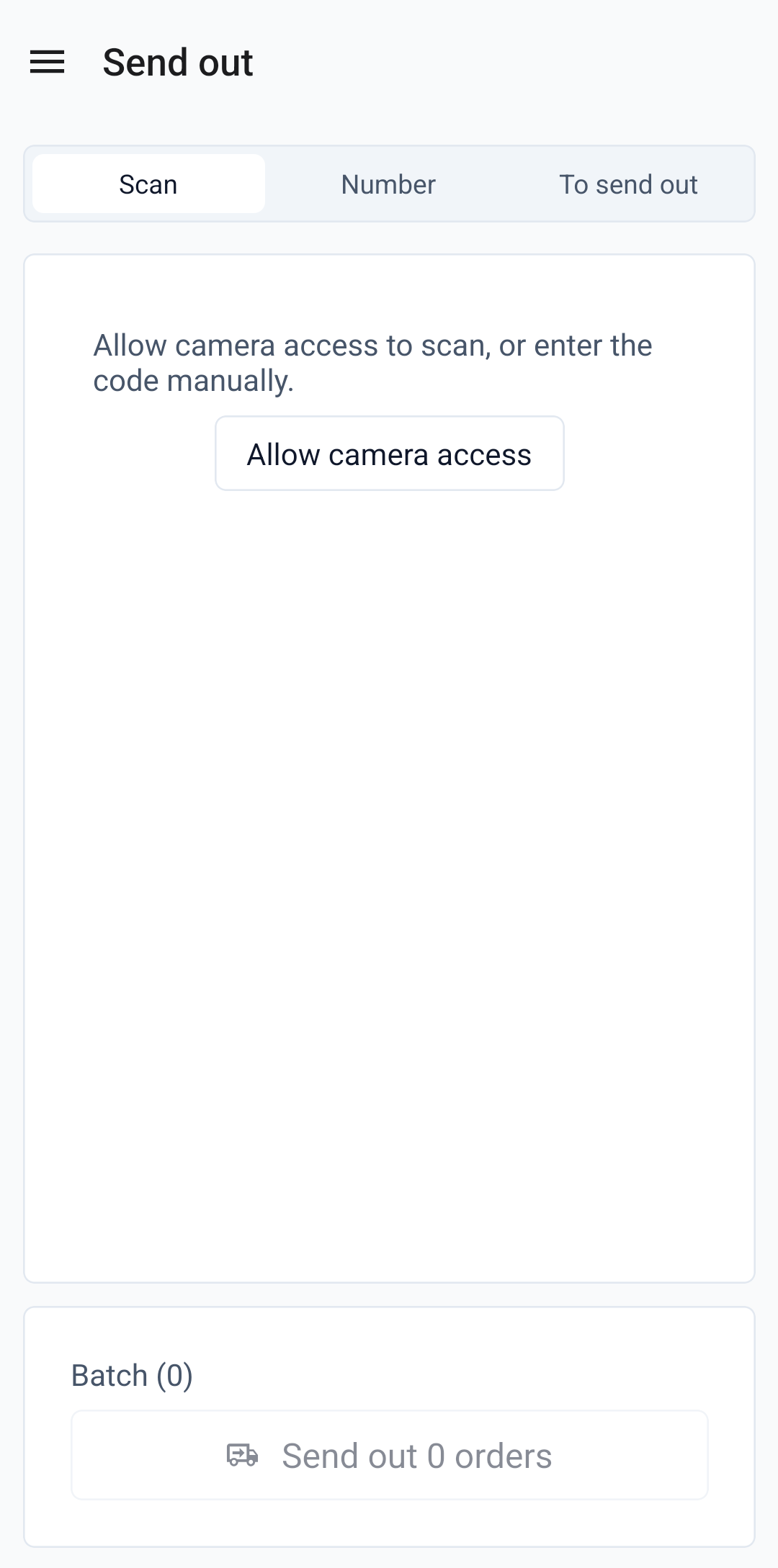
Untuk pengaturan Lanjutan: ponsel yang dipasangkan ke POS memiliki Kirim dan Terima di menunya (☰), dengan tab dan batch yang sama seperti di POS. Gunakan ini saat mobil antar ada di pintu belakang atau tas ada di ruang kerja, sehingga karyawan memindai setiap tas di tempatnya sementara kasir tetap melayani pelanggan. Tidak ada sakelar untuk mengaktifkannya di editor: setiap ponsel yang dipasangkan sudah memilikinya. Jika toko Anda meminta karyawan mencatat jam masuk, ponsel hanya membuka halaman ini setelah seseorang sudah mencatat jam masuk di POS, dan setiap batch disimpan atas nama orang tersebut. Lihat Memasangkan Ponsel untuk Foto, Kirim, dan Terima dan Mencatat Jam Masuk dan Keluar (Jam Kerja).
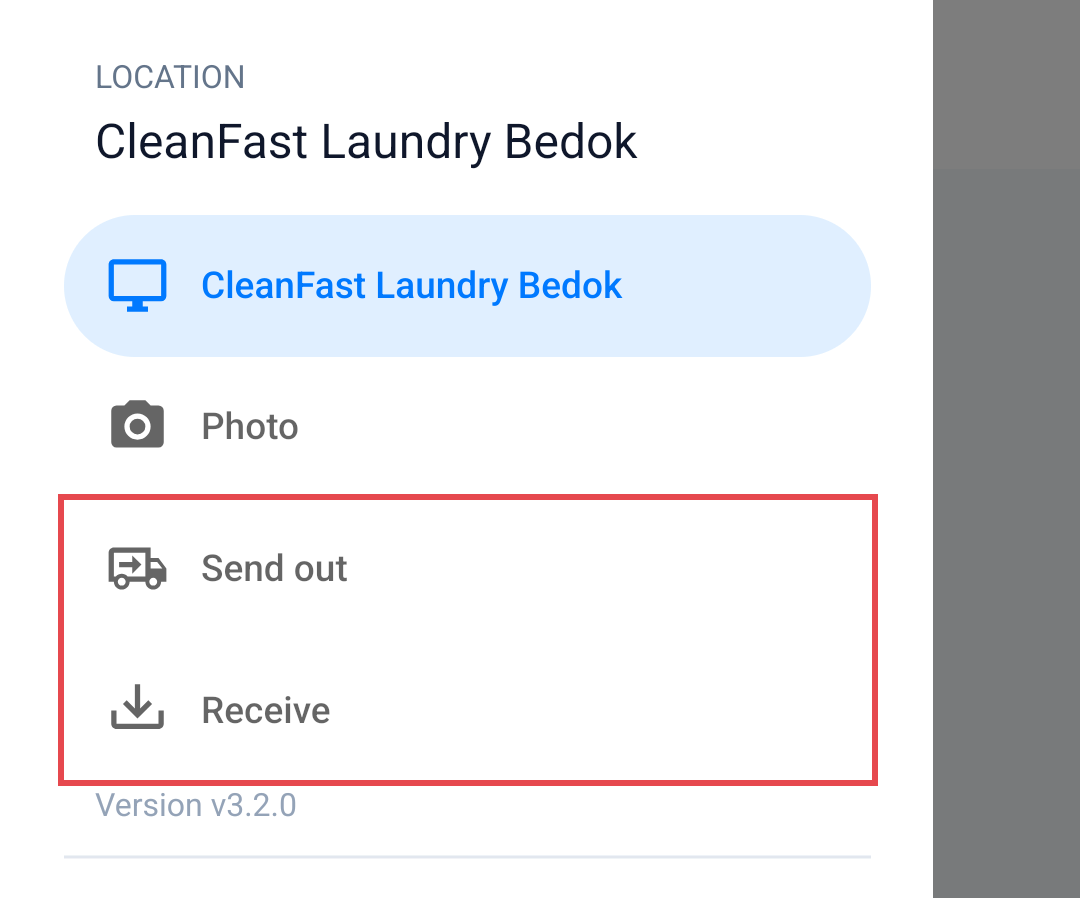
Ketuk Kirim dan halaman terbuka di tab Pindai, dengan bilah Batch di bawahnya.
Contoh pengaturan
CleanFast Laundry menggunakan pengaturan Lanjutan. Toko ini mengirim pesanan Laundry dari toko Jurong ke pabriknya dengan mobil antar pukul 18.00, dan pesanan kembali dua hari kemudian. Di Unit Bisnis › Pipeline, unit bisnis Laundry memiliki langkah-langkah berikut:
- At Shop, dengan Auto Trigger Sent Out from Shop.
- Sent to Factory, dengan Auto Trigger Received Back at Shop.
- Ready for Collection, langkah pertama dari pengambilan di toko.
| Pengaturan | Pilihan CleanFast Laundry |
|---|---|
| Halaman | Kirim / Terima, ditambahkan ke aplikasi CleanFast Jurong Counter |
| Tab default | Pesanan tertunda, karena karyawan mengirim seluruh laundry hari itu sekaligus |
| Ponsel yang dipasangkan | Satu ponsel di pintu belakang, untuk menerima tas dari mobil antar dengan pemindaian |
Pukul 18.00, karyawan Jurong membuka tab, melihat 12 pesanan hari itu di bawah Akan dikirim, mengetuk Tambahkan semua dan Kirim 12 pesanan. Ke-12 pesanan pindah ke Sent to Factory. Dua hari kemudian, sopir membongkar muatan di pintu belakang, dan karyawan memindai setiap struk dengan ponsel yang dipasangkan lalu mengetuk Terima 12 pesanan. Ke-12 pesanan pindah ke Ready for Collection.
Bisnis lain menggunakan halaman ini dengan cara yang berbeda:
- Perbaikan Tas (Menengah): BagCare Pro mengirim tas ke bengkelnya dua kali seminggu. Tablet di kasir terbuka di Pindai QR, dan karyawan memindai label item di setiap tas saat dimasukkan ke dalam kotak, sehingga tidak ada tas yang keluar tanpa tercatat.
- Pembersihan Rumah (Mudah): pekerjaan dilakukan di tempat pelanggan dan tidak ada yang kembali ke toko, jadi halaman ini tidak perlu digunakan.
Cara kerjanya dengan fitur lain
- Langkah pabrik: halaman hanya memindahkan pesanan jika langkah saatnya memiliki pemicu Sent Out from Shop atau Received Back at Shop. Tanpa pemicu tersebut, mengirim pesanan tetap mencatat posisinya, tetapi langkahnya tidak berubah. Atur pemicu tersebut di bagian Mengatur langkah pabrik Anda.
- Halaman Pesanan: karyawan melihat langkah baru setiap pesanan dan riwayatnya di halaman Pesanan. Lihat Mengatur Halaman Pesanan.
- Pengambilan di toko lain: pesanan kembali ke toko tempat pelanggan akan mengambilnya, sehingga muncul di daftar Akan diterima milik toko tersebut.
Pertanyaan Umum
Mengapa sebuah pesanan tidak ada di daftar Untuk dikirim keluar?
Daftar hanya menampilkan pesanan yang menunggu di langkah dengan pemicu Sent Out from Shop. Pesanan yang masih dalam penawaran harga, pesanan yang sudah kembali, pesanan dari unit bisnis tanpa langkah pabrik, atau pesanan latihan tidak akan tercantum. Daftar juga hanya melihat 150 pesanan terbaru di toko ini. Anda tetap bisa menambahkan pesanan mana pun dengan memindai strukturnya atau mengetik nomornya.
Bisakah saya mulai dengan pengaturan Menengah dan menambahkan langkah pabrik nanti?
Bisa. Tetap gunakan halaman seperti biasa, lalu tambahkan pemicu Sent Out from Shop dan Received Back at Shop ke langkah pabrik Anda, seperti di bagian Mengatur langkah pabrik Anda. Sejak itu, pesanan yang dikirim atau diterima karyawan akan pindah ke langkah berikutnya secara otomatis, dan daftar Akan dikirim mulai terisi.
Saya sudah menambahkan langkah pabrik. Apakah pesanan saya yang sudah ada akan mengikuti langkah tersebut?
Tidak. Setiap pesanan tetap memakai langkah yang dimilikinya saat dibuat, jadi hanya pesanan yang dibuat setelah Anda mengklik Simpan yang akan pindah sendiri. Karyawan tetap bisa mengirim dan menerima pesanan lama dengan memindai strukturnya. Riwayatnya mencatat pengiriman tersebut, tetapi langkahnya tidak berubah.
Pelanggan mengambil di toko lain. Toko mana yang menerima pesanan?
Toko tempat pelanggan akan mengambilnya. Pesanan muncul di daftar Akan diterima milik toko tersebut, bukan di daftar toko yang mengirimnya.
Bisakah karyawan mengirim atau menerima dari Konsol?
Tidak. Kirim / Terima hanya berfungsi di POS dan di ponsel yang dipasangkan ke POS. Setiap batch dicatat untuk toko tempat perangkat itu masuk.
Karyawan mengetik nomor pesanan dan muncul "Pesanan tidak ditemukan".
Mengetik nomor hanya menemukan pesanan milik toko ini dan pesanan yang akan diambil di sini. Jika pesanan dibuat di toko lain, pindai kode QR pada strukturnya atau label itemnya.
Apakah pelanggan melihat bahwa pesanan mereka dikirim ke pabrik?
Ya, jika Anda menambahkan Deskripsi pelanggan ke langkah pabrik, misalnya "Barang Anda sedang dibersihkan di pabrik kami". Pelanggan yang memeriksa pesanan mereka di Toko Online atau Aplikasi Seluler Anda akan membacanya setelah pesanan dikirim.
Langkah Selanjutnya
Anda sudah mengatur cara karyawan mengirim pesanan ke pabrik dan menerimanya kembali, di POS atau ponsel yang dipasangkan. Selanjutnya, atur halaman yang digunakan karyawan untuk memeriksa apa yang ada di stok dan apa yang perlu dipesan ulang, di Melacak Stok di POS (Inventaris). Tidak menjual barang stok seperti deterjen? Lewati ke Obrolan WhatsApp dan Siaran di POS Anda, atau langsung ke Mengatur Metode Pembayaran di POS jika Anda juga tidak menggunakan WhatsApp di kasir.