
Seorang pelanggan mengirim "Kemeja saya sudah siap?" lewat WhatsApp saat staf Tampines Anda sedang melayani di kasir. Staf mengetuk WhatsApp Chat, memeriksa pesanan, membalas, lalu kembali ke penjualan di layar yang sama.
Sebelum Anda Mulai
- Professional POS (peningkatan berbayar): WhatsApp Chat dan WhatsApp Broadcasts adalah halaman Pro. Untuk menambahkan salah satunya, akun Anda berlangganan Professional POS, yang biayanya lebih mahal per bulan dibanding Standard. Paket POS Anda berlaku untuk setiap toko dalam akun Anda, jadi semua toko Anda pindah ke Professional bersamaan. CleanFast Laundry punya 2 toko, jadi membayar 2 × S$149 = S$298 per bulan, bukan 2 × S$99 = S$198, yaitu S$100 lebih banyak.
- Akun WhatsApp Business yang terhubung: lihat Connect & Configure WhatsApp. Tanpa ini, staf tetap bisa melihat chat lama di POS, tetapi tidak bisa memulai chat baru.
- Aplikasi POS Anda: Anda menambahkan halaman ini di editor aplikasi POS. Lihat Creating Your POS App and Using the Editor.
- Akses: Anda memerlukan login Console yang bisa mengelola Point of Sale. Mengubah paket POS juga memerlukan login dengan akses penagihan, biasanya pemilik akun.
Jika Anda sudah pernah menyiapkan ini sebelumnya: sakelar pipeline deal untuk chat tidak lagi ada di halaman POS. Sekarang menjadi satu sakelar, Manage chats by deal stage, di Pengaturan, dan berlaku untuk setiap kotak masuk di bisnis Anda.
Ringkasan
WhatsApp Chat adalah kotak masuk WhatsApp toko Anda yang terpasang di POS. Staf membaca pesan pelanggan, membalas, mengambil chat baru, dan memulai percakapan tanpa perlu memegang ponsel terpisah. WhatsApp Broadcasts adalah halaman kedua yang menampilkan pesan WhatsApp yang dikirim toko Anda ke banyak pelanggan sekaligus, dan berapa banyak yang sudah terkirim dan dibaca. Kedua halaman ini berbagi percakapan dan kampanye dengan Console, sehingga balasan yang dikirim dari salah satunya akan tampil di keduanya. Toko yang pelanggannya sering bertanya atau memesan lewat WhatsApp sebaiknya menambahkan WhatsApp Chat, dan toko yang mengirim promo lewat WhatsApp bisa menambahkan Broadcasts juga.
Tempat berlakunya
- Console: Anda menambahkan halaman dan memilih tab chat mana yang dilihat staf di editor aplikasi POS. Percakapan yang sama tampil di kotak masuk Console, dan broadcast juga bisa dibuat di Marketing › Campaigns.
- POS: staf melihat tab WhatsApp Chat dan tab WhatsApp Broadcasts di setiap perangkat yang masuk dengan aplikasi ini.
- Pelanggan: mereka mengirim pesan ke nomor WhatsApp Anda seperti biasa, dan setiap balasan datang dari nomor WhatsApp bisnis Anda, siapa pun yang mengirimnya.
WhatsApp Chat dan WhatsApp Broadcasts adalah satu-satunya halaman Pro. Checkout, Orders, Send Out / Receive dan Inventory juga berfungsi di Standard POS. Seperti semua jenis halaman, masing-masing hanya bisa ditambahkan satu kali per aplikasi.
Mengapa perlu diatur
Tanpa WhatsApp Chat, seseorang harus terus memantau ponsel atau Console untuk melihat pesan pelanggan. Saat jam makan siang sibuk, pesan "Bisa ambil hari ini?" menunggu sampai ada yang ingat untuk mengeceknya. Dengan halaman ini di POS, tab menampilkan berapa banyak pesan yang menunggu, suara berbunyi saat ada pesan baru, dan siapa pun yang sedang senggang bisa langsung mengambilnya.
Jika Anda melewatkannya, pesan tetap masuk ke kotak masuk Console dan tidak ada yang hilang. Tetapi staf kasir tidak bisa melihat atau membalasnya dari POS. Jika Anda melewatkan WhatsApp Broadcasts, broadcast Anda tetap terkirim dari Console, dan staf di kasir tidak bisa melihat hasilnya.
Di mana menemukannya
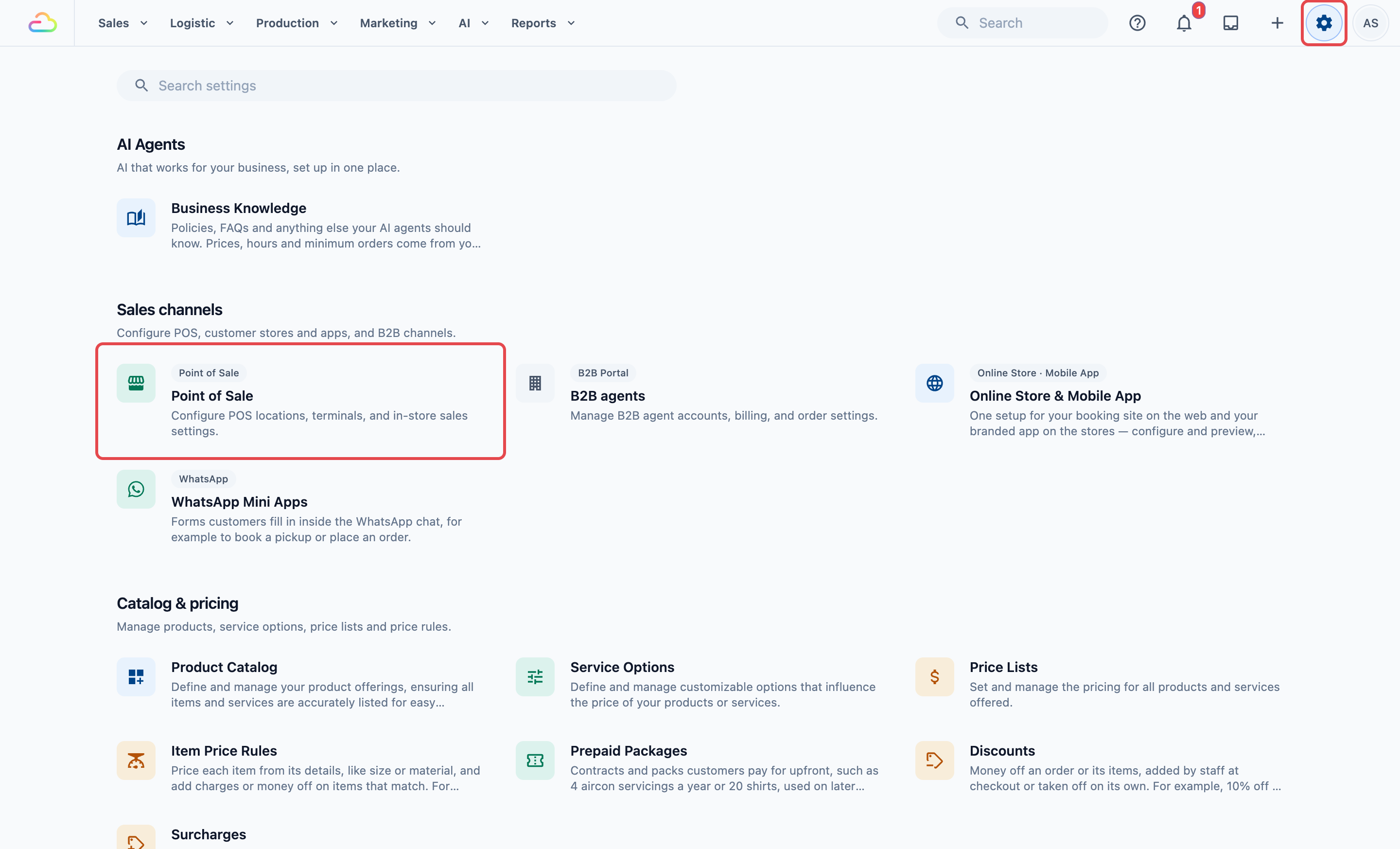
- Klik ikon ⚙️ Pengaturan di pojok kanan atas.
- Di bagian Saluran Penjualan, klik Point of Sale.
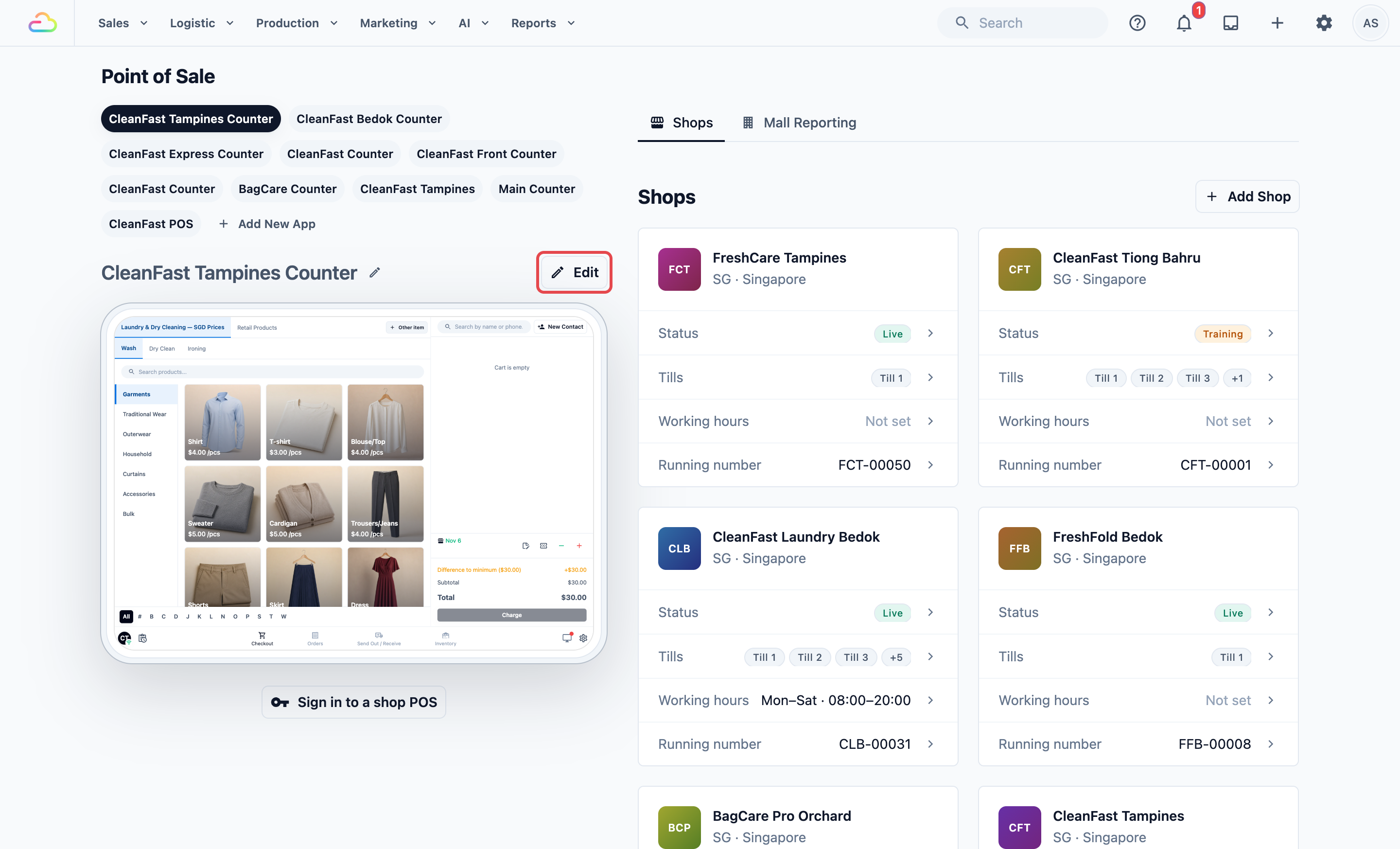
- Di bawah Aplikasi POS, klik aplikasi Anda, lalu klik Edit.
- Di sebelah Halaman, klik Tambah halaman baru.
- Cari WhatsApp Chat, yang ditandai Pro, lalu klik Add. Anda akan melihat "Page created", dan halaman itu terbuka di editor.
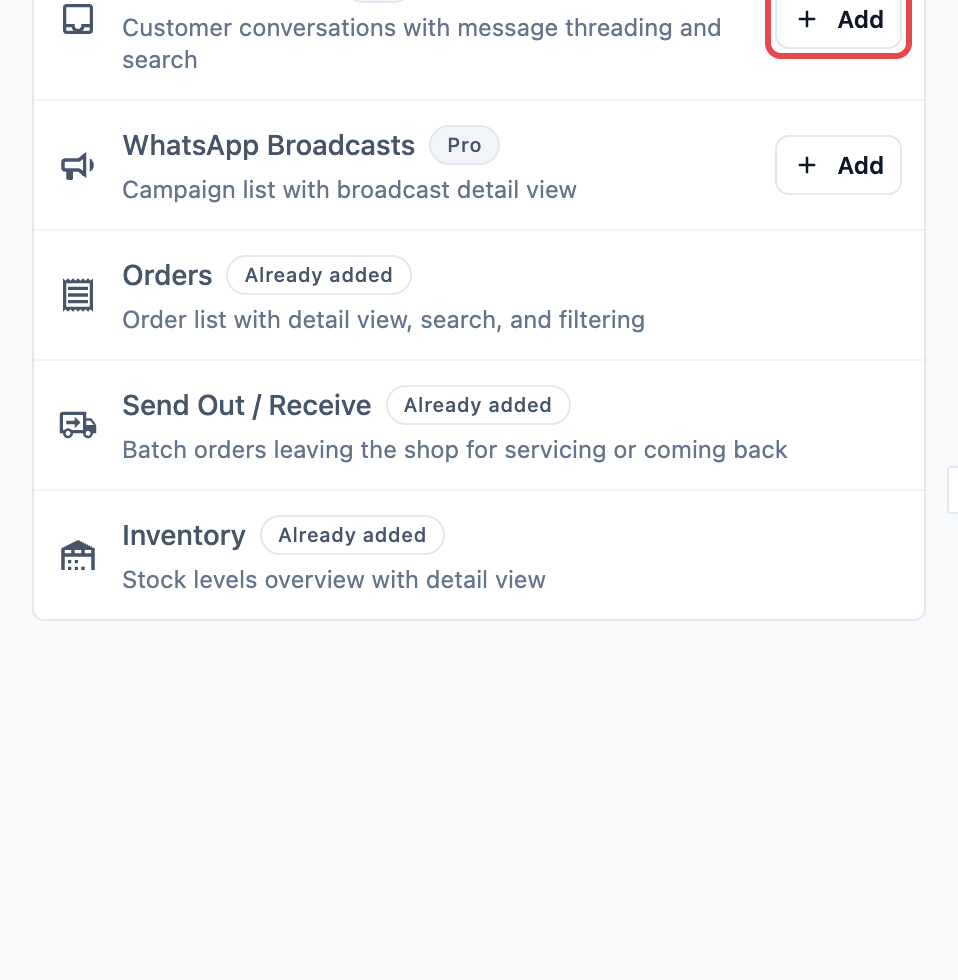
- Untuk menambahkan broadcast juga, klik Add new page lagi, cari WhatsApp Broadcasts, yang ditandai Pro, lalu klik Add.
- Klik Terbitkan di pojok kanan atas, lalu Terbitkan lagi di Tinjau perubahan Anda.
Jika halaman sudah ada di aplikasi ini, daftar menampilkan Already added sebagai ganti Add.
Jika akun Anda menggunakan Standard POS
Mengklik Add di samping halaman Pro akan membuka jendela berjudul WhatsApp Chat needs Professional POS (atau WhatsApp Broadcasts needs Professional POS). Jendela ini mengingatkan bahwa paket POS Anda berlaku untuk seluruh akun, bukan satu kasir saja, dan menampilkan biaya peningkatan per bulan. Untuk CleanFast Laundry, tertulis 2 lokasi berpindah dari SGD 99 menjadi SGD 149 per lokasi, yaitu SGD 100 lebih banyak per bulan secara total.
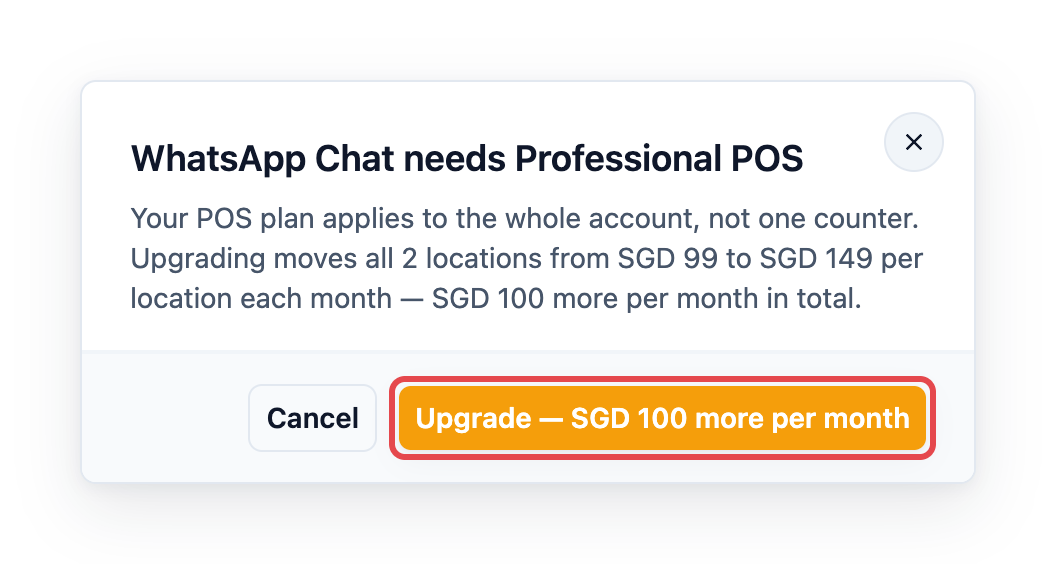
- Klik Upgrade. Tombol ini juga menampilkan berapa tambahan yang Anda bayar setiap bulan.
- Tunggu sampai muncul "Your POS locations are now on Professional".
- Klik Add di samping halaman itu lagi.
Klik Cancel untuk menutup jendela tanpa mengubah paket Anda. Jendela ini menampilkan harga yang tepat untuk akun Anda, jadi periksa di sana sebelum Anda mengonfirmasi.
Menyiapkan WhatsApp Chat
Di bawah Pages, klik WhatsApp Chat. Halaman ini memiliki dua baris, satu untuk setiap sisi layar yang dilihat staf:
- Inbox: daftar chat di sebelah kiri. Ada dua sakelar, keduanya aktif untuk halaman baru.
- Conversation: pesan di sebelah kanan, tempat staf membaca dan membalas. Tidak ada pengaturan di sini.
- Klik Inbox.
- Aktifkan atau nonaktifkan Show Unassigned dan Show All Conversations.
- Klik Terbitkan, lalu Terbitkan lagi di Tinjau perubahan Anda.
Anda akan melihat "Published. Your counters have the changes." Pratinjau di sebelah kanan menampilkan tab chat seperti yang akan dilihat staf.
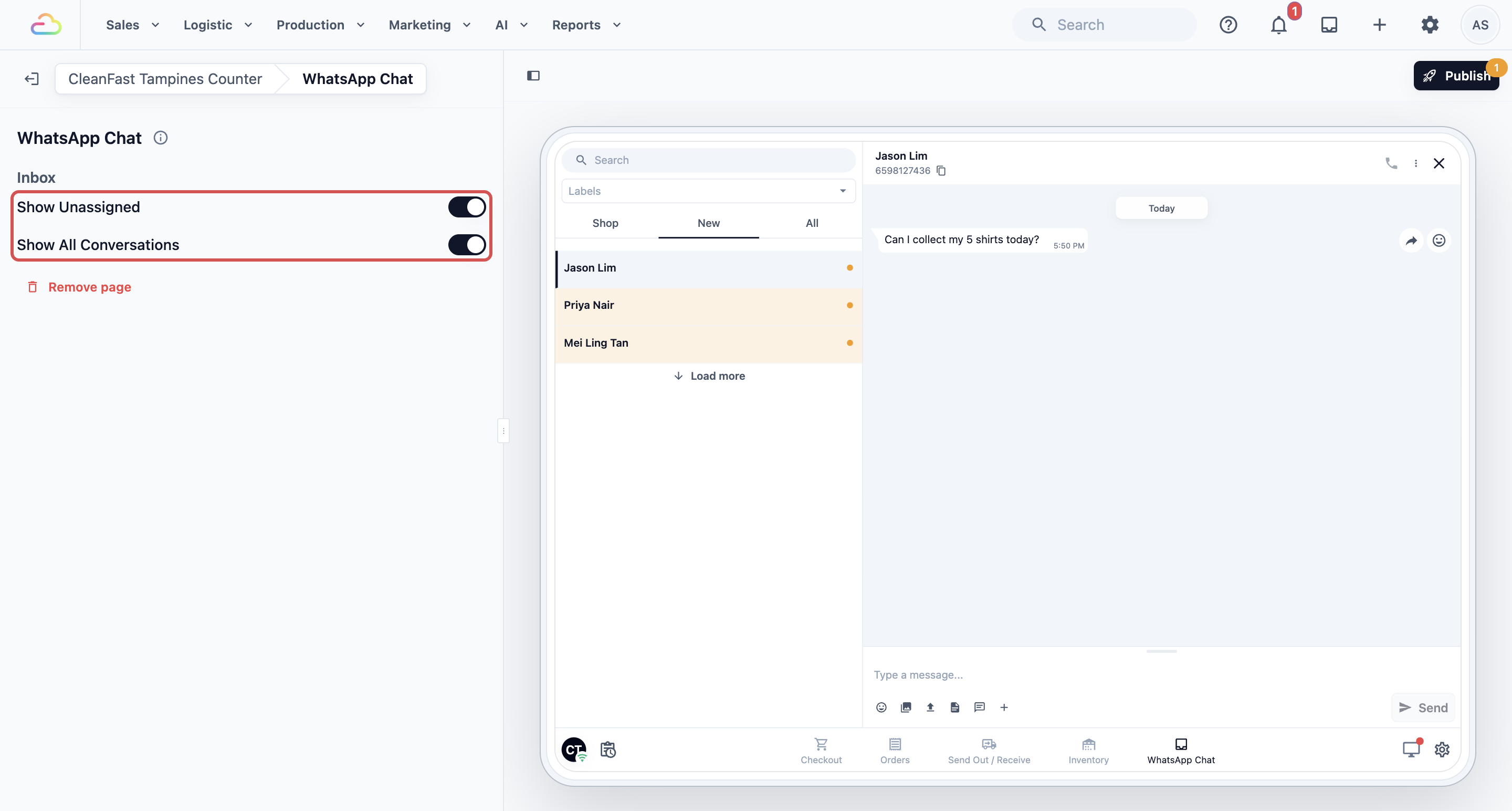
- Show Unassigned
Jika Anda mengaktifkannya, staf melihat tab New yang berisi chat yang belum diambil siapa pun. Chat ini dihitung dalam angka di tab WhatsApp Chat, dan suara berbunyi saat ada chat baru. Jika Anda menonaktifkannya, tab New disembunyikan, chat baru tidak dihitung dalam angka tersebut, dan tidak ada suara untuknya. Nonaktifkan hanya jika orang lain, misalnya pemilik di Console, yang membagikan chat.
- Show All Conversations
Jika Anda mengaktifkannya, staf melihat tab All berisi setiap chat di bisnis Anda, dengan sakelar antara Open dan Closed. Jika Anda menonaktifkannya, staf hanya melihat chat yang ditangani tokonya, ditambah tab New jika Show Unassigned aktif.
Kedua sakelar boleh aktif bersamaan, dan ini pengaturan yang umum. Jika Anda menonaktifkan keduanya, staf hanya melihat tab Shop.
Mengelola chat berdasarkan tahap deal
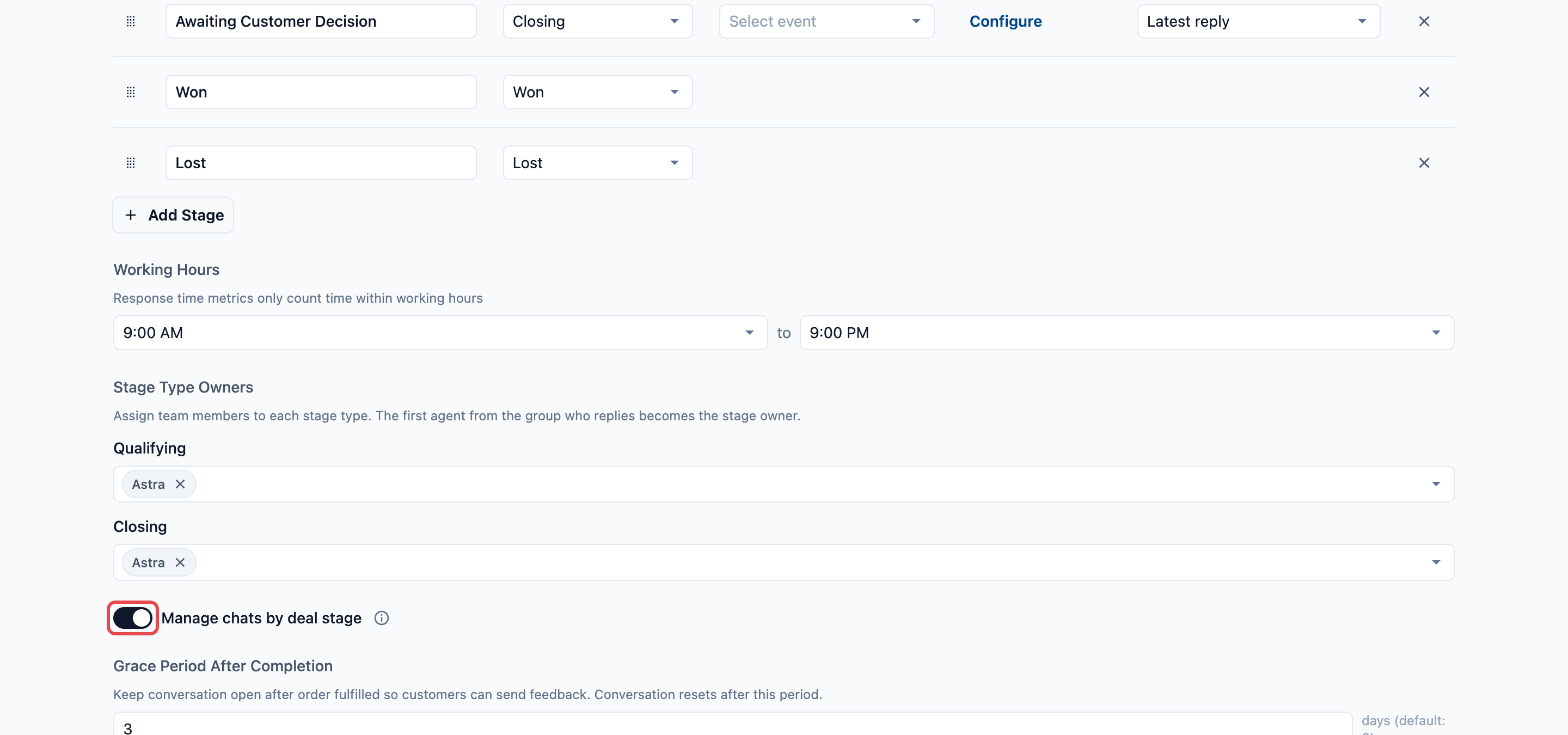
Jika Anda memakai pipeline deal, tahap penjualan untuk setiap pertanyaan pelanggan, chat bisa tertutup sendiri alih-alih ditutup manual oleh staf. Ini adalah satu sakelar untuk seluruh bisnis Anda, bukan pengaturan di halaman POS.
- Klik ikon ⚙️ Pengaturan di pojok kanan atas.
- Di bagian CRM, klik Deal Pipeline.
- Aktifkan Manage chats by deal stage, lalu klik Save.
Jika Anda mengaktifkannya, setiap kotak masuk, di Console maupun di POS, menampilkan bilah deal di setiap chat dan menyembunyikan Close Conversation. Chat akan tertutup sendiri setelah masa tenggang pesanannya berakhir, atau saat deal-nya dipindah ke Lost.
Menyiapkan WhatsApp Broadcasts
Halaman WhatsApp Broadcasts tidak punya pengaturan. Setelah Anda menambahkannya dan mempublikasikan, staf melihat broadcast yang dikirim untuk toko tempat perangkat mereka masuk. Broadcast disebut campaign: satu pesan template WhatsApp yang dikirim ke daftar pelanggan.
Broadcast tampil di POS sebuah toko saat toko itu menjadi Source-nya. Saat Anda membuat campaign di Marketing › Campaigns di Console, pilih toko di Source agar tampil di POS toko tersebut. Lihat WhatsApp Broadcasts untuk cara memilih audiens, template dan waktu pengiriman.
Contoh pengaturan
CleanFast Laundry memiliki Laundry dan Bag Repair di toko Tampines dan Jurong. Pelanggan sering mengirim pesan untuk menanyakan apakah pakaian mereka sudah siap, dan pemilik mengirim promo WhatsApp bulanan untuk setiap toko.
| Pengaturan | Pilihan CleanFast Laundry |
|---|---|
| Paket | Professional POS: 2 toko × S$149 = S$298 per bulan |
| Halaman | WhatsApp Chat dan WhatsApp Broadcasts, ditambahkan ke aplikasi CleanFast Tampines Counter |
| Show Unassigned | Aktif, agar staf yang senggang bisa langsung mengambil chat baru |
| Show All Conversations | Aktif, agar staf bisa mencari chat lama pelanggan |
| Manage chats by deal stage | Nonaktif, agar staf menutup setiap chat saat sudah selesai |
Pukul 11 pagi, seorang pelanggan mengirim "Bisa ambil 5 kemeja saya hari ini?" Tab WhatsApp Chat menampilkan angka 1, dan suara berbunyi. Mei Ling mengetuk tab, membuka chat di New, mengetuk Attend, memeriksa pesanan, lalu membalas "Bisa, sudah siap. Sampai nanti!" Saat pelanggan mengambil pakaiannya, ia menutup chat.
Bisnis lain mengaturnya dengan cara berbeda:
- Bag Repair: BagCare Pro punya satu spesialis perbaikan yang membagikan setiap permintaan penawaran lewat WhatsApp. Aplikasi kasir mematikan kedua sakelar, sehingga kasir hanya melihat chat yang diberikan kepada toko.
- Home Cleaning: bisnis pembersihan rumah dengan meja pemesanan menambahkan WhatsApp Chat, agar meja pemesanan bisa mengonfirmasi jadwal pembersihan lewat chat, dan WhatsApp Broadcasts, untuk memantau pengingat servis AC bulanan.
Yang dilihat karyawan
WhatsApp Chat dan WhatsApp Broadcasts bekerja dengan cara yang sama seperti kotak masuk dan campaign di Console, sehingga staf yang sudah paham salah satunya juga akan paham yang lain. Bagian ini hanya membahas apa yang perlu Anda ketahui di kasir.
WhatsApp Chat
Setelah Anda mempublikasikan, staf mengetuk tab WhatsApp Chat di POS. Daftar chat ada di sebelah kiri, dan chat yang dibuka ada di sebelah kanan. Angka di tab menunjukkan chat yang menunggu dan diperbarui otomatis, bahkan saat staf berada di halaman lain.
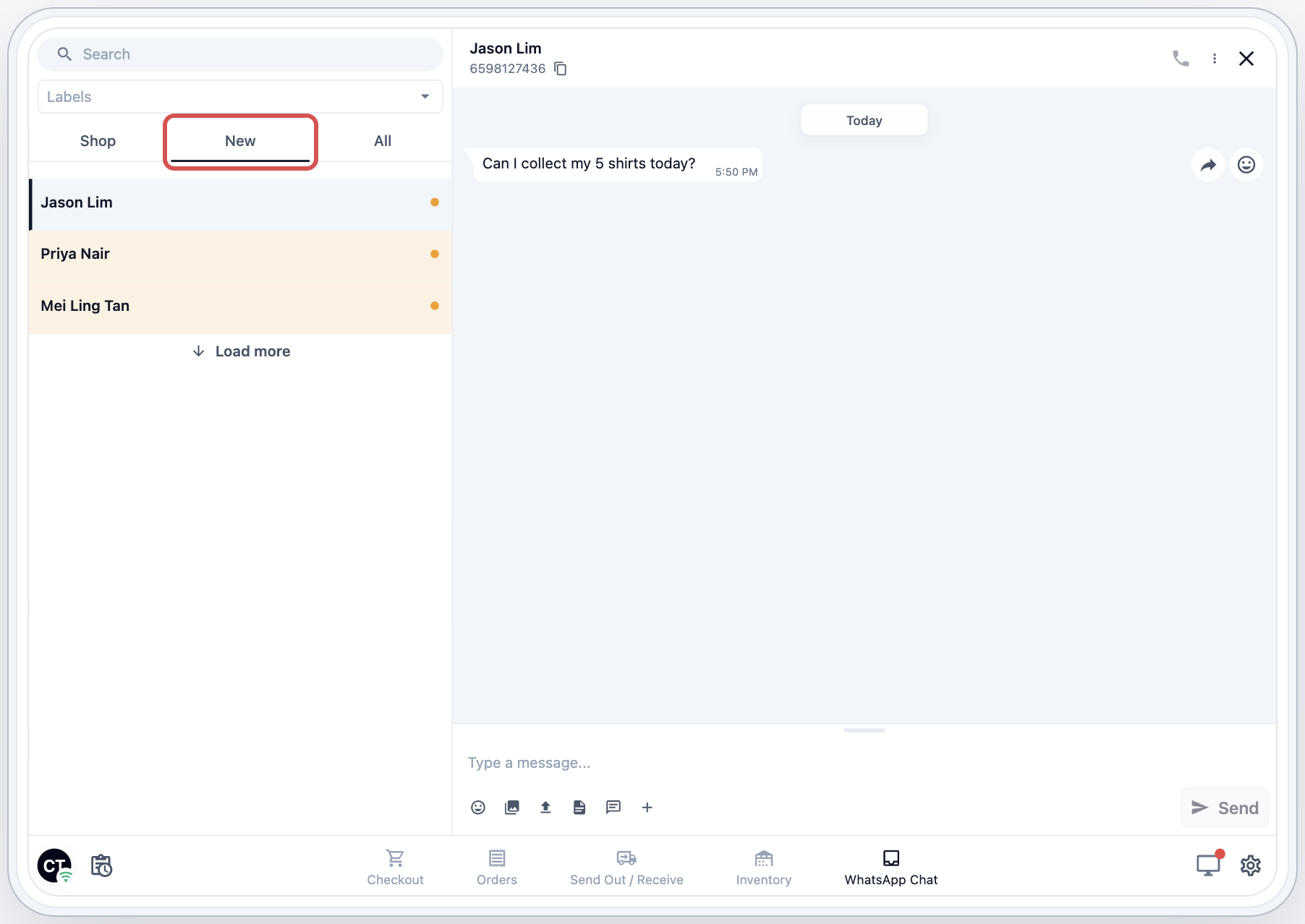
Tab yang tampil bergantung pada kedua sakelar Anda:
| Tab | Yang ditampilkan |
|---|---|
| Shop | Chat yang ditangani toko ini. |
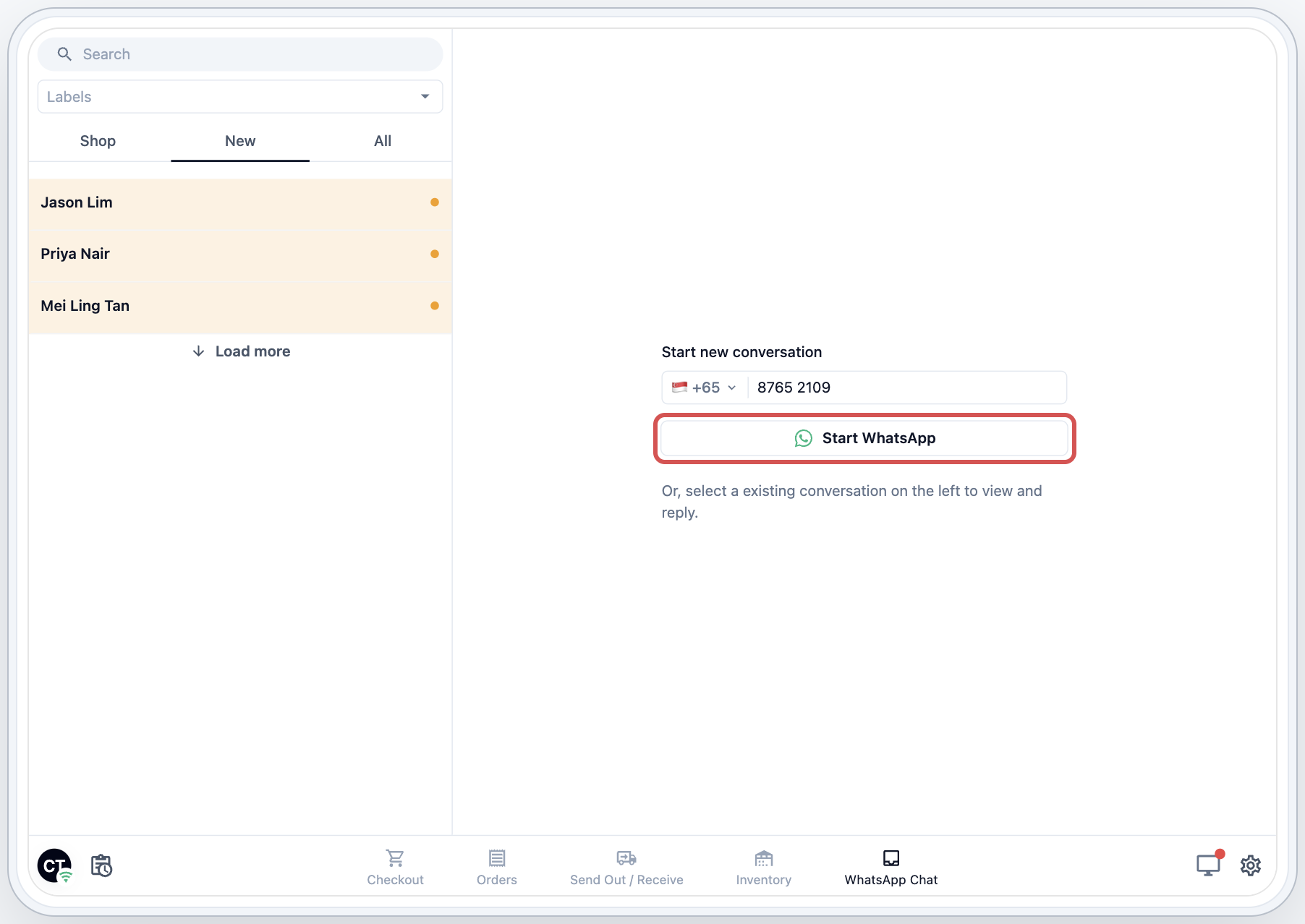
| Baru | Chat yang belum diambil siapa pun, dengan jumlahnya. Tampil saat Show Unassigned aktif. |
| Semua | Setiap chat di bisnis Anda, dengan Open dan Closed. Tampil saat Show All Conversations aktif. |
Mengambil chat baru
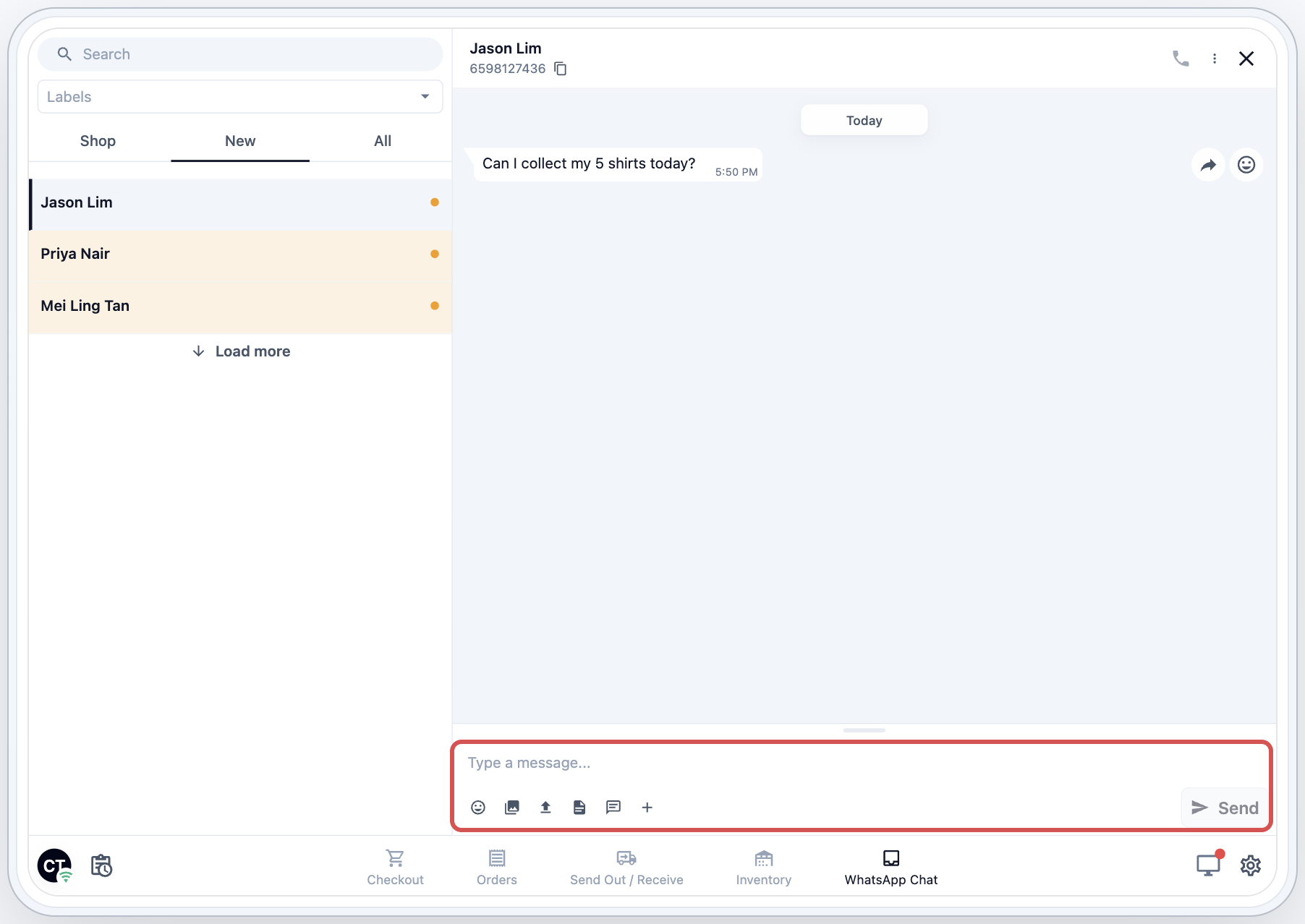
Chat di tab New memiliki tombol Attend di tempat kotak pesan. Staf mengetuk Attend untuk mengambilnya, lalu mereka bisa mengetik dan mengirim balasan.
Memulai chat baru
Saat tidak ada chat yang terbuka, sisi kanan menampilkan Start new conversation. Staf memasukkan nomor telepon pelanggan, memilih akun dan nomor WhatsApp jika bisnis Anda punya lebih dari satu, lalu mengetuk Start WhatsApp.
Menutup dan membuka kembali chat
Untuk menutup chat, staf mengetuk menu ⋮ di bilah atas, lalu Close Conversation. Untuk membuka kembali, mereka membukanya dari All › Closed dan mengetuk Reopen. Jika Manage chats by deal stage aktif, Close Conversation disembunyikan, dan chat akan tertutup sendiri.
Balasan yang disarankan dari Agen Layanan Pelanggan Anda juga muncul di konter, dan karyawan selalu mengirimnya sendiri. Lihat Gunakan Balasan yang Disarankan di Kotak Masuk Anda.
Siaran WhatsApp
Karyawan mengetuk tab Siaran WhatsApp untuk melihat siaran yang dikirim untuk toko mereka dan hasil masing-masing. Daftarnya ada di sebelah kiri, dan siaran yang mereka ketuk akan terbuka di sebelah kanan. Halaman ini menampilkan angka yang sama dengan Pemasaran › Kampanye di Konsol, seperti jumlah pesan yang terkirim, tersampaikan dan dibaca, serta Biaya.
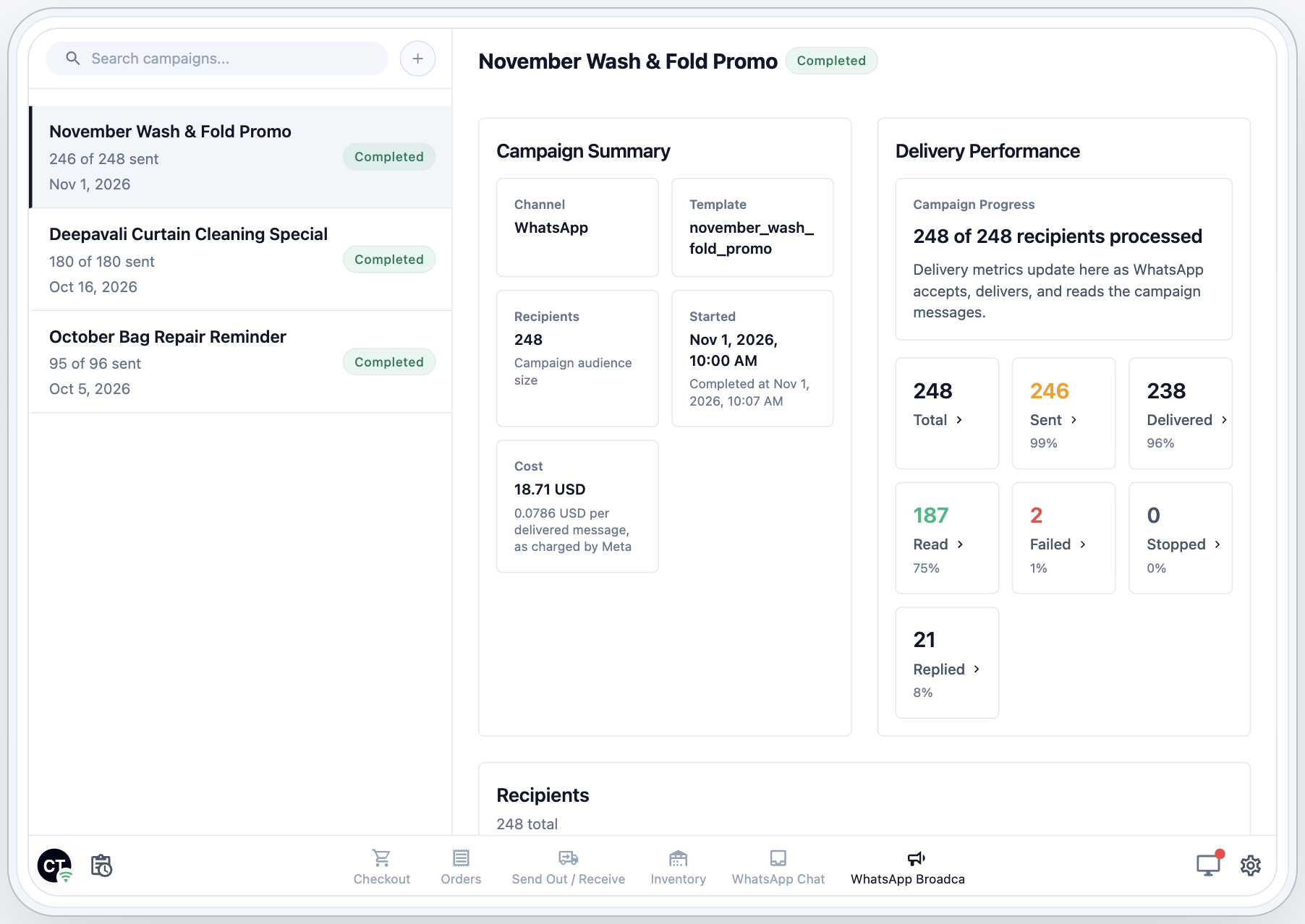
Karyawan juga bisa mengetuk + di sebelah kotak pencarian untuk membuat siaran bagi toko mereka. Siaran disimpan sebagai draf dengan toko ini sebagai Sumber, lalu berfungsi persis seperti kampanye yang dibuat di Konsol. Lihat Siaran WhatsApp untuk memilih audiens, templat, dan waktu pengiriman.
Pertanyaan Umum
Bagaimana jika tidak ada yang membalas chat?
Chat tetap berada di tab Baru sampai ada yang mengetuk Tangani. Selama Tampilkan yang Belum Ditugaskan aktif, angka di tab ikut menghitungnya, sehingga tidak terlewat.
Apakah POS dan Konsol menampilkan chat yang sama?
Ya. Keduanya membaca percakapan yang sama, sehingga balasan yang dikirim dari Konsol akan tampil di POS, begitu juga sebaliknya.
Saya tidak bisa menambahkan Chat WhatsApp, atau saat saya klik Tambah muncul jendela peningkatan paket.
Chat WhatsApp memerlukan POS Professional. Di paket Standard, Tambah akan membuka jendela peningkatan paket. Jika halaman menampilkan Sudah ditambahkan, aplikasi ini sudah memilikinya: cari di Halaman.
Di mana sakelar alur penjualan untuk kotak masuk POS?
Ini bukan lagi pengaturan POS. Aktifkan Kelola chat berdasarkan tahap penjualan di Pengaturan › Alur Penjualan. Pengaturan ini berlaku untuk semua kotak masuk di bisnis Anda.
Bisakah saya membayar Professional hanya untuk satu toko?
Tidak. Paket POS Anda berlaku untuk seluruh akun, sehingga setiap toko beralih ke Professional bersamaan, dengan biaya S$149 per toko setiap bulan. Toko yang Anda tambahkan nanti akan mengikuti paket yang Anda gunakan.
Apa yang terjadi jika saya kembali ke POS Standard?
Halaman Chat WhatsApp dan Siaran WhatsApp disembunyikan di konter. Chat dan siaran Anda tetap tersimpan, dan Anda tetap bisa membalas pelanggan di Konsol.
Bisakah karyawan membuat siaran di POS?
Bisa. Di halaman Siaran WhatsApp, karyawan mengetuk +, memberi nama, lalu membuatnya sebagai draf untuk toko mereka. Jika Anda ingin hanya pemilik yang mengirim siaran, jangan tambahkan halaman ini ke aplikasi konter, dan buat siaran di Konsol saja.
Langkah Selanjutnya
Anda telah menyelesaikan halaman terakhir aplikasi POS Anda: karyawan kini membalas pesan WhatsApp pelanggan dan mengikuti siaran Anda dari konter. Selanjutnya, aktifkan fitur yang berlaku di setiap halaman, dimulai dengan cara pelanggan membayar, di Mengatur Metode Pembayaran di POS.