
Templat Laporan Tutup Hari adalah tata letak cetak dari slip yang dicetak karyawan Anda di akhir hari. Untuk mengaturnya di Konsol, buka ⚙️ Pengaturan › Templat struk, klik Tambah slip di bawah Slip dan laporan, pilih kartu Laporan Tutup Hari lalu klik Buat, kemudian klik Simpan. Setelah itu, pilih templat ini untuk setiap aplikasi POS di fitur Penjualan Harian, bersama langkah Tutup Hari.
Cara Menemukan Templat Struk
Templat Laporan Tutup Hari berada di halaman Templat Struk yang sama dengan struk pesanan dan slip lainnya.
Klik ikon ⚙️ Pengaturan di pojok kanan atas.
Di bagian Pustaka, klik Template struk.
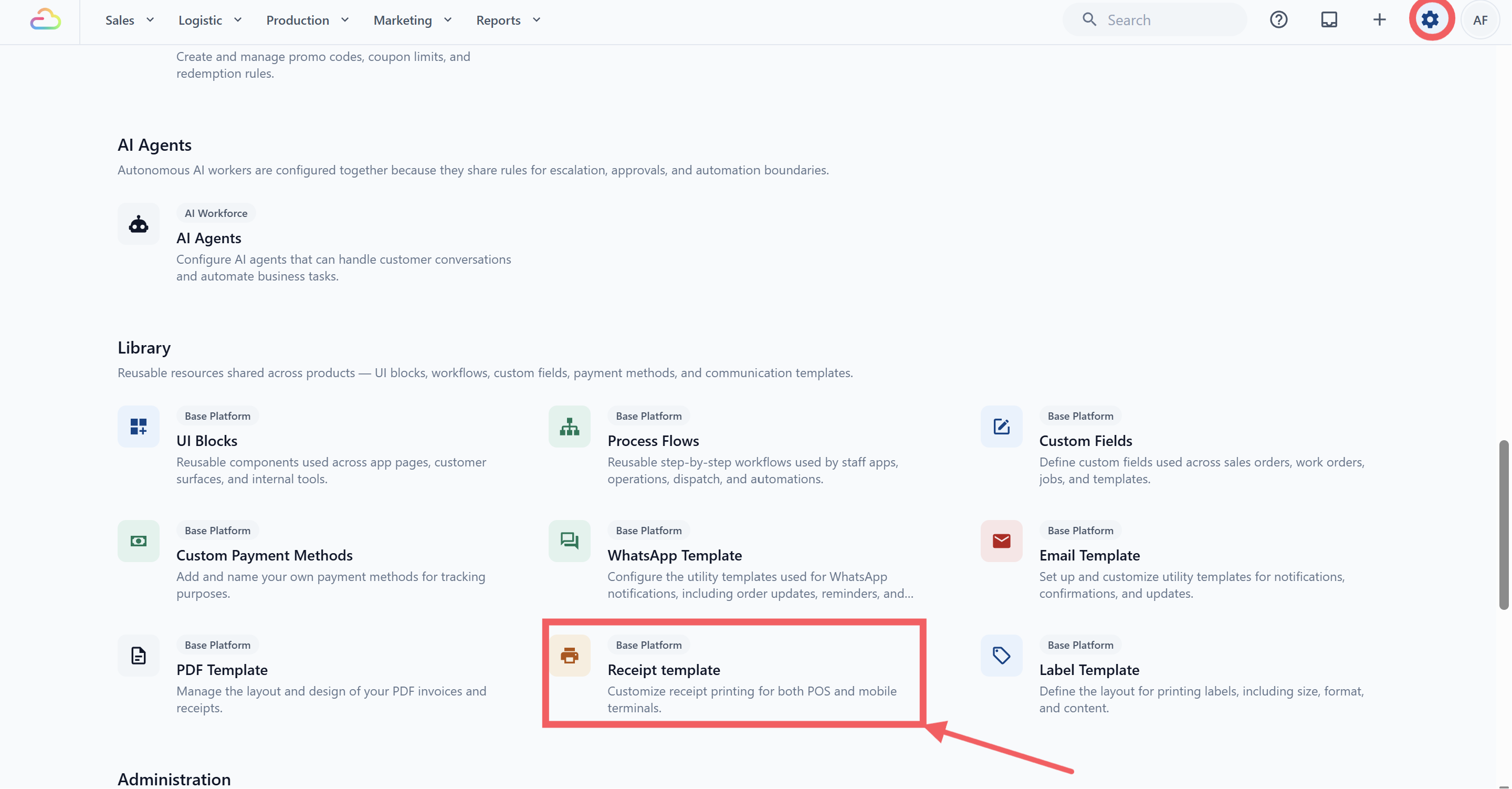
- Halaman Templat Struk terbuka. Halaman ini memiliki 2 daftar: Struk pesanan dan Slip dan laporan. Laporan Tutup Hari Anda tercantum di bawah Slip dan laporan.
Buat Templat Tutup Hari
Di bawah Slip dan laporan, klik Tambah slip.
Jendela pop-up berjudul Templat Struk Baru terbuka.
Masukkan Nama Templat. Misalnya, Laporan Tutup Hari.
Di bawah Isi templat, klik kartu Laporan Tutup Hari.
Klik Buat. Editor templat terbuka dengan laporan siap pakai.
Laporan siap pakai sudah mencakup bagian standar: ringkasan penjualan, pendapatan menurut metode pembayaran, total dan baris tanda tangan. Lihat Pengenalan Laporan Tutup Hari untuk mengetahui isi setiap bagian.
Edit Templat
Editor menampilkan laporan di sebelah kiri dan pengaturan di sebelah kanan, dengan tab Struk dan tab Blok. Blok adalah satu baris atau bagian dari laporan.
- Klik baris teks pada laporan untuk mengedit kata-katanya di tab Blok.
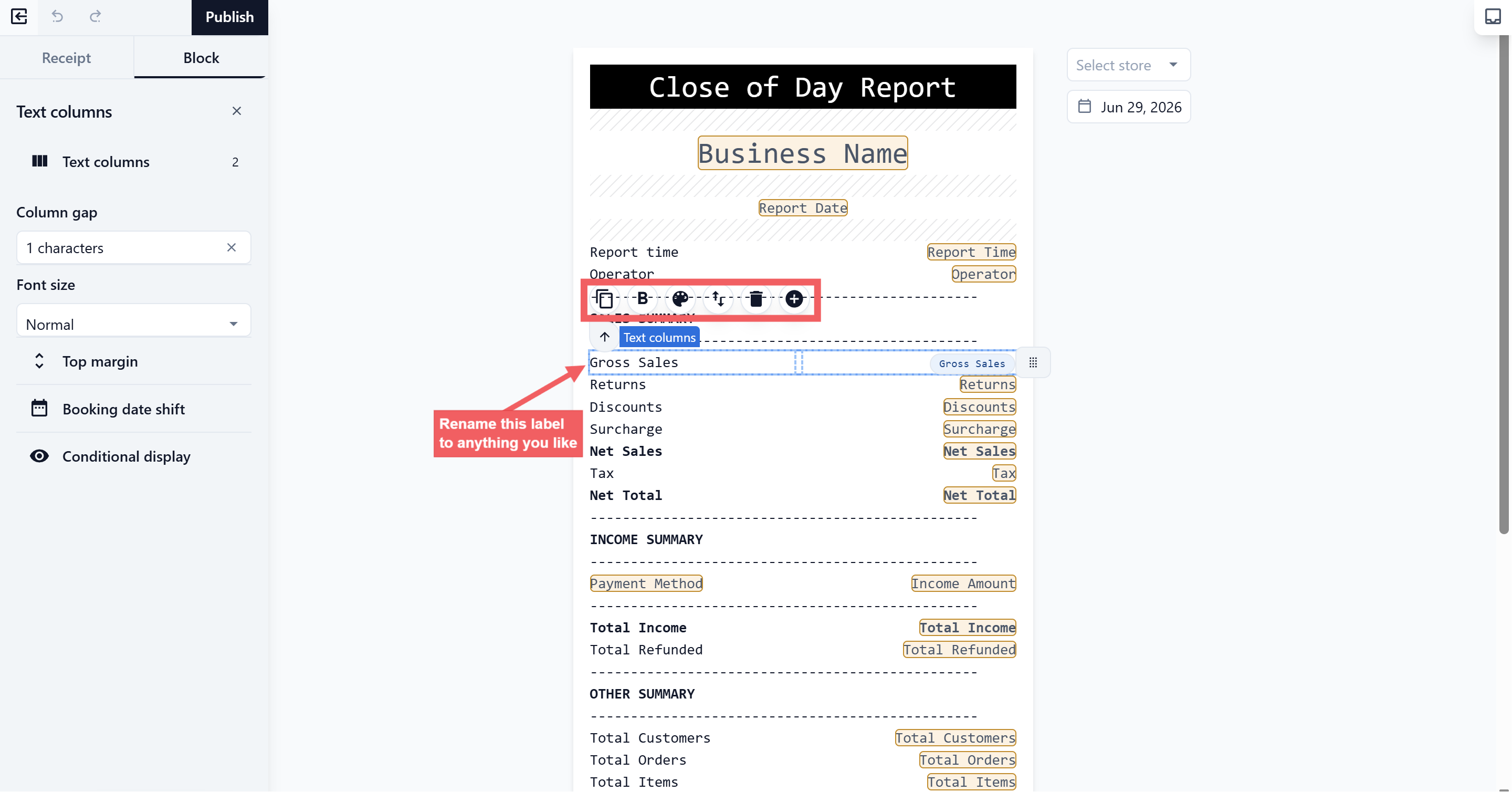
- Untuk detail yang harus terisi otomatis, ketik
@dan pilih salah satu, seperti total penjualan, metode pembayaran, atau nama karyawan.
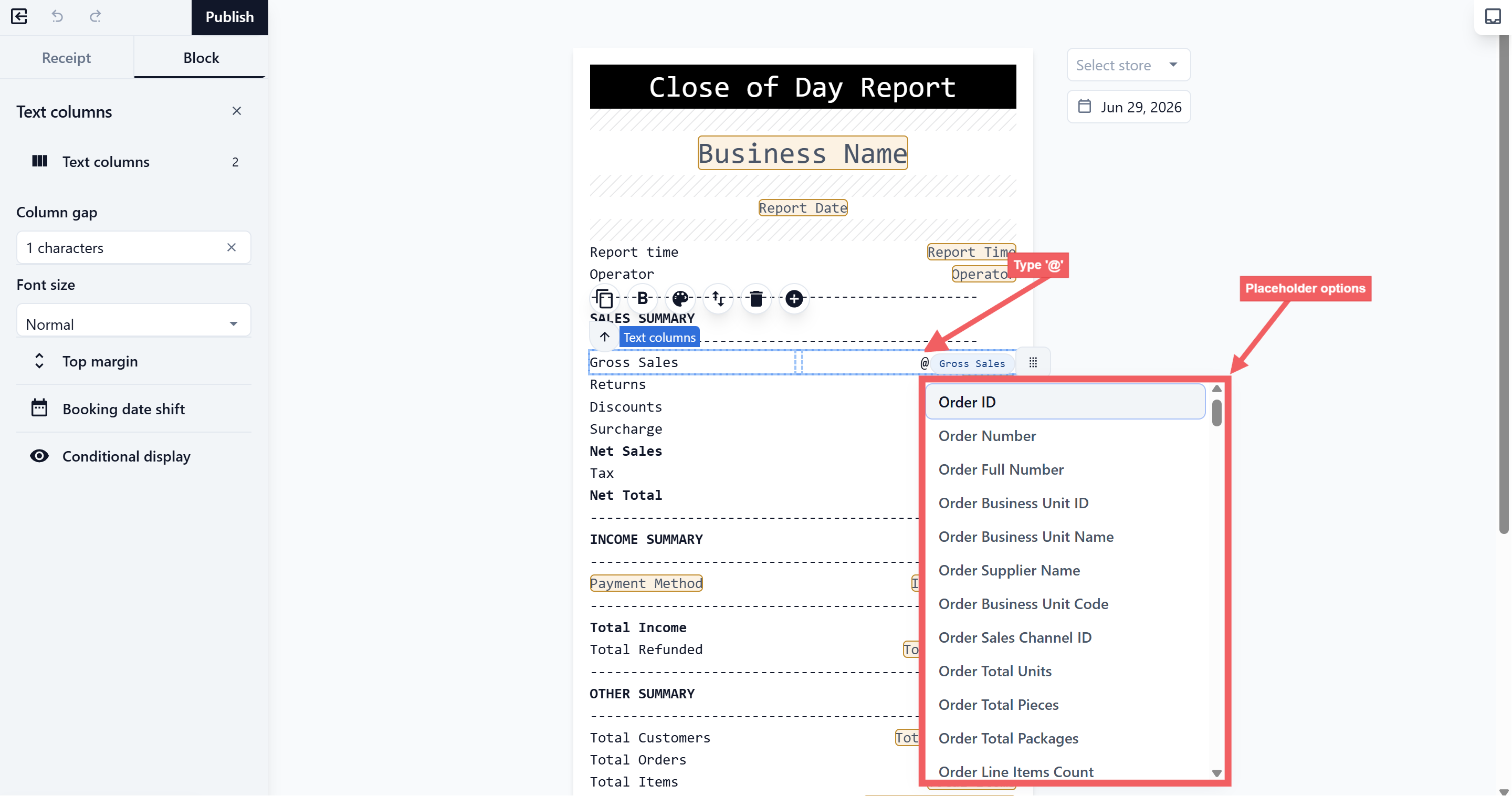
- Untuk mengubah kolom atau bagian, klik kolom tersebut lalu perbarui pengaturannya di tab Blok.
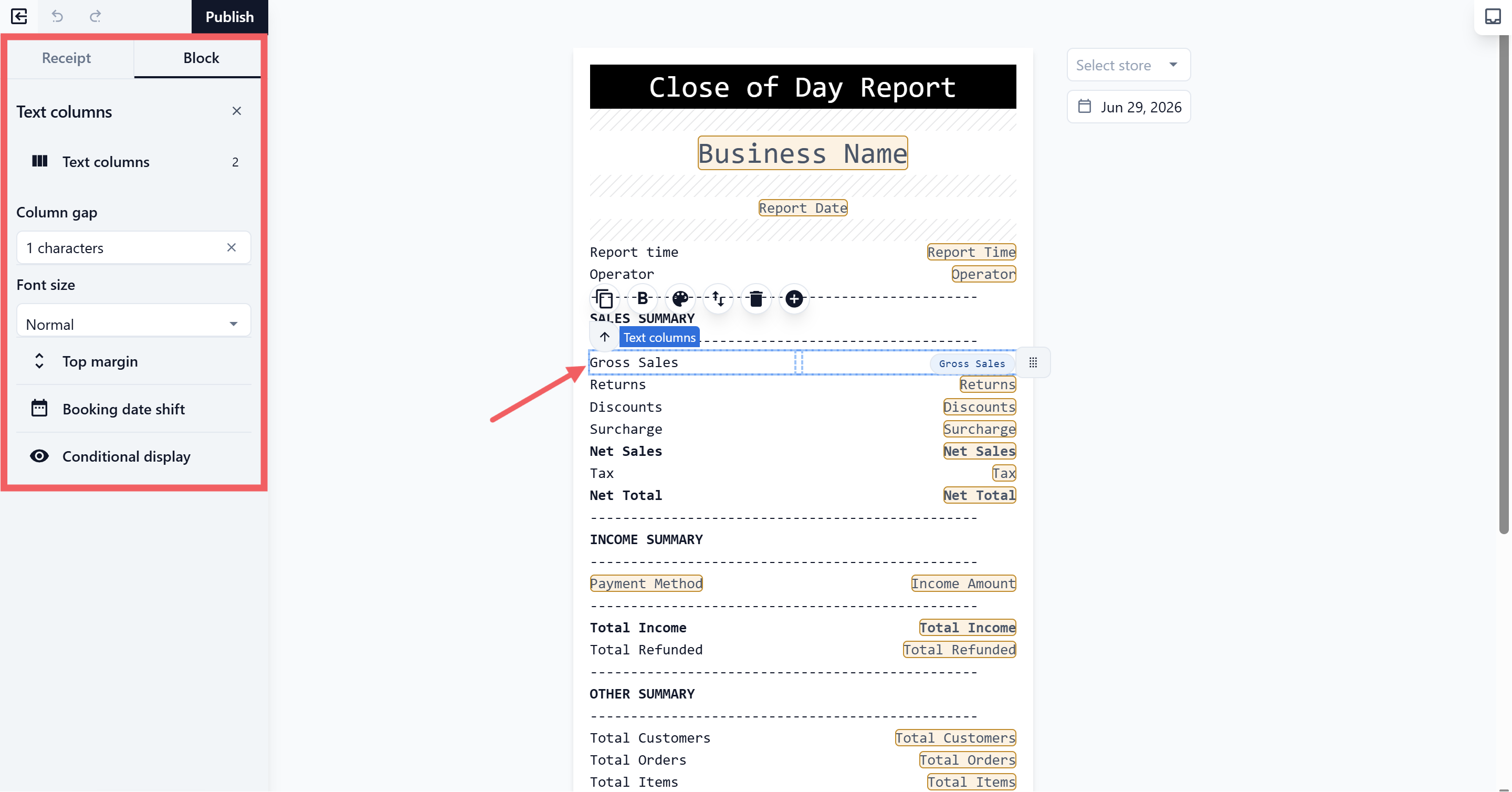
- Untuk memeriksa tata letak dengan angka sungguhan, pilih toko di Pilih toko dan tanggal di atas pratinjau. Atau klik Pratinjau contoh untuk melihat angka rekaan.
Angka sebenarnya terisi saat karyawan Anda menjalankan Tutup Hari di POS.
Simpan Templat
Klik Simpan di kanan atas.
Penyimpanan pertama membuat templat siap untuk aplikasi POS Anda. Sampai saat itu, templat menampilkan lencana Draf di daftar Slip dan laporan dan tidak bisa dipilih di Penjualan Harian.
Perubahan berikutnya dilakukan dengan cara yang sama: buka templat dari Slip dan laporan, buat perubahan lalu klik Simpan. Laporan berikutnya yang dicetak karyawan akan memakai tata letak yang baru.
Hubungkan ke Aplikasi POS Anda
Karyawan menjalankan Tutup Hari dari layar Penjualan Harian di POS. Atur sekali untuk setiap aplikasi POS:
Klik ikon ⚙️ Pengaturan, lalu klik Point of Sale di bagian Saluran penjualan.
Pilih aplikasi POS Anda lalu klik Edit.
Di bawah Fitur, klik Penjualan Harian.
Di bawah Alur Tutup Hari, klik Tambah Langkah untuk menambahkan langkah yang harus dilalui karyawan sebelum menutup hari, seperti menghitung laci kas atau menulis catatan penutupan. Anda juga bisa mengurutkan ulang atau menghapus langkah di sini.
Di Templat Struk Tutup Hari, pilih templat Anda.
Klik Terbitkan. POS memakai pengaturan baru setelah diterbitkan.
Anda bisa menghubungkan templat yang sama ke setiap aplikasi POS.
Hapus Templat
Buka templat dari Slip dan laporan lalu klik Hapus struk di bagian bawah tab Struk, kemudian konfirmasi.
Jika aplikasi POS masih memakai templat tersebut, pilih templat lain di fitur Penjualan Harian aplikasi itu terlebih dahulu, agar POS selalu punya laporan untuk dicetak.
Pertanyaan Umum
Apakah saya perlu menyesuaikan templat sebelum karyawan bisa memakainya?
Tidak. Laporan Tutup Hari siap pakai sudah mencakup bagian standar, jadi kebanyakan tim langsung menyimpannya apa adanya. Anda tetap bisa mengubah tulisan, detail, dan pengaturan blok.
Bisakah saya mengedit bagian yang tampil di laporan?
Bisa. Buka templat dari Slip dan laporan, ubah teks, detail, atau pengaturan blok, lalu klik Simpan.
Mengapa tidak ada kolom rentang tanggal di layar pembuatan?
Laporan selalu mencakup hari bisnis yang sedang berjalan di POS tempat laporan itu dijalankan. Tanggal dan Waktu Laporan yang tercetak terisi otomatis saat karyawan menekan Tutup Hari di POS.
Bisakah saya menjalankan laporan dari halaman ini?
Tidak. Halaman ini hanya mengatur tata letak cetak. Anda bisa melihat pratinjaunya dengan toko dan tanggal tertentu, tetapi laporannya sendiri dijalankan dan dicetak di POS, dari layar Penjualan Harian.
Apakah saya perlu templat terpisah untuk setiap toko atau outlet?
Tidak. Templat ini dipakai bersama. Anda memilih templat yang sama di fitur Penjualan Harian setiap aplikasi POS.
Mengapa saya tidak bisa memilih templat di Penjualan Harian?
Templat itu belum disimpan. Templat baru menampilkan lencana Draf sampai Anda membukanya dan mengklik Simpan.
Langkah Selanjutnya
Sekarang setelah templat Tutup Hari siap, pastikan setiap aplikasi POS sudah memilihnya di fitur Penjualan Harian. Untuk cara mengatur bagian lain aplikasi POS Anda, lihat Buat Aplikasi POS Anda.