
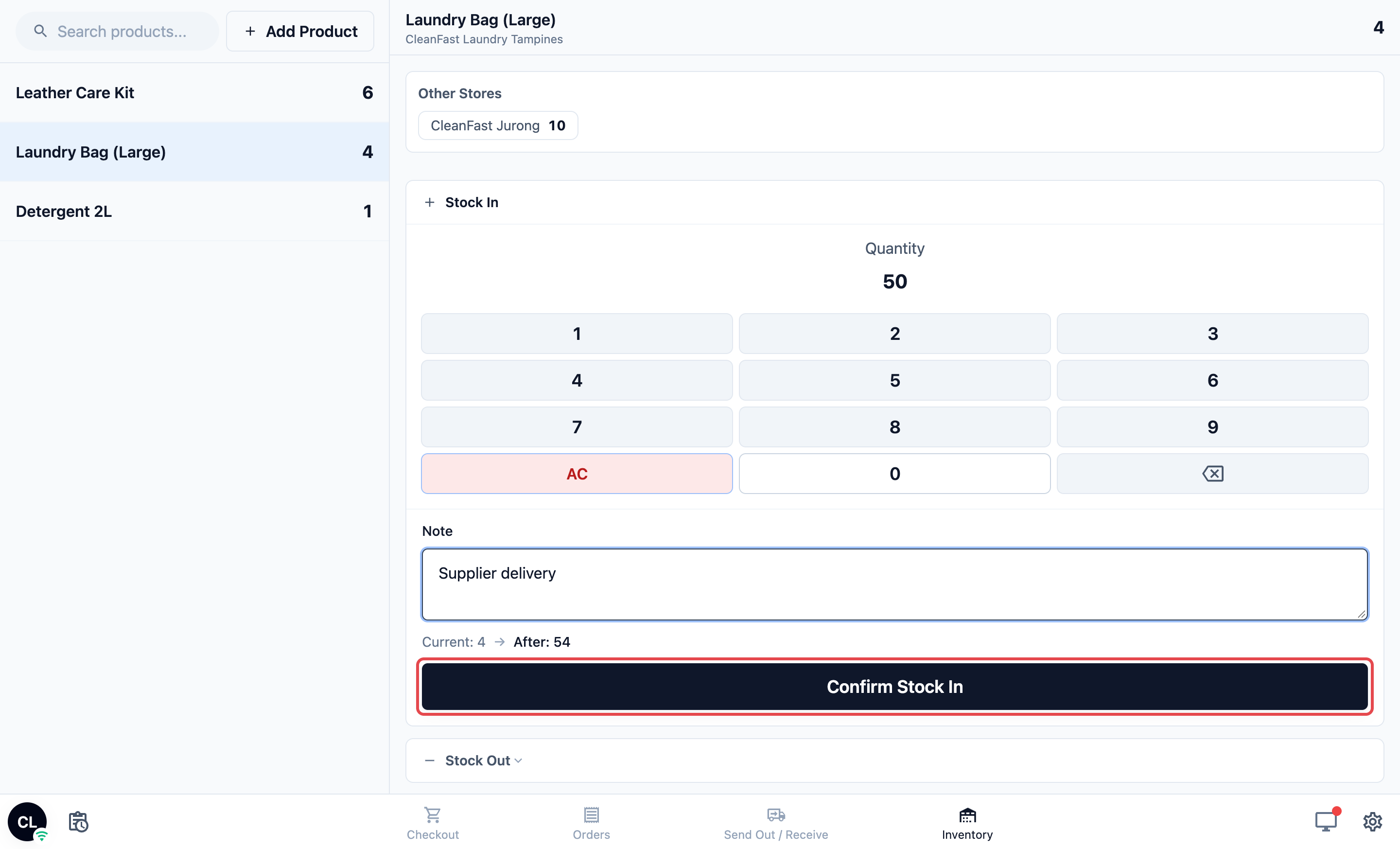
Pemasok mengantarkan 50 kantong laundry ke Tampines. Karyawan Anda mengetuk Inventaris, memasukkan 50 di bawah Stok Masuk, melihat Saat ini 4 › Setelahnya 54, lalu mengonfirmasi.
Sebelum Anda Mulai
- Produk ritel: Inventaris hanya menghitung produk ritel, yaitu barang yang Anda simpan di rak dan jual, seperti kantong laundry atau kit perawatan kulit. Layanan seperti Cuci & Lipat atau Pembersihan Tas tidak pernah dihitung. Lihat Menambahkan Produk Ritel.
- Tempat penyimpanan stok: stok dihitung di setiap toko Anda, dan di pusat produksi Anda jika Anda menyimpan stok di sana. Lihat Pengenalan Bagian Penyimpanan dan Pusat Produksi.
- Aplikasi POS Anda: Anda menambahkan halaman ini di editor aplikasi POS. Lihat Membuat Aplikasi POS Anda dan Menggunakan Editor.
- Akses: Anda memerlukan akun Konsol yang bisa mengelola Point of Sale.
Jika Anda pernah mengaturnya sebelumnya: Inventaris adalah halaman yang Anda tambahkan sekali dengan Tambah halaman baru, dan terdiri dari dua bagian, Inventaris dan Detail Inventaris. Jika aplikasi Anda sudah menampilkan tab Inventaris, Anda tidak perlu menambahkannya lagi.
Ringkasan
Inventaris adalah halaman POS yang digunakan karyawan Anda untuk melihat jumlah setiap produk ritel yang dimiliki toko, serta mencatat stok yang masuk dan keluar. Saat pengiriman datang, karyawan langsung mencatatnya. Saat barang rusak, habis terpakai, atau dihapus, mereka juga mencatatnya. Setiap penjualan di kasir akan mengurangi barang dari jumlah stok toko yang melakukan penjualan, dan setiap perubahan disimpan dalam riwayat beserta waktu dan alasannya. Toko mana pun yang menjual produk di kasir sebaiknya mengaturnya, sedangkan toko yang hanya menjual layanan bisa melewatinya.
Tempat berlakunya
- Konsol: Anda menambahkan halaman dan memilih apa yang boleh dicatat karyawan di editor aplikasi POS. Halaman Inventaris di Konsol bekerja dengan cara yang sama dan menampilkan stok yang sama, untuk semua toko Anda sekaligus. Penyesuaian stok, transfer antar toko, dan daftar stok lengkap tetap ada di sana.
- POS: karyawan melihat tab Inventaris di setiap perangkat yang masuk dengan aplikasi ini, yang menampilkan stok toko tempat perangkat itu masuk.
- Pelanggan: pelanggan tidak melihat halaman ini maupun jumlah stok Anda.
Inventaris bukan halaman Pro, jadi halaman ini berfungsi di POS Standar dan POS Profesional. Halaman Pro, Kotak Masuk dan Siaran WhatsApp, memerlukan POS Profesional. Seperti semua jenis halaman, Inventaris hanya bisa ditambahkan sekali per aplikasi.
Mengapa perlu diatur
Tanpa penghitungan stok di kasir, karyawan baru tahu produk habis saat pelanggan memintanya. Dengan halaman Inventaris, mereka bisa melihat jumlahnya sekilas, diberi warna sehingga produk dengan stok nol mudah dikenali, dan mereka mencatat setiap pengiriman saat barang datang. Jumlah stok Anda tetap akurat karena penjualan mengurangi stok secara otomatis, dan Anda bisa melihat siapa yang mengubah jumlah, kapan, dan mengapa.
Jika Anda melewatkannya, toko Anda tetap menjual produk ritel di kasir dan Konsol tetap menghitungnya. Namun karyawan di kasir tidak bisa melihat sisa stok, tidak bisa mencatat pengiriman, dan tidak bisa menerima stok yang dikirim dari toko lain. Gunakan halaman ini hanya jika Anda menjual produk ritel. Jika toko Anda hanya menjual layanan, Anda tidak memerlukannya.
Di mana menemukannya
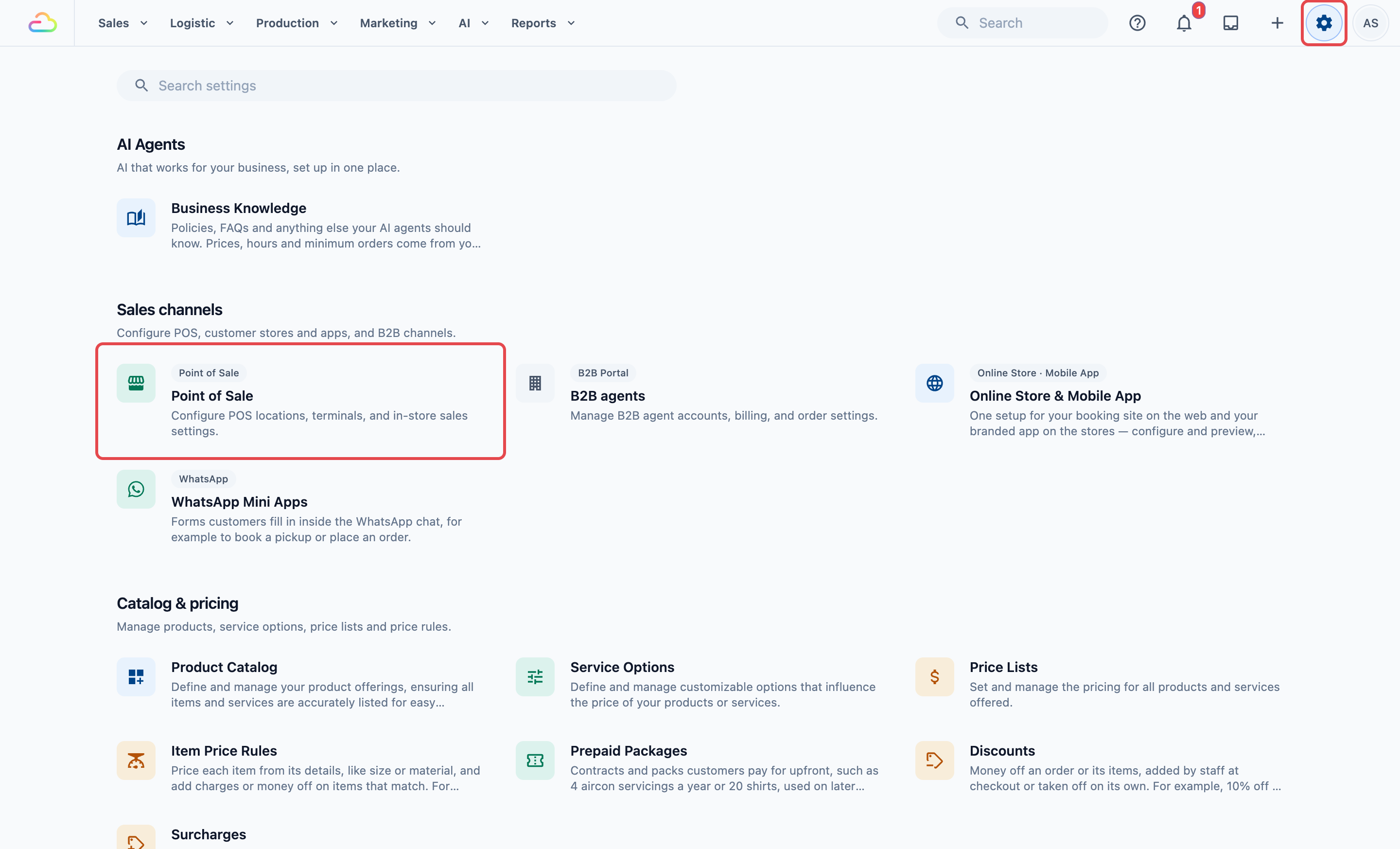
- Klik ikon ⚙️ Pengaturan di pojok kanan atas.
- Di bagian Saluran Penjualan, klik Point of Sale.
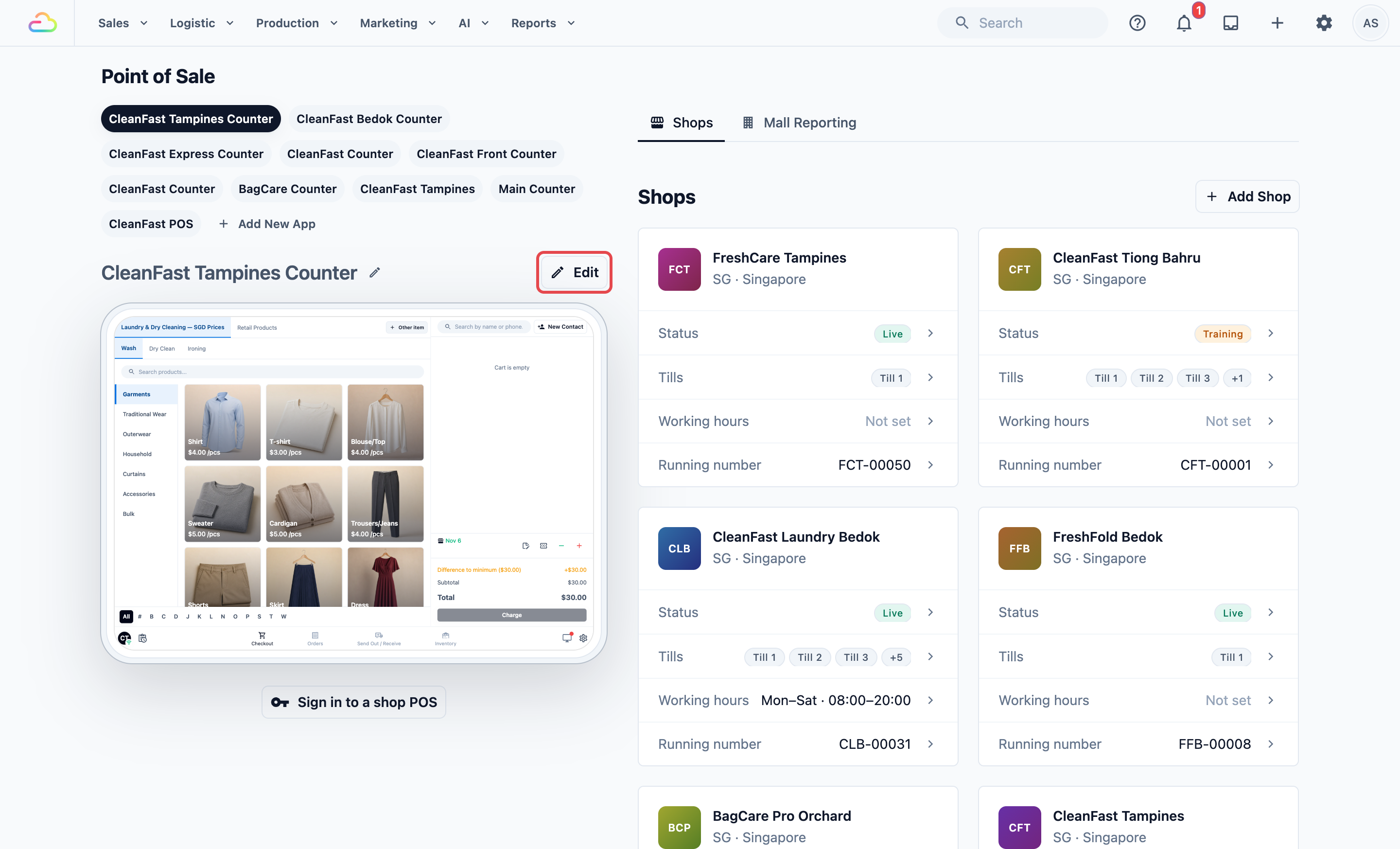
- Di bawah Aplikasi POS, klik aplikasi Anda, lalu klik Edit.
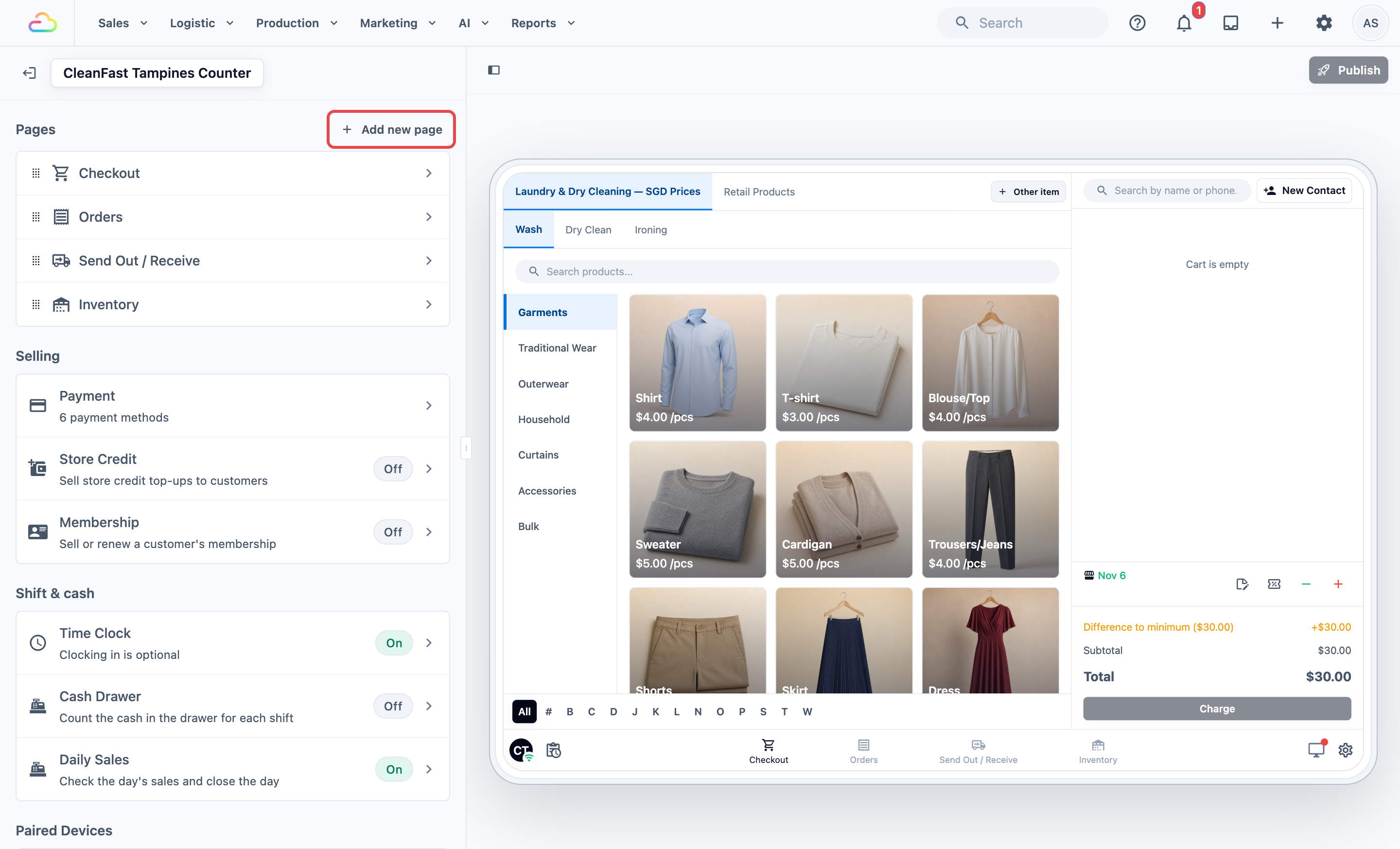
- Di sebelah Halaman, klik Tambah halaman baru.
- Cari Inventaris dalam daftar dan klik Tambah. Anda akan melihat "Halaman dibuat", dan halaman itu terbuka di editor.
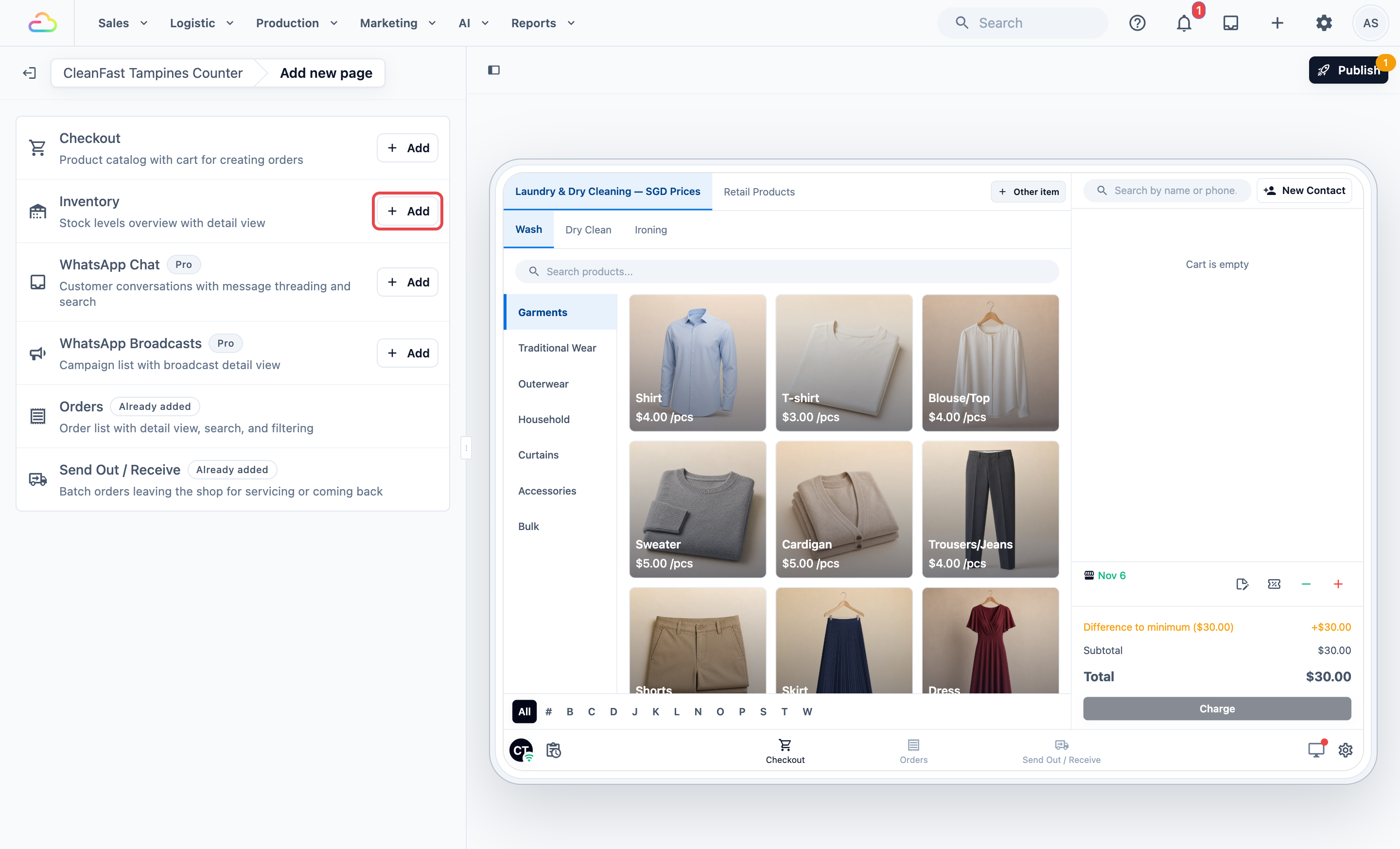
Jika halaman sudah ada di aplikasi ini, daftar menampilkan Sudah ditambahkan alih-alih Tambah.
Cara mengatur
Di bawah Halaman, klik Inventaris. Halaman ini memiliki dua baris, masing-masing untuk satu bagian layar yang dilihat karyawan:
- Inventaris: daftar produk di sebelah kiri. Bagian ini tidak memiliki pengaturan.
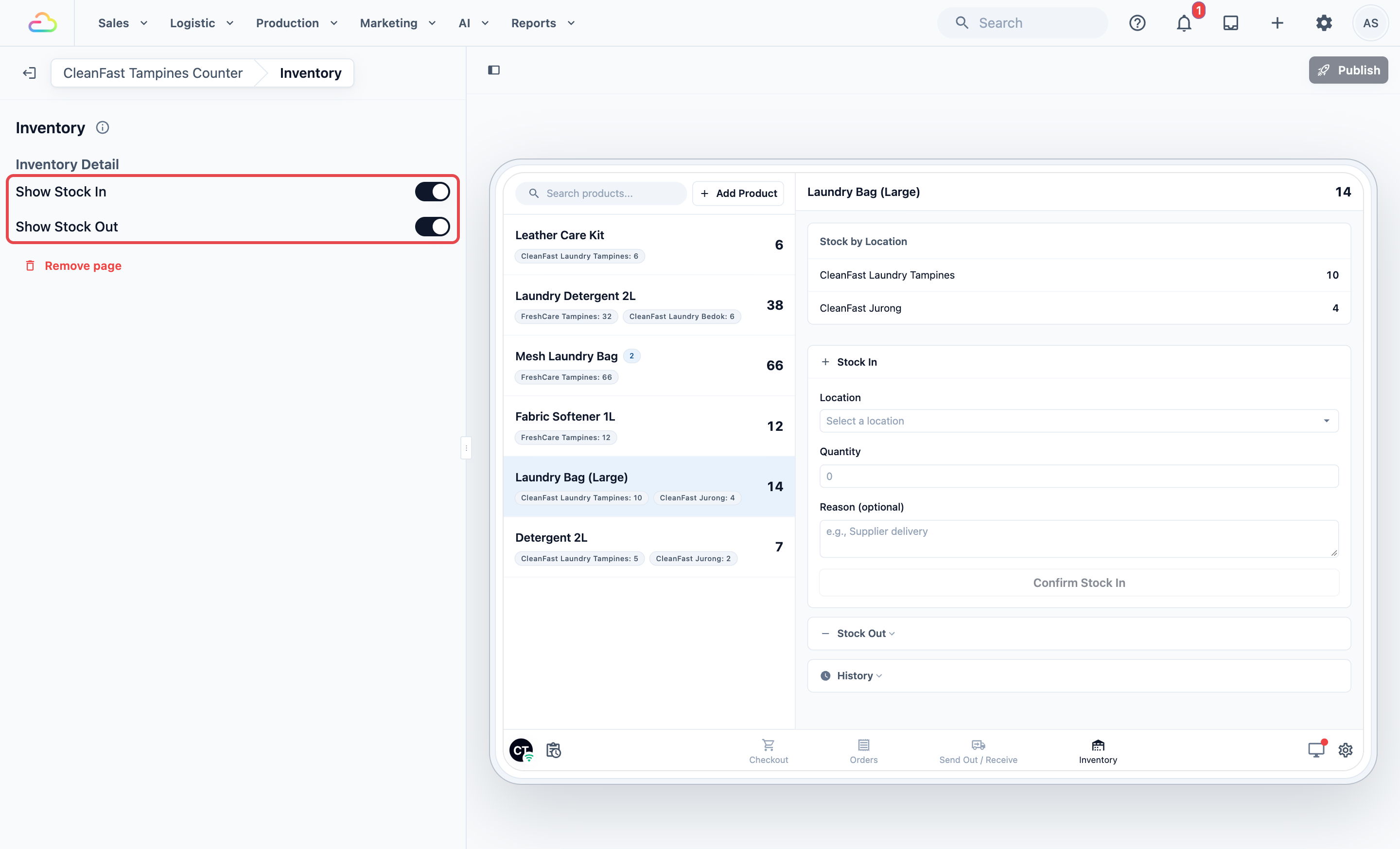
- Detail Inventaris: panel di sebelah kanan, tempat karyawan mencatat stok untuk produk yang mereka ketuk. Ada dua sakelar, keduanya aktif untuk halaman baru.
- Klik Detail Inventaris.
- Aktifkan atau nonaktifkan Tampilkan Stok Masuk dan Tampilkan Stok Keluar.
- Klik Terbitkan di pojok kanan atas, lalu Terbitkan lagi di Tinjau perubahan Anda.
Anda akan melihat "Diterbitkan. Counter Anda sudah memiliki perubahan." Tab Inventaris kini tampil di setiap POS yang masuk dengan aplikasi ini. Pratinjau di sebelah kanan menunjukkan halaman seperti yang akan dilihat karyawan.
- Tampilkan Stok Masuk
Jika Anda mengaktifkan ini, karyawan melihat bagian Stok Masuk di panel detail, tempat mereka mencatat stok yang datang, seperti pengiriman dari pemasok. Jika Anda menonaktifkannya, karyawan tidak bisa menambah stok di kasir. Hanya Konsol atau transfer dari toko lain yang bisa.
- Tampilkan Stok Keluar
Jika Anda mengaktifkan ini, karyawan melihat bagian Stok Keluar di bawah Stok Masuk, dalam keadaan tertutup sampai mereka mengetuknya. Mereka menggunakannya untuk mencatat stok yang keluar tanpa penjualan, seperti kantong yang rusak atau botol yang kedaluwarsa. Jika Anda menonaktifkannya, karyawan hanya mencatat pengiriman, dan semua pengeluaran lain dicatat di Konsol.
Kedua sakelar boleh aktif bersamaan, dan itu pengaturan yang paling umum. Jika keduanya Anda nonaktifkan, halaman menjadi daftar stok: karyawan melihat jumlah dan riwayat, tetapi tidak mencatat apa pun. Penjualan tetap mengurangi stok di kasir apa pun pilihan Anda di sini.
Untuk menghapus halaman dari POS, buka halaman itu di editor, klik Hapus halaman, lalu terbitkan. Jumlah stok dan riwayatnya tetap tersimpan di Konsol.
Contoh pengaturan
CleanFast Laundry menjual kantong laundry dan deterjen di toko Tampines dan Jurong, serta kit perawatan kulit untuk pelanggan Perbaikan Tas. Mereka ingin karyawan kasir mencatat pengiriman dan stok rusak, serta menerima stok yang dikirim dari toko Jurong.
| Pengaturan | Pilihan CleanFast Laundry |
|---|---|
| Halaman | Inventaris, ditambahkan ke aplikasi CleanFast Tampines Counter |
| Tampilkan Stok Masuk | Aktif, agar karyawan mencatat setiap pengiriman dari pemasok |
| Tampilkan Stok Keluar | Aktif, agar karyawan mencatat kantong yang sobek dan botol yang bocor |
Senin pagi, Tampines memiliki 4 Laundry Bag (Large) yang tersisa, ditampilkan dalam daftar. Pukul 10 pagi pemasok mengantarkan 50. Karyawan mengetuk kantong itu, memasukkan 50 di bawah Stok Masuk, dan melihat Saat ini 4 › Setelahnya 54. Mereka menambahkan catatan "Pengiriman pemasok" dan mengetuk Konfirmasi Stok Masuk. Jumlahnya menjadi 54. Kemudian, seorang pelanggan membeli 2 kantong di kasir Tampines, dan jumlah Tampines turun menjadi 52 secara otomatis. Jumlah Jurong tidak berubah, karena penjualan dilakukan di Tampines.
Bisnis lain menggunakan halaman ini dengan cara yang berbeda:
- Perbaikan Tas: BagCare Pro menjual kit perawatan kulit di kasir. Tampilkan Stok Masuk aktif, dan Tampilkan Stok Keluar nonaktif, sehingga hanya pemilik yang menghapus kit, di Konsol.
- Pembersihan Rumah: pekerjaan dilakukan di rumah pelanggan dan tidak ada yang dijual di kasir, jadi halaman ini biasanya tidak banyak digunakan. Tambahkan hanya jika toko Anda juga menjual produk, seperti semprotan pembersih.
Yang dilihat karyawan
Setelah menerbitkan, karyawan mengetuk tab Inventaris di POS. Layar menampilkan daftar produk di sebelah kiri dan detail produk yang mereka ketuk di sebelah kanan.
Daftar produk
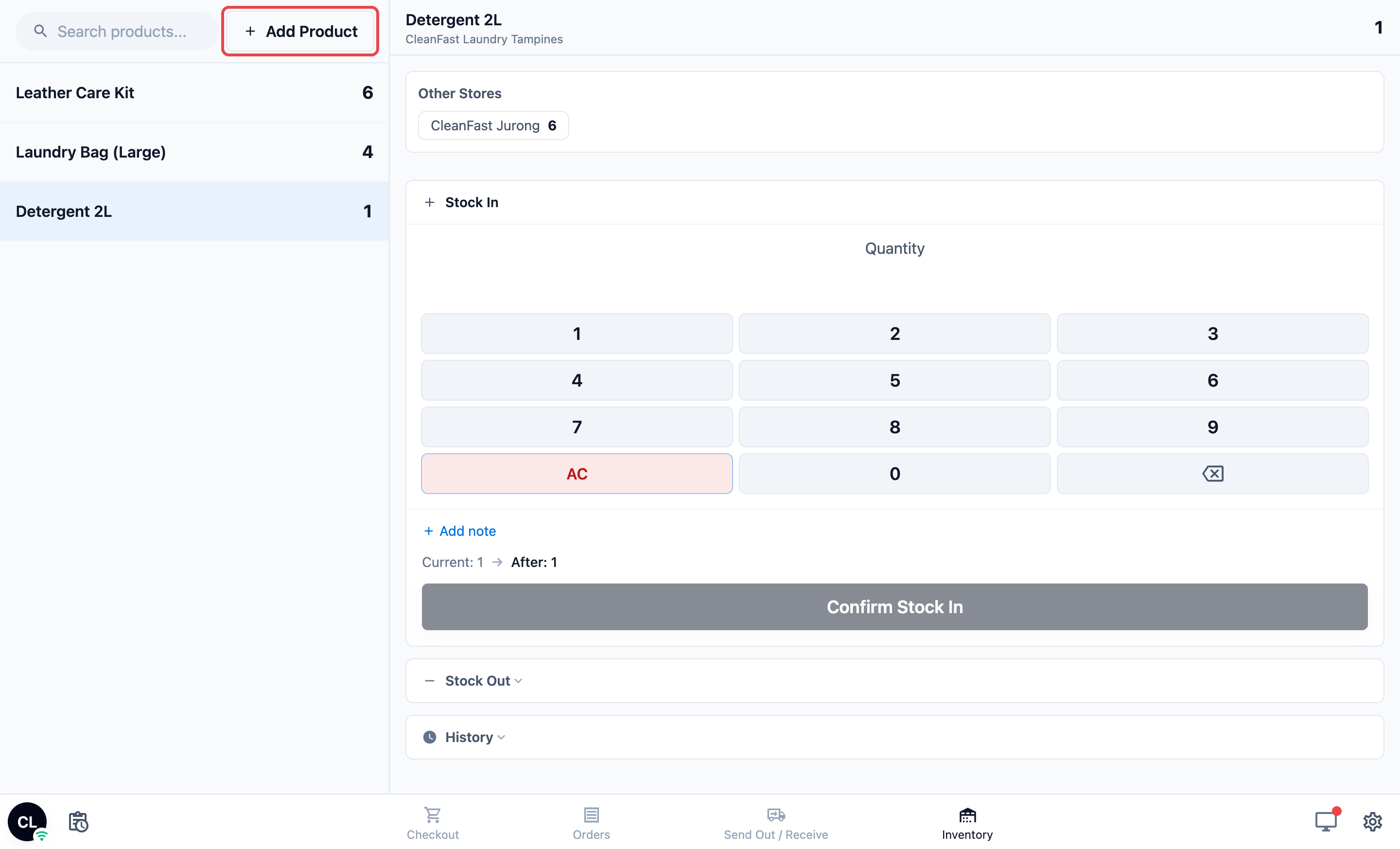
- Setiap produk ritel yang dihitung di toko ini, dengan jumlahnya hanya untuk toko ini. Produk dengan varian, seperti kantong dalam ukuran Kecil dan Besar, menampilkan lencana. Setiap varian disebut variant dan memiliki jumlahnya sendiri.
- Jumlahnya diberi warna: warna normal berarti tersedia, kuning berarti nol, dan merah berarti di bawah nol.
- Cari produk... di bagian atas mencari produk berdasarkan nama.
- Tambah Produk mulai menghitung produk yang belum dihitung oleh toko ini.
Panel detail
Ketuk produk untuk membukanya di sebelah kanan.
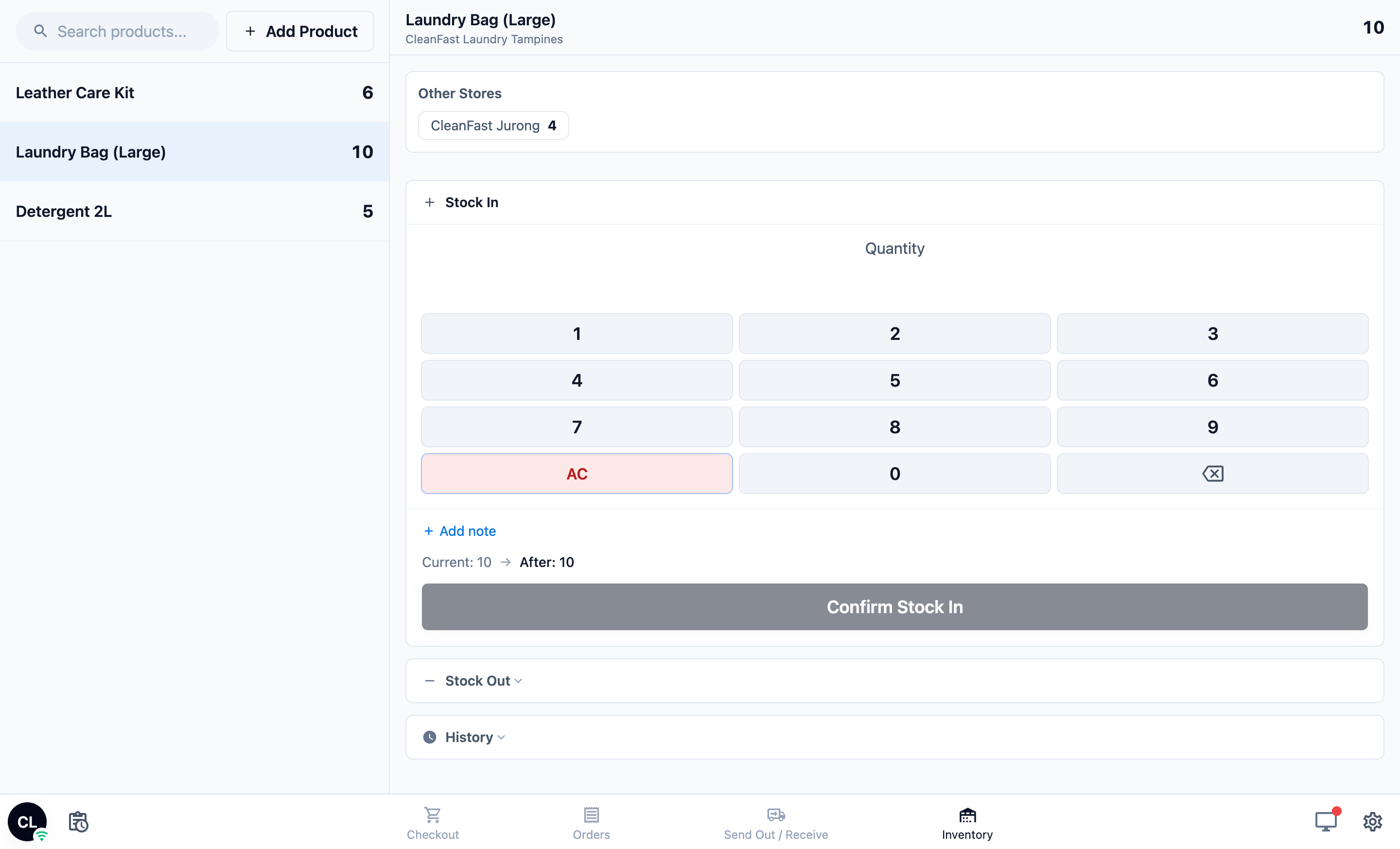
- Jumlah: jumlah di toko ini, dalam angka besar yang diberi warna. Produk dengan varian menampilkan setiap varian dan jumlahnya masing-masing.
- Toko Lain: jumlah di toko Anda yang lain dan pusat produksi. Ketuk salah satunya untuk melihat jumlah setiap varian. Karyawan hanya bisa melihat di sini, tidak bisa mengubahnya.
- Riwayat: setiap perubahan pada produk ini di toko ini, dengan jenisnya, tanggal dan waktu, perubahan, jumlah sebelum dan sesudah, serta catatannya. Jenis yang dilihat karyawan termasuk Stok Masuk, Stok Keluar, Pesanan, Dibatalkan, Penyesuaian, Transfer Masuk, dan Transfer Keluar.
Mencatat pengiriman (Stok Masuk)
- Jika produk memiliki varian, ketuk varian tersebut.
- Masukkan jumlahnya di papan angka. Panel menampilkan Saat ini › Setelahnya, sehingga karyawan melihat jumlah baru sebelum mengonfirmasi.
- Untuk menjelaskan alasannya, ketuk Tambah Catatan dan ketik catatan, seperti "Pengiriman pemasok".
- Ketuk Konfirmasi Stok Masuk. POS menampilkan "Stok berhasil ditambahkan".
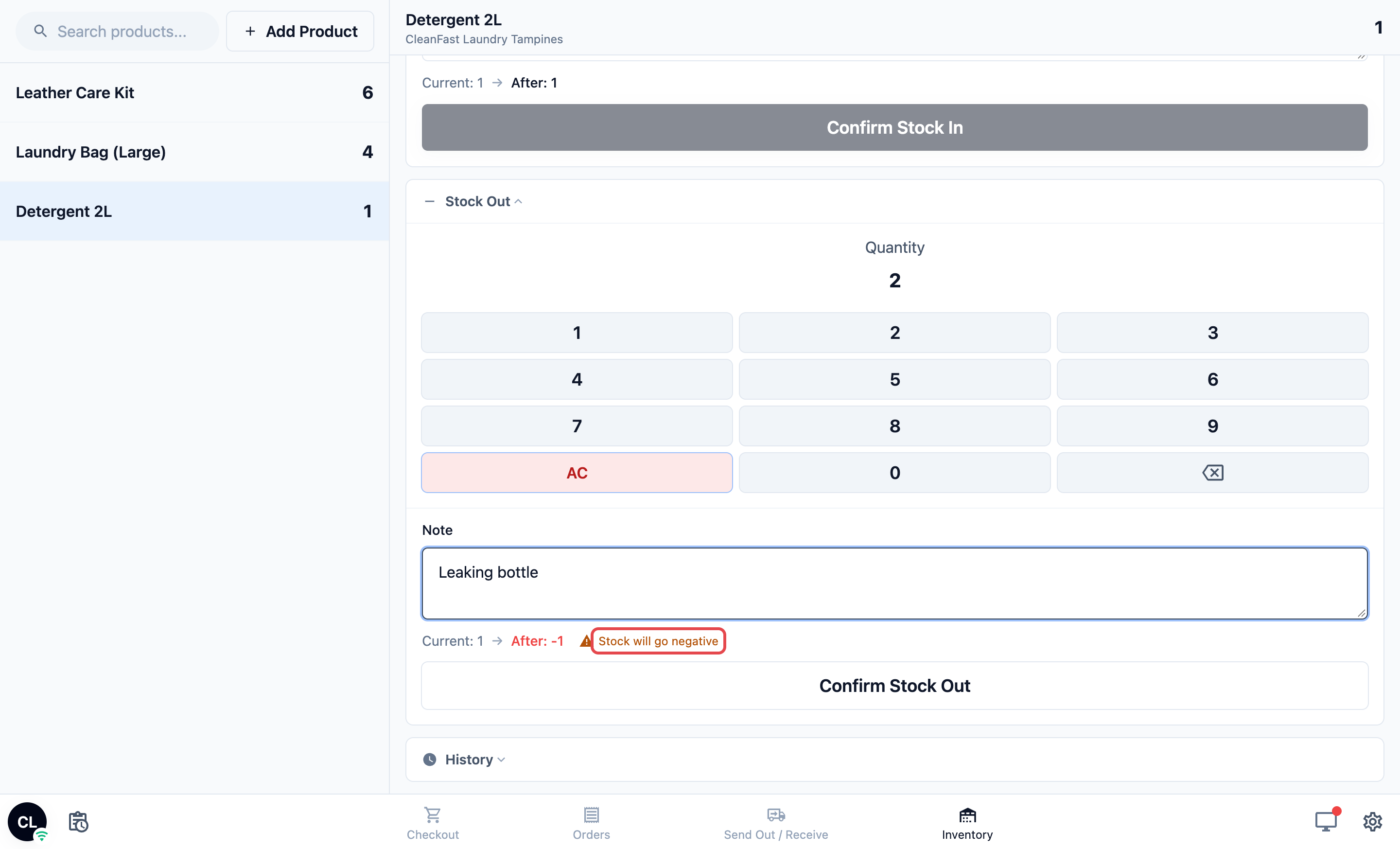
Mencatat stok yang keluar (Stok Keluar)
- Ketuk Stok Keluar untuk membukanya.
- Ketuk varian jika ada, lalu masukkan jumlahnya di papan angka.
- Untuk menjelaskan alasannya, ketuk Tambah Catatan, seperti "Rusak" atau "Kedaluwarsa".
- Ketuk Konfirmasi Stok Keluar. POS menampilkan "Stok berhasil dihapus".
Jika jumlah akan turun di bawah nol, POS menampilkan "Stok akan menjadi negatif" tetapi tetap membiarkan karyawan mengonfirmasi. Ini memungkinkan karyawan mencatat stok yang sudah terpakai sebelum sempat dihitung, lalu memperbaiki jumlahnya nanti dengan Stok Masuk.
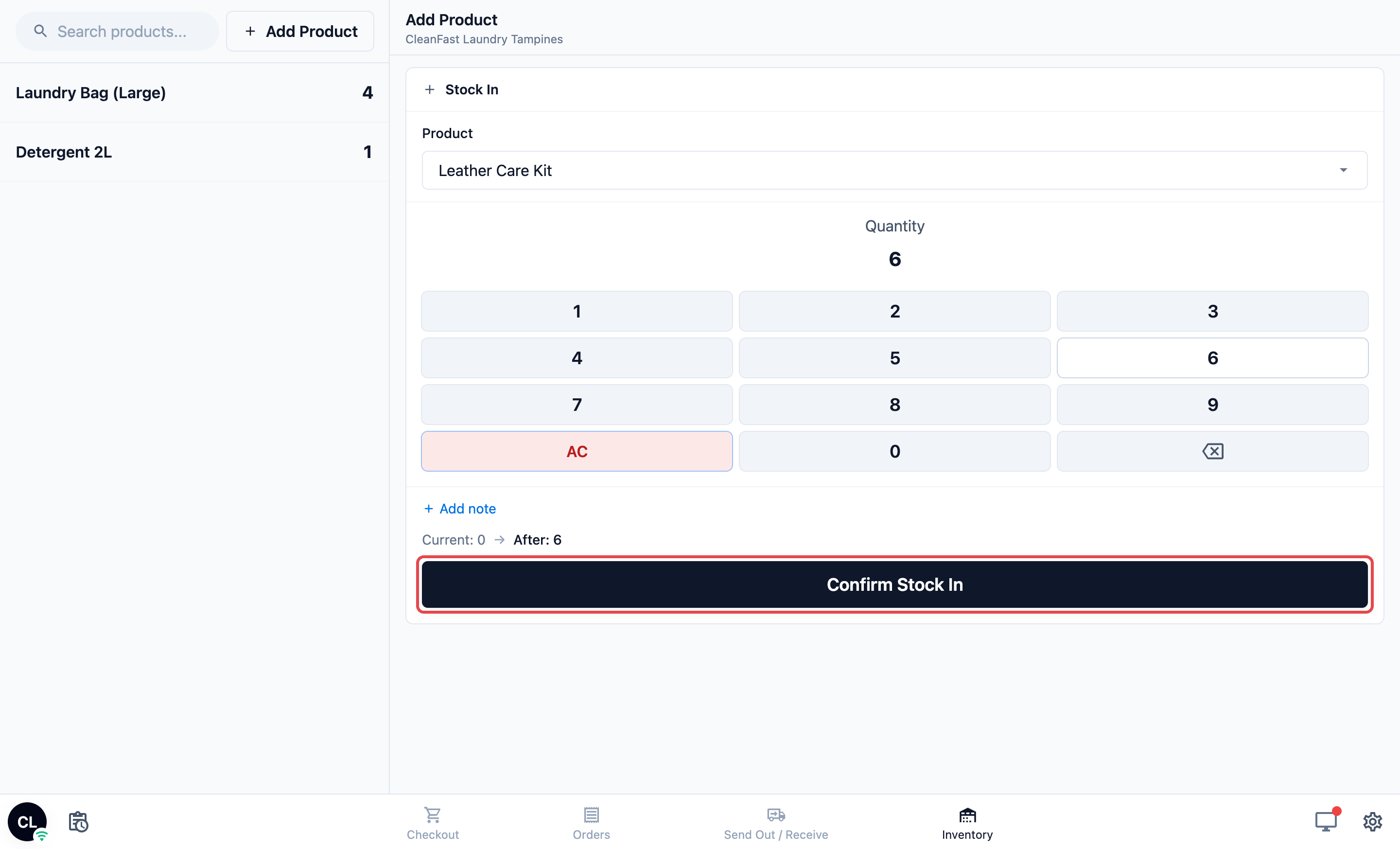
Menghitung produk baru (Tambah Produk)
- Ketuk Tambah Produk di sebelah kotak pencarian.
- Di bawah Produk, pilih produknya. Daftar hanya menampilkan produk ritel.
- Masukkan jumlah awal di papan angka, lalu ketuk Konfirmasi Stok Masuk.
Produk kini muncul dalam daftar untuk toko ini.
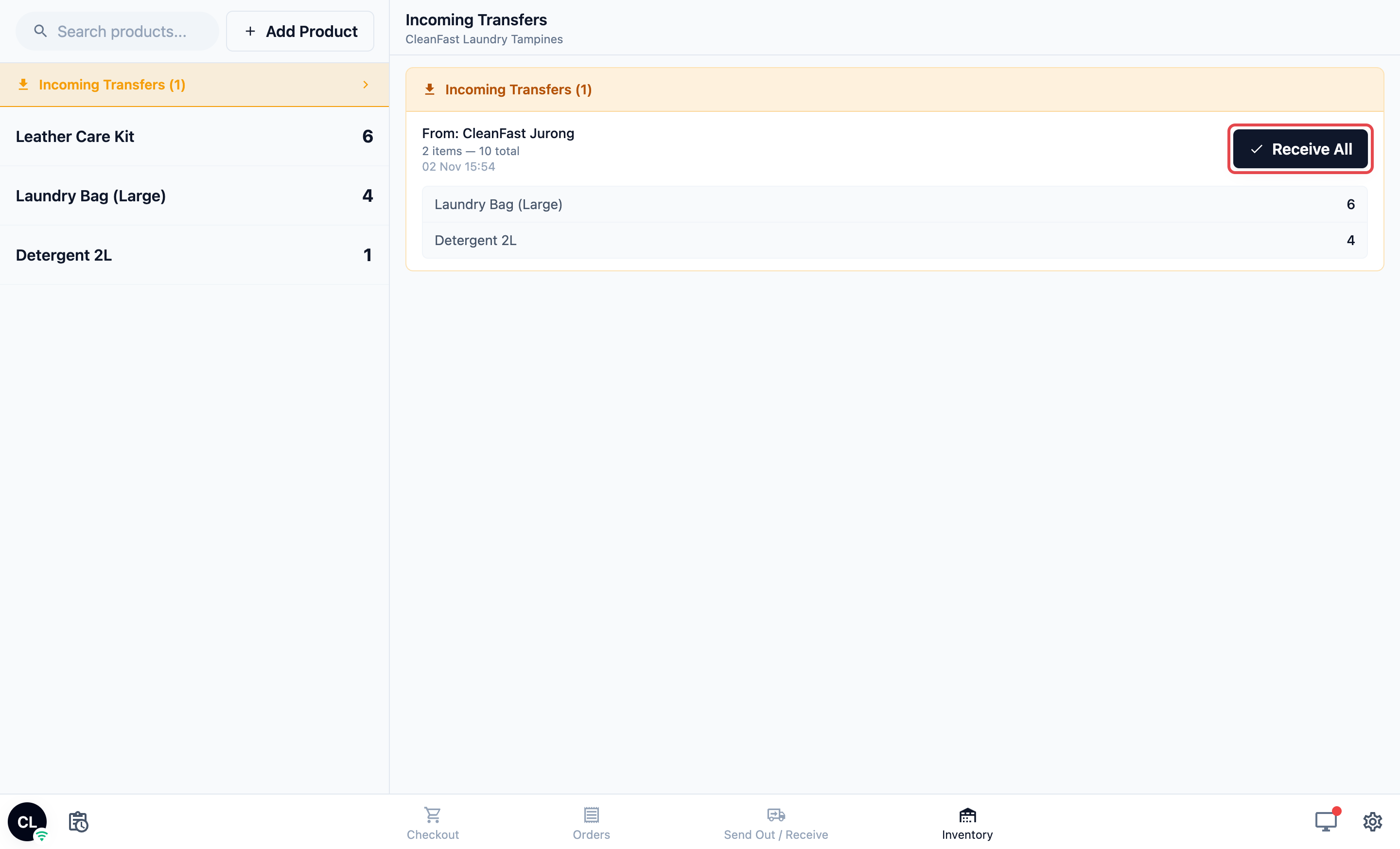
Menerima stok dari toko lain
Saat toko lain mengirim stok ke sini, banner oranye Transfer Masuk muncul di atas daftar, dengan jumlah transfer yang sedang dalam perjalanan.
- Ketuk banner tersebut. Setiap transfer menampilkan asalnya, itemnya, dan total jumlahnya.
- Periksa stoknya terhadap transfer, lalu ketuk Terima Semua. POS menampilkan "Transfer diterima", dan jumlahnya bertambah.
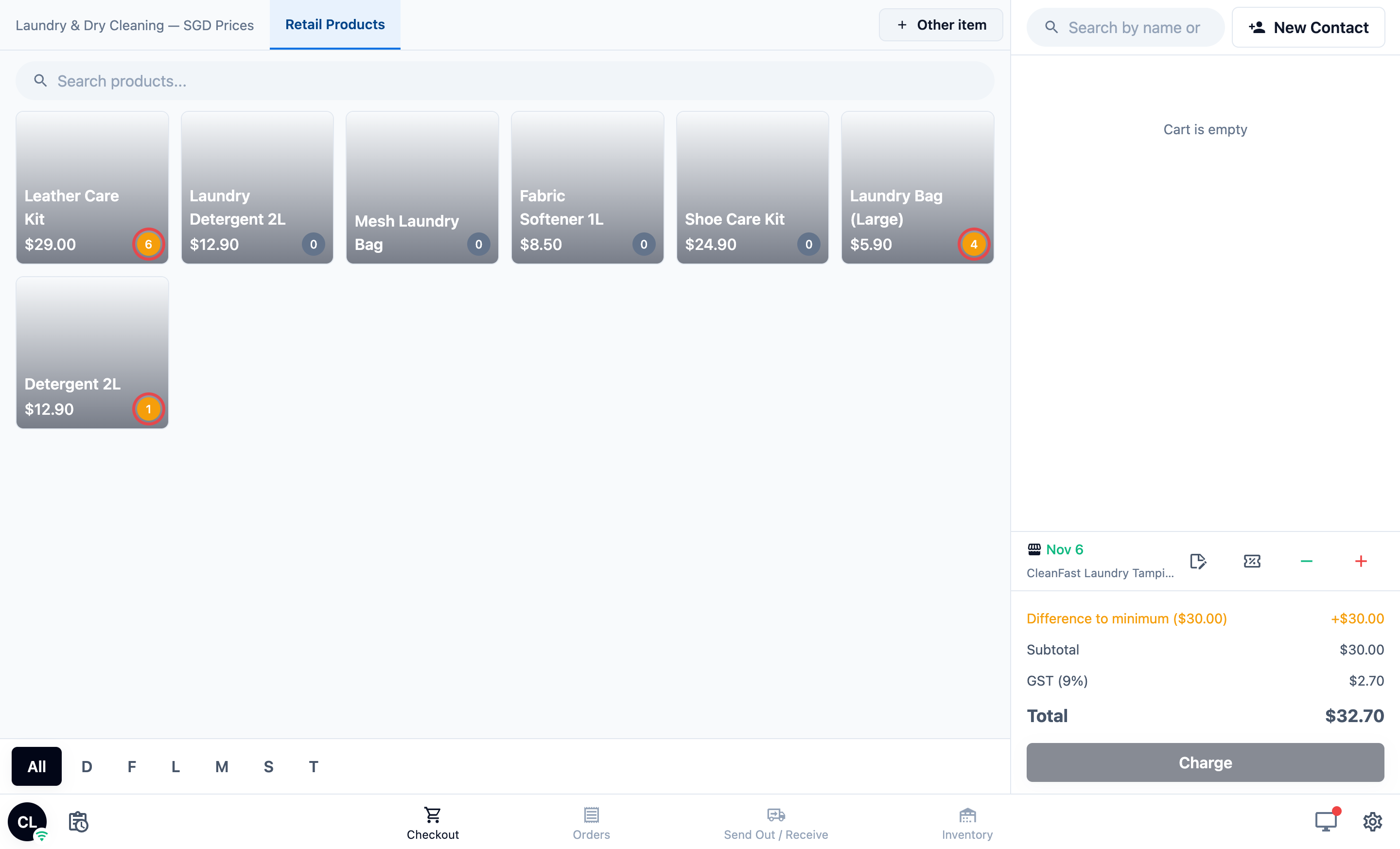
Melihat stok saat menjual (halaman Checkout)
Karyawan tidak perlu meninggalkan halaman Checkout untuk memeriksa stok. Pada tab Produk Ritel, setiap produk menampilkan jumlah toko ini dalam lencana bulat kecil di bagian bawah gambarnya.
- Lencana berubah menjadi oranye saat tersisa 10 atau kurang.
- Lencana berubah menjadi abu-abu saat 0, yang berarti tidak ada yang tersisa, atau toko ini belum menghitung produk tersebut.
- Setiap toko melihat jumlahnya sendiri, jadi karyawan Tampines melihat angka Tampines.
Cara kerjanya dengan fitur lain
- Checkout: begitu produk punya jumlah stok di sebuah toko, setiap penjualan produk itu lewat POS toko tersebut hanya mengurangi stok toko itu. Penjualan di Tampines tidak pernah mengubah stok Jurong. Saat karyawan menjual produk ritel dengan Sekarang dipilih di keranjang, stok langsung berkurang di toko ini dan muncul sebagai Pesanan di riwayat. Dengan Nanti, stok berkurang saat barang diserahkan. Lihat Mengatur Halaman Checkout.
- Pesanan dibatalkan: saat pesanan dibatalkan, produk yang sudah dikurangi dari stok akan dikembalikan, dan muncul sebagai Dibatalkan di riwayat.
- Mode latihan: pesanan yang dibuat dalam mode latihan tidak pernah mengubah stok Anda.
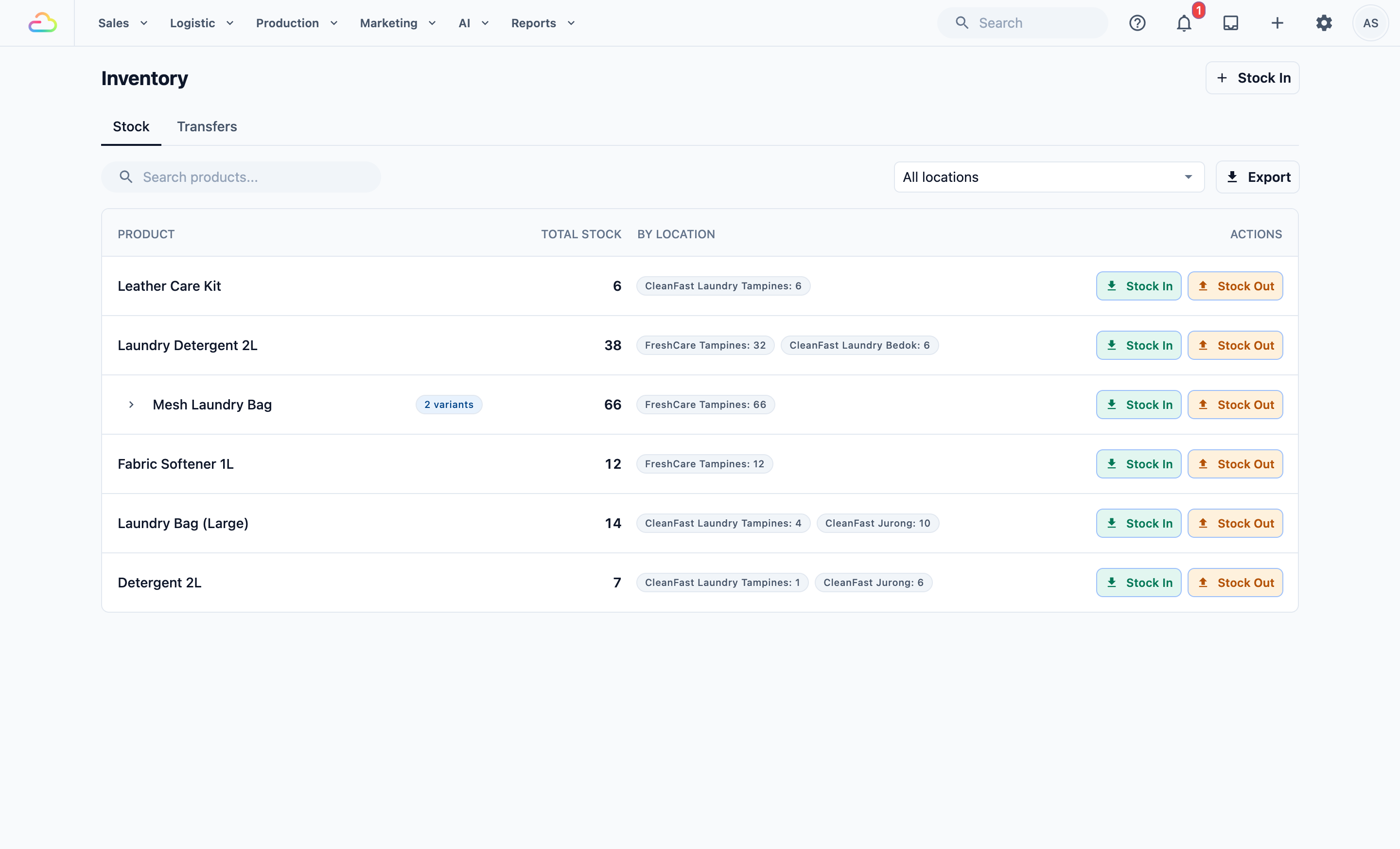
- Konsol: halaman Inventaris di Konsol bekerja sama seperti halaman Inventaris POS. Halaman ini menampilkan stok dan riwayat yang sama, untuk semua toko sekaligus, dan Anda bisa memfilter menurut toko. Penyesuaian ke jumlah stok yang tepat setelah stok opname dan transfer antar toko dilakukan di sana. Lihat Mengelola Stok Inventaris, dan Pengenalan Stok Inventaris untuk cara kerja stok di seluruh bisnis Anda.
Pertanyaan Umum
Apakah ini mencatat layanan saya, seperti Cuci & Lipat atau dry cleaning?
Tidak. Inventaris hanya mencatat produk ritel, yaitu barang fisik yang Anda simpan dan jual. Layanan tidak pernah dihitung.
Bisakah karyawan saya melihat stok di toko lain?
Bisa, di bawah Toko Lain pada panel detail, di mana mereka hanya bisa melihat tanpa mengubah apa pun. Daftar selalu hanya menampilkan stok toko ini.
Apa yang terjadi jika stok turun di bawah nol?
POS menampilkan "Stok akan menjadi negatif" tetapi tetap memungkinkan karyawan mengonfirmasi, dan jumlah stok tampil dengan warna merah. Ini membantu saat karyawan lupa mencatat pengiriman sebelum memakai stok. Mereka mencatat Stok Masuk setelahnya dan jumlahnya kembali benar.
Bisakah karyawan mengatur jumlah stok yang tepat setelah stok opname?
Tidak di POS. Karyawan hanya bisa menambah dengan Stok Masuk dan mengurangi dengan Stok Keluar. Mengatur jumlah yang tepat adalah penyesuaian, dilakukan di Konsol. Lihat Mengelola Stok Inventaris.
Bisakah karyawan mengirim stok ke toko lain dari POS?
Tidak. Transfer dibuat di Konsol. Di POS, karyawan hanya bisa menerima transfer, dengan Terima Semua.
Jika saya menjual produk di Tampines, apakah stok Jurong berubah?
Tidak. Setiap toko punya stoknya sendiri. Penjualan mengurangi barang dari stok toko tempat penjualan terjadi, dan tidak ada yang lain berubah. Anda bisa melihat stok toko lain di bawah Toko Lain pada panel detail, atau di halaman Inventaris di Konsol.
Apakah stok berkurang untuk pesanan Bayar nanti?
Ya. Stok berkurang saat produk diserahkan, bukan saat dibayar. Pesanan Bayar nanti dengan produk diatur ke Sekarang di keranjang akan langsung mengurangi stok, meskipun pelanggan membayar nanti. Jika pesanan dibatalkan, stok kembali bertambah.
Langkah Selanjutnya
Anda sudah mengatur halaman yang digunakan karyawan untuk memeriksa stok, mencatat pengiriman, dan menerima stok dari toko lain. Selanjutnya, bawa obrolan pelanggan ke kasir, agar karyawan bisa membaca dan membalas pesan WhatsApp tanpa keluar dari POS, di Obrolan WhatsApp dan Siaran di POS Anda. Tidak chatting dengan pelanggan lewat WhatsApp, atau belum terhubung? Lewati ke Mengatur Metode Pembayaran di POS.