
Saat selesai, karyawan Anda memeriksa penjualan hari itu di POS, menutup hari hanya dengan beberapa ketukan, dan Anda menerima laporan yang tersimpan dan tercetak setiap malam.
Sebelum Anda Mulai
- Halaman aplikasi POS Anda harus sudah diatur. Lihat Mengatur Halaman Checkout.
- Jika karyawan Anda menghitung uang kas saat tutup, aktifkan Laci Kas terlebih dahulu. Lihat Mencatat Uang di Laci.
- Untuk melihat dan mencetak laporan hari itu, Anda memerlukan templat Tutup Hari yang sudah dipublikasikan. Lihat Mengatur Templat Laporan Tutup Hari.
- Untuk mencetak laporan, hubungkan printer struk ke POS. Lihat Menghubungkan Printer ke POS.
- Anda perlu akses ke ⚙️ Pengaturan di Konsol.
- Jika Anda pernah mengatur ini sebelumnya: Penjualan Harian sekarang ada di bawah Shift & kas di editor aplikasi POS, bukan di bawah Fitur, dan langkah Tutup Hari ditambahkan di sana. Alur Tutup Hari yang sudah Anda buat sebelumnya tetap disimpan.
Pilih pengaturan Anda
| Tingkat | Cocok untuk toko seperti | Yang Anda atur | Baca bagian berikut |
|---|---|---|---|
| Mudah | Satu toko di mana pemilik hanya perlu tahu siapa yang menutup hari | Aktif dan satu langkah Tangkap Tanda Tangan | Di mana menemukannya, Cara mengatur, Alur Tutup Hari, Yang dilihat karyawan di POS |
| Menengah | Toko yang menghitung kasnya setiap malam dan mencetak laporan hari itu untuk pemilik, seperti toko CleanFast di Tampines | Semua yang ada di Mudah, ditambah langkah Laci Kas, langkah Masukkan Catatan jika Anda menginginkannya, dan Templat Struk Tutup Hari | Semua yang ada di Mudah, Templat Struk Tutup Hari, Menghitung uang kas saat tutup hari |
Hanya dengan Mudah, karyawan tetap melihat penjualan, pesanan, dan pembayaran hari itu, dan setiap penutupan tersimpan bersama tanda tangan karyawan. Anda dapat menambahkan penghitungan kas dan laporan tercetak nanti tanpa mengubah hal lain.
Ringkasan
Penjualan Harian adalah layar POS tempat karyawan melihat penjualan, pesanan, dan pembayaran satu hari untuk toko mereka. Tutup Hari adalah cara mereka menyelesaikan hari itu: mereka melalui beberapa langkah singkat yang Anda pilih, misalnya menghitung uang kas dan tanda tangan, lalu POS menyimpan laporan hari itu. Setelah satu hari ditutup, POS toko tersebut tidak lagi menerima penjualan dan pembayaran baru untuk tanggal itu, sehingga laporan yang Anda terima tetap lengkap. Jika karyawan membuat kesalahan, mereka dapat menarik kembali penutupan pada hari yang sama dan melakukannya lagi. Penjualan Harian sudah aktif di aplikasi Service POS yang baru, tetapi tombol Tutup Hari hanya muncul setelah Anda menambahkan minimal satu langkah.
Tempat berlakunya
- Konsol: Anda mengaktifkan Penjualan Harian, memilih langkah Tutup Hari dan templat laporan di editor aplikasi POS.
- POS: karyawan membuka Penjualan Harian dari bilah bawah, menutup hari, dan mencetak laporan.
- Halaman Checkout dan Pesanan: setelah hari ditutup, karyawan tidak bisa menerima pesanan baru atau menerima pembayaran di toko itu sampai hari berikutnya.
Mengapa perlu diatur
- Satu angka di akhir hari. Karyawan melihat Total Bersih, Total Penerimaan Bersih, dan setiap metode pembayaran dalam satu layar, tanpa menjumlahkan struk.
- Laporan untuk setiap hari. Setiap penutupan menyimpan laporan dengan total, penghitungan kas, dan tanda tangan karyawan, sehingga Anda bisa memeriksa malam mana pun di kemudian hari.
- Tidak ada penjualan yang masuk setelah tutup hari. Setelah hari ditutup, POS berhenti menerima transaksi baru untuk tanggal itu, sehingga laporan yang Anda baca di pagi hari tetap sesuai.
Jika Anda tidak menambahkan langkah Tutup Hari, karyawan tetap melihat total hari itu di Penjualan Harian, tetapi tidak ada tombol Tutup Hari dan tidak ada laporan yang disimpan.
Di mana menemukannya
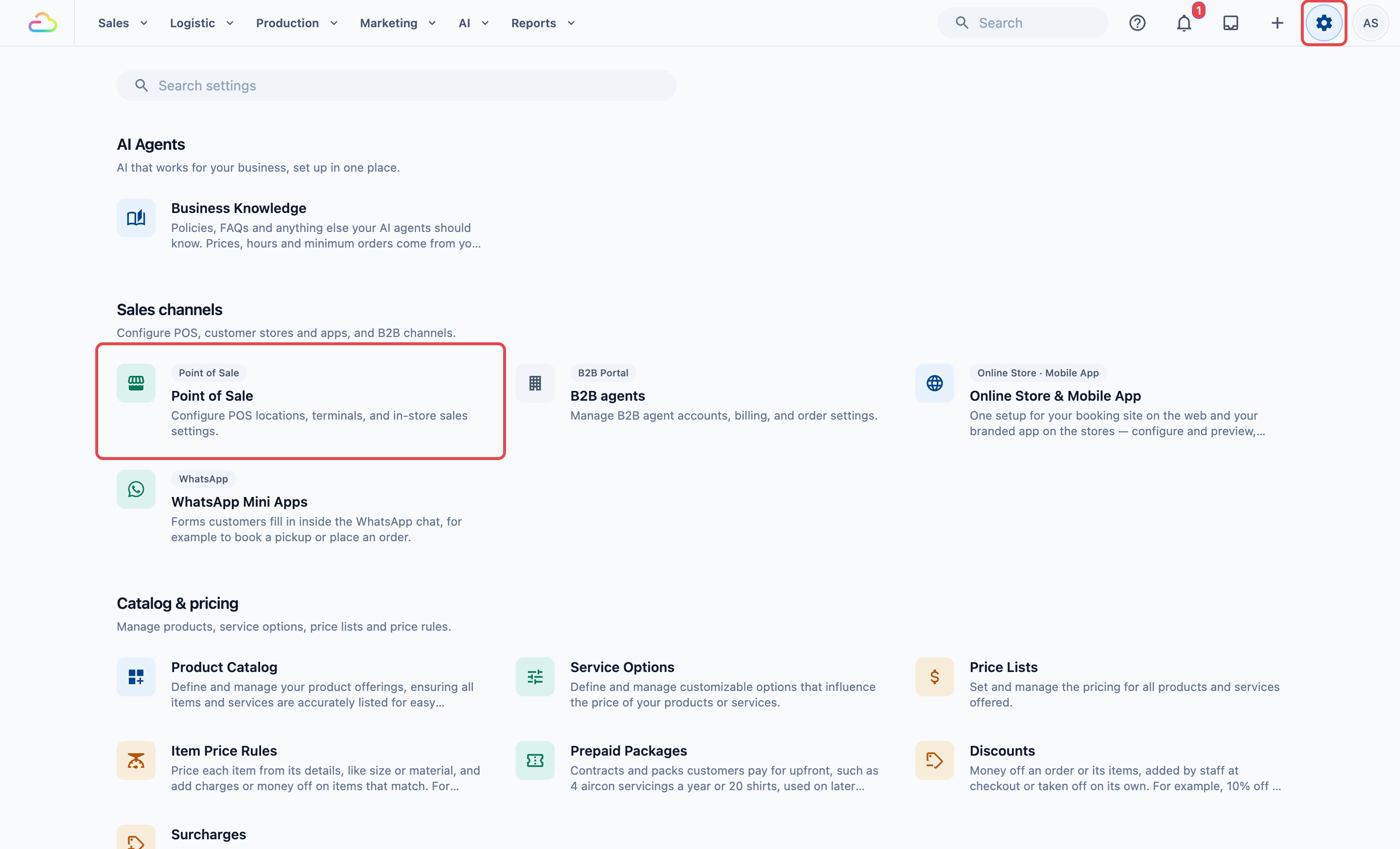
- Klik ikon ⚙️ Pengaturan di pojok kanan atas.
- Di bagian Saluran penjualan, klik Point of Sale.
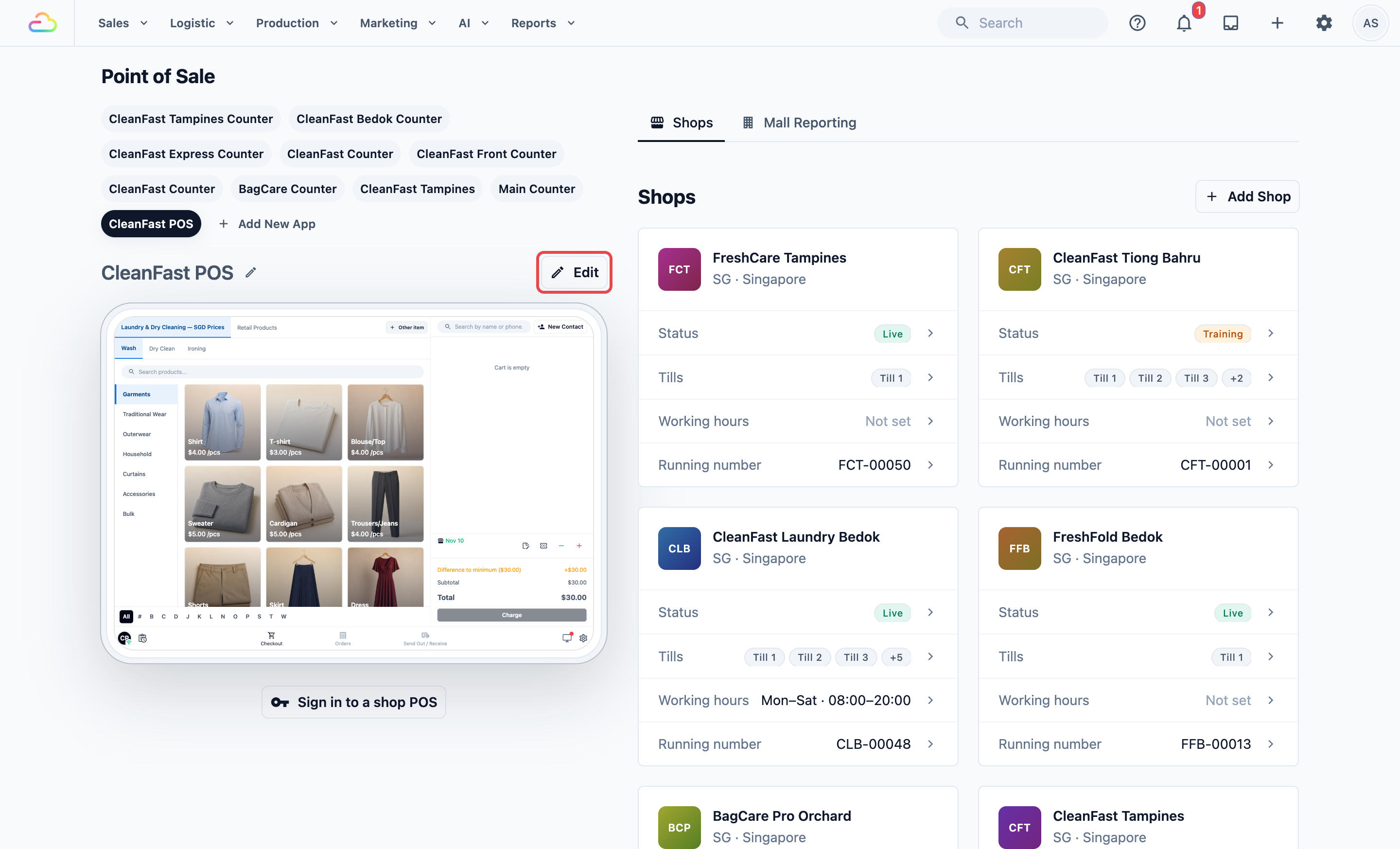
- Di bawah Aplikasi POS, klik aplikasi Anda, misalnya CleanFast POS, lalu klik Edit.
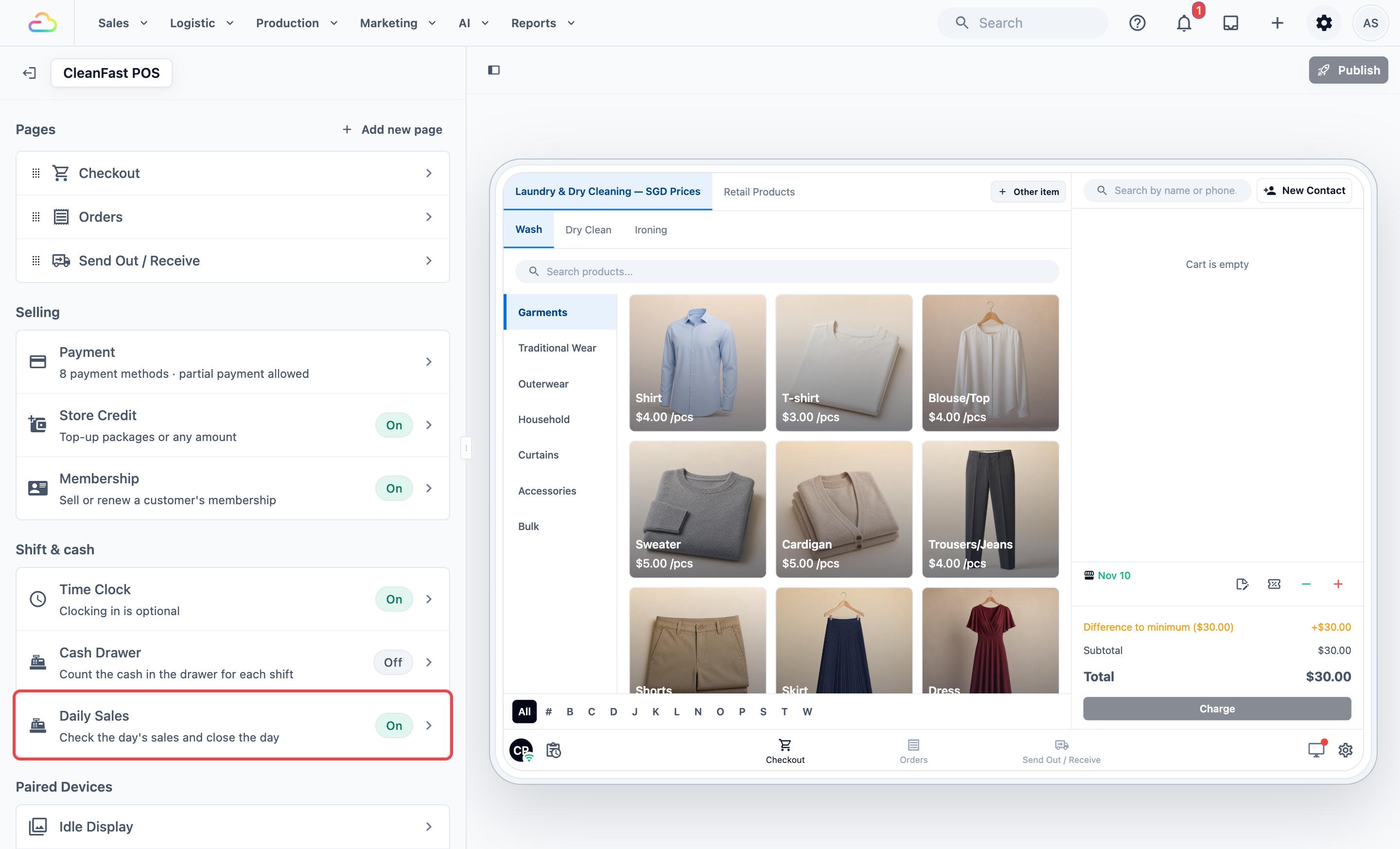
- Di bawah Shift & kas, klik Penjualan Harian. Barisnya bertuliskan “Periksa penjualan hari ini dan tutup hari”, dengan label Aktif atau Nonaktif.
Cara mengatur
Lima langkah ini adalah versi singkatnya. Setiap langkah dijelaskan secara rinci di bawah, lengkap dengan tangkapan layar.
- Aktifkan Aktif, jika belum aktif.
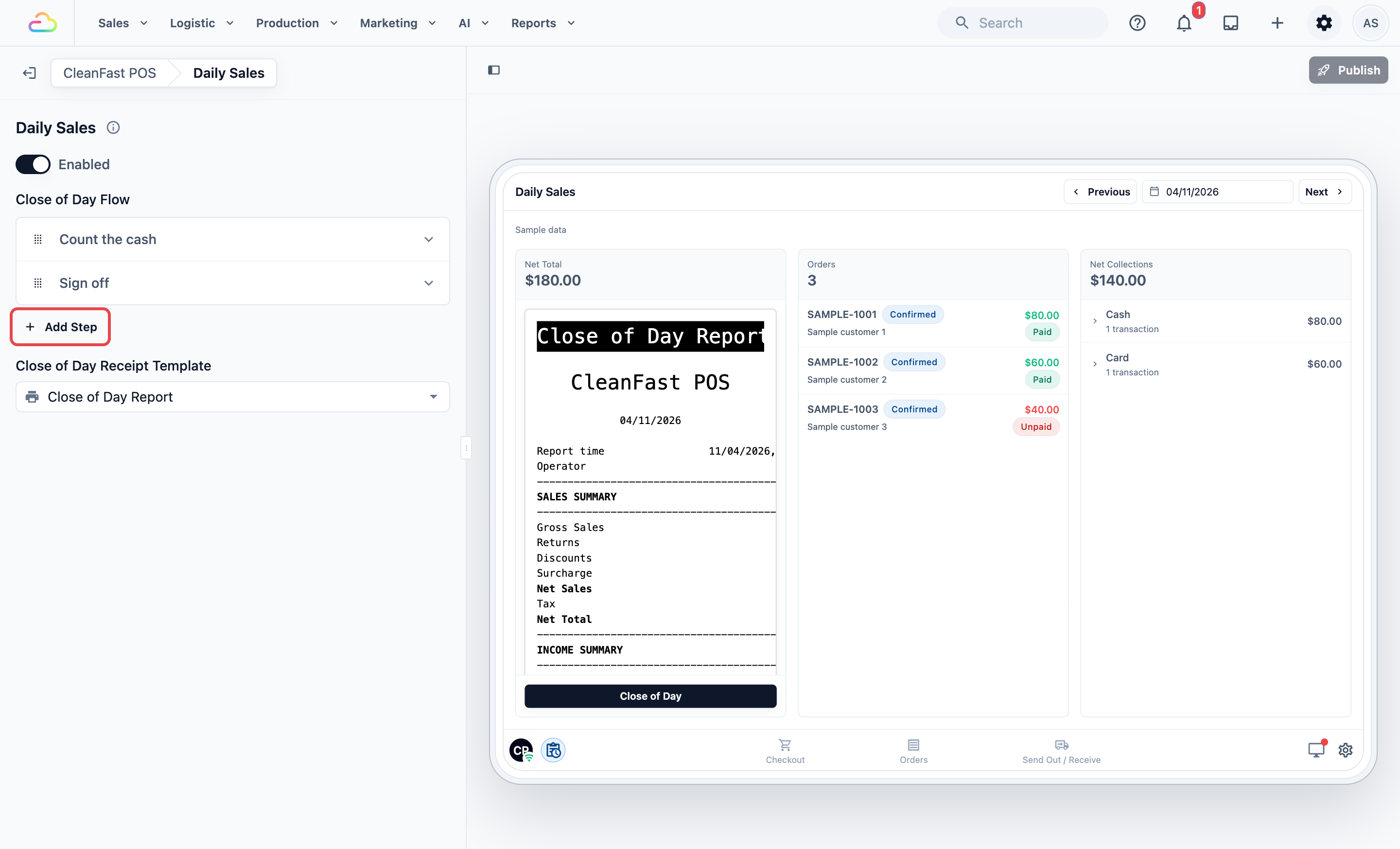
- Di bawah Alur Tutup Hari, klik Tambah Langkah dan pilih satu langkah. Ulangi untuk setiap langkah yang Anda inginkan.
- Untuk pengaturan Menengah, pilih templat Anda di Templat Struk Tutup Hari.
- Klik Publikasikan di kanan atas.
- Di Tinjau perubahan Anda, pastikan Pengaturan fitur tercantum, lalu klik Publikasikan.
Setiap aplikasi POS memiliki pengaturan Penjualan Harian sendiri, jadi perubahan di sini hanya berlaku untuk toko yang memakai aplikasi ini.
Aktif
Jika Anda mengaktifkan ini, ikon Penjualan Harian muncul di kiri bawah POS, dan pengaturan di bawah ini ditampilkan. Jika Anda menonaktifkannya, ikon hilang dan karyawan tidak bisa menutup hari di aplikasi ini.
Alur Tutup Hari
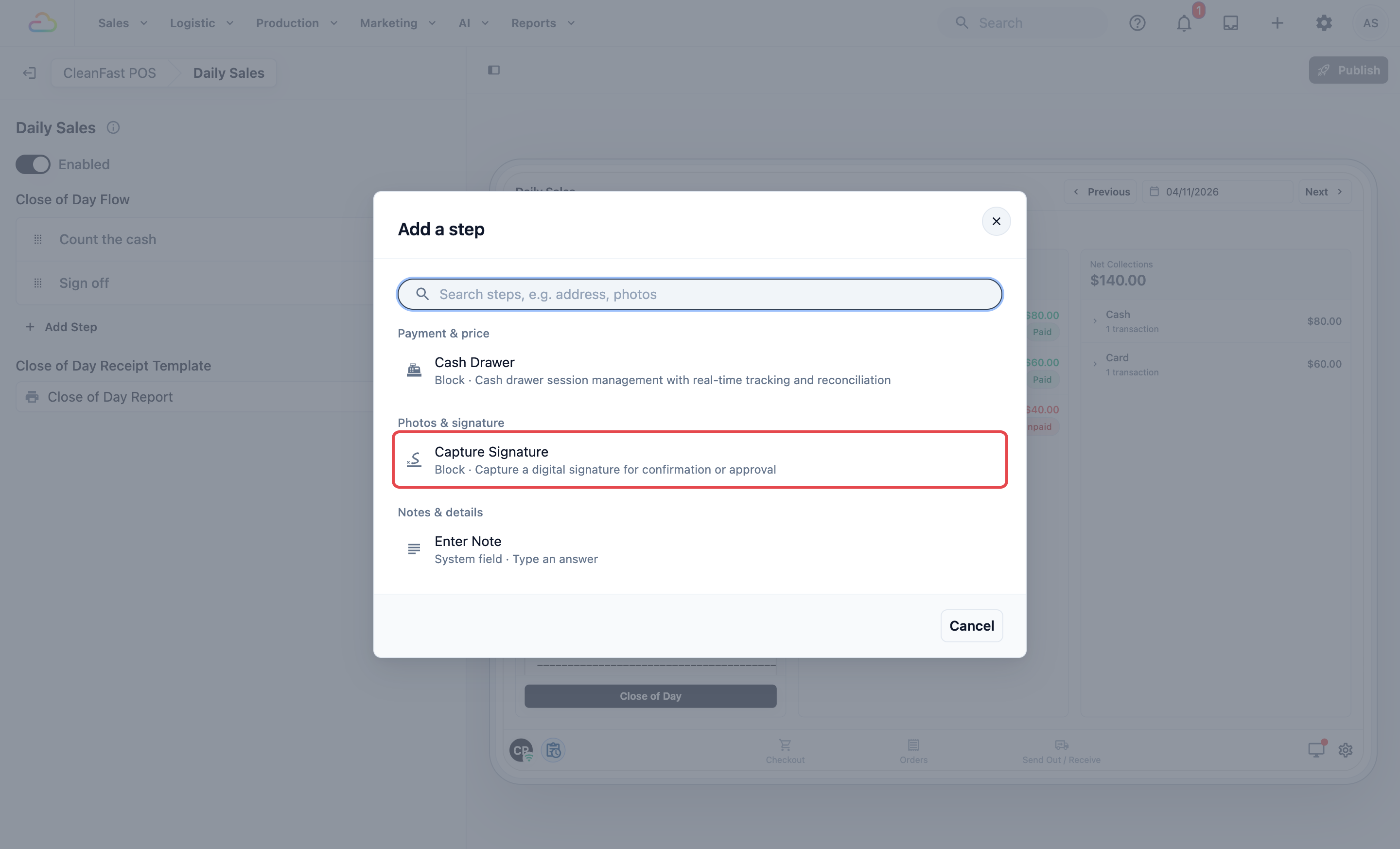
Langkah-langkah yang dilalui karyawan saat mengetuk Tutup Hari, sesuai urutan yang Anda tambahkan. Klik Tambah Langkah untuk membuka Tambah langkah, lalu klik langkah yang Anda inginkan.
Tambah langkah
| Langkah | Yang dilakukan karyawan |
|---|---|
| Laci Kas | Hitung uang kas dan akhiri laci, atau periksa laci yang sudah diakhiri pada hari itu. Gunakan ini hanya jika Laci Kas aktif. |
| Tangkap Tanda Tangan | Tanda tangan di layar untuk mengonfirmasi penutupan. |
| Masukkan Catatan | Ketik catatan untuk Anda, misalnya “Kotak koin kurang S$1 koin”. |
| Gabungkan sesuka Anda | Tambahkan langkah mana pun, dalam urutan apa pun. Setiap langkah disimpan bersama laporan hari itu. |
Klik sebuah langkah untuk membuka pengaturannya:
- Nama Langkah: judul yang dilihat karyawan untuk langkah tersebut. Biarkan kosong untuk memakai nama bawaan langkah itu.
- Metode Proses: apakah karyawan wajib menyelesaikan langkah tersebut.
| Metode Proses | Artinya |
|---|---|
| Wajib | Karyawan wajib menyelesaikan langkah sebelum bisa melanjutkan. |
| Opsional | Karyawan bisa mengetuk Berikutnya tanpa menyelesaikannya. |
| Sesuai Permintaan | Langkah dilewati dari penutupan. Anda tidak memerlukannya di sini. |
Untuk Tangkap Tanda Tangan, Anda juga bisa mengetik Teks persetujuan, misalnya “Saya memastikan uang kas dan total di atas sudah benar.” Jika Anda mengaktifkan Wajibkan persetujuan, karyawan harus mencentang kotak sebelum menandatangani, dan Label kotak persetujuan mengatur tulisan di sebelahnya.
Untuk menghapus langkah, buka langkah tersebut lalu klik Hapus langkah.
Templat Struk Tutup Hari
Untuk pengaturan Menengah:
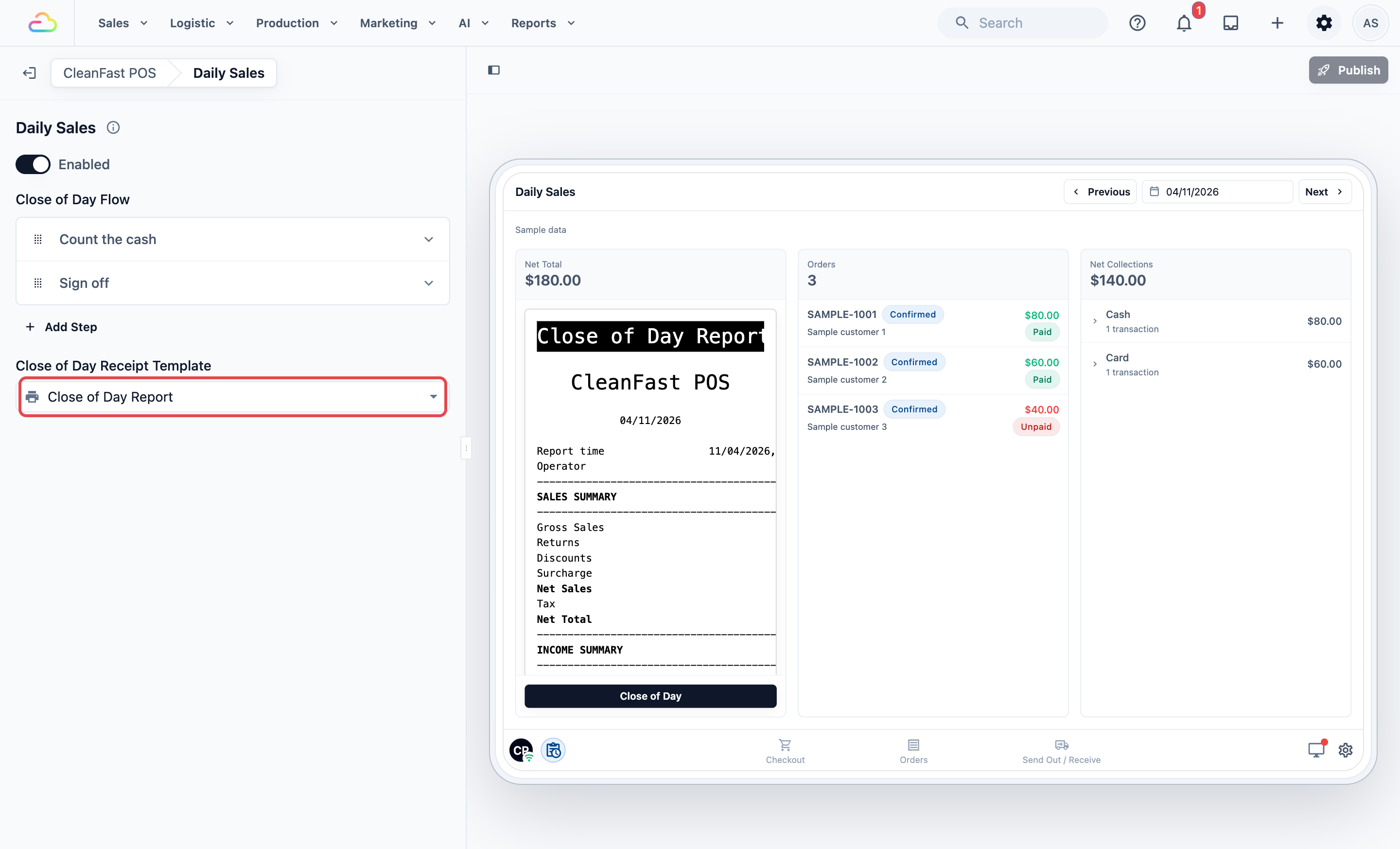
Desain laporan hari itu yang dilihat karyawan di Penjualan Harian dan dicetak setelah penutupan. Pilih salah satu templat Tutup Hari yang sudah dipublikasikan dari Pilih templat struk yang dipublikasikan.
| Templat Struk Tutup Hari | Yang dilihat karyawan |
|---|---|
| Dikosongkan | Tidak ada pratinjau laporan di Penjualan Harian, dan Cetak Laporan berwarna abu-abu. Laporan tetap tersimpan. |
| Pilih templat | Penjualan Harian menampilkan laporan seiring berjalannya hari, dan laporan akan tercetak otomatis setelah penutupan jika printer struk terhubung. |
Contoh pengaturan
CleanFast Laundry menghitung kas di kedua tokonya setiap malam, dan pemilik ingin tahu siapa yang menutup. Di Alur Tutup Hari, ia menambahkan Laci Kas, lalu Tangkap Tanda Tangan, keduanya Wajib. Ia memilih templat Tutup Hari miliknya dan mempublikasikannya.
Pada Sabtu pukul 7 malam di Tampines, Priya membuka Penjualan Harian dan melihat:
- Total Bersih: S$642,50 dari 18 pesanan
- Total Penerimaan Bersih: S$618,50
- Tunai: S$233,50 (S$245,50 diterima, dikurangi pengembalian dana S$12,00)
- PayNow: S$310,00
- Kartu: S$75,00
- Total: S$233,50 + S$310,00 + S$75,00 = S$618,50
Total Bersih menghitung penjualan yang dibuat hari ini, dan Total Penerimaan Bersih menghitung uang yang diterima hari ini, sehingga keduanya jarang sama. Di sini, dua pelanggan akan membayar S$24,00 saat mengambil pesanan.
Priya mengetuk Tutup Hari. Pada langkah Laci Kas, ia mengakhiri laci dengan uang terhitung S$313,00, kurang S$0,50. Ia menandatangani pada langkah berikutnya dan mengetuk Tutup Hari. Laporan tercetak otomatis, dan pemilik membacanya keesokan paginya.
Yang dilihat karyawan di POS
Memeriksa penjualan hari ini
- Ketuk ikon Penjualan Harian di kiri bawah POS.
- Gunakan Sebelumnya dan Berikutnya, atau ketuk tanggal, untuk melihat hari lain.
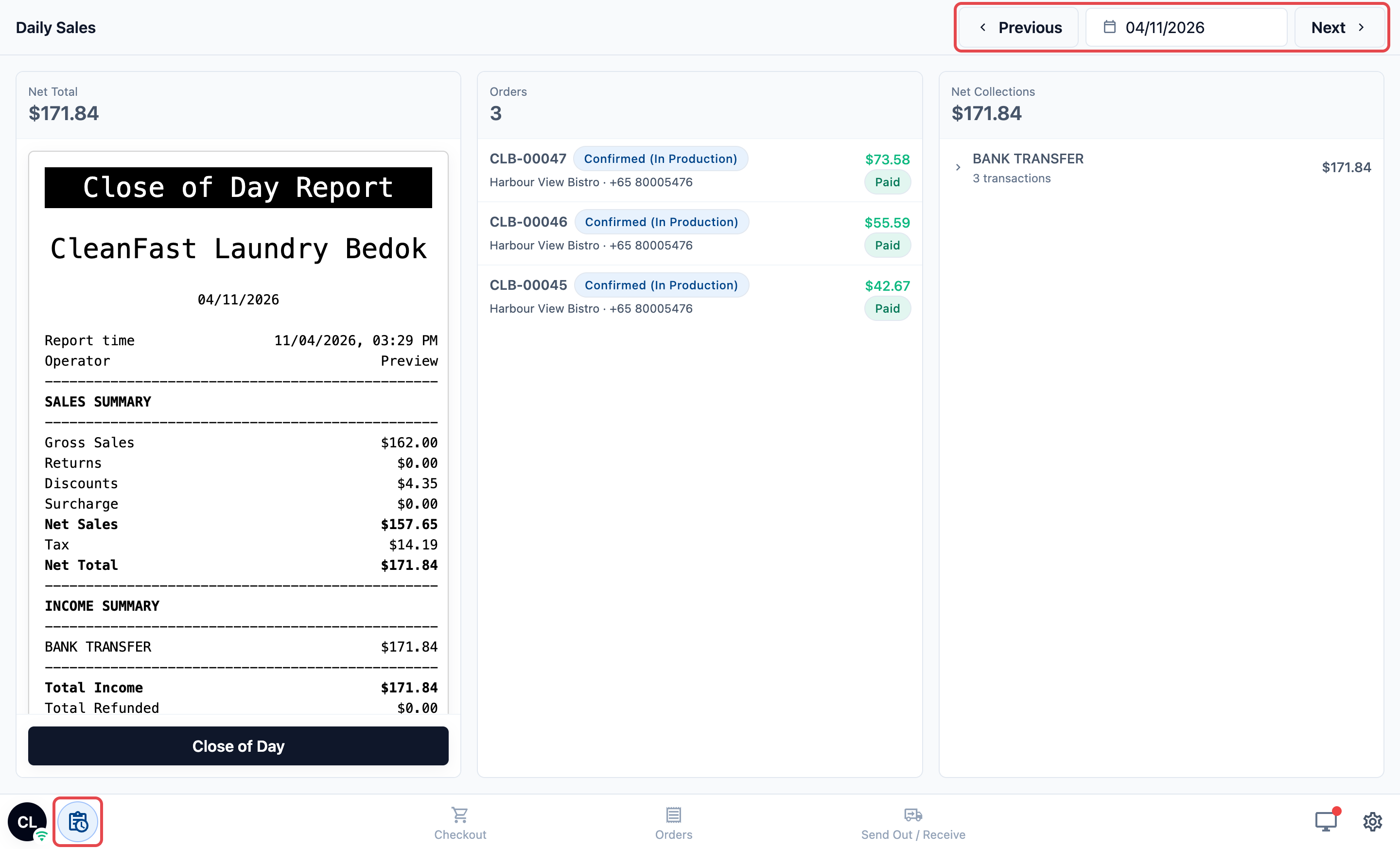
Layar menampilkan tiga kolom untuk toko:
- Total Bersih: penjualan hari itu, dengan pratinjau laporan di bawahnya jika Anda memilih templat.
- Pesanan: jumlah pesanan yang dibuat, dengan setiap pesanan terdaftar. Ketuk sebuah pesanan untuk membukanya di halaman Pesanan.
- Total Penerimaan Bersih: uang yang diterima, dibagi menurut metode pembayaran.
Menutup hari
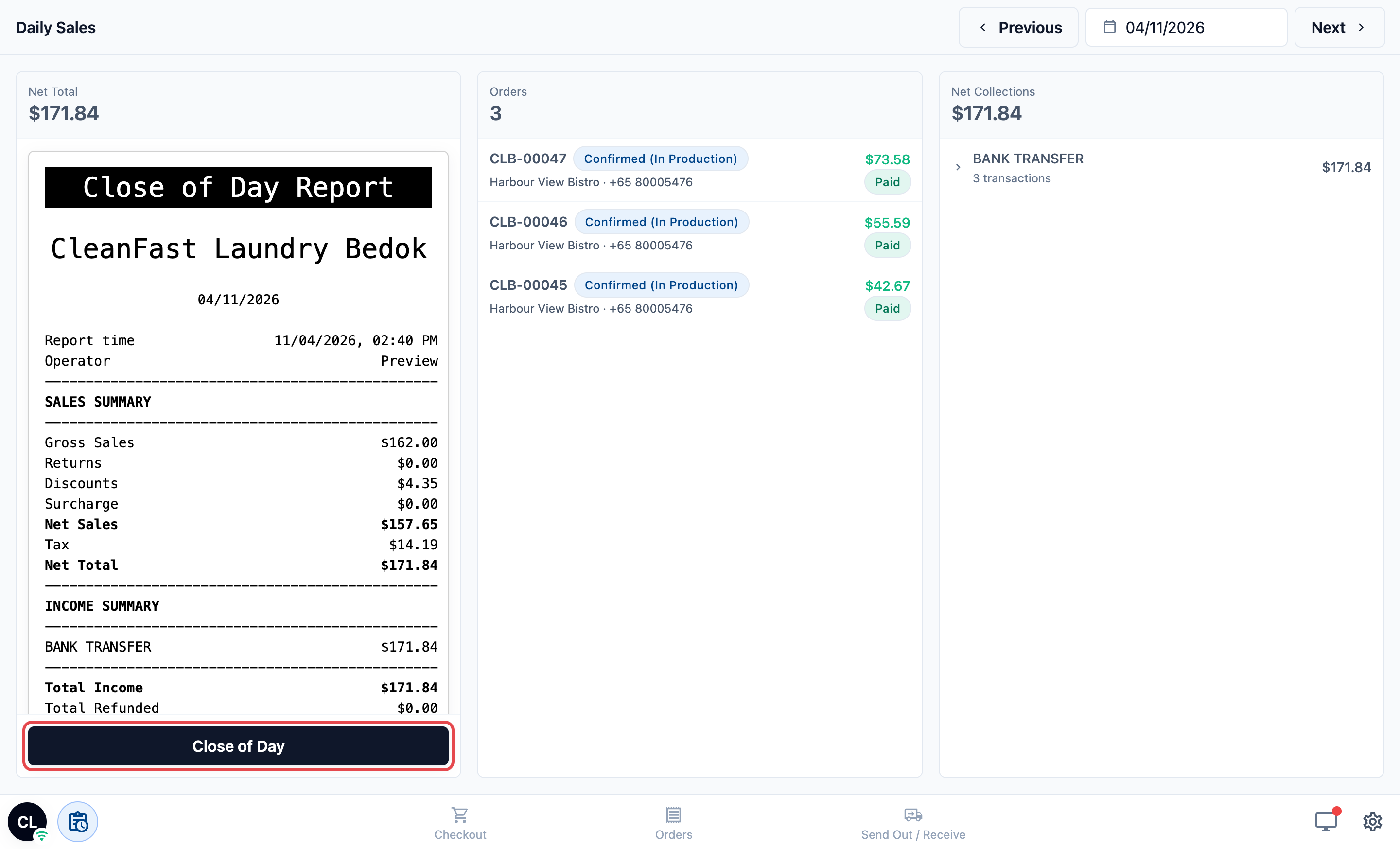
- Pada tanggal hari ini, ketuk Tutup Hari di bagian bawah kolom Total Bersih.
- Lalui setiap langkah dan ketuk Berikutnya. Ketuk Kembali untuk kembali ke langkah sebelumnya.
- Pada langkah terakhir, ketuk Tutup Hari.
POS menampilkan “Tutup Hari selesai”. Jika Anda memilih templat dan printer struk terhubung, laporan tercetak otomatis.
Menghitung uang kas saat tutup hari
Untuk pengaturan Menengah:
Pada langkah Laci Kas, jika laci masih berjalan, karyawan melihatnya seperti di layar Laci Kas dan mengakhirinya di sana: ketuk Akhiri laci, ketik Hitungan Kas Aktual, lalu ketuk Tutup Laci. Jika laci sudah diakhiri, langkah ini menampilkan setiap laci dari hari itu, dengan Modal Awal, Diharapkan di Laci, Aktual di Laci, dan Selisih.
Setelah hari ditutup
Setiap POS di toko itu menampilkan “Tutup hari untuk {date} sudah dikirim. Operasi penjualan diblokir untuk tanggal ini.” beserta tanggal yang ditutup. Tombol Bayar di checkout dan Terima Pembayaran di halaman Pesanan berwarna abu-abu untuk sisa hari itu.
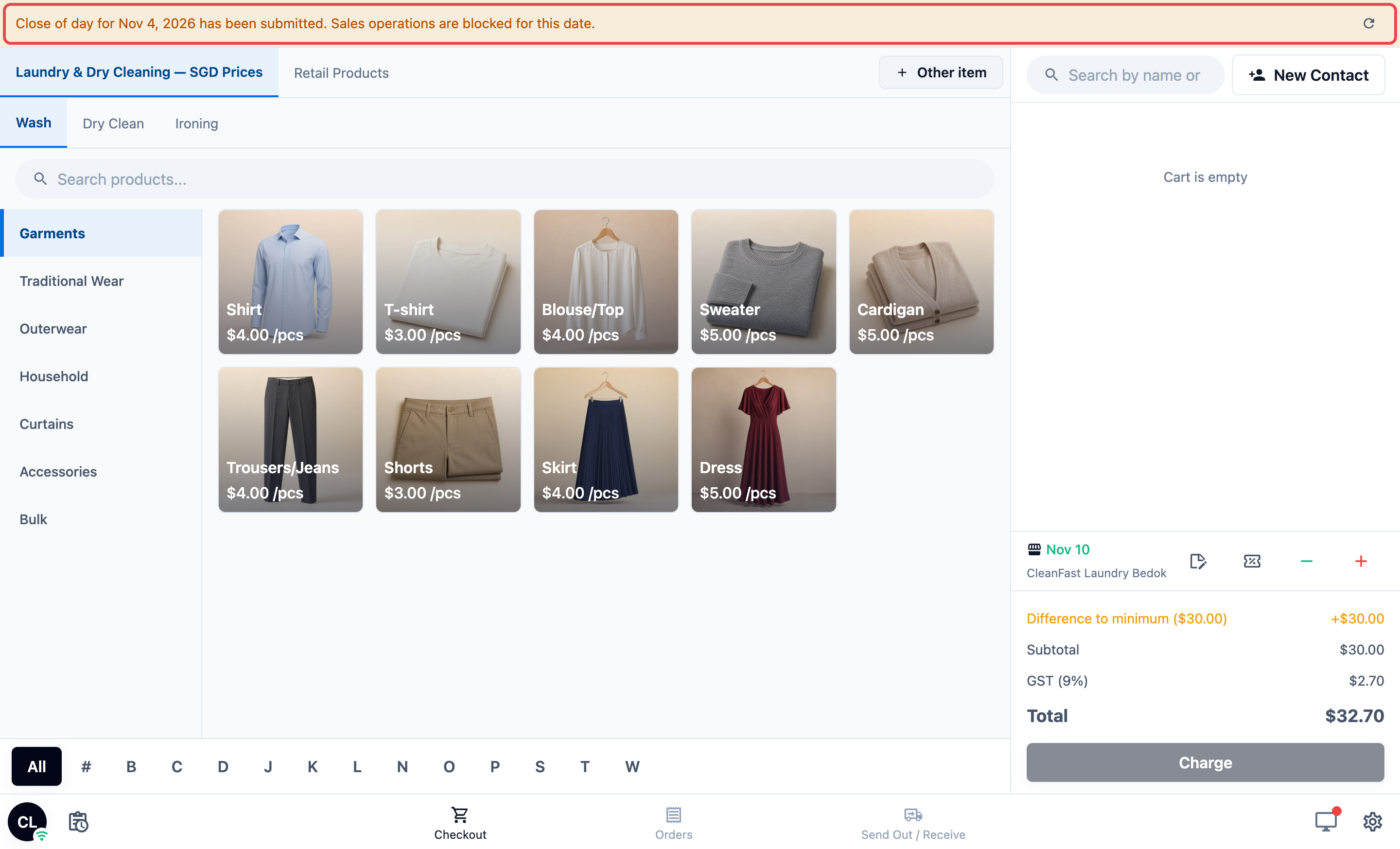
Di Penjualan Harian, tombol Tutup Hari digantikan oleh Cetak Laporan, untuk mencetak laporan lagi.
Memperbaiki kesalahan dengan Tarik Kembali
Gunakan ini hanya pada hari yang sama, misalnya saat pelanggan yang terlambat masih perlu membayar.
- Di Penjualan Harian, ketuk Tarik Kembali.
- Baca pesannya: ini menghapus laporan hari ini agar karyawan bisa menutup lagi, dan tidak mengubah penjualan Anda.
- Ketuk Konfirmasi Tarik Kembali, atau Batal untuk tetap menutup.
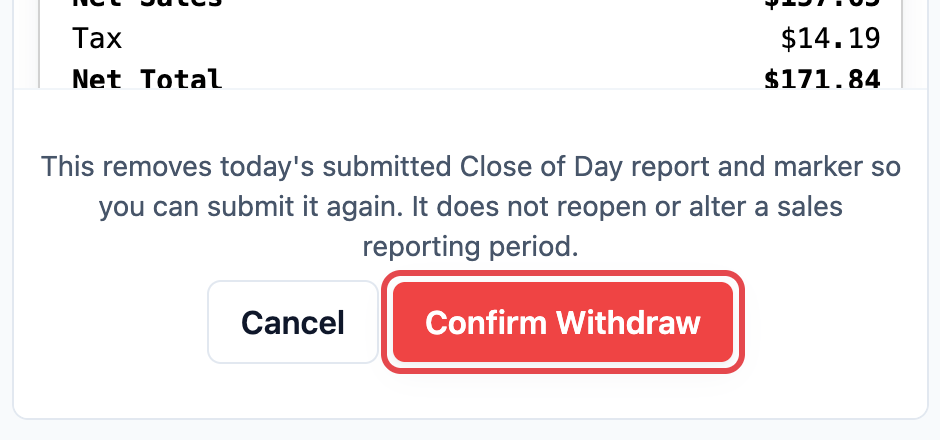
POS menampilkan “Tutup Hari ditarik kembali”, spanduk hilang, dan karyawan bisa menjual lagi. Setelah selesai, mereka menutup hari lagi.
Pertanyaan Umum
Bisakah karyawan menjual setelah menutup hari?
Tidak di POS toko itu. Bayar dan Terima Pembayaran tetap abu-abu sepanjang sisa hari, dan terbuka lagi setelah tengah malam. Untuk menerima pembayaran yang terlambat hari ini, tarik kembali penutupan terlebih dahulu, lalu tutup lagi.
Karyawan menutup hari terlalu cepat. Apa yang bisa mereka lakukan?
Ketuk Tarik Kembali di Penjualan Harian, lalu Konfirmasi Tarik Kembali. Ini hanya berhasil pada hari yang sama. Setelah tengah malam, penutupan tidak bisa ditarik kembali.
Bisakah saya menutup hari kemarin jika karyawan lupa?
Tidak. Tutup Hari hanya muncul untuk tanggal hari ini. Karyawan tetap bisa melihat total hari sebelumnya, tetapi hari yang belum ditutup tetap tanpa laporan.
Apakah Tarik Kembali mengubah laporan penjualan saya?
Tidak. Tarik Kembali hanya menghapus laporan Tutup Hari untuk hari itu agar karyawan bisa menutup lagi. Penjualan dan pembayaran Anda tetap sama persis.
Apakah saya memerlukan Laci Kas untuk menutup hari?
Tidak. Tanpa itu, gunakan Tangkap Tanda Tangan atau Masukkan Catatan sebagai langkah Anda. Tambahkan langkah Laci Kas hanya jika karyawan menghitung kas.
Kami punya dua toko. Apakah masing-masing tutup sendiri?
Ya. Setiap toko menutup harinya sendiri dengan total dan laporannya sendiri. Dua perangkat POS di toko yang sama berbagi satu penutupan, jadi karyawan cukup menutup sekali.
Apakah menutup hari akan menghentikan Toko Online saya?
Tidak. Hanya POS di toko itu yang berhenti menerima penjualan dan pembayaran baru. Pelanggan tetap bisa memesan secara online.
Langkah Selanjutnya
Karyawan Anda sekarang bisa memeriksa penjualan setiap hari dan menutup hari dengan laporan yang tersimpan. Selanjutnya, biarkan karyawan menjual isi saldo toko dan keanggotaan langsung dari kasir di Menjual Saldo Toko dan Keanggotaan di Kasir. Tidak menjual saldo toko atau keanggotaan? Pengaturan POS Anda sudah selesai. Tambahkan layar untuk pelanggan di Menghubungkan Layar Tampilan Pelanggan ke POS Anda, atau pelajari layar kasir di Mengenal Layar POS Anda.