
Setelah selesai, setiap karyawan kasir memiliki nama dan PIN sendiri, siap untuk absen di POS Anda, tanpa menambah sepeser pun pada tagihan Anda.
Sebelum Anda Mulai
- Anda perlu akses ke ⚙️ Pengaturan di Konsol, dan ke Pengguna & Akses di bawahnya.
- Siapkan aplikasi POS Anda terlebih dahulu, seperti pada artikel sebelumnya dalam seri ini, yang diakhiri dengan Setelah Pembayaran: Struk, Label dan Cetak Otomatis (Konfirmasi Pesanan). Untuk memilih apa yang diisi karyawan saat menambahkan pelanggan baru, lihat Memilih Data Pelanggan yang Dikumpulkan Karyawan.
- Jika Anda pernah menyiapkan ini sebelumnya: karyawan tidak lagi ditambahkan di Point of Sale › Pengelolaan Karyawan POS. Setiap orang dan PIN-nya kini berada di Pengaturan › Pengguna & Akses. Tautan lama ke Pengelolaan Karyawan POS kini menampilkan "Karyawan POS dikelola di Pengguna & Akses". Sakelar lama Aktifkan Manajemen Shift kini menjadi pengaturan Mode Absen pada fitur Jam Kerja, dijelaskan di Absen Masuk dan Keluar (Jam Kerja).
Ringkasan
PIN absen adalah angka 4 digit yang memberi tahu POS siapa karyawan yang sedang berada di kasir. Anda menambahkan setiap karyawan sekali, dengan nama dan PIN. Saat mereka absen di POS, pesanan yang mereka terima dan shift yang mereka kerjakan akan tersimpan atas nama mereka. Slot adalah akses Konsol berbayar, dan karyawan kasir yang hanya memakai POS tidak memerlukannya. Jadi, Anda bisa menambahkan karyawan kasir sebanyak yang dibutuhkan, tanpa biaya tambahan.
Tempat berlakunya
- Konsol: Anda menambahkan karyawan dan PIN mereka di Pengaturan › Pengguna & Akses, dan mengubahnya nanti di halaman masing-masing orang.
- POS: karyawan memasukkan PIN mereka untuk absen, dan setiap pesanan yang mereka terima menampilkan nama mereka.
Mengapa perlu diatur
- Tahu siapa melakukan apa. Setiap pesanan menampilkan karyawan yang menerimanya, sehingga Anda bisa menindaklanjuti kesalahan atau memberi apresiasi kepada orang yang tepat.
- Catat shift. Waktu absen masuk dan keluar tersimpan per orang, siap untuk Jam Kerja dan penggajian Anda.
- Tanpa biaya untuk karyawan kasir. Karyawan yang hanya memakai PIN tidak memerlukan slot, jadi tagihan bulanan Anda tetap sama berapa pun jumlah yang Anda tambahkan.
Jika dilewati, tidak ada yang bisa absen di POS, dan pesanan akan menampilkan nama toko Anda, bukan nama orang yang melayani pelanggan.
Di mana menemukannya
- Klik ikon ⚙️ Pengaturan di pojok kanan atas.
- Di bagian Pengguna & izin, klik Pengguna & Akses.
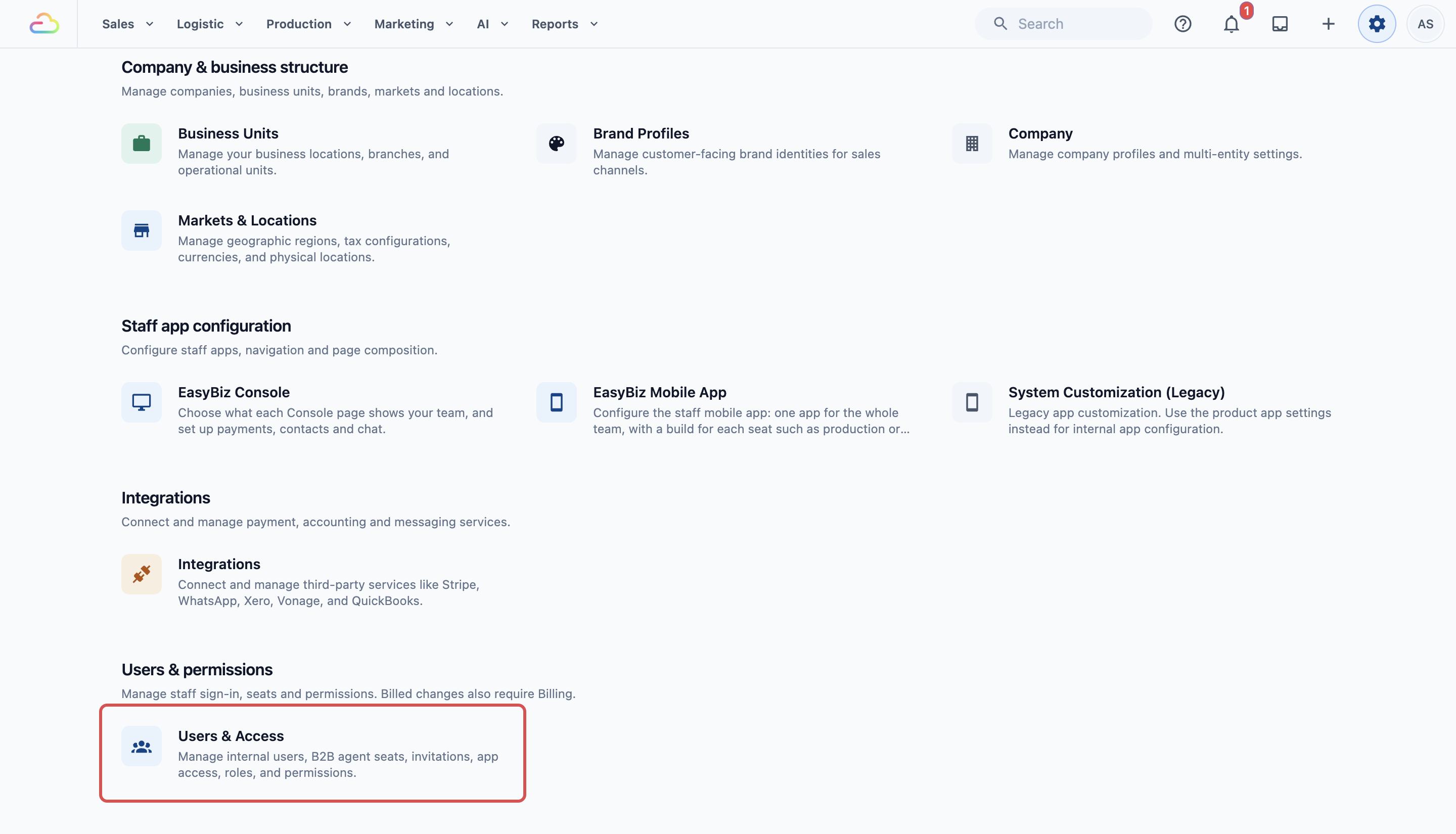
- Klik Tambah Pengguna di kanan atas.
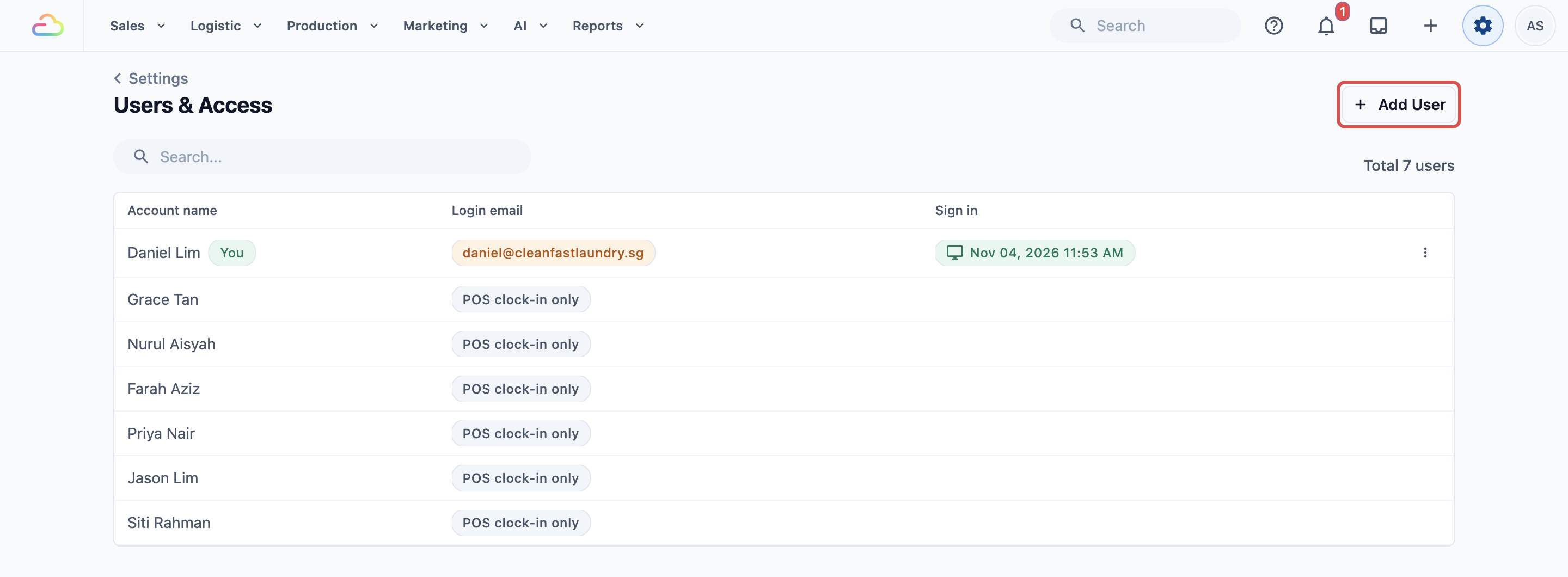
Menambahkan karyawan
Halaman Tambah pengguna terdiri dari dua bagian: Data pengguna dan Absen POS.
- Display name
Ketik nama yang dikenal karyawan dan pelanggan Anda untuk orang ini, misalnya "Mei Ling". Nama ini tampil di POS dan di laporan Anda.
- PIN absen
Ketik 4 digit apa saja, atau klik Buat PIN dan Konsol akan mengisi PIN 4 digit acak untuk Anda. Berikan PIN itu kepada karyawan secara langsung.
| Kolom PIN | Yang terjadi |
|---|---|
| Dikosongkan | Orang tersebut sudah ditambahkan, tetapi tidak bisa absen di POS sampai Anda memberinya PIN. |
| Ketik atau buat 4 digit | Orang tersebut bisa absen di POS dengan PIN ini. |
- Di bagian Data pengguna, ketik nama karyawan di Nama tampilan.
- Di bawah Absen masuk POS, ketik PIN absen masuk 4 digit, atau klik Buat PIN.
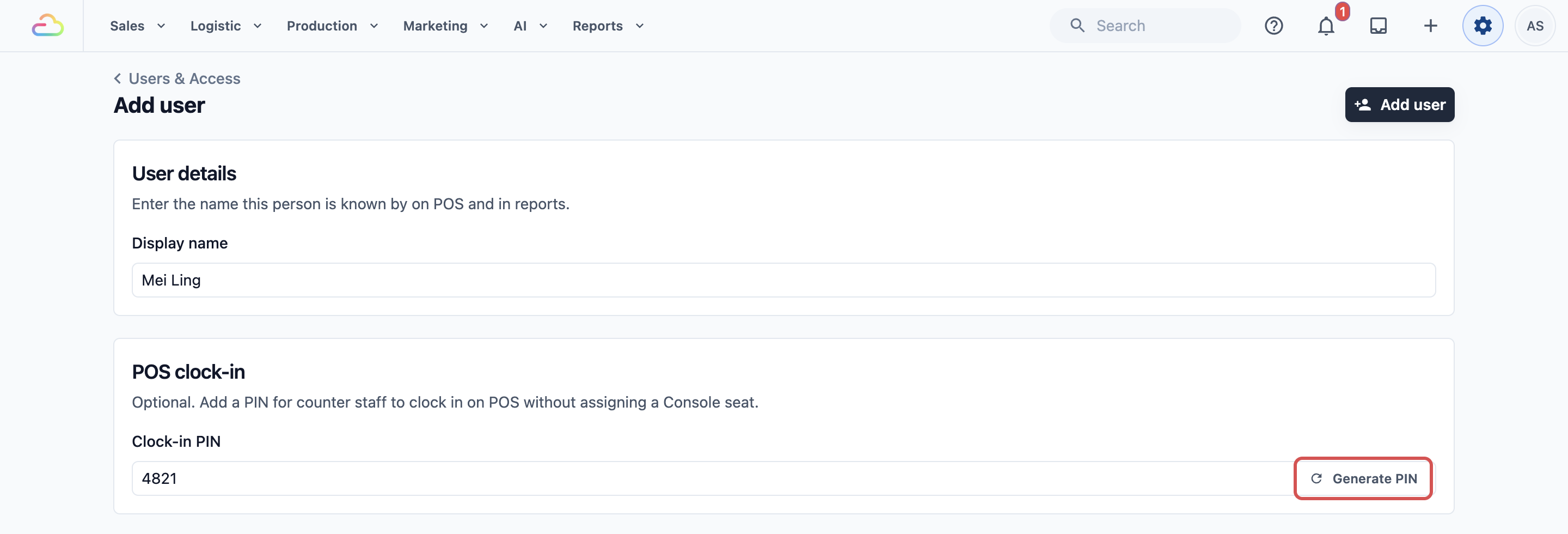
- Klik Tambah pengguna. Konsol menampilkan "Pengguna ditambahkan".
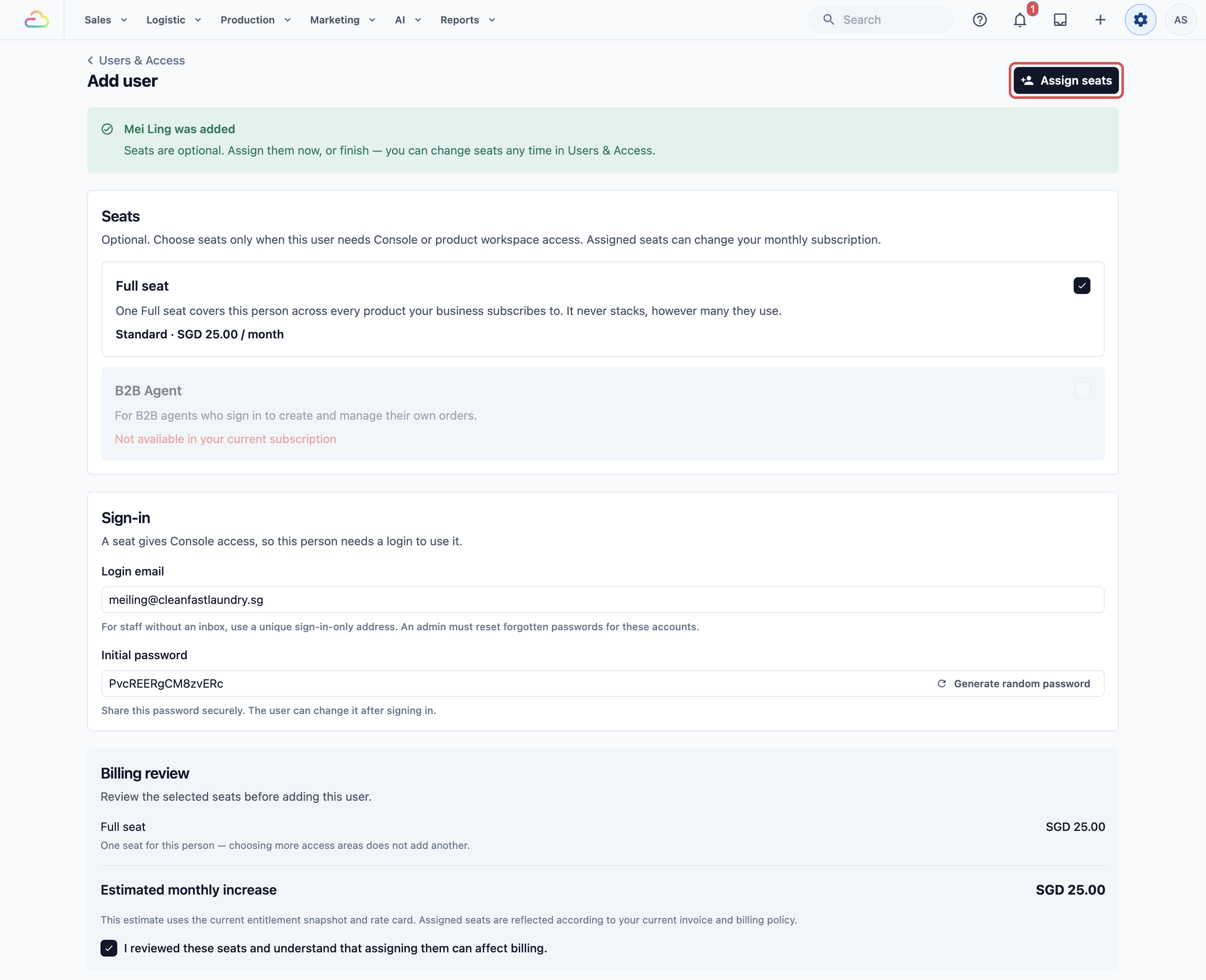
- Langkah berikutnya menampilkan "Mei Ling telah ditambahkan" dan daftar Slot. Karyawan kasir tidak memerlukannya, jadi biarkan semua slot tidak dicentang.
- Klik Selesai.
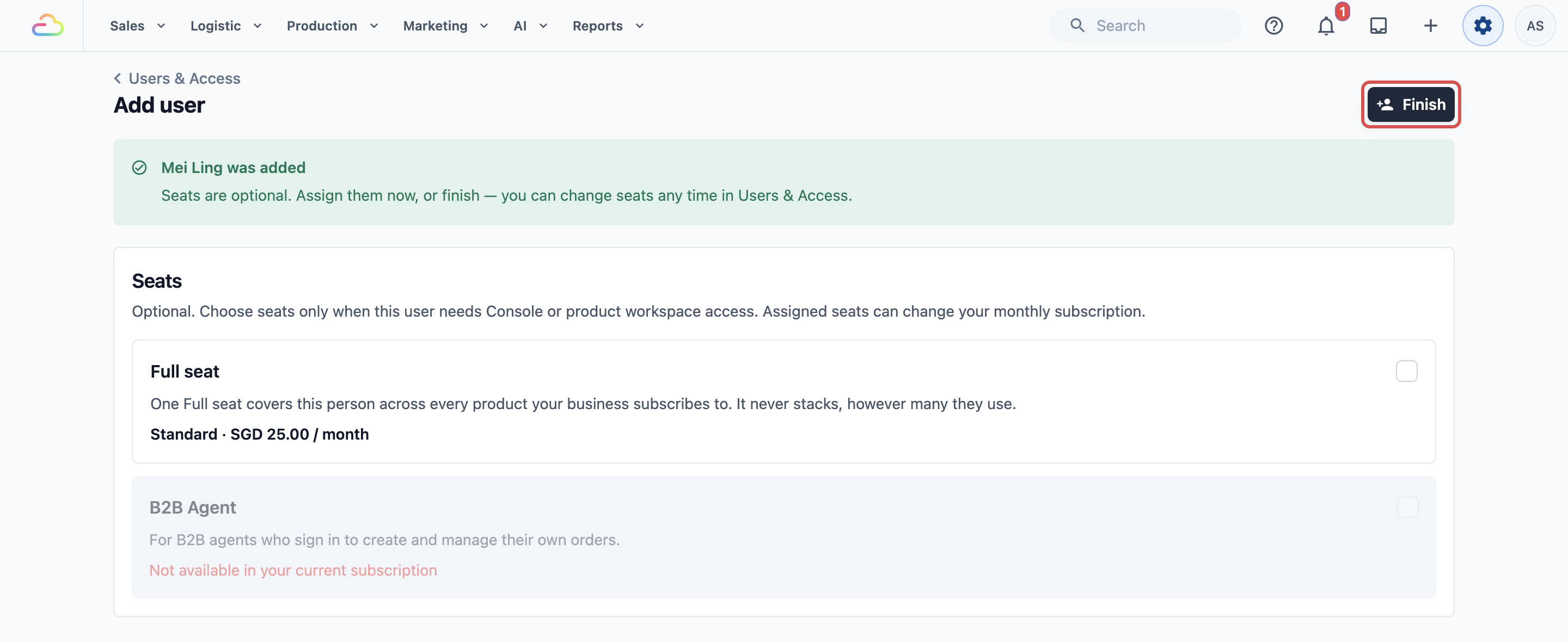
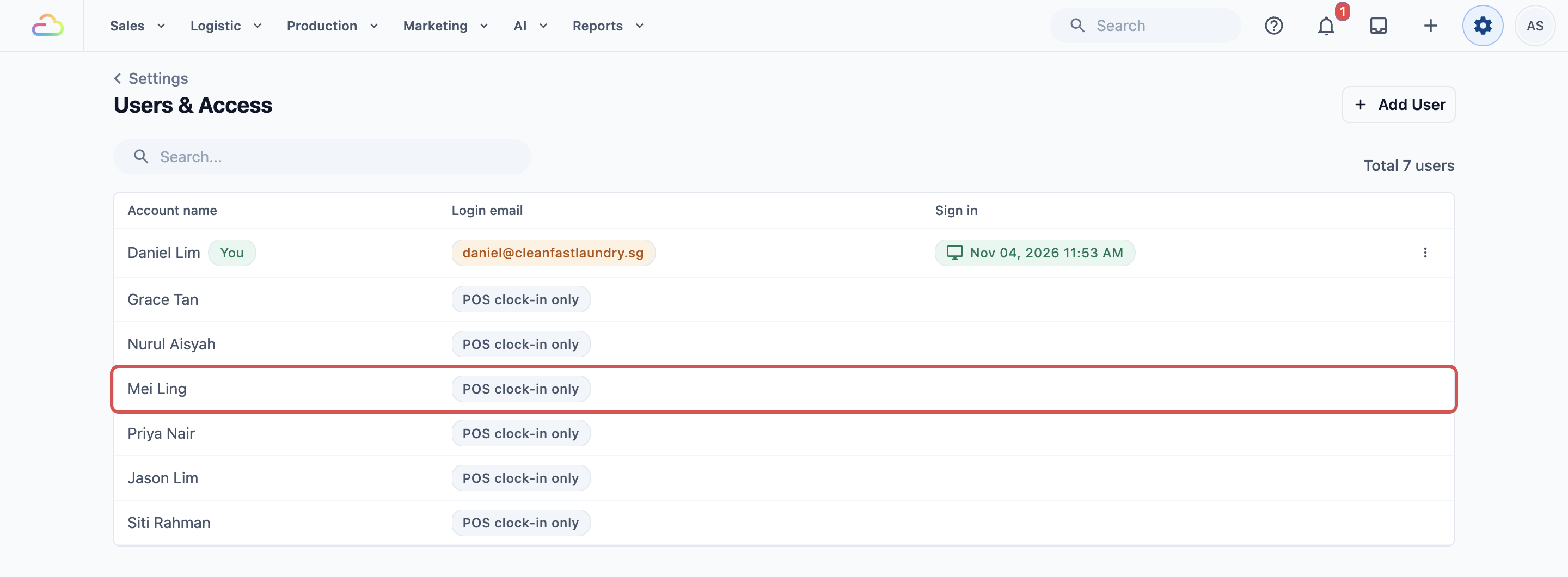
Konsol membuka halaman orang tersebut. Kembali di Pengguna & Akses, mereka menampilkan Hanya absen POS di kolom Email login.
Jika langganan Anda tidak memiliki slot Konsol
Beberapa langganan, misalnya yang hanya berisi POS, tidak memiliki slot Konsol untuk dibagikan. Dalam kasus itu PIN absen wajib diisi, karena itulah satu-satunya cara orang ini bisa memakai POS. Mengklik Tambah pengguna akan menyelesaikan penyiapan, tanpa langkah slot.
Dengan slot atau tanpa slot
Gunakan ini hanya jika karyawan juga perlu bekerja di Konsol, misalnya manajer toko yang memeriksa laporan.
| Pilihan | Yang bisa dilakukan orang tersebut | Yang Anda atur | Tagihan Anda |
|---|---|---|---|
| Hanya PIN | Absen dan bekerja di POS | Nama tampilan dan PIN absen | Tidak ada perubahan |
| Slot | Masuk ke Konsol, plus POS jika mereka juga memiliki PIN | Sebuah slot, lalu Email login dan Kata sandi awal | Mengubah tagihan bulanan Anda |
Untuk memberi slot, centang di langkah slot alih-alih mengklik Selesai. Bagian Masuk kemudian meminta Email login dan Kata sandi awal, dan Tinjauan tagihan menampilkan perkiraan kenaikan bulanan. Centang kotak untuk mengonfirmasi, lalu klik Tetapkan slot. Anda juga bisa menambah atau menghapus slot nanti di bagian Slot pada halaman orang tersebut.
Contoh pengaturan
CleanFast Laundry memiliki toko POS di Tampines dan Jurong. Pemilik menambahkan dua karyawan kasir, tanpa slot:
- Mei Ling, yang bekerja di Tampines, dengan PIN 4821 sudah diketik.
- Ahmad, yang bekerja di Jurong, dengan PIN yang dibuat dengan Buat PIN, misalnya 7306.
Keduanya menampilkan Hanya absen POS di Pengguna & Akses, dan tagihan bulanan tetap sama. Pada hari Sabtu, Mei Ling absen di Tampines dengan 4821 dan menerima pesanan Ibu Tan untuk 5 kemeja. Pesanan itu menampilkan Mei Ling sebagai karyawan yang menerimanya.
Yang dilihat karyawan di POS
Karyawan memakai PIN mereka saat absen di POS. Apakah absen bersifat opsional atau wajib diatur oleh Mode Absen pada fitur Jam Kerja. Dengan Opsional (pilihan bawaan), karyawan bisa absen kapan saja. Dengan Wajib, POS meminta PIN sebelum siapa pun bisa mulai. Absen Masuk dan Keluar (Jam Kerja) menunjukkan setiap layar.
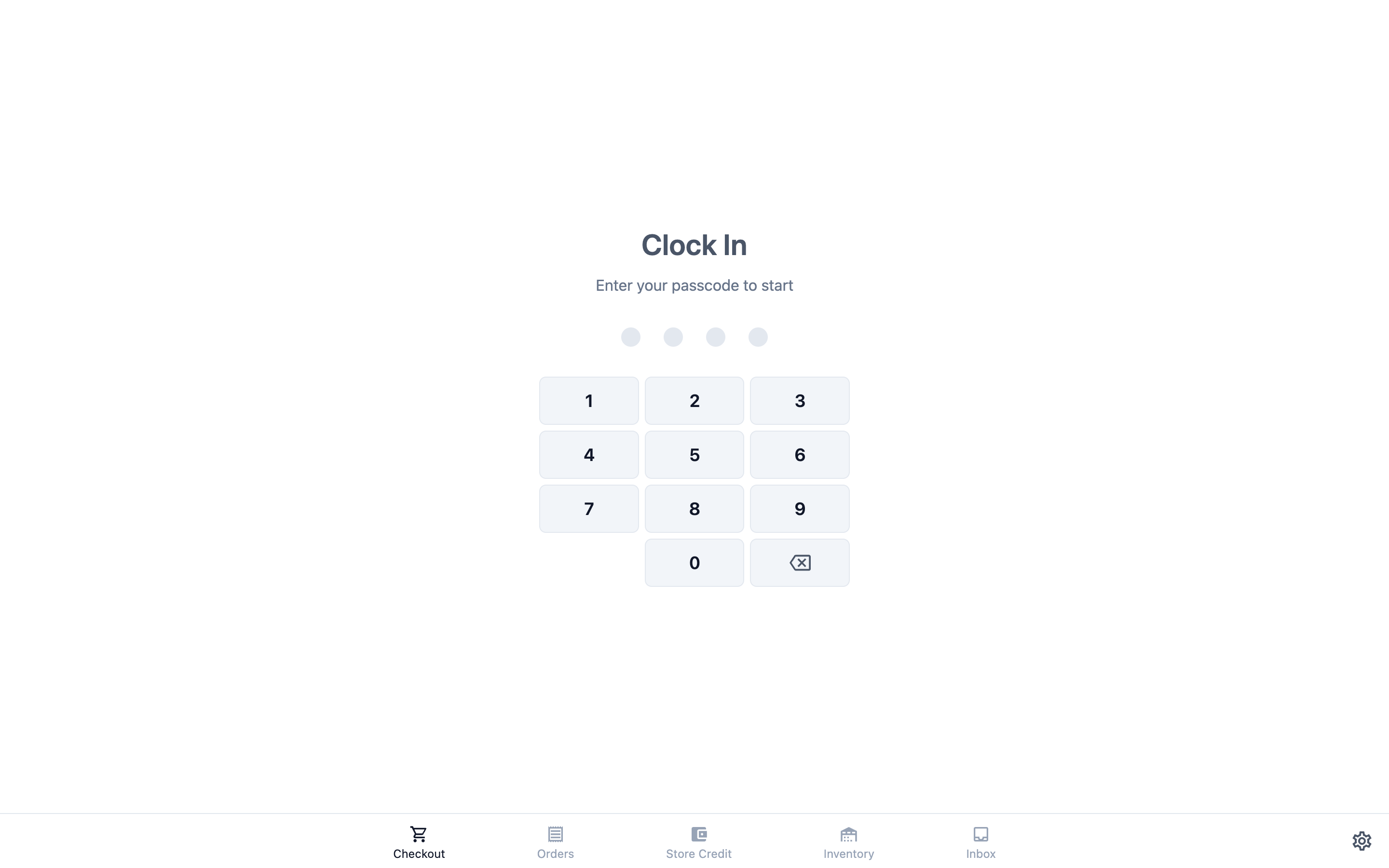
Jika karyawan salah mengetik PIN, POS menampilkan "Periksa kode sandi Anda dan coba lagi."
Mengelolanya nanti
Untuk mengubah PIN
- Di Pengguna & Akses, klik nama karyawan.
- Di bagian Absen POS, ketik PIN absen 4 digit yang baru, atau klik Buat PIN.
- Klik Simpan. Konsol menampilkan "PIN absen diperbarui".
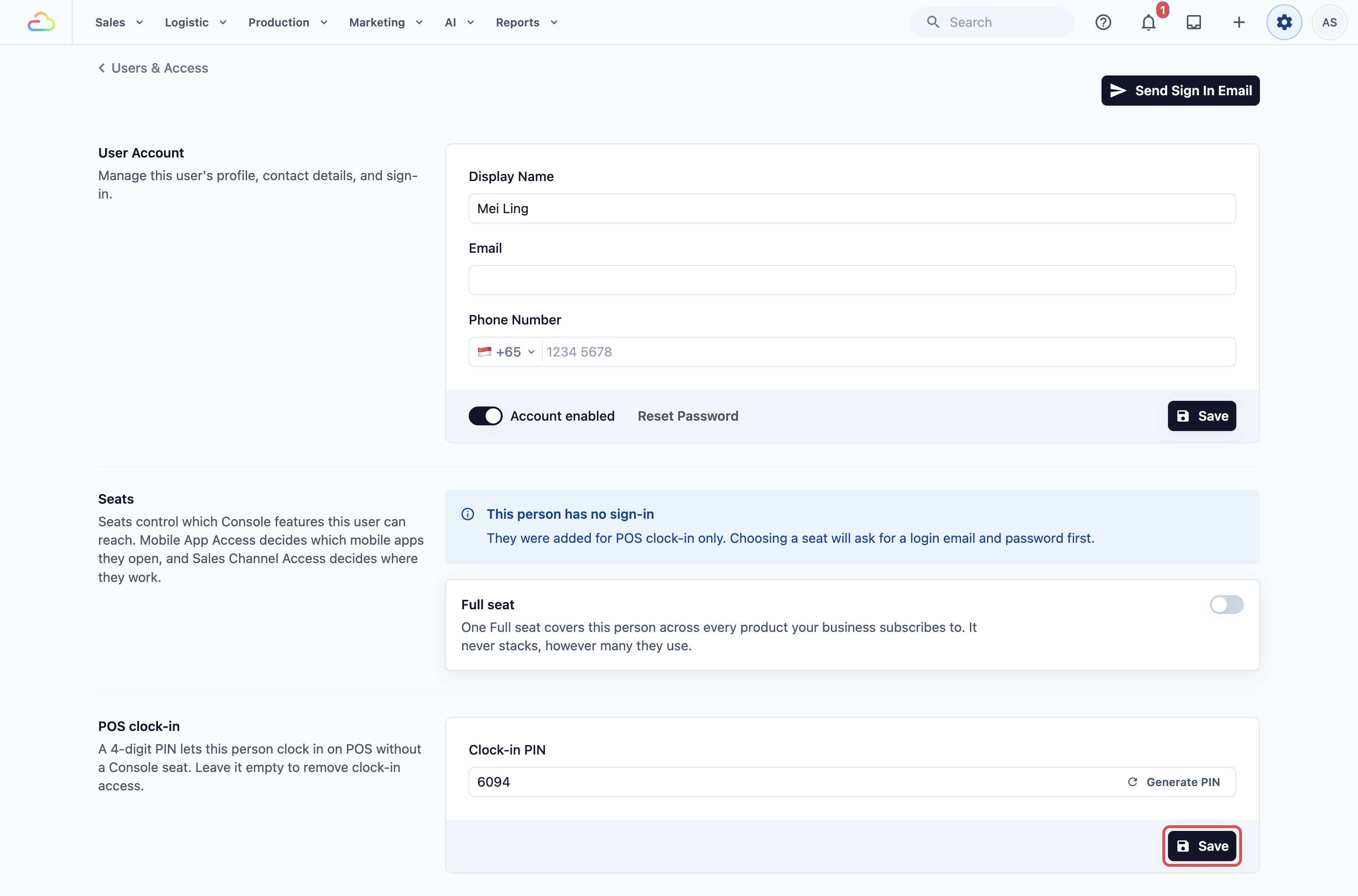
Mulai saat itu, hanya PIN baru yang berfungsi di POS.
Untuk menghentikan seseorang absen
Kosongkan kolom PIN absen di halaman mereka dan klik Simpan. Mereka tidak bisa lagi absen di POS.
Pertanyaan Umum
Apakah saya perlu membuat absen wajib untuk memakai POS?
Tidak. Jika Mode Absen Jam Kerja tetap Opsional, POS Anda terbuka untuk semua orang yang masuk di dalamnya, tanpa PIN. Karyawan tetap bisa absen kapan saja jika ingin pesanan mereka tersimpan atas nama mereka.
Bisakah saya menambahkan karyawan sekarang dan membuat absen wajib nanti?
Bisa. Karyawan dan PIN mereka tetap tersimpan apa pun Mode Absennya. Ubah menjadi Wajib kapan pun Anda siap.
Apa yang terjadi saat absen wajib?
POS menampilkan layar absen, dan karyawan memasukkan PIN mereka untuk memulai. Untuk setiap layar, lihat Absen Masuk dan Keluar (Jam Kerja).
Apakah karyawan kasir memerlukan slot?
Tidak. Karyawan yang hanya memiliki PIN absen bisa absen di POS tanpa slot Konsol, jadi tagihan bulanan Anda tidak berubah.
Bisakah dua karyawan memakai PIN yang sama?
Tidak. Setiap PIN dimiliki satu orang di seluruh akun Anda, sehingga setiap pesanan menampilkan nama yang benar. Jika Anda mencoba memakai ulang, Anda akan melihat "PIN absen sudah digunakan".
Bagaimana jika karyawan berhenti?
Buka halaman mereka di Pengguna & Akses, kosongkan PIN absen mereka dan klik Simpan, sehingga mereka tidak bisa lagi absen. Pesanan yang sudah mereka terima tetap memakai nama mereka. Jika mereka juga memiliki slot, hapus di bagian Slot pada halaman mereka agar tidak lagi terhitung dalam tagihan Anda.
Langkah Selanjutnya
Karyawan kasir Anda masing-masing sudah memiliki nama dan PIN, siap untuk POS. Selanjutnya, tentukan apakah karyawan harus absen sebelum mulai bekerja, dan lihat cara mereka absen masuk dan keluar, di Absen Masuk dan Keluar (Jam Kerja). Jam Kerja sudah aktif di setiap aplikasi POS Layanan baru, dan karyawan absen hanya saat mereka mau. Sudah sesuai? Lewati ke Melacak Kas di Laci POS Anda (Laci Kas).