
Karyawan Tampines Anda mengetik nomor telepon, menemukan pesanan pelanggan dalam hitungan detik, dan melihat mana yang sudah dibayar, mana yang sudah siap, dan mana yang masih perlu dikerjakan.
Sebelum Anda Mulai
- Aplikasi POS Anda: Anda memerlukan aplikasi POS dengan halaman Pesanan. Aplikasi POS baru sudah memilikinya. Lihat Membuat Aplikasi POS Anda dan Menggunakan Editor.
- Tugas (Pembersihan Rumah, penjemputan, dan pengantaran): bagian Tugas hanya menampilkan kunjungan, penjemputan, dan pengantaran setelah pemesanan diatur. Lihat Mengatur Opsi Pemesanan.
- Penyelesaian & Serah Terima: bagian Penyelesaian & Serah Terima hanya menampilkan langkah pengambilan dan pengantaran setelah diatur. Lihat Mengatur Penyelesaian dan Serah Terima.
- Akses: Anda memerlukan akun Konsol yang bisa mengelola Point of Sale.
Jika Anda sudah pernah mengaturnya: kartu pesanan kini berasal dari kartu di Pengaturan › Kartu, dan detail pesanan kini diatur sebagai bagian dalam dua kolom, masing-masing dengan sakelarnya sendiri.
Ringkasan
Halaman Pesanan adalah tempat karyawan Anda mencari setiap pesanan yang pernah diterima tokonya. Daftar pesanan ada di sebelah kiri, dan pesanan yang dibuka karyawan tampil di sebelah kanan. Anda menentukan tab mana yang ada di atas daftar, apa yang ditampilkan setiap kartu pesanan, dan bagian mana dari sebuah pesanan yang dilihat karyawan saat membukanya. Anda juga menentukan apakah karyawan bisa mencari pesanan yang diterima di toko Anda yang lain. Setiap perubahan menunggu Publikasi, jadi tidak ada yang berubah di kasir sampai Anda siap.
Tempat berlakunya
- Konsol: Anda memilih pengaturan halaman Pesanan di editor aplikasi POS dan melihatnya di pratinjau langsung.
- POS: karyawan Anda melihat daftar pesanan dan detail pesanan di tab Pesanan pada setiap perangkat yang masuk dengan aplikasi ini.
Pesanan bukan halaman Pro, jadi berfungsi di POS Standar dan POS Profesional. Halaman Pro, Kotak Masuk dan Siaran WhatsApp, memerlukan POS Profesional. Seperti semua jenis halaman, Pesanan hanya bisa ditambahkan sekali per aplikasi.
Mengapa perlu diatur
Pelanggan di kasir ingin pesanannya sekarang, bukan setelah karyawan menggulir penjualan kemarin. Tab yang baik membawa karyawan langsung ke pesanan yang penting, seperti yang belum dibayar atau yang sedang dikirim untuk diantar. Bagian yang tepat menunjukkan kepada karyawan apa yang mereka butuhkan saat membuka pesanan, dan tidak lebih dari itu.
Jika Anda membiarkan semuanya seperti semula, halaman Pesanan tetap berfungsi. Karyawan melihat dua tab, Semua dan Belum Dibayar, dan hanya pesanan toko ini. Periksa Cari di semua saluran penjualan jika pelanggan pernah mengambil pesanan di toko yang berbeda dari tempat mereka menitipkannya.
Di mana menemukannya
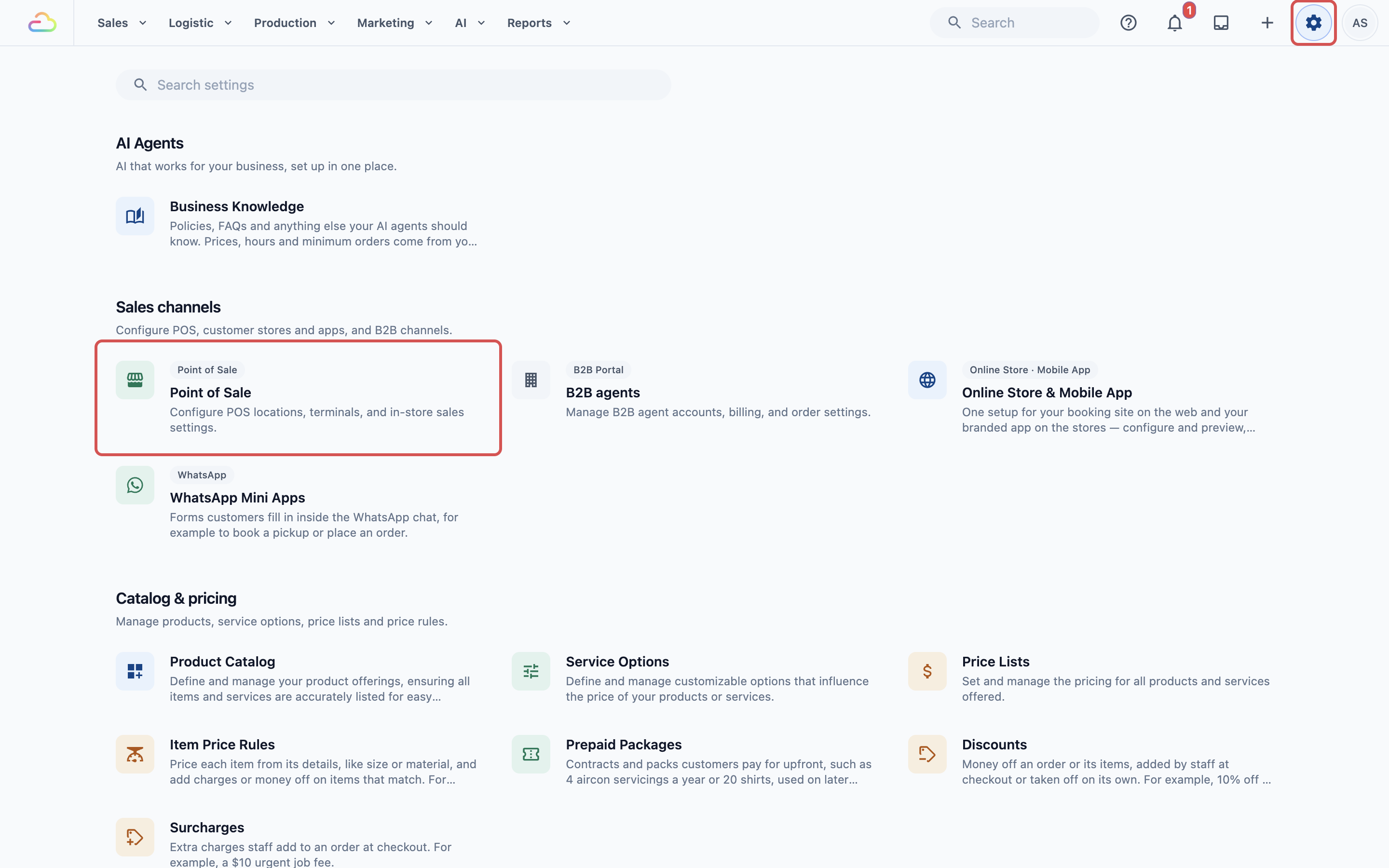
- Klik ikon ⚙️ Pengaturan di pojok kanan atas.
- Di bagian Saluran Penjualan, klik Point of Sale.
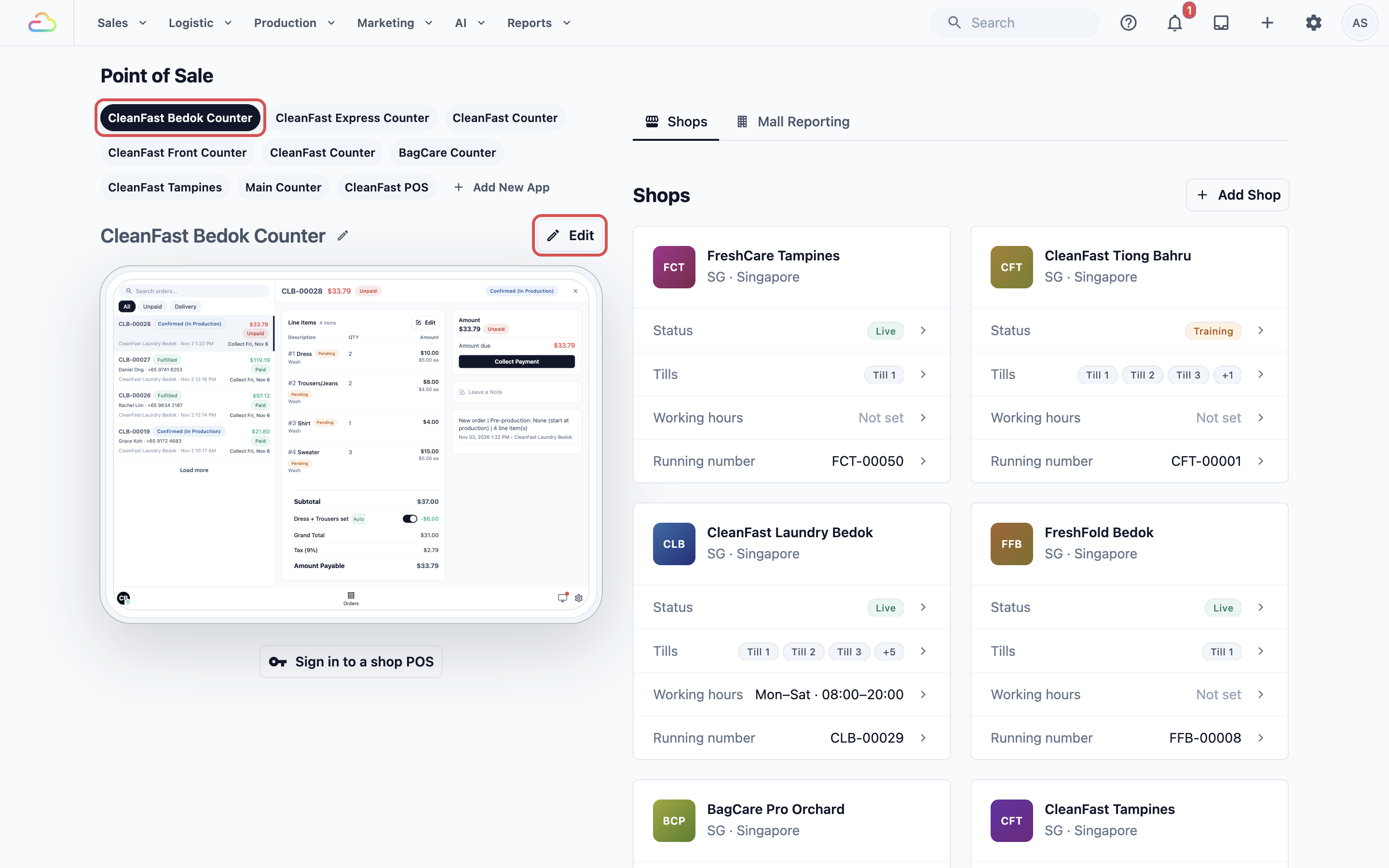
- Di bawah Aplikasi POS, klik aplikasi Anda, lalu klik Edit.
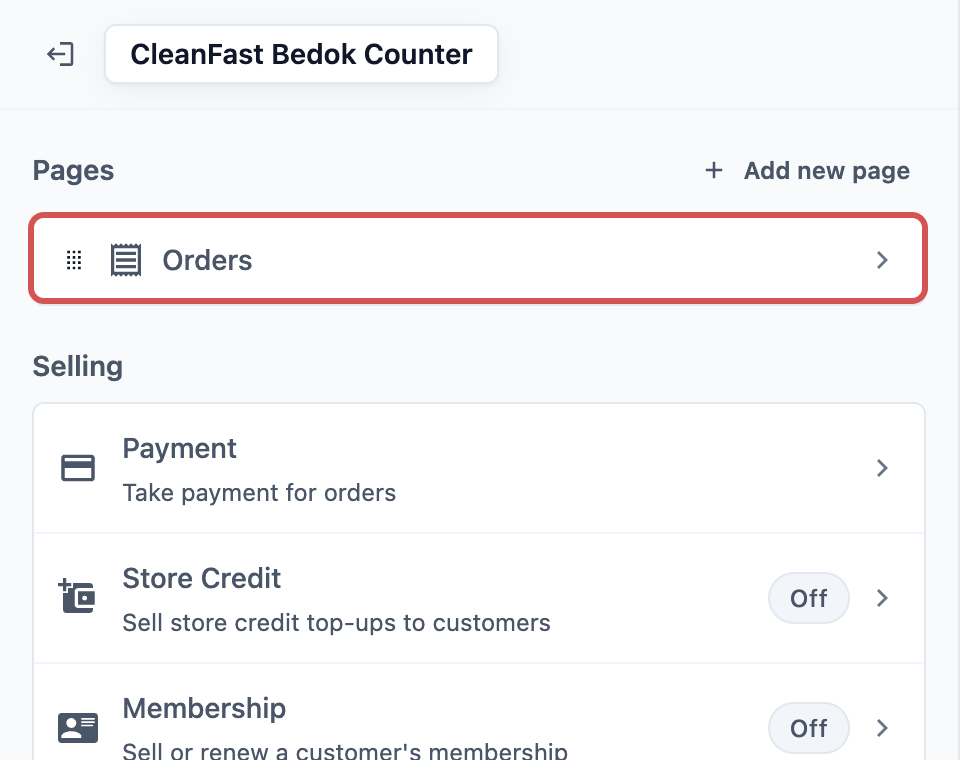
- Di bawah Halaman, klik Pesanan.
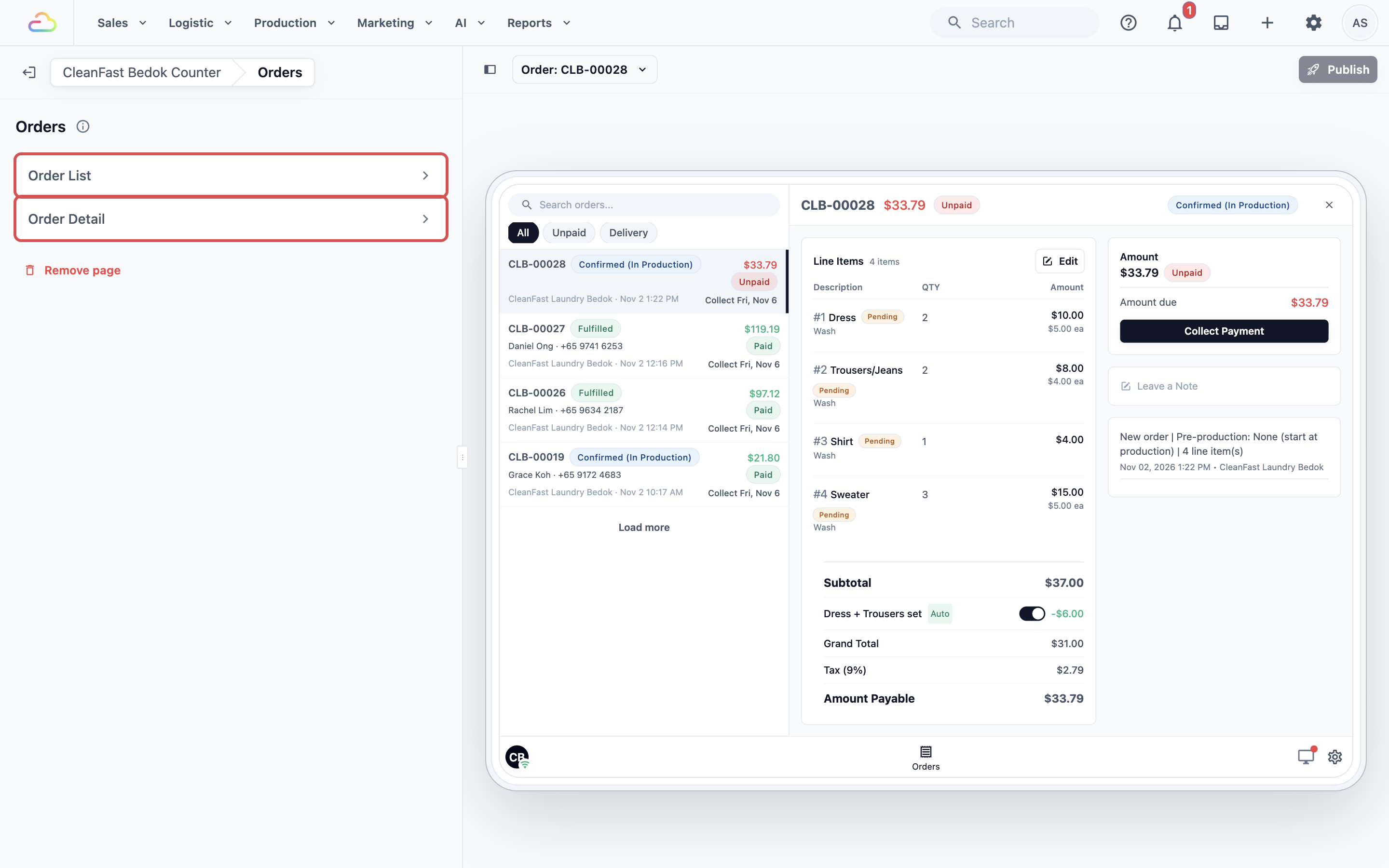
Halaman Pesanan menampilkan dua baris: Daftar Pesanan dan Detail Pesanan. Klik sebuah baris untuk melihat pengaturannya. Pratinjau di sebelah kanan menunjukkan layar Pesanan seperti yang akan dilihat karyawan.
Cara mengatur
Daftar Pesanan
Daftar pesanan ada di sisi kiri layar Pesanan. Karyawan mencarinya berdasarkan nomor pesanan, nama pelanggan, atau nomor telepon, dan mengetuk tab untuk mempersempit hasilnya.
- Di halaman Pesanan, klik Daftar Pesanan.
- Pilih pengaturan di bawah ini.
- Klik Publikasi setelah Anda selesai mengatur kedua baris di halaman ini.
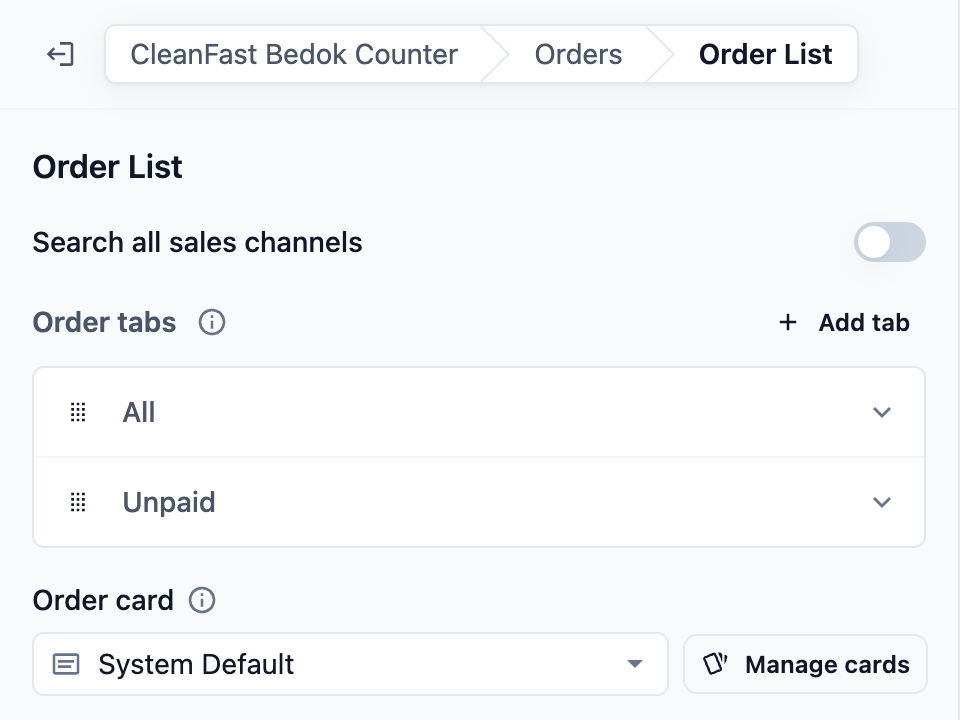
- Cari di semua saluran penjualan
Saluran penjualan adalah satu tempat Anda menerima pesanan, misalnya toko Tampines, toko Jurong, atau Toko Online Anda. Tanpa pencarian lintas toko, daftar selalu hanya menampilkan pesanan toko ini: yang diterima di sini dan yang dikirim ke sini untuk diambil pelanggan.
Jika Anda mengaktifkan ini, pencarian menemukan pesanan dari semua saluran penjualan. Misalnya, pelanggan yang menitipkan di Jurong bisa mengambil di Tampines, dan karyawan Tampines menemukan pesanan itu dengan mengetik nomor telepon. Jika Anda mematikannya, pencarian hanya menemukan pesanan toko ini. Secara default, fitur ini mati.
- Tab pesanan
Tab adalah jalan pintas di atas daftar pesanan, sehingga karyawan menemukan pesanan yang tepat dengan satu ketukan. Aplikasi baru dimulai dengan dua tab: Semua, yang menampilkan setiap pesanan, dan Belum Dibayar, yang menampilkan pesanan yang belum atau baru sebagian dibayar.
Untuk menambah tab:
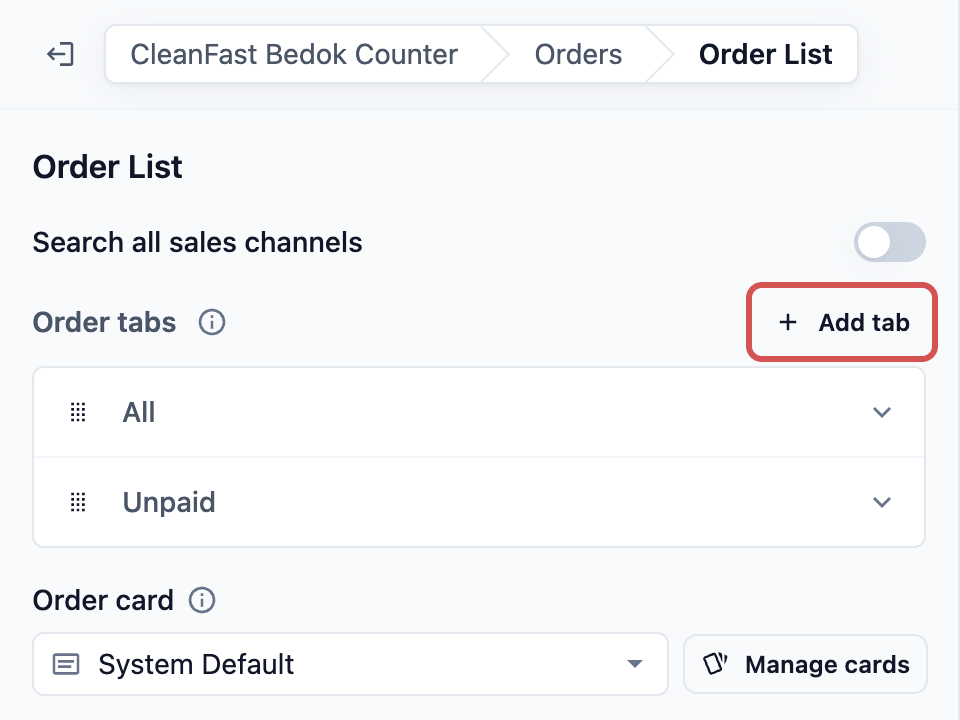
- Di sebelah Tab pesanan, klik Tambah tab. Tab bernama Tab baru akan terbuka.
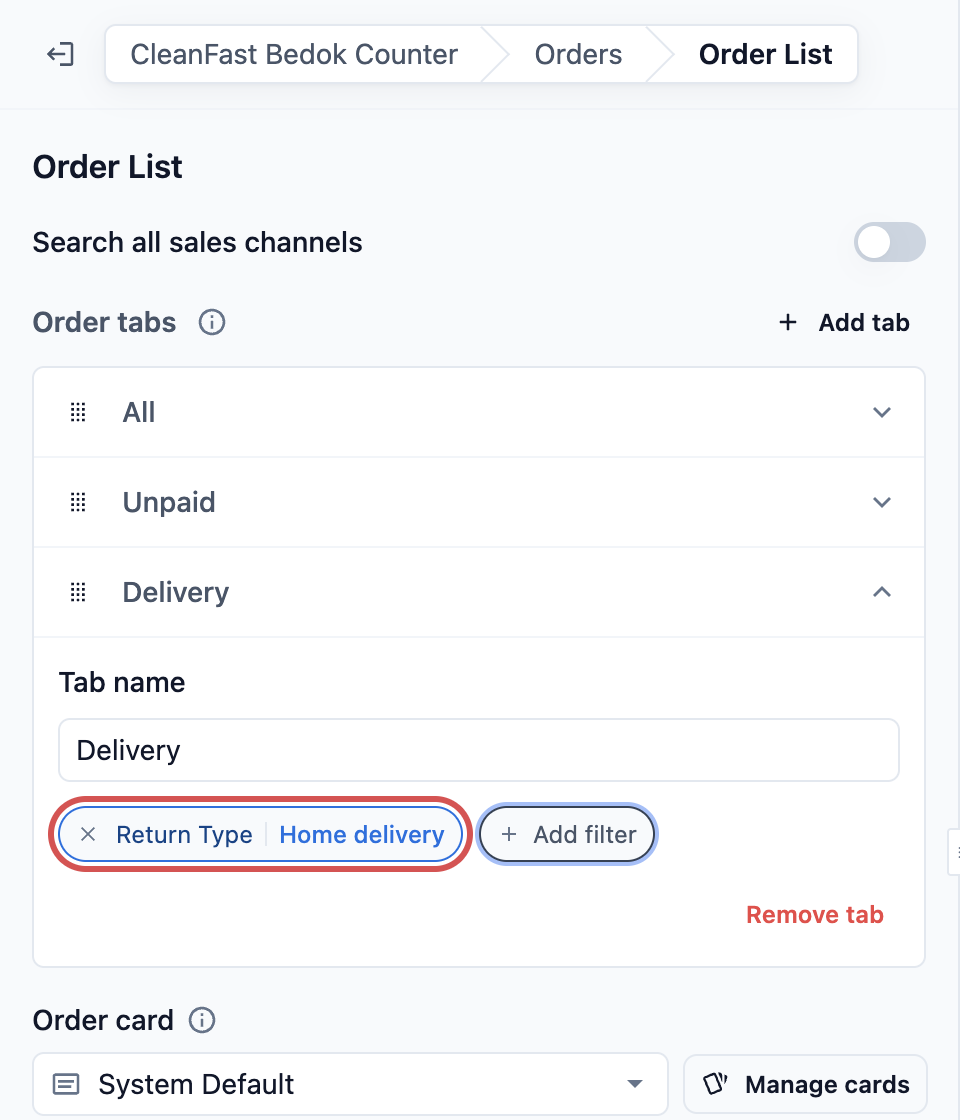
- Di bawah Nama tab, ketik nama yang akan dilihat karyawan, misalnya Pengantaran.
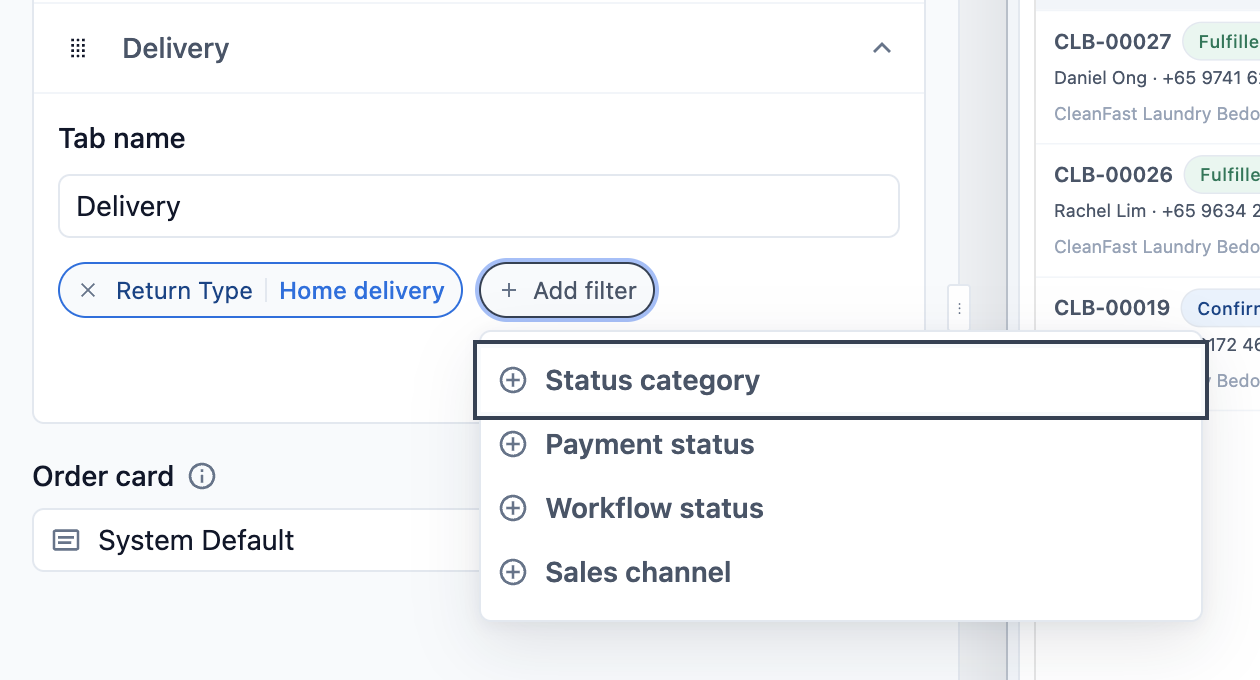
- Tambahkan satu atau lebih filter untuk memilih pesanan yang ditampilkan tab tersebut.
| Filter | Yang ditampilkan tab |
|---|---|
| Kategori status | Pesanan pada satu atau lebih tahap: Draf, Ditawarkan, Dikonfirmasi, Selesai, atau Dibatalkan. |
| Status pembayaran | Pesanan yang Belum Dibayar, Dibayar Sebagian, atau Dibayar. |
| Status alur kerja | Pesanan pada satu atau lebih langkah alur kerja Anda sendiri, misalnya Siap diambil. Ini adalah langkah yang Anda atur untuk unit bisnis Anda. |
| Jenis pengembalian | Pesanan yang dikembalikan ke pelanggan dengan Antar ke rumah, atau diambil sendiri oleh pelanggan sebagai Ambil sendiri. |
| Saluran penjualan | Pesanan yang diterima di satu saluran penjualan. Daftar sudah hanya menampilkan pesanan toko ini, sehingga filter ini penting saat karyawan mencari dengan Cari di semua saluran penjualan diaktifkan. |
| Gabungkan sesuka Anda | Gunakan beberapa filter dalam satu tab. Tab hanya menampilkan pesanan yang cocok dengan semuanya, misalnya pesanan yang Belum Dibayar dan akan dikirim dengan Antar ke rumah. |
Tab tanpa filter menampilkan setiap pesanan, seperti Semua. Untuk menghapus filter dari sebuah tab, klik ✕-nya.
Untuk mengubah urutan tab, seret tab ke atas atau ke bawah melalui pegangannya. Tab pertama adalah yang dilihat karyawan saat membuka halaman Pesanan.
Untuk menghapus tab, buka tab itu, klik Hapus tab, lalu klik Hapus tab sekali lagi di Hapus tab pesanan ini?. Selalu ada minimal satu tab, sehingga tab terakhir tidak bisa dihapus.
- Kartu Pesanan
Kartu pesanan menentukan apa yang ditampilkan setiap pesanan dalam daftar, seperti nama pelanggan, total, dan tanggal pengambilan. Biarkan Default Sistem, atau pilih kartu yang Anda buat di Pengaturan › Kartu. Klik Edit kartu untuk mengubah kartu yang Anda pilih, atau Kelola kartu untuk menambah kartu.
Saat tidak ada pesanan yang dibuka
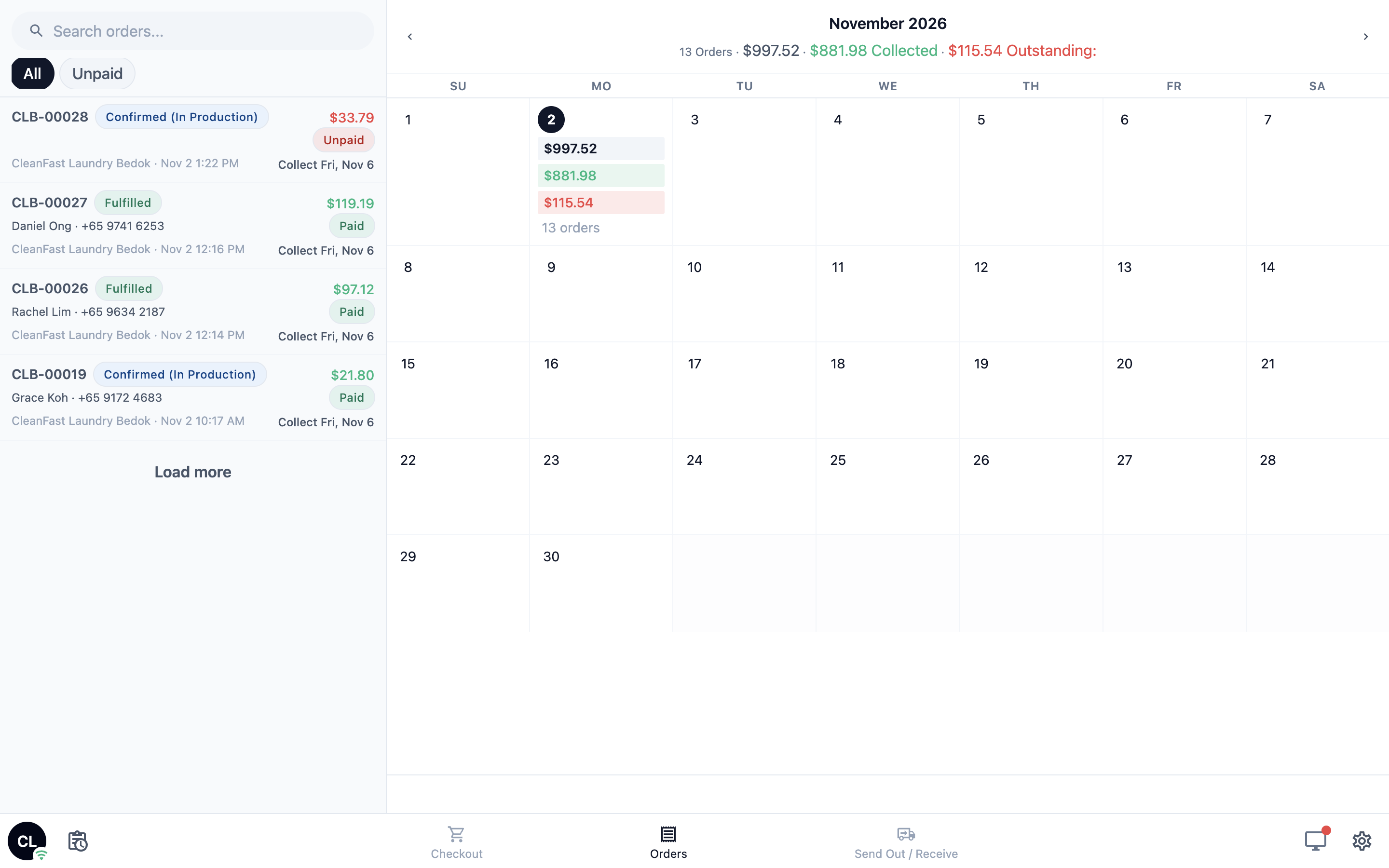
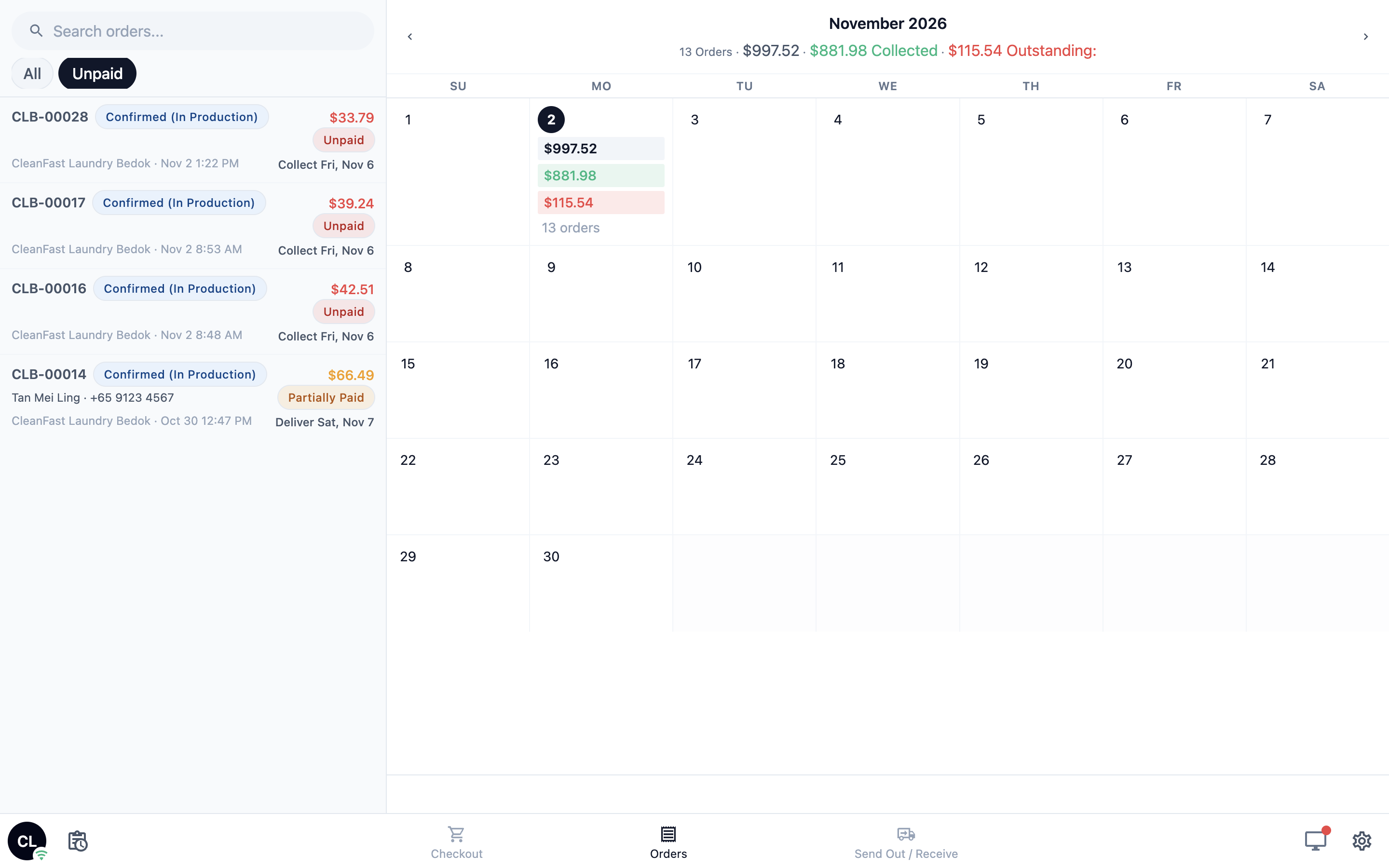
Sampai karyawan mengetuk sebuah pesanan, sisi kanan layar Pesanan menampilkan Kalender Penjualan: bulan ini, dengan total penjualan harian di setiap tanggal. Saat karyawan mengetuk sebuah tanggal, daftar menampilkan pesanan hari itu, dengan tanggal sebagai tab. Mengetuk ✕ pada tanggal akan membawa mereka kembali ke tab biasa.
Kalender Penjualan mengikuti hari saat setiap pesanan diterima, bukan hari saat pesanan jatuh tempo untuk diambil atau diantar. Untuk melihat apa yang jatuh tempo setiap hari, tambahkan halaman Pengambilan ke aplikasi POS Anda. Lihat Menawarkan Antar ke Rumah dan Ambil di Toko di POS.
Detail Pesanan
Detail Pesanan adalah sisi kanan layar Pesanan setelah karyawan mengetuk sebuah pesanan. Bagian ini menampilkan tombol di bagian atas dan bagian-bagian pesanan di bawahnya.
- Di halaman Pesanan, klik Detail Pesanan.
- Atur Aksi Cepat dan Bagian seperti di bawah.
- Klik Publikasi setelah Anda selesai.
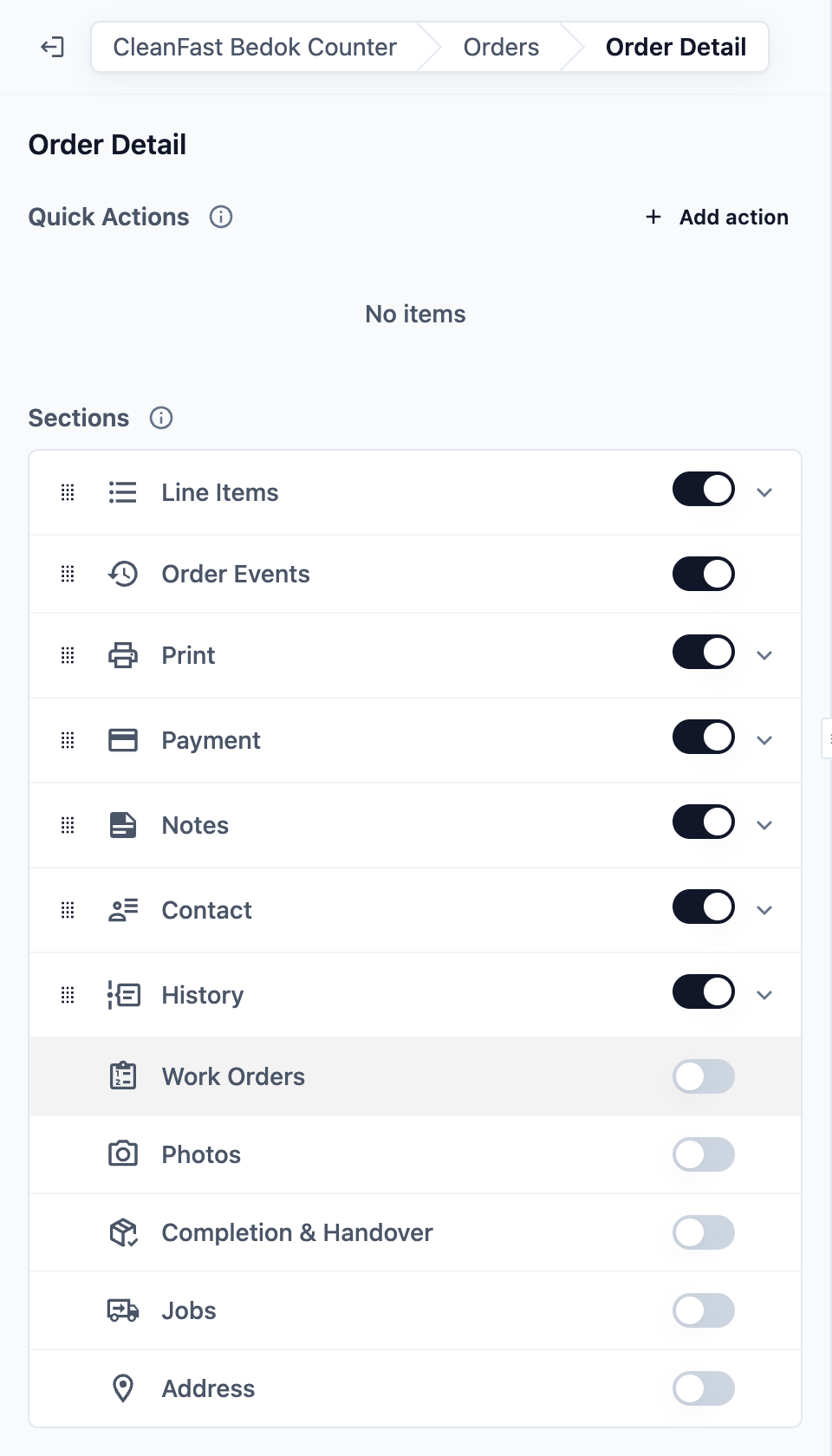
- Aksi Cepat
Aksi cepat adalah tombol di bagian atas pesanan yang terbuka, misalnya mengirim struk lewat email. Aplikasi baru dimulai dengan tombol Email yang mengirim struk, ditambah tombol PDF untuk faktur Anda jika Anda punya templat faktur.
Untuk menambahkannya, klik Tambah aksi lalu pilih sebuah aksi.
| Tindakan | Yang bisa dilakukan karyawan | Yang Anda pilih |
|---|---|---|
| Mengirim pelanggan pesan WhatsApp dari salah satu templat Anda | Templat WhatsApp | |
| Mengirim pelanggan email, misalnya struk | Templat Email | |
| Cetak Struk | Mencetak struk untuk pesanan | Jenis struk, nama tombol, dan Struk tambahan apa pun |
| Cetak Label | Mencetak label untuk item pesanan | Tidak ada. Menggunakan set label untuk unit bisnis pesanan |
| Membuka PDF pesanan, misalnya faktur | Nama tombol dan templat PDF |
Untuk Cetak Struk, jenis struk Pesanan Penjualan mencetak struk yang diatur untuk unit bisnis pesanan, sehingga setiap unit mencetak strukturnya sendiri. Jenis lain (Kustom, Perintah Kerja, Pengerjaan, Serah Terima, Tutup Hari) selalu mencetak struk yang Anda pilih di sini, misalnya catatan untuk kasir.
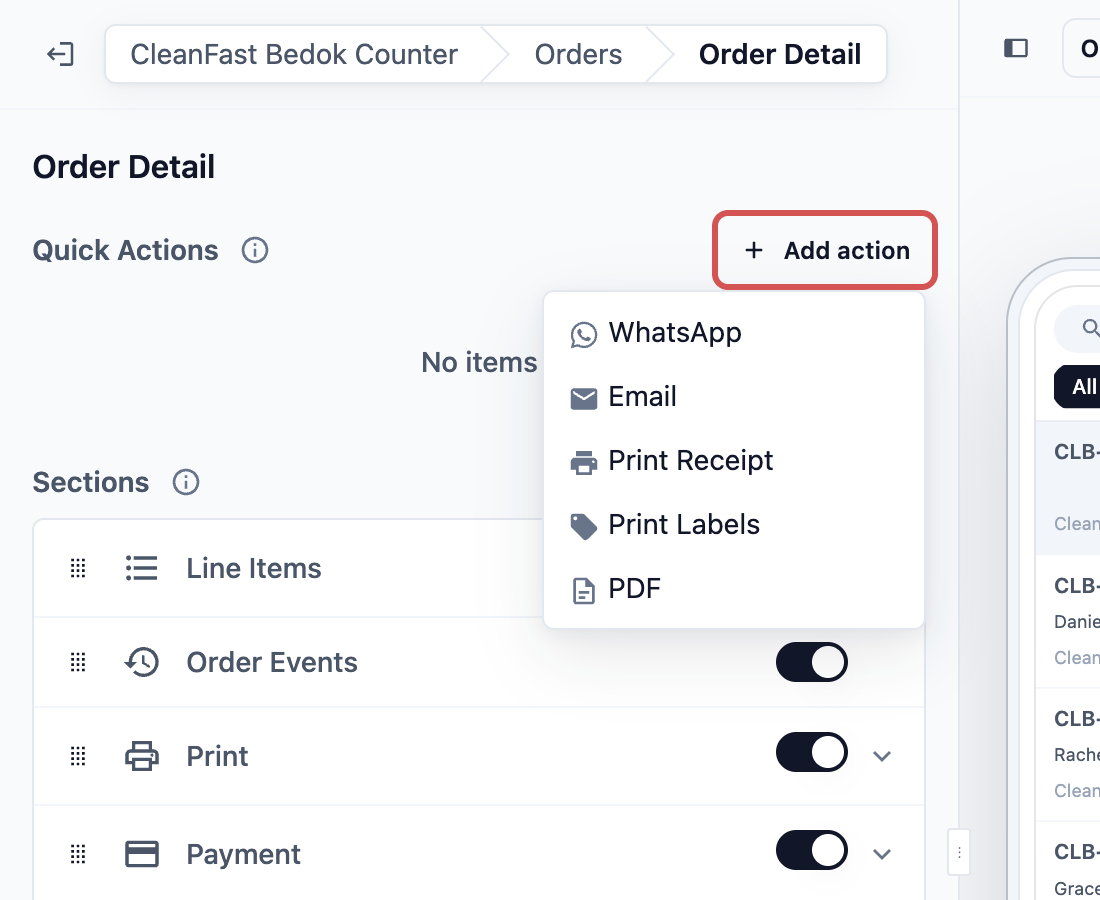
Seret aksi untuk mengubah urutannya. Untuk menghapus satu, klik aksi itu, lalu klik Hapus Aksi.
- Bagian
Bagian adalah bagian-bagian yang dilihat karyawan saat membuka pesanan. Setiap bagian punya sakelarnya sendiri. Jika Anda menyalakan sebuah bagian, karyawan melihatnya di setiap pesanan yang mereka buka di aplikasi ini. Jika Anda mematikannya, bagian itu hilang dari layar, tetapi tidak ada data pesanan yang terhapus.
| Bagian | Yang dilihat karyawan | Aktif untuk aplikasi baru |
|---|---|---|
| Item Pesanan | Item dalam pesanan, dengan jumlah dan nominal | Ya |
| Perintah Kerja | Setiap perintah kerja dan sejauh mana progresnya | Tidak |
| Foto | Foto pesanan, dan cara untuk mengambil atau mengunggah lebih banyak | Tidak |
| Peristiwa Pesanan | Linimasa kejadian pada pesanan | Ya |
| Cetak | Pencetakan struk dan label, dengan pratinjau | Ya |
| Pembayaran | Apa yang sudah dibayar dan apa yang masih harus dibayar, beserta pembayaran yang sudah dilakukan | Ya |
| Penyelesaian & Serah Terima | Langkah pengambilan atau pengantaran, dan bukti serah terima | Tidak |
| Tugas | Kunjungan, penjemputan, dan pengantaran yang terkait dengan pesanan | Tidak |
| Catatan | Catatan pesanan dan komentar karyawan | Ya |
| Kontak | Detail pelanggan dan catatan pribadinya | Ya |
| Alamat | Alamat pelanggan | Tidak |
| Riwayat | Setiap perubahan pada pesanan, diurutkan menurut waktu | Ya |
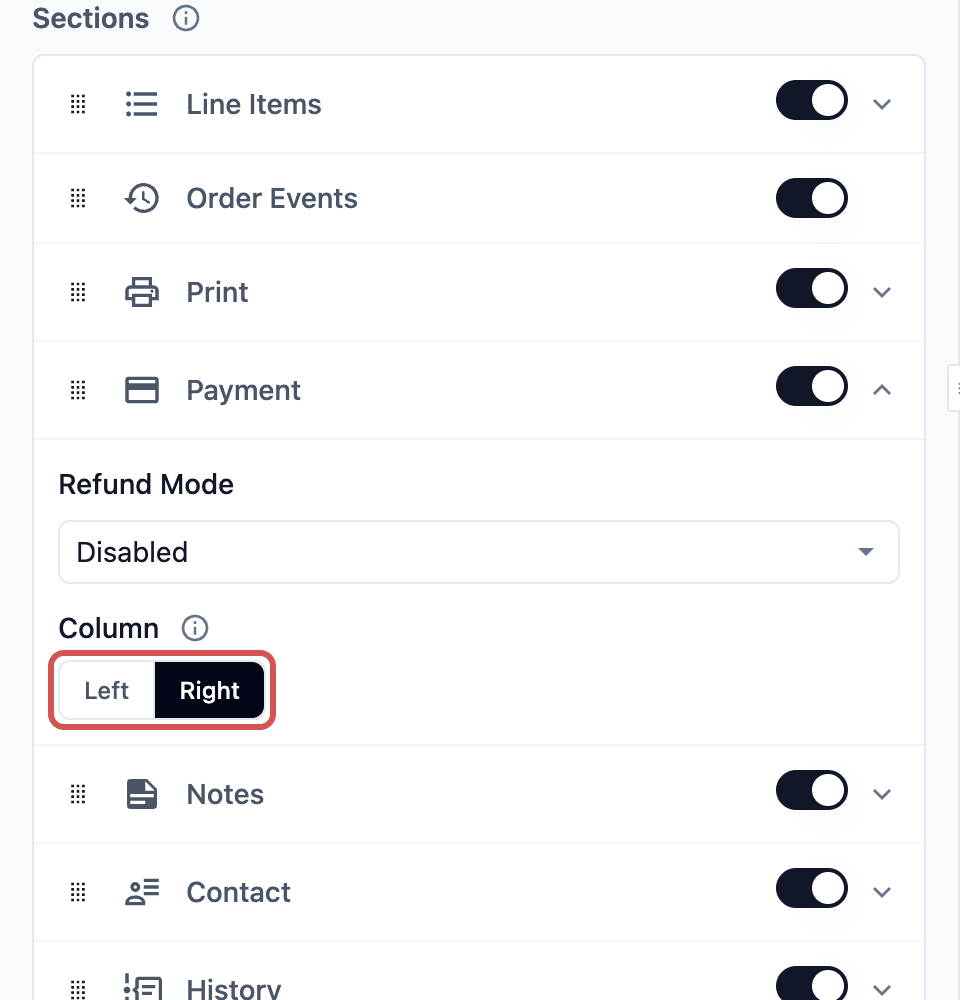
Detail pesanan memiliki dua kolom. Kolom kiri lebih lebar, dan kolom kanan lebih sempit. Di layar kecil, kolom kanan pindah ke bawah kolom kiri. Item Baris, Perintah Kerja, Foto, Peristiwa Pesanan, dan Cetak selalu berada di kiri. Untuk bagian lain, klik bagian tersebut dan pilih Kiri atau Kanan di bawah Kolom. Anda juga bisa menyeret bagian ke atas atau ke bawah, atau ke kolom lainnya jika muat di sana.
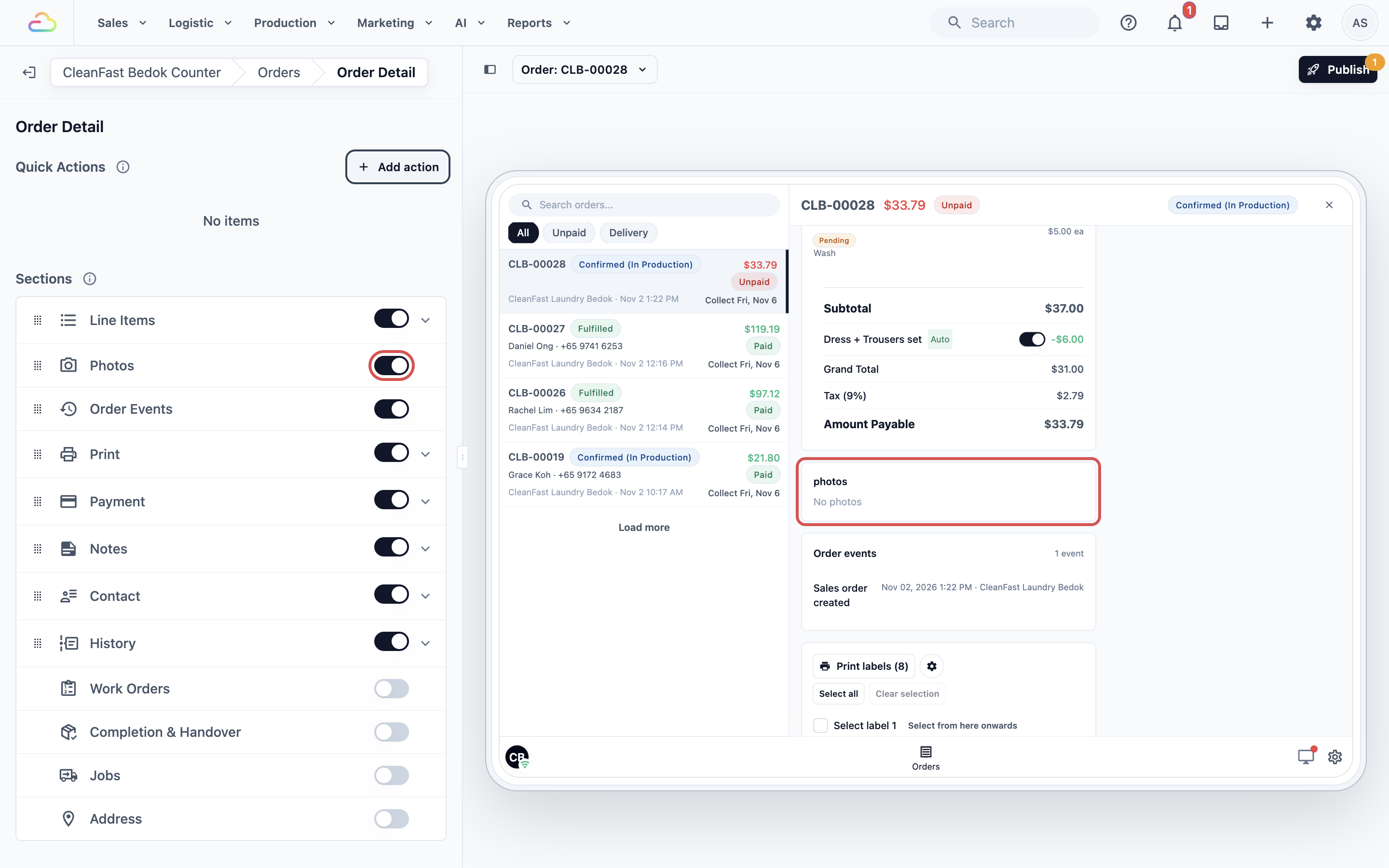
Pengaturan bagian
Empat bagian punya pengaturannya sendiri. Klik bagian tersebut untuk membukanya.
- Item Baris: pilih Kartu item baris untuk menentukan apa yang tampil di bawah setiap item, misalnya fotonya dan progresnya. Aktifkan Retur Penjualan memungkinkan karyawan menerima kembali item dari pesanan yang sudah dibayar. Jika Anda mengaktifkannya, karyawan melihat opsi retur pada item baris. Opsi ini aktif untuk aplikasi baru.
- Perintah Kerja: pilih Kartu perintah kerja untuk menentukan apa yang ditampilkan setiap perintah kerja, misalnya tanggal jatuh tempo dan jenis pengembaliannya.
- Pembayaran: Mode Pengembalian Dana menentukan kapan karyawan bisa mengembalikan dana pembayaran dari POS.
| Mode Pengembalian Dana | Yang bisa dilakukan karyawan |
|---|---|
| Nonaktif | Tidak ada pengembalian dana dari POS. |
| Hanya Hari Yang Sama | Kembalikan pembayaran hanya pada hari pembayaran itu diterima. |
| Tanpa Batas | Kembalikan pembayaran kapan saja. Ini pengaturan untuk aplikasi baru, karena pelanggan biasanya mengangkat masalah saat pengambilan, beberapa hari setelah mereka membayar. |
- Cetak: Jenis cetak menentukan apa yang bisa dicetak karyawan dari pesanan: Struk pesanan penjualan, Label item, dan Label paket. Aplikasi baru memiliki Struk pesanan penjualan dan Label item. Setiap pesanan mencetak struk dan label yang diatur untuk unit bisnisnya.
Contoh pengaturan
CleanFast Laundry menjual Cuci Pakaian dan Perbaikan Tas di toko Tampines dan Jurong. Pelanggan sering menitipkan di satu toko dan mengambil di toko lain, dan beberapa pesanan dikirim dengan pengantaran.
| Pengaturan | Pilihan CleanFast Laundry |
|---|---|
| Cari di semua saluran penjualan | Hidup |
| Tab pesanan | Semua, Belum Dibayar, Pengantaran |
| Filter tab Pengantaran | Jenis pengembalian: Antar ke rumah |
| Kartu Pesanan | System Default |
| Aksi Cepat | Email (struk), WhatsApp, Cetak Struk |
| Bagian yang diaktifkan | Item, Foto, Riwayat Pesanan, Cetak di sebelah kiri; Pembayaran, Penyelesaian & Serah Terima, Catatan, Kontak, Riwayat di sebelah kanan |
| Mode Pengembalian Dana | Tanpa Batas |
Mereka klik Terbitkan, lalu Terbitkan lagi di Tinjau perubahan Anda.
Bisnis lain mengatur halaman Pesanan secara berbeda:
- Laundry: aktifkan Penyelesaian & Serah Terima, agar karyawan mencatat setiap pengambilan, lalu tambahkan tab Siap dengan Status alur kerja diatur ke langkah siap-diambil Anda.
- Perbaikan Tas: aktifkan Foto, agar karyawan memotret kondisi setiap tas saat diserahkan dan menunjukkannya kepada pelanggan saat pengambilan.
- Pembersihan Rumah: aktifkan Tugas dan Alamat, agar karyawan melihat tanggal dan jam setiap kunjungan serta alamat tempat pembersih akan pergi.
Yang dilihat karyawan
Setelah Anda terbitkan, karyawan Tampines membuka tab Pesanan. Mereka melihat tab Semua, Belum Dibayar dan Pengantaran di atas daftar, serta Kalender Penjualan di sebelah kanan.
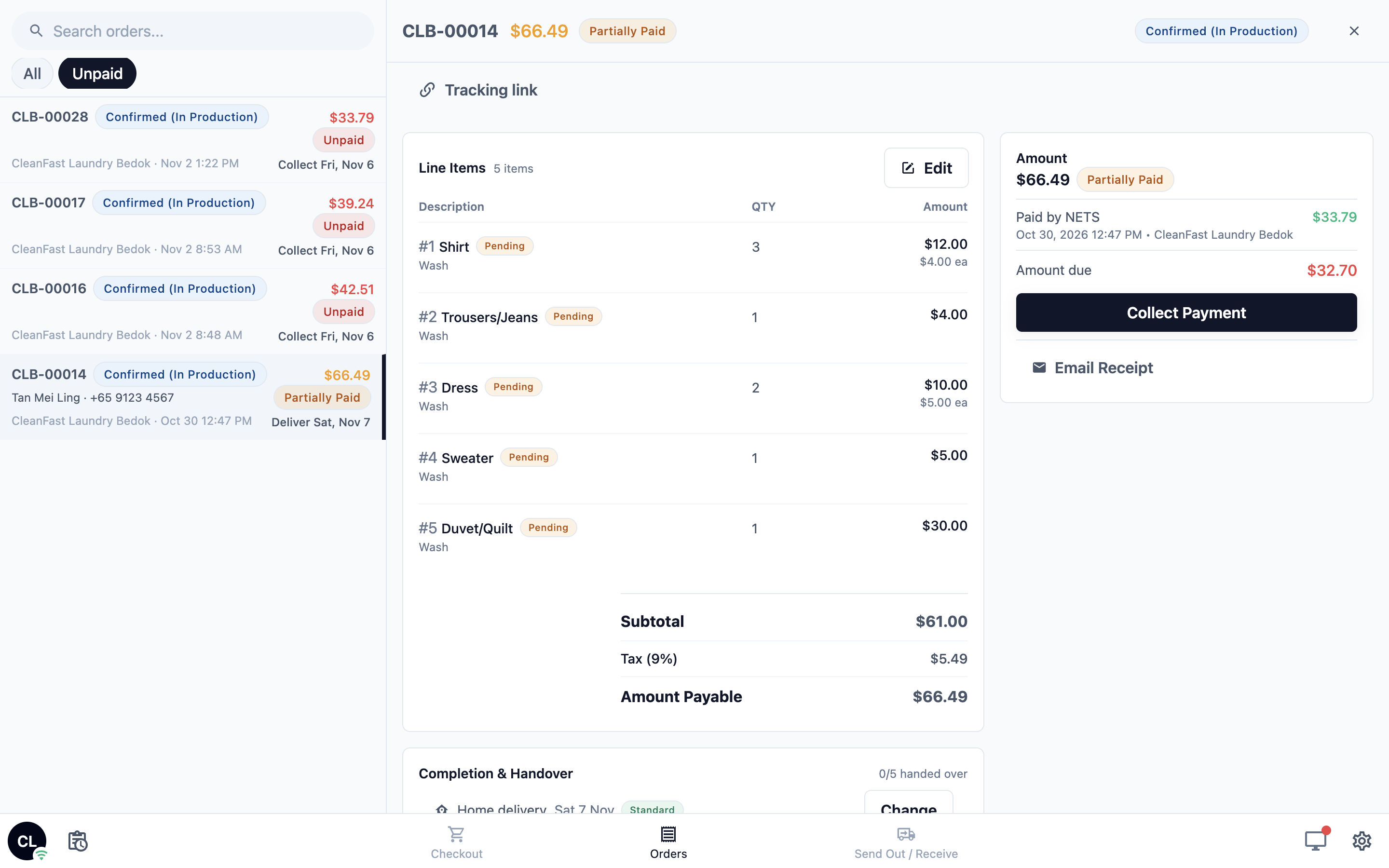
Seorang pelanggan yang menyerahkan cucian di Jurong datang ke Tampines. Karyawan mengetik nomor teleponnya di pencarian, mengetuk pesanannya, dan melihat item, pembayaran, serta langkah serah terimanya.
Cara kerjanya dengan fitur lain
- Bayar nanti: pesanan yang dibuat dengan Bayar Nanti di halaman Checkout masuk ke tab Belum Dibayar, sehingga karyawan menerima pembayaran saat pelanggan mengambil barangnya. Lihat Mengatur Halaman Checkout.
- Menerima pembayaran: metode pembayaran yang dilihat karyawan saat menagih sisa pembayaran berasal dari fitur Pembayaran Anda. Lihat Mengatur Metode Pembayaran Anda di POS.
- Kartu: kartu pesanan, kartu item, dan kartu perintah kerja dipakai bersama. Jika Anda mengedit kartu di Pengaturan › Kartu, setiap halaman yang memakainya ikut berubah.
Pertanyaan Umum
Karyawan tidak dapat menemukan pesanan yang dibuat di toko lain.
Tanpa pencarian, daftar hanya menampilkan pesanan toko ini. Aktifkan Cari di semua saluran penjualan pada baris Daftar Pesanan lalu terbitkan. Karyawan kemudian dapat menemukan pesanan toko mana pun dengan mencari nomornya, nama pelanggan, atau teleponnya.
Bisakah saya mengganti nama tab Semua?
Bisa. Buka tab di bawah Tab pesanan dan ketik Nama tab yang baru. Tab ini tetap menampilkan semua pesanan karena tidak memiliki filter.
Karyawan tidak dapat melihat foto yang mereka ambil.
Pastikan bagian Foto aktif di Bagian pada baris Detail Pesanan, dan Anda sudah menerbitkan. Mematikan Foto hanya menyembunyikannya; foto yang sudah diambil tetap tersimpan pada pesanan.
Mengapa karyawan tidak bisa memproses pengembalian dana untuk retur?
Mode Pengembalian Dana di bagian Pembayaran diatur ke Nonaktif, atau diatur ke Hanya Hari Yang Sama dan pembayaran diterima pada hari sebelumnya. Pilih Tanpa Batas jika karyawan boleh mengembalikan dana kapan saja. Lihat Memproses Pengembalian Dana dan Retur.
Apakah pesanan Toko Online tampil di halaman Pesanan?
Pesanan Toko Online termasuk dalam saluran penjualan Toko Online Anda, sehingga daftar toko tidak menampilkannya kecuali pesanan itu dikirim ke toko tersebut untuk diambil. Dengan Cari di semua saluran penjualan aktif, karyawan dapat menemukan pesanan Toko Online mana pun dengan mencarinya.
Jika saya mematikan suatu bagian, apakah pesanan lama ikut berubah?
Tidak. Bagian hanya mengubah apa yang dilihat karyawan saat membuka pesanan. Setiap pesanan tetap menyimpan item, pembayaran, foto, dan catatannya, dan semuanya muncul lagi saat bagian tersebut diaktifkan kembali.
Langkah Selanjutnya
Anda sudah mengatur cara karyawan mencari pesanan dan apa yang mereka lihat saat membuka satu pesanan. Selanjutnya, jika Anda mengirim pekerjaan ke pabrik atau bengkel, atur cara karyawan mengirim pesanan dan menerimanya kembali di Mengirim Pesanan ke Pabrik dan Menerimanya Kembali.
Semua pekerjaan dilakukan di toko Anda? Lewati ke Melacak Stok di POS. Jika Anda juga tidak menjual barang berstok atau mengobrol dengan pelanggan lewat WhatsApp di meja kasir, langsung ke Mengatur Metode Pembayaran di POS.