
Setelah selesai, POS Anda mengetahui siapa yang berada di meja kasir, baik karena karyawan absen masuk saat mereka mau, maupun karena tidak ada yang bisa mulai sebelum absen masuk.
Sebelum Anda Mulai
- Tambahkan karyawan kasir Anda dan beri masing-masing PIN absen masuk 4 digit terlebih dahulu. Lihat Menambahkan Karyawan Kasir dan PIN Absen Masuk POS Mereka.
- Anda perlu akses ke ⚙️ Pengaturan di Konsol.
- Anda memerlukan aplikasi POS, yang sudah disiapkan seperti pada artikel sebelumnya dalam seri ini.
- Jika Anda pernah menyiapkannya sebelumnya: Time Clock sekarang berada di bawah Shift & kas di editor aplikasi POS, bukan di bawah Fitur. Sakelar Aktifkan Manajemen Shift yang lama sekarang menjadi pengaturan Mode Absen Masuk yang dijelaskan di bawah.
Ringkasan
Time Clock memungkinkan setiap karyawan absen masuk di awal shift dan absen keluar di akhir, menggunakan PIN mereka sendiri. Selama seseorang sedang absen masuk, POS menampilkan inisial mereka dan menyimpan setiap pesanan yang mereka terima atas nama mereka. Setiap shift disimpan sebagai catatan tersendiri, dengan toko, jam mulai, dan jam selesai. Anda memilih seberapa ketat aturannya: karyawan bisa absen masuk kapan saja, atau POS dapat menunggu di layar absen masuk sampai ada yang absen. Fitur ini sudah aktif di setiap aplikasi POS Layanan baru, dengan pilihan yang lebih longgar.
Tempat berlakunya
- Konsol: Anda mengaktifkan atau menonaktifkan Time Clock dan memilih Mode Absen Masuk di editor aplikasi POS.
- POS: karyawan absen masuk dan keluar dari ikon profil di kiri bawah, atau dari layar absen masuk saat absen masuk diwajibkan.
- Ponsel yang dipasangkan: saat absen masuk diwajibkan, ponsel yang dipasangkan dengan POS menunggu sampai ada yang absen masuk di POS.
Mengapa perlu diatur
- Ketahui siapa yang melayani setiap pelanggan. Setiap pesanan menampilkan karyawan yang sedang absen masuk, sehingga Anda bisa menindaklanjuti kesalahan atau berterima kasih kepada orang yang tepat.
- Simpan catatan setiap shift. Setiap absen masuk dan absen keluar disimpan per orang dan per toko, siap untuk menghitung jam kerja dan gaji.
- Hentikan penjualan tanpa identitas. Dengan opsi Wajib, tidak ada yang bisa menerima pesanan sebelum memasukkan PIN mereka.
Jika Anda menonaktifkan Time Clock, tidak ada yang bisa absen masuk di POS tersebut. Pesanan kemudian menampilkan nama toko Anda, bukan orang yang menerimanya.
Di mana menemukannya
- Klik ikon ⚙️ Pengaturan di pojok kanan atas.
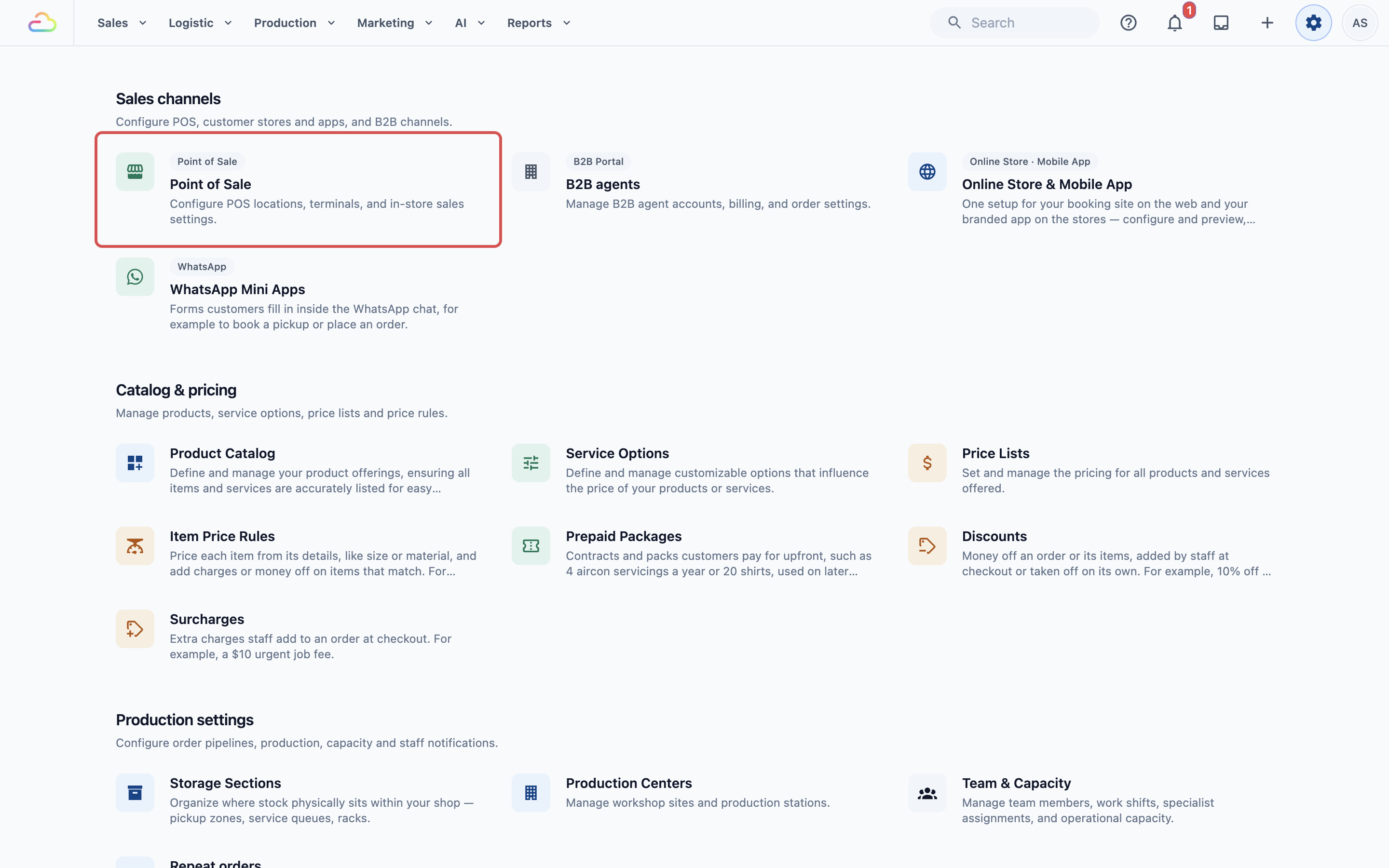
- Di bagian Saluran penjualan, klik Point of Sale.
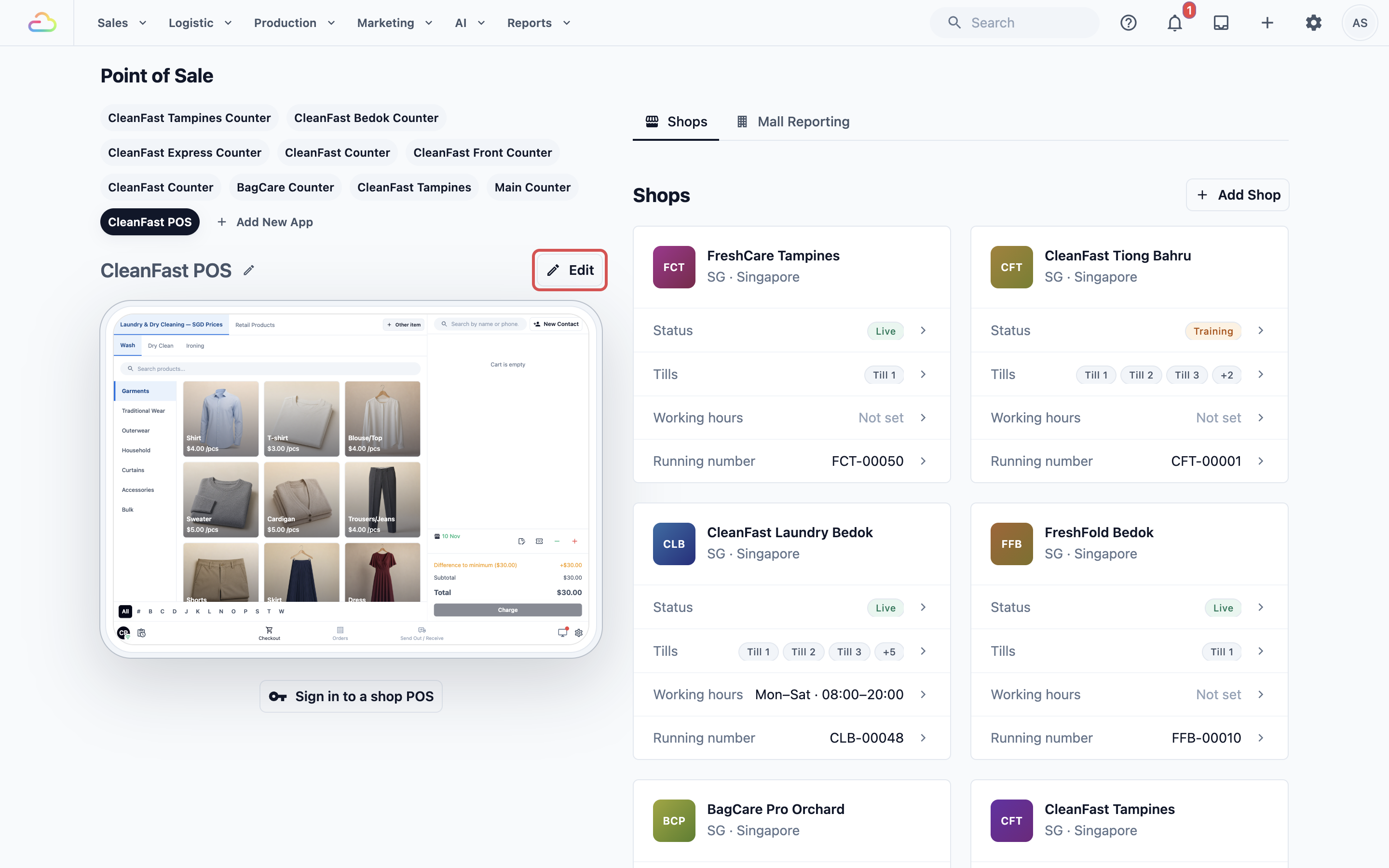
- Di bawah Aplikasi POS, klik aplikasi Anda, misalnya CleanFast POS, lalu klik Edit.
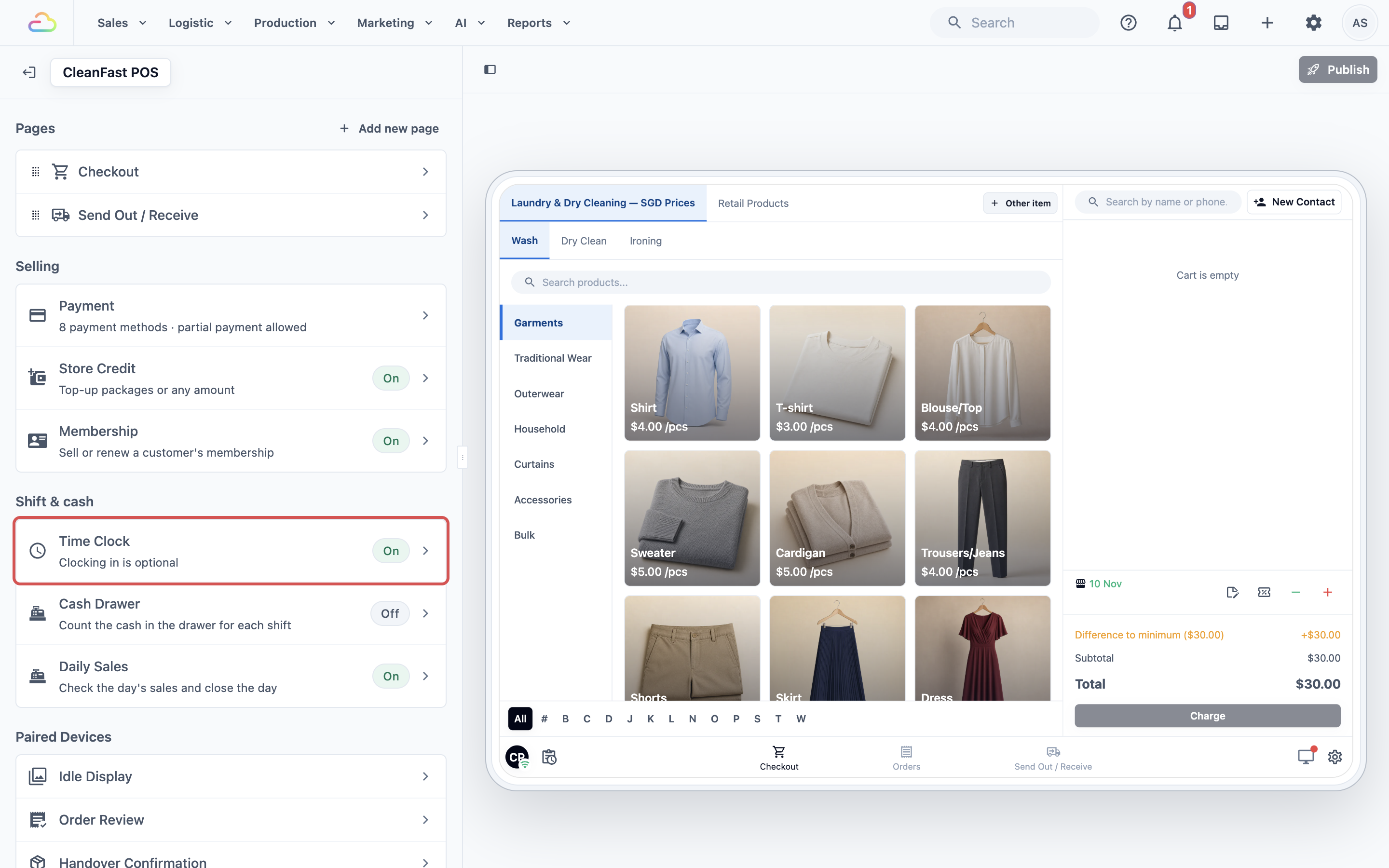
- Di bawah Shift & kas, klik Time Clock. Barisnya menunjukkan pengaturannya, misalnya "Absen masuk bersifat opsional", serta label Aktif atau Nonaktif.
Cara mengatur
Time Clock memiliki dua pengaturan. Pratinjau di sebelah kanan berubah saat Anda memilih, sehingga Anda bisa melihat apa yang akan dilihat karyawan sebelum Anda menerbitkan.
- Aktif
Jika Anda mengaktifkan ini, ikon profil di kiri bawah POS menampilkan Absen Masuk, dan pengaturan Mode Absen Masuk muncul di bawahnya. Jika Anda menonaktifkannya, ikon profil hanya menampilkan toko Anda dan koneksi internetnya, dan tidak ada yang bisa absen masuk di POS ini.
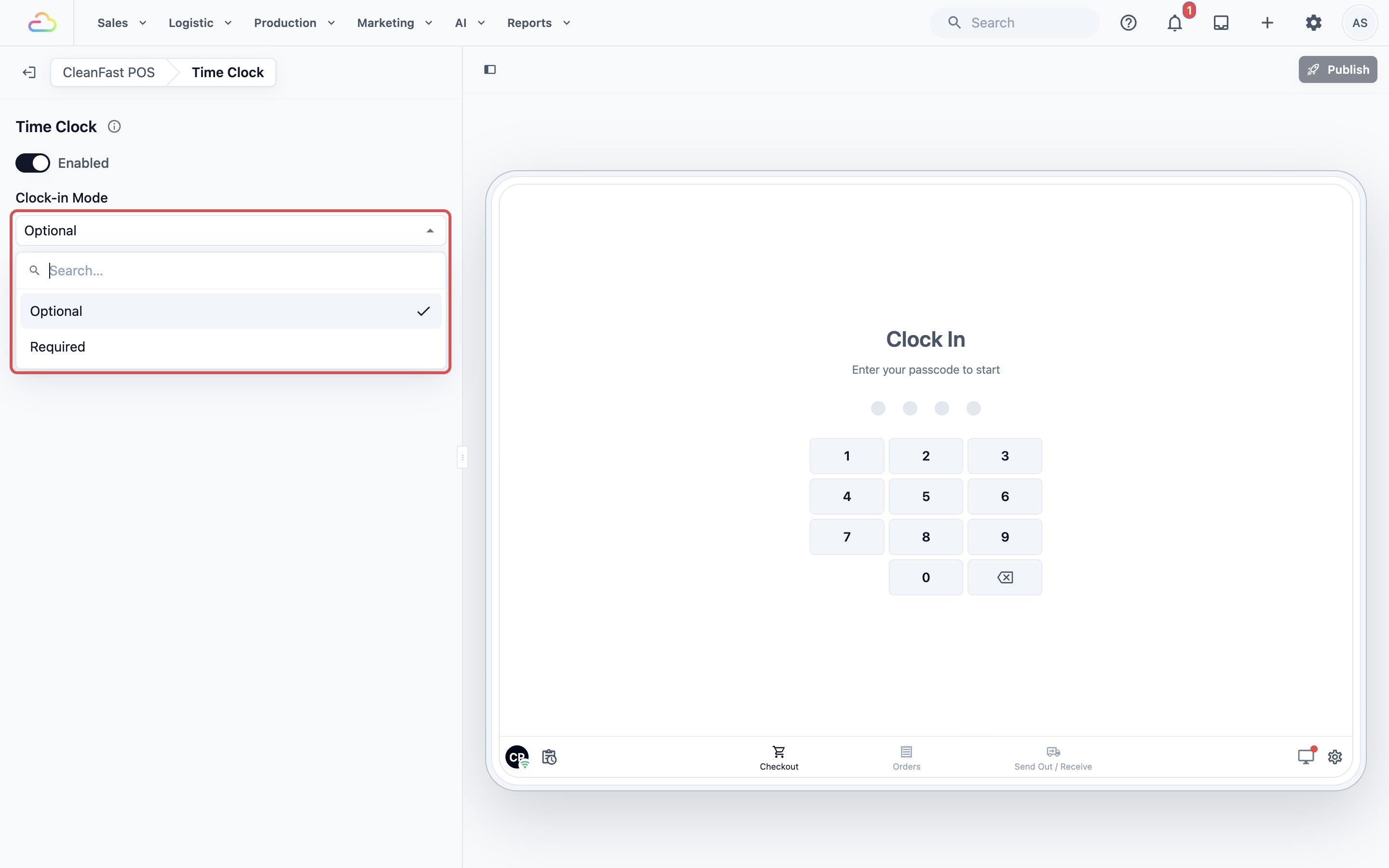
- Mode Absen Masuk
| Opsi | Yang dilihat karyawan |
|---|---|
| Opsional | POS langsung terbuka ke Checkout. Karyawan absen masuk dari ikon profil kapan pun mereka mau. Ini adalah pilihan standar. |
| Wajib | Layar absen masuk muncul sebelum halaman apa pun. Tidak ada yang bisa memakai Checkout, Pesanan, atau halaman lain sampai seseorang memasukkan PIN mereka. |
- Aktifkan Aktif, jika belum aktif.
- Pilih Opsional atau Wajib di Mode Absen Masuk.
- Klik Publikasikan di kanan atas.
- Di Tinjau perubahan Anda, pastikan Pengaturan fitur tercantum, lalu klik Publikasikan.
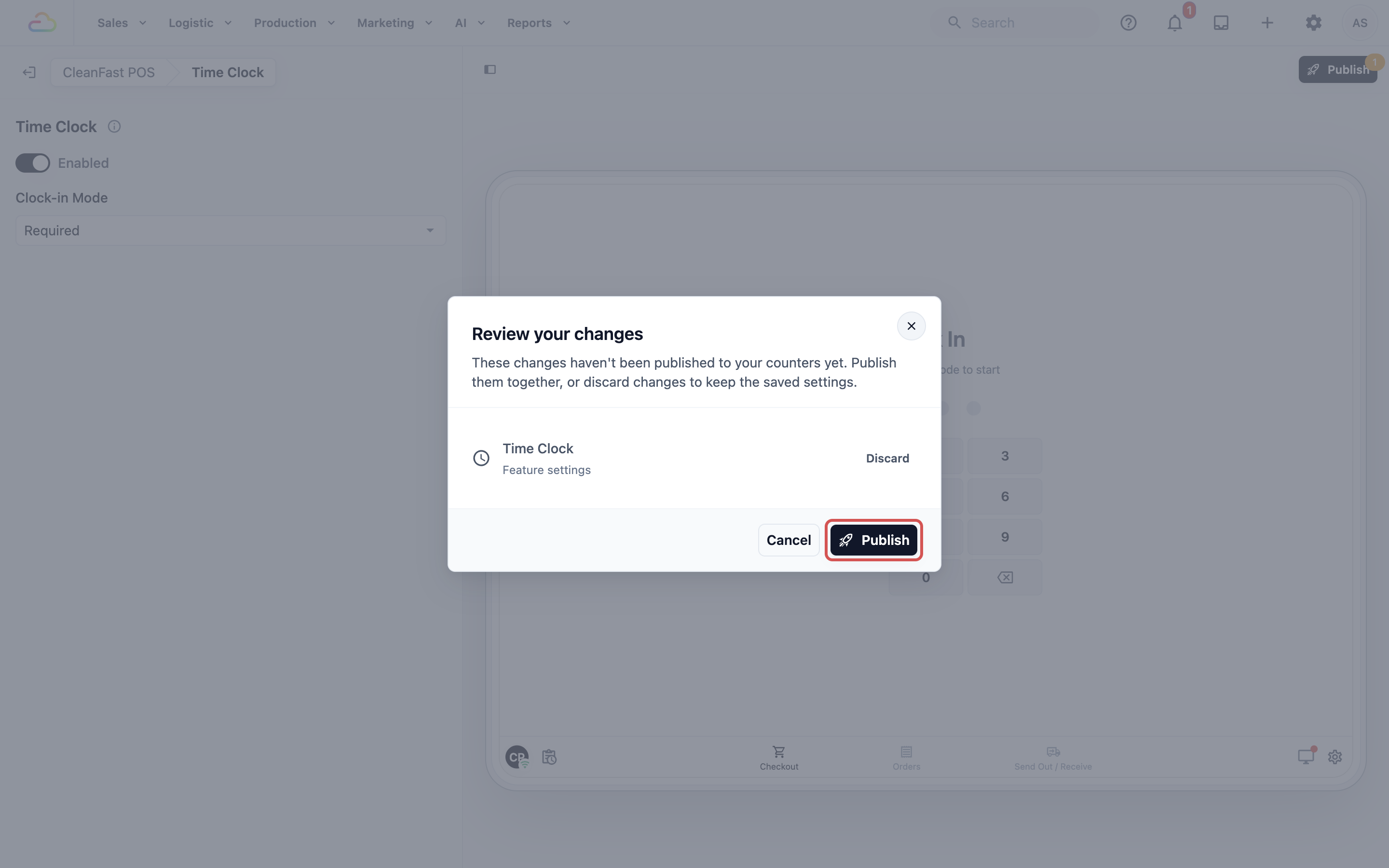
Konsol menampilkan "Diterbitkan. Kasir Anda sudah memiliki perubahannya." Setiap aplikasi POS memiliki Time Clock sendiri, jadi mengubahnya di sini hanya memengaruhi toko yang memakai aplikasi ini.
Contoh pengaturan
Toko Jurong CleanFast Laundry memiliki tiga karyawan paruh waktu: Ahmad, Priya, dan Wei Jie. Masing-masing sudah memiliki PIN dari Menambahkan Karyawan Kasir dan PIN Absen Masuk POS Mereka. Pemilik ingin setiap pesanan menampilkan siapa yang melayani pelanggan, jadi ia mengatur Mode Absen Masuk di aplikasi POS Jurong ke Wajib lalu menerbitkannya.
Pada hari Sabtu, Ahmad membuka POS pukul 9.00 dan melihat layar absen masuk. Ia memasukkan 7306, dan POS terbuka dengan inisialnya, AH, di kiri bawah. Ia menerima pesanan 4 kemeja dari Ibu Lim, yang mencatat Ahmad sebagai karyawan yang menerimanya. Pukul 13.00 ia absen keluar, dan layar absen masuk kembali muncul. Priya memasukkan PIN-nya sendiri pada pukul 13.05 dan memulai shift-nya. Hari itu berakhir dengan dua catatan shift terpisah: Ahmad dari pukul 9.00 sampai 13.00, dan Priya dari pukul 13.05.
Yang dilihat karyawan di POS
Saat absen masuk Wajib
Saat POS dibuka, layar Absen Masuk muncul lebih dulu, dengan tulisan "Masukkan kode sandi untuk memulai", empat titik, dan papan angka. Begitu karyawan memasukkan PIN 4 digit mereka, POS menampilkan "Sedang absen masuk..." lalu membuka Checkout.
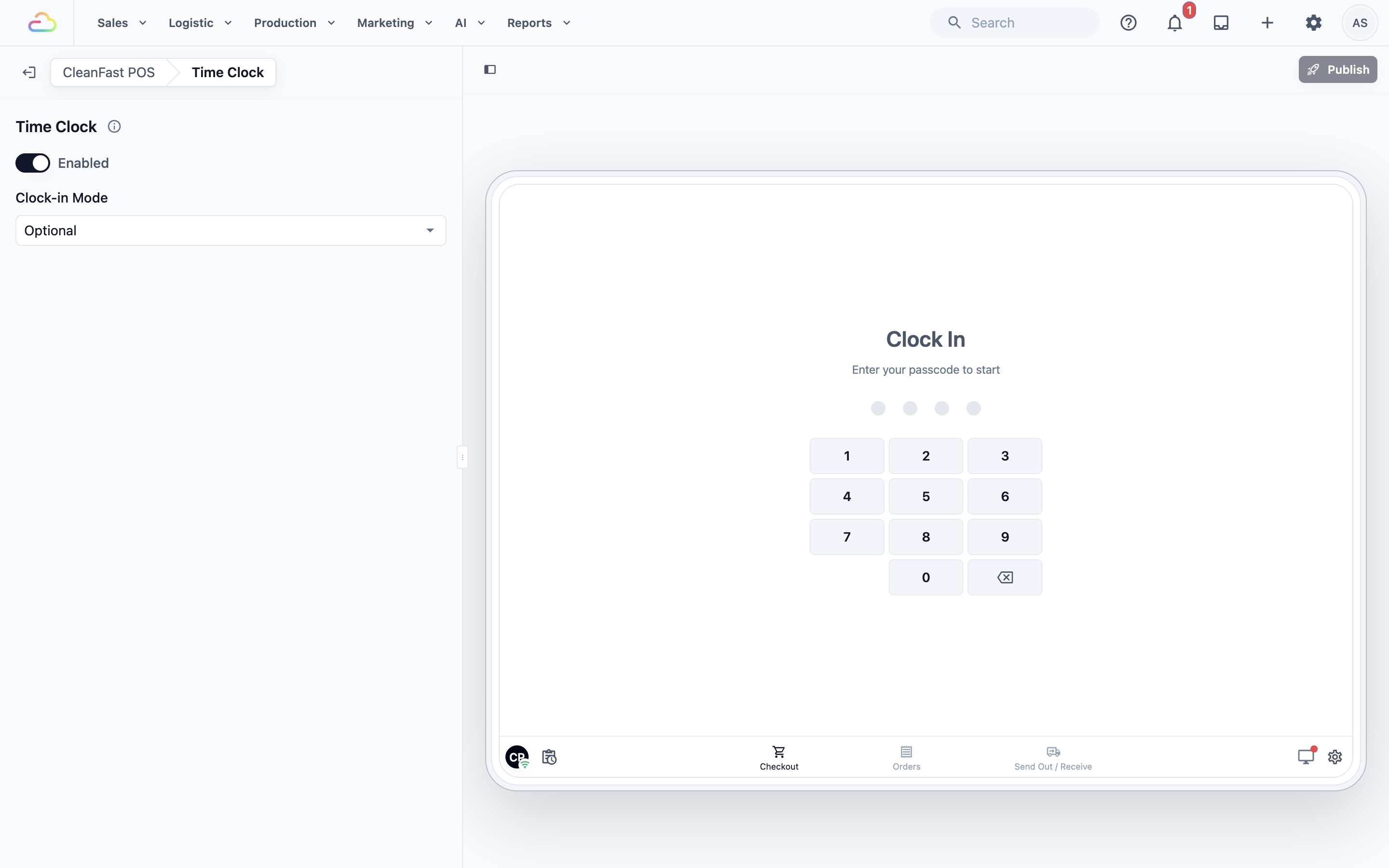
Saat absen masuk Opsional
POS langsung terbuka ke Checkout. Untuk absen masuk:
- Ketuk ikon profil di kiri bawah POS. Ikon ini menampilkan inisial toko Anda saat tidak ada yang sedang absen masuk.
- Popup menampilkan nama toko dan koneksi internet. Ketuk Absen Masuk.
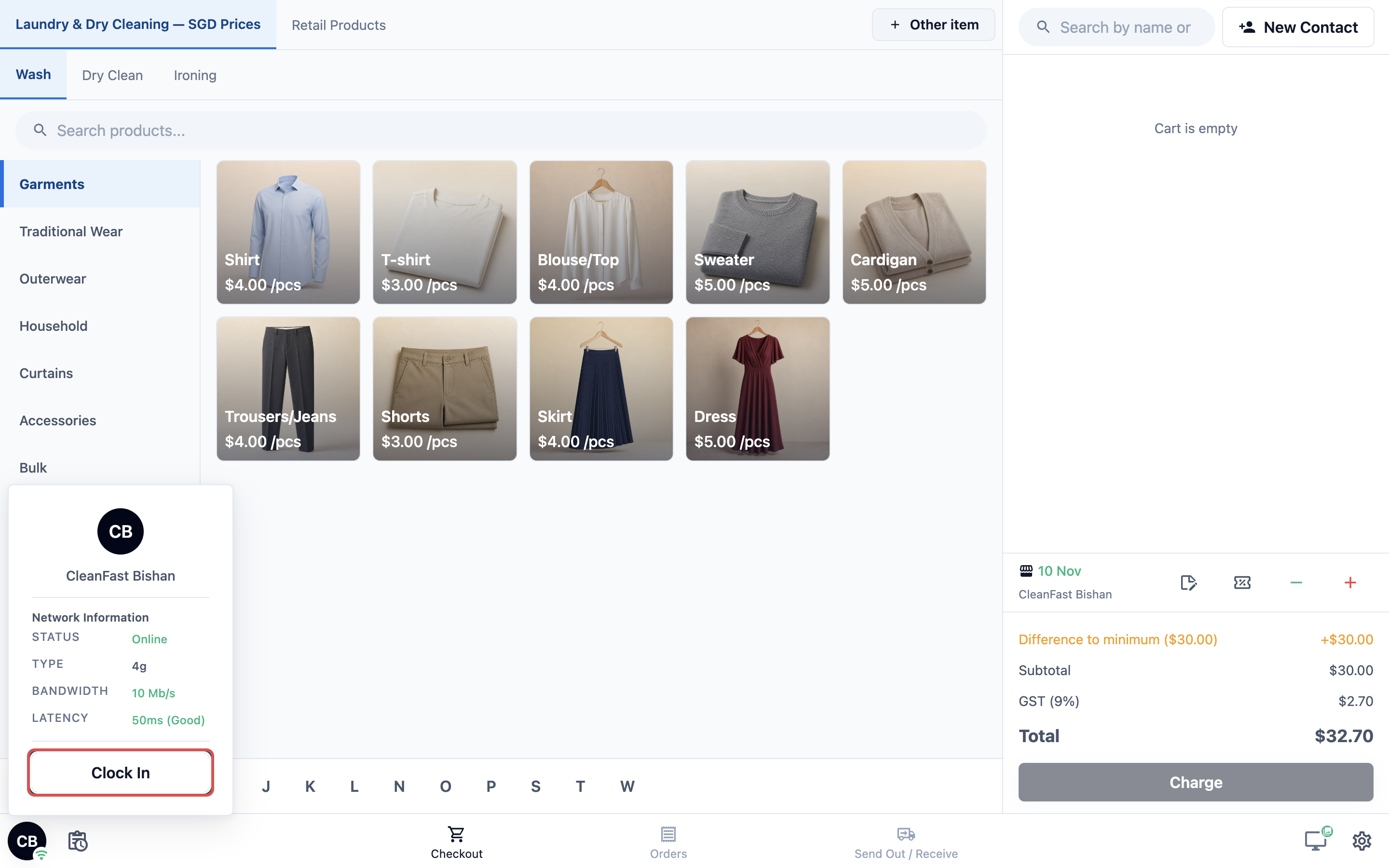
- Masukkan PIN 4 digit pada papan angka yang muncul.
Ikon profil berubah menjadi inisial karyawan, sehingga semua orang bisa melihat siapa yang sedang absen masuk.
Absen keluar
- Ketuk ikon profil dengan inisial karyawan.
- Popup menampilkan nama mereka, toko, berapa lama shift sudah berjalan, misalnya "Shift: 4j 0m", dan koneksi internet. Ketuk Absen Keluar.
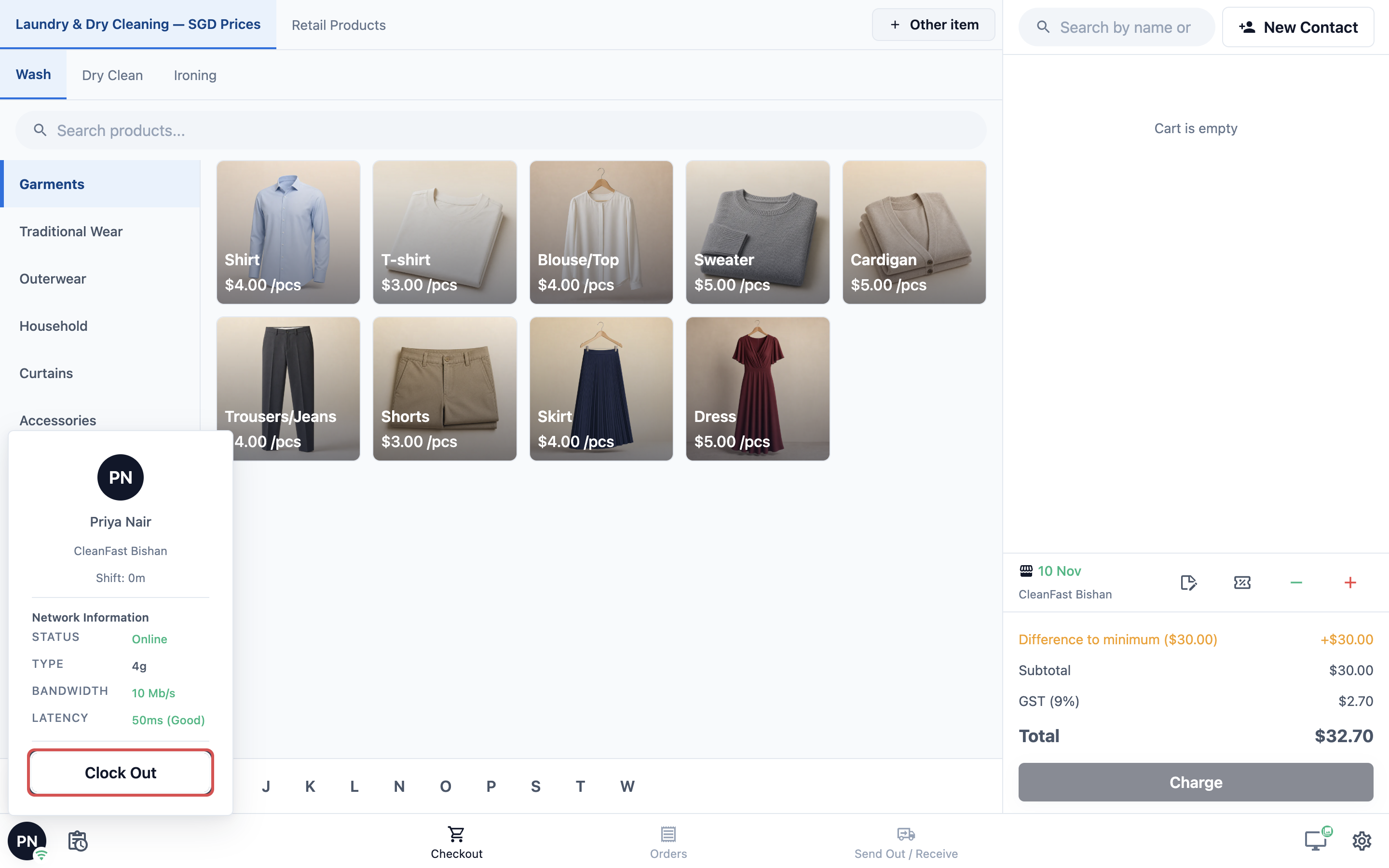
Jika Wajib, layar absen masuk kembali untuk orang berikutnya. Jika Opsional, ikon profil kembali menampilkan inisial toko Anda.
Jika absen masuk tidak berhasil
- "Periksa kode sandi Anda dan coba lagi." PIN tersebut tidak terdaftar pada siapa pun di akun Anda. Karyawan mengetikkannya lagi, atau Anda memeriksa PIN mereka di Pengguna & Akses.
- "Tidak ada internet" dengan teks merah di bawah ikon profil. POS sedang offline, dan absen masuk memerlukan koneksi internet. Sambungkan kembali perangkat, lalu coba lagi.
Di ponsel yang dipasangkan
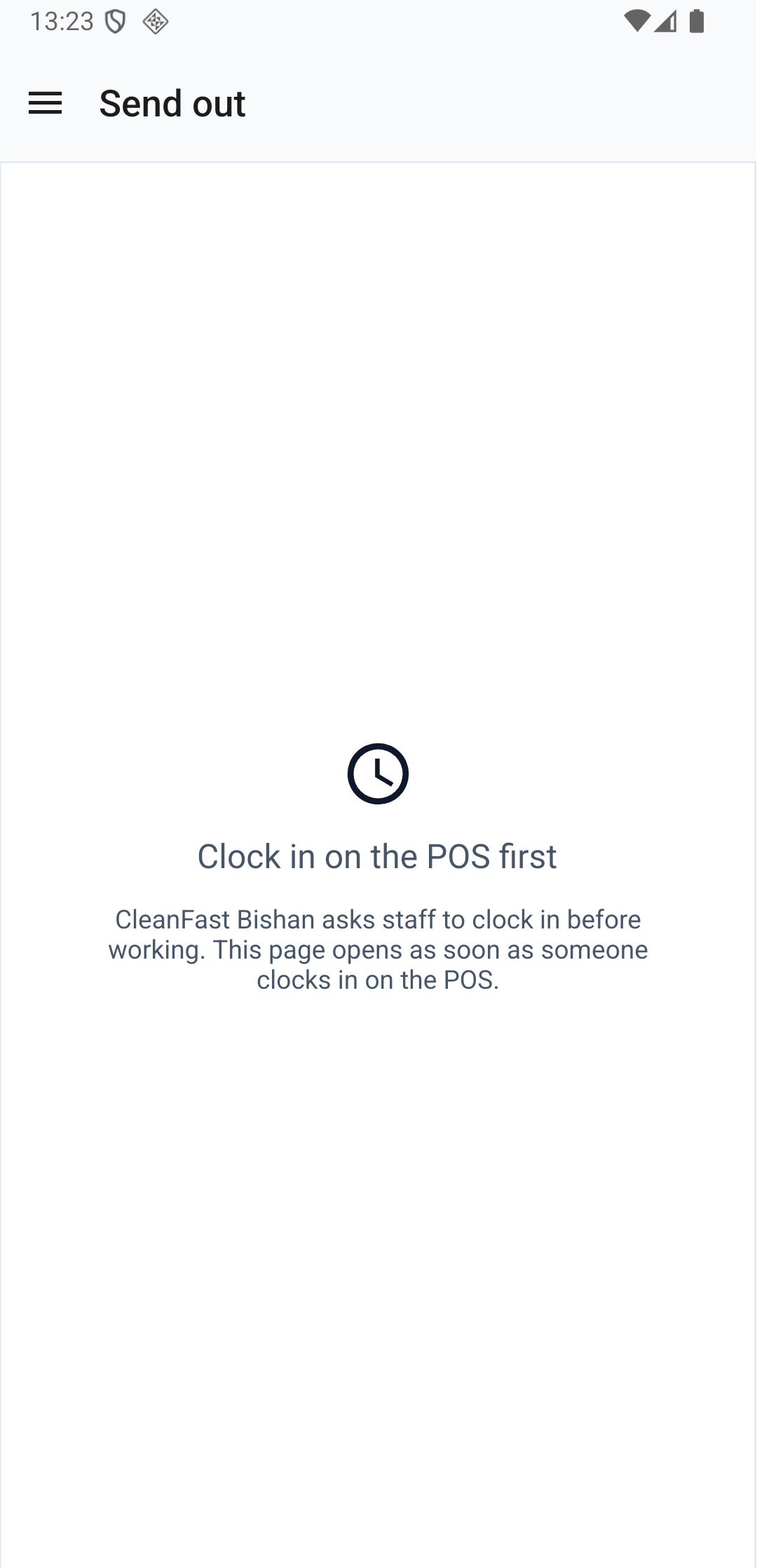
Gunakan ini hanya jika Anda memasangkan ponsel dengan POS Anda, seperti pada Memasangkan Ponsel untuk Foto, Kirim, dan Terima. Jika Wajib, ponsel menampilkan "Absen masuk di POS terlebih dahulu" sampai ada yang absen masuk di POS utama. Halaman itu terbuka sendiri begitu seseorang absen masuk.
Bagaimana jika karyawan lupa absen keluar?
Tidak ada absen keluar otomatis. POS tetap dalam keadaan absen masuk atas nama mereka, bahkan semalaman, dan shift mereka terus berjalan sampai seseorang mengetuk Absen Keluar. Sampai saat itu, pesanan yang diterima di POS tersebut menampilkan nama mereka.
Pertanyaan Umum
Apakah saya harus menyiapkan Time Clock?
Tidak. Fitur ini sudah aktif dan diatur ke Opsional di setiap aplikasi POS Layanan baru, sehingga karyawan bisa absen masuk kapan saja. Ubah hanya jika Anda ingin membuat absen masuk menjadi Wajib.
Apa bedanya Opsional dan Wajib?
Dengan Opsional, POS langsung terbuka ke Checkout dan karyawan absen masuk dari ikon profil kapan pun mereka mau. Dengan Wajib, tidak ada yang bisa membuka Checkout, Pesanan, atau halaman lain sampai seseorang memasukkan PIN mereka di layar absen masuk.
Apakah sistem otomatis mengeluarkan karyawan di akhir hari?
Tidak. Shift terus berjalan sampai seseorang mengetuk Absen Keluar di POS tersebut, bahkan semalaman. Ingatkan karyawan untuk absen keluar sebelum pulang.
Jika dua karyawan bekerja di shift yang sama, apakah mereka berbagi satu absen masuk?
Tidak. Setiap orang absen masuk dengan PIN sendiri dan mendapatkan catatan shift sendiri. Di satu POS, hanya satu orang yang bisa absen masuk dalam satu waktu, jadi karyawan yang berbagi meja kasir bergantian absen masuk dan keluar.
Apakah Wajib menghentikan ponsel yang dipasangkan?
Ya. Selama tidak ada yang absen masuk di POS utama, ponsel yang dipasangkan menampilkan "Absen masuk di POS terlebih dahulu". Ponsel itu terbuka sendiri begitu seseorang absen masuk di POS.
Bisakah karyawan absen masuk di toko lain?
Bisa. Satu PIN dimiliki satu orang di seluruh akun Anda, jadi mereka memakai PIN yang sama di Tampines atau Jurong. Setiap shift disimpan bersama toko tempat mereka absen masuk.
Langkah Selanjutnya
Karyawan Anda sekarang absen masuk dengan PIN mereka sendiri, dan setiap shift serta pesanan menampilkan siapa yang berada di meja kasir. Selanjutnya, atur kas awal untuk setiap shift dan hitung laci kas saat shift berakhir, di Mencatat Kas di Laci. Toko tanpa tunai? Lanjut ke Menutup Hari di POS.