
Konter Tampines Anda menampilkan Laundry dan Perbaikan Tas berdampingan, meminta karyawan memilih pelanggan sebelum setiap penjualan, dan membolehkan pelanggan langganan membayar saat mengambil barang.
Sebelum Anda Mulai
- Aplikasi POS Anda: Anda memerlukan aplikasi POS dengan halaman Checkout. Aplikasi Service POS sudah memilikinya. Lihat Membuat Aplikasi POS Anda dan Menggunakan Editor.
- Sesuatu untuk dijual: minimal satu unit bisnis membutuhkan daftar harga atau katalog. Tanpa itu, katalog di POS akan kosong. Lihat Mengatur Katalog Unit Bisnis Anda.
- Akses: Anda memerlukan akun Konsol yang bisa mengelola Point of Sale.
Jika Anda pernah mengaturnya sebelumnya: pengaturan pelanggan sekarang sudah pindah dari Keranjang ke baris Kontak tersendiri di halaman Checkout, dan tampilan item keranjang sekarang berasal dari kartu di Pengaturan › Kartu.
Ringkasan
Halaman Checkout adalah tempat karyawan Anda mencatat setiap pesanan baru. Item Anda tampil di sebelah kiri, dan keranjang dengan tombol Bayar tampil di sebelah kanan. Anda menentukan unit bisnis mana yang boleh dipakai karyawan untuk menjual, tampilan item, apakah karyawan wajib memilih pelanggan, dan tombol apa saja yang ada di keranjang. Kebanyakan toko bisa memakai pengaturan standar dan hanya mengubah dua atau tiga hal. Setiap perubahan menunggu Terbitkan, jadi tidak ada yang berubah di konter sampai Anda siap.
Tempat berlakunya
- Konsol: Anda memilih pengaturan halaman Checkout di editor aplikasi POS dan melihatnya di pratinjau langsung.
- POS: karyawan Anda melihat katalog dan keranjang di tab Checkout pada setiap perangkat yang masuk dengan aplikasi ini.
Checkout bukan halaman Pro, jadi berfungsi di POS Standar dan POS Profesional. Seperti semua jenis halaman, halaman ini bisa ditambahkan sekali per aplikasi.
Mengapa perlu diatur
Halaman Checkout yang sesuai dengan toko Anda menghemat waktu di setiap pesanan. Karyawan hanya melihat unit bisnis yang mereka jual, cepat menemukan item, dan tidak bisa melewati langkah yang penting bagi Anda, seperti mencatat nomor telepon pelanggan. Tombol yang tidak Anda pakai tidak akan mengganggu, sehingga karyawan baru membuat lebih sedikit kesalahan.
Jika Anda membiarkan semuanya seperti semula, Checkout tetap berfungsi. Karyawan bisa menjual dari semua unit bisnis, melewati pelanggan, memberi diskon, dan membiarkan pesanan belum dibayar. Itu cocok untuk banyak toko, tetapi periksa baris Kontak dan Bayar nanti sebelum mulai beroperasi.
Di mana menemukannya
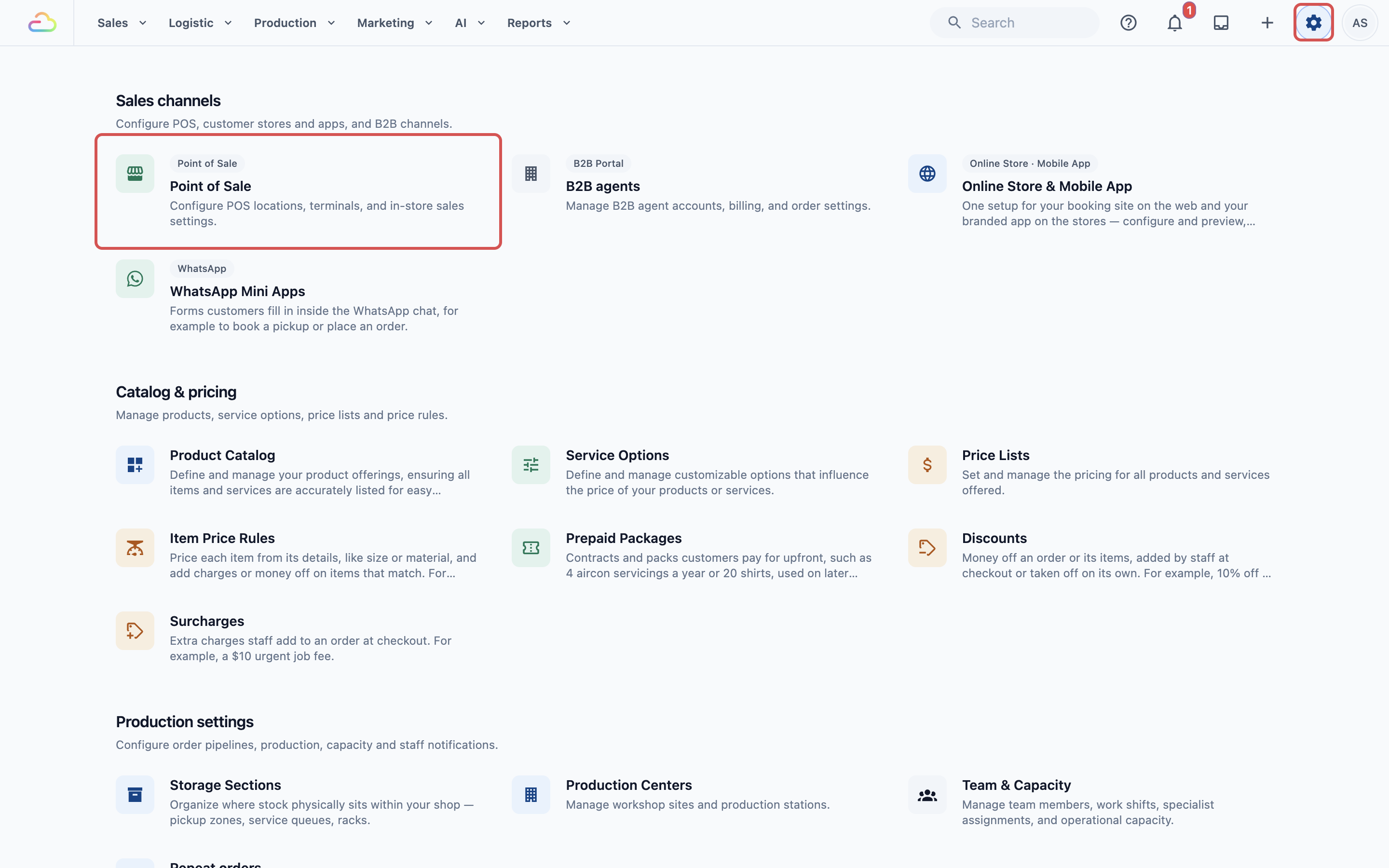
Klik ikon ⚙️ Pengaturan di pojok kanan atas.
Di bagian Saluran Penjualan, klik Point of Sale.
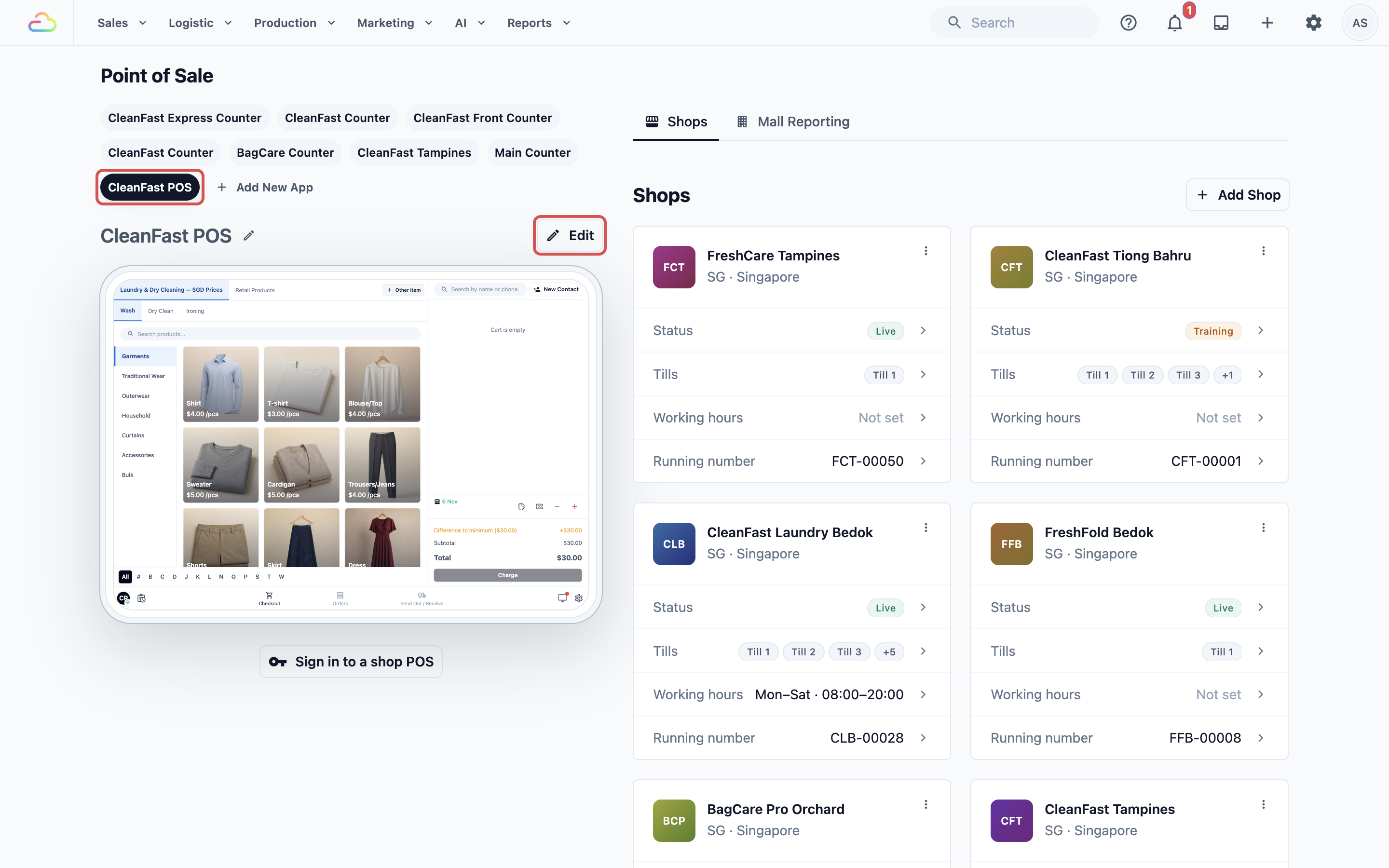
Di bawah Aplikasi POS, klik aplikasi Anda, lalu klik Edit.
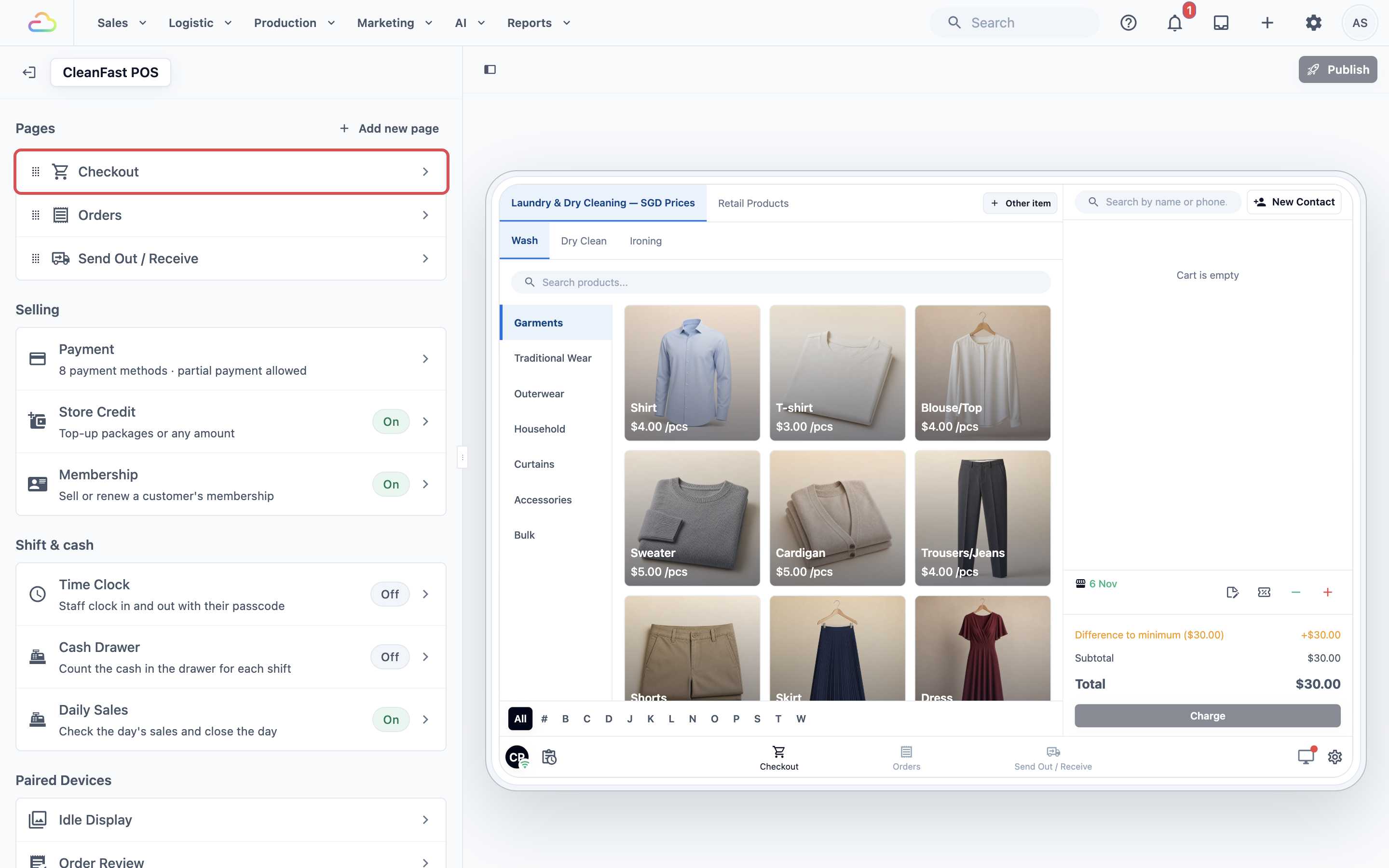
Di bawah Halaman, klik Checkout.
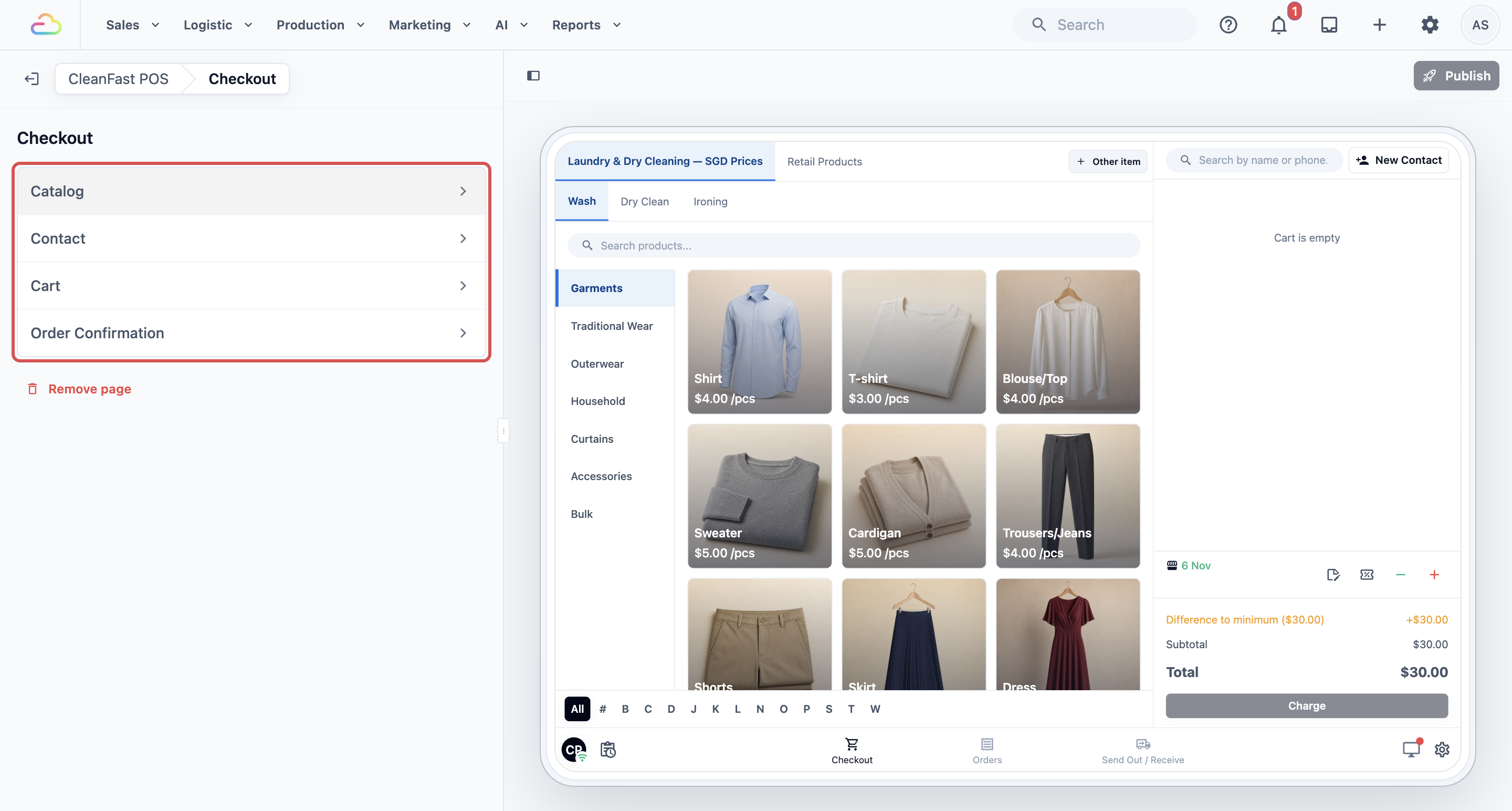
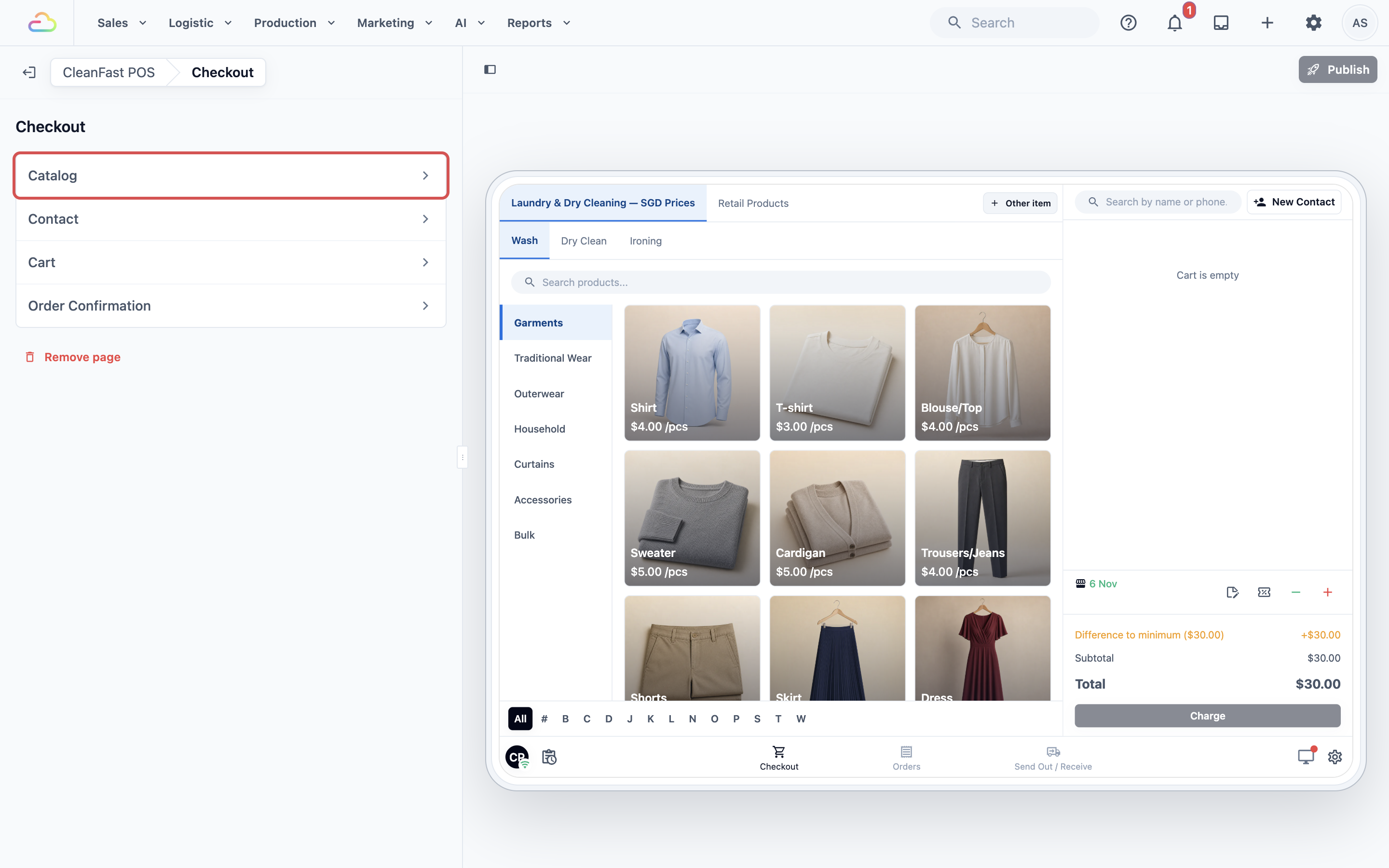
Halaman Checkout memiliki empat baris: Katalog, Kontak, Keranjang, dan Konfirmasi Pesanan. Klik sebuah baris untuk melihat pengaturannya. Pratinjau di kanan menampilkan layar Checkout seperti yang akan dilihat karyawan.
Cara mengatur
Katalog
Katalog adalah sisi kiri layar Checkout, tempat karyawan mengetuk item untuk menambahkannya ke keranjang.
Di halaman Checkout, klik Katalog.
Pilih pengaturan di bawah ini.
Klik Terbitkan setelah Anda selesai mengatur semua baris di halaman ini.
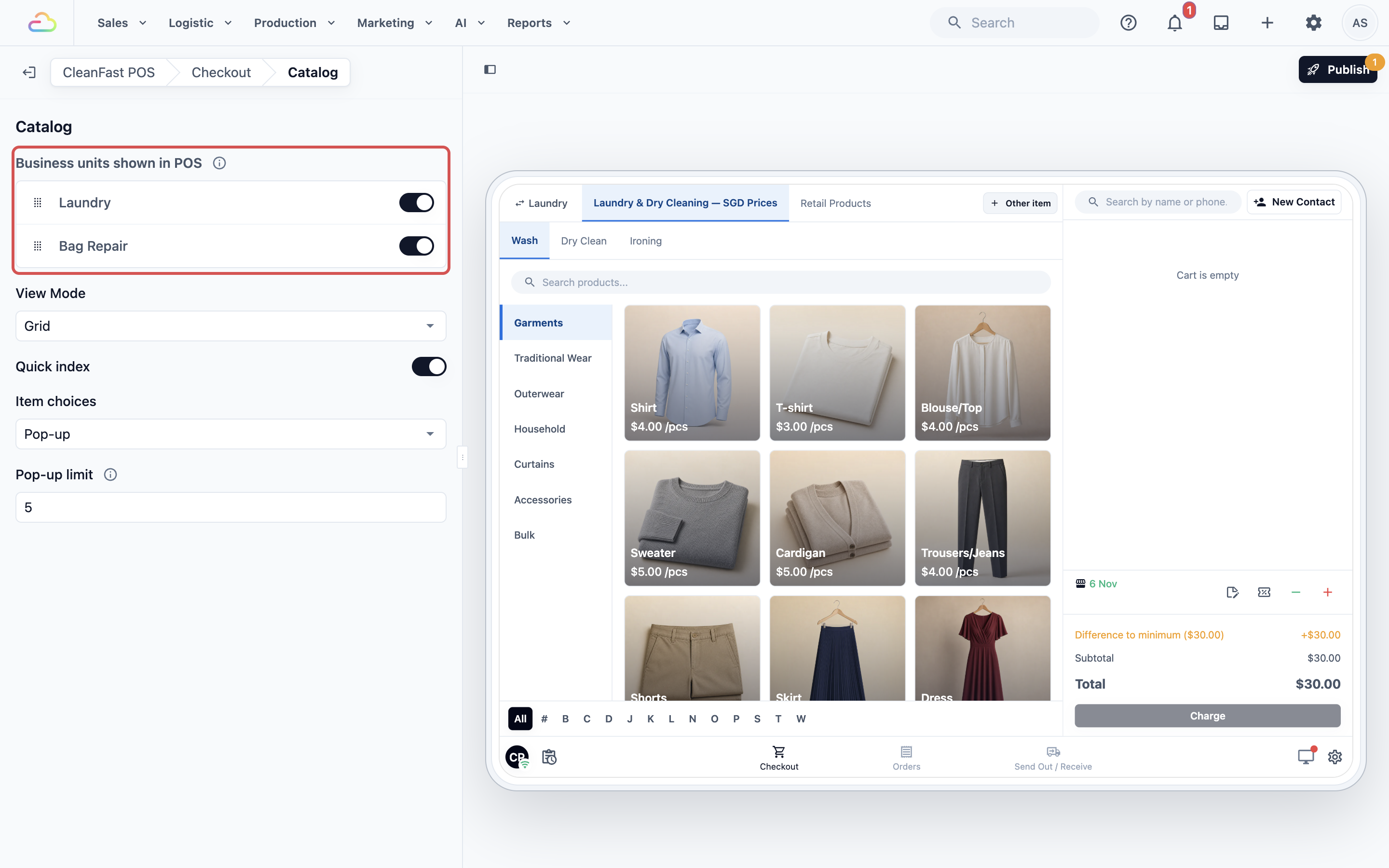
- Unit bisnis yang ditampilkan di POS
Unit bisnis adalah satu jenis pekerjaan yang Anda jual, seperti Laundry atau Perbaikan Tas. Aktifkan unit yang boleh dipakai karyawan di konter ini, dan seret untuk mengatur urutan tampilannya bagi karyawan. Minimal satu harus tetap aktif, dan yang pertama akan dipilih saat karyawan mulai pesanan baru. Untuk mempelajari lebih lanjut tentang memilih unit, lihat Memilih Unit Bisnis yang Boleh Dijual Karyawan.
- Mode Tampilan
| Opsi | Yang dilihat karyawan |
|---|---|
| Kisi | Item sebagai kotak gambar. Paling cocok jika item Anda punya foto dan karyawan suka mengetuk berdasarkan gambar. |
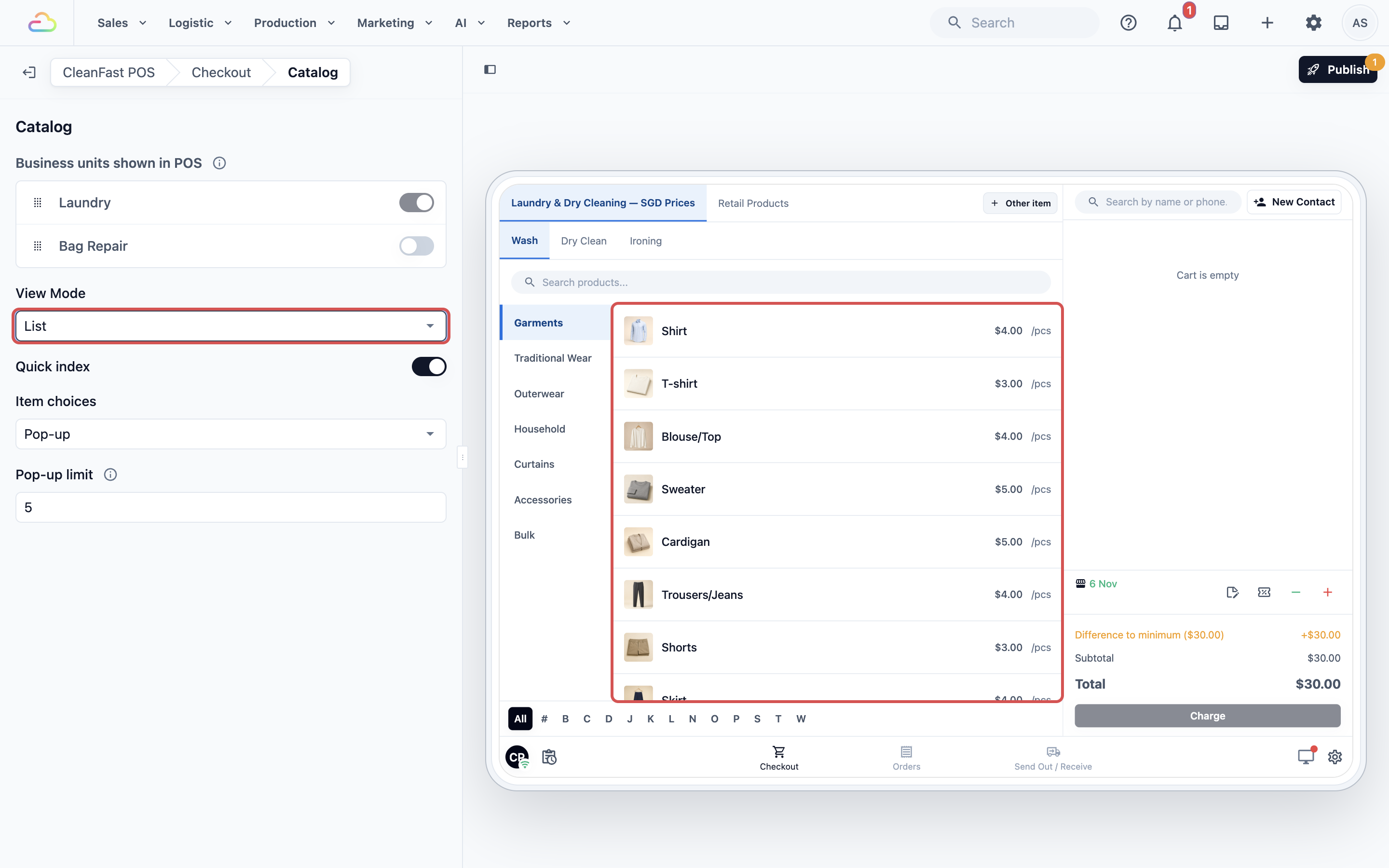
| Daftar | Item dalam daftar yang bisa digulir. Paling cocok untuk daftar harga panjang dengan banyak item serupa. |
Pilih salah satu opsi dan lihat pratinjau di kanan. Di sini Mode Tampilan diatur ke Daftar, dan item di pratinjau berubah dari kotak gambar menjadi daftar.
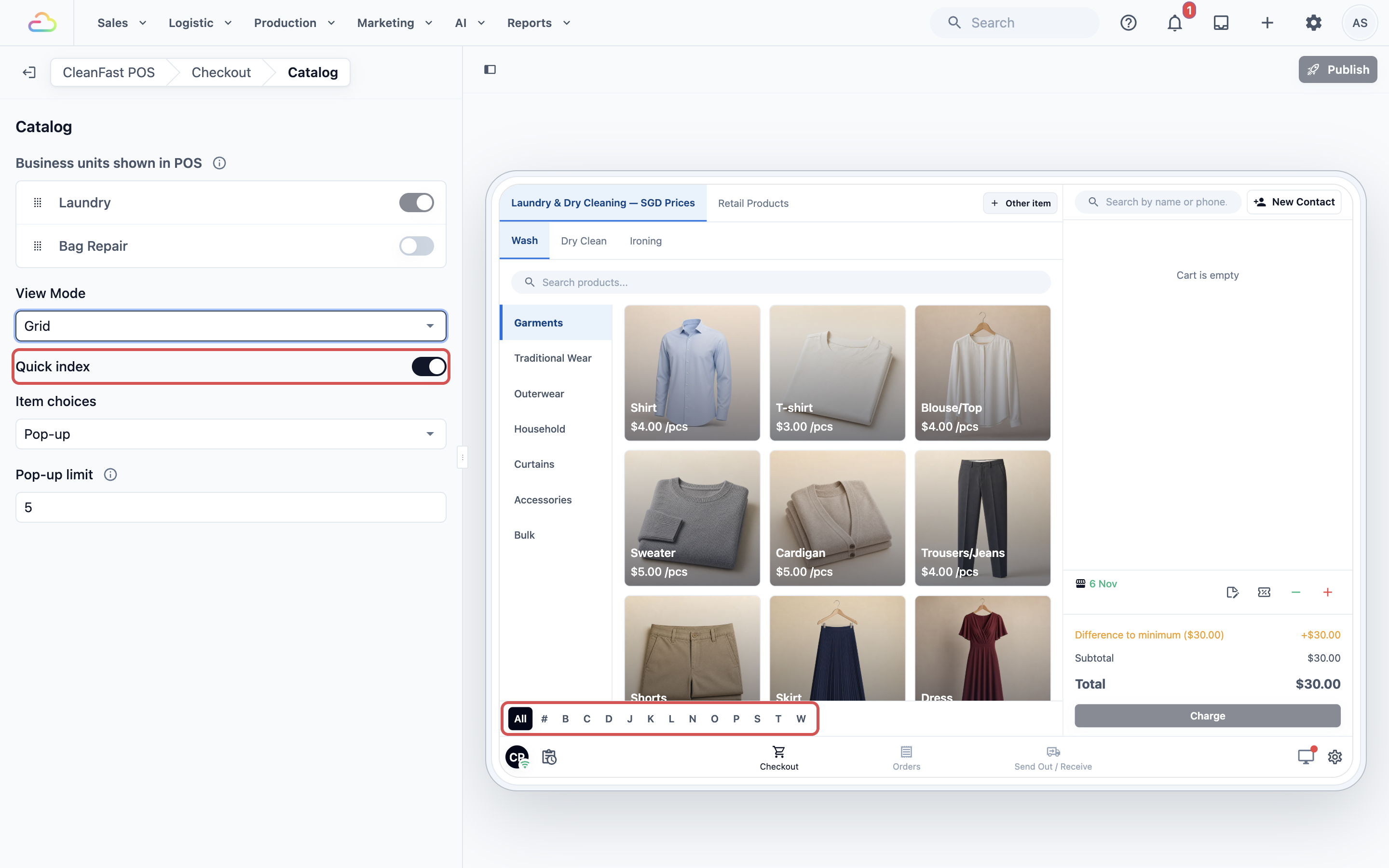
- Indeks cepat
Jika diaktifkan, karyawan melihat bilah A sampai Z di samping item. Mengetuk sebuah huruf akan melompat ke item yang diawali huruf tersebut. Fitur ini aktif secara default. Bilah ini tampil di bagian bawah pratinjau.
- Pilihan item
"Pilihan" adalah salah satu dari beberapa jenis untuk item yang sama, misalnya kemeja yang bisa berupa Cuci & Setrika atau Dry Clean. Pengaturan ini menentukan apa yang dilihat karyawan saat mengetuk item yang punya pilihan.
| Opsi | Yang dilihat karyawan |
|---|---|
| Pop-up | Pop-up kecil di samping item yang menampilkan pilihannya. Cepat untuk item dengan sedikit pilihan. |
| Panel penuh | Pilihan memenuhi area katalog. Lebih mudah dibaca jika item punya banyak pilihan. |
- Batas pop-up
Ini hanya muncul jika Pilihan item diatur ke Pop-up. Ketik jumlah pilihan maksimum yang boleh ditampilkan pop-up. Item dengan lebih banyak pilihan dari ini akan membuka panel penuh. Kosongkan untuk memakai batas standar, yaitu 5.
Kontak
Kontak adalah pelanggan yang memiliki pesanan tersebut. Baris ini menentukan apakah karyawan menambahkan pelanggan ke setiap pesanan.
Di halaman Checkout, klik Kontak.
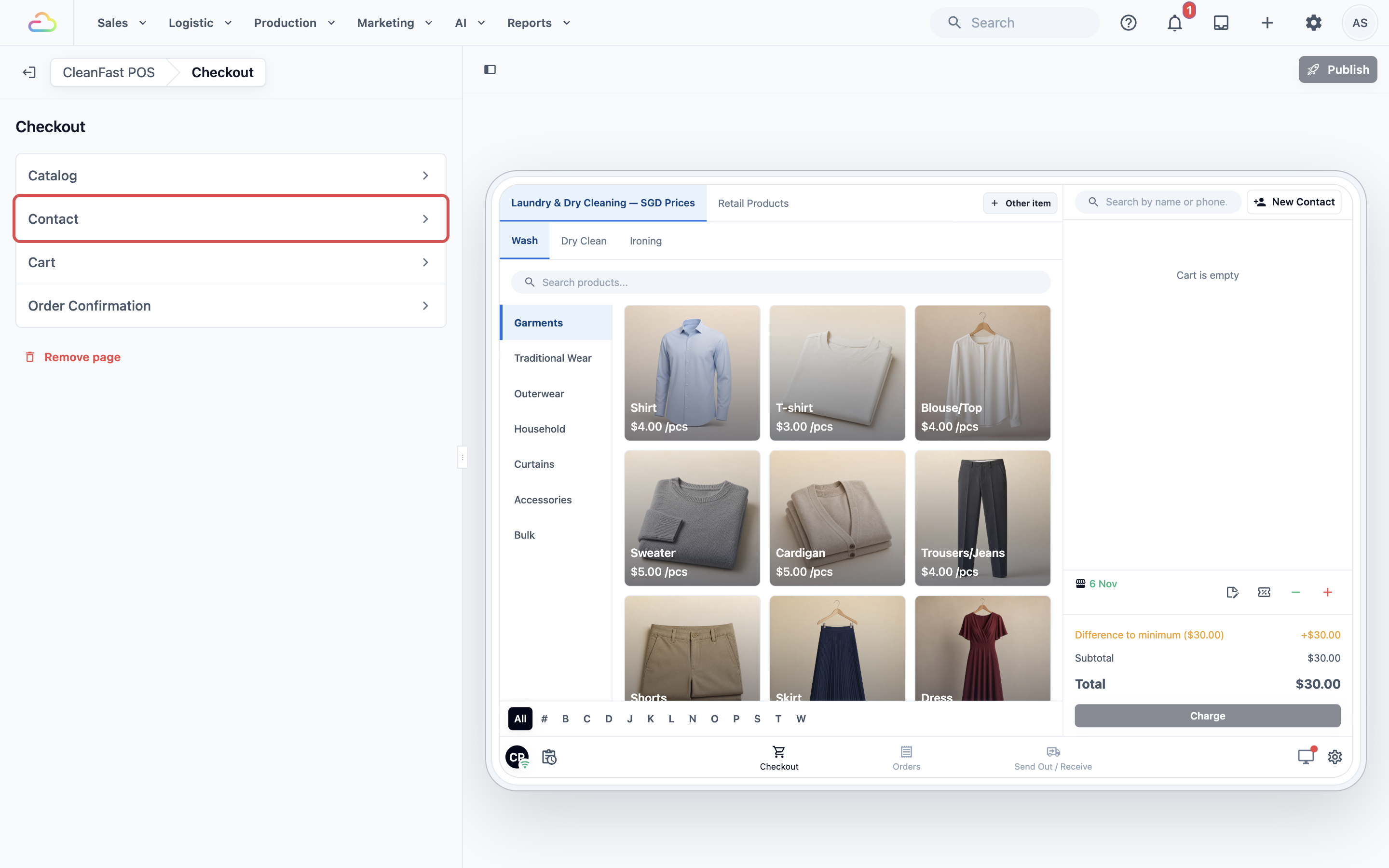
Pilih salah satu opsi di bawah Kontak pada pesanan.
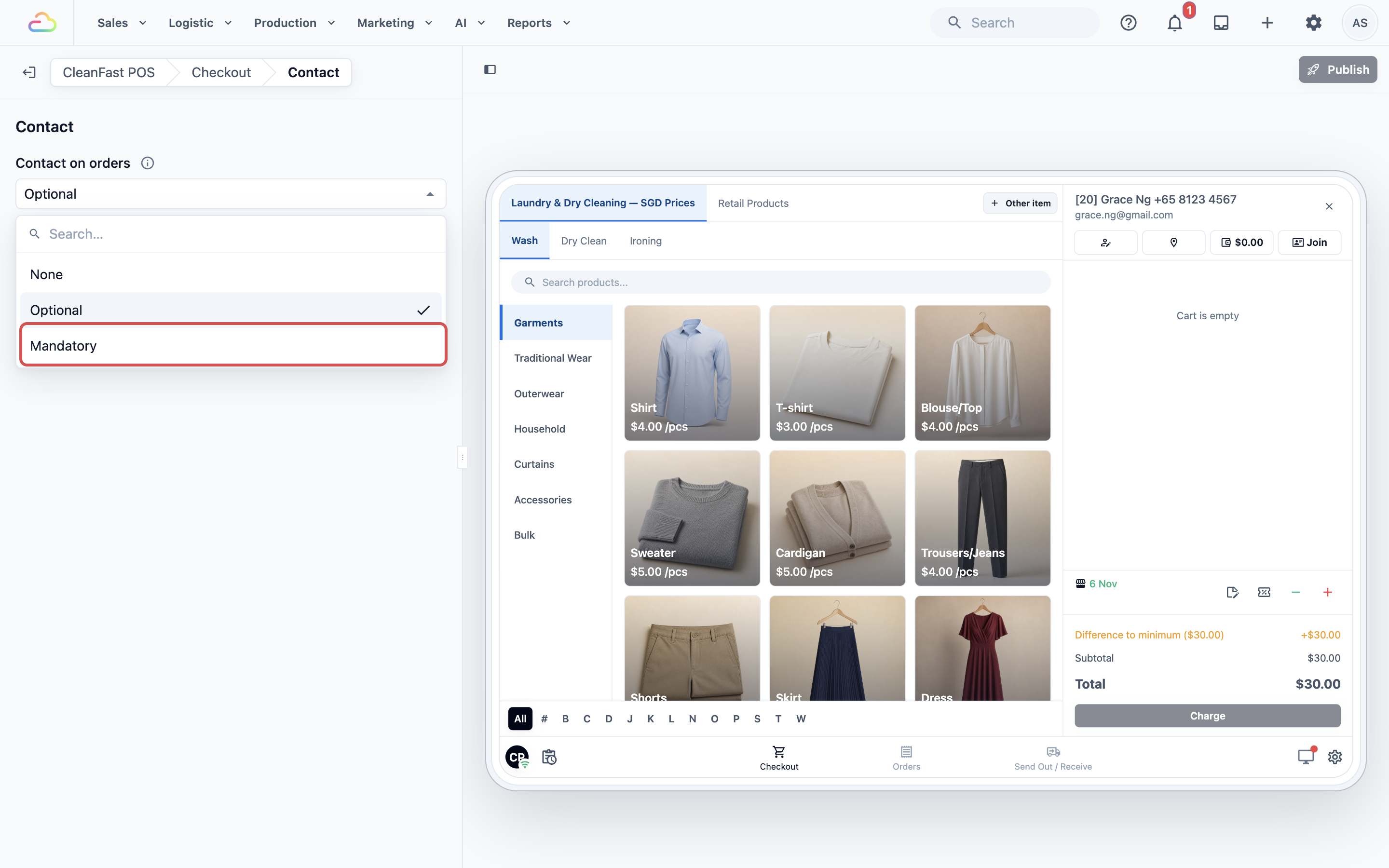
- Kontak pada pesanan
| Opsi | Yang dilihat karyawan |
|---|---|
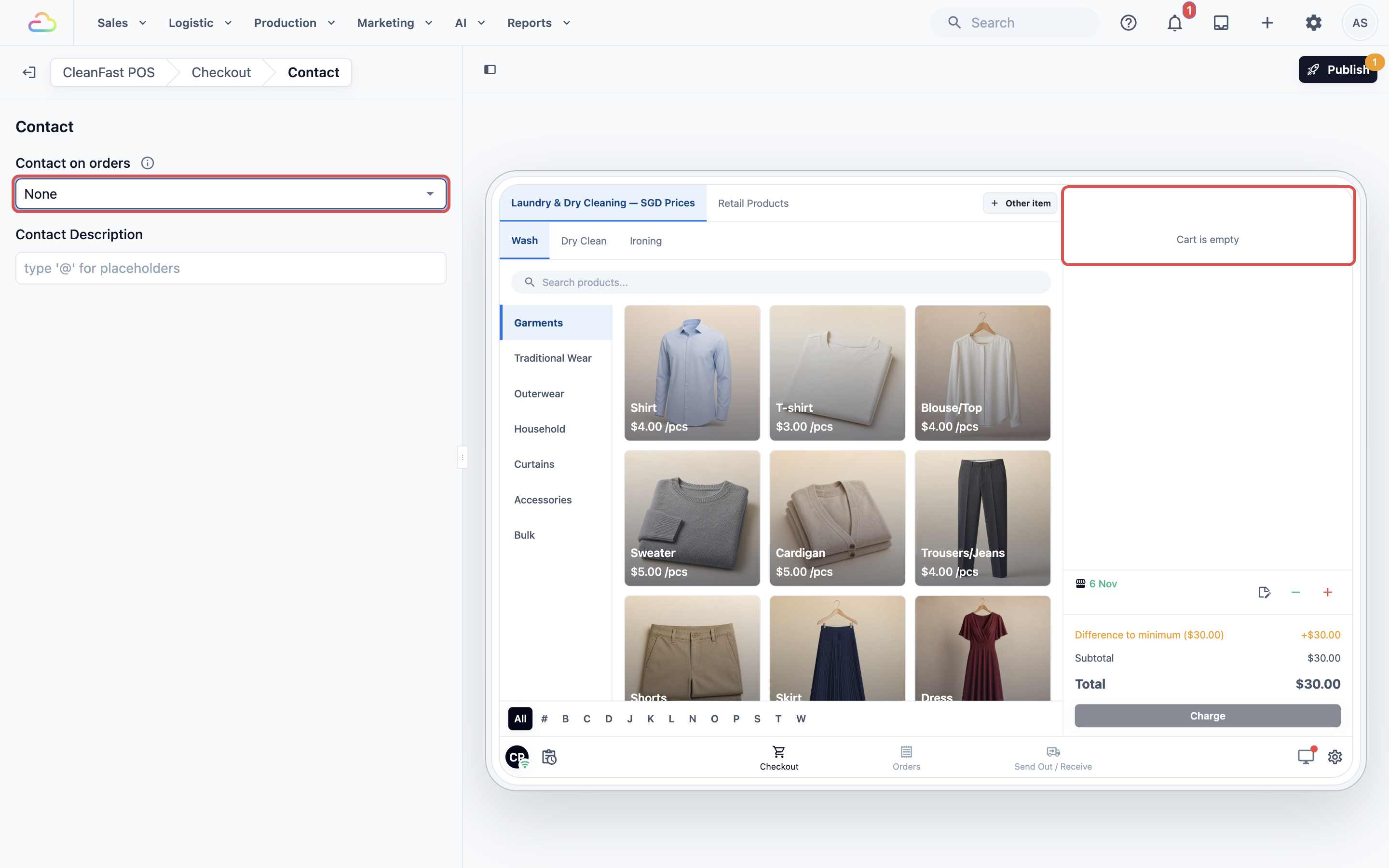
| Tidak ada | Tidak ada pencarian pelanggan di keranjang. Pesanan dibuat tanpa pelanggan. |
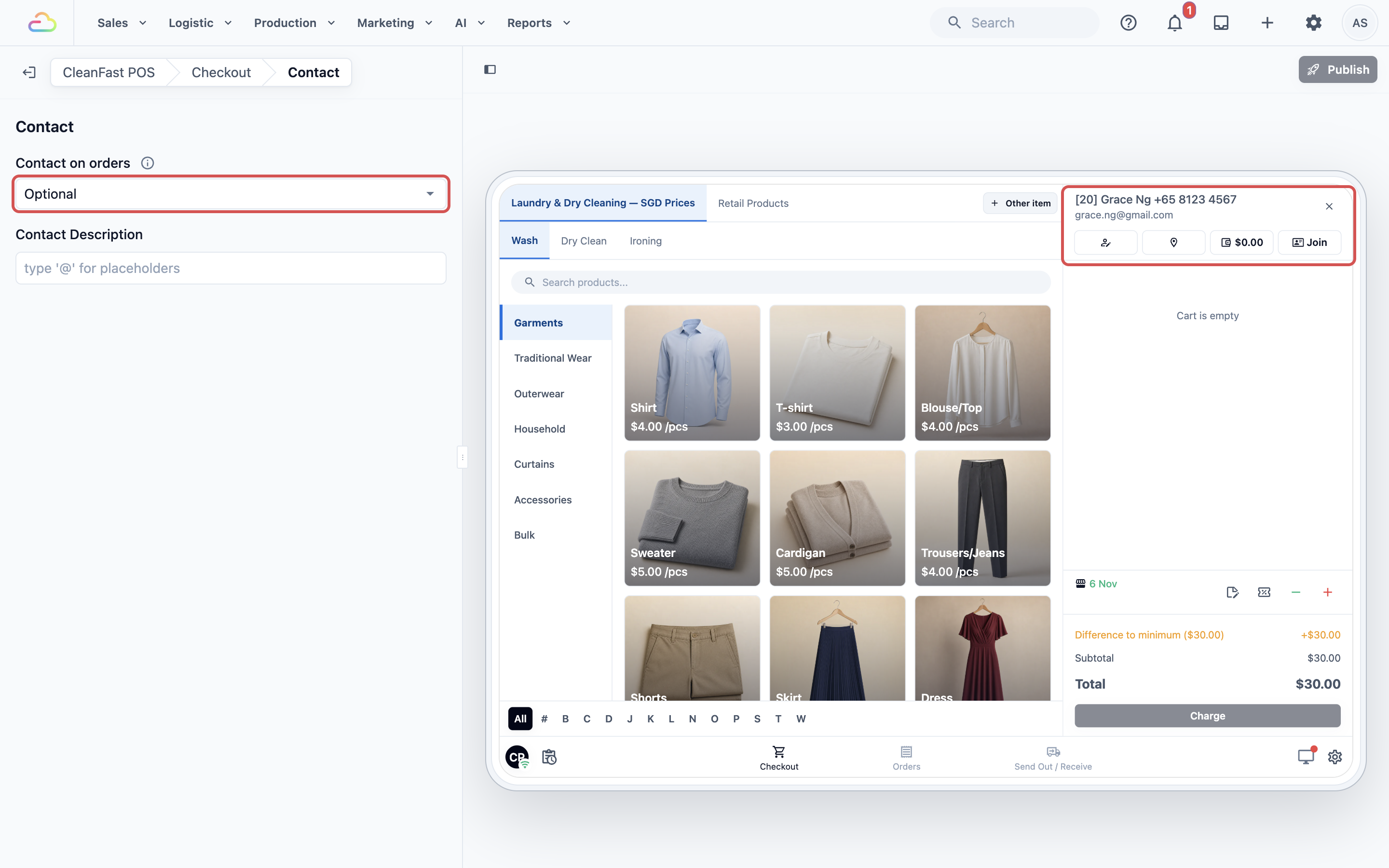
| Opsional | Pencarian pelanggan di bagian atas keranjang. Karyawan bisa memilih pelanggan atau melewatinya. Ini adalah pengaturan standar. |
| Wajib | Pencarian pelanggan di bagian atas keranjang. Jika karyawan menekan Bayar tanpa pelanggan, mereka melihat "Pilih akun pelanggan sebelum melanjutkan." dan tidak bisa melanjutkan. |
Data apa saja yang diisi karyawan saat menambahkan pelanggan baru di sini diatur sekali untuk seluruh bisnis Anda, di ⚙️ Pengaturan › Catatan › Kontak. Lihat Memilih Data Pelanggan yang Dikumpulkan Karyawan.
Pratinjau di kanan langsung berubah saat Anda memilih. Di sini Kontak pada pesanan diatur ke Tidak ada, sehingga pencarian pelanggan dan tombol kode promo tidak lagi muncul di bagian atas keranjang.
- Kartu Kontak
Ini menentukan apa yang muncul di bawah nama pelanggan setelah karyawan memilihnya, seperti nomor telepon atau catatan yang disimpan karyawan Anda. Biarkan Bawaan Sistem, atau pilih kartu yang Anda buat di Pengaturan › Kartu. Klik Edit kartu untuk mengubah kartu yang dipilih, atau Kelola kartu untuk menambah kartu. Dengan Opsional atau Wajib, pratinjau menampilkan contoh pelanggan di bagian atas keranjang, sehingga Anda bisa melihat tampilan pelanggan setelah karyawan memilihnya.
Keranjang
Keranjang adalah sisi kanan layar Checkout. Keranjang berisi daftar item, total, dan tombol Bayar.
Di halaman Checkout, klik Keranjang.
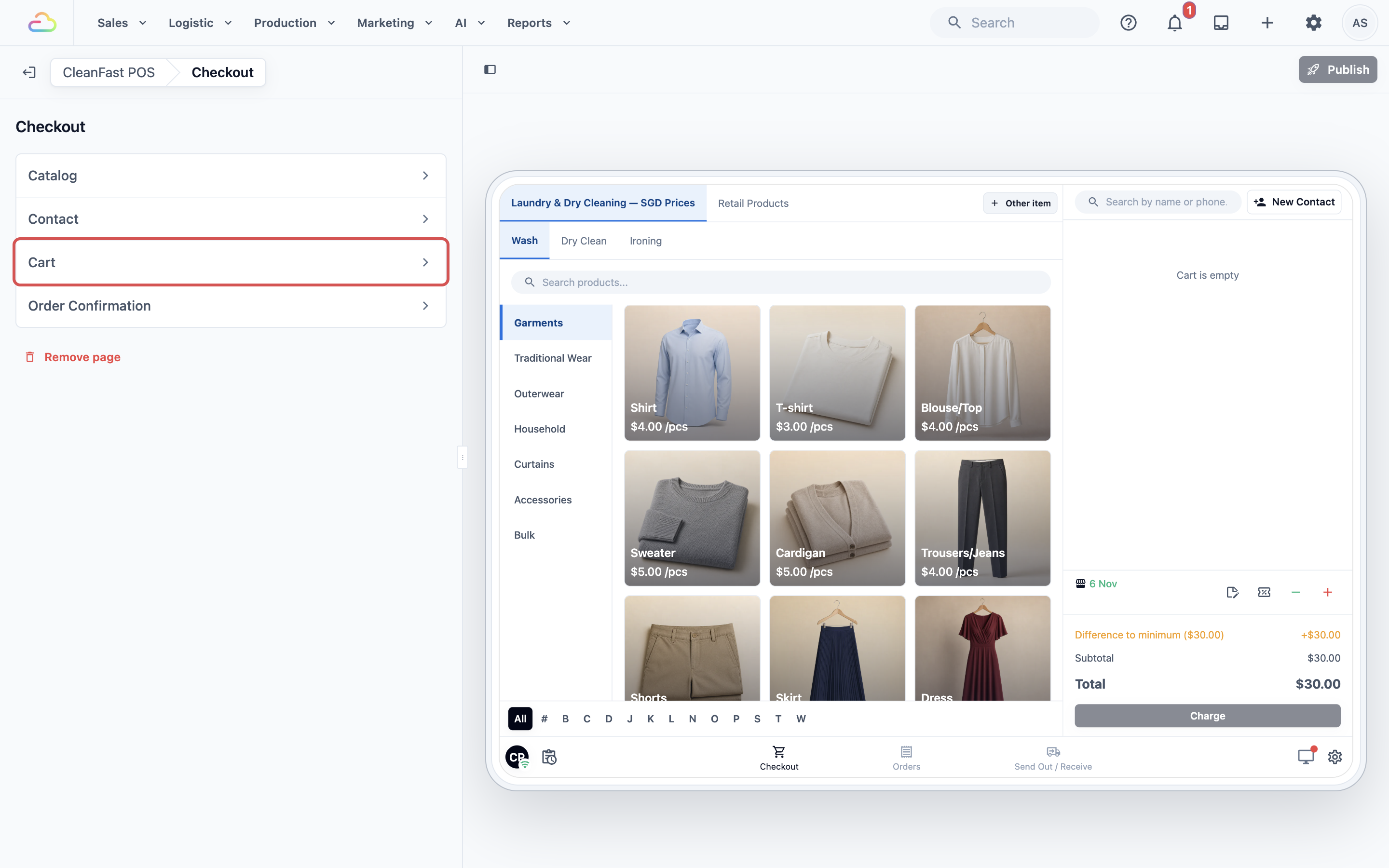
Pilih Kartu item keranjang, lalu aktifkan atau nonaktifkan setiap sakelar.
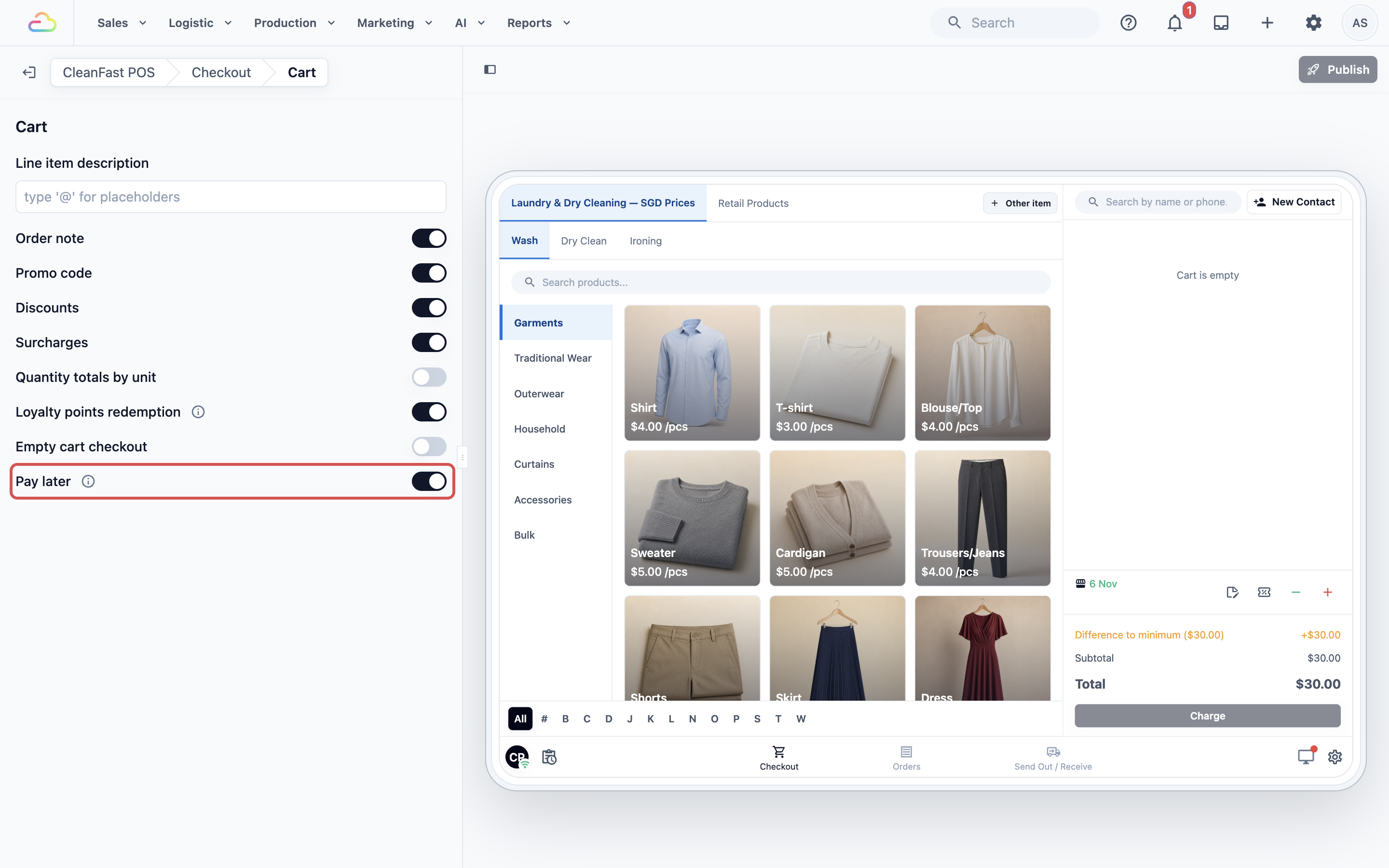
- Kartu Item Keranjang
Ini menentukan apa yang muncul di bawah nama setiap item di keranjang, seperti detail tambahan yang ditambahkan karyawan pada item. Biarkan Bawaan Sistem, atau pilih kartu yang Anda buat di Pengaturan › Kartu. Klik Edit kartu untuk mengubah kartu yang dipilih, atau Kelola kartu untuk menambah kartu.
- Sakelar keranjang
| Sakelar | Jika diaktifkan, karyawan akan melihat | Pengaturan standar |
|---|---|---|
| Catatan pesanan | Tombol catatan, untuk menambahkan catatan ke seluruh pesanan, misalnya "Pelanggan akan mengambil setelah jam 6 sore" | Hidup |
| Kode promo | Tombol kupon, untuk memasukkan kode promo. Membutuhkan pelanggan pada pesanan. Lihat Mengatur Kupon | Hidup |
| Diskon | Tombol −, untuk mengurangi jumlah pembayaran pada pesanan. Lihat Memberi Diskon di Konter | Hidup |
| Biaya tambahan | Tombol +, untuk menambahkan biaya, seperti biaya urgent. Lihat Memberi Biaya Tambahan di Konter | Hidup |
| Total jumlah per satuan | Jumlah item per unit di atas total, misalnya 12 pcs, 3 kg | Mati |
| Penukaran poin loyalitas | Tombol poin saat pelanggan memiliki poin, sehingga mereka bisa membayar sebagian pesanan dengan poin tersebut. Lihat Mengatur Program Poin Loyalitas Anda | Hidup |
| Checkout keranjang kosong | Bayar tetap bisa dipakai saat keranjang kosong, misalnya untuk menerima uang muka | Mati |
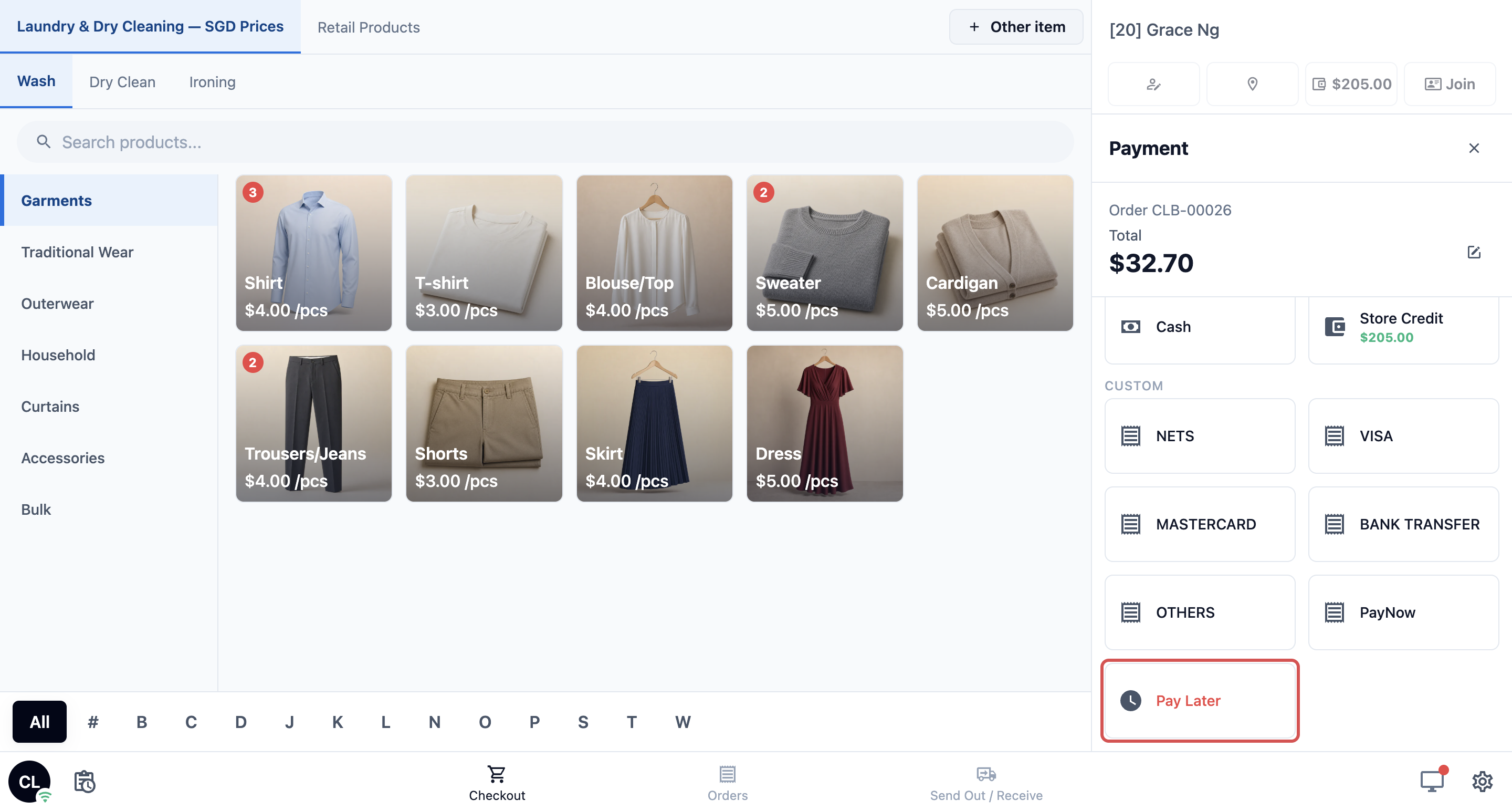
| Bayar nanti | Tombol Bayar Nanti di layar pembayaran, sehingga pesanan dibuat belum dibayar dan pelanggan membayar saat mengambil barang | Aktif untuk aplikasi baru |
Pratinjau di kanan langsung berubah saat Anda mengaktifkan atau menonaktifkan sakelar. Dengan Catatan pesanan, Kode promo, Diskon, dan Biaya tambahan aktif, keranjang menampilkan empat tombol di atas total: catatan, kupon, − dan +.
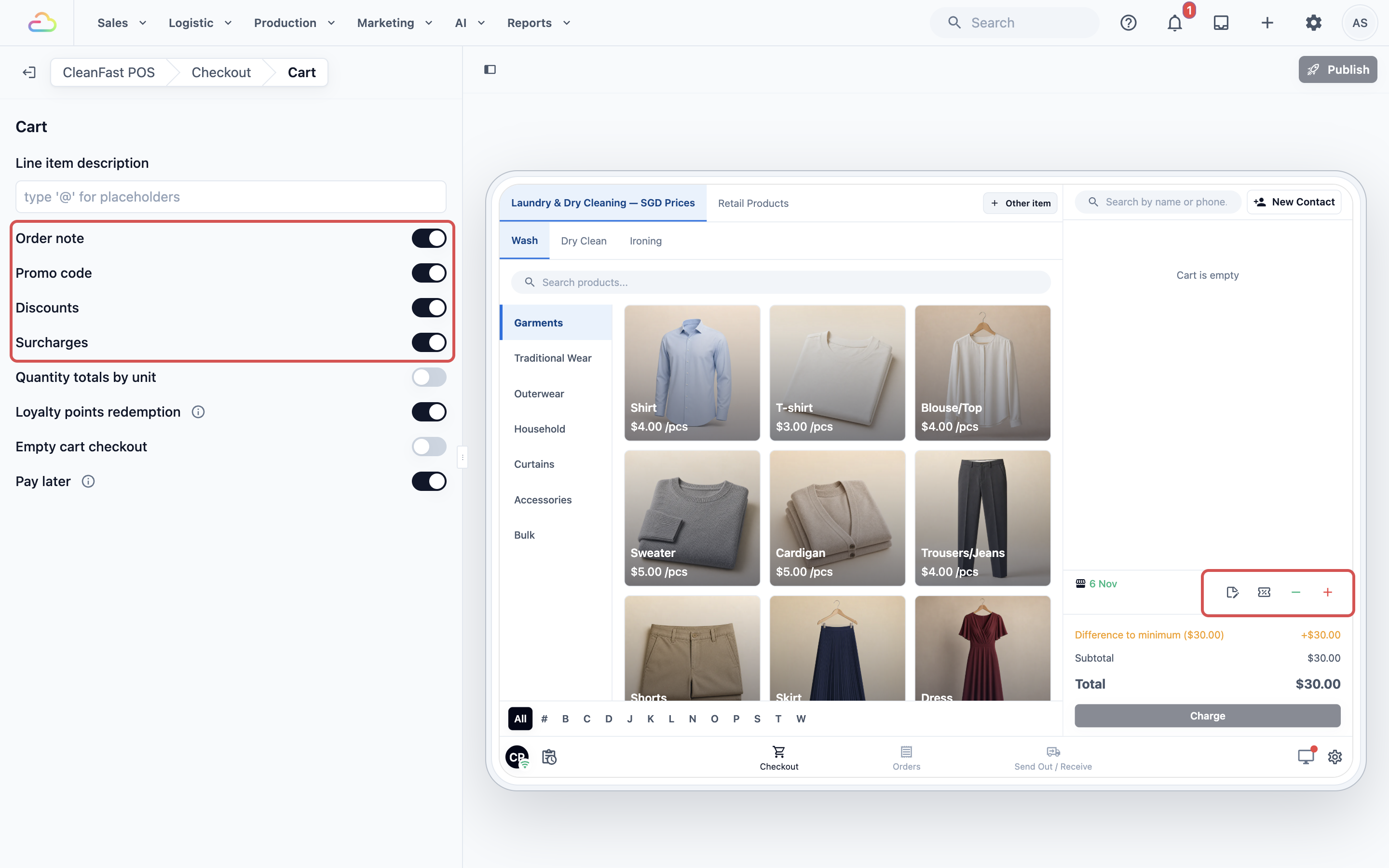
Matikan Diskon dan Biaya tambahan, dan tombol − dan + akan hilang dari pratinjau.
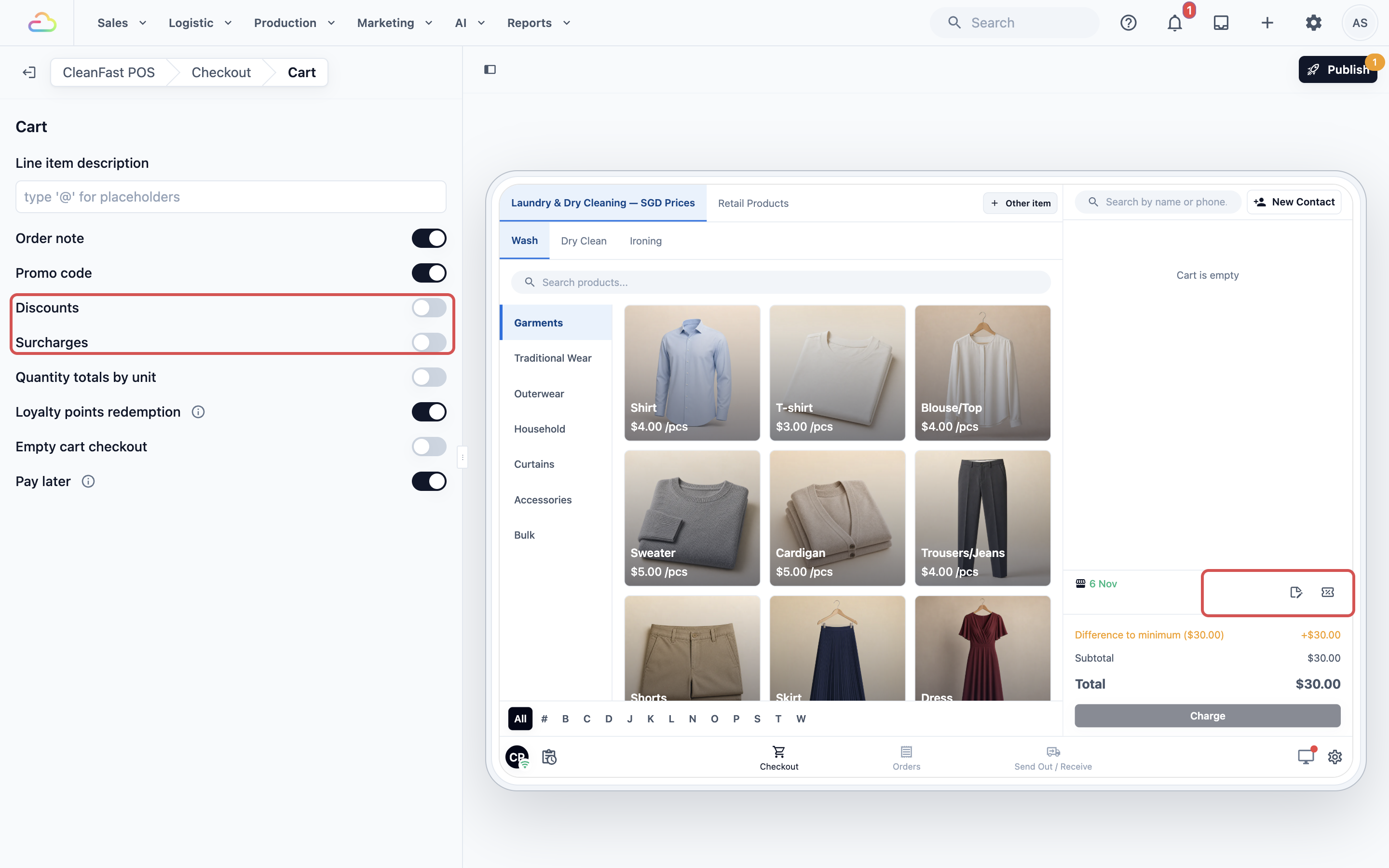
Mematikan sakelar hanya menyembunyikannya di Checkout aplikasi ini. Pesanan yang sudah memiliki catatan akan tetap menampilkannya.
Menggunakan sakelar bersama-sama
Semua sakelar bisa aktif secara bersamaan. Masing-masing menambahkan tombol atau baris sendiri ke keranjang, dan tidak ada yang mematikan yang lain. Metode pembayaran yang tampil di samping Bayar Nanti berasal dari fitur Pembayaran Anda. Lihat Mengatur Metode Pembayaran Anda di POS.
Konfirmasi Pesanan
Konfirmasi Pesanan adalah layar yang dilihat karyawan setelah pesanan dibuat, dengan tombol seperti mencetak struk. Ini adalah fitur, jadi berfungsi sama di seluruh POS. Lihat Mengatur Konfirmasi Pesanan.
Contoh pengaturan
CleanFast Laundry menjual Laundry dan Perbaikan Tas di toko Tampines dan Jurong mereka. Mereka ingin karyawan selalu mencatat pelanggan, agar setiap tas bisa dilacak, dan mereka membolehkan pelanggan langganan membayar saat mengambil barang.
| Pengaturan | Pilihan CleanFast Laundry |
|---|---|
| Unit bisnis yang ditampilkan di POS | Laundry dulu, lalu Perbaikan Tas |
| Mode Tampilan | Kisi |
| Pilihan item | Pop-up, dengan batas standar 5 |
| Kontak pada pesanan | Wajib |
| Bayar nanti | Hidup |
| Semua sakelar lainnya | Dibiarkan standar |
Mereka klik Terbitkan, lalu Terbitkan lagi di Tinjau perubahan Anda.
Bisnis lain mengatur Checkout dengan cara berbeda:
- Perbaikan Tas: toko dengan daftar perbaikan yang panjang (jahit, cat tepi, resleting, pembersihan) memilih Panel penuh untuk Pilihan item, agar karyawan bisa membaca setiap jenis perbaikan.
- Pembersihan Rumah: konter pembersihan yang menerima uang muka sebelum pekerjaan dimulai mengaktifkan Checkout keranjang kosong, sehingga karyawan bisa menagih uang muka sebelum item pekerjaan diketahui.
Isi keranjang dan cara menghitungnya
Seorang pelanggan membawa 3 kemeja dengan harga S$4,00 masing-masing dan memakai kode promo 10%. Harga CleanFast Laundry belum termasuk GST.
| Baris | Jumlah |
|---|---|
| 3 × Kemeja (Cuci & Setrika) di S$4,00 | S$12,00 |
| Kode promo, diskon 10% | −S$1,20 |
| GST (9%) dari S$10,80 | S$0,97 |
| Total | S$11,77 |
Jika harga Anda sudah termasuk GST, tidak ada GST yang ditambahkan dan totalnya adalah S$10,80. Nama dan tarif pajak berasal dari pengaturan pajak di pasar Anda.
Yang dilihat karyawan
Setelah Anda menerbitkan, karyawan di Tampines dan Jurong membuka tab Checkout. Laundry dipilih, dengan Perbaikan Tas di sebelahnya. Mereka mengetuk Kemeja, memilih Cuci & Setrika di pop-up, dan kemeja masuk ke keranjang.
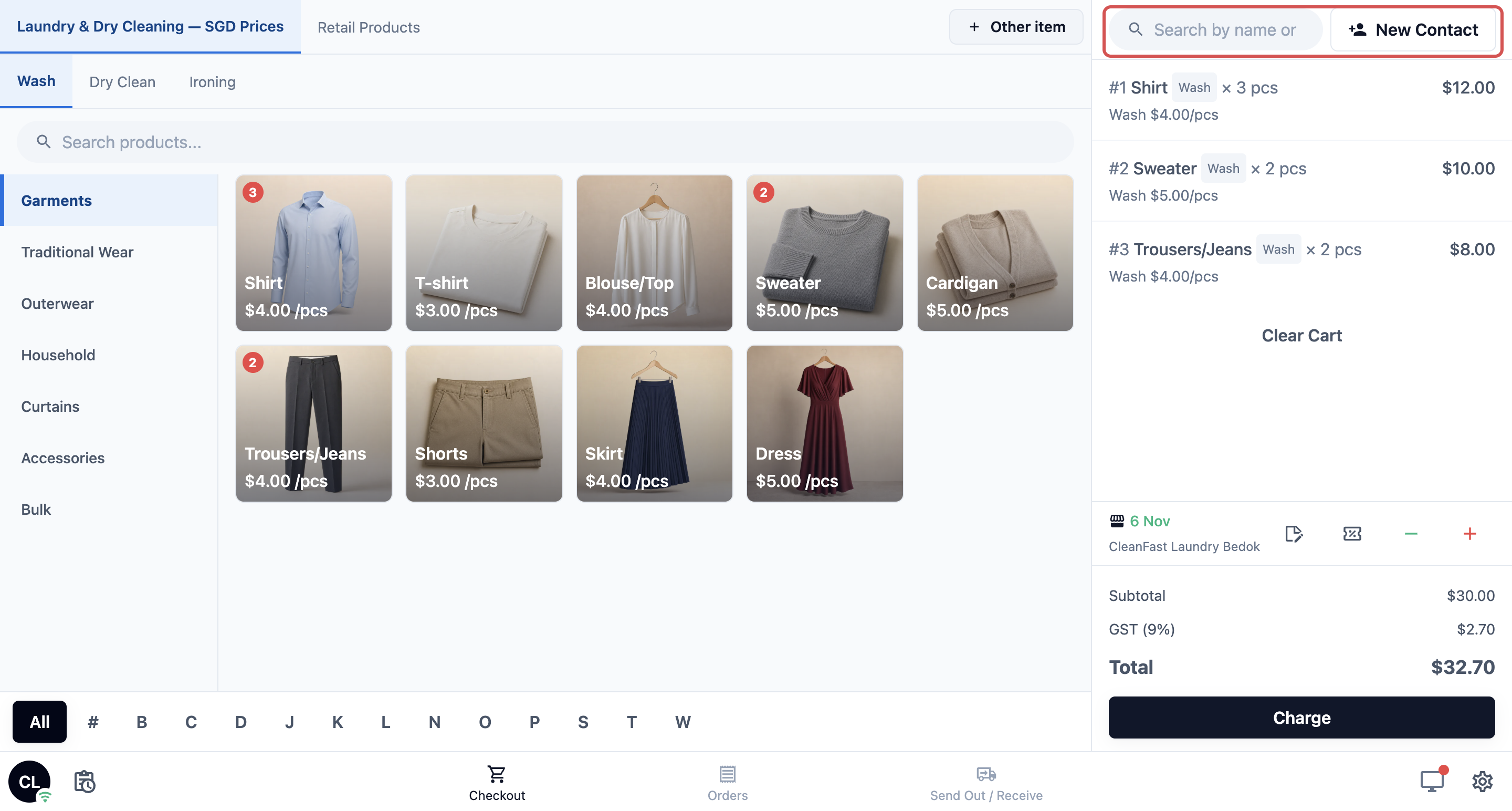
Mereka memilih pelanggan, lalu mengetuk Bayar. Layar pembayaran menampilkan metode pembayaran Anda dan Bayar Nanti.
Cara kerjanya dengan fitur lain
- Izin karyawan: tombol diskon − hanya muncul jika sakelar Diskon menyala dan karyawan tersebut diizinkan memberi diskon. Jika Anda mematikan Diskon di sini, karyawan yang punya izin itu pun tidak akan melihat tombolnya.
- Tanggal pengambilan: tanggal pengambilan yang dipilih karyawan di keranjang berasal dari pengaturan pengambilan di toko unit bisnis Anda, bukan dari halaman ini. Lihat Mengatur Tanggal Pengambilan untuk Pesanan Toko.
Pertanyaan Umum
Katalog di POS kosong. Apa yang terlewat?
Unit bisnis yang diaktifkan di Unit bisnis yang ditampilkan di POS belum punya item. Tambahkan daftar harga atau katalog ke unit tersebut, lalu pastikan unit itu sudah diaktifkan di baris Katalog. Lihat Mengatur Katalog Unit Bisnis Anda.
Karyawan mengetuk Bayar tetapi tidak ada yang terjadi.
Jika Kontak pada pesanan diatur Wajib, karyawan harus memilih pelanggan terlebih dahulu. Mereka akan melihat pesan "Pilih akun pelanggan sebelum melanjutkan." Jika keranjang kosong, Bayar hanya berfungsi bila Checkout keranjang kosong diaktifkan.
Di mana tombol diskonnya?
Pastikan Diskon sudah aktif di baris Keranjang dan Anda sudah menerbitkan perubahannya. Tombol ini juga memerlukan karyawan yang diizinkan memberi diskon. Lihat Memberi Diskon di Konter.
Salah satu toko saya hanya menjual Perbaikan Tas. Bisakah menyembunyikan Laundry?
Unit bisnis dipilih untuk seluruh aplikasi, sehingga setiap toko yang memakai aplikasi ini akan melihat unit yang sama. Buat aplikasi POS kedua yang hanya mengaktifkan Perbaikan Tas, lalu masuk di perangkat toko tersebut dengan aplikasi itu. Lihat Membuat Aplikasi POS Anda dan Menggunakan Editor.
Ke mana pesanan Bayar Nanti masuk?
Pesanan itu disimpan sebagai pesanan belum dibayar. Karyawan menemukannya di halaman Pesanan pada tab Belum Dibayar dan menerima pembayaran saat pelanggan mengambil pesanannya. Lihat Mengatur Halaman Pesanan.
Jika saya mematikan penukaran poin loyalitas, apakah pelanggan berhenti mendapat poin?
Tidak. Sakelar itu hanya menyembunyikan tombol poin di keranjang aplikasi ini. Pelanggan tetap mendapat poin dari pesanan mereka sesuai program loyalitas Anda.
Langkah Selanjutnya
Anda sudah menentukan apa yang boleh dijual karyawan dan apa yang ditampilkan keranjang di halaman Checkout. Berikutnya, atur tempat karyawan menemukan dan mengelola pesanan tersebut di Mengatur Halaman Pesanan: tab pesanan, kartu pesanan, dan detail pesanan.
Sudah puas dengan tab pesanan bawaan? Langsung ke halaman yang ingin Anda tambahkan: Kirim / Terima, Inventaris, atau WhatsApp. Sudah selesai membuat halaman? Lewati ke Mengatur Metode Pembayaran di POS.