
5 ขั้นตอนแรกเสร็จได้ภายในการนั่งครั้งเดียวประมาณหนึ่งชั่วโมง การตั้งค่าจะเสร็จสมบูรณ์เมื่อคุณทดลองทำออเดอร์ที่เคาน์เตอร์ เผยแพร่ร้านค้าออนไลน์ หรือบันทึกออเดอร์แรกจากลูกค้าธุรกิจแล้ว
ขั้นตอนโดยย่อ
- เข้าสู่คอนโซล เปิดแชต Set up your workspace แล้วบอกผู้ช่วยว่าคุณขายอะไรและลูกค้าสั่งอย่างไร อนุมัติแผนที่ผู้ช่วยเสนอ
- ตรวจสอบสินค้าเริ่มต้นและราคาที่ผู้ช่วยตั้งให้ แล้วเผยแพร่รายการราคาของคุณ
- บันทึกข้อมูลบริษัท ตรวจสอบใบเสร็จ และเลือกวิธีที่ลูกค้าชำระเงินให้คุณ
- ตั้งช่องทางให้ลูกค้าสั่ง ได้แก่ เคาน์เตอร์ร้าน ร้านค้าออนไลน์ หรือลูกค้าธุรกิจ เช่น โรงแรม
- ทดลองทำออเดอร์ เมื่อพร้อมแล้วให้เผยแพร่ร้านค้าออนไลน์หรือเปิดร้านใช้งานจริง แล้วรับออเดอร์จริงรายการแรก
ก่อนเริ่ม
- ลงทะเบียนและเข้าสู่ระบบคอนโซล ซึ่งเป็นเว็บไซต์ EasyBiz ที่ใช้บนคอมพิวเตอร์ หากยังไม่ได้ทำ ดู การใช้ประโยชน์สูงสุดจากช่วงทดลองใช้ฟรี
- คุณต้องมีสิทธิ์เจ้าของหรือผู้ดูแลระบบจึงจะเข้าการตั้งค่าได้ พนักงานที่ไม่มีสิทธิ์นี้จะเปิดหน่วยธุรกิจ รายการราคา หรือการเชื่อมต่อไม่ได้
- การเปิดใช้งานจริงจะเพิ่มร้านหรือร้านค้าออนไลน์เข้าในแพ็กเกจรายเดือนของคุณ ดังนั้นผู้ที่เปิดใช้งานต้องมีสิทธิ์เรียกเก็บเงิน เช่น เจ้าของบัญชี
- ไม่ต้องใช้ข้อมูลลูกค้า คุณกำลังตั้งค่าร้านของคุณ ยังไม่ได้ให้บริการลูกค้า
การตั้งค่าทำงานอย่างไร
เมื่อเข้าสู่ระบบครั้งแรก หน้าแรกของคอนโซลจะเปิดแชตกับผู้ช่วย AI การตั้งค่าของคุณจะทำในแชตชื่อ Set up your workspace ที่ปักหมุดไว้ด้านซ้าย คลิก Get started แล้วผู้ช่วยจะพาคุณทำทีละขั้น ในแต่ละขั้นจะเปิดการ์ดที่กรอกข้อมูลไว้แล้ว คุณเพียงตรวจสอบและบันทึก ขั้นตอนที่ไม่บังคับสามารถข้ามไปทำภายหลังได้
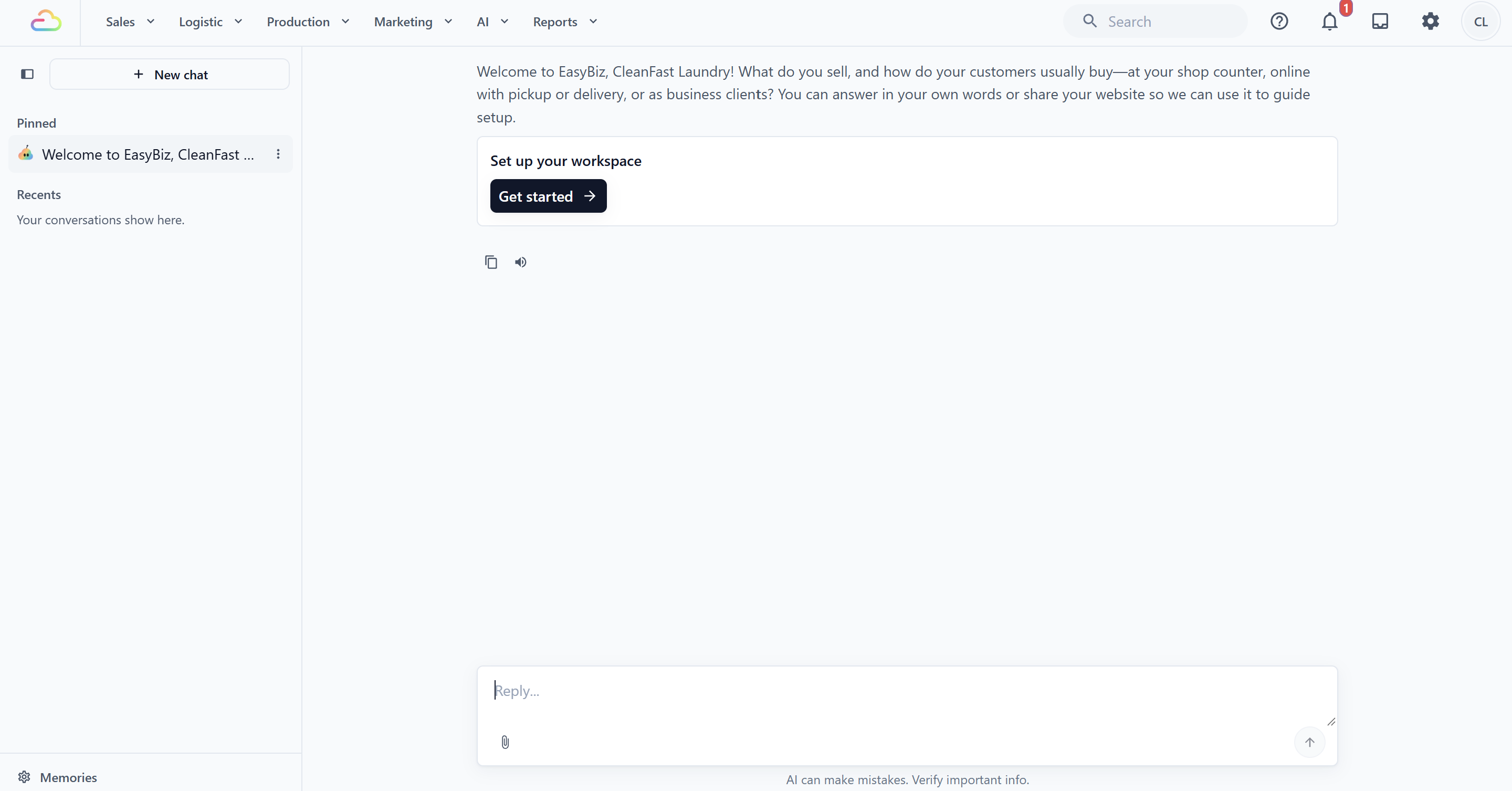
ทุกร้านผ่าน 6 ขั้นตอนเดียวกัน สิ่งที่อยู่ในขั้นที่ 4 ถึง 6 ขึ้นอยู่กับวิธีที่ลูกค้าของคุณสั่งสินค้า
| # | Stage | เสร็จเมื่อ | เกี่ยวกับ |
|---|---|---|---|
| 1 | บอกเราเกี่ยวกับธุรกิจของคุณ | คุณอนุมัติแผนการตั้งค่า | 5 นาที |
| 2 | สิ่งที่คุณขายและราคา | รายการราคาของคุณถูกเผยแพร่แล้ว | 10 ถึง 15 นาที |
| 3 | ข้อมูลร้าน ใบเสร็จ และการชำระเงิน | บันทึกข้อมูลบริษัทแล้ว และตรวจสอบใบเสร็จแล้ว | 10 นาที |
| 4 | ช่องทางที่ลูกค้าสั่ง | ตั้งค่าแต่ละช่องทางการสั่งในแผนของคุณเรียบร้อยแล้ว | 15 ถึง 30 นาที |
| 5 | ออเดอร์ทดลอง | ทดลองทำออเดอร์ที่เคาน์เตอร์ (ออนไลน์ การจองทดลองเป็นทางเลือก) | 5 นาที |
| 6 | เปิดใช้งานจริง | เผยแพร่ร้านค้าออนไลน์แล้ว หรือบันทึกออเดอร์ของลูกค้าธุรกิจรายแรกแล้ว | เมื่อคุณพร้อม |
ที่เคาน์เตอร์ การตั้งค่าเสร็จเมื่อทดลองทำออเดอร์แล้ว คุณเปิดร้านใช้งานจริงเมื่อพนักงานพร้อม
เมื่อคุณเปิดแชตใหม่กับผู้ช่วยก่อนการตั้งค่าเสร็จ การ์ด Continue setting up your workspace จะแสดงเหนือช่องข้อความ บอกว่าคุณทำไปถึงไหนแล้ว เช่น 3 of 6 setup stages done และขั้นถัดไป คลิก Continue setup เพื่อทำต่อ แต่ละขั้นด้านล่างยังบอกว่าการตั้งค่าอยู่ที่ใด เพื่อให้คุณตั้งค่าเองหรือกลับมาทำภายหลังได้
ขั้นที่ 1: บอกเราเกี่ยวกับธุรกิจของคุณ
ผู้ช่วยจะถามเว็บไซต์ของคุณ (ถ้ามี) และสิ่งที่คุณขาย จากนั้นถามว่าลูกค้าสั่งอย่างไร คุณเลือกได้มากกว่าหนึ่งอย่าง:
- ที่เคาน์เตอร์ร้าน พนักงานรับออเดอร์บน Point of sale (POS) ซึ่งเป็นหน้าจอที่เคาน์เตอร์ของคุณ
- ออนไลน์ ลูกค้าจองรับของ จัดส่ง หรือเข้าบริการที่บ้านผ่าน ร้านค้าออนไลน์ ซึ่งเป็นเว็บไซต์สั่งซื้อของคุณเอง
- ในฐานะลูกค้าธุรกิจ โรงแรม สำนักงาน หรือร้านพันธมิตรส่งออเดอร์มาให้คุณ และชำระเงินเดือนละครั้ง (B2B)
จากคำตอบของคุณ ผู้ช่วยจะเสนอแผนการตั้งค่าหนึ่งแผน ได้แก่ ประเภทธุรกิจและวิธีที่คุณขาย อนุมัติแผนนั้น หรือตอบกลับด้วยการแก้ไข เช่น "เรายังรับของและจัดส่งด้วย" ส่วนที่เหลือของการตั้งค่าจะเป็นไปตามแผนนั้น
ขั้นที่ 2: สิ่งที่คุณขายและราคา
ขั้นตอนนี้ตั้งค่าหน่วยธุรกิจ สินค้า ตัวเลือกบริการ และรายการราคาของคุณ หน่วยธุรกิจคือสายงานหนึ่งในร้านของคุณ มีบริการ ราคา และขั้นตอนการสั่งของตัวเอง เช่น "Laundry & Dry Cleaning" ผู้ช่วยจะสร้างให้พร้อมสินค้าและราคาเริ่มต้นที่เหมาะกับธุรกิจของคุณ เช่น การซัก การซักแห้ง และการรีดสำหรับร้านซักรีด
รายการราคาคือราคาที่ลูกค้าจ่ายสำหรับแต่ละรายการ เช่น $4.00 สำหรับซักและรีดเสื้อหนึ่งตัว รายการราคาเริ่มต้นจะถูกบันทึกเป็นฉบับร่าง ซึ่งเป็นสำเนาที่ใช้งานอยู่ที่เคาน์เตอร์และร้านค้าออนไลน์ยังไม่ได้ใช้ ขั้นตอนนี้เสร็จเมื่อคุณเผยแพร่รายการราคา หากปล่อยไว้เป็นฉบับร่าง POS จะแสดง No price list configured เมื่อพนักงานเริ่มทำออเดอร์
หากต้องการตรวจสอบและเผยแพร่เอง:
- คลิกไอคอน ⚙️ การตั้งค่า ที่มุมขวาบน
- ภายใต้ส่วน แคตตาล็อกและราคา คลิก รายการราคา
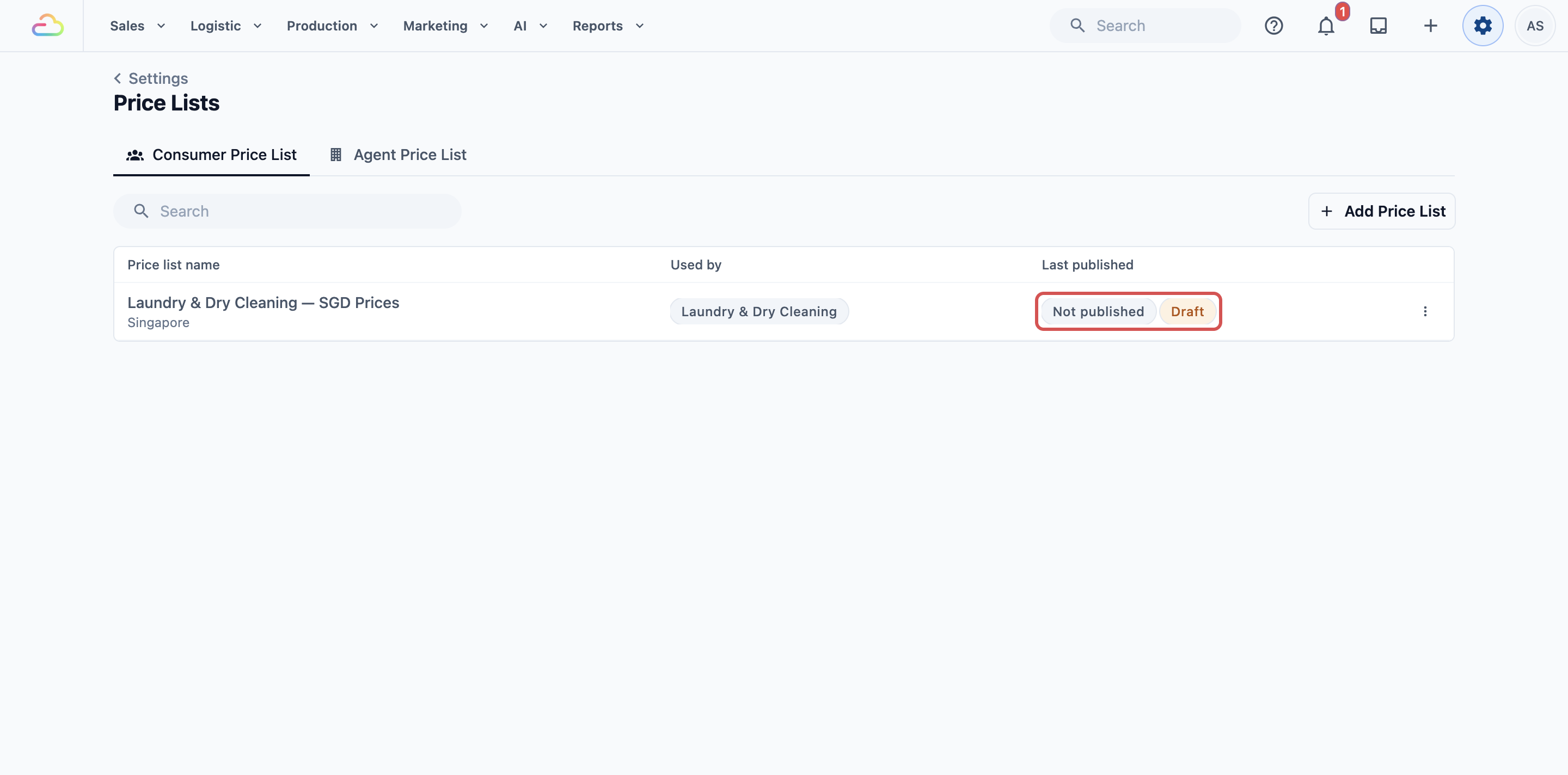
- คลิกเมนู ⋮ ข้างรายการราคาของคุณ แล้วคลิก Edit draft version
- เปลี่ยนราคาเริ่มต้นเป็นราคาของคุณ
- คลิก Preview เพื่อตรวจสอบราคาตามที่พนักงานและลูกค้าจะเห็น แล้วคลิก Publish
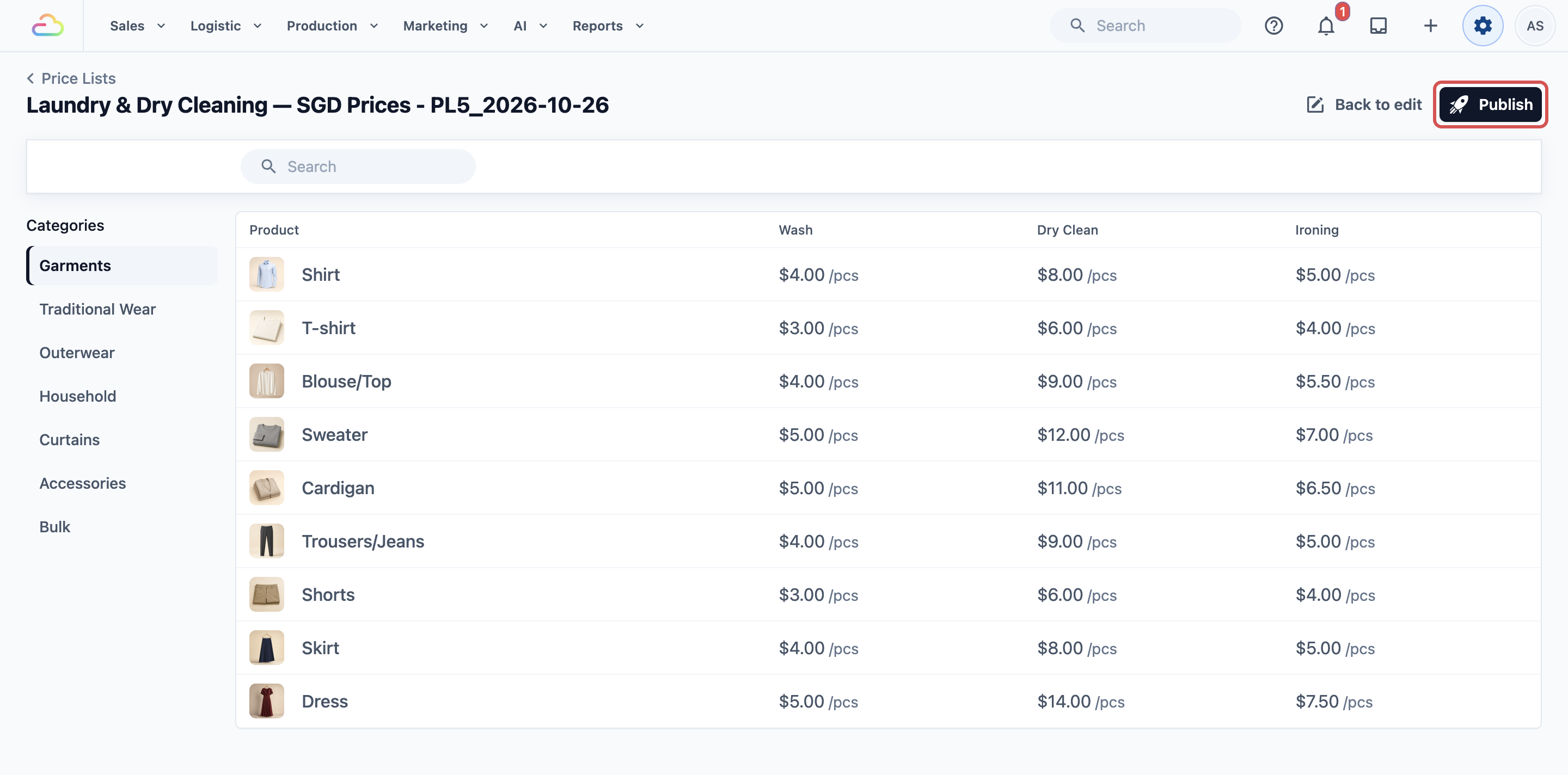
- ในหน้าต่าง Publish Price List ตรวจสอบว่า Publish to business unit แสดงหน่วยธุรกิจของคุณ เลือก POS และร้านค้าออนไลน์ภายใต้ Publish to sales channels หากคุณมี แล้วคลิก Publish
หากยังไม่ได้เพิ่ม POS หรือร้านค้าออนไลน์ หน้าต่างจะแจ้งไว้ และคุณจะเผยแพร่ไปยังช่องทางเหล่านั้นภายหลังได้ ขั้นตอนนี้มีสองขั้นตอนทางเลือกสำหรับธุรกิจบางประเภท ได้แก่ แพ็กเกจจ่ายล่วงหน้า เช่น สัญญาบำรุงรักษาเครื่องปรับอากาศ และการเสนอราคาก่อนเริ่มงาน เช่น การซ่อมกระเป๋า ดูคู่มือฉบับเต็มได้ที่ การเลือกสิ่งที่คุณขายและราคา และ การสร้างรายการราคา
ขั้นที่ 3: ข้อมูลร้าน ใบเสร็จ และการชำระเงิน
ขั้นตอนนี้ครอบคลุมสิ่งที่ลูกค้าเห็นบนเอกสาร และวิธีที่พวกเขาชำระเงิน:
- แบรนด์: ชื่อร้านและโลโก้บนใบเสร็จและร้านค้าออนไลน์ของคุณ ดู การสร้างและกำหนดโปรไฟล์แบรนด์
- ข้อมูลบริษัทและภาษี: บริษัทที่จดทะเบียน ที่อยู่ และ UEN รวมถึง GST หากคุณเรียกเก็บ ดู การตั้งค่ากฎภาษีและการปัดเศษ
- ใบเสร็จ ป้ายสินค้า และใบแจ้งหนี้: ตรวจสอบใบเสร็จเริ่มต้น และป้ายสำหรับร้านซักรีดและร้านกระเป๋า ดู หลังออเดอร์ POS แต่ละรายการ: ใบเสร็จ ป้าย และการพิมพ์อัตโนมัติ
- วิธีชำระเงิน: เงินสดและวิธีอื่นที่ลูกค้าใช้ชำระที่เคาน์เตอร์อยู่แล้วถูกตั้งค่าให้คุณแล้ว คุณเพียงตรวจสอบ ดู การตั้งค่าวิธีชำระเงินที่ POS
ขั้นตอนนี้เสร็จเมื่อบันทึกข้อมูลบริษัทแล้วและตรวจสอบใบเสร็จแล้ว
ทางเลือก: การชำระเงินออนไลน์และบัตรผ่าน HitPay
HitPay คือบริการชำระเงินที่ให้ลูกค้าจ่ายคุณด้วย PayNow หรือบัตร ทั้งที่เคาน์เตอร์และร้านค้าออนไลน์ การชำระเงินจะเข้าบัญชี HitPay ของคุณโดยตรง ข้ามขั้นตอนนี้ได้หากคุณเก็บเงินที่เคาน์เตอร์หรือตอนส่งของ แล้วค่อยเชื่อมต่อภายหลัง
- คลิกไอคอน ⚙️ การตั้งค่า ที่มุมขวาบน
- ภายใต้หัวข้อ การดูแลระบบ คลิก การเชื่อมต่อ
- ค้นหา HitPay แล้วคลิก Connect จากนั้นวาง HitPay API key และ webhook salt ลงในแถวของประเทศคุณ
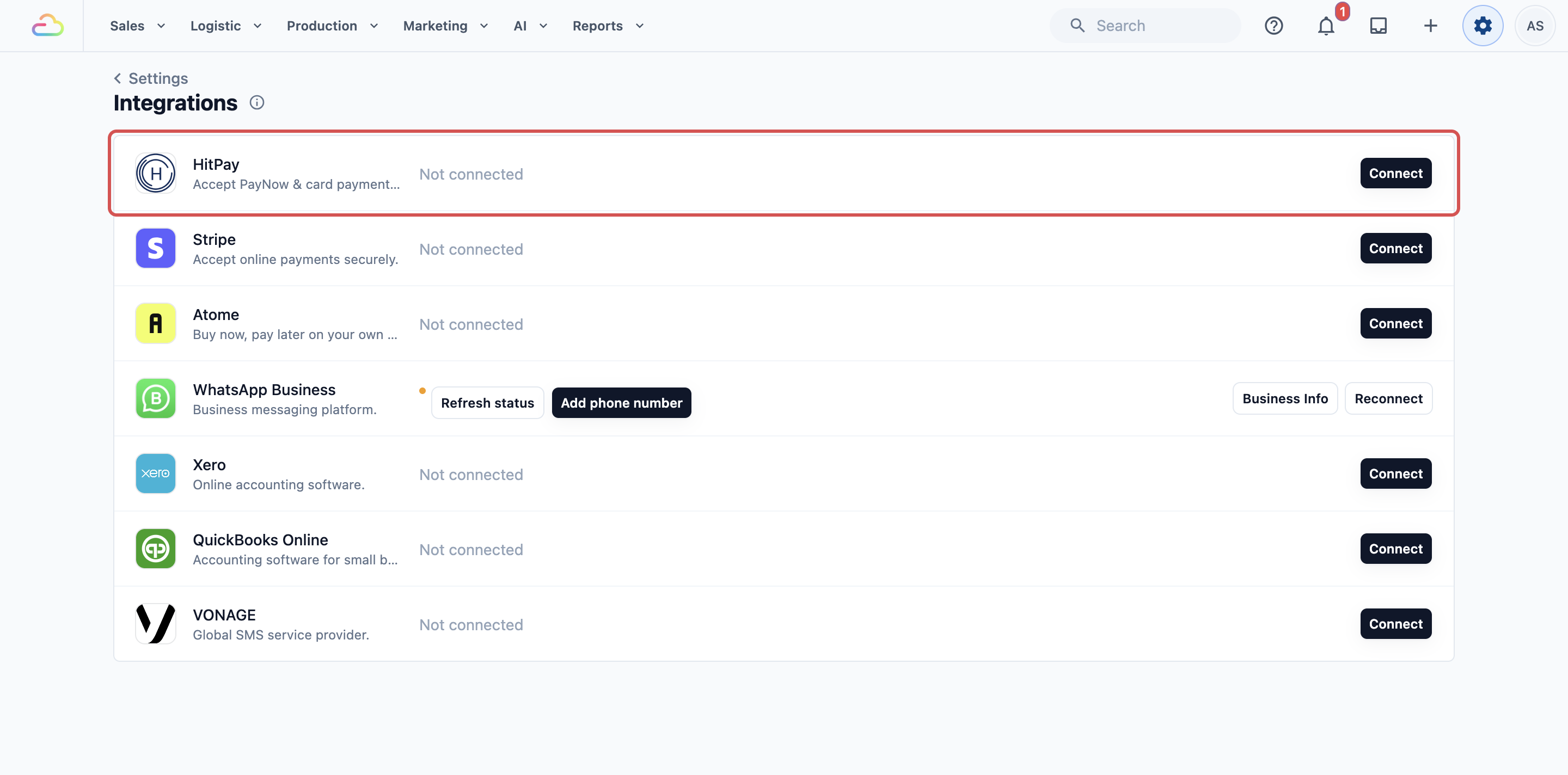
คุณยังต้องเปิด HitPay เป็นวิธีชำระเงินสำหรับเคาน์เตอร์และร้านค้าออนไลน์ด้วย ดู การเชื่อมต่อ HitPay กับ EasyBiz
ขั้นที่ 4: ช่องทางที่ลูกค้าสั่งได้
ที่นี่คุณตั้งค่าแต่ละช่องทางการสั่งในแผนของคุณ ทำเฉพาะส่วนที่เหมาะกับร้านของคุณ
ที่เคาน์เตอร์ร้าน
- เพิ่มร้านของคุณ ใน Settings › Point of Sale คลิก Add Shop ที่แท็บ Shops ใส่ชื่อที่ลูกค้ารู้จัก รหัสสั้นที่ขึ้นต้นเลขออเดอร์ทุกรายการ (เช่น CFT) ประเทศที่ขาย และเมือง ร้านใหม่จะเริ่มในโหมดฝึกอบรม ดังนั้นยังไม่นับเป็นการขายจริง ดู การเพิ่มร้านและฝึกใช้งานในโหมดฝึกอบรม
- ตั้งค่ารายละเอียดของร้าน เพิ่มเบอร์โทรและที่อยู่ เวลาเปิดทำการ และสำหรับร้านซักรีดและร้านกระเป๋า ให้ระบุว่าออเดอร์พร้อมรับเมื่อใด ดู การตั้งวันรับของที่ร้าน (ตัวเลือกการจองร้าน)
- ตั้งค่าแอป POS ของคุณ แอป POS คือชุดหน้าจอที่พนักงานเคาน์เตอร์ใช้รับและค้นหาออเดอร์ ผู้ช่วยจะเปิดการ์ดให้คุณตั้งค่า ดู การสร้างแอป POS และการใช้ตัวแก้ไข
- ลงชื่อเข้าใช้อุปกรณ์เคาน์เตอร์ของคุณ เปิด POS บนคอมพิวเตอร์หรือแท็บเล็ตที่เคาน์เตอร์ แล้วพิมพ์รหัสที่แสดงลงในคอนโซล ดู การเข้าสู่ระบบ สลับ และออกจากระบบอุปกรณ์ POS
- เชื่อมต่อเครื่องพิมพ์ของคุณ (ไม่บังคับ) เสียบเครื่องพิมพ์ใบเสร็จและป้ายสินค้า ดู การเชื่อมต่อเครื่องพิมพ์กับ POS
ธุรกิจบางประเภทยังมีขั้นตอนทางเลือกที่นี่ เช่น คิดราคาตามน้ำหนักหรือขนาด สำหรับม่าน หรือ ส่งสินค้าไปโรงงานของคุณ
เคาน์เตอร์พร้อมใช้งานเมื่อมีอุปกรณ์ที่ลงชื่อเข้าใช้ร้านของคุณแล้ว เมื่อคุณเพิ่มพนักงาน ผู้ช่วยสามารถนำคุณฝึกอบรมพวกเขาได้ ดู การฝึกพนักงานใหม่ที่เคาน์เตอร์
ออนไลน์ พร้อมรับของ จัดส่ง หรือเข้าบริการที่บ้าน
- เพิ่มร้านค้าออนไลน์ของคุณ ใน Settings › Online Store & Mobile App คลิก Add Online Store เลือกแบรนด์และประเทศที่คุณขาย แล้วเปิดร้าน ดู การเพิ่มร้านค้าและเปิดร้านค้าออนไลน์หรือแอปมือถือ
- เลือกสิ่งที่ลูกค้าจองได้ ในหน้า Checkout ของร้าน เปิดหน่วยธุรกิจที่ลูกค้าจองได้
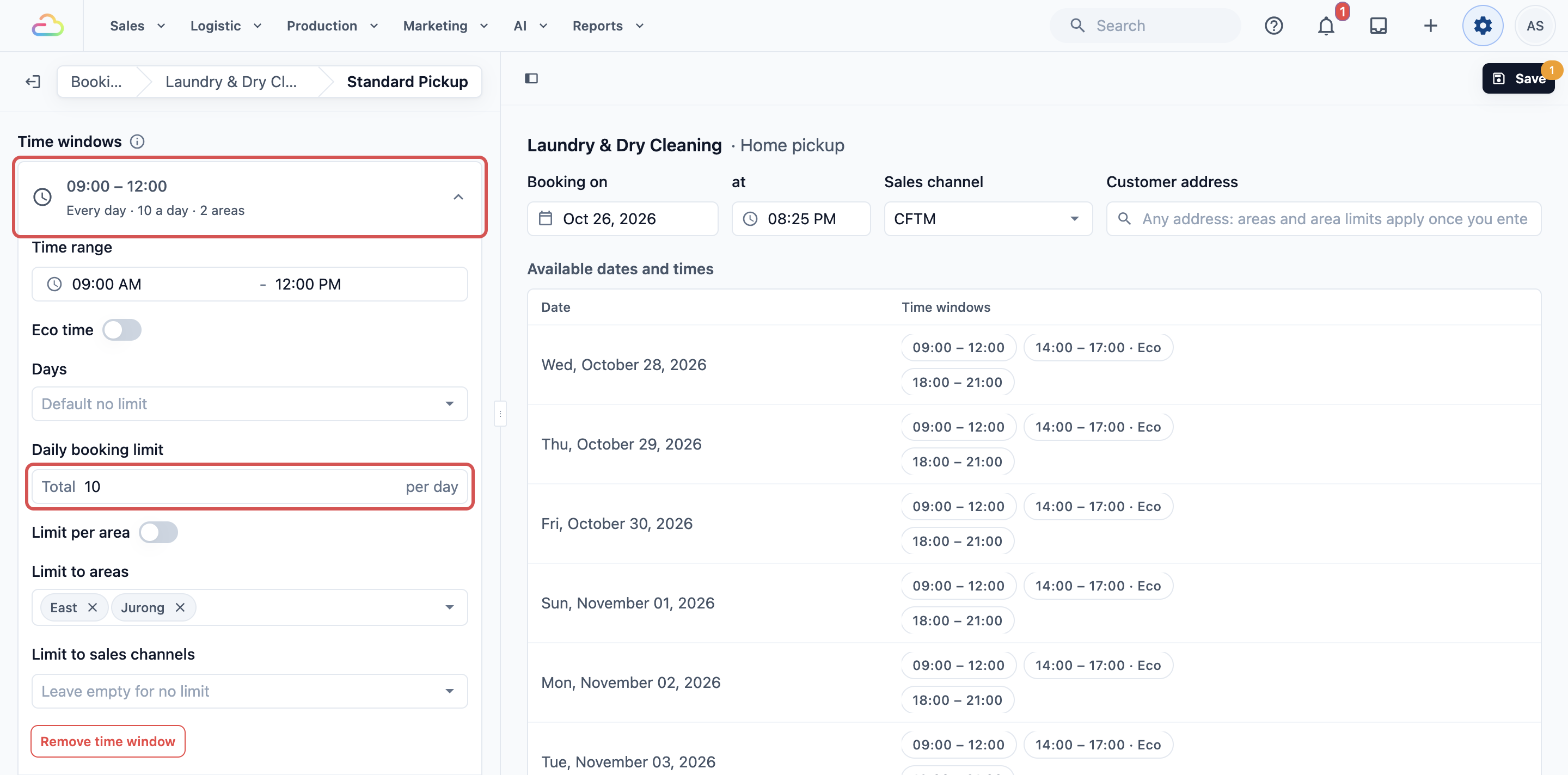
- ตั้งเวลาจองของคุณ ใน Settings › Bookings เพิ่มตัวเลือกการจอง เช่น Standard Pickup พร้อมช่วงเวลา เช่น วันจันทร์ถึงวันเสาร์ 9:00 AM ถึง 12:00 PM จำนวน 10 การจองต่อวัน ดู การตั้งค่าตัวเลือกการจองออนไลน์
- กำหนดพื้นที่ที่คุณให้บริการ ช่วงเวลาจะแสดงเฉพาะลูกค้าในพื้นที่บริการของคุณ ดู การตั้งค่าพื้นที่บริการ
สำหรับลูกค้าธุรกิจ
- ราคาของพวกเขา สร้างรายการราคาสำหรับลูกค้าธุรกิจ หรือใช้ราคาปกติของคุณ ดู การสร้างรายการราคาตัวแทน
- ใบแจ้งหนี้รายเดือนของพวกเขา ตรวจสอบใบแจ้งหนี้ที่พวกเขาได้รับเดือนละครั้ง ดู การเรียกเก็บเงินจากตัวแทนของคุณ
- ขั้นตอนการสั่งของพวกเขา ตั้งค่าขั้นตอนการสั่งใหม่ที่ออเดอร์ของพวกเขาจะทำตาม
- ลูกค้าธุรกิจรายแรกของคุณ เพิ่มลูกค้า เช่น โรงแรม พร้อมหน่วยธุรกิจที่จัดการออเดอร์ รายการราคา และวิธีการเรียกเก็บเงิน ดู การเพิ่มตัวแทน
- เวลารับและจัดส่งของ หากคุณไปรับของจากพวกเขาและนำกลับมาส่ง ให้เพิ่มเวลารับและเวลาจัดส่ง ข้ามได้หากพวกเขานำมาส่งและมารับเอง
ส่วนนี้พร้อมเมื่อตั้งค่าลูกค้าธุรกิจรายแรกเสร็จแล้ว ดูวิธีการทำงานของลูกค้าธุรกิจได้ที่ รู้จัก B2B
หากคนขับ พนักงานทำความสะอาด หรือช่างต้องออกไปหาลูกค้า ผู้ช่วยสามารถช่วยคุณ นำทีมของคุณขึ้นแอป เพื่อให้แต่ละคนเห็นงานของตนในแอป EasyBiz ขั้นตอนนี้เป็นทางเลือก
ขั้นที่ 5: ทดลองทำออเดอร์
ก่อนลูกค้าจริง ให้ทำออเดอร์หนึ่งรายการให้ครบทุกขั้นตอน เพื่อให้คุณเห็นสิ่งที่พนักงานและลูกค้าจะเห็นจริง
- ที่เคาน์เตอร์: ร้านใหม่ของคุณยังอยู่ในโหมดฝึกอบรม ที่อุปกรณ์เคาน์เตอร์ ทำออเดอร์เหมือนที่พนักงานจะทำ: เลือกลูกค้า เพิ่มสินค้า แล้วแตะ Charge ใบเสร็จและป้ายจะพิมพ์ ไม่มีการเก็บเงิน ไม่มีข้อความส่งถึงลูกค้า และออเดอร์จะไม่นับในยอดขายของคุณ Take a practice order ในการตั้งค่าจะถูกทำเครื่องหมายเองโดยอัตโนมัติ
- ออนไลน์: ในตัวแก้ไขร้านค้า คลิก Preview แล้วจองเหมือนลูกค้า ออเดอร์จะกลายเป็นออเดอร์ทดลองและไม่มีการเรียกเก็บเงิน ขั้นตอนนี้เป็นทางเลือก คลิก Skip for now บนการ์ดเพื่อไปเผยแพร่ทันที ดู แก้ไข แสดงตัวอย่าง และเผยแพร่ร้านค้าออนไลน์ของคุณ
- ลูกค้าธุรกิจ: ไม่จำเป็นต้องทำออเดอร์ทดลอง
ขั้นที่ 6: เปิดใช้งานจริง
เปิดใช้งานจริงเมื่อพนักงานพร้อม อาจเป็นวันเดียวกันหรืออีกหนึ่งสัปดาห์ต่อมาก็ได้
- ที่เคาน์เตอร์ของคุณ: ไปที่ การตั้งค่า › จุดขาย (POS) คลิกแถว Status ของร้าน แล้วคลิก เปิดใช้งานจุดนี้ การเปิดใช้งานจะเพิ่มร้านเข้าในแพ็กเกจรายเดือนของคุณ ออเดอร์ถัดไปจะรับชำระเงินและใช้เลขออเดอร์ของร้าน เช่น CFT-00001 เปิดร้านของคุณ และ รับออเดอร์จริงออเดอร์แรก ในขั้นตอนการตั้งค่าจะถูกทำเครื่องหมายให้อัตโนมัติเมื่อคุณทำเสร็จ ทั้งสองอย่างไม่บังคับ ดังนั้นการตั้งค่าเคาน์เตอร์ของคุณเสร็จสมบูรณ์แล้วหลังจากออเดอร์ฝึกหัด ดู การเปิดร้านหรือย้ายกลับไปโหมดฝึกหัด
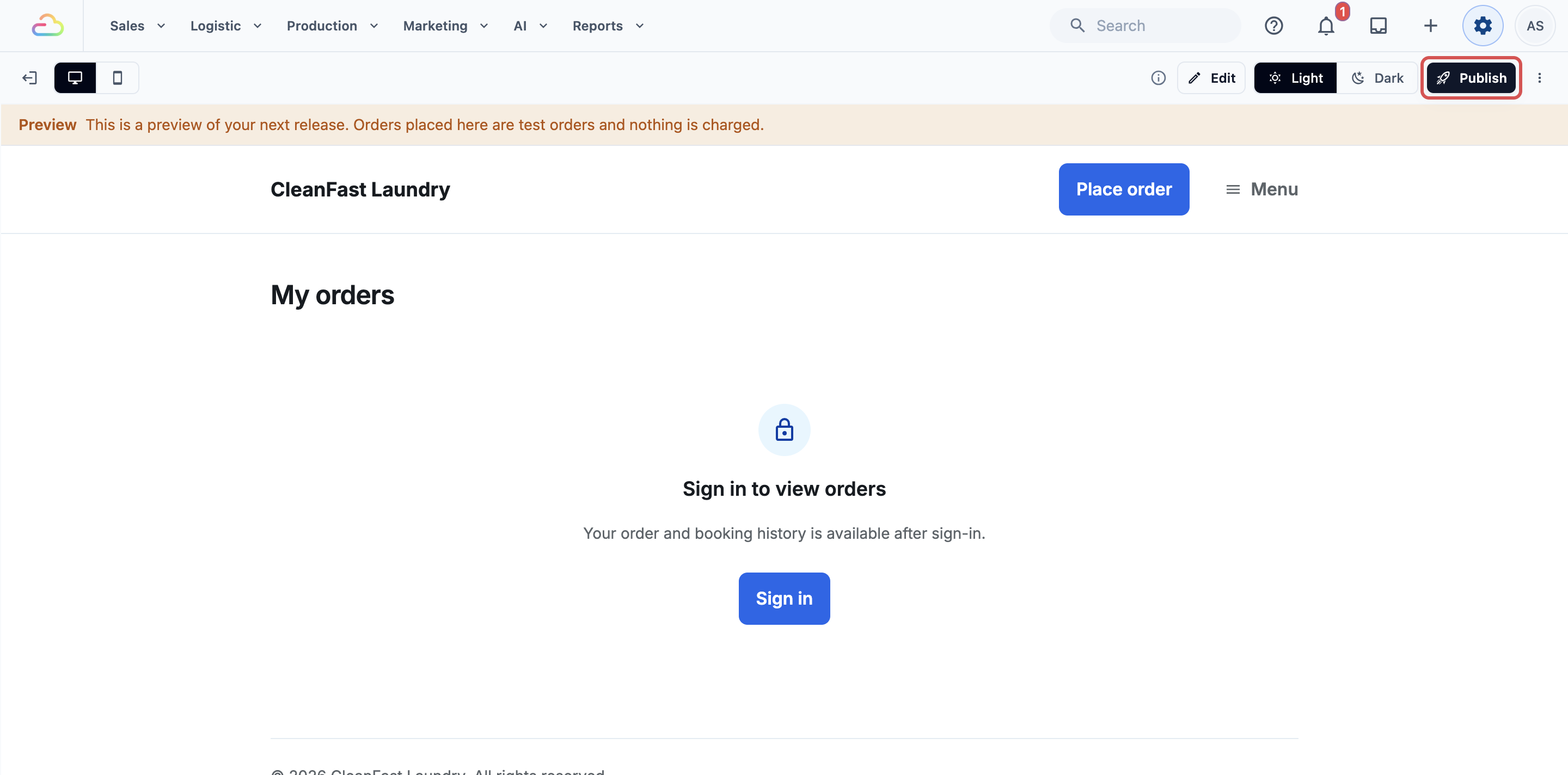
- ออนไลน์: ในตัวแก้ไขร้านค้า คลิก เผยแพร่ แล้วคลิก เผยแพร่ร้านค้าออนไลน์ ยังไม่มีอะไรเปิดให้ใช้หรือเรียกเก็บเงินจนกว่าคุณจะทำ การเผยแพร่คือการทำขั้นตอนนี้ให้เสร็จ การจองครั้งแรกจากลูกค้าคือออเดอร์ออนไลน์ครั้งแรกของคุณ
- ลูกค้าธุรกิจ: ที่ รับออเดอร์เอเจนต์แรกของคุณ คลิก สร้างออเดอร์ แล้วกรอกออเดอร์แรกของลูกค้าธุรกิจรายแรกของคุณ ออเดอร์จะไปอยู่ในใบแจ้งหนี้รายเดือนของลูกค้านั้น ดู ติดตามออเดอร์เอเจนต์
ตัวอย่าง: เช้าวันแรกของ CleanFast Laundry
CleanFast Laundry ร้านซักรีดและซักแห้งในสิงคโปร์ที่มีสาขาเดียวในทัมปิน ตั้งค่าเสร็จภายในเช้าวันเดียว:
- 9:00 น. ขั้นที่ 1: เจ้าของบอกผู้ช่วยว่า "ร้านซักรีด มีเคาน์เตอร์รับเอง และเรายังมีบริการรับและส่งถึงที่" แล้วอนุมัติแผน
- 9:05 น. ขั้นที่ 2: เปลี่ยนราคาเสื้อซัก (Shirt with Wash) เป็น $4.00 และเผยแพร่รายการราคา
- 9:20 น. ขั้นที่ 3: บันทึกข้อมูลบริษัทพร้อม GST ตรวจใบเสร็จ และตั้งค่าเงินสดที่เคาน์เตอร์
- 9:30 น. ขั้นที่ 4: เพิ่มร้าน CleanFast Tampines (CFT) ลงชื่อเข้าใช้แท็บเล็ตที่เคาน์เตอร์ และเชื่อมต่อเครื่องพิมพ์ใบเสร็จ เพิ่มร้านค้าออนไลน์พร้อม Standard Pickup เวลา 9:00 น. ถึง 12:00 น. รับได้ 10 การจองต่อวัน
- 10:00 น. ขั้นที่ 5: ทำออเดอร์ฝึกหัดสำหรับเสื้อ 5 ตัวที่เคาน์เตอร์ และทดสอบการจองในหน้าตัวอย่างร้านค้าออนไลน์
- วันจันทร์หน้า ขั้นที่ 6: หลังจากพนักงานฝึกซ้อมสองวัน เปิดร้านให้ใช้งานจริงและเผยแพร่ร้านค้าออนไลน์ ออเดอร์ของลูกค้าเดินเข้าร้านรายแรกคือ CFT-00001
หลังการตั้งค่า
เมื่อร้านของคุณเปิดดำเนินการแล้ว ผู้ช่วยสามารถแนะนำขั้นตอนที่มักจะตามมาได้ ลองถามว่า เช่น "ฉันจะฝึกพนักงานใหม่อย่างไร"
- ฝึกพนักงานใหม่: เพิ่มพนักงานและให้ทำออเดอร์ฝึกหัดในโหมดฝึกหัด ดู การฝึกพนักงานใหม่ที่เคาน์เตอร์
- เปิดสาขาใหม่: เพิ่มร้านใหม่ ให้พนักงานฝึกซ้อม แล้วเปิดร้านให้ใช้งาน ดู การขยายไปยังสาขา แบรนด์ หรือประเทศใหม่
- เพิ่มการสั่งออนไลน์: หากคุณเริ่มต้นด้วยเคาน์เตอร์อย่างเดียว ให้เพิ่มร้านค้าออนไลน์ในภายหลังด้วยวิธีเดียวกับขั้นที่ 4
เพิ่มธุรกิจที่สอง เช่น ทำความสะอาดบ้าน
เมื่อคุณเริ่มธุรกิจประเภทใหม่ ให้เพิ่มเป็นหน่วยธุรกิจของตัวเอง การทำความสะอาดบ้านทำงานต่างจากการซักรีด: มีการจองเป็นการเข้าไปทำที่บ้านของลูกค้า คิดราคาตามชั่วโมงหรือขนาดบ้าน และไม่มีการรับของหรือการผลิต
- คลิกไอคอน ⚙️ การตั้งค่า ที่มุมขวาบน
- ในส่วน การดูแลระบบ คลิก หน่วยธุรกิจ
- คลิก หน่วยธุรกิจใหม่ กรอก ชื่อที่แสดง เช่น "Home Cleaning" เลือก Home Cleaning เป็น ประเภทธุรกิจ แล้วคลิก สร้าง
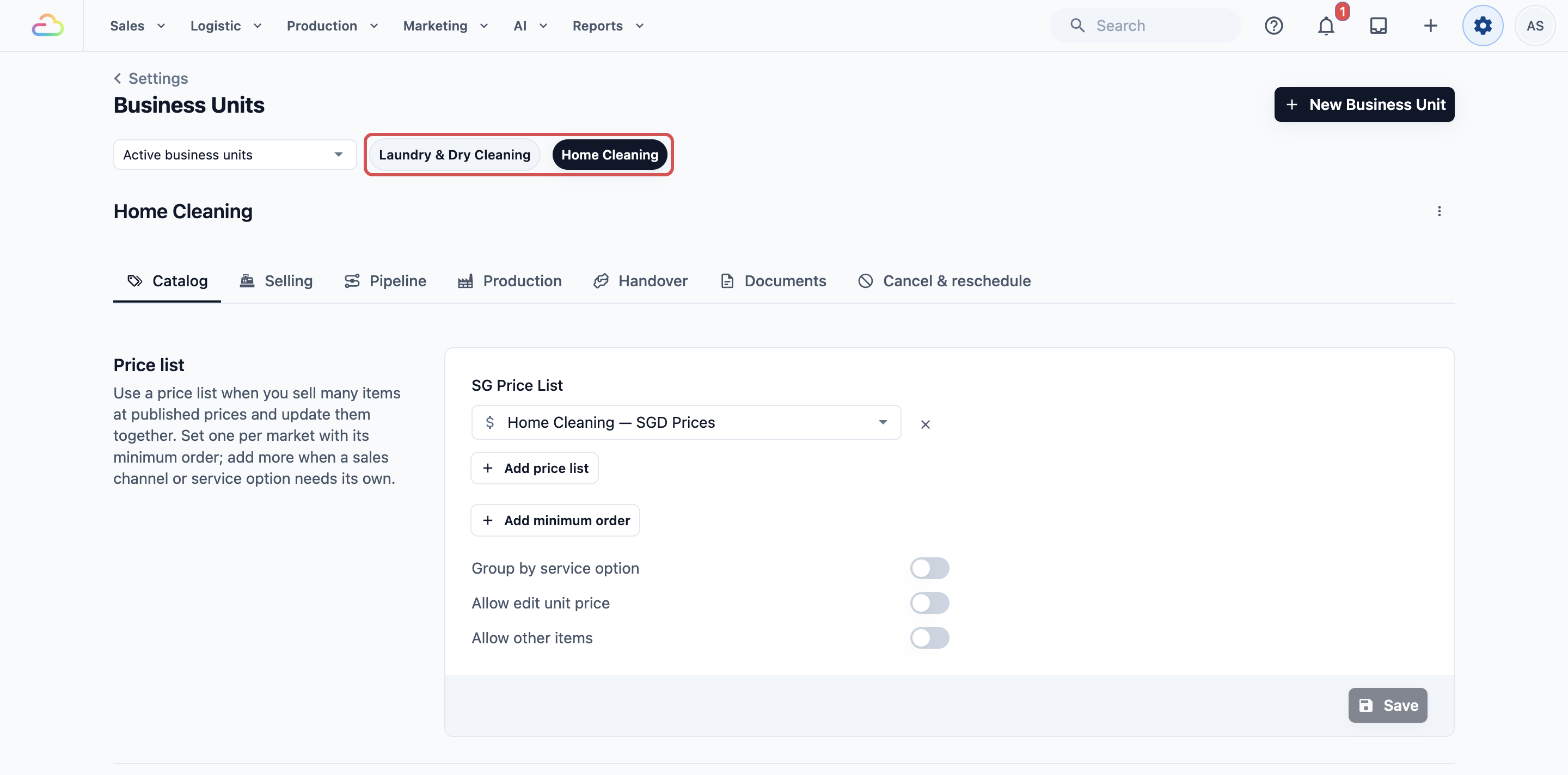
จากนั้นเผยแพร่รายการราคา เพิ่มตัวเลือกการจองและช่วงเวลา แล้วเปิดใช้งานในร้านค้าออนไลน์ การเชื่อมต่อ HitPay ของคุณใช้ร่วมกัน ดูบริการเริ่มต้นและราคาได้ที่ การดำเนินธุรกิจทำความสะอาดบ้านบน EasyBiz
คำถามที่พบบ่อย
ฉันต้องทำทั้งหกขั้นตอนให้เสร็จในคราวเดียวหรือไม่?
ไม่ ขั้นที่ 1 ถึง 5 ใช้เวลาประมาณหนึ่งชั่วโมงและทำให้เสร็จในครั้งเดียวได้ เปิดร้านให้ใช้งานในขั้นที่ 6 เมื่อพนักงานพร้อม แชตการตั้งค่าจะจำตำแหน่งของคุณไว้ระหว่างนั้น
ออเดอร์ฝึกหัดของฉันเป็นการขายจริงหรือไม่?
ไม่ ขณะที่ร้านอยู่ในโหมดฝึกหัด ออเดอร์จะไม่รับชำระเงิน ไม่ส่งอะไรให้ลูกค้า และไม่นับรวมในยอดขายของคุณ เลขออเดอร์จริงของคุณจะเริ่มเมื่อคุณเปิดร้านให้ใช้งาน
ฉันเปลี่ยนราคาแล้ว แต่ POS ยังแสดงราคาเดิม ทำไม?
การเปลี่ยนแปลงของคุณจะถูกบันทึกเป็นฉบับร่างจนกว่าคุณจะเผยแพร่ เปิดรายการราคา คลิกดูตัวอย่าง แล้วคลิกเผยแพร่ POS และร้านค้าออนไลน์จะเปลี่ยนเป็นราคาใหม่
ฉันต้องใช้ HitPay เพื่อเริ่มรับออเดอร์หรือไม่?
ไม่ ลูกค้าสามารถสั่งและจ่ายที่เคาน์เตอร์หรือตอนรับของได้โดยไม่ต้องใช้ HitPay เชื่อมต่อ HitPay เมื่อคุณต้องการให้ลูกค้าจ่ายออนไลน์หรือด้วยบัตร
บิลของฉันเปลี่ยนเมื่อไร?
เมื่อคุณเปิดร้านให้ใช้งานหรือเผยแพร่ร้านค้าออนไลน์ ร้านนั้นจะถูกรวมในแพ็กเกจรายเดือนของคุณ การเพิ่มร้าน การฝึกในโหมดฝึกหัด และการดูตัวอย่างร้านค้าไม่มีค่าใช้จ่าย
หน่วยธุรกิจที่สองของฉันไม่ปรากฏในร้านค้าออนไลน์ ฉันพลาดอะไรไปหรือเปล่า?
แต่ละหน่วยธุรกิจต้องมีรายการราคาและตัวเลือกการจองที่เผยแพร่แล้วของตัวเอง และคุณเปิดใช้งานในตัวแก้ไขร้านค้า จนกว่าจะทำเช่นนั้น ลูกค้าจะจองไม่ได้