
ขั้นตอนโดยย่อ
- เปิดหน้าสมัคร EasyBiz หรือคลิก เริ่มทดลองใช้ฟรี บนเว็บไซต์ EasyBiz
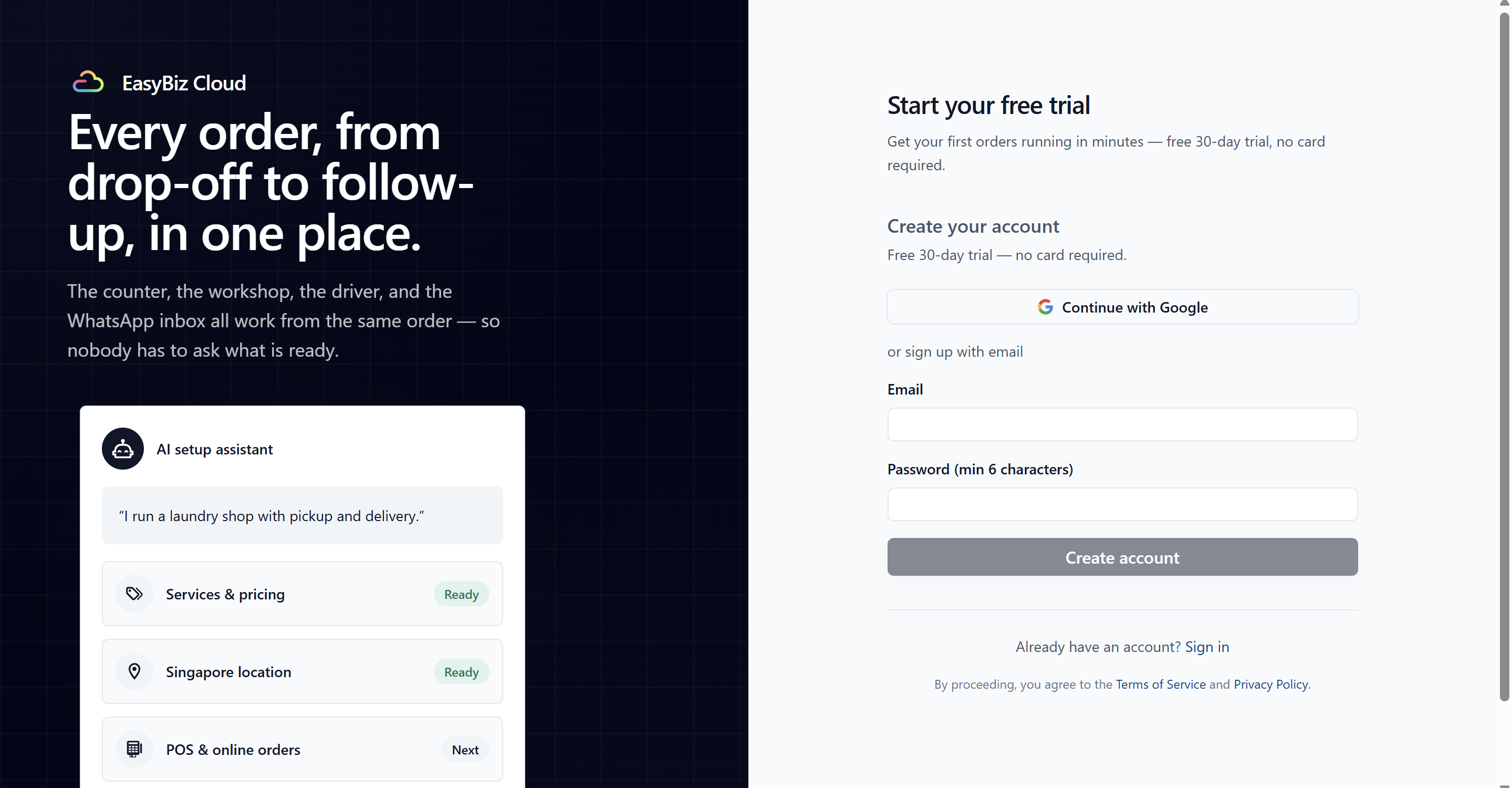
- คลิก ดำเนินการต่อด้วย Google หรือกรอกอีเมลและรหัสผ่านอย่างน้อย 6 ตัวอักษร แล้วคลิก สร้างบัญชี
- กรอกชื่อธุรกิจของคุณ เช่น CleanFast Laundry และชื่อของคุณ หากมีเว็บไซต์ให้เพิ่มด้วย เพื่อให้ผู้ช่วย AI กรอกเบอร์โทร อีเมล ที่อยู่ และโลโก้ของคุณให้ได้ จากนั้นคลิก ดำเนินการต่อ
- เลือกประเทศและเมืองของคุณ แล้วคลิก ดำเนินการต่อ เพื่อให้ EasyBiz ตั้งค่าสกุลเงิน เขตเวลา และภาษีให้ หากคุณสมัครด้วยอีเมล ให้พิมพ์รหัสยืนยันหกหลักที่ EasyBiz ส่งไปยังกล่องจดหมายของคุณ
- เมื่อพื้นที่ทำงานพร้อมแล้ว หน้าหลักคอนโซลของคุณจะเปิดขึ้น ทำตามผู้ช่วย AI ในแชต ตั้งค่าพื้นที่ทำงานของคุณ เพื่อตั้งค่าร้านของคุณทีละขั้นตอน
ก่อนเริ่ม
เตรียมข้อมูลเหล่านี้ไว้ให้พร้อม การสมัครทั้งหมดใช้เวลาประมาณห้านาที:
ชื่อธุรกิจของคุณ คือชื่อร้านหรือบริษัทของคุณที่ลูกค้ารู้จัก
ที่อยู่อีเมลที่คุณเข้าถึงได้ หรือบัญชี Google คุณจะยืนยันอีเมลเป็นส่วนหนึ่งของการสมัคร จึงควรตรวจสอบว่าคุณเปิดกล่องจดหมายนั้นได้
พื้นที่ที่คุณดำเนินธุรกิจ คือประเทศและเมืองของคุณ ขณะนี้ EasyBiz รองรับการสมัครในสิงคโปร์ อินโดนีเซีย มาเลเซีย ไทย ฟิลิปปินส์ เวียดนาม บรูไน ออสเตรเลีย และนิวซีแลนด์
ขั้นที่ 1: เปิดหน้าสมัคร
เปิด หน้าสมัคร EasyBiz
คุณยังสามารถเข้าเว็บไซต์ EasyBiz แล้วคลิก เริ่มทดลองใช้ฟรี ได้ด้วย 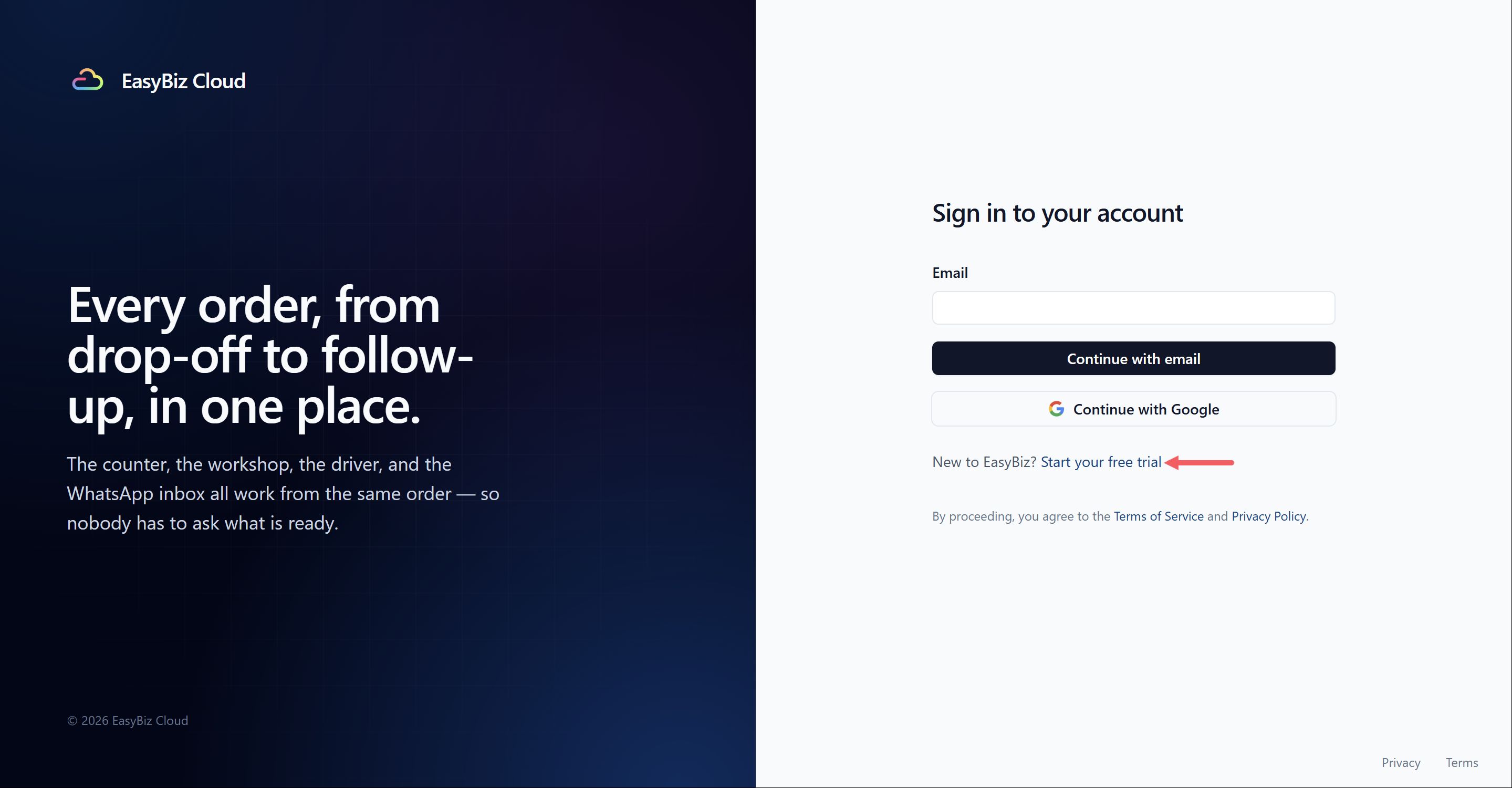
ขั้นที่ 2: สร้างบัญชีของคุณ
คุณสามารถสมัครได้สองวิธี:
ด้วย Google คลิก ดำเนินการต่อด้วย Google แล้วเลือกบัญชี Google ของคุณ
ด้วยอีเมล กรอก อีเมล และสร้าง รหัสผ่าน อย่างน้อย 6 ตัวอักษร จากนั้นคลิก สร้างบัญชี
ขั้นที่ 3: บอกเราเกี่ยวกับธุรกิจของคุณ
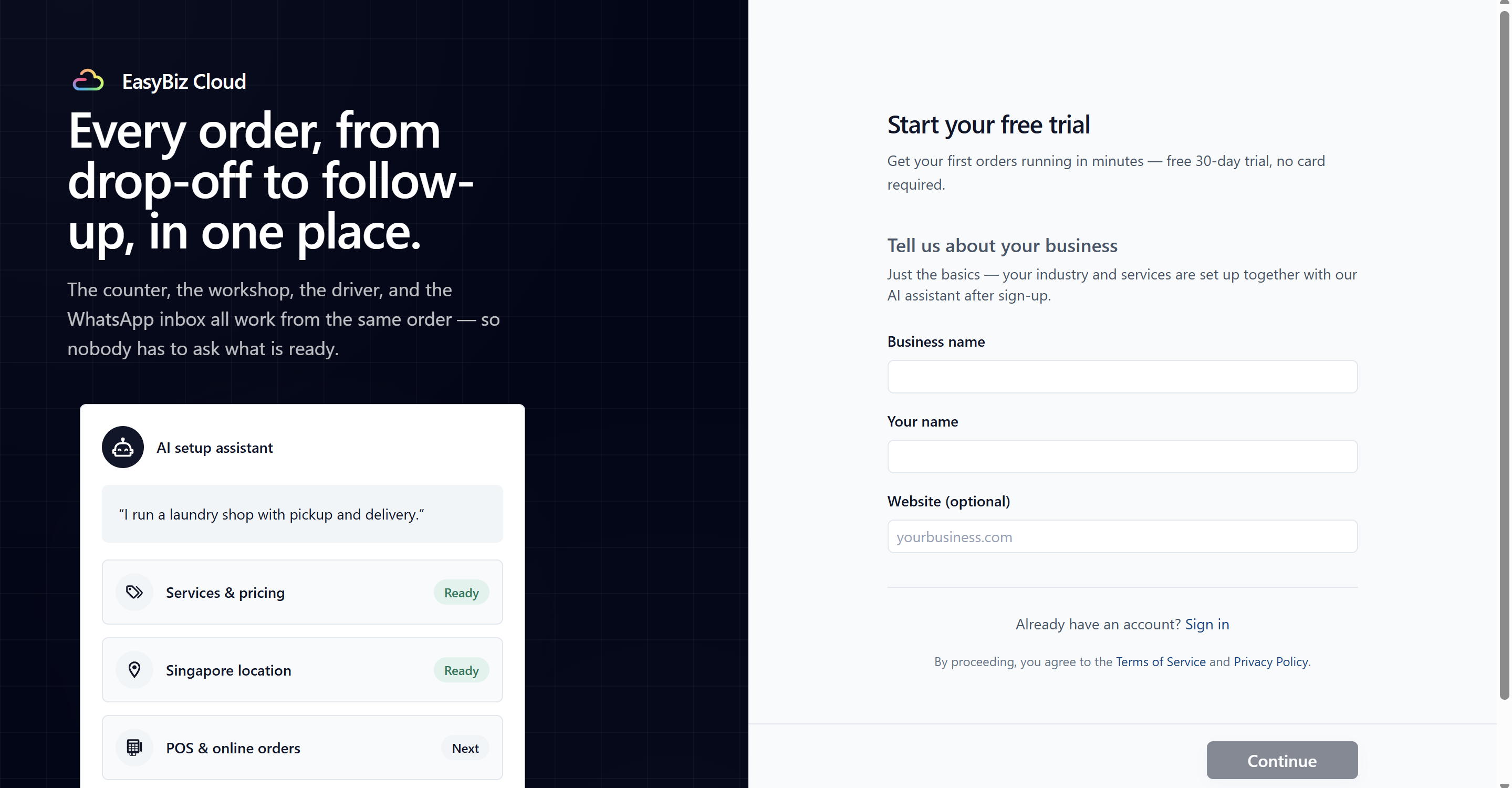
กรอก ชื่อธุรกิจ ของคุณ เช่น "CleanFast Laundry"
กรอก ชื่อของคุณ
เพิ่ม เว็บไซต์ (ไม่บังคับ) หรือเว้นว่างไว้ก็ได้ หากคุณเพิ่มเว็บไซต์ ผู้ช่วย AI จะอ่านหลังสมัครและใช้กรอกข้อมูลบริษัทและแบรนด์ของคุณ เช่น เบอร์โทร อีเมล ที่อยู่ และโลโก้
คลิก ดำเนินการต่อ
ขั้นที่ 4: เลือกพื้นที่ที่คุณดำเนินธุรกิจ
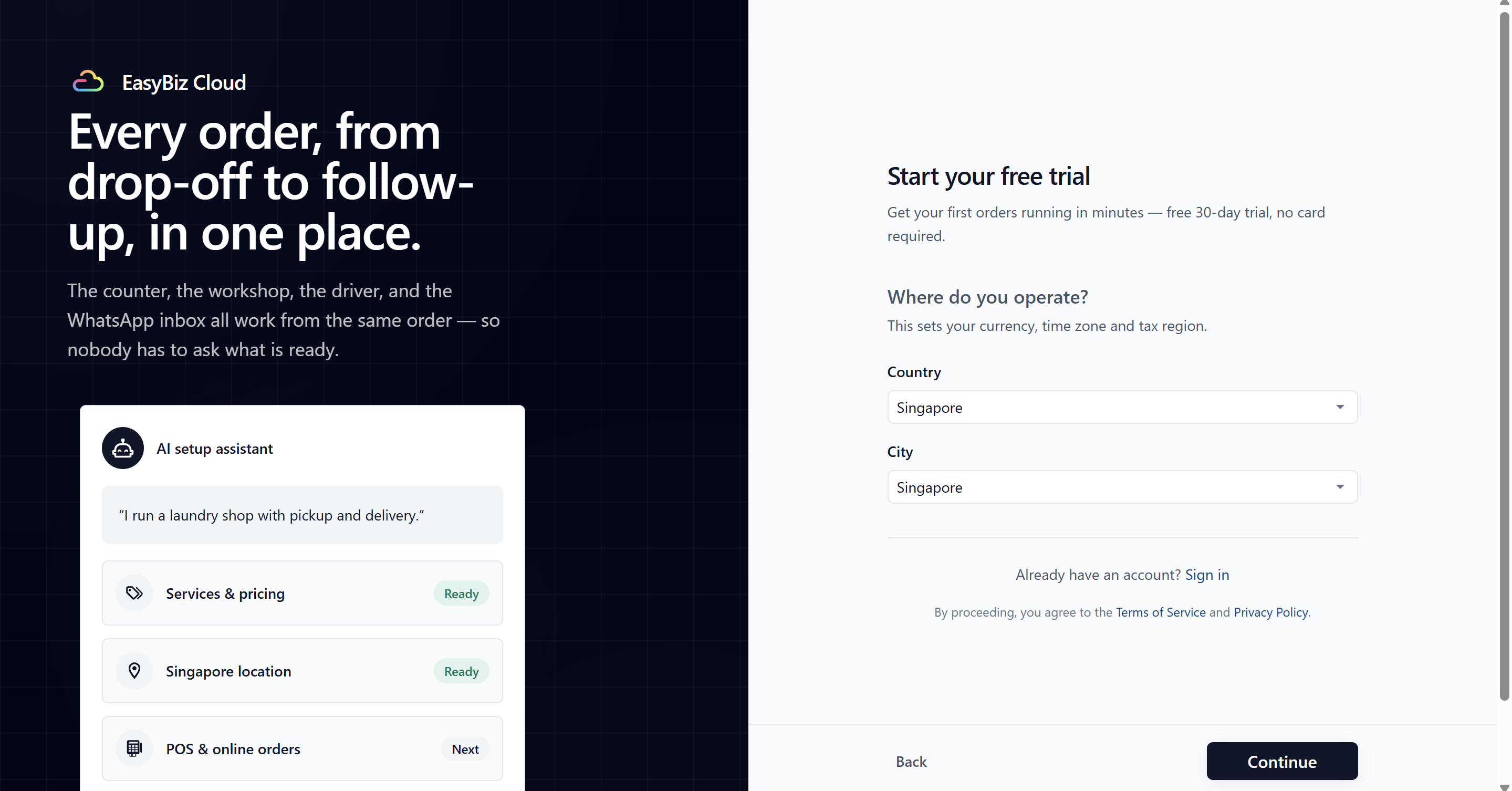
เลือก ประเทศ ของคุณจากรายการ คุณสามารถใช้ช่องค้นหาเพื่อหาได้
เลือก เมือง ของคุณจากรายการ
คลิก ดำเนินการต่อ
EasyBiz ใช้ข้อมูลนี้เพื่อตั้งค่าสกุลเงิน เขตเวลา และพื้นที่ภาษีของคุณ
ขั้นที่ 5: ยืนยันอีเมลของคุณ
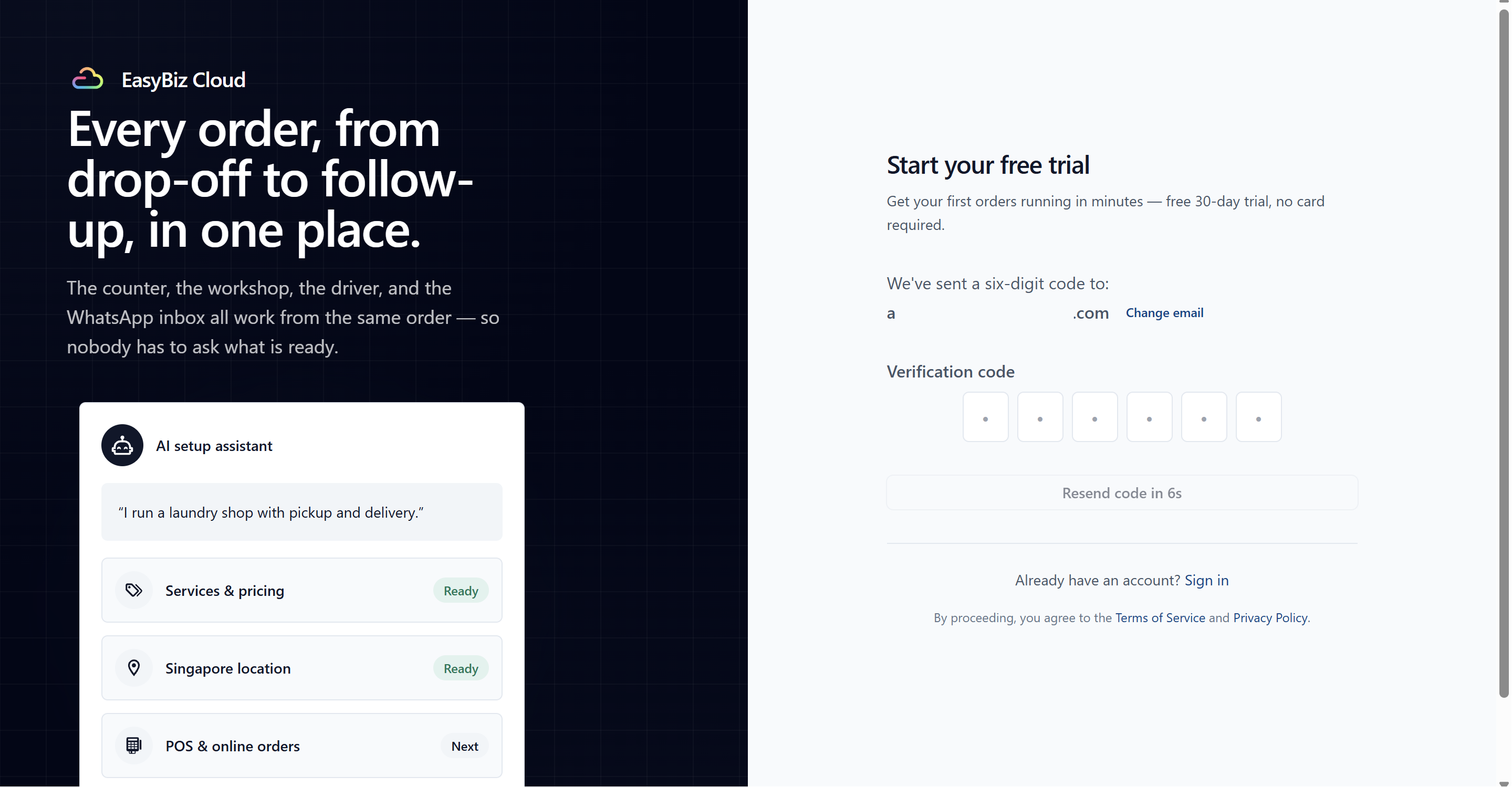
หากคุณสมัครด้วยอีเมลและรหัสผ่าน EasyBiz จะส่ง รหัสยืนยันหกหลัก ไปยังอีเมลของคุณ
กรอกรหัสในหน้าสมัครเพื่อดำเนินการต่อ หากคุณสมัครด้วย Google ขั้นตอนนี้จะถูกข้ามไป เพราะอีเมลของคุณได้รับการยืนยันแล้ว
ขั้นที่ 6: ให้ EasyBiz ตั้งค่าพื้นที่ทำงานของคุณ
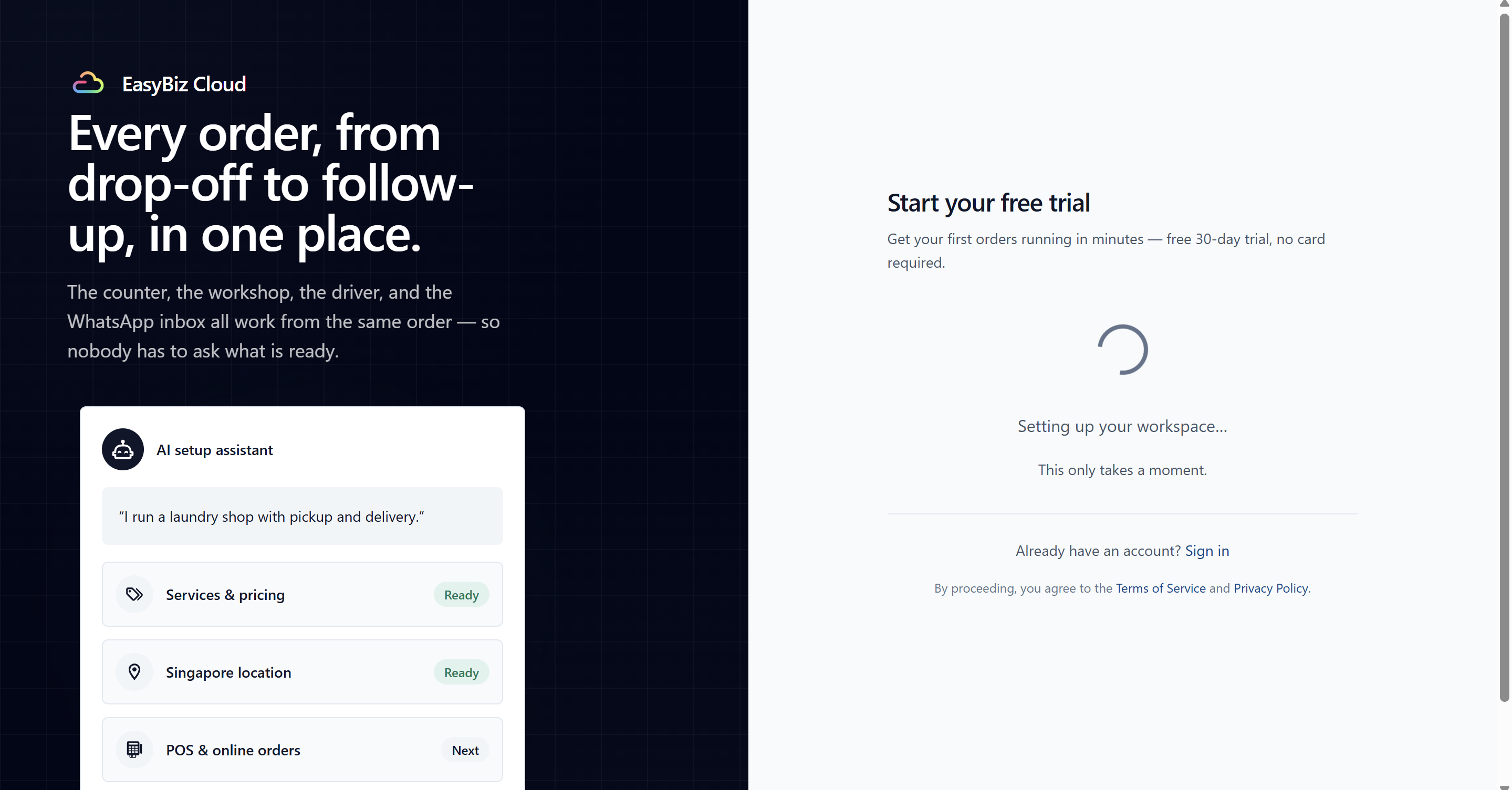 ตอนนี้ EasyBiz จะเตรียมพื้นที่ทำงานของคุณ คุณอาจเห็น กำลังตั้งค่าพื้นที่ทำงานของคุณ… ตามด้วย กำลังเตรียมผู้ช่วย AI ของคุณ…
อาจใช้เวลาสักครู่ เมื่อการตั้งค่าเสร็จสมบูรณ์ คุณจะเห็น พร้อมแล้ว! และ EasyBiz จะเปิดหน้าหลักคอนโซลของคุณ
สิ่งที่เกิดขึ้นหลังสมัคร
คอนโซลของคุณจะเปิดที่หน้าหลัก ซึ่งเป็นแชตของผู้ช่วย AI ผู้ช่วยจะทักทายคุณในแชต ตั้งค่าพื้นที่ทำงานของคุณ ที่ปักหมุดไว้ด้านซ้ายของหน้า และนำการตั้งค่าของคุณจากตรงนั้น:
- ผู้ช่วยจะถามว่าคุณขายอะไรและลูกค้าซื้ออย่างไร โดยใช้คำพูดของคุณเอง
- ผู้ช่วยจะเสนอแผนหนึ่งแผนให้คุณอนุมัติ เช่น ร้านซักรีดที่มีเคาน์เตอร์หน้าร้านและการจองออนไลน์
- จากนั้นผู้ช่วยจะเปิดแต่ละขั้นตอนการตั้งค่า ได้แก่ แบรนด์ ข้อมูลบริษัท สินค้าและราคา วิธีการชำระเงิน ร้าน POS และร้านค้าออนไลน์ ซึ่งกรอกไว้แล้วจากคำตอบหรือเว็บไซต์ของคุณ คุณตรวจสอบแต่ละขั้นตอนแล้วบันทึก
คุณหยุดได้ทุกเมื่อและกลับมาทำต่อภายหลังจากแชตที่ปักหมุดไว้ ดูขั้นตอนทั้งหมดได้ที่ การใช้ผู้ช่วย AI สำหรับการตั้งค่า
การทดลองใช้ทำงานอย่างไร
การทดลองใช้ฟรีของคุณมีอายุ 30 วัน และไม่ต้องใช้บัตรเครดิต
จะไม่มีการเรียกเก็บเงินจนกว่าคุณจะเลือกสมัครใช้งาน
หากคุณบันทึกบัตรชำระเงินไว้และมีผลิตภัณฑ์แบบชำระเงินอย่างน้อยหนึ่งรายการ เช่น ร้าน POS การสมัครใช้งานของคุณจะเริ่มโดยอัตโนมัติเมื่อการทดลองใช้สิ้นสุด
มิฉะนั้น เมื่อการทดลองใช้สิ้นสุด พื้นที่ทำงานของคุณจะถูกระงับ ไม่ใช่ลบ หากต้องการกู้คืนการเข้าใช้งาน ให้คลิก ไปที่การเรียกเก็บเงิน และสมัครใช้งาน จากนั้นคุณจะกลับมาทำงานต่อจากจุดที่ค้างไว้ ดู ทำความเข้าใจการสมัครใช้งานและการเรียกเก็บเงินของคุณ
บริการที่เชื่อมต่อ เช่น WhatsApp หรือผู้ให้บริการชำระเงิน อาจมีค่าใช้จ่ายของตัวเอง
คำถามที่พบบ่อย
ฉันต้องใช้บัตรเครดิตเพื่อเริ่มต้นหรือไม่
ไม่ต้องใช้ การทดลองใช้ 30 วันไม่ต้องใช้บัตรเครดิต และจะไม่มีการเรียกเก็บเงินจนกว่าคุณจะสมัครใช้งาน
ฉันสมัครด้วยบัญชี Google ของฉันได้ไหม
ได้ คลิก ดำเนินการต่อด้วย Google ในขั้นตอนบัญชี อีเมลของคุณจะได้รับการยืนยันโดยอัตโนมัติ ทำให้การสมัครสั้นลงหนึ่งขั้นตอน
ฉันไม่ได้รับรหัสยืนยัน ต้องทำอย่างไร
ให้ตรวจสอบโฟลเดอร์สแปมหรือจดหมายขยะก่อน และตรวจสอบว่าที่อยู่อีเมลที่แสดงถูกต้อง หากไม่พบ ให้คลิก ส่งรหัสอีกครั้ง บนหน้าสมัคร หากยังไม่มาถึง ลองสมัครด้วย Google แทน หรือติดต่อฝ่ายสนับสนุน
EasyBiz รองรับประเทศใดบ้าง
ตอนสมัครคุณสามารถเลือกสิงคโปร์ อินโดนีเซีย มาเลเซีย ไทย ฟิลิปปินส์ เวียดนาม บรูไน ออสเตรเลีย หรือนิวซีแลนด์ได้
ฉันมีบัญชี EasyBiz อยู่แล้ว ควรสมัครใหม่หรือไม่
ไม่ต้อง ให้เข้าสู่ระบบด้วยอีเมลหรือบัญชี Google ที่มีอยู่แทน หากเข้าไม่ได้ ดู ปัญหาในการเข้าสู่ระบบ
ฉันออกจากการสมัครก่อนที่พื้นที่ทำงานจะพร้อม ต้องเริ่มใหม่หรือไม่
ไม่ต้องเริ่มใหม่ เปิดหน้าสมัคร กรอกอีเมลและรหัสผ่านเดิม แล้วคลิก สร้างบัญชี หากพื้นที่ทำงานของคุณยังไม่ถูกสร้าง คุณจะเห็น ยินดีต้อนรับกลับ — ตั้งค่าพื้นที่ทำงานของคุณให้เสร็จ คลิก ตั้งค่าให้เสร็จ เพื่อดำเนินการต่อ
พนักงานของฉันใช้บัญชีของฉันได้ไหม
ทุกคนควรมีการเข้าสู่ระบบของตัวเอง หลังสมัคร ให้เพิ่มสมาชิกทีมแต่ละคนเป็นผู้ใช้ของตนเอง ดู เชิญทีมของคุณและจัดการสิทธิ์การเข้าถึง
ขั้นตอนถัดไป
เมื่อเข้าใช้งานแล้ว ทำตามผู้ช่วย AI ในแชต ตั้งค่าพื้นที่ทำงานของคุณ หากคุณมีเคาน์เตอร์หน้าร้าน ให้เริ่มด้วย สิ่งที่คุณต้องเตรียมก่อนตั้งค่า POS แล้วต่อด้วย การตั้งค่าร้าน POS ใหม่