
แอป POS คือชุดหน้าจอที่พนักงานหน้าร้านใช้ในการรับและค้นหาออเดอร์ ในการสร้าง ให้คลิก ⚙️ การตั้งค่า → Point of Sale คลิก + Add New App เลือก Service POS ตั้งชื่อ แล้วคลิก Create App EasyBiz จะตั้งค่าหน้า Checkout และ Orders รวมถึงฟีเจอร์หลักให้ จากนั้นคุณปรับแต่งเพิ่มในตัวแก้ไข POS App แล้วคลิก Publish เพื่อส่งการเปลี่ยนแปลงไปยังเคาน์เตอร์ของคุณ
ขั้นตอนโดยย่อ
- เปิด การตั้งค่า › Point of Sale แล้วคลิก + Add New App เพื่อเริ่มสร้างแอป POS ของคุณ (หน้าจอที่พนักงานหน้าร้านใช้รับและค้นหาออเดอร์)
- เลือก Service POS ตั้งชื่อแอปเพื่อใช้อ้างอิงของคุณเอง เช่น Main Counter แล้วคลิก Create App EasyBiz จะตั้งค่าหน้า Checkout และ Orders ให้
- เลือกแอปของคุณแล้วคลิก Edit ใน Selling › Payment เปิดวิธีการชำระเงินที่ร้านของคุณรับ เช่น Cash
- ใน Pages › Checkout › Order Confirmation คลิก Add action เพิ่ม Print Receipt พร้อมใบเสร็จที่บันทึกไว้ และตั้งเป็น 1 เพื่อให้พิมพ์ใบเสร็จทุกครั้งที่มีออเดอร์
- คลิก Publish ตรวจรายการใน Review your changes แล้วคลิก Publish อีกครั้ง อุปกรณ์ที่ลงชื่อเข้าใช้แอปนี้จะได้รับการเปลี่ยนแปลงโดยไม่ต้องลงชื่อเข้าใช้ใหม่
ก่อนเริ่ม
- ร้าน: เพิ่มร้านอย่างน้อยหนึ่งร้านก่อน ดู การเพิ่มร้านและฝึกใช้งานในโหมดฝึกอบรม
- สิทธิ์: คุณต้องมีบัญชี Console ที่จัดการ Point of Sale ได้
- ยังไม่ต้องมีอุปกรณ์: ตัวแสดงผลสดในตัวแก้ไขใช้ได้โดยไม่ต้องลงชื่อเข้าใช้อุปกรณ์ แต่อุปกรณ์ต้องมีแอป POS ก่อนจึงจะรับออเดอร์ได้ ถ้ายังไม่ได้ลงชื่อเข้าใช้ ให้สร้างแอปที่นี่ก่อน แล้วทำตาม การลงชื่อเข้าใช้ สลับ และออกจากระบบอุปกรณ์ POS
นี่คือสิ่งที่เรากำลังจะสร้าง
นี่คือหน้าตาของ POS ที่เสร็จแล้วที่เคาน์เตอร์ ก่อนที่คุณจะเริ่มตั้งค่า
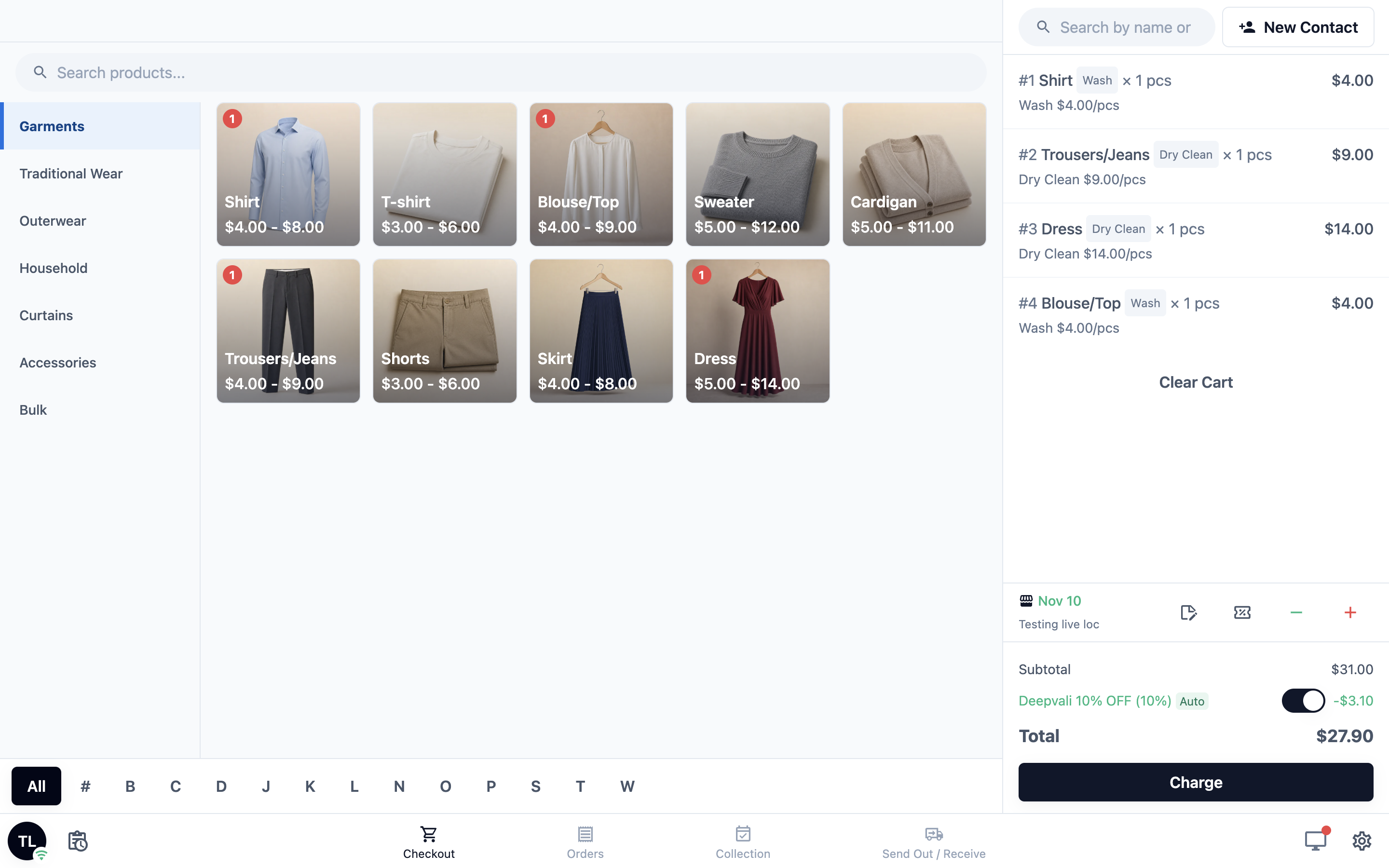
การสร้างแอป POS ของคุณ
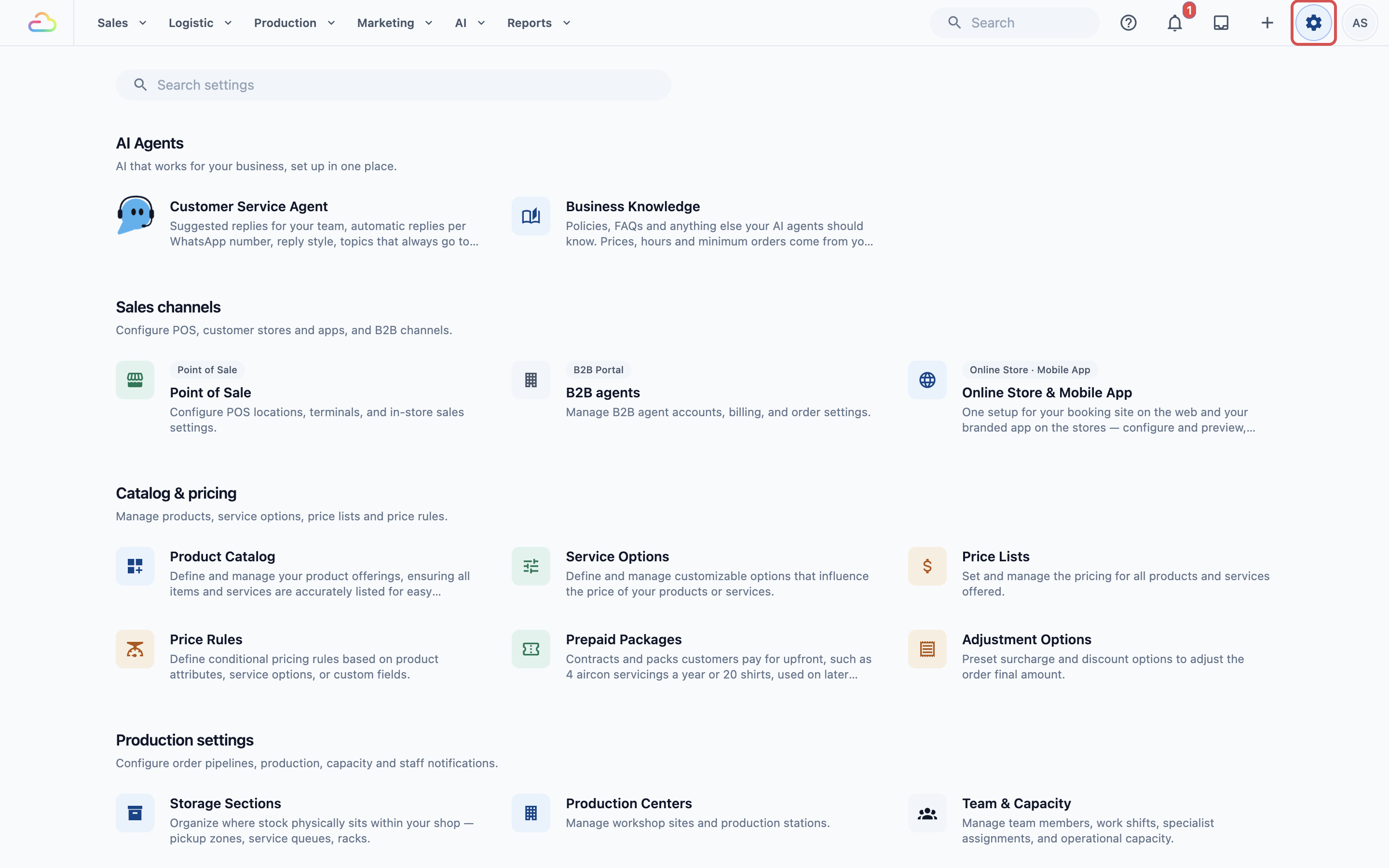
คลิก ⚙️ การตั้งค่า ที่มุมขวาบน
ใต้ Sales channels คลิก Point of Sale
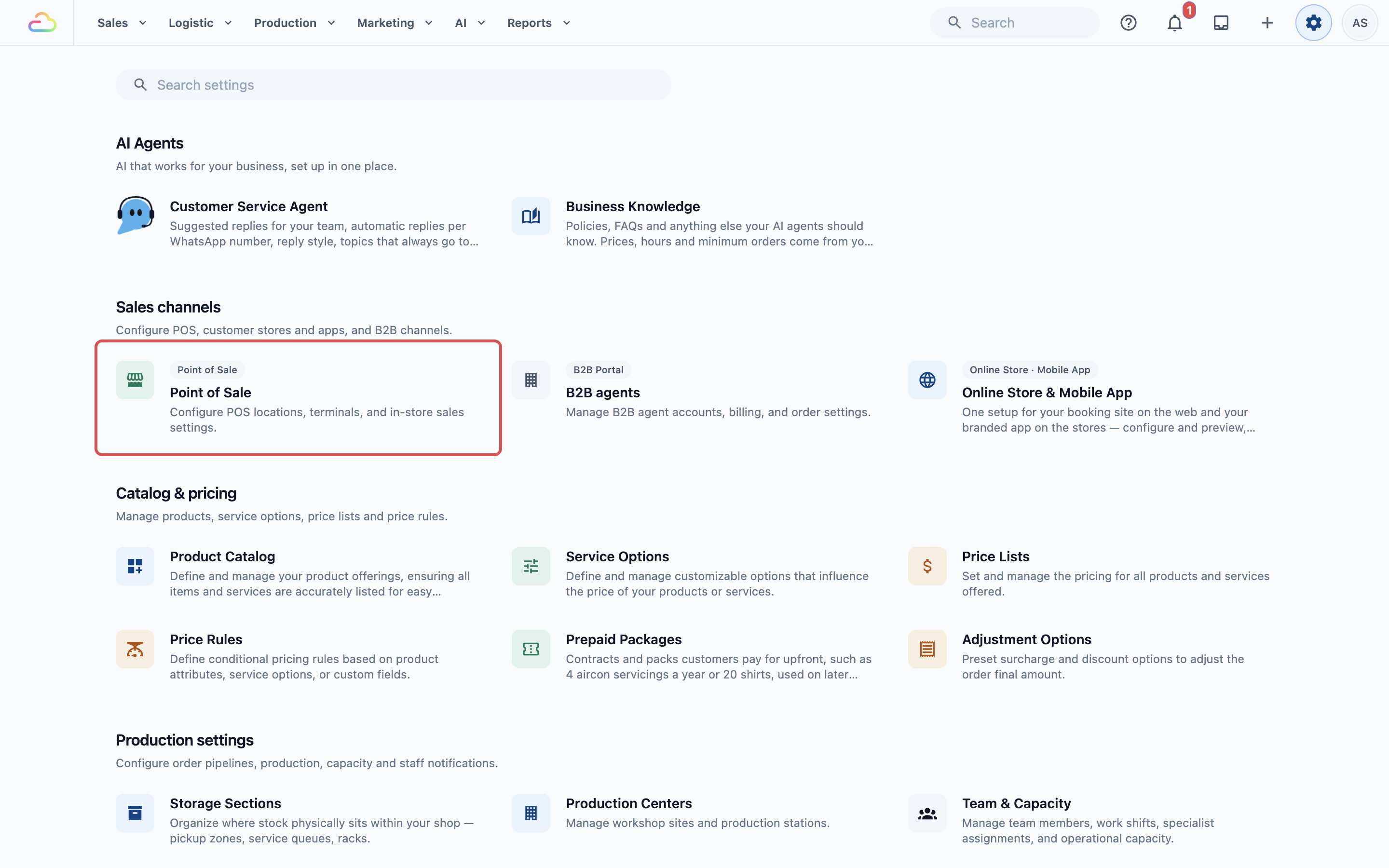
- ในรายการแอป POS มุมซ้ายบน คลิก + Add New App
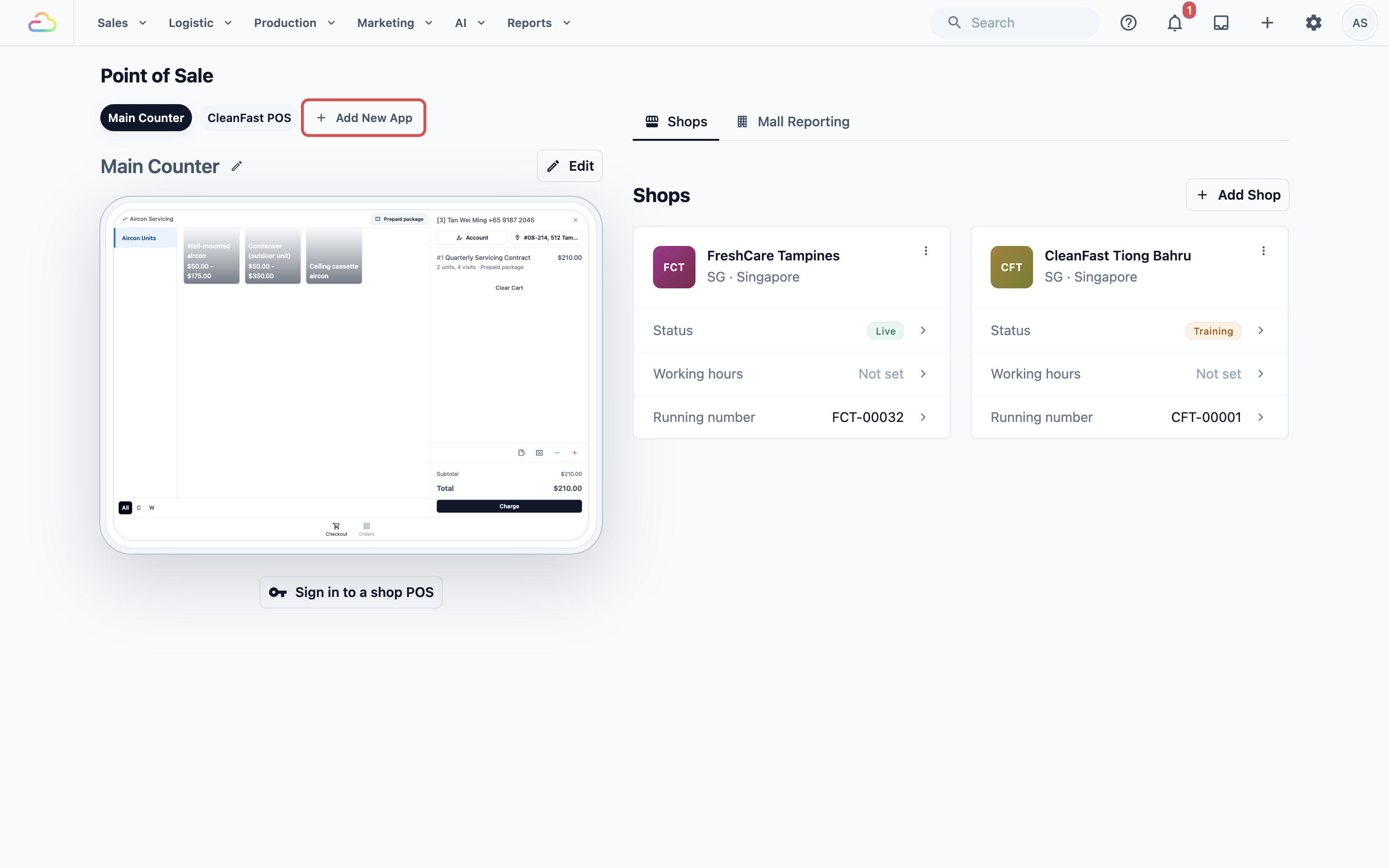
- เลือกเทมเพลต เลือก Service POS สำหรับร้านซักรีด ซ่อมกระเป๋า ตัดเย็บ และร้านบริการอื่น ๆ
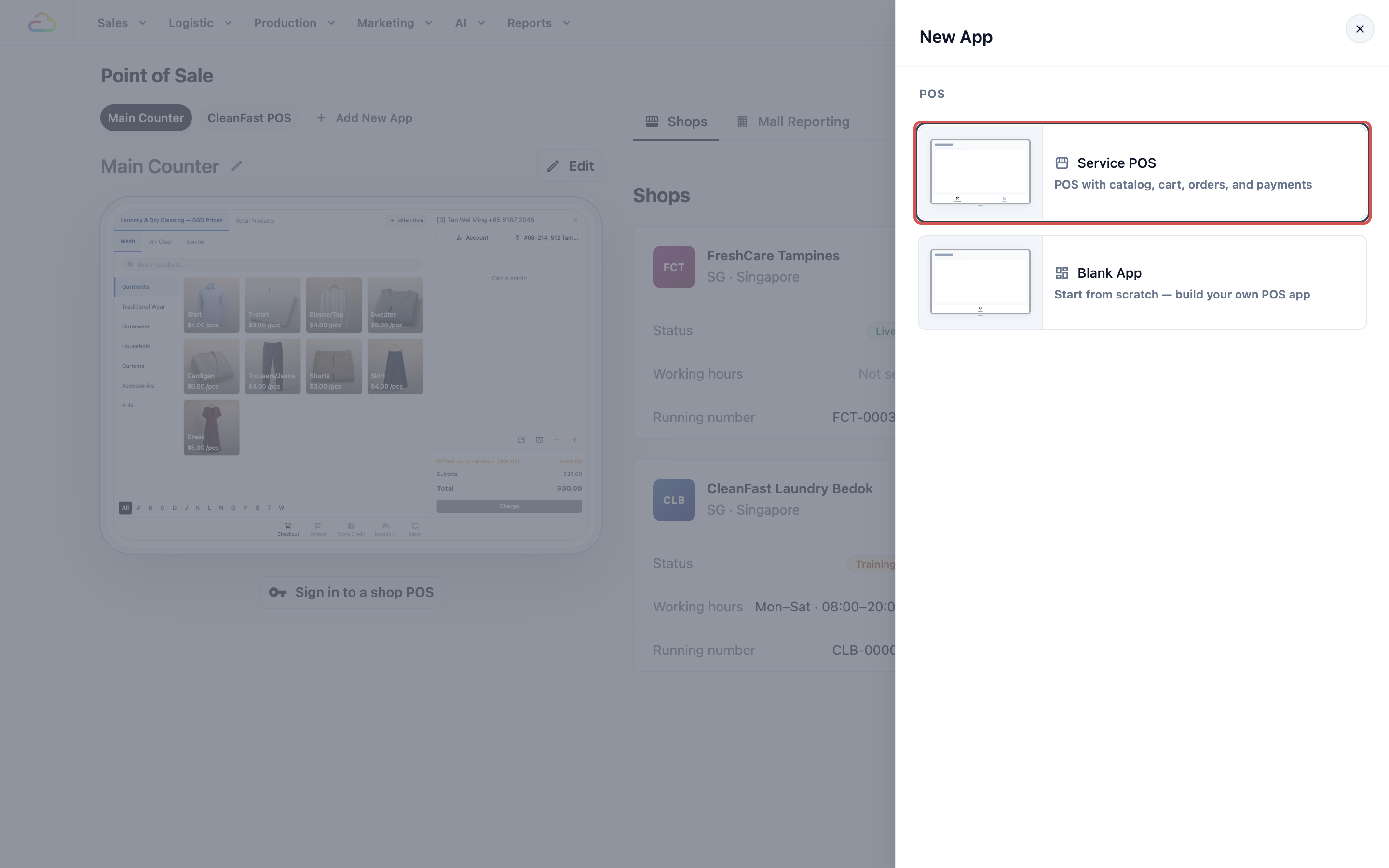
| เทมเพลต | สิ่งที่คุณจะได้รับ |
|---|---|
| Service POS | หน้า Checkout และหน้า Orders พร้อมตั้งค่า Payment, Order Confirmation, Time Clock และ Daily Sales ไว้แล้ว |
| Blank App | ไม่มีหน้า และฟีเจอร์ทุกอย่างที่ปิดได้จะปิดไว้ก่อน ใช้เฉพาะเมื่อคุณต้องการสร้างทุกหน้าจอด้วยตัวเอง |
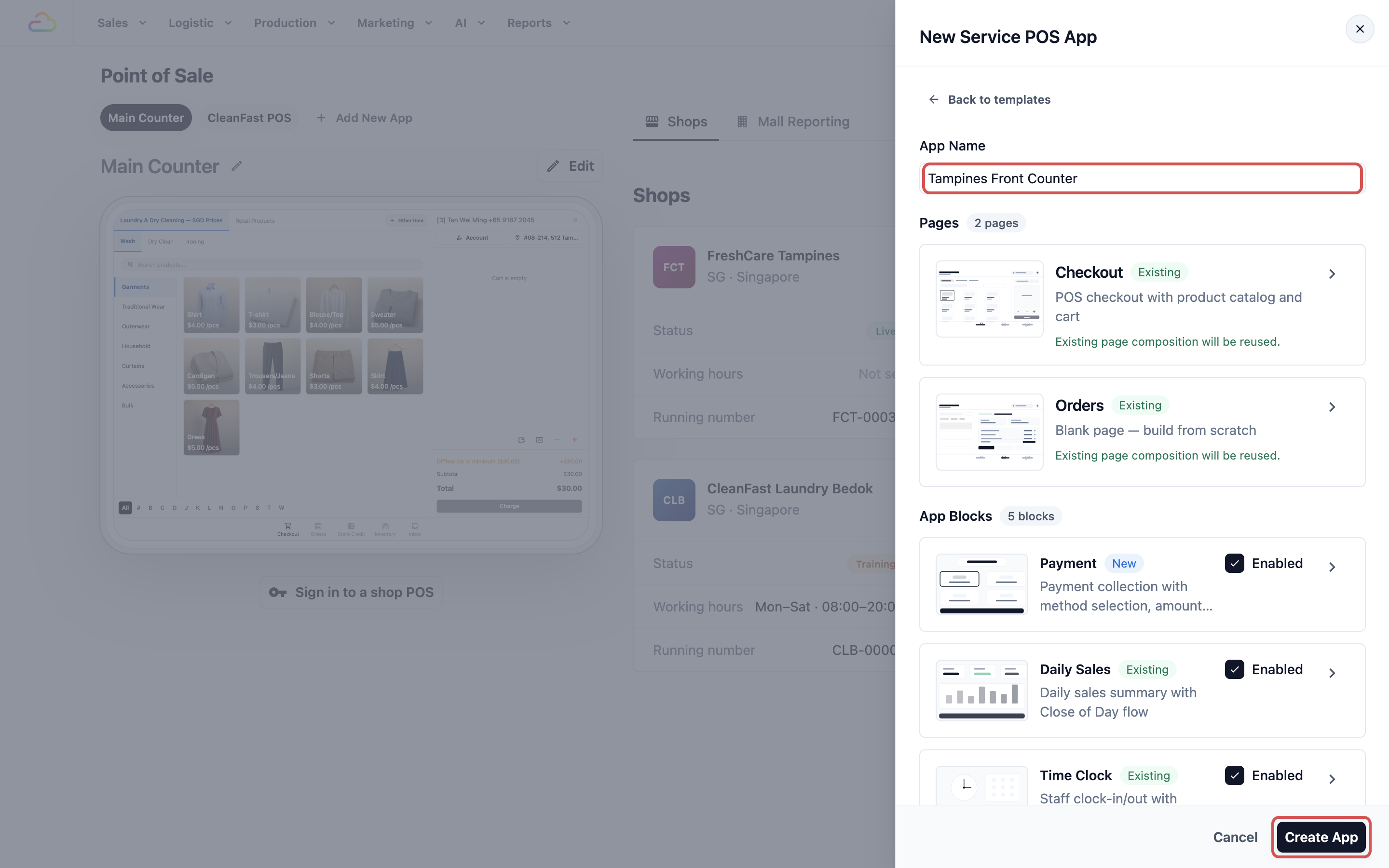
ใน App Name ตั้งชื่อแอปของคุณ เช่น Main Counter หรือชื่อสาขา (เช่น CleanFast Tampines)
คลิก Create App
เสร็จแล้ว EasyBiz สร้างแอป POS ของคุณและแสดงในหน้า Point of Sale พร้อมตัวอย่างหน้าจอ
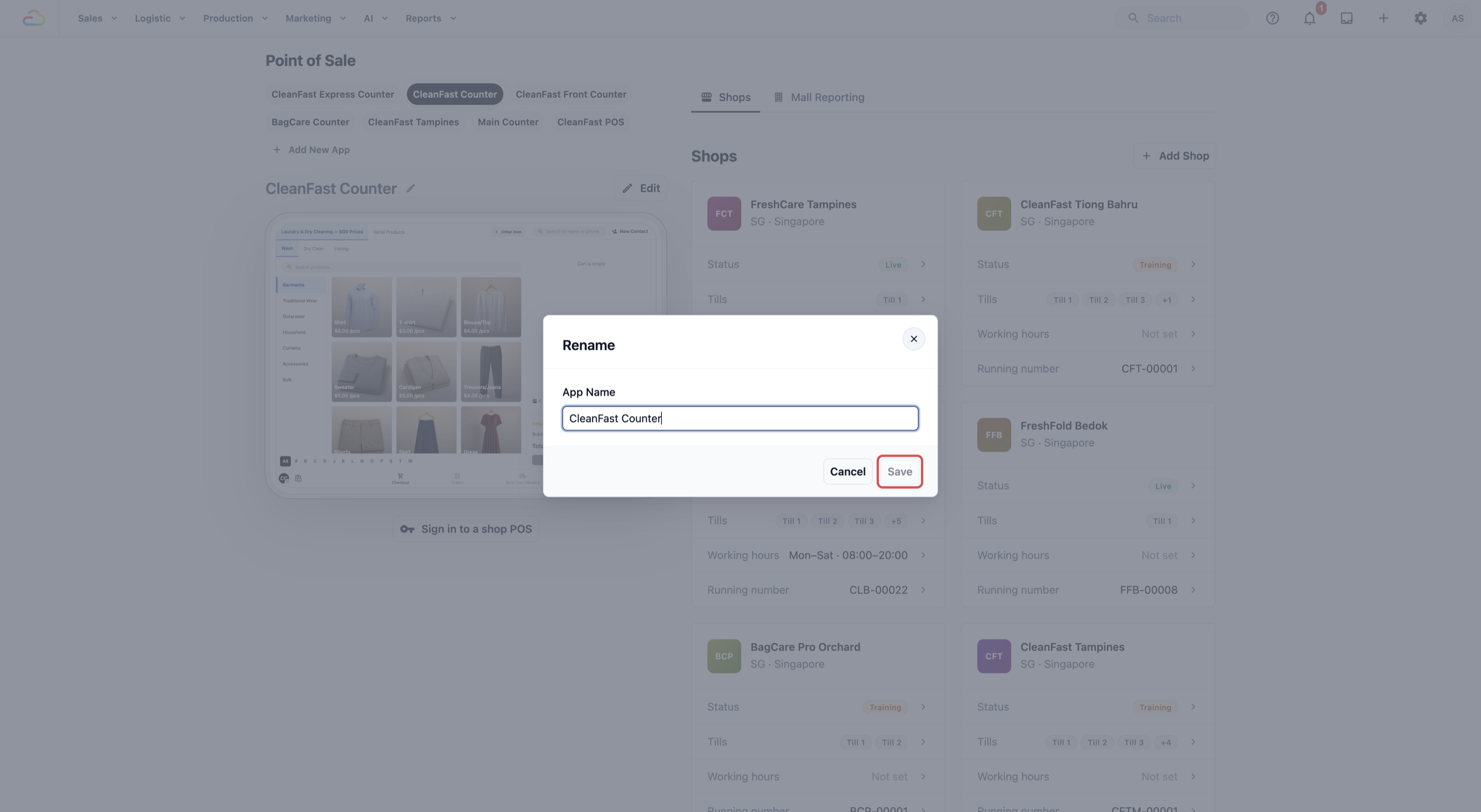
แอปเดียวสำหรับหลายร้าน
ทุกครั้งที่ลงชื่อเข้าใช้อุปกรณ์ คุณเลือกร้านและแอป POS แยกกัน ดังนั้นทุกร้านใช้แอปเดียวกันได้ และการ Publish ครั้งเดียวจะอัปเดตทุกเคาน์เตอร์ที่ใช้แอปนั้น สร้างแอปที่สองเฉพาะเมื่อร้านต้องการหน้าจอที่ต่างออกไป เช่น จุดรับฝากที่ไม่ส่งออเดอร์ไปโรงงาน ไม่จำเป็นต้องมีหน้า Send Out / Receive
ตัวอย่างเช่น CleanFast Laundry ใช้แอป Service POS เดียวชื่อ CleanFast Counter สำหรับร้าน Tampines และ Jurong พร้อมแท็บ Checkout, Orders, Collection และ Send Out / Receive เมื่อเจ้าของร้าน Publish การเปลี่ยนแปลง เคาน์เตอร์ทั้งสองจะได้รับไปพร้อมกัน
โครงสร้างของแอป POS ของคุณ
ก่อนตั้งค่าอะไร ควรเข้าใจก่อนว่าส่วนต่าง ๆ เชื่อมกันอย่างไร
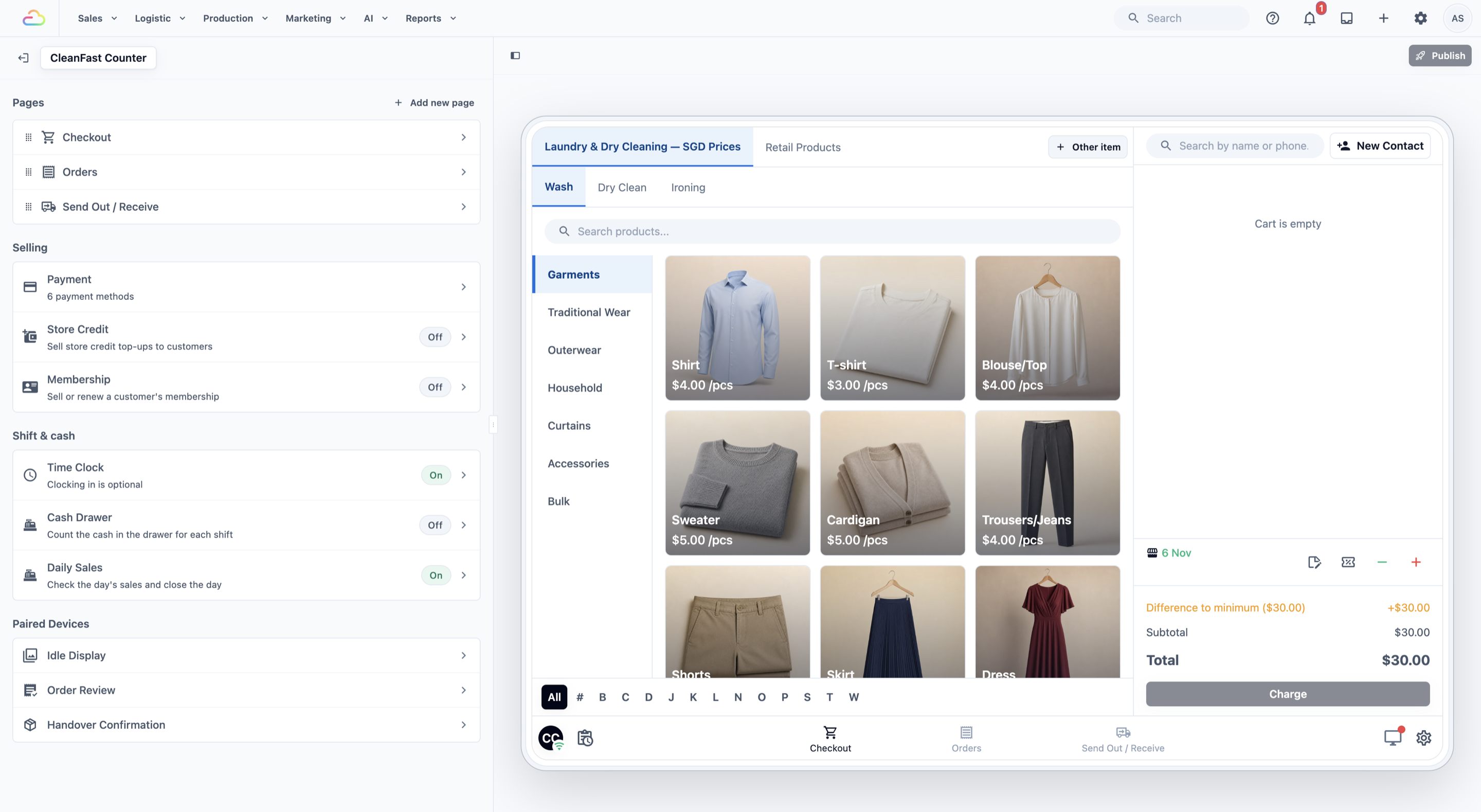
ทุกการตั้งค่าอยู่ในที่เดียว คือตัวแก้ไข POS App ในหน้า Point of Sale ให้เลือกแอปของคุณแล้วคลิก Edit ตัวแก้ไขแสดงการตั้งค่าทางซ้ายและตัวอย่าง POS สดทางขวา รวมถึงการเปลี่ยนแปลงที่ยังไม่ได้ Publish
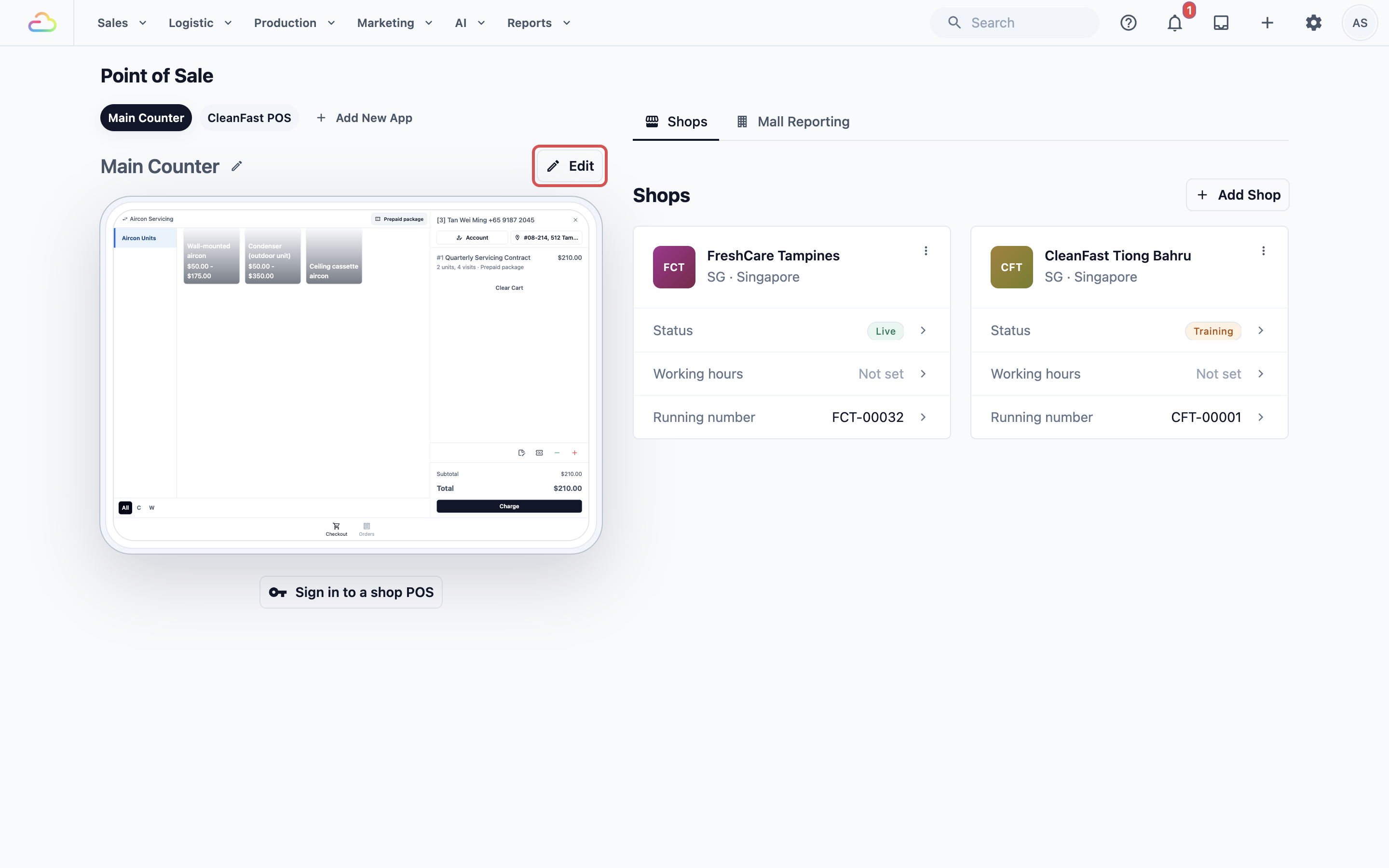
หน้าแรกของตัวแก้ไขมีสี่กลุ่ม คือ Pages, Selling, Shift & cash และ Paired Devices จุดสีเหลืองข้างแถวหมายถึงมีการเปลี่ยนแปลงที่ยังไม่ได้ Publish ในการกลับมาหน้านี้ ให้คลิกชื่อแอปที่มุมซ้ายบน
หน้า
แต่ละหน้าคือหนึ่งแท็บในแถบด้านล่างของ POS Service POS ใหม่มีสองหน้า:
Checkout → ที่พนักงานเพิ่มสินค้าและรับชำระเงิน (แคตตาล็อกทางซ้าย ตะกร้าทางขวา)
Orders → ที่พนักงานค้นหาและจัดการออเดอร์ (รายการออเดอร์ทางซ้าย รายละเอียดออเดอร์ทางขวา)
ลากแถวใต้ Pages เพื่อเปลี่ยนลำดับแท็บ แท็บจะแสดงชื่อหน้า เช่น Checkout หรือ Orders เสมอ
ในการเพิ่มหน้า ให้คลิก Add new page ข้าง Pages แล้วคลิก Add ข้างหน้าที่ต้องการ หน้าจะเปิดให้คุณตั้งค่า และแท็บจะไปอยู่ท้ายสุด POS สามารถมีหน้าเหล่านี้:
| หน้า | พนักงานใช้ทำอะไร |
|---|---|
| Checkout | รับออเดอร์ใหม่และรับชำระเงิน ดู การตั้งค่าหน้า Checkout |
| ออเดอร์ | ค้นหาออเดอร์ด้วยเลขที่ ชื่อ หรือเบอร์โทร และดูรายการ การชำระเงิน และความคืบหน้า ดู การตั้งค่าหน้า Orders |
| คอลเลกชัน | ดูออเดอร์ที่ลูกค้ายังต้องมารับ เรียงจากเก่าสุด พร้อมปฏิทินของที่ต้องรับแต่ละวัน ดู Collection ด้านล่าง |
| Send Out / Receive | บันทึกออเดอร์ที่ส่งออกจากร้านไปโรงงานหรือโรงซ่อม และที่รับกลับมา ดู การส่งออเดอร์ไปโรงงานและรับกลับ |
| Inventory | ตรวจสอบสต็อกและบันทึกการรับเข้าและเบิกออก ดู การติดตามสต็อกที่ POS |
| WhatsApp Chat Pro | อ่านและตอบข้อความ WhatsApp ของลูกค้า ดู WhatsApp Chat และการส่งข้อความกลุ่มบน POS ของคุณ |
| WhatsApp Broadcasts Pro | ดูข้อความ WhatsApp ที่ส่งถึงลูกค้าหลายคนพร้อมกัน และผลของแต่ละข้อความ ดู WhatsApp Chat และการส่งข้อความกลุ่มบน POS ของคุณ |
POS แต่ละเครื่องมีแต่ละหน้าได้หนึ่งครั้ง หน้าที่มีอยู่แล้วจะแสดง Already added
หน้าที่มีเครื่องหมาย Pro ต้องใช้ Professional POS หากบัญชีของคุณใช้ Standard POS การคลิก Add จะเปิดหน้าต่างเช่น "WhatsApp Chat needs Professional POS" ซึ่งแสดงค่าใช้จ่ายรายเดือนที่เพิ่มขึ้น แผน POS ครอบคลุมทั้งบัญชีของคุณ ดังนั้นการอัปเกรดจะย้ายทุกร้านไปเป็น Professional ไม่ใช่เฉพาะเคาน์เตอร์เดียว
ในการนำหน้าออกจาก POS ให้คลิกหน้าใต้ Pages คลิก Remove page แล้ว Remove หน้านั้นจะหายจากแท็บของ POS เมื่อคุณ Publish
ตัวอย่างเช่น:
| ธุรกิจ | หน้า | เหตุผล |
|---|---|---|
| ซักรีด | Checkout, Orders, Collection, Send Out / Receive | เสื้อผ้าถูกส่งไปโรงงานและกลับมา ลูกค้ามารับตามวันที่ในใบเสร็จ |
| ซ่อมกระเป๋า | Checkout, Orders, Send Out / Receive | กระเป๋าถูกส่งไปโรงซ่อมและกลับมาให้ลูกค้ารับ |
| ทำความสะอาดบ้าน | Checkout, Orders, WhatsApp Chat Pro | งานส่วนใหญ่จองผ่าน WhatsApp พนักงานจึงตอบจากเคาน์เตอร์ได้ |
ส่วนประกอบของหน้า
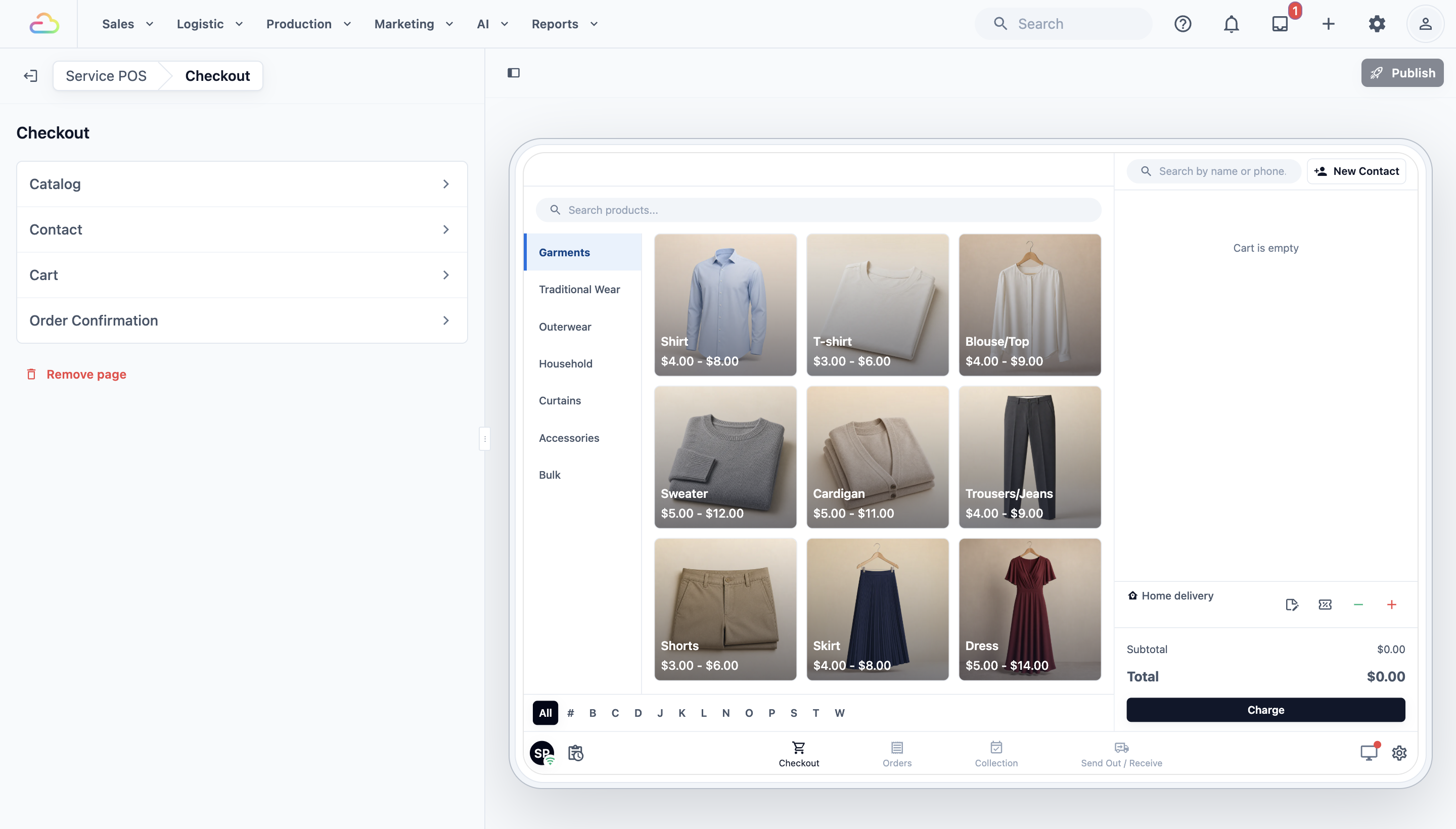
คลิกหน้าใต้ Pages เพื่อดูส่วนประกอบ แล้วคลิกส่วนประกอบเพื่อเปิดการตั้งค่า:
Checkout → Catalog, Contact, Cart และ Order Confirmation (หน้าจอที่พนักงานเห็นเมื่อสร้างออเดอร์เสร็จ)
Orders → Order List และ Order Detail
Collection → Order List และ Order Detail Order Detail ของหน้านี้คือของหน้า Orders ดังนั้นคุณตั้งค่าเพียงครั้งเดียว
การขายและกะ & เงินสด
นี่คือฟีเจอร์ของ POS พนักงานใช้ข้ามทั้ง POS ไม่ได้อยู่ในแท็บเดียว รายการนี้คงที่:
Selling → Payment, Store Credit และ Membership ที่พนักงานใช้ระหว่างการขาย
Shift & cash → Time Clock, Cash Drawer และ Daily Sales ที่พนักงานใช้เริ่มและจบวัน
Payment เปิดอยู่เสมอ ฟีเจอร์อื่นแสดง On หรือ Off ข้างชื่อ คลิกฟีเจอร์แล้วใช้สวิตช์ Enabled เพื่อเปิดหรือปิด
อุปกรณ์ที่จับคู่แล้ว
Paired Devices ตั้งค่าสิ่งที่หน้าจอที่สองแสดง เช่น แท็บเล็ตที่หันให้ลูกค้าดู: Idle Display, Order Review และ Handover Confirmation ดู การเชื่อมต่อจอแสดงผลสำหรับลูกค้า ในการใช้โทรศัพท์พนักงานถ่ายรูป ส่งออก และรับ ดู การจับคู่โทรศัพท์สำหรับถ่ายรูป ส่งออก และรับ
สิ่งที่ถูกสร้างให้โดยอัตโนมัติ
เมื่อคุณสร้างแอป Service POS EasyBiz จะตั้งค่าสองหน้าและเปิดฟีเจอร์ที่ร้านส่วนใหญ่ต้องใช้ คุณไม่ต้องสร้างเองทั้งหมด
| ส่วนหรือฟีเจอร์ | ไปที่ไหนเพื่อหาเมนูนี้ | การทำงาน | พร้อมใช้หรือไม่? |
|---|---|---|---|
| แคตตาล็อก | หน้า Checkout | รายการบริการของคุณ ที่พนักงานแตะเพื่อเพิ่มในออเดอร์ | ✅ ใช้ได้ทันที |
| ผู้ติดต่อ | หน้า Checkout | พนักงานเพิ่มลูกค้าในแต่ละออเดอร์หรือไม่ | ✅ ใช้ได้ทันที |
| ตะกร้า | หน้า Checkout | ตะกร้า ยอดรวม และปุ่ม Charge | ⚙️ มีการตั้งค่าเล็กน้อยให้ตรวจ |
| ยืนยันออเดอร์ | หน้า Checkout | หน้าจอที่แสดงหลังสร้างออเดอร์ | ⚙️ เพิ่มการดำเนินการพิมพ์ใบเสร็จและป้ายของคุณ |
| รายการออเดอร์ | หน้า Orders | รายการออเดอร์และแท็บ | ✅ ใช้ได้ทันที |
| รายละเอียดออเดอร์ | หน้า Orders | มุมมองออเดอร์เต็มเมื่อพนักงานเปิดออเดอร์ | ⚙️ มีการตั้งค่าเล็กน้อยให้ตรวจ |
| การชำระเงิน | Selling เปิดอยู่เสมอ | วิธีการชำระเงินทั้งหมด (เงินสด บัตร ฯลฯ) | ⚙️ เปิดวิธีที่คุณรับ |
| เครดิตร้าน | Selling ปิดอยู่ | ขายการเติมเงินเครดิตร้านให้ลูกค้าที่เลือก | ⚙️ เปิดไว้หากคุณขายเครดิตร้านค้า |
| Membership | Selling ปิดอยู่ | ขายหรือต่ออายุสมาชิกให้ลูกค้าที่เลือก | ⚙️ เปิดไว้หากคุณขายสมาชิก |
| นาฬิกาลงเวลา | Shift & cash เปิดอยู่ | พนักงานลงเวลาเข้าและออกกะ | ✅ ไม่บังคับ ใช้ได้ตามที่เป็น |
| ลิ้นชักเงินสด | Shift & cash ปิดอยู่ | ติดตามเงินสดเข้าและออกทุกวัน | ⚙️ เปิดและตั้งเงินทอนเริ่มต้น |
| ยอดขายประจำวัน | Shift & cash เปิดอยู่ | สรุปยอดขายสิ้นวันและ Close of Day | ⚙️ เพิ่มขั้นตอน Close of Day ของคุณ |
การตั้งค่าแอป POS ของคุณ
เปิดตัวแก้ไข POS App (การตั้งค่า → Point of Sale → แอปของคุณ → Edit) สำหรับการตั้งค่าหน้า ให้คลิกหน้าใต้ Pages แล้วส่วนที่ต้องการ สำหรับฟีเจอร์ ให้คลิกใต้ Selling หรือ Shift & cash ตัวอย่างทางขวาแสดงหน้าจอที่คุณกำลังแก้ไข
แต่ละส่วนด้านล่างเป็นสรุปสั้น ๆ ว่าทำอะไรและอยู่ที่ไหน ทุกหน้าและฟีเจอร์มีบทความของตัวเองพร้อมการตั้งค่าทั้งหมด ลิงก์อยู่ท้ายแต่ละส่วน เพื่อไปยังบทความที่ต้องการได้ทันที
การเปลี่ยนแปลงจะยังไม่มีผลที่เคาน์เตอร์จนกว่าคุณจะ Publish เมื่อเสร็จแล้ว:
คลิก เผยแพร่ ที่มุมขวาบน
ตรวจสอบการเปลี่ยนแปลงของคุณ จะเปิดขึ้นและแสดงรายการทุกอย่างที่คุณเปลี่ยน คลิก ยกเลิก ข้างการเปลี่ยนแปลงที่คุณไม่ต้องการเก็บไว้
คลิก เผยแพร่ ในหน้าต่าง คุณจะเห็นข้อความ "เผยแพร่แล้ว เคาน์เตอร์ของคุณมีการเปลี่ยนแปลงแล้ว"
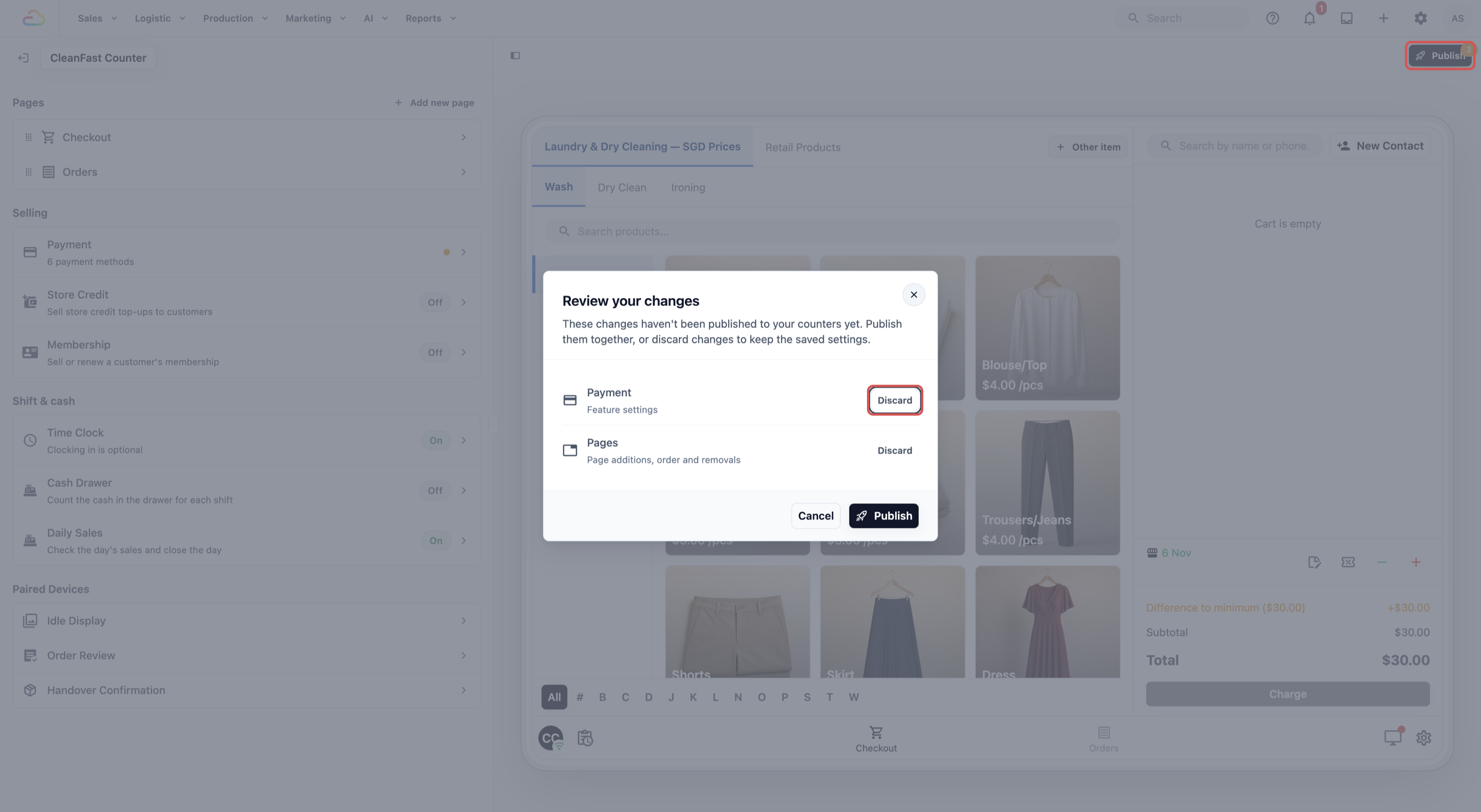
อุปกรณ์ที่ลงชื่อเข้าใช้แอปนี้อยู่แล้วจะได้รับการเปลี่ยนแปลงโดยไม่ต้องลงชื่อเข้าใช้อีกครั้ง หากคุณพยายามออกจากตัวแก้ไขขณะที่ยังมีการเปลี่ยนแปลงที่ยังไม่ได้เผยแพร่ แอปจะถามว่า "ออกโดยไม่เผยแพร่ใช่ไหม" และบอกว่าจะสูญเสียการเปลี่ยนแปลงไปกี่รายการ
แคตตาล็อก
แสดงรายการบริการของคุณในหน้าชำระเงิน คลิก ชำระเงิน ภายใต้ หน้า แล้วคลิก แคตตาล็อก
หน่วยธุรกิจที่แสดงใน POS → เปิดหน่วยธุรกิจที่พนักงานขายจากเคาน์เตอร์นี้ และลากไปจัดลำดับให้พนักงานเห็น ต้องเปิดไว้อย่างน้อยหนึ่งหน่วย
โหมดการแสดงผล → ตาราง (ช่องรูปภาพ เหมาะกับการเลือกดูด้วยภาพ) หรือ รายการ (รายการเลื่อนได้ เหมาะกับรายการราคายาว)
ดัชนีด่วน → แถบตัวอักษร A–Z สำหรับกระโดดไปยังรายการ
ตัวเลือกของรายการ → สิ่งที่พนักงานเห็นเมื่อแตะรายการที่มีตัวเลือก เช่น เสื้อผ้าที่มีหลายประเภทบริการ: หน้าต่างป๊อปอัป ข้างรายการ หรือ แผงเต็มหน้าจอ
จำนวนสูงสุดของป๊อปอัป → รายการที่มีตัวเลือกมากกว่าจำนวนนี้จะเปิดแผงเต็มหน้าจอแทนหน้าต่างป๊อปอัป
สำหรับการตั้งค่าแคตตาล็อก ลูกค้า และตะกร้าทุกรายการ พร้อมตัวอย่าง ดู การตั้งค่าหน้าชำระเงิน
ผู้ติดต่อ
ว่าพนักงานจะเพิ่มลูกค้าในทุกออเดอร์หรือไม่ และลูกค้าจะแสดงในตะกร้าอย่างไร คลิก ชำระเงิน ภายใต้ หน้า แล้วคลิก ติดต่อ
- ติดต่อในออเดอร์ → พนักงานต้องเชื่อมลูกค้ากับออเดอร์หรือไม่ POS ใหม่ใช้ ไม่บังคับ
| ตัวเลือก | สิ่งที่เกิดขึ้น |
|---|---|
| ไม่มี | ไม่แสดงช่องข้อมูลลูกค้า ออเดอร์จะถูกสร้างโดยไม่มีลูกค้า |
| ไม่บังคับ | แถบค้นหาลูกค้าจะปรากฏขึ้น พนักงานค้นหาหรือข้ามได้ ปุ่มเรียกเก็บเงินใช้ได้เสมอ |
| บังคับ | แถบค้นหาลูกค้าจะปรากฏขึ้น พนักงานต้องเลือกหรือเพิ่มลูกค้าก่อนจึงจะเรียกเก็บเงินได้ |
- การ์ดข้อมูลลูกค้า → สิ่งที่แสดงใต้ชื่อลูกค้าในตะกร้า ค่าเริ่มต้นของระบบ แสดงอีเมลของลูกค้าและหมายเหตุที่พนักงานบันทึกไว้เกี่ยวกับลูกค้า หากต้องการแสดงรายละเอียดอื่น ให้เลือกการ์ดที่คุณสร้างไว้ใน การตั้งค่า › การ์ด
แบบฟอร์มที่พนักงานกรอกสำหรับลูกค้าใหม่ไม่มีอยู่ในแอป POS ดู แบบฟอร์มลูกค้าใหม่ของคุณ ด้านล่าง สำหรับการตั้งค่าการติดต่อทุกรายการ ดู การตั้งค่าหน้าชำระเงิน
ตะกร้า
สรุปออเดอร์และปุ่มเรียกเก็บเงิน คลิก ชำระเงิน ภายใต้ หน้า แล้วคลิก ตะกร้า
- การ์ดรายการในตะกร้า → รูปแบบการแสดงแต่ละรายการในตะกร้า คงไว้ที่ ค่าเริ่มต้นของระบบ หรือเลือกการ์ดที่คุณสร้างไว้ใน การตั้งค่า › การ์ด คลิก แก้ไขการ์ด หรือ จัดการการ์ด เพื่อเปลี่ยนแปลง
| สวิตช์ | การทำงาน |
|---|---|
| หมายเหตุออเดอร์ | ช่องหมายเหตุแบบข้อความอิสระในออเดอร์ |
| โค้ดโปรโมชั่น | ช่องสำหรับกรอกโค้ดคูปอง |
| ส่วนลด | ปุ่ม − สำหรับเพิ่มส่วนลด |
| ค่าธรรมเนียมเพิ่มเติม | ปุ่ม + สำหรับเพิ่มค่าธรรมเนียมเพิ่มเติม |
| ยอดรวมจำนวนตามหน่วย | แสดงยอดรวมจำนวนของแต่ละหน่วย (เช่น ชิ้น, กก.) ในตะกร้า |
| การใช้แต้มสะสม | ให้ลูกค้าใช้แต้มสะสมเป็นส่วนลดได้ |
| ชำระเงินเมื่อตะกร้าว่าง | ให้พนักงานไปที่หน้าชำระเงินได้แม้ตะกร้าว่าง (เช่น สำหรับเงินมัดจำ) |
| ชำระภายหลัง | สร้างออเดอร์เป็นยังไม่ชำระ เพื่อเก็บเงินภายหลัง |
ตะกร้ามีความกว้างคงที่ จึงไม่มีความกว้างให้ตั้งค่า ส่วนสวิตช์แต่ละตัวจะแสดงอะไรให้พนักงานเห็น ดู การตั้งค่าหน้าชำระเงิน
ยืนยันออเดอร์
หน้าจอที่แสดงทันทีหลังสร้างออเดอร์ ประกอบด้วยเครื่องหมายถูกสีเขียว หมายเลขออเดอร์และยอดรวม และปุ่มดำเนินการ คลิก ชำระเงิน ภายใต้ หน้า แล้วคลิก หน้ายืนยันออเดอร์
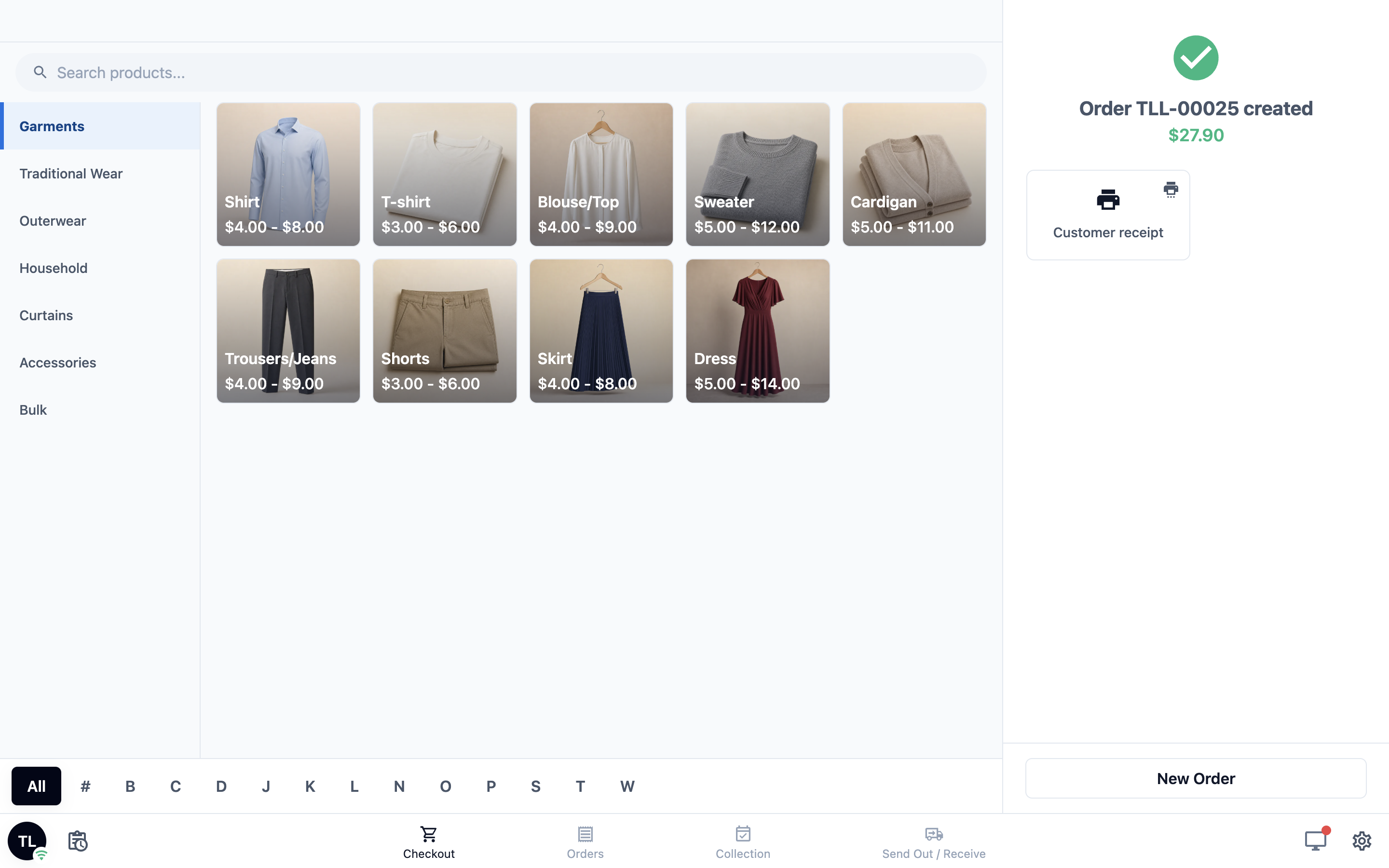
- การดำเนินการหลังยืนยัน → ปุ่มที่แสดงหลังออเดอร์ คลิก เพิ่มการดำเนินการ เพื่อเพิ่มปุ่มเหล่านี้ แล้วลากเพื่อจัดลำดับ คุณเพิ่มได้ดังนี้:
| การดำเนินการ | การทำงาน |
|---|---|
| พิมพ์ใบเสร็จ | พิมพ์ใบเสร็จของออเดอร์ เลือกใบเสร็จที่จะพิมพ์ |
| พิมพ์ฉลาก | พิมพ์ฉลากรายการของออเดอร์ เลือกฉลากที่จะพิมพ์ |
| อีเมล | ส่งอีเมลถึงลูกค้า เลือกอีเมลที่จะส่ง |
ถัดจากใบเสร็จหรือฉลากที่คุณเลือก จะมีการตั้งค่าจำนวน: ปิด, 1, 2 หรือ 3 ค่านี้ควบคุมการพิมพ์อัตโนมัติ คือจำนวนสำเนาที่จะพิมพ์ทันทีที่หน้ายืนยันปรากฏ โดยพนักงานไม่ต้องแตะอะไร
สำหรับฉลาก อีเมล และการพิมพ์อัตโนมัติแบบเต็ม ดู หลังชำระเงิน: ใบเสร็จ ฉลาก และการพิมพ์อัตโนมัติ
รายการออเดอร์
รายการออเดอร์ในหน้าออเดอร์ คลิก ออเดอร์ ภายใต้ หน้า แล้วคลิก รายการออเดอร์
ค้นหาในทุกช่องทางการขาย → ปิดไว้เป็นค่าเริ่มต้น ดังนั้นพนักงานจะเห็นเฉพาะออเดอร์ของร้านนี้ เปิดเพื่อให้พนักงานค้นหาออเดอร์จากทุกร้านของคุณได้
แท็บออเดอร์ → ทางลัดที่อยู่เหนือรายการออเดอร์ หน้าออเดอร์ใหม่มี ทั้งหมด และ ยังไม่ชำระ และจะคงแท็บอย่างน้อยหนึ่งแท็บไว้เสมอ คลิก เพิ่มแท็บ พิมพ์ ชื่อแท็บ แล้วเลือกว่าแท็บจะแสดงออเดอร์ใด ตาม สถานะออเดอร์, สถานะการชำระเงิน, ขั้นตอนในกระบวนการ, ประเภทการรับคืน (รับที่ร้าน หรือ จัดส่งถึงบ้าน) หรือ ช่องทางการขาย เช่น แท็บ "จัดส่ง" จะแสดงเฉพาะออเดอร์ที่คุณจัดส่งให้ลูกค้า
การ์ดออเดอร์ → รูปแบบการแสดงแต่ละออเดอร์ในรายการ คงไว้ที่ ค่าเริ่มต้นของระบบ หรือเลือกการ์ดที่คุณสร้างไว้ใน การตั้งค่า › การ์ด
สำหรับแท็บออเดอร์และการ์ดออเดอร์แบบเต็ม ดู การตั้งค่าหน้าออเดอร์
รายละเอียดออเดอร์
มุมมองออเดอร์เต็มรูปแบบเมื่อพนักงานเปิดออเดอร์ คลิก ออเดอร์ ภายใต้ หน้า แล้วคลิก รายละเอียดออเดอร์ หน้ารับของใช้การตั้งค่าเดียวกัน
การดำเนินการด่วน → ปุ่มทางลัดที่ด้านบนของทุกออเดอร์ คลิก เพิ่มการดำเนินการ เพื่อเพิ่มหนึ่งปุ่ม
ส่วนต่างๆ → ส่วนที่พนักงานเห็นเมื่อเปิดออเดอร์ เปิดหรือปิดส่วนด้วยสวิตช์ของแต่ละส่วน บางส่วนอยู่ได้ใน คอลัมน์ ซ้าย (คอลัมน์กว้าง) หรือ ขวา เมื่อใช้ค่าเริ่มต้น ออเดอร์จะแสดงรายการสินค้า เหตุการณ์ออเดอร์ และการพิมพ์ทางซ้าย และการชำระเงิน หมายเหตุ ผู้ติดต่อ และประวัติทางขวา เปิด การเสร็จสิ้นและการส่งมอบ เพื่อให้พนักงานทำเครื่องหมายว่ารับสินค้าแล้ว และ งาน หากคุณให้บริการรับของหรือจัดส่ง สำหรับทุกส่วนและการดำเนินการด่วน ดู การตั้งค่าหน้าออเดอร์
คอลเลกชัน
หน้าสำหรับส่งมอบออเดอร์คืนให้ลูกค้า หากต้องการเพิ่ม ให้คลิก เพิ่มหน้าใหม่ ถัดจาก หน้า คลิก เพิ่ม ถัดจาก การรับคืนสินค้า แล้วเผยแพร่
บน POS หน้าการรับคืนสินค้าจะแสดงออเดอร์ที่ยังต้องส่งมอบคืน ซึ่งครบกำหนดตั้งแต่ 7 วันที่แล้วถึง 7 วันข้างหน้า เรียงจากเก่าที่สุดก่อน ออเดอร์ที่ยกเลิกแล้วและออเดอร์ที่ส่งมอบไปแล้วจะไม่แสดง รวมถึงออเดอร์ของร้านนี้ และออเดอร์จากร้านอื่นของคุณที่ลูกค้ามารับที่นี่ เมื่อไม่ได้เปิดออเดอร์ใด ปฏิทินข้างรายการจะแสดงจำนวนออเดอร์ที่ครบกำหนดในแต่ละวัน เช่น ครบกำหนด 3 รายการ พนักงานแตะวันที่เพื่อดูออเดอร์ของวันนั้น การค้นหาจะพบออเดอร์ใดก็ได้ที่ยังต้องส่งมอบ ไม่ว่าจะมีวันที่เท่าใด
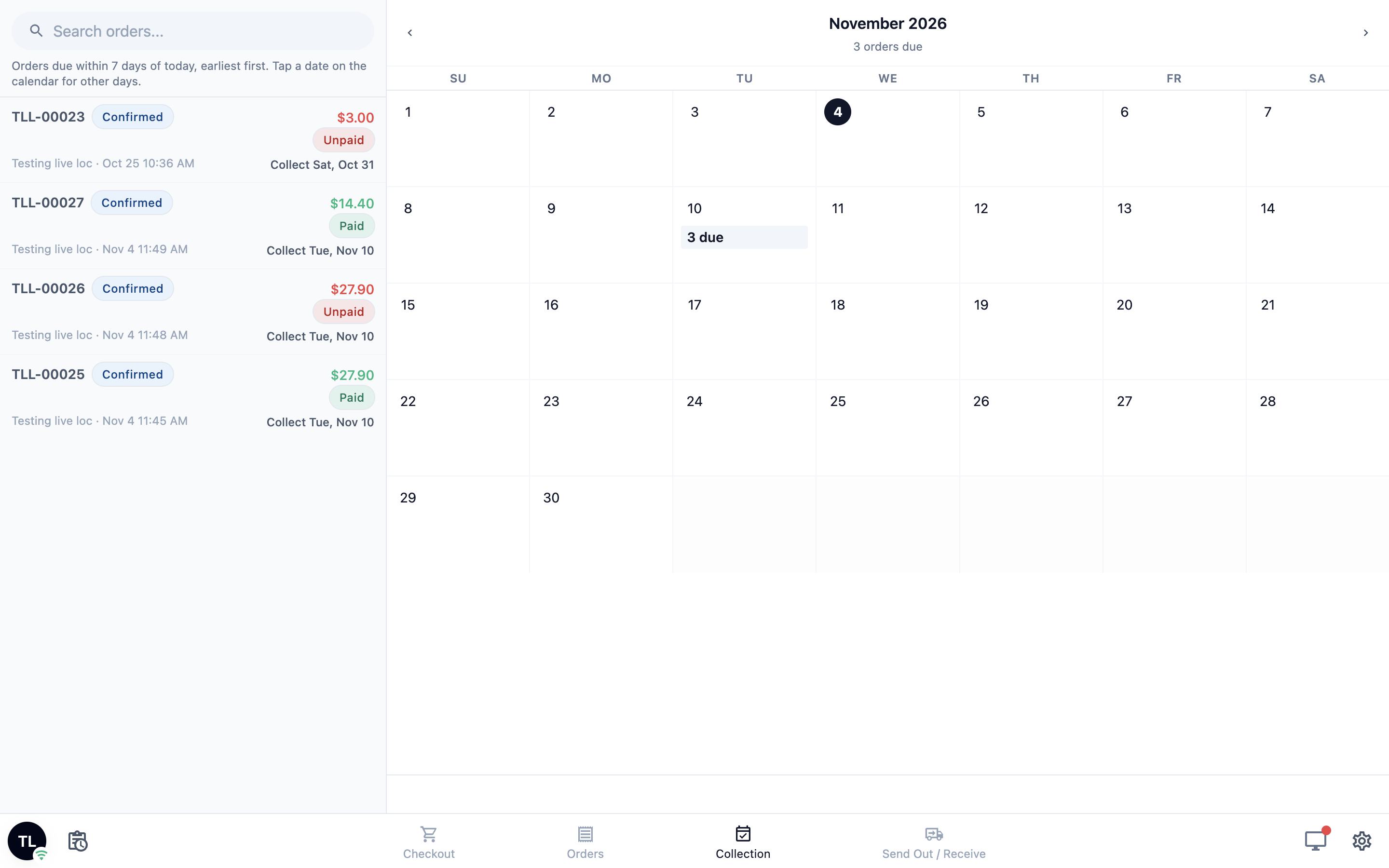
คลิก การรับคืนสินค้า ภายใต้ หน้า เพื่อตั้งค่า:
รายการออเดอร์ → การตั้งค่าเดียวกับรายการในหน้าออเดอร์ หน้ารับคืนสินค้าใหม่ไม่มีแท็บ ดังนั้นพนักงานจะเห็นทุกออเดอร์ที่ครบกำหนด หากต้องการแบ่งออเดอร์ ให้เพิ่มแท็บ เช่น แท็บ "รับที่ร้าน" โดยตั้ง ประเภทการรับคืน เป็น รับที่ร้าน และแท็บ "จัดส่ง" ตั้งเป็น จัดส่งถึงบ้าน แท็บและวันที่ที่แตะจะกรองรายการร่วมกัน
รายละเอียดออเดอร์ → แสดง เหมือนหน้าออเดอร์ เมื่อพนักงานเปิดออเดอร์ที่นี่ จะเห็นมุมมองออเดอร์เดียวกับหน้าออเดอร์ ดังนั้นตั้งค่าเพียงครั้งเดียวที่หน้าออเดอร์ หาก POS ของคุณไม่มีหน้าออเดอร์ จะแสดง เพิ่มหน้าออเดอร์เพื่อเปลี่ยนสิ่งนี้
ออเดอร์จะครบกำหนดในวันที่รับหรือวันที่จัดส่ง ซึ่งพนักงานตั้งไว้ตอนรับออเดอร์ ดู การตั้งวันที่รับของสำหรับการรับที่ร้าน
การชำระเงิน
เปิดวิธีการชำระเงินที่ร้านของคุณรับ คลิก การชำระเงิน ภายใต้ การขาย
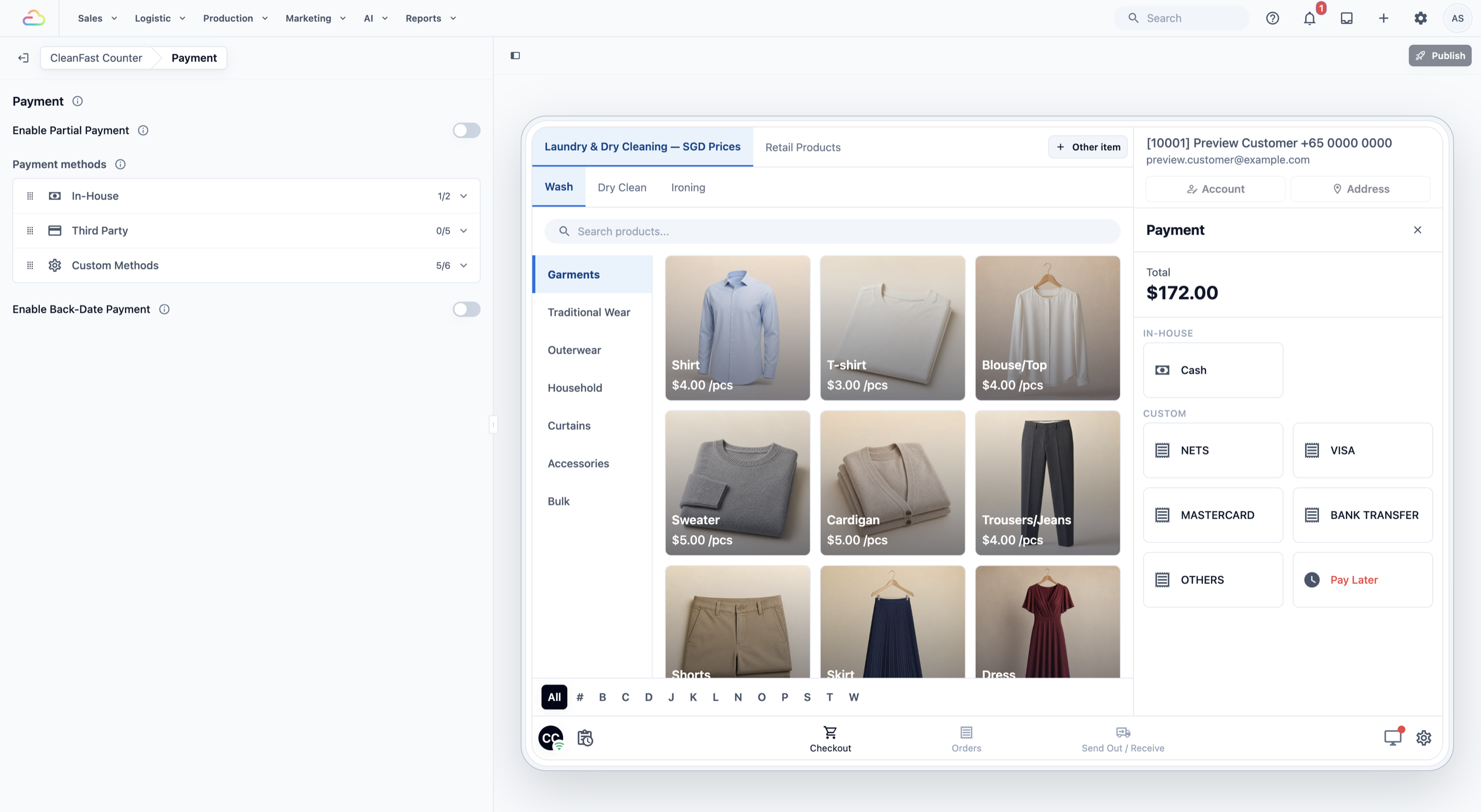
วิธีที่มีให้เลือกที่นี่มาจากวิธีการชำระเงินที่คุณกำหนดเอง (⚙️ การตั้งค่า → วิธีการชำระเงินที่กำหนดเอง) และจากผู้ให้บริการชำระเงินที่คุณเชื่อมต่อไว้ภายใต้ การตั้งค่า → การเชื่อมต่อ ฟีเจอร์การชำระเงินนี้จะกำหนดว่าวิธีใดจะแสดงที่เคาน์เตอร์จริง และแสดงตามลำดับใด หากต้องการตั้งค่า ดู การตั้งค่าวิธีการชำระเงินที่ POS
เปิดการชำระเงินบางส่วน → ให้พนักงานเก็บเงินน้อยกว่ายอดเต็มได้ (เช่น การแบ่งจ่ายหรือเงินมัดจำ)
วิธีการชำระเงิน → เปิดวิธีที่คุณรับ:
| กลุ่ม | วิธีที่ใช้ได้ที่ POS |
|---|---|
| ภายในร้าน | เงินสด, เครดิตร้าน |
| บุคคลที่สาม (Stripe หรือ HitPay เมื่อเชื่อมต่อแล้ว) | PayNow, GrabPay และวิธีชำระเงินแบบพบหน้าอื่นที่ผู้ให้บริการของคุณมี |
| วิธีที่กำหนดเอง | วิธีใดก็ตามที่คุณเพิ่มไว้ใต้วิธีการชำระเงินที่กำหนดเอง |
- เปิดการบันทึกการชำระเงินย้อนหลัง → ให้พนักงานบันทึกการชำระเงินโดยใช้วันที่ย้อนหลังได้
ลากกลุ่มและวิธีการในกลุ่มเพื่อเปลี่ยนลำดับ วางวิธีที่ใช้บ่อยที่สุดไว้ด้านบน
ลิ้นชักเงินสด
ติดตามเงินสดเข้าและออกทุกวัน ลิ้นชักเงินสดปิดอยู่ในแอป POS ใหม่: คลิกที่ กะและเงินสด แล้วเปิด เปิดใช้งาน จากนั้นตั้ง เงินสดเริ่มต้น สำหรับแต่ละตลาด หมายถึงแต่ละประเทศที่คุณขาย (เช่น $100) หากต้องการให้ร้านใดมียอดต่างออกไป ให้เปิด ตั้งยอดต่างกันสำหรับแต่ละร้าน หากตั้งไว้ที่ $0 พนักงานจะพิมพ์จำนวนเงินทุกครั้งที่เริ่มใช้ลิ้นชัก
สำหรับคำแนะนำการตั้งค่าแบบเต็มและวิธีการทำงานของลิ้นชักเงินสดบนอุปกรณ์ POS ของคุณ ดู การติดตามเงินสดในลิ้นชัก
ยอดขายประจำวัน
ใช้สร้างรายงานสิ้นวันและการปิดวัน คลิก ยอดขายรายวัน ภายใต้ กะและเงินสด:
ภายใต้ ขั้นตอนการปิดวัน คลิก เพิ่มขั้นตอน เพื่อเพิ่มขั้นตอนที่พนักงานทำเมื่อปิดวัน เช่น การนับเงินสด
เลือก เทมเพลตใบเสร็จการปิดวัน ที่ POS จะพิมพ์เมื่อปิดวัน
คลิก เผยแพร่ การเผยแพร่ครั้งแรกจะบันทึกขั้นตอน จึงไม่ต้องตั้งค่าที่อื่นอีก
สำหรับวิธีที่พนักงานปิดวันที่เคาน์เตอร์ ดู การปิดวันที่ POS สำหรับตัวรายงานการปิดวันเอง ดู การตั้งค่าเทมเพลตรายงานการปิดวัน
นาฬิกาลงเวลา
ให้พนักงานลงเวลาเข้าและออกงานในแต่ละกะ คลิก นาฬิกาลงเวลา ภายใต้ กะและเงินสด ค่าเริ่มต้นคือไม่บังคับ เปลี่ยน โหมดลงเวลาเข้างาน เป็น บังคับ หากต้องการให้พนักงานลงเวลาก่อนใช้ POS ได้
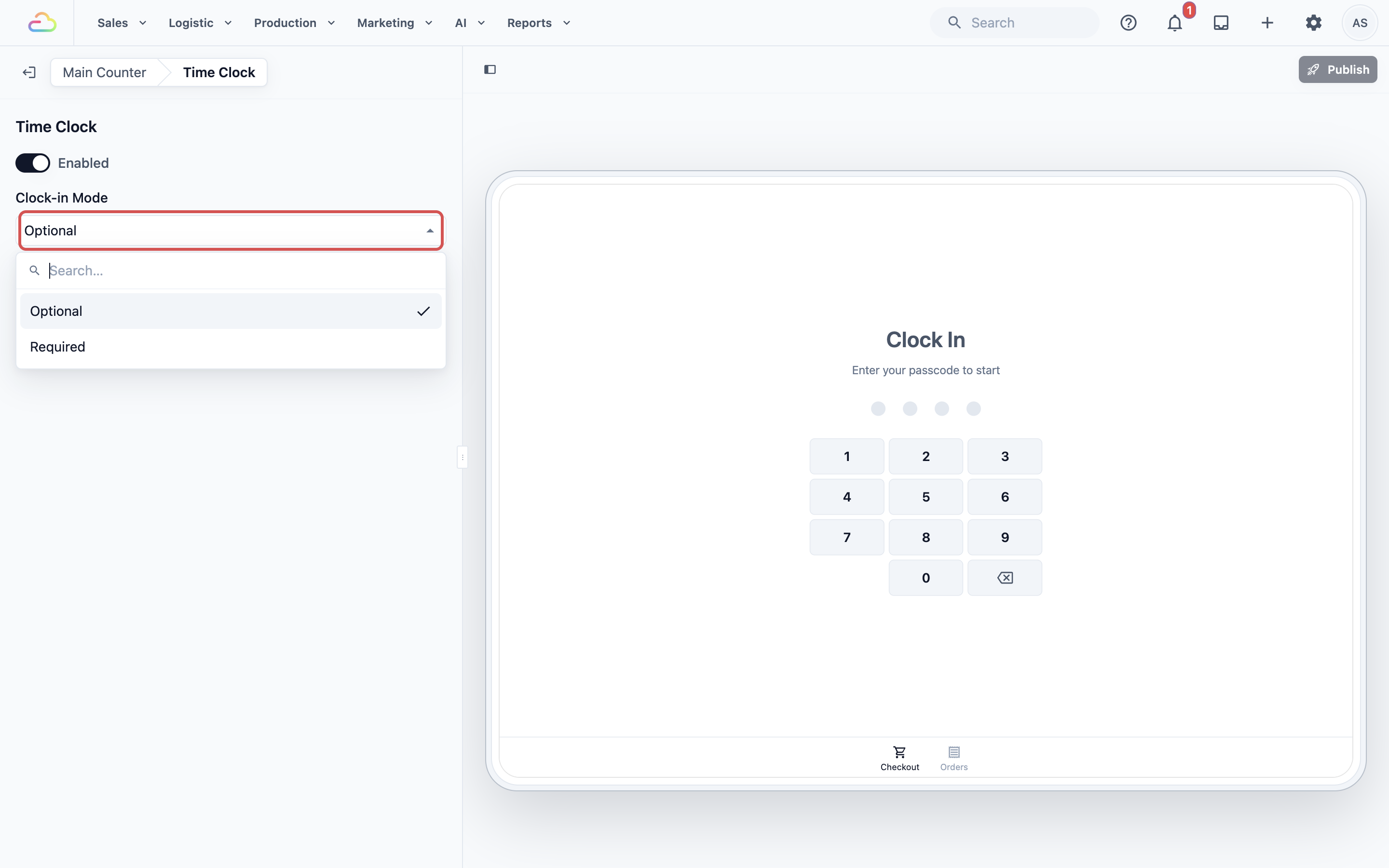
สำหรับคำแนะนำการตั้งค่าแบบเต็มและวิธีการทำงานของนาฬิกาลงเวลาบนอุปกรณ์ POS ของคุณ ดู การลงเวลาเข้าและออกงาน หากต้องการให้พนักงานแต่ละคนมีรหัส PIN สำหรับลงเวลา ดู การเพิ่มพนักงานเคาน์เตอร์และรหัส PIN สำหรับลงเวลา
เครดิตร้านค้าและสมาชิก
เปิดสิ่งเหล่านี้หากคุณขายการเติมเครดิตร้านหรือสมาชิกที่เคาน์เตอร์ คลิก เครดิตร้าน หรือ สมาชิก ภายใต้ การขาย แล้วเปิด เปิดใช้งาน พนักงานจะเห็นปุ่ม เครดิตร้าน และ สมาชิก ข้างลูกค้าที่เลือกในตะกร้า
เครดิตร้าน ขายแพ็กเกจเติมเงินที่ทำเครื่องหมาย ขายที่ POS ไว้ใน ⚙️ การตั้งค่า › เครดิตร้าน เปิด อนุญาตให้กรอกจำนวนเอง เพื่อให้พนักงานเติมจำนวนใดก็ได้
สมาชิก ขายและต่ออายุแผนที่ทำเครื่องหมาย ขายที่ POS ไว้ใน ⚙️ การตั้งค่า › สมาชิก
ดู การขายเครดิตร้านและสมาชิกที่เคาน์เตอร์ชำระเงิน
แบบฟอร์มลูกค้าใหม่ของคุณ
ฟอร์มที่พนักงานกรอกตอนเพิ่มลูกค้าใหม่ไม่ได้อยู่ในแอป POS แล้ว คุณตั้งค่าครั้งเดียวสำหรับทั้งธุรกิจ และ Console, POS ทุกเครื่อง และแอปพนักงานจะใช้ค่าเดียวกัน ไปที่ ⚙️ การตั้งค่า → บันทึก → ผู้ติดต่อ
ฟอร์มผู้ติดต่อ → ช่องที่อยู่ในฟอร์มและลำดับของช่อง เริ่มต้นด้วย ชื่อ, เบอร์โทร, อีเมล และ หมายเหตุส่วนตัว กด เพิ่มช่องในฟอร์ม เพื่อเพิ่มช่องอื่น เช่น วันเกิด เปิด จำเป็น สำหรับช่องที่พนักงานต้องกรอก ชื่อจำเป็นต้องกรอกเสมอ
ใครหาผู้ติดต่อใหม่ได้ → ลูกค้าที่เพิ่มที่ร้านหนึ่งจะหาเจอที่ร้านอื่นของคุณหรือไม่:
| ตัวเลือก | ความหมาย |
|---|---|
| ทุกร้านของคุณ | ลูกค้าที่เพิ่มที่ร้านใดก็ได้ จะหาเจอได้ทุกร้าน |
| เฉพาะร้านที่เพิ่มลูกค้า | แต่ละร้านหาได้เฉพาะลูกค้าที่ร้านนั้นเพิ่มเอง เช่น ร้านสาขาแฟรนไชส์มักเก็บลูกค้าของตัวเอง |
ดูช่องและสวิตช์ทุกตัวในฟอร์มนี้ได้ที่ การเลือกข้อมูลลูกค้าที่พนักงานเก็บ
คำถามที่พบบ่อย
ควรเลือกเทมเพลตไหนดี
เลือก Service POS เป็นเทมเพลตสำหรับธุรกิจบริการทุกประเภท (ร้านซักรีด ร้านซ่อมกระเป๋า ร้านตัดเย็บ ฯลฯ) EasyBiz จะตั้งค่าหน้า Checkout และ Orders รวมถึงฟีเจอร์หลักให้คุณ
ต้องมีแอป POS หนึ่งแอปต่อหนึ่งร้านหรือไม่
ไม่ต้อง แต่ละเครื่องจะเลือกร้านและแอป POS ของตัวเองตอนลงชื่อเข้าใช้ ดังนั้นทุกร้านของคุณใช้แอปเดียวกันได้ สร้างแอปที่สองเฉพาะเมื่อร้านหนึ่งต้องการหน้าจอที่ต่างออกไป
ชื่อแอปที่ใส่จะปรากฏบนใบเสร็จของลูกค้าหรือไม่
ไม่ปรากฏ ชื่อแอปใช้เพื่ออ้างอิงภายในเท่านั้น เพื่อให้คุณแยกแอปได้เมื่อมีหลายเคาน์เตอร์ และจะไม่พิมพ์บนใบเสร็จ
ต้องตั้งค่าทุกส่วนก่อนรับออเดอร์แรกหรือไม่
ไม่ต้อง ขั้นต่ำคือเปิดวิธีชำระเงินและเลือกใบเสร็จใน Order Confirmation Catalog, Contact, Cart, Order List และ Order Detail ใช้งานได้ทันทีโดยไม่ต้องตั้งค่าเพิ่ม และคุณปรับแต่งภายหลังได้
หา Features หรือฟอร์ม Contact ในตัวแก้ไขไม่เจอ หายไปไหน
ฟีเจอร์ตอนนี้แบ่งเป็นสองกลุ่มในหน้าแรกของตัวแก้ไข ได้แก่ Selling (Payment, Store Credit, Membership) และ Shift & cash (Time Clock, Cash Drawer, Daily Sales) Order Confirmation เป็นส่วนหนึ่งของหน้า Checkout ฟอร์มลูกค้าใหม่อยู่ที่ ⚙️ การตั้งค่า › บันทึก › ผู้ติดต่อ และ Contact ในหน้า Checkout จะกำหนดว่าพนักงานต้องเพิ่มลูกค้าให้แต่ละออเดอร์หรือไม่
เปลี่ยนชื่อแท็บใน POS ได้ไหม
ไม่ได้ แต่ละแท็บจะแสดงชื่อของหน้านั้น เช่น Checkout หรือ Orders คุณเปลี่ยนลำดับแท็บได้โดยลากหน้าต่างๆ ภายใต้ Pages
ทำไมเพิ่มหน้า Orders ที่สองไม่ได้
หนึ่ง POS มีแต่ละหน้าได้เพียงครั้งเดียว หน้าที่มีอยู่แล้วจะแสดง Already added ในรายการ Add new page หากต้องการให้พนักงานเห็นกลุ่มออเดอร์ต่างกัน ให้เพิ่มแท็บใน Order List สำหรับออเดอร์ที่ลูกค้ายังต้องมารับ ให้เพิ่มหน้า Collection
การเพิ่ม WhatsApp Chat จะทำให้บิลสูงขึ้นหรือไม่
ใช่ ถ้าบัญชีของคุณใช้ Standard POS WhatsApp Chat และ WhatsApp Broadcasts ต้องใช้ Professional POS และหน้าต่างอัปเกรดจะแสดงค่าใช้จ่ายรายเดือนที่เพิ่มขึ้นก่อนที่คุณยืนยัน การอัปเกรดนี้มีผลกับทุกร้านของคุณ
ถ้าลบหน้าแล้วเพิ่มกลับมาในภายหลังจะเป็นอย่างไร
หน้าที่เพิ่มกลับมาจะเริ่มด้วยการตั้งค่ามาตรฐาน คุณจึงต้องตั้งค่าใหม่อีกครั้ง การลบหน้าไม่ได้เปลี่ยนออเดอร์ใดๆ
ทำไมไม่เห็นวิธี Stripe หรือ HitPay ใน Payment
จะปรากฏหลังจากเชื่อมต่อการผสานรวมใน การตั้งค่า → การผสานรวม วิธีชำระเงิน In-House และ Custom ใช้ได้เสมอ
ฉันเปลี่ยนการตั้งค่าแล้วแต่ POS ยังเหมือนเดิม ทำไม
การเปลี่ยนแปลงในตัวแก้ไขแอป POS จะไปถึงเคาน์เตอร์ก็ต่อเมื่อคุณกด Publish แล้วกด Publish อีกครั้งใน Review your changes พนักงานไม่ต้องลงชื่อเข้าใช้ใหม่
ทำไมแคตตาล็อกใน POS ว่างเปล่า
แคตตาล็อกจะแสดงสินค้าก็ต่อเมื่อหน่วยธุรกิจของคุณมีรายการราคาหรือแคตตาล็อกสินค้า และเฉพาะหน่วยธุรกิจที่เปิดอยู่ใน Business units shown in POS ดูได้ที่ การเลือกสิ่งที่คุณขายและราคาของคุณ
ขั้นตอนถัดไป
แอป POS ของคุณถูกสร้างแล้ว และคุณรู้วิธีใช้ตัวแก้ไขแล้ว ต่อไปให้เลือกสิ่งที่พนักงานขายและสิ่งที่ตะกร้าแสดงใน การตั้งค่าหน้า Checkout
- เปลี่ยนแค่หน้าเดียว? ไปที่ การตั้งค่าหน้า Orders, การส่งออเดอร์ไปโรงงานและรับกลับ, การติดตามสต็อกที่ POS หรือ WhatsApp Chat และ Broadcasts บน POS ของคุณ
- พอใจกับหน้าสำเร็จรูปแล้ว? ไปต่อที่ การตั้งค่าวิธีชำระเงินที่ POS
- ยังไม่มีเครื่องที่ลงชื่อเข้าใช้? เมื่อมีแอปแล้ว ให้ลงชื่อเข้าใช้เครื่องเคาน์เตอร์ด้วย การลงชื่อเข้าใช้ สลับ และลงชื่อออกจากเครื่อง POS