
ขั้นตอนโดยย่อ
- ตรวจสอบว่าคุณมีโปรไฟล์แบรนด์ที่มีชื่อ โลโก้ และสีของแบรนด์ คุณยังต้องมีตลาด (ประเทศที่คุณขาย พร้อมสกุลเงินและภาษี) ที่มีสถานที่อย่างน้อยหนึ่งแห่ง (เมืองที่คุณให้บริการ) และบริษัทที่ลูกค้าชำระเงินให้
- เปิด การตั้งค่า › ร้านค้าออนไลน์และแอปมือถือ แล้วคลิก เพิ่มร้านค้าออนไลน์ เลือกแบรนด์และตลาดของคุณ เช่น CleanFast Laundry ในสิงคโปร์ จากนั้นคลิก เพิ่มร้านค้าออนไลน์ อีกครั้ง
- บนการ์ดร้านค้าใหม่ คลิก เปิดใช้ร้านค้าออนไลน์ หรือ เปิดใช้แอปมือถือ แล้วเลือกบริษัทที่เรียกเก็บเงิน (บริษัทที่ลูกค้าชำระเงินให้) หากคุณมีสถานที่ตั้งแต่สองแห่งขึ้นไป ให้ทำเครื่องหมายแห่งที่รับของ จัดส่ง หรือให้บริการคำสั่งซื้อออนไลน์
- สำหรับร้านค้าออนไลน์ พิมพ์ที่อยู่เว็บที่ลูกค้าจะเปิด เช่น cleanfast.easybizcloud.app และเลือกอย่างรอบคอบ เพราะเปลี่ยนภายหลังไม่ได้ จากนั้นคลิก เปิดใช้งาน
- คลิก แก้ไขร้านค้าออนไลน์ บนการ์ดเพื่อตั้งค่าหน้าของคุณ การเปิดใช้ แก้ไข และดูตัวอย่างไม่มีค่าใช้จ่าย ร้านค้าออนไลน์จะเริ่มคิดเงินตั้งแต่การเผยแพร่ครั้งแรก ส่วนแอปมือถือจะเริ่มตั้งแต่วันแรกที่อยู่ใน App Store หรือ Google Play
ก่อนเริ่มต้น
- โปรไฟล์แบรนด์สำหรับแบรนด์ที่ลูกค้าจะเห็น ได้แก่ ชื่อ โลโก้ และสี ดู การสร้างและกำหนดโปรไฟล์แบรนด์
- ตลาดสำหรับประเทศที่คุณขาย พร้อมสถานที่อย่างน้อยหนึ่งแห่ง และ บริษัทในตลาดนั้น ลูกค้าชำระเงินให้บริษัทนี้ และรายละเอียดจะปรากฏบนใบเสร็จและใบแจ้งหนี้ ดู การตั้งค่าตลาด
- สิทธิ์การเรียกเก็บเงินสำหรับการเผยแพร่ครั้งแรกของแต่ละบริการ และสำหรับการปิดบริการที่เคยเผยแพร่แล้ว
เปิดหน้า
- คลิก ⚙️ การตั้งค่า
- ภายใต้ ช่องทางการขาย คลิก ร้านค้าออนไลน์และแอปมือถือ
คุณจะเห็นหนึ่งการ์ดสำหรับแต่ละร้านค้า หากยังไม่มีร้านค้า หน้าจะระบุว่า ยังไม่มีร้านค้าออนไลน์ หากยังไม่มีโปรไฟล์แบรนด์ จะระบุว่า สร้างโปรไฟล์แบรนด์เพื่อเริ่มตั้งค่าร้านค้าออนไลน์และแอปมือถือ คลิก จัดการโปรไฟล์แบรนด์ เพื่อสร้างโปรไฟล์ก่อน
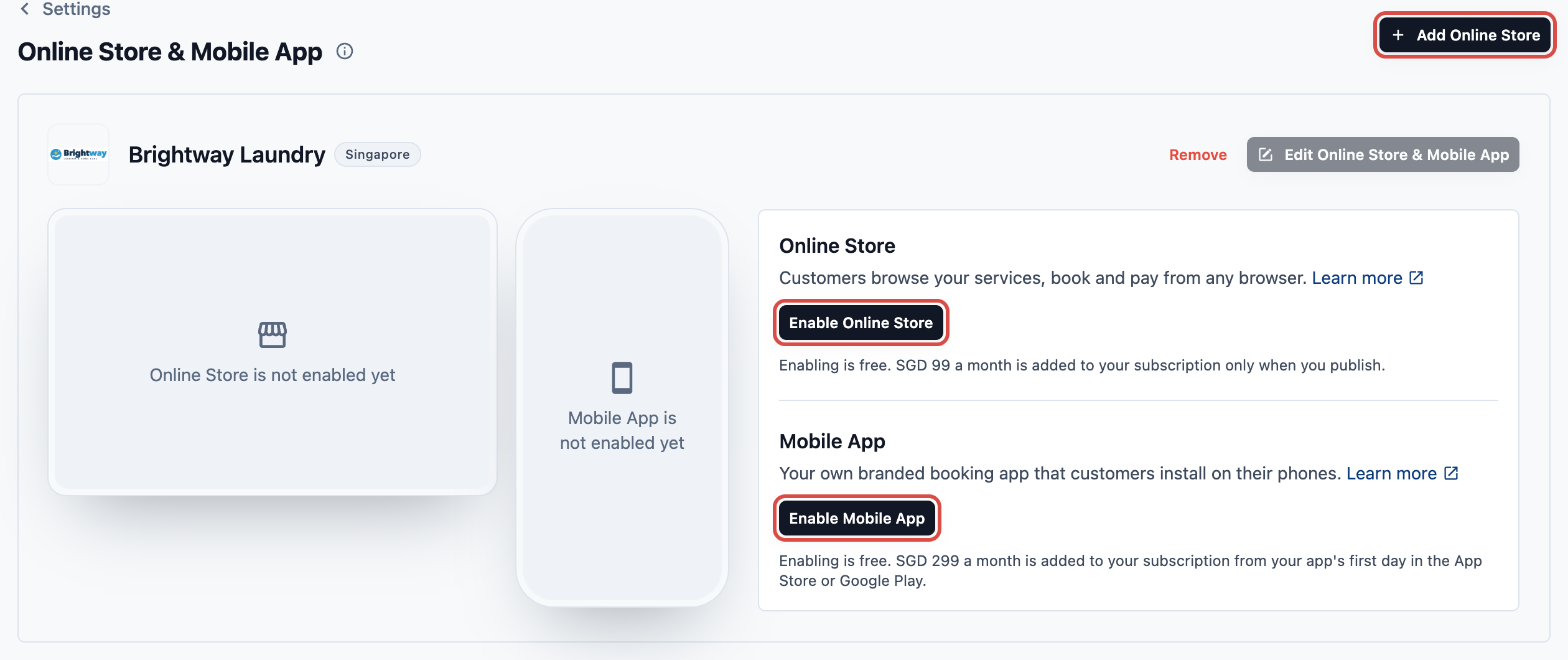
เพิ่มร้านค้า
- คลิก เพิ่มร้านค้าออนไลน์
- แบรนด์: เลือกแบรนด์ หากมีแบรนด์เดียว ระบบจะเลือกให้โดยอัตโนมัติ
- ตลาด: เลือกตลาดที่ร้านค้าขายอยู่ ตลาดที่แบรนด์นี้มีร้านค้าอยู่แล้วจะแสดง มีร้านค้าแล้ว และเลือกไม่ได้ หากเหลือตลาดเดียว ระบบจะเลือกให้โดยอัตโนมัติ
- คลิก เพิ่มร้านค้าออนไลน์
การ์ดของร้านค้าใหม่จะปรากฏโดยร้านค้าออนไลน์และแอปมือถือปิดอยู่ทั้งคู่ ยังไม่มีอะไรเปิดใช้งานและไม่มีการเรียกเก็บเงิน
เปิดใช้ร้านค้าออนไลน์หรือแอปมือถือ
แต่ละบริการมีปุ่มของตัวเองบนการ์ดร้านค้า
- คลิก เปิดใช้ร้านค้าออนไลน์ หรือ เปิดใช้แอปมือถือ
- บริการแรกที่คุณเปิดใช้จะแสดง เปิดใช้ร้านค้าออนไลน์ของคุณ (หรือ เปิดใช้แอปมือถือของคุณ) กรอกข้อมูลดังนี้:
- บริษัทที่เรียกเก็บเงิน: บริษัทที่ลูกค้าชำระเงินให้ แสดงเฉพาะบริษัทในตลาดของร้านค้า หากมีเพียงหนึ่งบริษัท ระบบจะเลือกให้โดยอัตโนมัติ
- สถานที่ที่รับคำสั่งซื้อออนไลน์: แสดงเฉพาะเมื่อตลาดมีสถานที่ตั้งแต่สองแห่งขึ้นไป และยังไม่ได้ทำเครื่องหมาย ทำเครื่องหมายสถานที่ที่รับของ จัดส่ง หรือให้บริการคำสั่งซื้อออนไลน์ ไม่ต้องทำเครื่องหมายสถานที่ที่มีเพียงร้านหน้าร้าน เปิดใช้งาน จะไม่ทำงานจนกว่าคุณจะทำเครื่องหมายอย่างน้อยหนึ่งแห่ง
- ที่อยู่เว็บ (เฉพาะร้านค้าออนไลน์): ที่อยู่ที่ลูกค้าเปิด ลงท้ายด้วย
.easybizcloud.appเริ่มต้นจากชื่อแบรนด์ของคุณ ใช้ตัวอักษรพิมพ์เล็ก ตัวเลข และขีดกลางเดี่ยว 3–32 ตัวอักษร ช่องจะแสดง ที่อยู่นี้ใช้ได้, ที่อยู่นี้ถูกใช้แล้ว หรือ ที่อยู่นี้ถูกสงวนไว้ โปรดเลือกที่อยู่อื่น อาจแนะนำที่อยู่อื่นภายใต้ ที่อยู่ที่ใช้ได้แทน:
- คลิก เปิดใช้งาน
บริการที่สองใช้บริษัทที่เรียกเก็บเงินและช่องทางการขายร่วมกับบริการแรก จึงถามข้อมูลน้อยลง แอปมือถือจะเปิดทันที ร้านค้าออนไลน์จะถามเพียงที่อยู่เว็บ
แบรนด์ของคุณมีร้านค้าออนไลน์จากระบบเก่าอยู่แล้วหรือไม่? บริการแรกที่คุณเปิดใช้จะรับช่องทางการขายของร้านนั้น ดังนั้นเลือกบริษัทที่ร้านนั้นเรียกเก็บเงิน ระบบจะไม่ถามสถานที่ ร้านค้าจะใช้สถานที่ของช่องทางการขายนั้น ดู ร้านค้าออนไลน์ของคุณ (ระบบเดิม)
ไอคอนแอปมือถือของคุณ
เมื่อคุณเปิดใช้แอปมือถือ EasyBiz จะสร้างไอคอนและหน้าจอเริ่มต้นจากโปรไฟล์แบรนด์ของคุณ ได้แก่ ไอคอนแอป หรือถ้าไม่มี ไอคอน / เครื่องหมาย หรือถ้าไม่มีก็ใช้โลโก้ หากไม่มีโลโก้ที่ใช้ได้ ไอคอนจะเป็นอักษรตัวแรกของชื่อแบรนด์บน สีหลัก ของคุณ
โลโก้ที่คุณเพิ่มหรือเปลี่ยนในโปรไฟล์แบรนด์ภายหลังจะไม่เปลี่ยนไอคอนของแอป หากต้องการอัปเดต ให้เปิด การตั้งค่าแอป › ชื่อและไอคอนแอป ของตัวแก้ไขแล้วคลิก สร้างจากโลโก้แบรนด์ ดู เปิดตัวแอปมือถือของคุณ
สิ่งที่คุณเห็นสำหรับแต่ละร้านค้า
การ์ดแสดงแบรนด์ ตลาด และภายใต้แบรนด์คือบริษัทที่เรียกเก็บเงินจากลูกค้าของแบรนด์
ร้านค้าออนไลน์
| แถว | สิ่งที่แสดง |
|---|---|
| สถานะ | ฉบับร่าง จนถึงการเผยแพร่ครั้งแรก หลังจากนั้นเป็น เผยแพร่แล้ว พร้อมวันที่ และ มีการเปลี่ยนแปลงที่ยังไม่เผยแพร่ ขณะที่คุณมีการแก้ไขที่ลูกค้ายังไม่เห็น |
| ที่อยู่เว็บ | ที่อยู่ของร้านค้าคุณ ก่อนการเผยแพร่ครั้งแรกจะแสดง ยังไม่เปิดใช้งาน เปิดการดูตัวอย่างฉบับร่าง เมื่อร้านค้าออนไลน์เปิดใช้งานแล้ว จะมี เชื่อมโดเมน (หรือ จัดการโดเมน) อยู่ข้างๆ |
แอปมือถือ
จนกว่าแอปของคุณจะอยู่ใน App Store หรือ Google Play การ์ดจะแสดงเพียงความคืบหน้าการเปิดตัว ได้แก่ เปิดตัว: เสร็จแล้ว 2 จาก 9 ขั้นตอน แถบความคืบหน้า และ เปิดตัวแอปของคุณ ปุ่มจะแสดง ดำเนินการต่อ เมื่อคุณทำเครื่องหมายขั้นตอนแล้ว คุณสร้างแอปของคุณใน เปิดตัวแอปของคุณ และ EasyBiz จะนำขึ้น Google Play และ App Store
เมื่อแอปของคุณอยู่ในร้านแอปแล้ว แอปมือถือจะแสดง:
| แถว | สิ่งที่แสดง |
|---|---|
| สถานะ | เผยแพร่แล้ว พร้อมวันที่ และ มีการเปลี่ยนแปลงที่ยังไม่เผยแพร่ ขณะที่คุณมีการแก้ไขที่ลูกค้ายังไม่เห็น |
| บิลด์แอป | สถานะบิลด์ Android ของคุณ และบิลด์ iOS เมื่อ EasyBiz ตั้งค่าเสร็จแล้ว |
| รายการในร้านแอป | ลิงก์ App Store และ Google Play ของคุณ แก้ไข ใช้เปลี่ยนลิงก์ |

หากต้องการเปลี่ยนหน้า ให้คลิก แก้ไขร้านค้าออนไลน์ บนการ์ด จะแสดง แก้ไขแอปมือถือ หรือ แก้ไขร้านค้าออนไลน์และแอปมือถือ เมื่อเปิดใช้งานแล้ว ดู แก้ไข ดูตัวอย่าง และเผยแพร่ร้านค้าออนไลน์ของคุณ
การตั้งค่าร้านค้า
เมื่อเปิดใช้บริการแล้ว การ์ดจะแสดง การตั้งค่าร้านค้า ซึ่งใช้ร่วมกันระหว่างร้านค้าออนไลน์และแอปมือถือ และมีผลทันทีโดยไม่ต้องเผยแพร่
| การตั้งค่า | คำอธิบาย |
|---|---|
| รหัสช่องทางการขาย | รหัสสั้นที่อยู่หน้าหมายเลขคำสั่งซื้อของร้านค้านี้ เช่น BW |
| หมายเลขคำสั่งซื้อถัดไป | หมายเลขที่คำสั่งซื้อออนไลน์ถัดไปจะได้รับ เช่น BW-00006 |
วิธีเปลี่ยน:
- ถัดจาก รหัสช่องทางการขาย คลิก แก้ไข
- เปลี่ยน รหัสร้านค้าออนไลน์ หรือ หมายเลขลำดับคำสั่งซื้อปัจจุบัน
- คลิก บันทึก
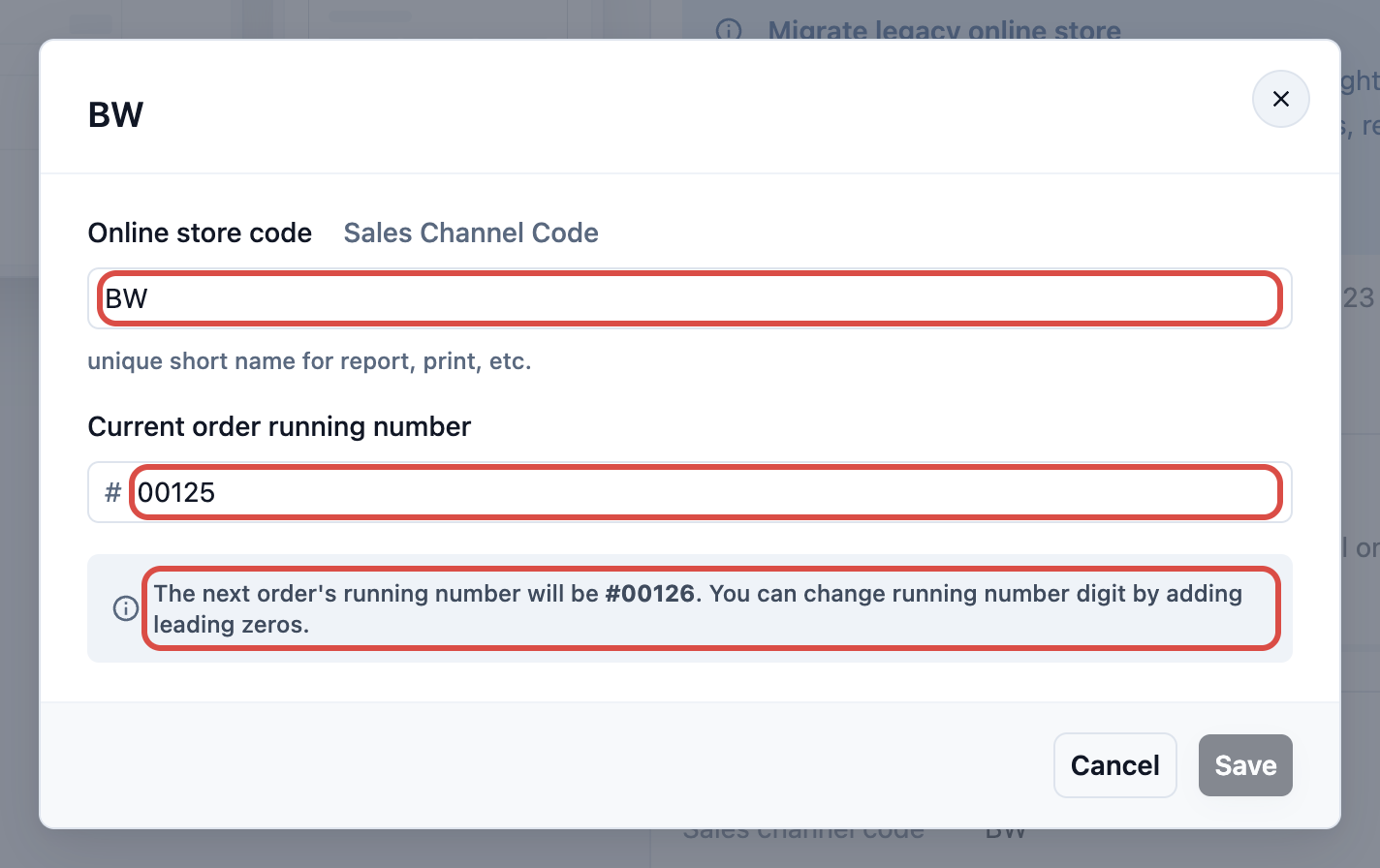
ดู การตั้งค่าร้านค้า: บริษัทที่เรียกเก็บเงิน รหัสช่องทางการขาย และหมายเลขคำสั่งซื้อ
การเรียกเก็บเงินจะเริ่มเมื่อใด
การเปิดใช้บริการ การแก้ไข และการดูตัวอย่างไม่มีค่าใช้จ่าย
- ร้านค้าออนไลน์: เพิ่มเข้าแพ็กเกจรายเดือนของคุณตั้งแต่การเผยแพร่ครั้งแรก ราคาปกติคือ 99 SGD ต่อเดือน
- แอปมือถือ: เพิ่มเข้าแพ็กเกจรายเดือนของคุณตั้งแต่วันแรกที่แอปอยู่ใน App Store หรือ Google Play ราคาปกติคือ 299 SGD ต่อเดือน
เมื่อแผนราคาของคุณขายบริการนั้น หมายเหตุใต้ปุ่ม เปิดใช้งาน แต่ละปุ่มจะแสดงราคารายเดือนสำหรับบัญชีของคุณ
การเผยแพร่ครั้งแรกของบริการใดบริการหนึ่งต้องมีการทดลองใช้หรือแพ็กเกจที่ใช้งานอยู่ มิฉะนั้นปุ่มเผยแพร่จะแสดง การเปิดร้านค้าออนไลน์ต้องมีการทดลองใช้หรือแพ็กเกจที่ใช้งานอยู่ (หรือข้อความเดียวกันสำหรับแอปมือถือ) การเผยแพร่ครั้งแรกของแอปมือถือยังต้องใช้แผนราคาที่รวมบริการนี้ด้วย หากแผนของคุณไม่รวม การเผยแพร่จะแสดง แผนราคาของคุณไม่รวมแอปมือถือ โปรดขอให้ EasyBiz เปลี่ยนคุณเป็นแผนปัจจุบัน แล้วจึงเผยแพร่
ดู ความรู้เบื้องต้นเกี่ยวกับร้านค้าออนไลน์และแอปมือถือ
ปิดร้านค้าออนไลน์หรือแอปมือถือ
การปิดบริการจะหยุดให้ลูกค้าใช้ร้านค้าออนไลน์หรือแอปมือถือ หน้าของคุณยังคงอยู่ และคุณเปิดใช้อีกครั้งได้ในหน้านี้
- ใต้การ์ดร้านค้า คลิก ปิดร้านค้าออนไลน์หรือแอปมือถือ (หากเปิดใช้บริการเดียว จะแสดง ปิดร้านค้าออนไลน์ หรือ ปิดแอปมือถือ)
- คลิก ปิดร้านค้าออนไลน์ หรือ ปิดแอปมือถือ
- พิมพ์ชื่อแบรนด์ให้ตรงกับที่แสดง
- คลิกปุ่มอีกครั้งเพื่อยืนยัน

สิ่งที่เกิดขึ้นขึ้นอยู่กับว่าเคยเผยแพร่หรือไม่:
หากเคยเผยแพร่แล้ว:
- ร้านค้าออนไลน์จะหยุดเปิดที่ที่อยู่ของมัน ลูกค้าที่ติดตั้งแอปของคุณจะเห็นว่าร้านค้าไม่พร้อมใช้งาน
- หากมีการเรียกเก็บเงิน การเรียกเก็บเงินจะหยุดในวันเดียวกัน
- เฉพาะผู้ที่มีสิทธิ์การเรียกเก็บเงินเท่านั้นที่ปิดได้
- หากต้องการเปิดอีกครั้งภายหลัง ให้คลิกเปิดใช้งาน แล้วเผยแพร่
แอปมือถือถือว่าเผยแพร่แล้วตั้งแต่การเผยแพร่ครั้งแรก แม้ยังไม่อยู่ใน App Store หรือ Google Play
หากไม่เคยเผยแพร่:
- บริการจะถูกปิดและหายจากตัวแก้ไข การดูตัวอย่าง และการเผยแพร่ ที่อยู่เว็บของร้านค้าออนไลน์จะถูกปล่อยให้ใช้ได้
- หากไม่เคยมีคำสั่งซื้อผ่านช่องทางการขายนี้ (รวมคำสั่งซื้อทดสอบ) และบริการอีกอย่างไม่ได้ใช้ช่องทางนี้ ช่องทางการขายจะถูกลบด้วย พร้อมรหัสและตัวนับคำสั่งซื้อ การเปิดบริการอีกครั้งจะสร้างช่องทางการขายใหม่ โดยหมายเลขคำสั่งซื้อเริ่มที่ 00001
- เมื่อไม่มีบริการใดเปิดอยู่และไม่เคยเผยแพร่เลย ปุ่ม ลบ จะแสดงบนการ์ดอีกครั้ง
คำถามที่พบบ่อย
ฉันเพิ่มร้านค้าโดยไม่ตั้งใจ ลบได้ไหม?
ได้ หากทั้งร้านค้าออนไลน์และแอปมือถือไม่เคยเผยแพร่เลย ปิดบริการที่เปิดอยู่ก่อน แล้วคลิก ลบ บนการ์ดร้านค้า การดำเนินการนี้จะลบหน้าฉบับร่างด้วย
ทำไมเลือกตลาดไม่ได้?
แบรนด์มีร้านค้าในตลาดนั้นอยู่แล้ว (มีร้านค้าแล้ว) ให้เปิดการ์ดของร้านค้านั้นแทน
ทำไมคลิกเปิดใช้งานไม่ได้?
ตรวจสอบว่าเลือกบริษัทที่เรียกเก็บเงินแล้ว และหากตลาดของคุณมีสถานที่ตั้งแต่สองแห่งขึ้นไป ให้ทำเครื่องหมายอย่างน้อยหนึ่งแห่ง สำหรับร้านค้าออนไลน์ ให้ตรวจสอบด้วยว่าที่อยู่เว็บใช้ได้
ร้านค้าเดียวขายได้สองประเทศไหม?
ไม่ได้โดยลำพัง ให้เพิ่มร้านค้าสำหรับแต่ละประเทศ ร้านค้าเดียวที่ให้บริการหลายประเทศต้องใช้ข้อตกลง EasyBiz MAX
เปลี่ยนที่อยู่เว็บภายหลังได้ไหม?
ไม่ได้ ให้เชื่อมโดเมนของคุณเองแทน เมื่อร้านค้าใช้งานได้แล้ว
ทำไมไม่มีปุ่มเชื่อมโดเมน?
จะแสดงเมื่อร้านค้าออนไลน์ของคุณใช้งานได้แล้ว และแสดงเฉพาะพนักงานที่จัดการช่องทางการขายได้ เผยแพร่ร้านค้าก่อน ดู แก้ไข ดูตัวอย่าง และเผยแพร่ร้านค้าออนไลน์ของคุณ
ใช้โดเมนของตัวเองได้ไหม มีค่าใช้จ่ายเพิ่มไหม?
ได้ (เฉพาะร้านค้าออนไลน์) โดยไม่มีค่าใช้จ่ายเพิ่ม ที่อยู่ .easybizcloud.app ของคุณจะยังใช้ได้ต่อไปด้วย เผยแพร่ร้านค้าออนไลน์ก่อน แล้วดู การเชื่อมโดเมนของคุณเอง
ฉันเปลี่ยนโลโก้แล้ว ทำไมแอปมือถือยังแสดงไอคอนเดิม?
ไอคอนของแอปจะถูกสร้างเพียงครั้งเดียวเมื่อคุณเปิดใช้แอป เปิด การตั้งค่าแอป › ชื่อและไอคอนแอป ในตัวแก้ไขแล้วคลิก สร้างจากโลโก้แบรนด์ ไอคอนจะถูกฝังในแอปของคุณ ดังนั้นหากคุณสร้างแอปไปแล้ว ให้สร้างใหม่ในขั้นตอนที่ 8 ของเปิดตัวแอปของคุณ
ขั้นตอนถัดไป
ตั้งค่าหน้าเว็บและขั้นตอนการจองของคุณ แล้วดูตัวอย่างและเผยแพร่: แก้ไข ดูตัวอย่าง และเผยแพร่ร้านค้าออนไลน์ของคุณ