
เมื่อเสร็จสิ้นแล้ว ออเดอร์ใหม่ทุกรายการที่เคาน์เตอร์จะจบที่หน้าจอเดียว ซึ่งพนักงานพิมพ์ใบเสร็จ พิมพ์ป้าย และส่งอีเมลถึงลูกค้าได้ด้วยการแตะครั้งเดียว หรือจะตั้งให้พิมพ์เองก็ได้
ขั้นตอนโดยย่อ
- เปิด การตั้งค่า › Point of Sale คลิกแอป POS ของคุณ (หน้าจอที่พนักงานเคาน์เตอร์ใช้) เช่น CleanFast POS แล้วคลิก แก้ไข
- เปิด หน้า › Checkout แล้วคลิก Order Confirmation
- เปิดการทำงาน Print Receipt เลือกแม่แบบใบเสร็จที่เผยแพร่แล้ว แล้วเลือก Off (พนักงานแตะเพื่อพิมพ์) หรือ 1 (พิมพ์เองอัตโนมัติ 1 ฉบับ) หากรายการว่าง ให้คลิก เพิ่มการทำงาน แล้วเลือก Print Receipt ก่อน
- หากคุณติดป้ายรายการหรือส่งใบเสร็จทางอีเมล ให้คลิก เพิ่มการทำงาน เพื่อเพิ่ม Print Labels หรือ Email แล้วลากการทำงานให้เรียงตามลำดับที่พนักงานควรเห็น
- คลิก เผยแพร่ แล้วคลิก เผยแพร่ อีกครั้งในหน้า ตรวจสอบการเปลี่ยนแปลงของคุณ ตั้งแต่นั้นเป็นต้นไป พนักงานจะเห็นปุ่มของคุณหลังทุกออเดอร์ใหม่ และใบเสร็จที่ตั้งเป็น 1 ฉบับจะพิมพ์เองบนเครื่องพิมพ์ที่เชื่อมต่ออยู่
ก่อนเริ่ม
- ตั้งค่าหน้า Checkout ก่อน ดู การตั้งค่าหน้า Checkout
- ต้องมีแม่แบบใบเสร็จที่เผยแพร่แล้ว ดู การตั้งค่าใบเสร็จออเดอร์
- เชื่อมแม่แบบใบเสร็จและป้ายกับหน่วยธุรกิจของคุณก่อน ไปที่ ⚙️ การตั้งค่า › หน่วยธุรกิจ เลือกหน่วยธุรกิจของคุณแล้วเปิดแท็บ เอกสาร เลือก ใบเสร็จ POS ภายใต้ ใบเสร็จของเทอร์มินัล และเลือก ป้ายรายการ ภายใต้ ป้าย จากนั้นคลิก บันทึก
- สำหรับป้าย: ต้องมีเครื่องพิมพ์ป้ายที่เชื่อมกับ POS ดู การเชื่อมต่อเครื่องพิมพ์กับ POS ส่วนการออกแบบป้ายอยู่ที่ การตั้งค่าป้ายรายการ
- สำหรับอีเมล: ต้องมีอีเมลของลูกค้า ดู การตั้งค่าอีเมลถึงลูกค้า
- คุณต้องมีสิทธิ์เข้าถึง ⚙️ การตั้งค่า ใน Console
- หากคุณเคยตั้งค่าไว้ก่อนหน้านี้: Order Confirmation ย้ายตำแหน่งแล้ว เดิมอยู่ภายใต้ ฟีเจอร์ ในตัวแก้ไขแอป POS ตอนนี้อยู่ที่ หน้า › Checkout ข้างๆ Catalog และ Cart
เลือกการตั้งค่าของคุณ
| ระดับ | เหมาะกับร้านประเภท | สิ่งที่คุณตั้งค่า | อ่านหัวข้อเหล่านี้ |
|---|---|---|---|
| ง่าย | เคาน์เตอร์ที่ส่งใบเสร็จที่พิมพ์แล้วให้ลูกค้า แต่ไม่ติดป้ายรายการ | ปุ่ม Print Receipt สำเร็จรูป: ตรวจสอบแม่แบบใบเสร็จ แล้วเลือก Off (พนักงานแตะเพื่อพิมพ์) หรือ 1 ฉบับที่พิมพ์เองอัตโนมัติ | ไปที่ไหนเพื่อหาเมนูนี้, วิธีตั้งค่า (Print Receipt), สิ่งที่พนักงานเห็นบน POS |
| ปานกลาง | ร้านที่ติดป้ายทุกชิ้นสำหรับโรงงาน ส่งใบเสร็จทางอีเมล พิมพ์สำเนาของร้าน หรือรับชำระ QR หลายรายการบนคอมพิวเตอร์ | ทุกอย่างในแบบง่าย พร้อม Print Labels, Email, ปุ่ม Print Receipt เพิ่มเติม และ Auto-print receipt when payment completes | ทุกอย่างในแบบง่าย พร้อม เพิ่มการทำงานอื่นๆ และ เมื่อลูกค้าชำระด้วย QR ภายหลัง |
เมื่อใช้การตั้งค่าแบบง่าย พนักงานจะได้ปุ่มใบเสร็จหนึ่งปุ่มหลังทุกออเดอร์ คุณเพิ่มป้าย อีเมล และการพิมพ์อัตโนมัติภายหลังได้โดยไม่ต้องเปลี่ยนส่วนอื่น
ภาพรวม
หน้าการยืนยันออเดอร์คือหน้าจอที่พนักงานเห็นทันทีที่สร้างออเดอร์ที่เคาน์เตอร์ แสดงหมายเลขออเดอร์ ยอดเงิน และปุ่มหนึ่งปุ่มสำหรับการทำงานแต่ละอย่างที่คุณเพิ่ม เช่น พิมพ์ใบเสร็จ พิมพ์ป้ายรายการ หรือส่งอีเมลถึงลูกค้า คุณเลือกได้ว่าจะให้แสดงปุ่มใดบ้าง เรียงลำดับอย่างไร และจะให้ใบเสร็จกับป้ายพิมพ์เองหรือไม่ หน้านี้ปรากฏหลังทุกออเดอร์ ไม่ว่าลูกค้าจะชำระเต็มจำนวน วางมัดจำ หรือจะชำระตอนรับของ แอป POS แต่ละตัวมีหน้าการยืนยันออเดอร์ของตัวเอง ดังนั้นเคาน์เตอร์ Tampines และ Jurong ของคุณทำงานต่างกันได้
ใช้ได้ที่ไหนบ้าง
- คอนโซล: คุณตั้งค่าในตัวแก้ไขของแอป POS ที่หน้า Checkout
- POS: พนักงานเห็นหน้าจอนี้หลังทุกออเดอร์ใหม่ บนคอมพิวเตอร์ที่ใช้ Chrome หรือ Edge และในแอป EasyBiz POS บนแท็บเล็ต iPad หรือ Android
- ลูกค้า: ลูกค้าได้รับใบเสร็จที่พิมพ์แล้วที่เคาน์เตอร์ และได้รับอีเมลหากพนักงานส่งให้
เหตุผลที่ควรตั้งค่า
- พนักงานส่งมอบใบเสร็จและติดป้ายทุกชิ้นก่อนลูกค้าออกจากร้าน โดยไม่ต้องเปิดออเดอร์ซ้ำ
- เมื่อตั้งให้พิมพ์เองอัตโนมัติ จะไม่มีอะไรตกหล่นในช่วงเช้าที่คนเยอะ และป้ายจะติดบนเสื้อผ้าก่อนส่งไปยังโรงงาน
- หากคุณไม่เพิ่มการทำงานใดเลย พนักงานจะเห็นเพียงหมายเลขออเดอร์ ยอดเงิน และ ออเดอร์ใหม่ หากต้องการพิมพ์ใบเสร็จ พวกเขาต้องไปหาออเดอร์ในหน้าออเดอร์เอง
ไปที่ไหนเพื่อหาเมนูนี้
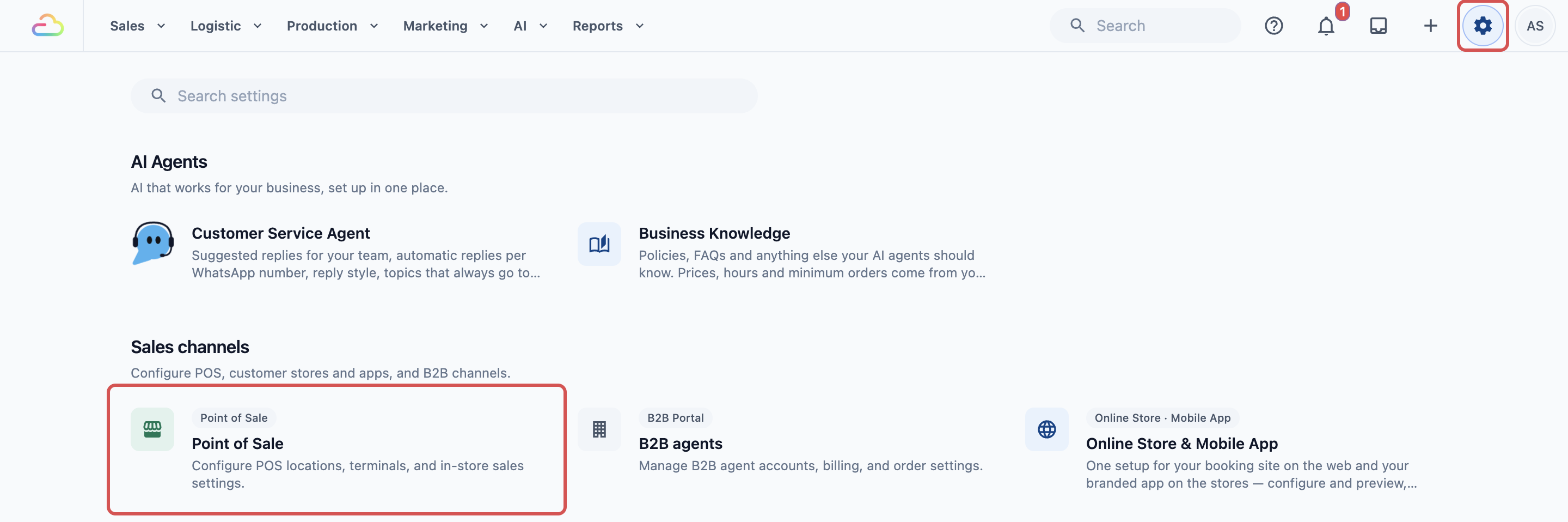
- คลิกไอคอน ⚙️ การตั้งค่า ที่มุมขวาบน
- ภายใต้ส่วน ช่องทางการขาย คลิก Point of Sale
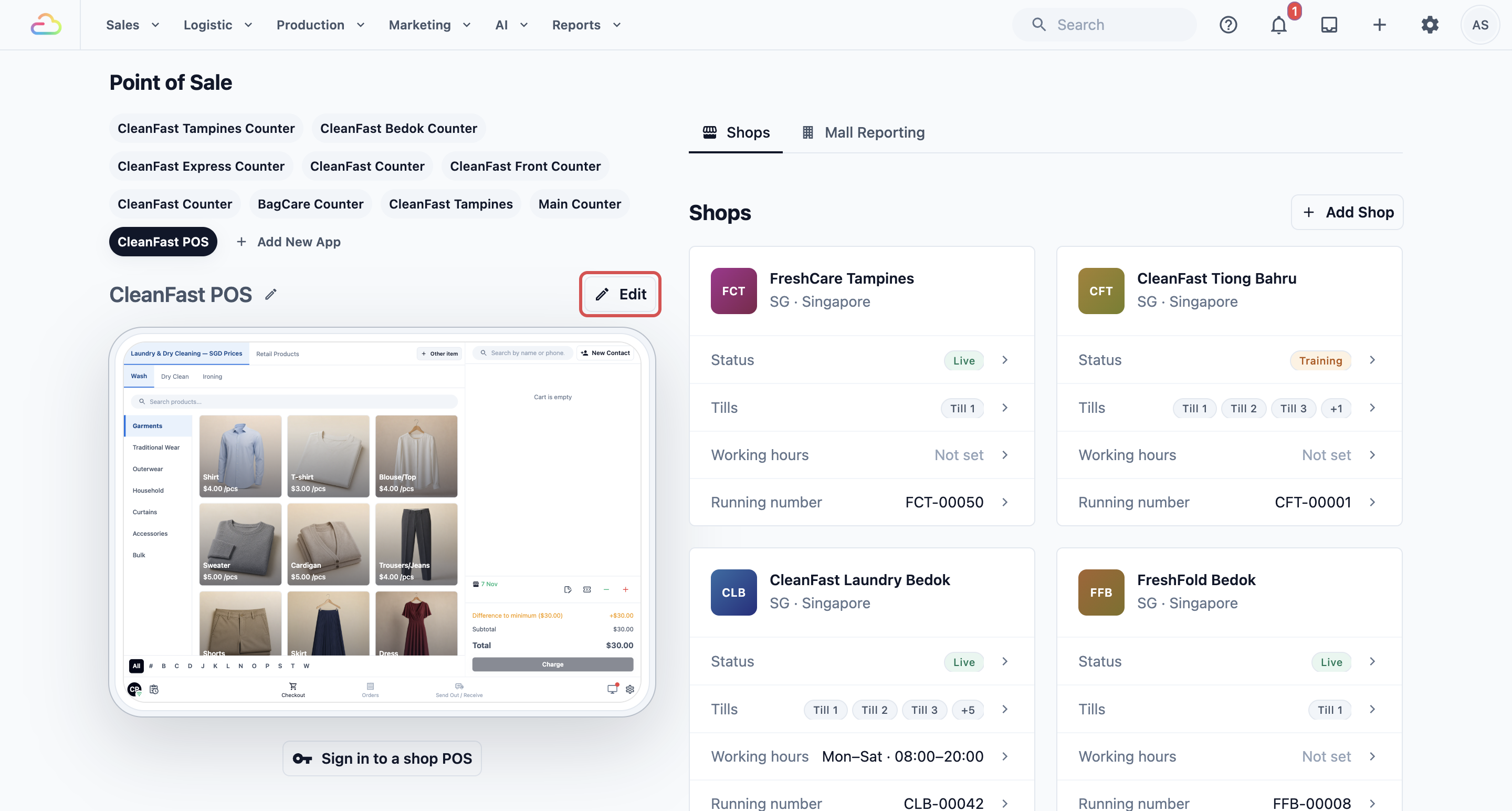
- ภายใต้ แอป POS คลิกแอปของคุณ เช่น CleanFast POS แล้วคลิก แก้ไข
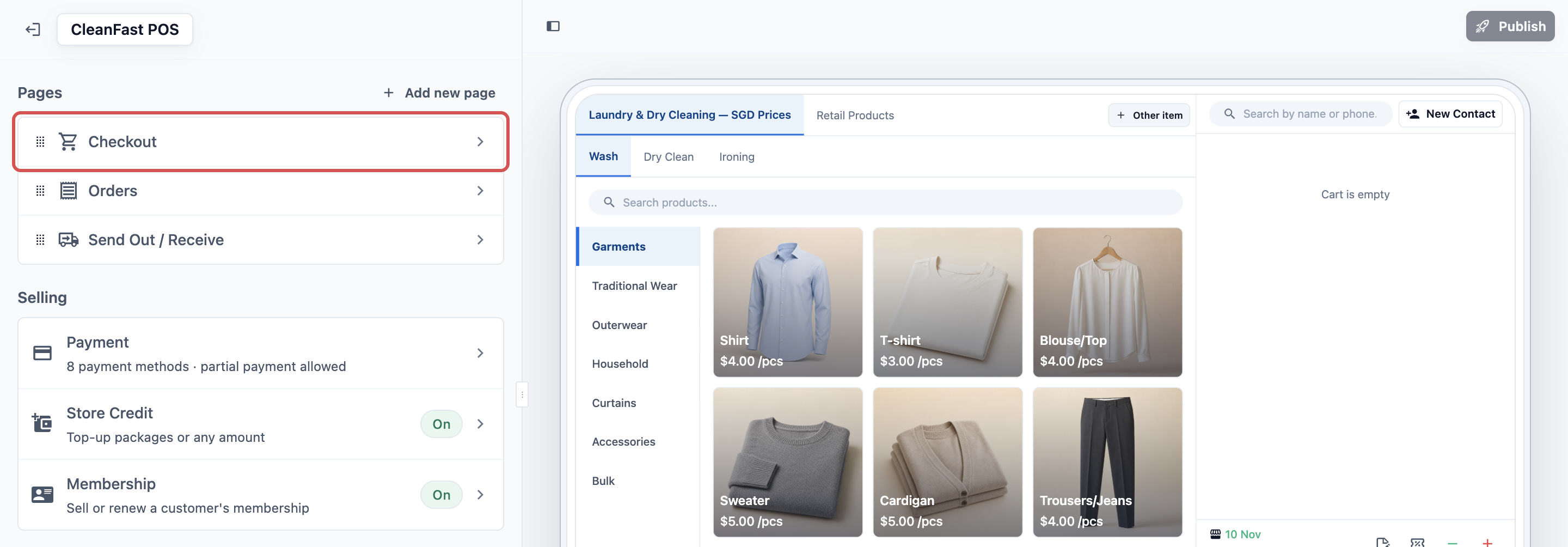
- ภายใต้ หน้า คลิก ชำระเงิน
- คลิก Order Confirmation ซึ่งเป็นแถวใต้ Catalog, Contact และ Cart
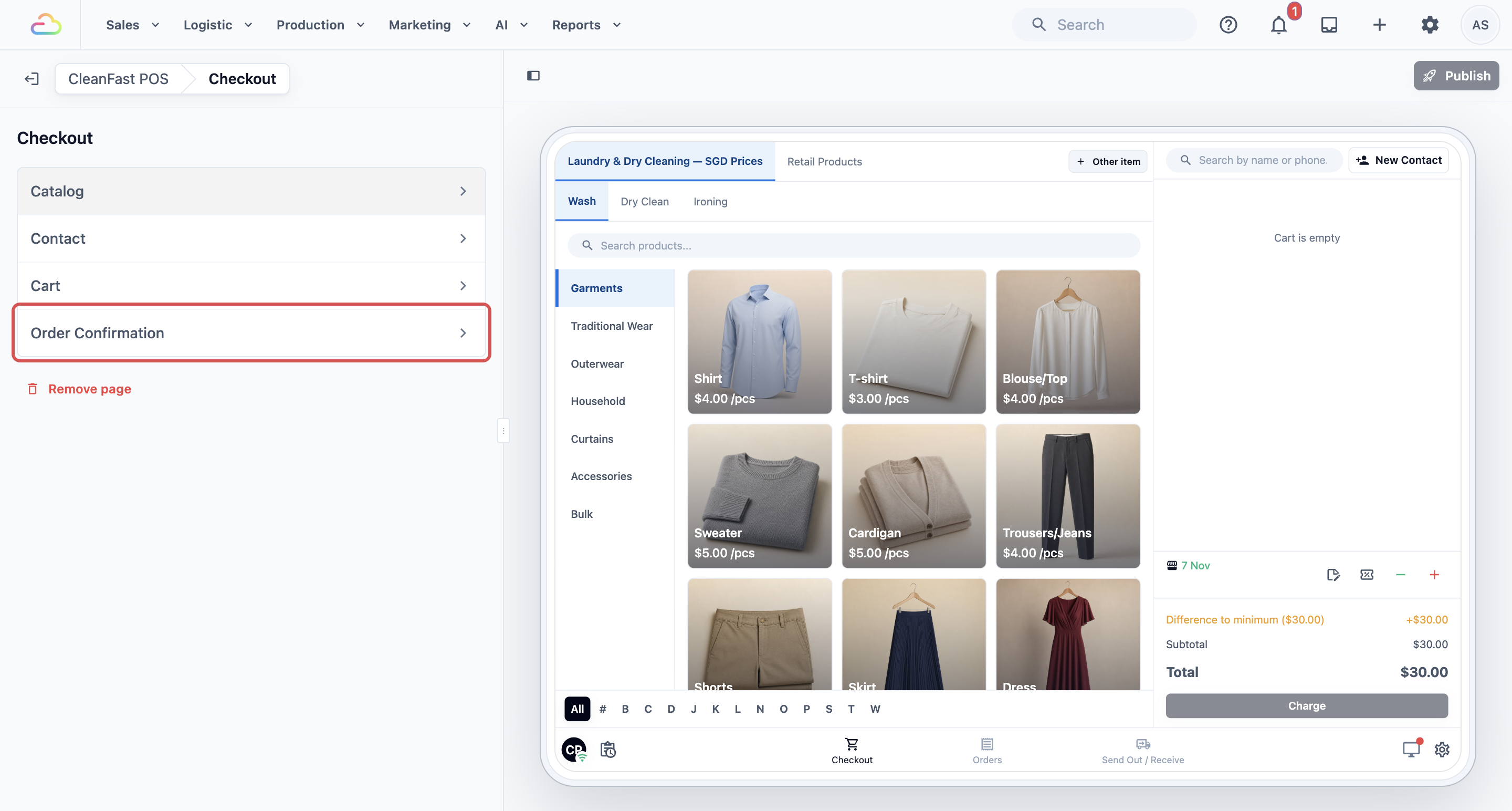
รายการ การทำงานการยืนยัน จะเปิดทางซ้าย ส่วนตัวอย่างทางขวาจะเปลี่ยนเป็นหน้าจอที่พนักงานเห็นหลังสร้างออเดอร์
Order Confirmation เป็นส่วนหนึ่งของ POS เสมอ จึงไม่มีสวิตช์เปิดใช้งาน แอป POS ใหม่มักเริ่มด้วยการทำงาน Print Receipt หนึ่งรายการที่ใช้ใบเสร็จออเดอร์ของคุณ
การตั้งค่า
นี่คือการตั้งค่าทั้งหมดในสี่ขั้นตอน แต่ละขั้นอธิบายโดยละเอียดในส่วนด้านล่าง
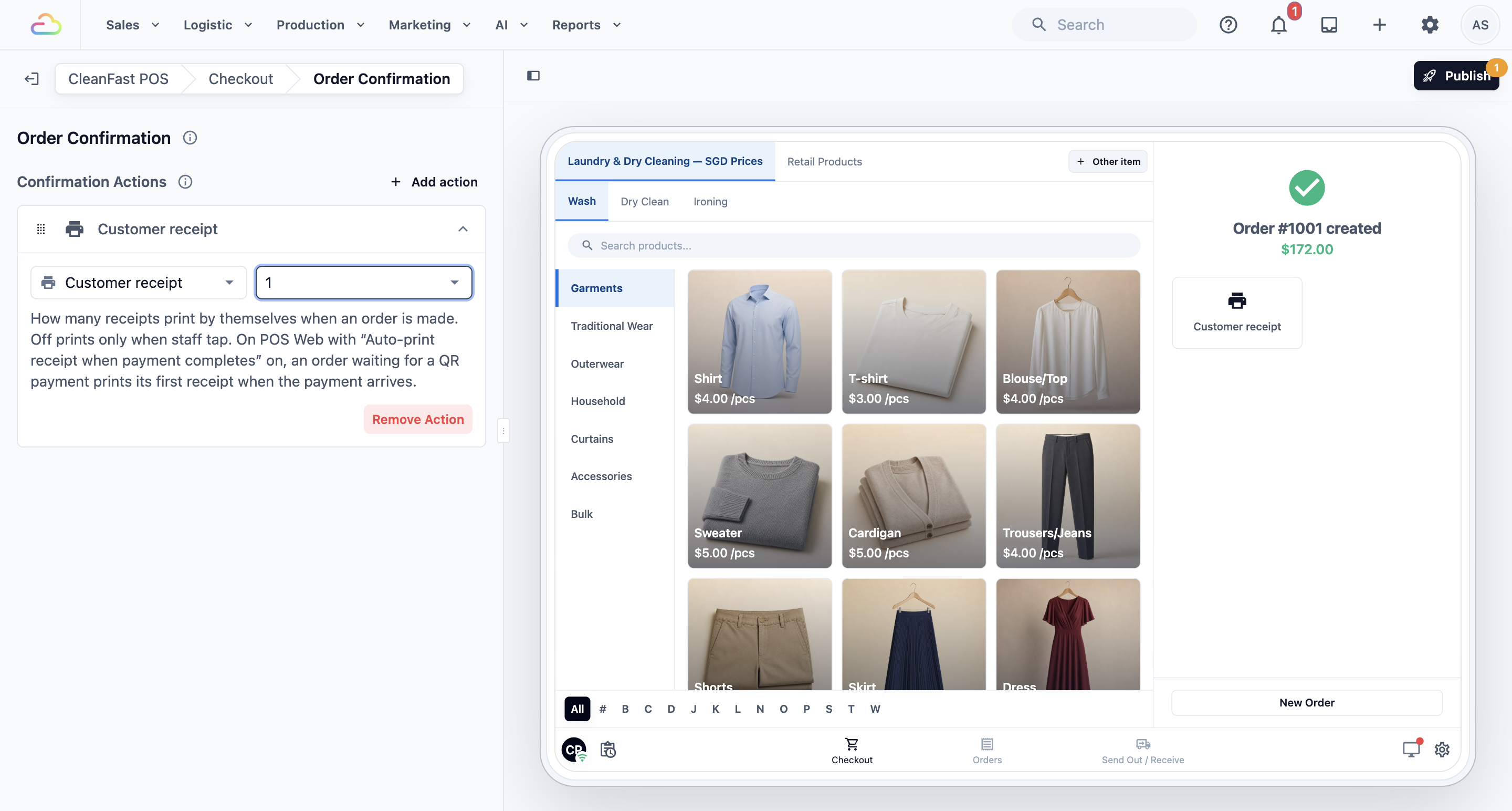
- คลิกการทำงาน Print Receipt ในรายการเพื่อเปิด หากรายการว่าง ให้คลิก เพิ่มการทำงาน แล้วเลือก Print Receipt
- เลือกแม่แบบใบเสร็จและจำนวนฉบับที่จะพิมพ์เองอัตโนมัติ
- สำหรับการตั้งค่าระดับกลาง ให้เพิ่มการทำงานอื่นที่ต้องการ แล้วลากให้เรียงตามลำดับที่พนักงานควรเห็น
- คลิก เผยแพร่ แล้วคลิก เผยแพร่ อีกครั้งใน ตรวจสอบการเปลี่ยนแปลงของคุณ
พิมพ์ใบเสร็จ
เลือกแม่แบบใบเสร็จที่ปุ่มนี้จะพิมพ์ แล้วเลือกจำนวนฉบับที่จะพิมพ์เองเมื่อสร้างออเดอร์
| ตัวเลือก | สิ่งที่เกิดขึ้น |
|---|---|
| ปิด | จะไม่พิมพ์อะไรจนกว่าพนักงานแตะปุ่ม |
| 1 | ใบเสร็จหนึ่งฉบับพิมพ์เองอัตโนมัติ |
| 2 | ใบเสร็จสองฉบับพิมพ์เองอัตโนมัติ เช่น ฉบับหนึ่งให้ลูกค้า และอีกฉบับเก็บไว้ที่ร้าน |
| 3 | ใบเสร็จสามฉบับพิมพ์เองอัตโนมัติ |
หากไม่เลือกแม่แบบ พนักงานจะเห็นข้อความ "ยังไม่ได้ตั้งค่าใบเสร็จ" บนปุ่ม และพิมพ์จากปุ่มนั้นไม่ได้
เพิ่มการทำงานอื่นๆ
สำหรับการตั้งค่าระดับกลาง: เพิ่มส่วนนี้หากคุณติดป้ายรายการ ส่งใบเสร็จทางอีเมล หรือต้องการใบเสร็จฉบับที่สอง หากใช้การตั้งค่าแบบง่าย ข้ามไปที่ตัวอย่างการตั้งค่าได้
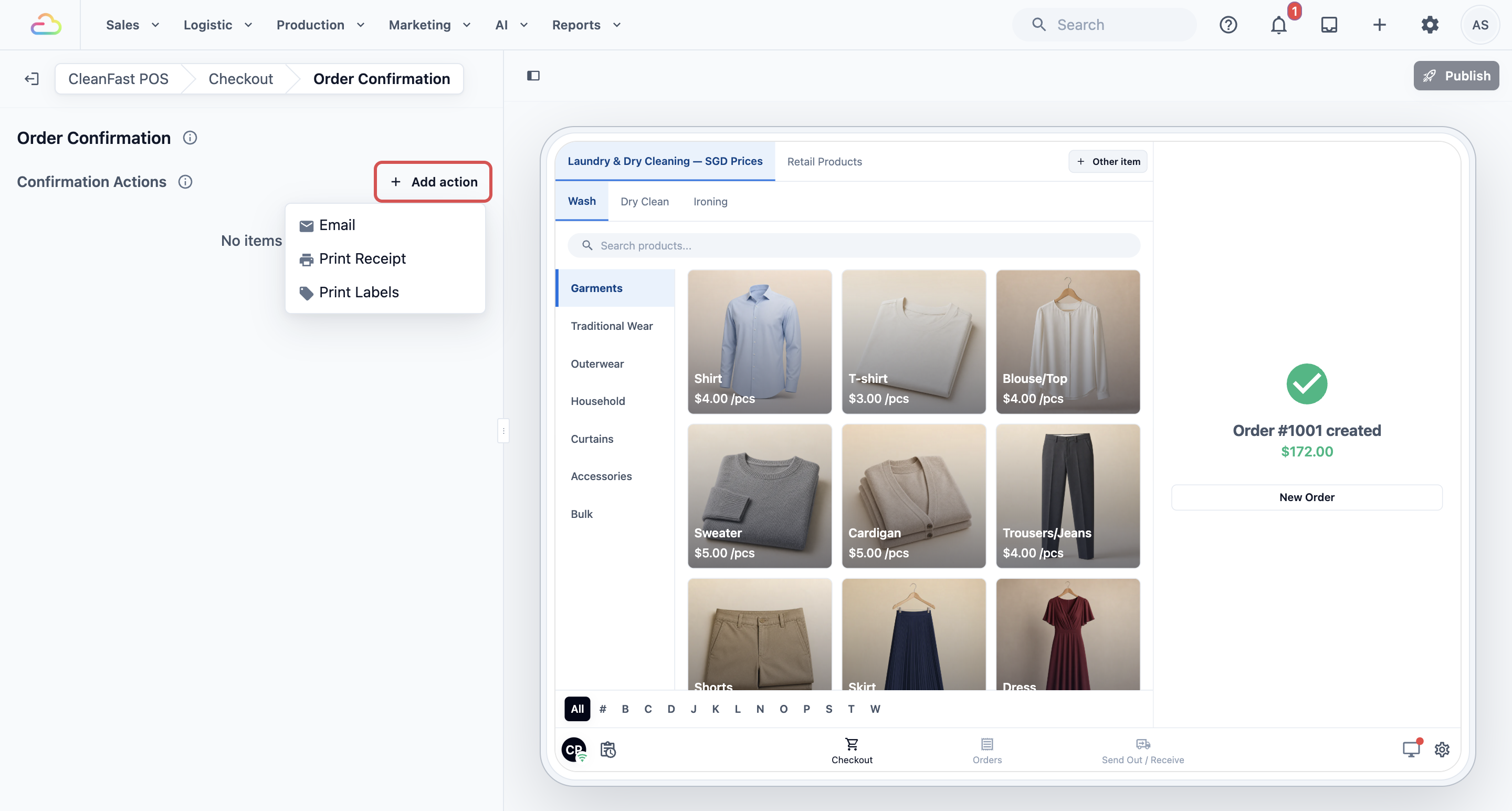
คลิก เพิ่มการทำงาน เลือกการทำงาน แล้วคลิกในรายการเพื่อตั้งค่าตามด้านล่าง
เพิ่มการทำงาน
| การดำเนินการ | พนักงานจะได้อะไรบน POS | สิ่งที่ต้องเลือก |
|---|---|---|
| พิมพ์ใบเสร็จ | ปุ่มที่พิมพ์ใบเสร็จของออเดอร์ | แม่แบบใบเสร็จ และจำนวนฉบับที่จะพิมพ์เองอัตโนมัติ |
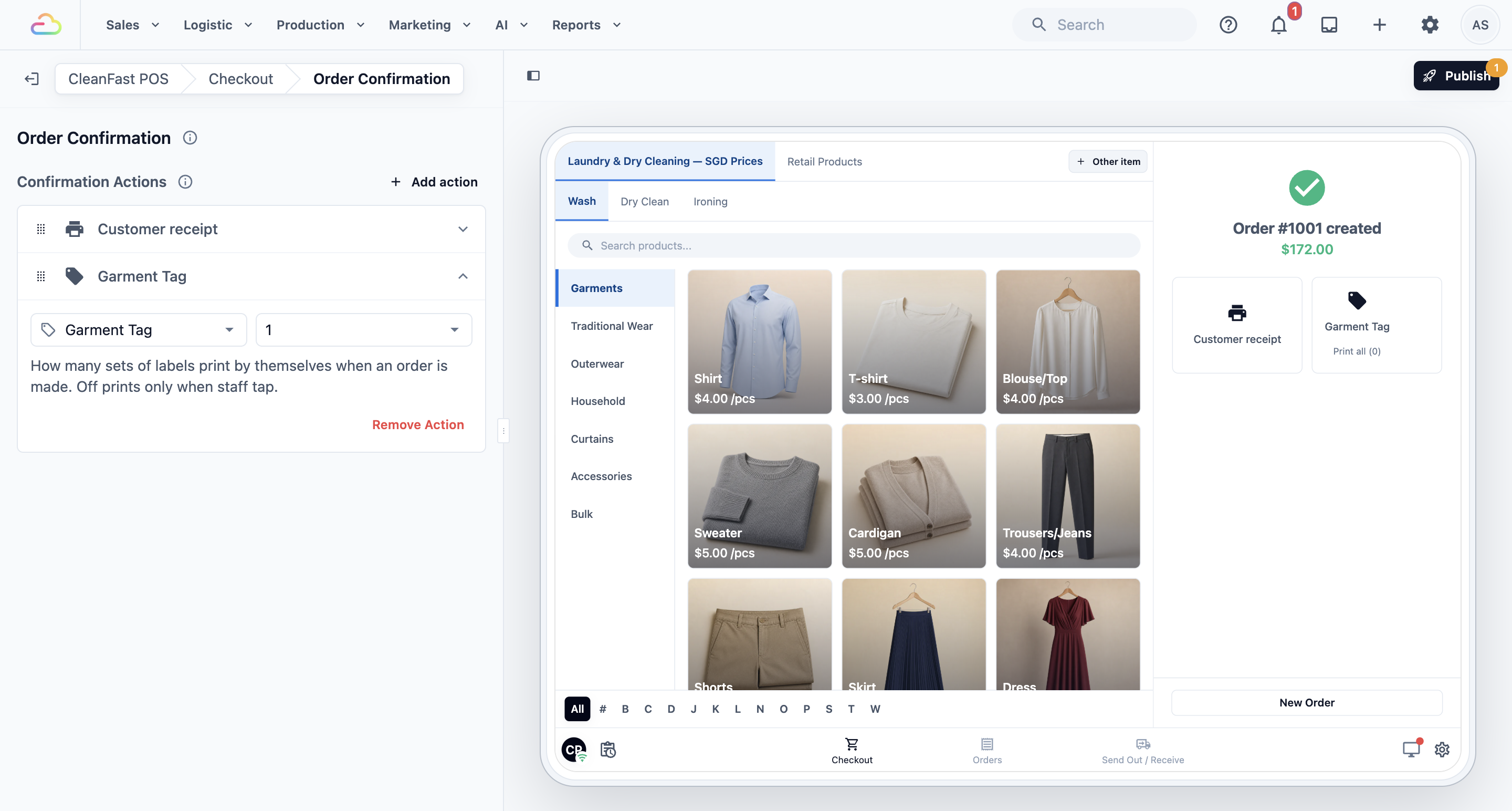
| พิมพ์ฉลาก | ปุ่มที่พิมพ์ป้ายของรายการในออเดอร์ | แม่แบบป้าย และจำนวนชุดที่จะพิมพ์เองอัตโนมัติ |
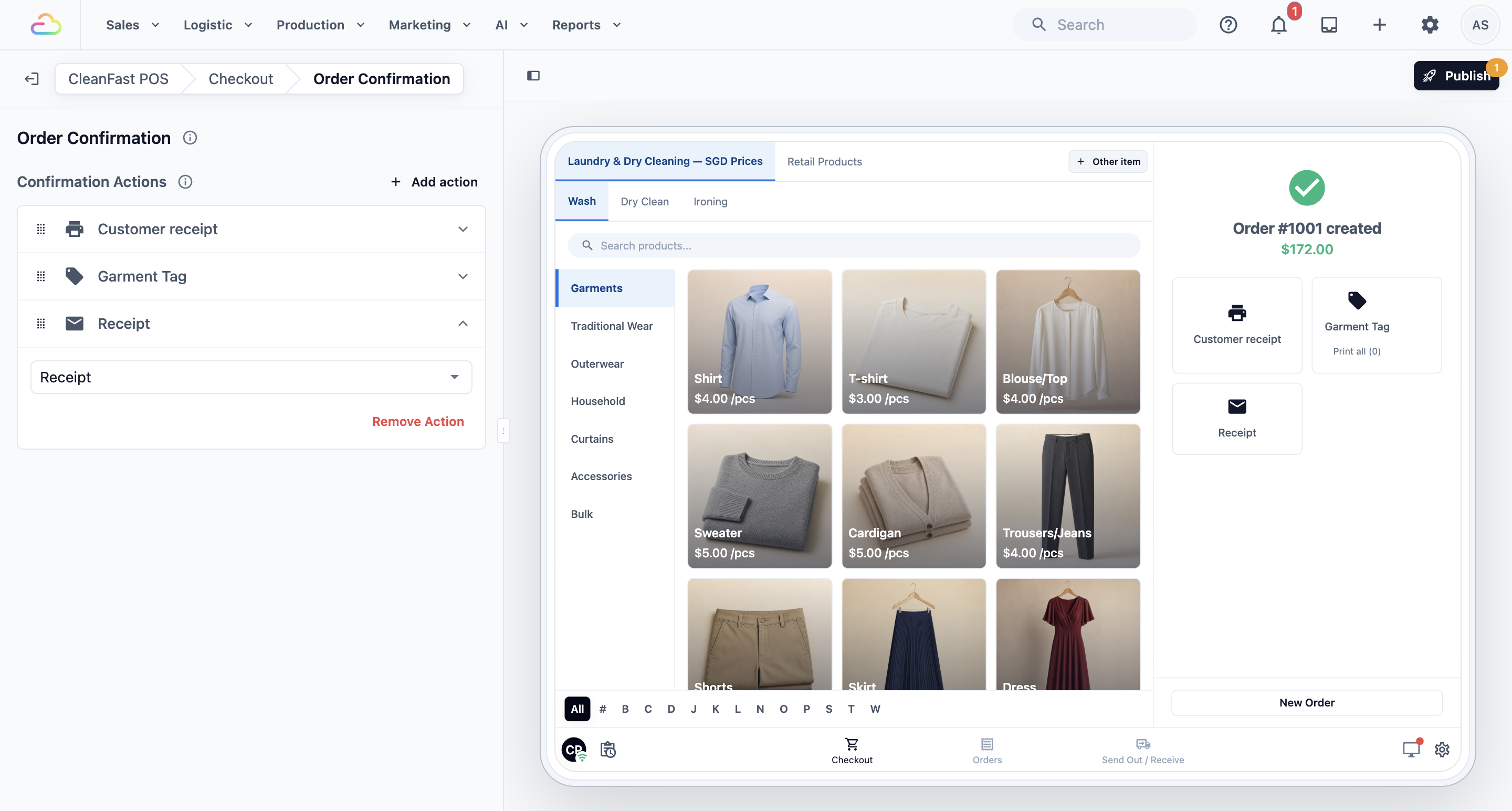
| อีเมล | ปุ่มที่ส่งอีเมลถึงลูกค้า เช่น ใบเสร็จ | อีเมลของลูกค้า |
คุณเพิ่มการทำงานเดิมได้มากกว่าหนึ่งครั้ง เช่น เพิ่ม Print Receipt สองรายการเพื่อพิมพ์สำเนาลูกค้าและสำเนาร้านจากแม่แบบต่างกัน
พิมพ์ฉลาก
เลือกแม่แบบป้ายที่ปุ่มนี้จะพิมพ์ แล้วเลือกจำนวนชุดที่จะพิมพ์เอง โดยใช้ตัวเลือก Off, 1, 2 และ 3 เช่นเดิม หากเว้นแม่แบบว่าง POS จะพิมพ์ชุดป้ายของหน่วยธุรกิจของออเดอร์นั้น ทำให้ออเดอร์ Laundry และ Bag Repair ได้ป้ายของตัวเอง
อีเมล
เลือกอีเมลลูกค้าที่ปุ่มนี้จะส่ง เช่น อีเมลใบเสร็จออเดอร์ พนักงานจะตรวจสอบที่อยู่อีเมลของลูกค้าบน POS ก่อนส่ง ดังนั้นอีเมลจะไม่ส่งออกไปเองจากหน้านี้
จัดลำดับและลบการทำงาน
- จัดลำดับใหม่: ลากการทำงานขึ้นหรือลง ปุ่มบน POS จะเรียงตามลำดับเดียวกัน ทีละสองปุ่มต่อแถว
- ลบ: เปิดการทำงานแล้วคลิก ลบการทำงาน ปุ่มจะหายจาก POS หลังจากคุณเผยแพร่
ตัวอย่างการตั้งค่า
CleanFast Laundry สาขา Tampines ติดป้ายทุกชิ้นก่อนส่งไปยังโรงงาน จึงใช้การตั้งค่าระดับกลางบน CleanFast POS:
- Print Receipt: CleanFast Receipt, 1 ฉบับ
- Print Labels: Item Label, 1 ชุด
- Email: อีเมลใบเสร็จออเดอร์
ลูกค้านำเสื้อ 5 ตัวและผ้านวมมาส่ง และชำระด้วยเงินสด:
- เสื้อ 5 ตัว × S$4.00: S$20.00
- ผ้านวม 1 ผืน: S$18.00
- รวม: S$38.00
ทันทีที่สร้างออเดอร์ ใบเสร็จและป้ายจะพิมพ์เองอัตโนมัติ พนักงานส่งใบเสร็จ ติดป้ายรายการ และแตะ Email เฉพาะเมื่อลูกค้าขอสำเนาทางอีเมลเท่านั้น หากใช้การตั้งค่าแบบง่าย เคาน์เตอร์เดียวกันจะแสดงเพียงปุ่มใบเสร็จ
สิ่งที่พนักงานเห็นบน POS
หลังทุกออเดอร์ หน้าจอจะแสดง "สร้างออเดอร์ 00125 แล้ว" ตามด้วยยอดเงิน แล้วจึงแสดงปุ่มของคุณตามลำดับที่ตั้งไว้
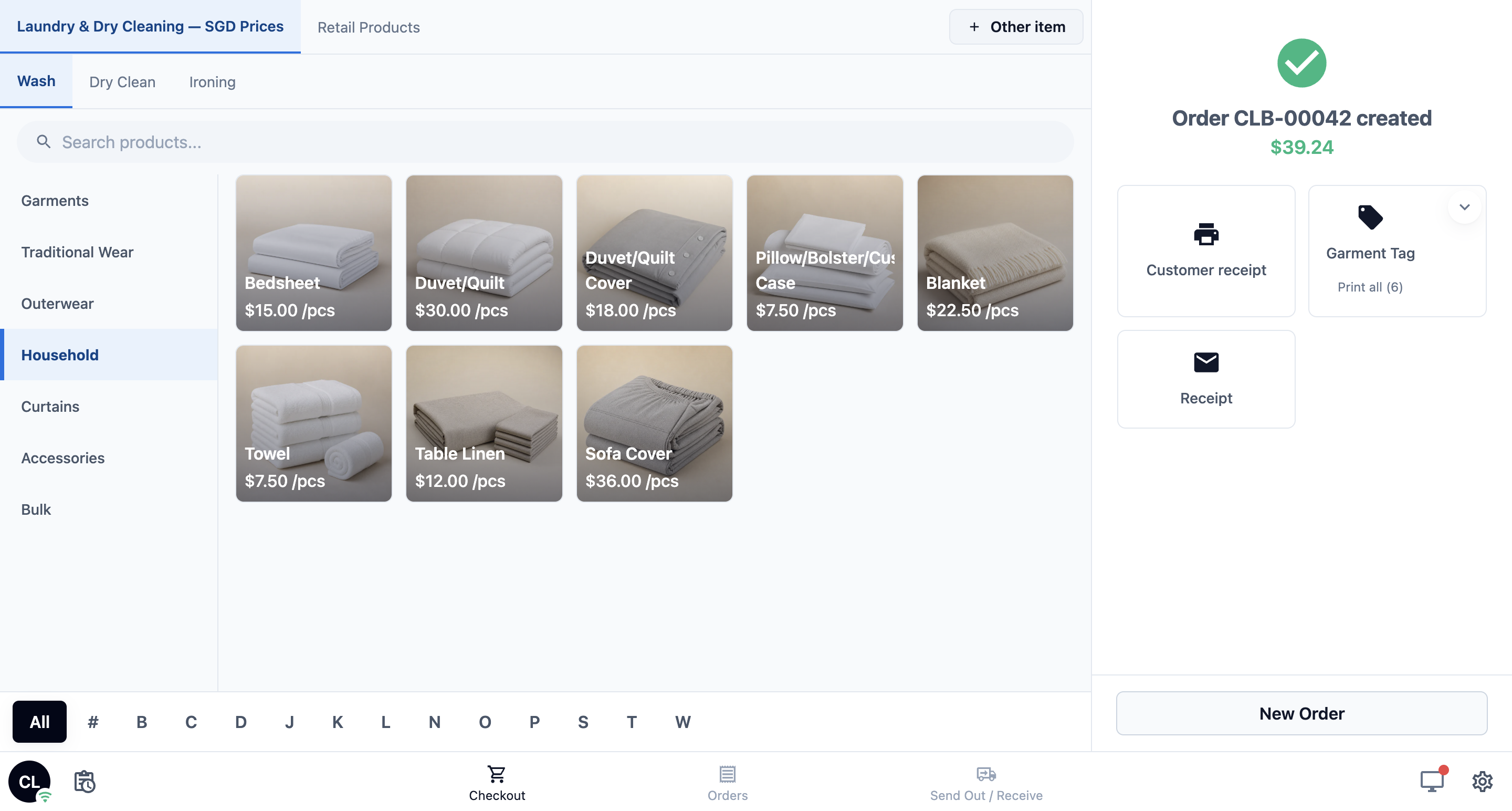
- Print Receipt: ปุ่มแสดงชื่อแม่แบบ และแสดง "พิมพ์แล้ว" เมื่อใบเสร็จพิมพ์เสร็จ พนักงานแตะซ้ำเพื่อพิมพ์สำเนาเพิ่มได้
- Print Labels: ปุ่มแสดงชื่อแม่แบบและ "พิมพ์ทั้งหมด" พร้อมจำนวนป้ายในวงเล็บ พนักงานแตะปุ่มเล็กที่มุมปุ่มเพื่อดูป้ายแต่ละชิ้นและพิมพ์เฉพาะชิ้นที่ต้องการได้
- Email Receipt: พนักงานแตะปุ่ม ตรวจสอบที่อยู่อีเมล แล้วแตะ ส่ง ปุ่มจะแสดง "ส่งแล้ว" "ส่งถึงแล้ว" และ "เปิดอ่านแล้ว" ตามสถานะการส่ง หากการแจ้งเตือนลูกค้าของคุณส่งอีเมลนั้นสำหรับออเดอร์นี้ไปแล้ว ปุ่มจะแสดงสถานะนั้นแทนการส่งซ้ำ
- ออเดอร์ใหม่: ล้างหน้าจอสำหรับลูกค้าคนถัดไป
สำหรับออเดอร์ฝึกอบรม หน้าจอจะแสดงว่าข้ามการชำระเงินแทนยอดเงิน และปุ่มยังใช้งานได้ พนักงานจึงฝึกพิมพ์ได้ ดู การเปิดใช้ POS ของร้านจริง
เมื่อลูกค้าชำระด้วย QR ภายหลัง
เมื่อลูกค้าชำระด้วย PayNow หรือ GrabPay หน้าจอจะแสดงรหัส QR พร้อมข้อความ "กำลังรอการชำระเงิน..." และ พิมพ์สลิป QR เพื่อให้พนักงานพิมพ์ QR ให้ลูกค้าสแกน พนักงานไม่ต้องรอ สามารถแตะ ออเดอร์ใหม่ และให้บริการลูกค้าคนถัดไปได้
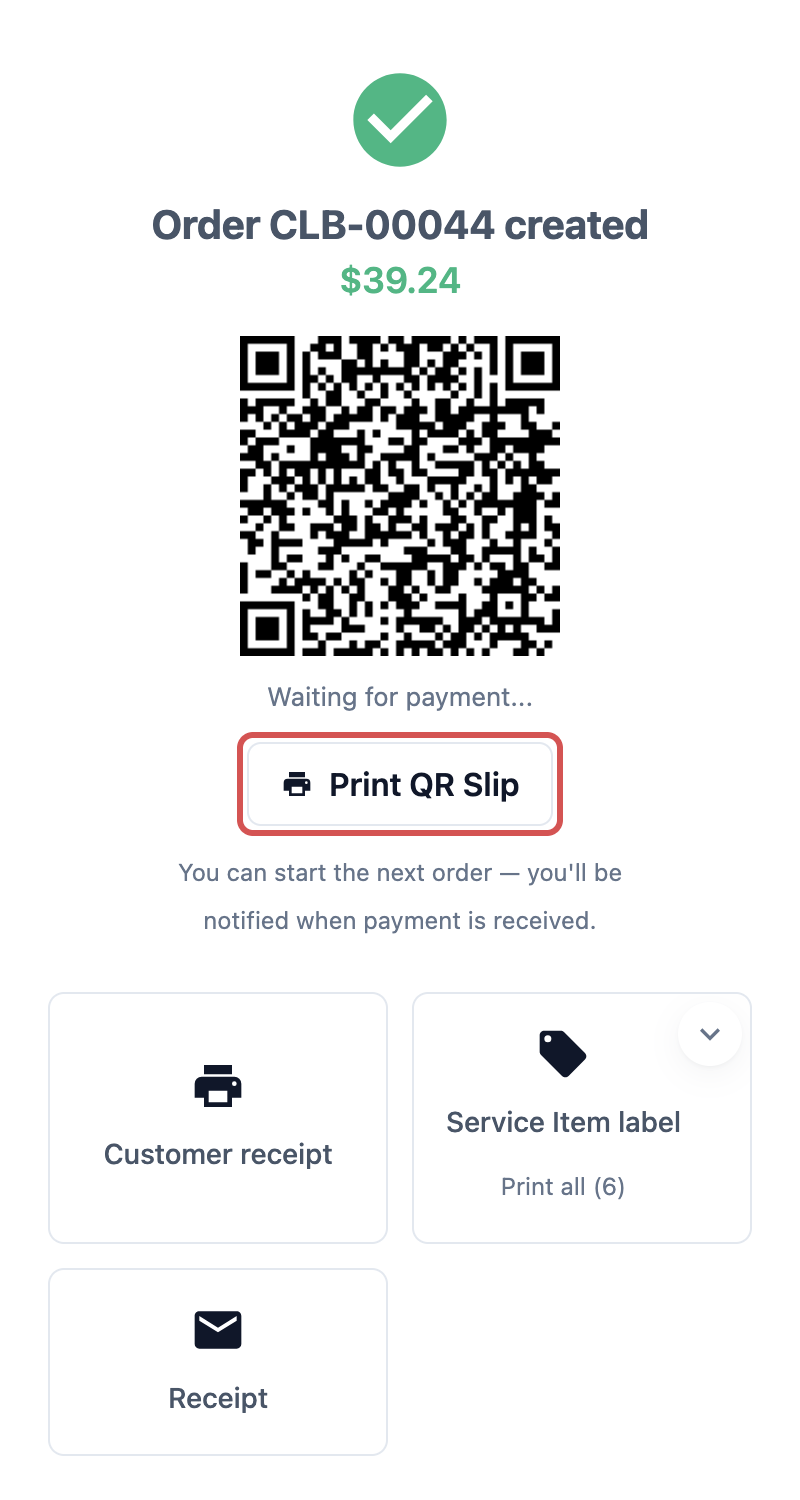
สิ่งที่เกิดขึ้นเมื่อการชำระเงินเข้ามา ขึ้นอยู่กับที่ที่ POS ทำงาน:
| POS บน | สิ่งที่พนักงานเห็นเมื่อลูกค้าชำระเงิน | เมื่อใบเสร็จพิมพ์เอง |
|---|---|---|
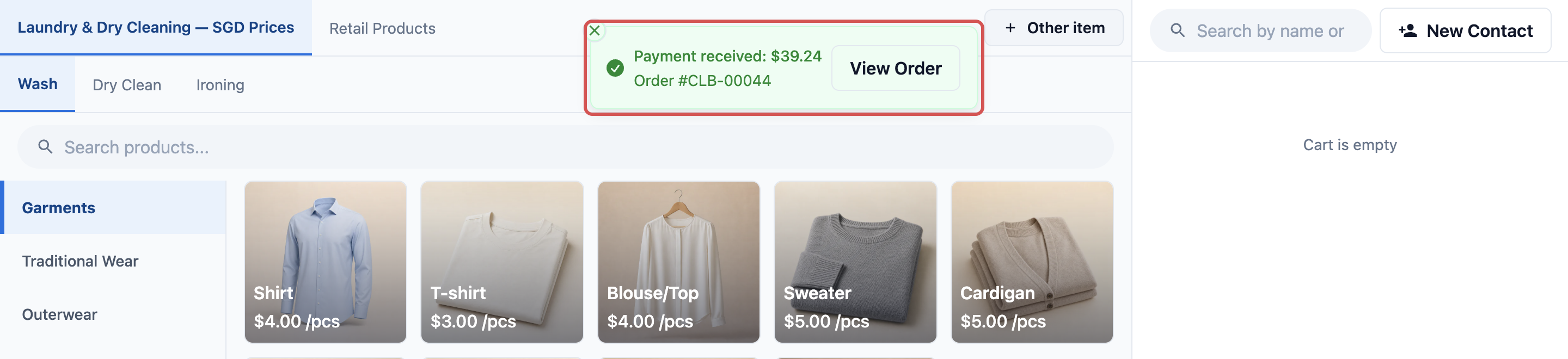
| คอมพิวเตอร์ ผ่าน Chrome หรือ Edge | "ได้รับการชำระเงินแล้ว" พร้อมยอดเงินและหมายเลขออเดอร์ บนหน้าจอ POS ใดก็ตามที่พนักงานอยู่ พร้อม ดูออเดอร์ | เมื่อการชำระเงินเข้ามา หาก Auto-print receipt when payment completes เปิดอยู่ (ดูด้านล่าง) มิฉะนั้นจะพิมพ์เมื่อสร้างออเดอร์ |
| แอป EasyBiz POS บนแท็บเล็ต iPad หรือ Android | "ได้รับการชำระเงินแล้ว" บนหน้าจอออเดอร์ หากพนักงานยังอยู่ที่หน้านั้น | เมื่อสร้างออเดอร์ ก่อนลูกค้าชำระเงิน |
Auto-print receipt when payment completes
สำหรับการตั้งค่าระดับกลาง: ใช้เฉพาะเมื่อ POS ทำงานบนคอมพิวเตอร์ และลูกค้าชำระด้วย QR บ่อย การตั้งค่านี้จะพักใบเสร็จไว้จนกว่าการชำระเงินจะเข้ามา เพื่อให้ใบเสร็จแสดงว่าออเดอร์ชำระแล้ว
- คลิกไอคอน ⚙️ การตั้งค่า ที่มุมขวาบน
- ภายใต้ส่วน ช่องทางการขาย คลิก Point of Sale
- คลิกแท็บ Mall Reporting แล้วคลิก การตั้งค่าเดิม ที่มุมขวาบน
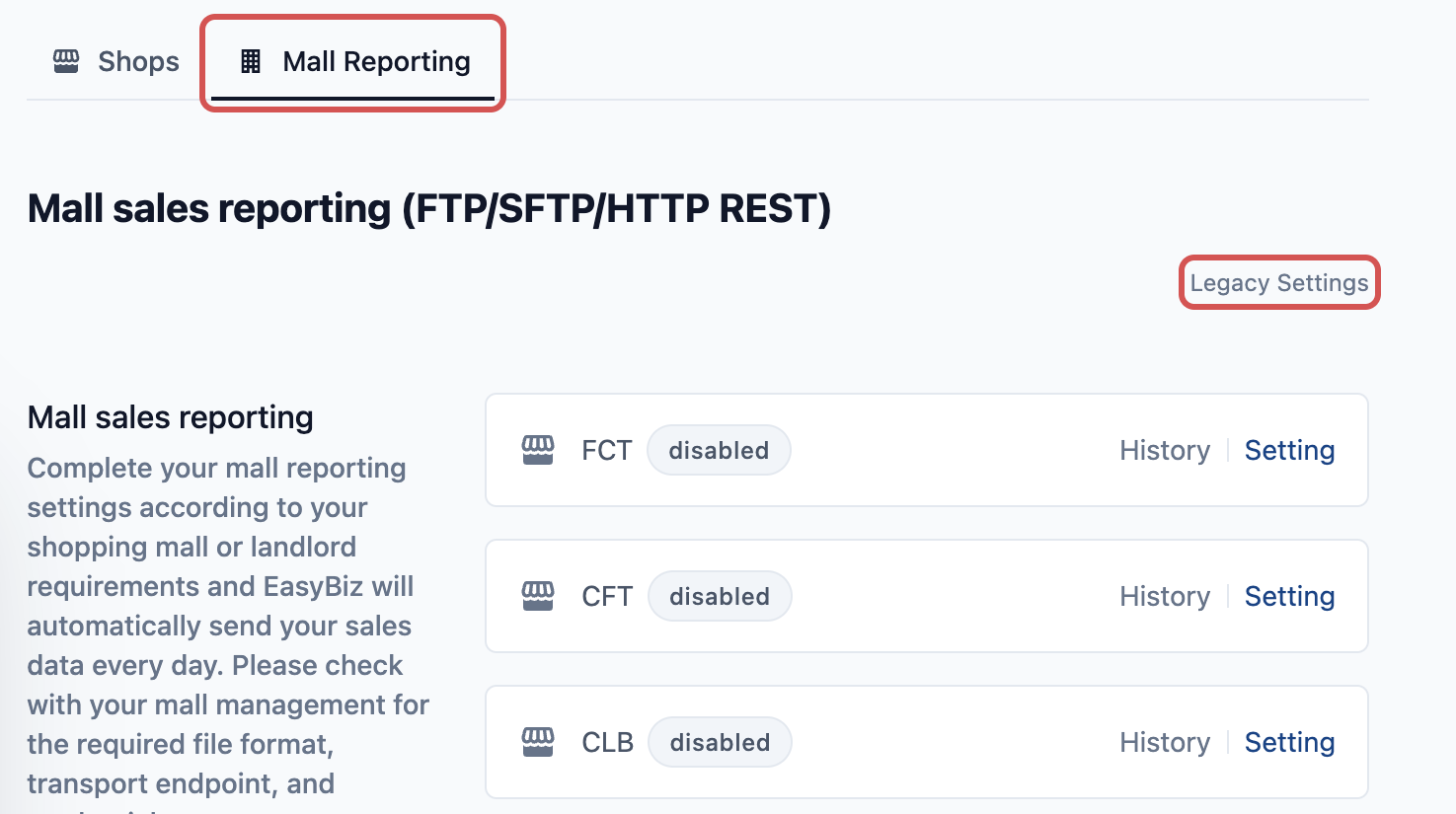
- ภายใต้ การตั้งค่าการชำระเงิน เปิดสวิตช์ Auto-print receipt when payment completes
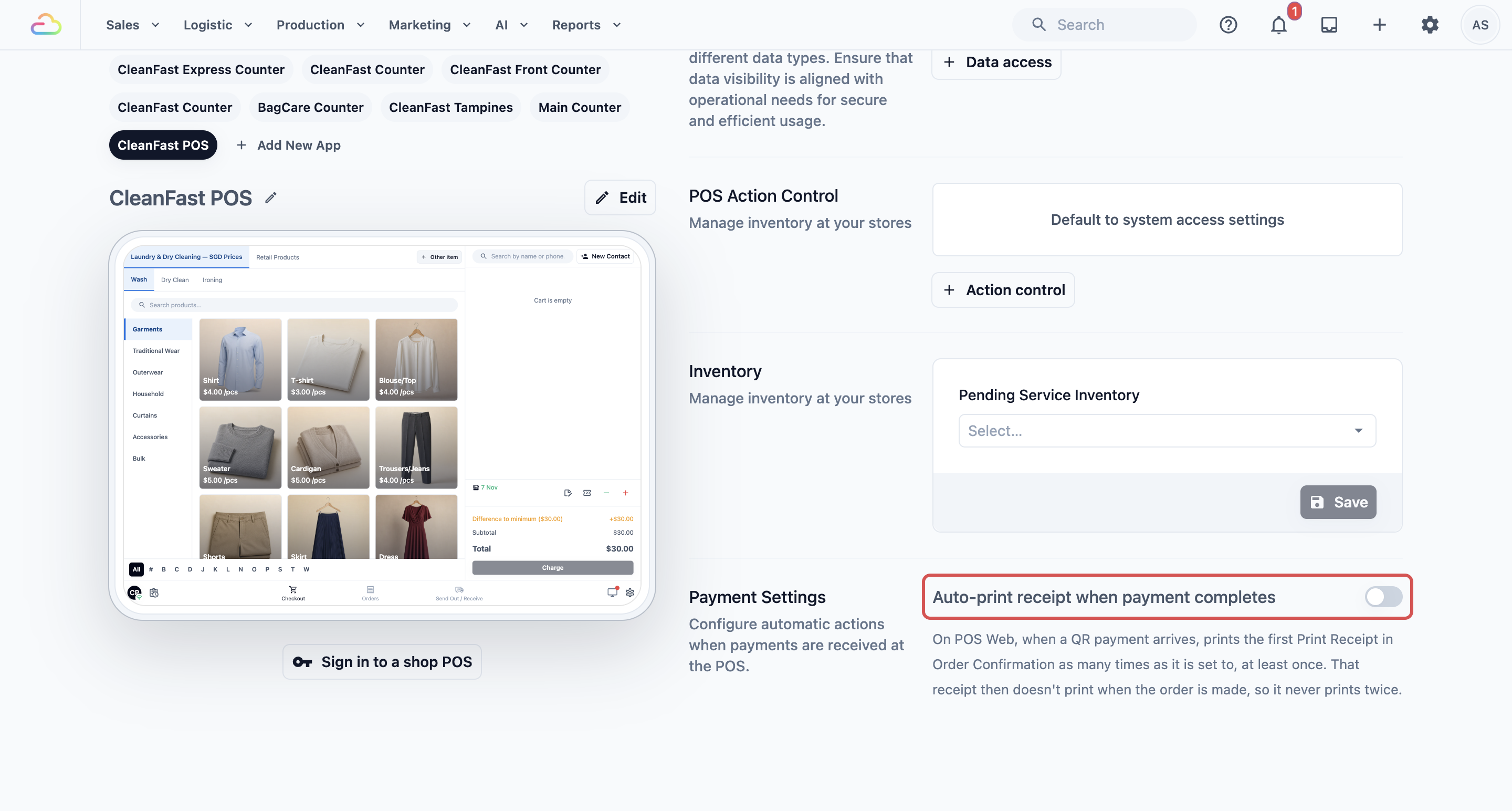
เมื่อเปิดการตั้งค่านี้ ออเดอร์ที่รอการชำระ QR จะพิมพ์การทำงาน Print Receipt แรกเมื่อการชำระเงินเข้ามา ตามจำนวนฉบับที่ตั้งไว้ และอย่างน้อยหนึ่งฉบับ ใบเสร็จนั้นจะไม่พิมพ์ตอนสร้างออเดอร์ จึงไม่มีการพิมพ์ซ้ำ ป้ายและการทำงานใบเสร็จอื่นๆ ยังพิมพ์ตอนสร้างออเดอร์ตามเดิม สวิตช์นี้ใช้กับทุกร้านในบัญชีของคุณ
แม่แบบใบเสร็จ (ไม่บังคับ)
ช่องนี้จะปรากฏเมื่อเปิดสวิตช์แล้ว
| ตัวเลือก | สิ่งที่พิมพ์ |
|---|---|
| เว้นว่างไว้ | เทมเพลตของการดำเนินการพิมพ์ใบเสร็จรายการแรกในหน้ายืนยันออเดอร์ |
| เลือกเทมเพลต | เทมเพลตนั้น ใช้เฉพาะกับการชำระเงินด้วย QR |
คำถามที่พบบ่อย
ถ้าเพียงแค่ให้ใบเสร็จ ต้องใช้ป้ายหรืออีเมลด้วยไหม
ไม่ต้อง ให้คงปุ่มพิมพ์ใบเสร็จไว้หนึ่งปุ่ม นี่คือการตั้งค่าแบบง่าย เพิ่มพิมพ์ป้ายหรืออีเมลทีหลังได้ เมื่อคุณเริ่มติดแท็กสินค้า หรือเมื่อลูกค้าขอใบเสร็จทางอีเมล
ทำไมใบเสร็จไม่พิมพ์เองอัตโนมัติ
ให้ตรวจสามอย่าง การดำเนินการพิมพ์ใบเสร็จต้องตั้งเป็น 1, 2 หรือ 3 ชุด ไม่ใช่ปิด เครื่องพิมพ์ใบเสร็จต้องเชื่อมต่อกับ POS นั้นอยู่แล้ว และบนคอมพิวเตอร์ที่เปิด Auto-print receipt when payment completes ใบเสร็จของออเดอร์ QR จะรอจนลูกค้าชำระเงินแล้ว
ลูกค้าจะขอใบเสร็จภายหลังได้ไหม
ได้ พนักงานเปิดออเดอร์ในหน้าออเดอร์ แล้วใช้ Quick Actions ของออเดอร์นั้นเพื่อพิมพ์ใบเสร็จซ้ำหรือส่งทางอีเมล ดู การตั้งค่าหน้าออเดอร์
การชำระเงินด้วย PayNow ที่ทำ 10 นาทีต่อมา จะยังพิมพ์ใบเสร็จไหม
บนคอมพิวเตอร์ที่เปิด Auto-print receipt when payment completes ใช่ ตราบที่ POS นั้นยังเปิดอยู่ POS จะเฝ้าดูการชำระเงิน QR เป็นเวลา 30 นาที ถ้าปิดหรือรีโหลดหน้าก่อนลูกค้าชำระเงิน การชำระเงินจะยังถูกบันทึกในออเดอร์ แต่จะไม่มีอะไรพิมพ์ ให้พนักงานพิมพ์จากหน้าออเดอร์
ทำไมปุ่มขึ้นว่า "Receipt not configured"
การดำเนินการพิมพ์ใบเสร็จไม่มีเทมเพลต หรือเทมเพลตนั้นไม่ได้เผยแพร่แล้ว ให้เปิดการดำเนินการในหน้ายืนยันออเดอร์ เลือกเทมเพลตใบเสร็จที่เผยแพร่แล้ว แล้วเผยแพร่แอปของคุณ
ทำไมแท็บเล็ตพิมพ์ใบเสร็จก่อนลูกค้าชำระเงินด้วย QR
แอป EasyBiz POS พิมพ์ใบเสร็จตอนสร้างออเดอร์ Auto-print receipt when payment completes ใช้ได้เฉพาะ POS ที่รันบน Chrome หรือ Edge บนคอมพิวเตอร์ ถ้าลูกค้าของคุณมักชำระด้วย QR บนแท็บเล็ต ให้ตั้ง Print Receipt เป็นปิด แล้วให้พนักงานแตะปุ่มพิมพ์เมื่อหน้าจอแสดง Payment received
การเปลี่ยนแปลงของฉันมีผลกับออเดอร์ที่ทำไปแล้วไหม
ไม่มีผล หน้ายืนยันออเดอร์แสดงเฉพาะหลังจากสร้างออเดอร์ใหม่ทันที ออเดอร์ที่ผ่านมาพิมพ์ซ้ำหรือส่งอีเมลได้จากหน้าออเดอร์
ขั้นตอนถัดไป
ตอนนี้เคาน์เตอร์ของคุณรู้แล้วว่าต้องพิมพ์และส่งอะไรหลังการชำระเงินแต่ละครั้ง ต่อไป ให้พนักงานเคาน์เตอร์แต่ละคนมีรหัส PIN สำหรับลงเวลาของตัวเอง เพื่อให้คุณรู้ว่าใครให้บริการลูกค้าแต่ละคน ดูที่ การเพิ่มพนักงานเคาน์เตอร์และรหัส PIN สำหรับลงเวลา หากต้องการเลือกข้อมูลลูกค้าที่พนักงานกรอกเมื่อมีลูกค้าใหม่ ดูที่ การเลือกข้อมูลลูกค้าที่พนักงานจะเก็บ