
ขั้นตอนโดยย่อ
- เปิด การตั้งค่า › พื้นที่บริการ หากคุณมีมากกว่าหนึ่งสถานที่ (เมืองที่คุณให้บริการ เช่น สิงคโปร์) ให้เลือกในเมนูแบบเลื่อนลงที่ด้านบนของรายการ
- คลิก เพิ่มพื้นที่ แล้วเลือก เลือกเขต วาดบนแผนที่ หรือ ช่วงรหัสไปรษณีย์
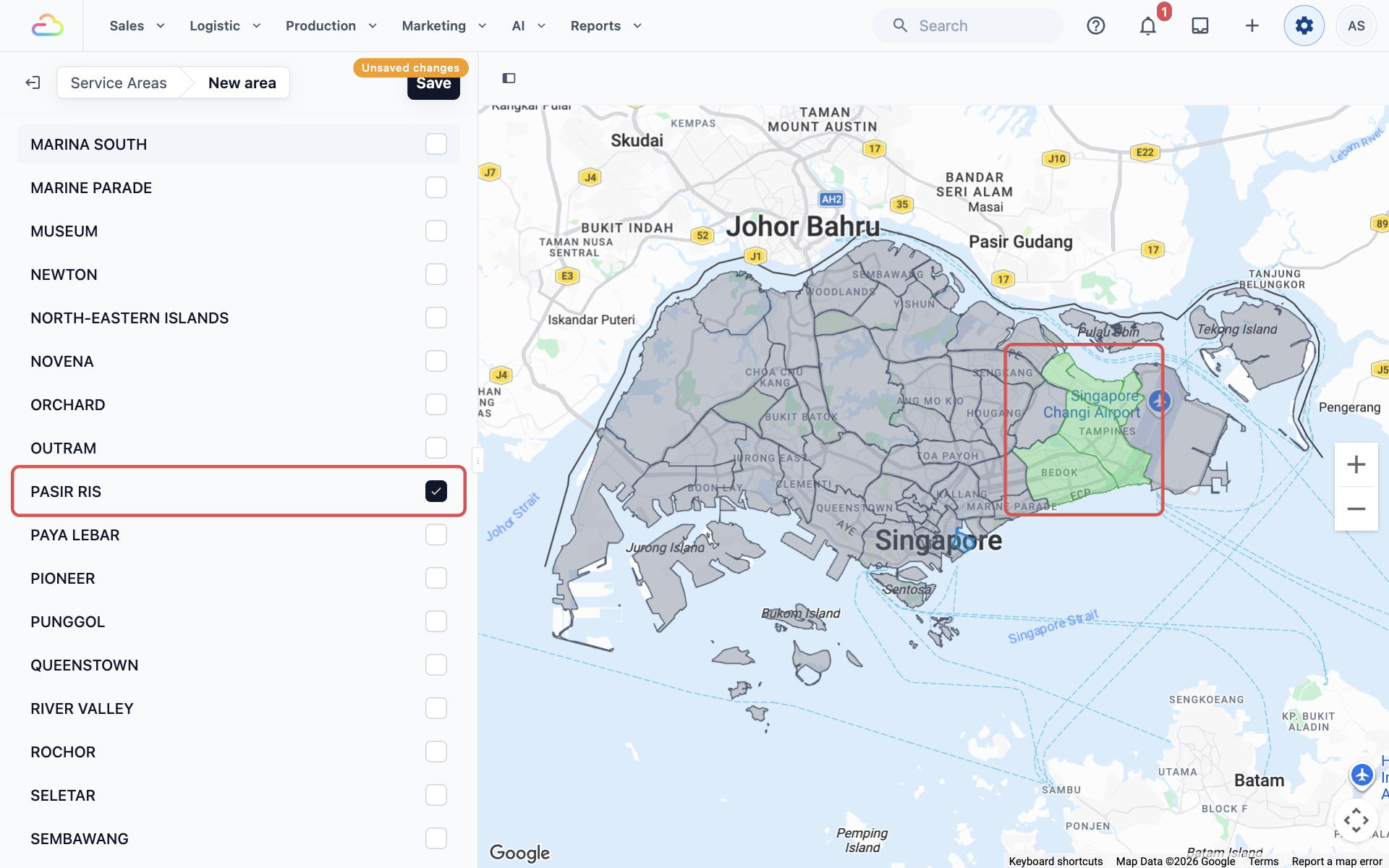
- พิมพ์ชื่อพื้นที่ เช่น ตะวันออก และตรวจการสะกดให้ดี เพราะเปลี่ยนชื่อไม่ได้หลังบันทึก จากนั้นกำหนดขอบเขตพื้นที่ โดยติ๊กเขต เช่น เบดก ปาซิรริส และแทมพิไน วาดขอบบนแผนที่ หรือกรอกช่วงรหัสไปรษณีย์ เช่น 600000 ถึง 649999
- คลิก บันทึก ที่ด้านบนของแผง แล้วเพิ่มพื้นที่อื่นๆ ด้วยวิธีเดียวกัน เช่น จูร่ง และเซนโตซา
- เลือกพื้นที่เหล่านี้สำหรับแต่ละหน่วยธุรกิจ (สายบริการหนึ่งสายในร้านของคุณ) ใน การเลือกว่าแต่ละหน่วยธุรกิจรับการจองที่ไหน จนกว่าหน่วยธุรกิจจะเลือกพื้นที่ พื้นที่นั้นจะไม่เปลี่ยนการจองใดๆ
ก่อนเริ่ม
คุณต้องมีตลาดและสถานที่ ตลาดคือประเทศที่คุณดำเนินงาน สถานที่คือเมืองภายในประเทศนั้น เช่น สิงคโปร์ พื้นที่บริการถูกวาดบนแผนที่ของสถานที่นั้น ดังนั้นต้องตั้งค่าสถานที่ก่อน ดู ความรู้เบื้องต้นเกี่ยวกับตลาดและสถานที่
ตั้งค่าพื้นที่ของคุณก่อนสิ่งอื่นใดในการจัดตารางและจัดส่ง ทั้งการจองและกฎการมอบหมายใช้พื้นที่เหล่านี้
พื้นที่บริการทำอะไรได้บ้าง
พื้นที่บริการคือส่วนที่มีชื่อของเมืองที่คุณตกลงให้บริการ เช่น "ตะวันออก" หรือ "จูร่ง" คุณสร้างครั้งเดียวในหน้าพื้นที่บริการ จากนั้นเลือกใช้ในที่ที่ต้องการ:
- หน่วยธุรกิจจะรับการจองเฉพาะในพื้นที่ที่เลือกไว้ หน่วยธุรกิจคือสายบริการหนึ่งสายในร้านของคุณ เช่น ซักรีดและซักแห้ง หรือซ่อมกระเป๋า
- ช่วงเวลา (ช่วงเวลาที่ลูกค้าเลือก เช่น 9:00 น. ถึง 12:00 น.) สามารถเสนอให้เฉพาะในบางพื้นที่ได้
- กฎการมอบหมายสามารถส่งงานทั้งหมดในพื้นที่ให้คนขับคนเดียว คือพนักงานที่ออกไปทำงาน
พื้นที่เดียวกันใช้กับการจองทุกที่: โดยลูกค้าทางออนไลน์ และโดยพนักงานเมื่อจองการจัดส่งถึงบ้านที่ POS (แอปเคาน์เตอร์ที่พนักงานใช้รับออเดอร์)
หน้าพื้นที่บริการเข้ามาแทนหน้าโซนกำหนดเองแบบเดิม
หากข้ามขั้นตอนนี้ หน่วยธุรกิจของคุณจะรับการจองทุกที่อยู่ในสถานที่ของคุณ ซึ่งใช้ได้หากคุณให้บริการทั้งเมือง แต่ถ้าไม่ได้ให้บริการทั้งเมือง ลูกค้าอาจจองที่อยู่ที่คนขับของคุณไม่เคยไปถึง
เปิดพื้นที่บริการ
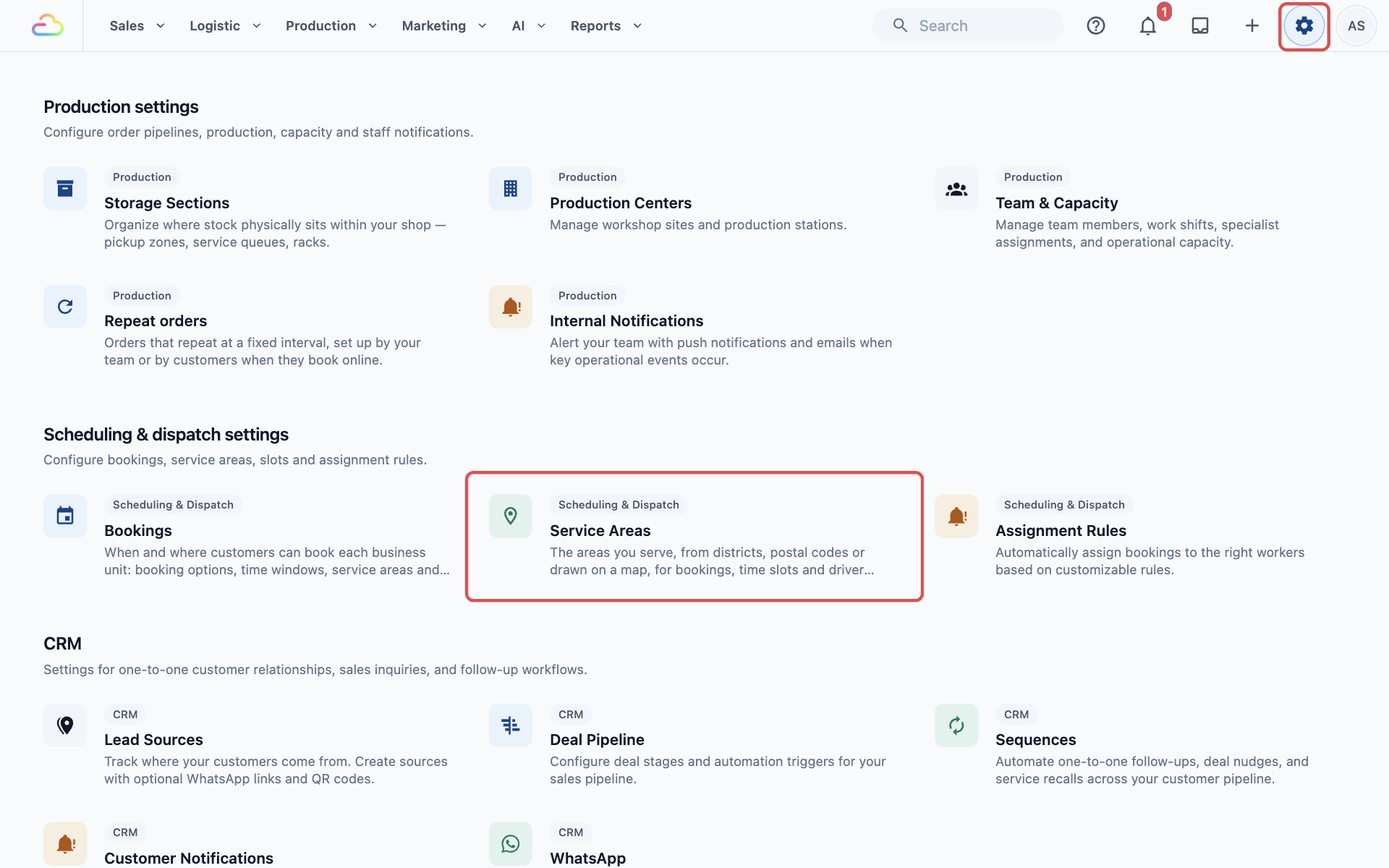
- คลิกไอคอน ⚙️ การตั้งค่า ที่มุมขวาบน
- เลื่อนลงไปที่ส่วน การตั้งค่าการจัดตารางและจัดส่ง แล้วคลิก พื้นที่บริการ
- หากคุณมีมากกว่าหนึ่งสถานที่ ให้เลือกในเมนูแบบเลื่อนลงที่ด้านบนของรายการ
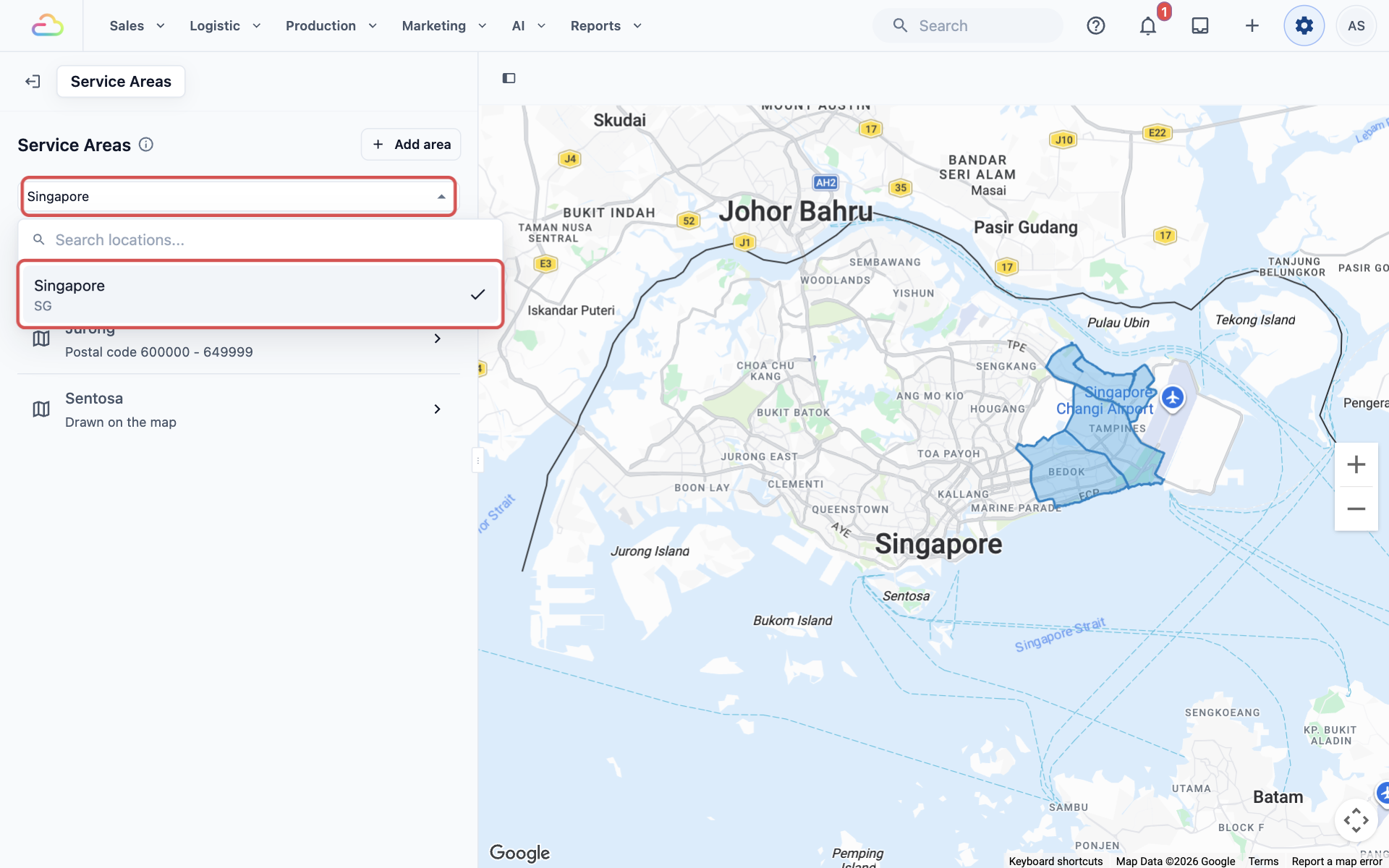
รายการแสดงพื้นที่ของสถานที่นั้น และแผนที่ทางขวาแสดงตำแหน่งของพื้นที่เหล่านั้น หากสถานที่ยังไม่มีพื้นที่ คุณจะเห็นข้อความ "ยังไม่มีพื้นที่บริการในสถานที่นี้"
เพิ่มพื้นที่
- คลิก เพิ่มพื้นที่
- เลือกวิธีกำหนดพื้นที่: เลือกเขต วาดบนแผนที่ หรือ ช่วงรหัสไปรษณีย์
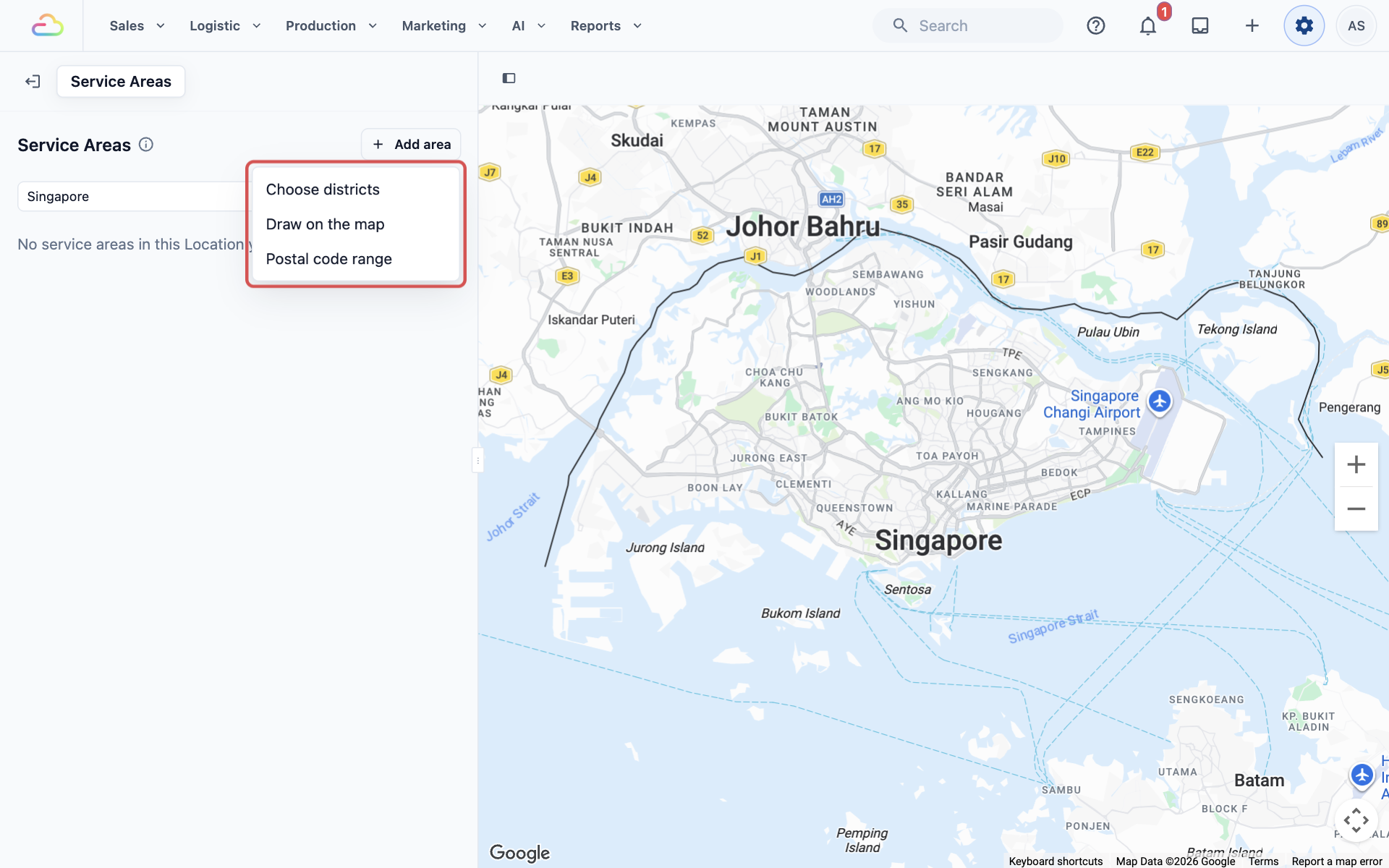
| ตัวเลือก | วิธีการทำงาน | เหมาะสำหรับ |
|---|---|---|
| เลือกเขต | ติ๊กเขตที่คุณให้บริการในรายการ | ครอบคลุมย่านทั้งหมดได้อย่างรวดเร็ว |
| วาดบนแผนที่ | คลิกรอบขอบของพื้นที่บนแผนที่ | เกาะ นิคม หรือรูปร่างที่ไม่ได้ตามแนวเขต |
| ช่วงรหัสไปรษณีย์ | กรอกรหัสไปรษณีย์แรกและรหัสสุดท้าย | ร้านที่คิดเป็นรหัสไปรษณีย์อยู่แล้ว |
- พิมพ์ ชื่อพื้นที่ เช่น ตะวันออก ทุกพื้นที่ต้องมีชื่อ
- ตรวจ ตลาด และ สถานที่ ซึ่งกรอกไว้แล้วตามสถานที่ที่คุณเลือก
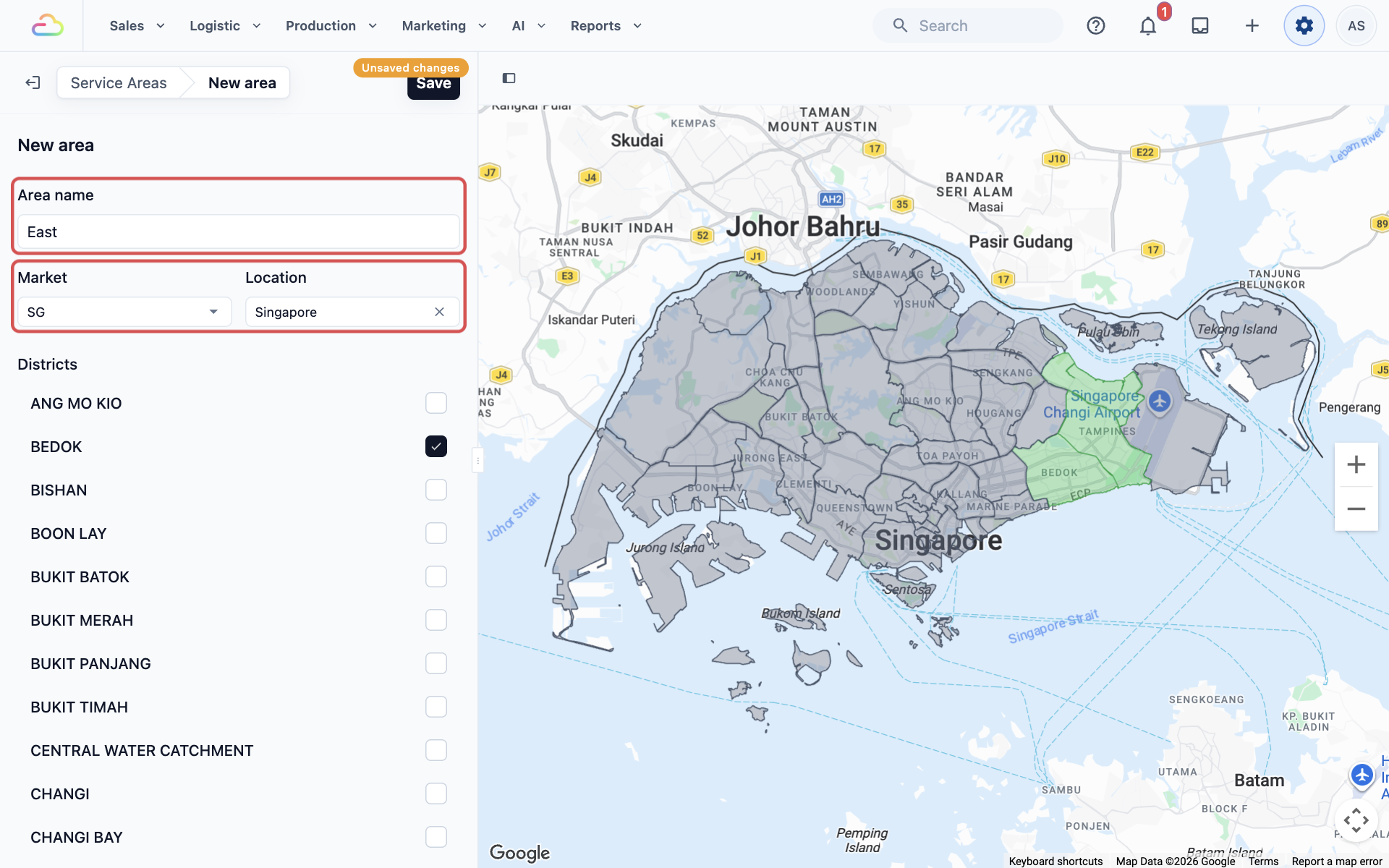
- กำหนดพื้นที่ตามที่อธิบายด้านล่างสำหรับแต่ละตัวเลือก
- คลิก บันทึก ที่ด้านบนของแผง
คุณจะเห็น "เพิ่มพื้นที่ตะวันออกแล้ว" และพื้นที่จะเปิดให้คุณตรวจสอบ
เลือกเขต
ภายใต้ เขต ให้ติ๊กเขตที่ต้องการ ต้องเลือกอย่างน้อยหนึ่งเขต เขตที่ติ๊กจะเป็นสีเขียวบนแผนที่
วาดบนแผนที่
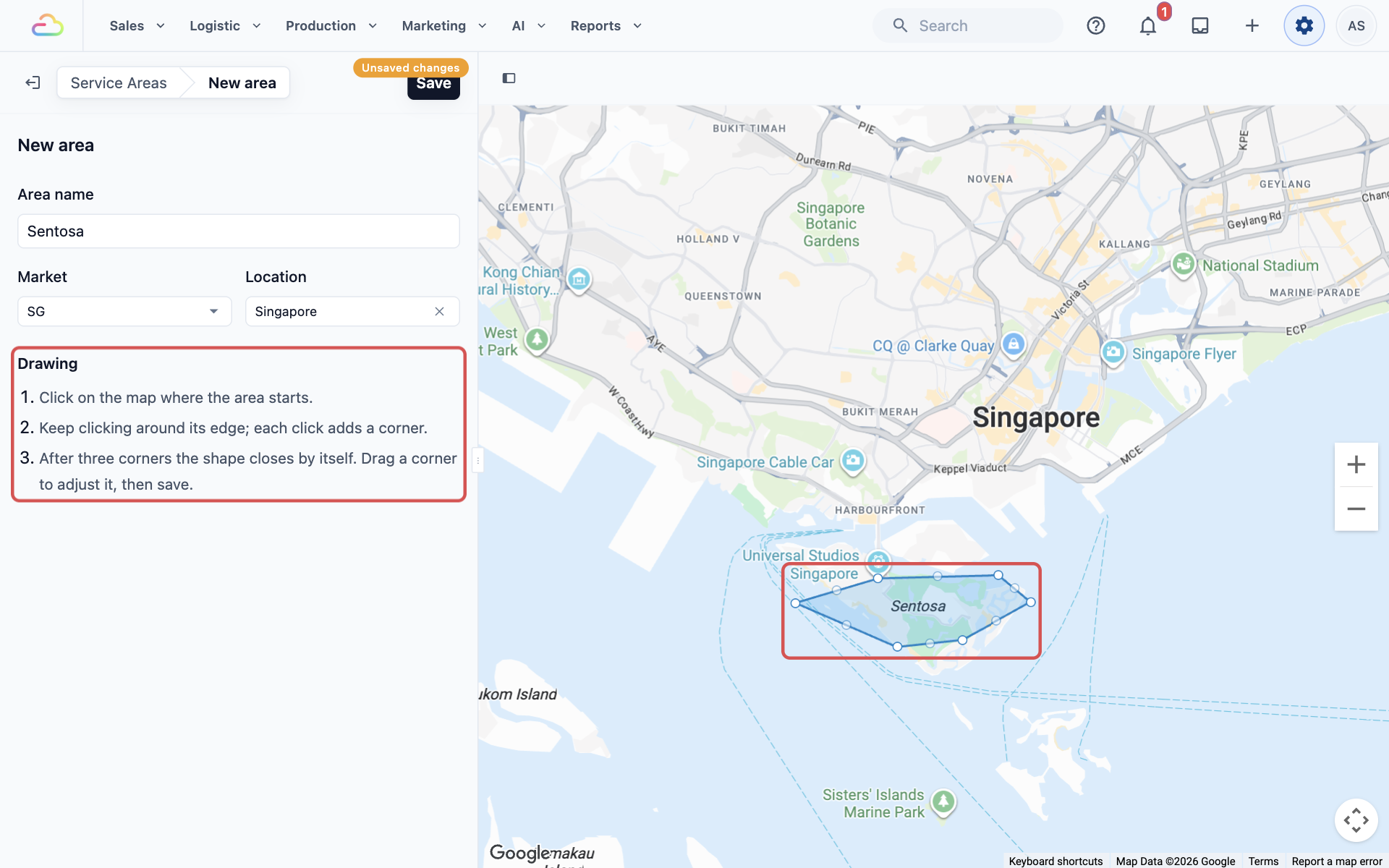
- ซูมแผนที่ไปยังตำแหน่งที่ต้องการ
- คลิกบนแผนที่ตรงจุดที่พื้นที่เริ่มต้น
- คลิกรอบขอบต่อไปเรื่อยๆ แต่ละคลิกจะเพิ่มมุมหนึ่ง
- เมื่อครบสามมุม รูปร่างจะปิดเองโดยอัตโนมัติ ลากมุมใดก็ได้เพื่อปรับ
ช่วงรหัสไปรษณีย์
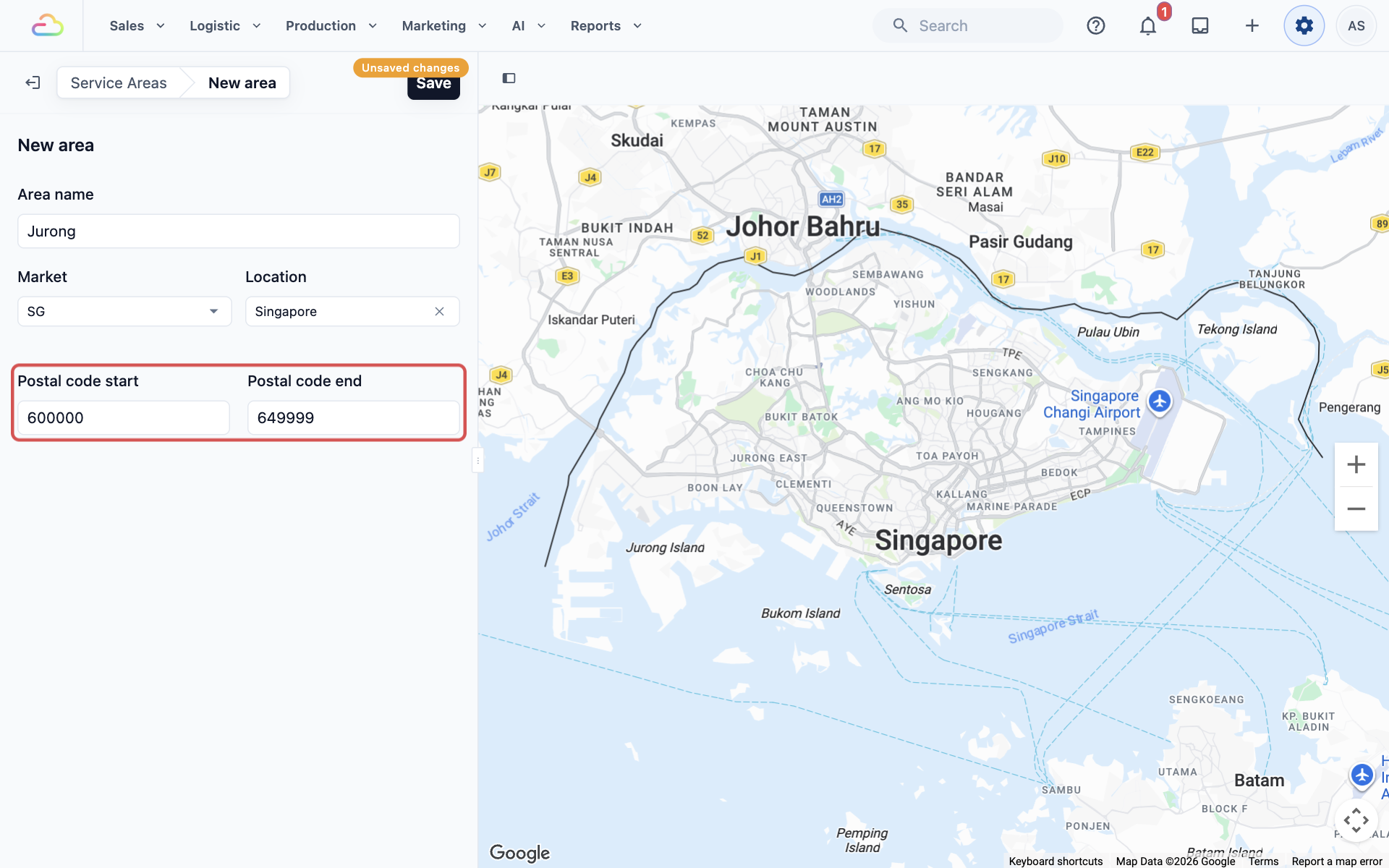
กรอก รหัสไปรษณีย์เริ่มต้น และ รหัสไปรษณีย์สิ้นสุด ทุกที่อยู่ที่มีรหัสไปรษณีย์อยู่ระหว่างสองเลขนี้จะอยู่ในพื้นที่ เช่น 600000 ถึง 649999 ครอบคลุมจูร่ง
ช่วงรหัสไปรษณีย์ไม่มีรูปร่าง ดังนั้นแผนที่จะแสดงหมายเหตุแทน พร้อมช่วงที่คุณกรอก เช่น "ช่วงรหัสไปรษณีย์ไม่แสดงบนแผนที่ ลูกค้าที่มีรหัสไปรษณีย์ 600000–649999 สามารถจองรับของและจัดส่งได้"
ข้อความที่คุณอาจเห็น
หากขาดอะไรไปเมื่อคลิกบันทึก ข้อความจะบอกว่าต้องแก้อะไร:
- "กรุณากรอกชื่อพื้นที่": ช่องชื่อพื้นที่ว่าง
- "กรุณาเลือกสถานที่": ยังไม่ได้เลือกสถานที่
- "เลือกเขตอย่างน้อยหนึ่งเขต": ยังไม่ได้ติ๊กเขตใด
- "วาดพื้นที่บนแผนที่: คลิกอย่างน้อยสามจุด": รูปร่างมีมุมน้อยกว่า 3 มุม
- "รหัสไปรษณีย์เริ่มต้นต้องเป็นตัวเลข" หรือ "รหัสไปรษณีย์สิ้นสุดต้องเป็นตัวเลข": ช่องรหัสไปรษณีย์ว่างหรือมีตัวอักษร
- "รหัสไปรษณีย์สิ้นสุดต้องมากกว่ารหัสไปรษณีย์เริ่มต้น": เลขสิ้นสุดน้อยกว่าเลขเริ่มต้น
- "ไม่มีข้อมูลแผนที่เขตสำหรับ (สถานที่ของคุณ)": ยังไม่มีแผนที่เขตสำหรับสถานที่นั้น ให้ใช้วาดบนแผนที่หรือช่วงรหัสไปรษณีย์แทน
ตัวอย่าง: CleanFast Laundry
CleanFast Laundry ให้บริการทางตะวันออกของสิงคโปร์ จูร่ง และโรงแรมบางแห่งบนเซนโตซา ร้านตั้งค่า 3 พื้นที่:
| ชื่อพื้นที่ | ประเภท | ตั้งค่าเป็น |
|---|---|---|
| ตะวันออก | เลือกเขต | เบดก ปาซิรริส และแทมพิไน |
| Jurong | ช่วงรหัสไปรษณีย์ | 600000 ถึง 649999 |
| เซนโตซา | วาดบนแผนที่ | รูปร่างที่วาดรอบเกาะ |
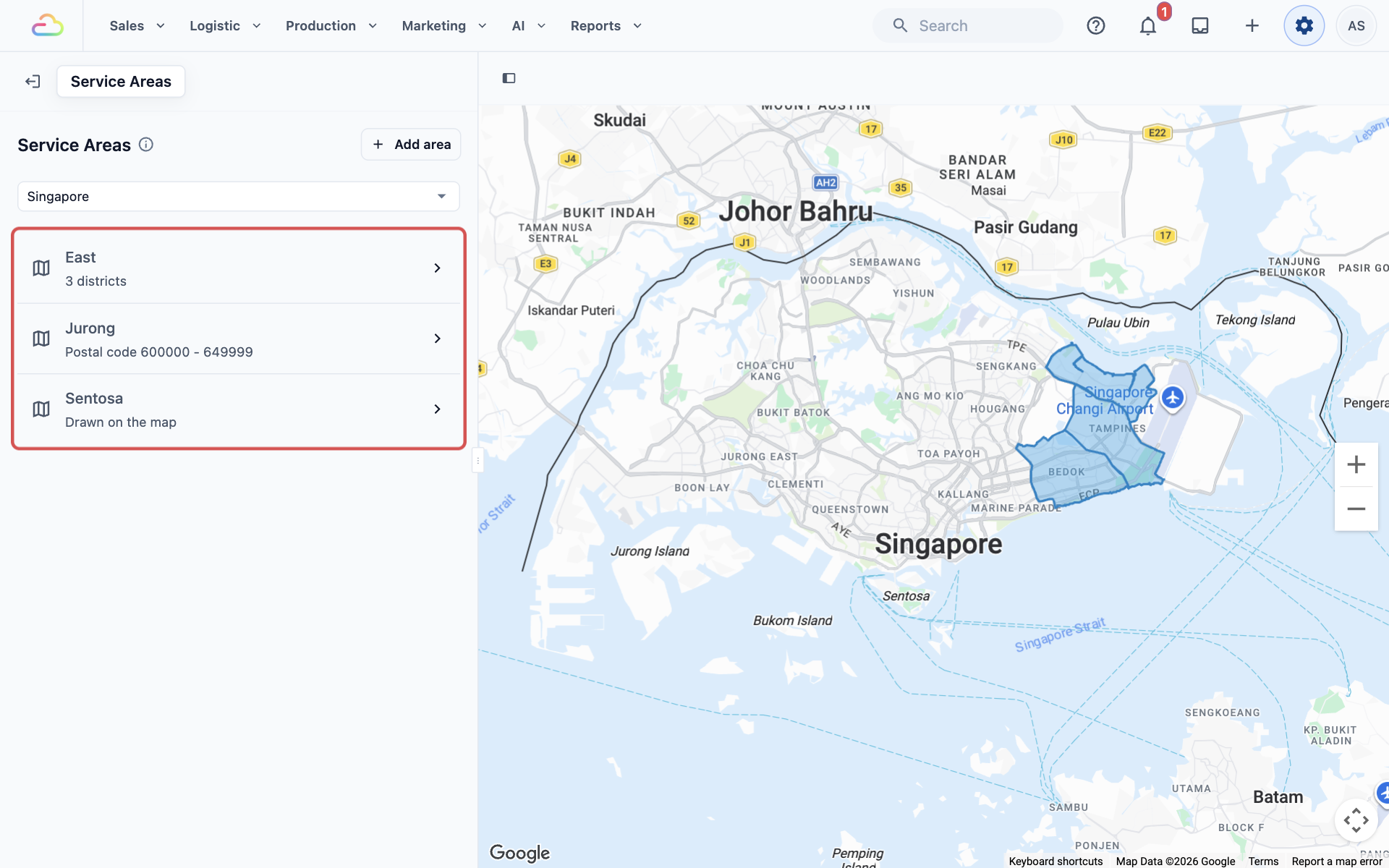
พื้นที่เหล่านี้ยังไม่เปลี่ยนการจองใดๆ การจองจะเปลี่ยนเมื่อหน่วยธุรกิจ Laundry & Dry Cleaning ของ CleanFast เลือกตะวันออกและจูร่ง หลังจากนั้น:
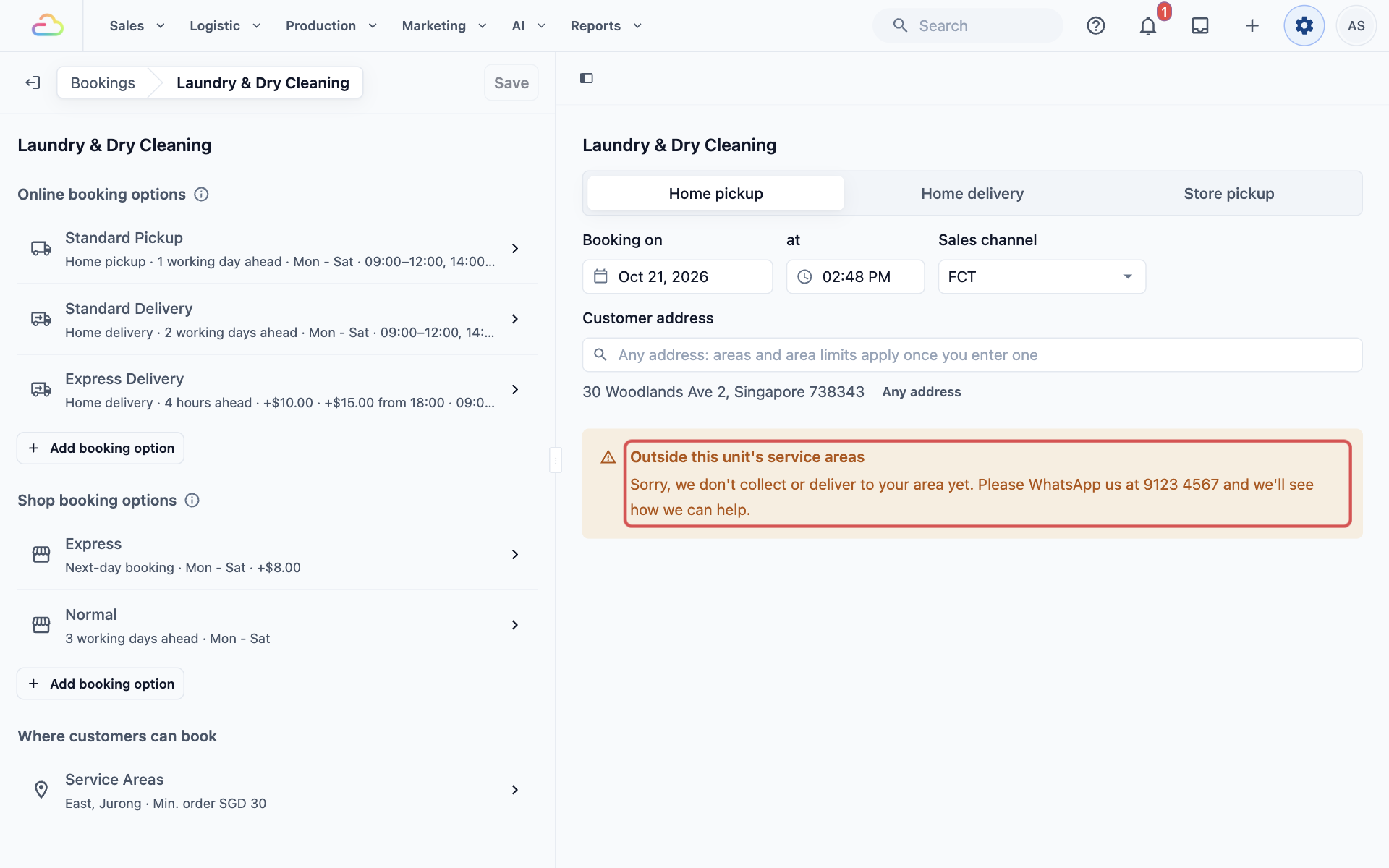
- ลูกค้าที่จองรับของหรือจัดส่งทางออนไลน์ใช้ได้เฉพาะที่อยู่ภายในพื้นที่เหล่านั้น ลูกค้าที่อยู่นอกพื้นที่จะเห็นข้อความ "ไม่อยู่ในพื้นที่บริการ" ของหน่วยธุรกิจ
- เมื่อพนักงานจองการจัดส่งถึงบ้านที่ POS ที่อยู่สำหรับจัดส่งจะถูกตรวจกับพื้นที่เดียวกัน
คุณเลือกพื้นที่ของหน่วยธุรกิจและเขียนข้อความของหน่วยนั้นได้ใน การเลือกว่าแต่ละหน่วยธุรกิจรับการจองที่ไหน
ดูว่าอะไรใช้พื้นที่นี้บ้าง
- คลิกพื้นที่ในรายการเพื่อเปิด
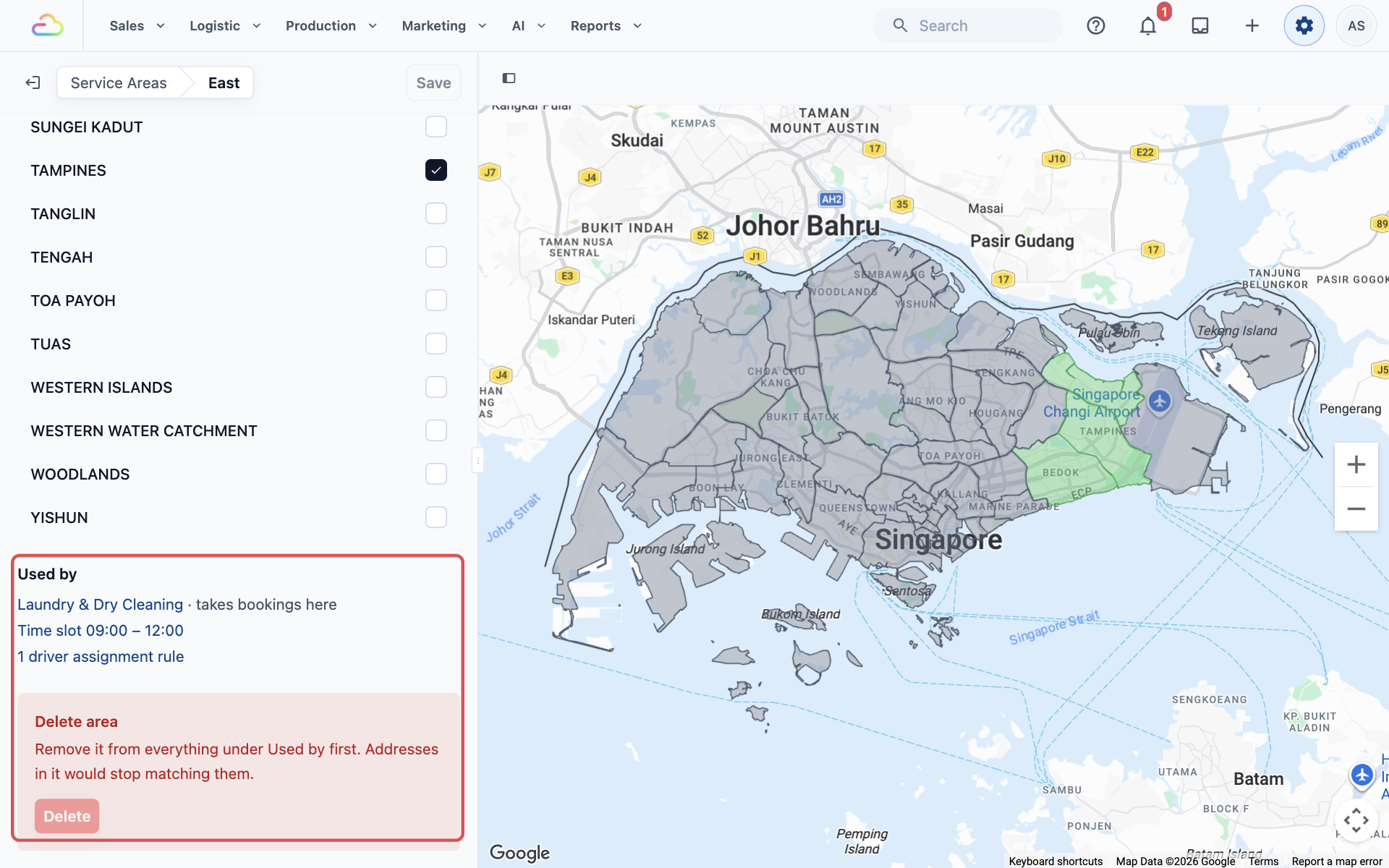
- เลื่อนลงไปที่ ใช้โดย คุณจะเห็นทุกสิ่งที่ใช้พื้นที่นั้น:
- หน่วยธุรกิจ แสดงเป็น "รับการจองที่นี่"
- ช่วงเวลาที่จำกัดให้ใช้ในพื้นที่นี้ แสดงเป็น "ช่วงเวลา"
- กฎการมอบหมายที่ใช้พื้นที่นี้ แสดงเป็น "กฎการมอบหมายคนขับ"
แต่ละรายการเป็นลิงก์ไปยังการตั้งค่าของตัวเอง หากยังไม่มีอะไรใช้พื้นที่นี้ คุณจะเห็น "ยังไม่มีอะไรใช้พื้นที่นี้"
ลบพื้นที่
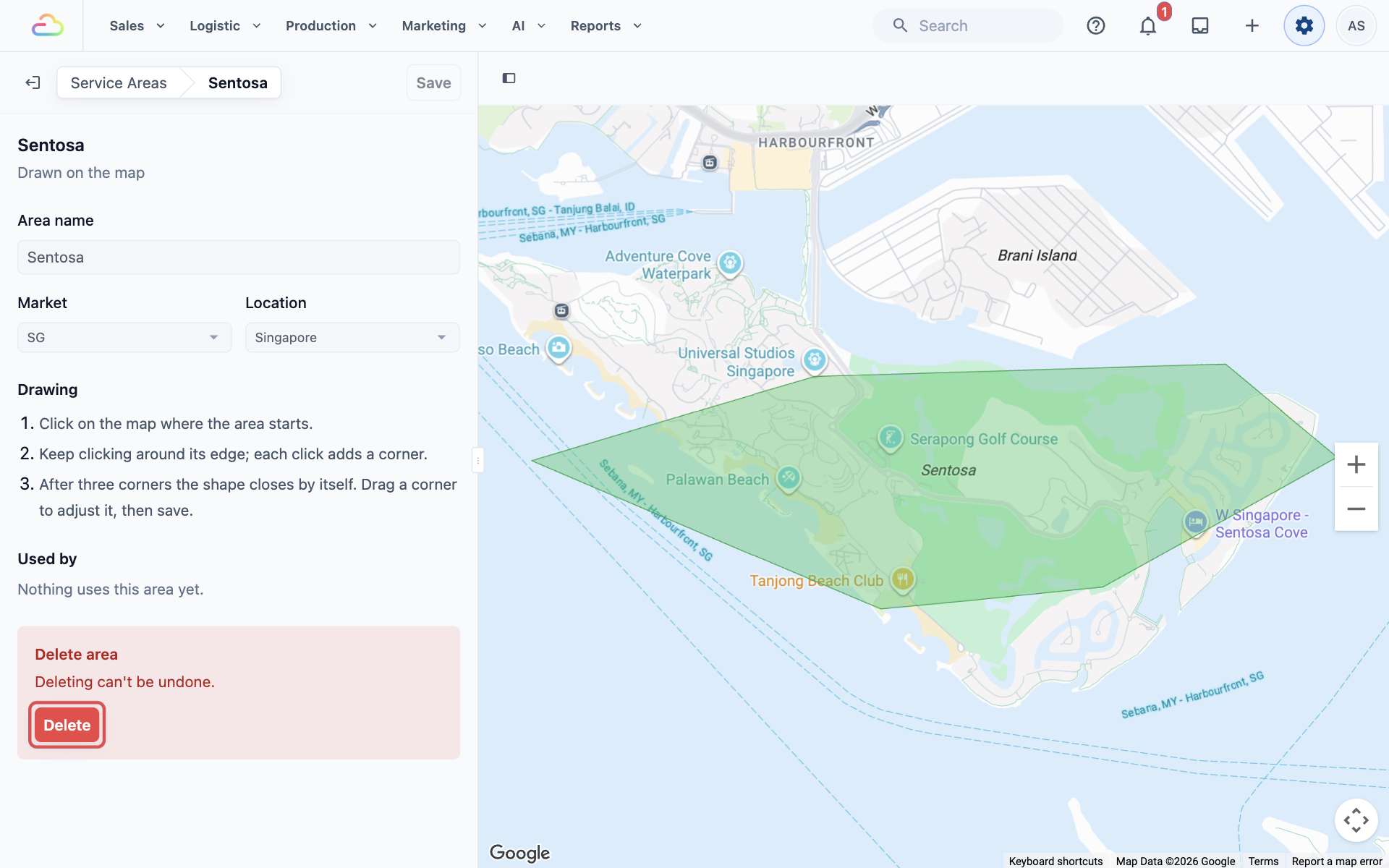
- เปิดพื้นที่จากรายการ
- เลื่อนลงไปด้านล่าง ภายใต้ ลบพื้นที่ คลิก ลบ
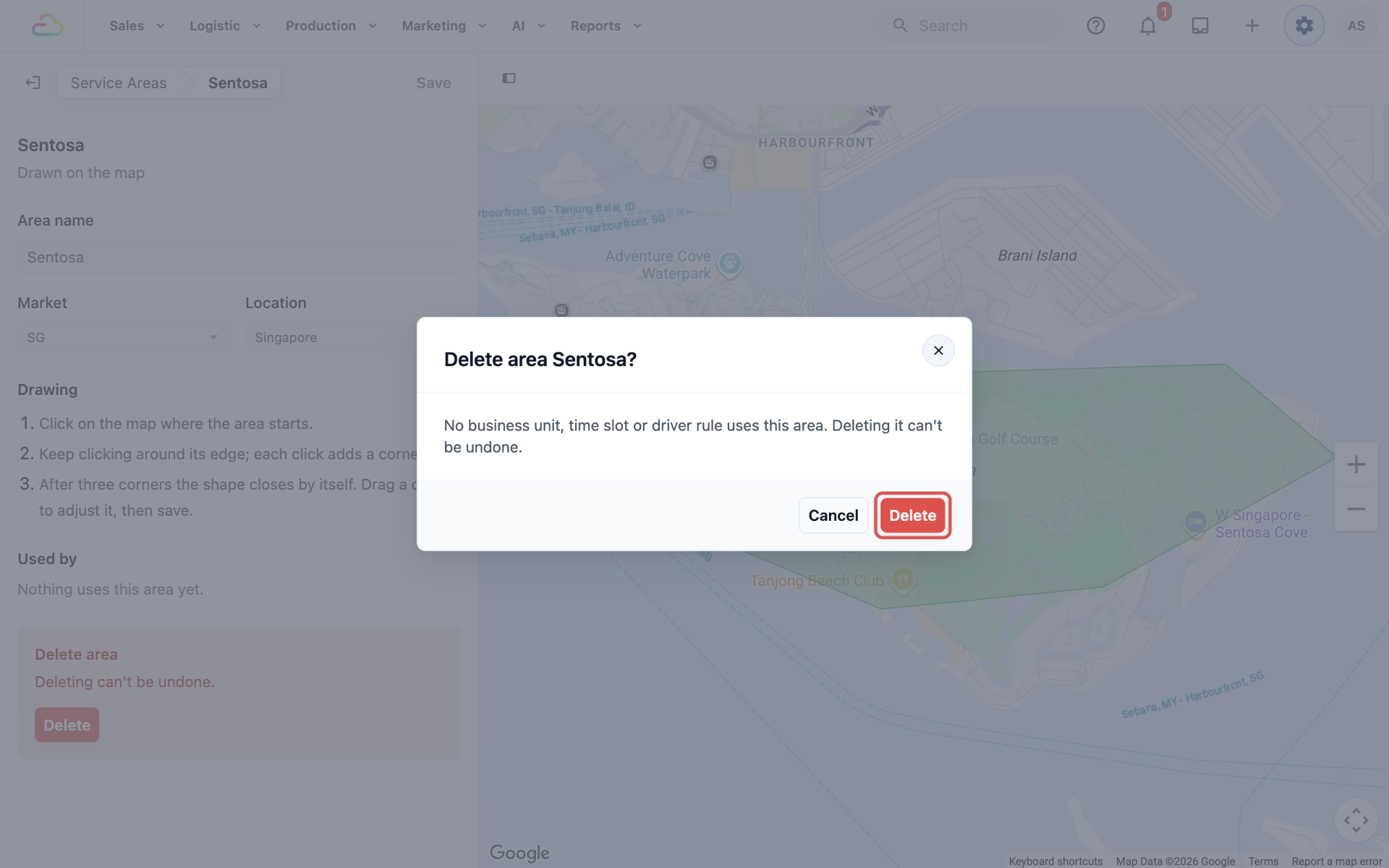
- ในกล่อง "ลบพื้นที่เซนโตซา?" คลิก ลบ อีกครั้ง
คุณลบพื้นที่ไม่ได้ขณะที่มีอะไรใช้อยู่ ปุ่ม ลบ จะเป็นสีเทา และกล่องจะแจ้งว่า "ลบออกจากทุกอย่างภายใต้ใช้โดยก่อน ที่อยู่ในพื้นที่จะไม่ตรงกับพื้นที่นั้นอีก" การลบไม่สามารถยกเลิกได้
คำถามที่พบบ่อย
การเพิ่มพื้นที่จะเปิดการจองในพื้นที่นั้นหรือไม่
ไม่ พื้นที่จะมีผลต่อการจองก็ต่อเมื่อหน่วยธุรกิจเลือกพื้นที่นั้น หน่วยธุรกิจที่ไม่ได้เลือกพื้นที่ใดจะรับการจองทุกที่อยู่ การเลือกพื้นที่คือสิ่งที่จำกัดการจอง
พื้นที่ของฉันใช้กับการจัดส่งถึงบ้านที่พนักงานจองที่ POS ด้วยหรือไม่
ใช่ POS ตรวจที่อยู่สำหรับจัดส่งกับพื้นที่ที่หน่วยธุรกิจให้บริการ และเสนอเฉพาะช่วงเวลาที่เปิดสำหรับที่อยู่นั้น สำหรับที่อยู่นอกพื้นที่ของหน่วยธุรกิจ จะไม่มีวันหรือเวลาจัดส่งให้เลือก
ทำไมพื้นที่รหัสไปรษณีย์ของฉันไม่แสดงบนแผนที่
ช่วงรหัสไปรษณีย์เป็นรายการตัวเลข ไม่ใช่รูปร่าง จึงไม่มีอะไรให้วาด ในหน้าการจอง หน่วยที่ใช้เฉพาะพื้นที่รหัสไปรษณีย์จะแสดง "ไม่มีพื้นที่ให้วาด" พื้นที่ยังใช้งานได้ ที่อยู่จะตรงกับพื้นที่ด้วยรหัสไปรษณีย์ ดังนั้นที่อยู่ของลูกค้าต้องมีรหัสไปรษณีย์
ที่อยู่หนึ่งอยู่ในสองพื้นที่ได้หรือไม่
ได้ พื้นที่สามารถซ้อนทับกันได้ เมื่อที่อยู่อยู่ในสองพื้นที่ EasyBiz จะใช้พื้นที่แรกที่พบ ซึ่งอาจเลือกช่วงเวลาหรือคนขับที่คุณไม่คาดคิด ดังนั้นควรหลีกเลี่ยงการซ้อนทับกันของพื้นที่เท่าที่ทำได้
ทำไมฉันลบพื้นที่ไม่ได้
ยังมีบางอย่างใช้อยู่ เปิดพื้นที่และตรวจ ใช้โดย นำพื้นที่ออกจากหน่วยธุรกิจ ช่วงเวลา และกฎการมอบหมายแต่ละรายการที่แสดงไว้ จากนั้นปุ่มลบจะใช้งานได้
ฉันสะกดชื่อพื้นที่ผิด เปลี่ยนชื่อได้ไหม
ไม่ได้ ชื่อจะล็อกหลังบันทึก เพราะหน่วยธุรกิจ ช่วงเวลา และกฎการมอบหมายใช้ชื่อนี้ในการหาพื้นที่ ให้เพิ่มพื้นที่ใหม่ที่มีชื่อถูกต้อง เลือกในแต่ละที่ที่แสดงภายใต้ใช้โดย จากนั้นลบพื้นที่เก่า
ฉันมองไม่เห็นเขตของเมืองฉัน ต้องทำอย่างไร
บางสถานที่ยังไม่มีแผนที่เขต คุณจะเห็น "ไม่มีข้อมูลแผนที่เขต" ให้ใช้วาดบนแผนที่หรือช่วงรหัสไปรษณีย์แทน ทั้งสองวิธีทำงานเหมือนกันสำหรับการจอง ช่วงเวลา และคนขับ
ขั้นตอนถัดไป
ตอนนี้คุณได้กำหนดส่วนของเมืองที่คุณให้บริการแล้ว ต่อไปให้หาหน้าที่ตั้งค่าการจองของคุณใน การค้นหาทางในหน้าการจองและตัวอย่างสด