
ขั้นตอนโดยย่อ
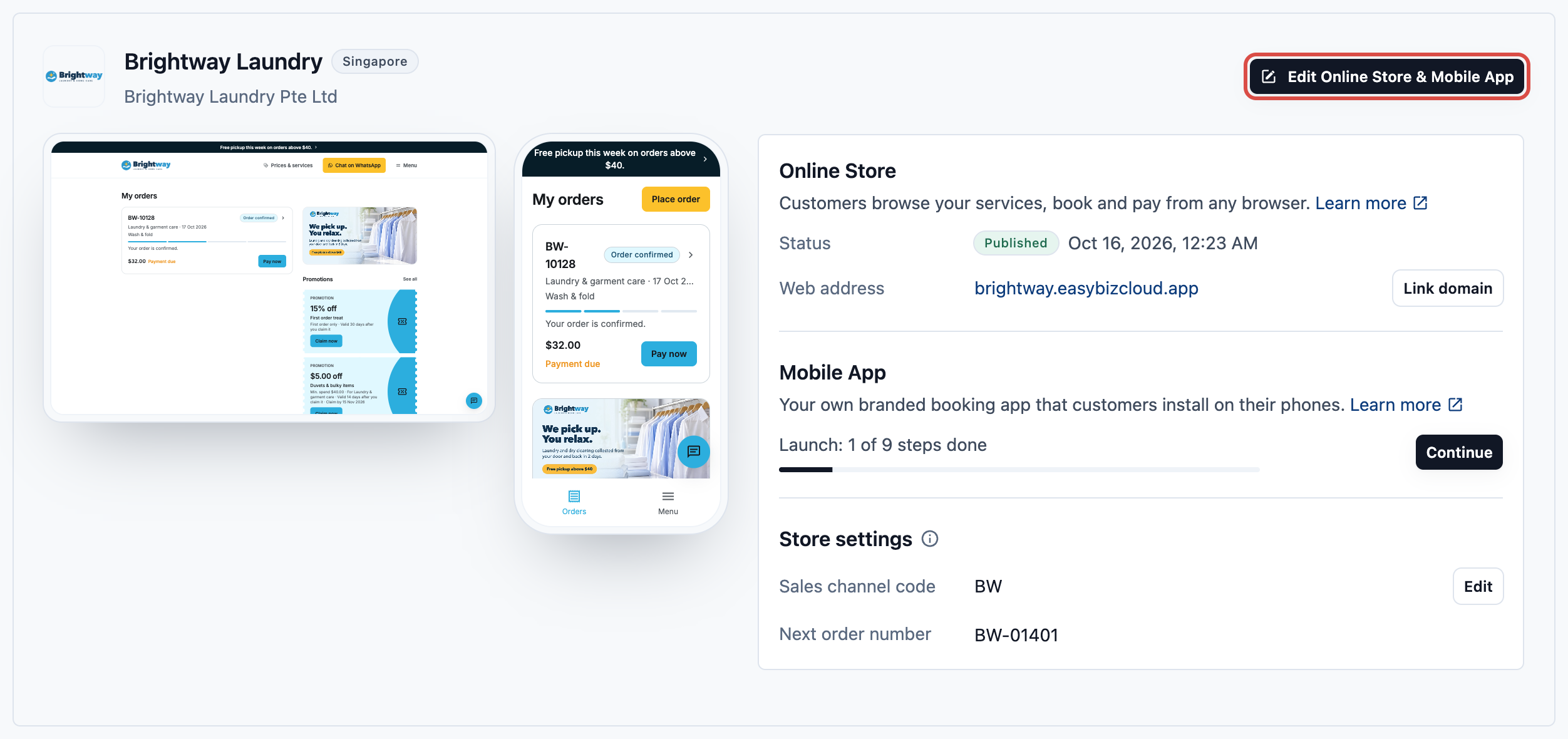
- เปิด การตั้งค่า › ร้านค้าออนไลน์และแอปมือถือ แล้วคลิก แก้ไขร้านค้าออนไลน์ บนการ์ดร้านค้าของคุณ เมื่อเปิดใช้ทั้งสองอย่าง จะแสดงว่า แก้ไขร้านค้าออนไลน์และแอปมือถือ
- ตั้งค่าหน้าของคุณทางด้านซ้าย เช่น หน่วยธุรกิจใดจะแสดงราคาในหน้าราคา และดูตัวอย่างสดทางด้านขวา การแก้ไขทุกครั้งจะบันทึกเป็นฉบับร่างโดยอัตโนมัติ ลูกค้ายังไม่เห็น
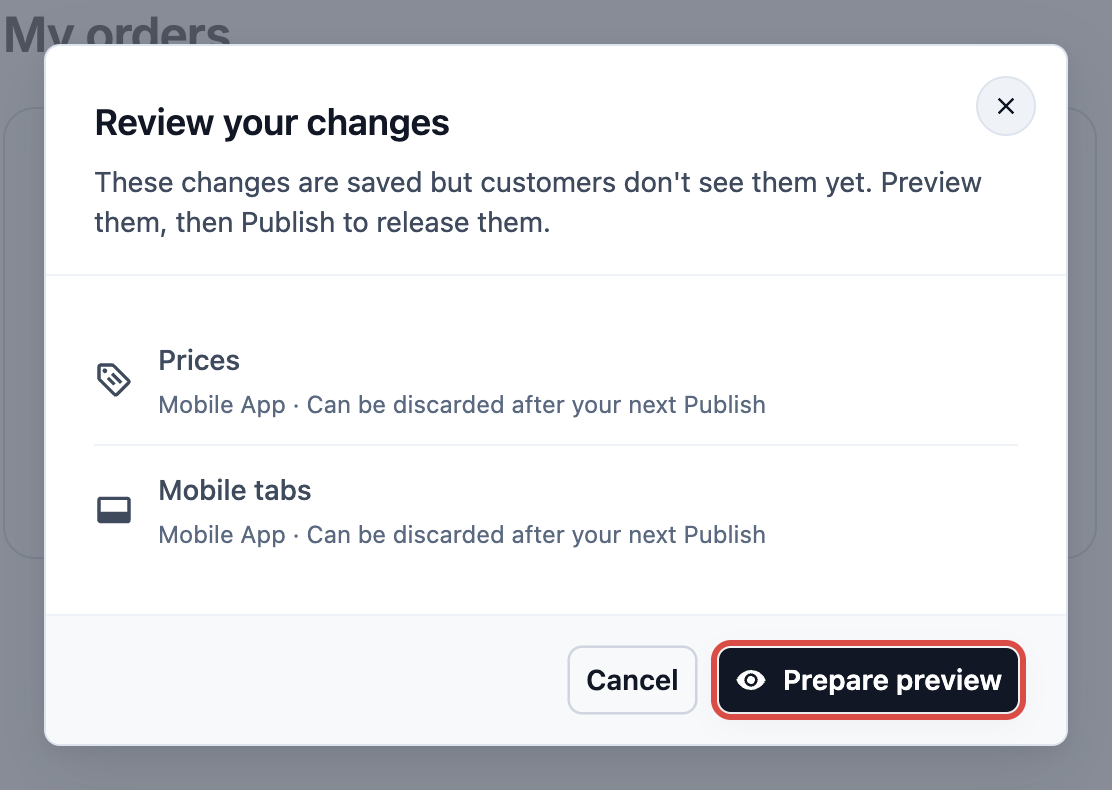
- คลิก ตัวอย่าง ที่มุมขวาบน แล้วคลิก เตรียมตัวอย่าง ลงชื่อเข้าใช้ด้วยอีเมลหรือหมายเลขของคุณเอง แล้วจองเหมือนลูกค้า ระบบจะสร้างเป็นออเดอร์ทดสอบที่มี #T อยู่ในหมายเลข และไม่มีการเรียกเก็บเงิน
- ในโหมดตัวอย่าง คลิก เผยแพร่ แล้วคลิก เผยแพร่ร้านค้าออนไลน์ เผยแพร่แอปมือถือ หรือทั้งสองอย่าง ลูกค้าของร้านค้าออนไลน์จะเห็นการเปลี่ยนแปลงภายในประมาณ 2 นาที ส่วนแอปมือถือจะแสดงทันที
- ขอให้ผู้ที่มีสิทธิ์เข้าถึงการเรียกเก็บเงินเป็นผู้เผยแพร่ครั้งแรก การเรียกเก็บเงินของร้านค้าออนไลน์จะเริ่มในวันนั้น ส่วนแอปมือถือใหม่จะมีปุ่ม เปิดตัวแอปของคุณ และการเรียกเก็บเงินจะเริ่มนับตั้งแต่วันแรกที่แอปอยู่บน App Store หรือ Google Play
ก่อนเริ่มต้น
เปิดตัวแก้ไข
- ไปที่ ⚙️ การตั้งค่า › ช่องทางการขาย › ร้านค้าออนไลน์และแอปมือถือ
- บนการ์ดร้านค้า คลิก แก้ไขร้านค้าออนไลน์และแอปมือถือ หากเปิดใช้เพียงผลิตภัณฑ์เดียว จะแสดง แก้ไขร้านค้าออนไลน์ หรือ แก้ไขแอปมือถือ
ตัวแก้ไขมีการตั้งค่าอยู่ทางด้านซ้าย และมีตัวอย่างสดทางด้านขวา ด้านซ้ายแสดง หน้า การนำทาง และ การตั้งค่าแอป เหนือตัวอย่างมี:
- เว็บ · เดสก์ท็อป แสดงร้านค้าออนไลน์ของคุณเมื่อดูบนคอมพิวเตอร์
- เว็บ · โทรศัพท์ แสดงร้านค้าออนไลน์ของคุณเมื่อดูบนโทรศัพท์
- แอปมือถือ แสดงแอปมือถือของคุณ
- สว่าง และ มืด เปลี่ยนเฉพาะการแสดงผลตัวอย่าง
หน้า
| หน้า | สิ่งที่คุณตั้งค่า |
|---|---|
| ออเดอร์ | หน้าแรกของร้านค้า ซึ่งลูกค้าติดตามออเดอร์ของตน เพิ่มการ์ดข้างออเดอร์ได้ เช่น รูปโปรโมชั่นหรือข้อเสนอของคุณ ดู การตั้งค่าหน้าออเดอร์และบัญชี |
| Checkout | หน่วยธุรกิจใดที่ลูกค้าจองได้ และขั้นตอนการจองของแต่ละหน่วย ดู ให้ลูกค้าจองออนไลน์ |
| ราคา | หน่วยธุรกิจใดแสดงราคาในออเดอร์ของคุณ ดู แสดงราคาของคุณออนไลน์ |
| การชำระเงิน | วิธีชำระเงินที่ลูกค้าใช้ได้ ดู รับชำระเงินบนร้านค้าออนไลน์ของคุณ |
| บัญชี | ลูกค้าเปลี่ยนชื่อของตนได้ ดู การตั้งค่าหน้าออเดอร์และบัญชี |
| ลงชื่อเข้าใช้ | วิธีที่ลูกค้าลงชื่อเข้าใช้และสมัครสมาชิก ดู การลงชื่อเข้าใช้และสมัครสมาชิกของลูกค้า |
| แพ็กเกจชำระล่วงหน้า | ไม่บังคับ เปิด ขายแพ็กเกจชำระล่วงหน้า เพื่อขายแพ็กเกจที่ทำเครื่องหมาย ขายออนไลน์ ในการตั้งค่า › แพ็กเกจชำระล่วงหน้า ลูกค้าซื้อแพ็กเกจ ชำระออนไลน์ และแพ็กเกจจะครอบคลุมออเดอร์ครั้งต่อ ๆ ไป ดู ตั้งค่าแพ็กเกจชำระล่วงหน้า |
| หน้ารายการสินค้า | ไม่บังคับ ใช้เฉพาะร้านค้าออนไลน์ของคุณ ในแพ็กเกจ Professional เปิด ให้แต่ละรายการมีหน้า เพื่อให้สิ่งของแต่ละชิ้นที่ลูกค้านำกลับมาดูแล เช่น กระเป๋าถือ มีหนึ่งหน้าและหนึ่ง QR code ตลอดอายุการใช้งาน พร้อมประวัติการเข้ารับบริการ การดูแลหลังบริการ และเวลาที่ต้องดูแลครั้งถัดไป ดู ตั้งค่าหน้ารายการสินค้า |
| กระเป๋าเงิน โปรโมชั่น การสั่งซ้ำ แนะนำเพื่อน สมาชิก แพ็กเกจชำระล่วงหน้า | หน้าที่ไม่บังคับ เปิดหน้าและเปิดใช้งาน: มอบกระเป๋าเงิน มอบโปรโมชั่น มอบการสั่งซ้ำ มอบการแนะนำ ขายสมาชิก หรือ ขายแพ็กเกจชำระล่วงหน้า หน้าที่ปิดอยู่จะแสดง ซ่อน |
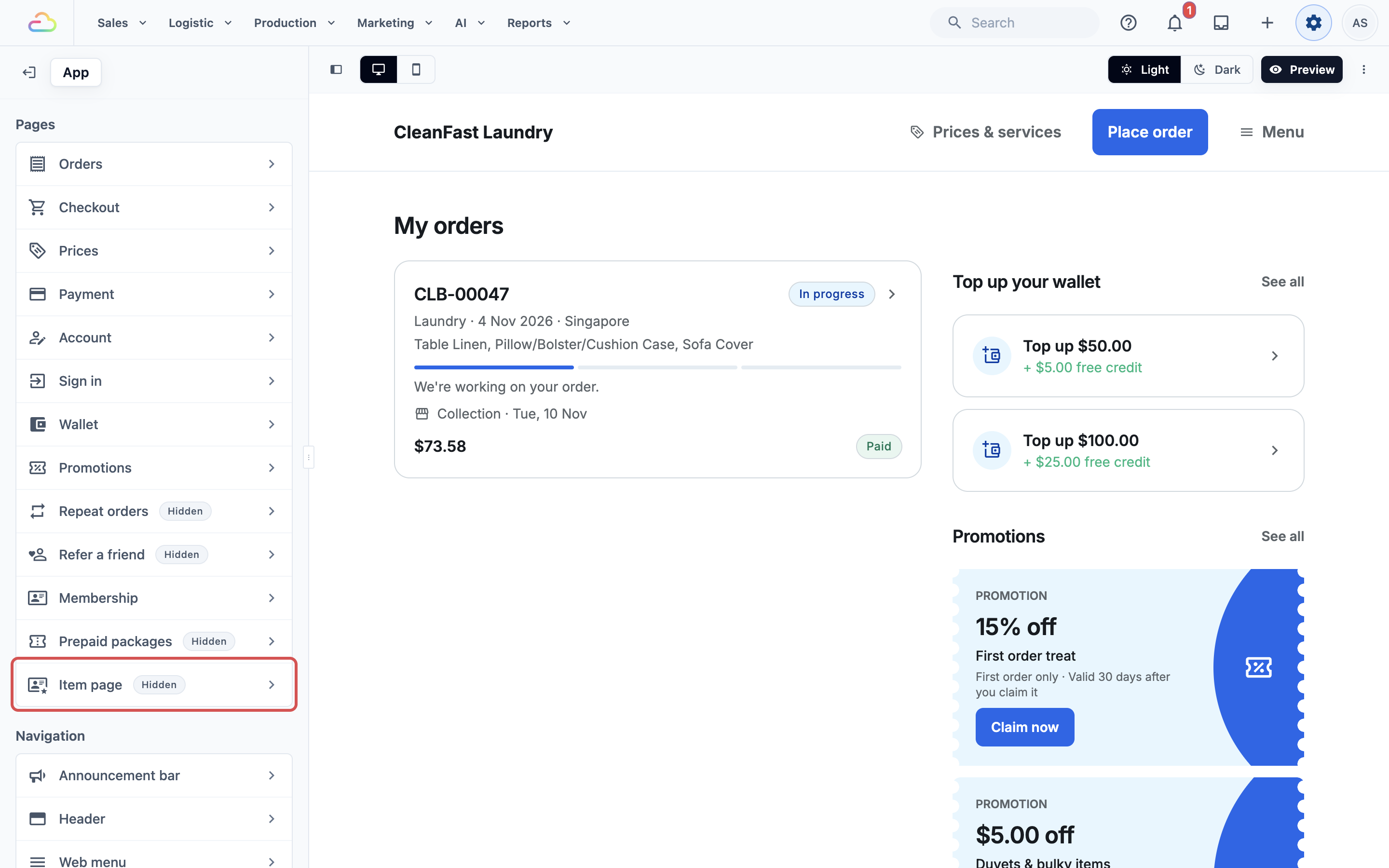
การนำทาง
| การตั้งค่า | การทำงาน |
|---|---|
| แถบประกาศ | ข้อความสั้น ๆ ที่ด้านบนของทุกหน้า ดูวิธีทำ |
| ส่วนหัว | ปุ่มที่ด้านบนของเว็บไซต์ของคุณ (ดูด้านล่าง) |
| เมนูเว็บ | หน้าที่แสดงภายใต้ปุ่ม เมนู ของเว็บไซต์ของคุณ ลากเพื่อเปลี่ยนลำดับ |
| ส่วนท้าย | ลิงก์ไปยังนโยบายความเป็นส่วนตัวและข้อกำหนดของคุณ |
| แท็บมือถือ | แท็บที่ด้านล่างของหน้าจอโทรศัพท์ ทั้งในแอปมือถือและบนเว็บไซต์ของคุณ เลือกได้สูงสุด 3 หน้า หน้าอื่นทั้งหมดจะไปอยู่ใต้ เมนู |
| วิดเจ็ตติดต่อ | ปุ่มแชตสำหรับแชตสดและ WhatsApp ดูวิธีทำ |
ปุ่มส่วนหัว
ส่วนหัวของเว็บไซต์มีปุ่มสองปุ่ม:
- ปุ่มหลัก: เป็นพื้นทึบ อยู่ข้างเมนู
- ปุ่มรอง: เป็นกรอบเส้น อยู่ก่อนปุ่มหลัก และจะแสดงเฉพาะบนคอมพิวเตอร์
ปุ่มหลักของร้านค้าใหม่คือ สั่งซื้อ ซึ่งเปิดการจอง ปุ่มรองคือ ราคาและบริการ
สำหรับแต่ละปุ่ม ให้เลือกสิ่งที่ปุ่มจะเปิด: หน้าใดหน้าหนึ่งของคุณ WhatsApp หรือ ไม่มีปุ่ม
- ปุ่มที่เปิดการจองจะแสดงว่า สั่งซื้อ ปุ่ม WhatsApp จะแสดงว่า แชตทาง WhatsApp
- สำหรับสองปุ่มนี้ คุณเลือก ข้อความบนปุ่ม อื่นได้: จองเลย จองรับของ จองซ่อม หรือ ขอใบเสนอราคา
- ปุ่มที่เปิดหน้าอื่นจะแสดงชื่อของหน้านั้น
การตั้งค่าแอป
บริษัทและสถานที่ เลือกบริษัทที่ลูกค้าชำระเงิน จากนั้นเปิดสถานที่ (เมืองที่คุณให้บริการ) ที่รับออเดอร์ออนไลน์ และปิดสถานที่ที่ใช้เฉพาะหน้าร้าน ลูกค้าไม่ได้เลือกสถานที่ ที่อยู่ของลูกค้าเป็นตัวกำหนดว่าสถานที่ใดให้บริการ
ชื่อและไอคอนแอป ชื่อและไอคอนของแอปมือถือ เว็บไซต์ของคุณใช้ไอคอนเดียวกัน ดูวิธีทำ
ไอคอนร้านค้า ใช้เฉพาะร้านค้าที่ไม่มีแอปมือถือ รูปนี้จะแสดงบนหน้าจอหลักและแท็บเบราว์เซอร์ของลูกค้า คลิก อัปโหลดหรือสร้าง หรือ สร้างจากโลโก้แบรนด์ จนกว่าคุณจะเลือก ไอคอนจะสร้างจากโลโก้แบรนด์ของคุณ หรือตัวอักษรแรกของชื่อ
Google Analytics เพิ่ม GA4 ID ของคุณเพื่อติดตามผู้เข้าชมบนเว็บไซต์ ดูวิธีทำ
การแก้ไขของคุณบันทึกอัตโนมัติ
การแก้ไขทุกครั้งจะบันทึกเป็นฉบับร่างโดยอัตโนมัติ ลูกค้ายังเห็นเวอร์ชันที่เผยแพร่ล่าสุดของคุณจนกว่าคุณจะเผยแพร่
เมื่อผลิตภัณฑ์เปิดใช้งานแล้ว การ์ดร้านค้าจะแสดง การเปลี่ยนแปลงที่ยังไม่เผยแพร่ และปุ่ม ตัวอย่าง จะแสดงจำนวนการเปลี่ยนแปลงที่รอดำเนินการ
การเปลี่ยนแปลงบางอย่างถึงลูกค้าได้โดยไม่ต้องเผยแพร่:
- การตั้งค่าร้านค้า บนการ์ดร้านค้า (รหัสช่องทางการขายและหมายเลขออเดอร์ถัดไป) มีผลทันที
- ชื่อแบรนด์ และ โลโก้ ในโปรไฟล์แบรนด์ของคุณจะแสดงเมื่อโหลดหน้าครั้งถัดไป สี จะถูกส่งออกพร้อมการเผยแพร่ครั้งถัดไปของคุณ
- การตั้งค่านอกตัวแก้ไขจะมีผลเมื่อคุณบันทึก ได้แก่ ตัวเลือกการจอง ช่วงเวลา พื้นที่บริการ ยอดสั่งขั้นต่ำ ยกเลิกและนัดใหม่ และคูปอง
ดูตัวอย่างการเผยแพร่รอบถัดไป
ตัวอย่างช่วยให้คุณทดลองใช้ร้านค้าเหมือนที่ลูกค้าจะได้รับ ก่อนที่คุณจะเผยแพร่
- คลิก ตัวอย่าง ที่มุมขวาบน
- ตรวจสอบการเปลี่ยนแปลงของคุณ คลิก ยกเลิก ที่การเปลี่ยนแปลงใดก็ได้ที่คุณไม่ต้องการ หากยังไม่มีอะไรเปิดใช้งาน ขั้นตอนนี้จะถูกข้าม
- คลิก เตรียมตัวอย่าง
สิ่งที่เกิดขึ้นในโหมดตัวอย่าง
การทำงานของตัวอย่างเหมือนร้านค้าจริงของคุณ เพียงแต่ไม่มีการชำระเงินใด ๆ:
- การลงชื่อเข้าใช้เป็นของจริง การลงชื่อเข้าใช้จะเปิดบัญชีลูกค้าของอีเมลหรือหมายเลขมือถือนั้น หรือสร้างบัญชีขึ้นใหม่ แล้วส่งรหัสลงชื่อเข้าใช้จริง ใช้อีเมลหรือหมายเลขของคุณเอง
- การจองเป็นออเดอร์ทดสอบ หมายเลขออเดอร์จะมี #T และไม่มีการเรียกเก็บเงิน
- บัตรที่บันทึกไว้เป็นของจริง บัตรที่คุณเพิ่มจะถูกบันทึกกับ Stripe หรือ HitPay ในบัญชีของร้านค้าคุณ และคงอยู่ในบัญชีลูกค้านั้น จะไม่ถูกเรียกเก็บเงินสำหรับออเดอร์ทดสอบ
- ไม่มีการชำระเงินอื่น โหมดตัวอย่างไม่ขายการเติมเงินหรือสมาชิก ไม่มี ชำระตอนนี้ และไม่ใช้เครดิตในร้าน
ขณะที่คุณลงชื่อเข้าใช้อยู่ ออกจากระบบ ที่มุมขวาบนช่วยให้คุณลองใหม่ในฐานะคนใหม่ได้
เมื่อเสร็จแล้ว คลิก แก้ไข เพื่อกลับไปแก้ไข
ลองใช้แอปมือถือบนโทรศัพท์
แอปมือถือของคุณจะเปิดบนโทรศัพท์ภายใน EasyBiz Workflow ซึ่งเป็นแอปที่ทีมของคุณใช้ ในโหมดตัวอย่าง เลือก แอปมือถือ เหนือตัวอย่าง การ์ด ลองใช้แอปจริงบนโทรศัพท์ ที่อยู่ข้างกันจะแสดงขั้นตอนเหล่านี้:
- ติดตั้งแอป EasyBiz Workflow สแกนรหัสด้วยกล้องโทรศัพท์
- เปิดแอปแล้วลงชื่อเข้าใช้ด้วยบัญชีที่คุณใช้กับ EasyBiz
- แตะ เมนู แล้วแตะ ดูตัวอย่างแอปลูกค้า จากนั้นแตะร้านค้าของคุณ แอปจะเปิดให้เห็นเหมือนที่ลูกค้าจะเห็น
- หากต้องการออก ให้แตะปุ่มรูปตาวงกลม แล้วแตะ ออกจากโหมดตัวอย่าง
- เมนูของปุ่มรูปตาจะแสดงแบรนด์ของคุณ และ ออเดอร์: ทดสอบ ไม่มีการเรียกเก็บเงิน
- ร้านค้าของคุณจะปรากฏใน ดูตัวอย่างแอปลูกค้า เมื่อเปิดแอปมือถือแล้ว และคุณคลิก ตัวอย่าง ในคอนโซล
- ตัวอย่างใหม่กว่าจะโหลดแอปบนโทรศัพท์ของคุณใหม่ การเผยแพร่จะจบโหมดตัวอย่าง
- หากคุณปิด EasyBiz Workflow แอปจะเปิดในโหมดตัวอย่างอีกครั้ง จนกว่าคุณจะแตะ ออกจากโหมดตัวอย่าง
- สมาชิกในทีมที่ลงชื่อเข้าใช้ EasyBiz Workflow สามารถเปิดแอปได้
ขณะแก้ไข การ์ดเดียวกันมี ตัวอย่างบนโทรศัพท์ ซึ่งเริ่มโหมดตัวอย่าง หากต้องการตั้งค่าแอปให้ทีมของคุณ ดู ติดตั้งและลงชื่อเข้าใช้ EasyBiz Workflow
เผยแพร่
คุณเผยแพร่จากโหมดตัวอย่าง ลูกค้าจึงได้รับสิ่งที่คุณทดลองไว้ทุกประการ
- ในโหมดตัวอย่าง คลิก เผยแพร่
- แต่ละผลิตภัณฑ์มีการ์ดของตัวเอง คลิก เผยแพร่ร้านค้าออนไลน์ เผยแพร่แอปมือถือ หรือทั้งสองอย่าง
ลูกค้าของร้านค้าออนไลน์จะเห็นการเปลี่ยนแปลงภายในประมาณ 2 นาที แอปมือถือจะแสดงทันที การเผยแพร่ผลิตภัณฑ์หนึ่งจะไม่เปลี่ยนอีกผลิตภัณฑ์หนึ่ง
การเผยแพร่ครั้งแรก
- ร้านค้าออนไลน์: เว็บไซต์ของคุณจะเปิดให้บริการ และการเรียกเก็บเงินจะเริ่มวันนี้ เฉพาะพนักงานที่มีสิทธิ์เข้าถึงการเรียกเก็บเงินเท่านั้นที่ทำได้
- แอปมือถือ: ปุ่มจะแสดง เปิดตัวแอปของคุณ ระบบจะเผยแพร่แอปของคุณ ส่วนการสร้างแอปจะทำทีหลังในขั้นตอนที่ 8 ของการเปิดตัวแอป จากนั้นทำตามขั้นตอนเพื่อนำแอปขึ้น App Store และ Google Play การเรียกเก็บเงินจะเริ่มเมื่อแอปปรากฏครั้งแรกในหนึ่งในร้านเหล่านี้ แต่การเผยแพร่ครั้งแรกนี้ก็ต้องมีสิทธิ์เข้าถึงการเรียกเก็บเงินเช่นกัน ดูวิธีทำ
การเผยแพร่ครั้งแรกทั้งสองแบบต้องมีการทดลองใช้หรือการสมัครสมาชิก EasyBiz ที่ยังใช้งานได้ แอปมือถือยังต้องมีแพ็กเกจราคาที่รวมแอปนี้ไว้ด้วย หากไม่มี การเผยแพร่จะแสดงข้อความว่า "แพ็กเกจราคาของคุณไม่รวมแอปมือถือ ขอให้ EasyBiz ย้ายคุณไปยังแพ็กเกจปัจจุบัน แล้วจึงเผยแพร่"
กลับไปยังเวอร์ชันก่อนหน้า
- ในตัวแก้ไข คลิก ⋮ › ประวัติเวอร์ชัน
- เลือก เว็บ (ร้านค้าออนไลน์ของคุณ) หรือ แอปมือถือ
- คลิก คืนค่า ที่เวอร์ชันที่คุณต้องการ แล้วยืนยัน
ลูกค้าจะได้รับเวอร์ชันที่คืนค่าแล้วทันที เฉพาะสินค้านั้นเท่านั้น
คำถามที่พบบ่อย
ฉันแก้ไขแล้ว แต่ลูกค้ายังเห็นร้านเวอร์ชันเก่า ทำไม?
การเปลี่ยนแปลงจะเป็นฉบับร่างจนกว่าคุณจะเผยแพร่ คลิก ดูตัวอย่าง แล้วจึงคลิก เผยแพร่
ทำไมไม่มีปุ่มเผยแพร่?
ปุ่มเผยแพร่จะแสดงเฉพาะในหน้าดูตัวอย่าง คลิก ดูตัวอย่าง ก่อน
การเข้าสู่ระบบในหน้าดูตัวอย่างเป็นบัญชีทดสอบหรือไม่?
ไม่ใช่ หน้าดูตัวอย่างจะเปิดบัญชีลูกค้าจริงสำหรับอีเมลหรือหมายเลขโทรศัพท์มือถือที่คุณใช้ หรือสร้างบัญชีใหม่ บัตรที่คุณบันทึกไว้ที่นั่นจะถูกบันทึกจริง มีเพียงออเดอร์เท่านั้นที่เป็นออเดอร์ทดสอบ และจะไม่มีการเรียกเก็บเงิน
เผยแพร่แล้วขึ้นว่าฉันต้องมีสิทธิ์เรียกเก็บเงิน
การเผยแพร่ครั้งแรกจะเริ่มการเรียกเก็บเงิน สำหรับร้านค้าออนไลน์เริ่มทันที ส่วนแอปมือถือเริ่มตั้งแต่วันแรกที่อยู่ในร้าน ขอให้ผู้ที่มีสิทธิ์เรียกเก็บเงินเป็นผู้เผยแพร่
เผยแพร่แล้วขึ้นว่า "การเปิดร้านค้าออนไลน์ต้องมีการทดลองใช้หรือแพ็กเกจที่ใช้งานอยู่"
การทดลองใช้หรือแพ็กเกจ EasyBiz ของคุณยังไม่ทำงาน คลิก เปิดการเรียกเก็บเงิน ในข้อความ ขั้นตอนเดียวกันนี้ใช้กับแอปมือถือด้วย
เผยแพร่แล้วขึ้นว่า "เวอร์ชันใหม่ของคุณยังไม่เปิดใช้งาน"
คลิก ลองอีกครั้ง ที่การ์ดร้านค้าออนไลน์ ลูกค้าจะยังใช้เวอร์ชันก่อนหน้าจนกว่าเวอร์ชันใหม่จะเปิดใช้งาน
ทีมของฉันลองใช้ร้านก่อนลูกค้าได้ไหม?
ได้ ทุกคนที่เปิดตัวแก้ไขได้สามารถใช้การดูตัวอย่างได้ ทุกคนที่ลงชื่อเข้าใช้ EasyBiz Workflow สามารถเปิดดูตัวอย่างแอปลูกค้าได้ ออเดอร์เป็นออเดอร์ทดสอบและจะไม่มีการเรียกเก็บเงิน
ฉันจะหาที่อยู่เว็บของร้านได้ที่ไหน?
ที่การ์ดร้านในการตั้งค่า › ร้านค้าออนไลน์และแอปมือถือ ในแถว ที่อยู่เว็บ
ขั้นตอนถัดไป
เลือกข้อมูลที่ลูกค้ากรอกเมื่อจองคิว: ให้ลูกค้าจองออนไลน์