
หากต้องการให้เอเจนต์มีอัตราของตัวเอง ให้สร้างรายการราคาเอเจนต์ที่ การตั้งค่า › แคตตาล็อกและราคา › รายการราคา › รายการราคาเอเจนต์ เพิ่มราคาที่ตกลงกัน แล้วเผยแพร่ จากนั้นเปิดเอเจนต์ที่ การตั้งค่า › ช่องทางการขาย › เอเจนต์ B2B แล้วเลือกรายการใน รายการราคาเอเจนต์ ออเดอร์ทุกรายการที่สร้างภายใต้เอเจนต์นั้นจะใช้อัตราเหล่านั้น
ขั้นตอนโดยย่อ
- เปิด การตั้งค่า › แคตตาล็อกและราคา › รายการราคา คลิกแท็บ รายการราคาเอเจนต์ แล้วคลิก เพิ่มรายการราคา รายการนี้เก็บอัตราที่คุณตกลงกับเอเจนต์ ซึ่งเป็นลูกค้าธุรกิจ เช่น โรงแรม สำนักงาน หรือร้านพันธมิตร ที่ส่งออเดอร์มาให้คุณ
- ตั้งชื่อรายการ เช่น "อัตราโรงแรม" แล้วคลิก สร้างรายการราคา หากต้องการเริ่มจากราคาที่มีอยู่แล้ว ให้เลือกรายการนั้นใน เนื้อหารายการราคา ก่อน แล้วแก้เฉพาะอัตราที่ต่างออกไป
- ในหน้าแก้ไข ให้เพิ่มบริการและสินค้าที่เอเจนต์นี้ส่งมาให้ในอัตราที่ตกลงกัน เช่น ผ้าปูที่นอนและผ้าเช็ดตัวของโรงแรม
- คลิก ดูตัวอย่าง เพื่อตรวจสอบรายการ แล้วคลิก เผยแพร่ เลือกหน่วยธุรกิจที่รายการนี้ใช้ เช่น การซักรีด แล้วคลิก เผยแพร่ อีกครั้ง
- เปิดเอเจนต์ที่ การตั้งค่า › ช่องทางการขาย › เอเจนต์ B2B เลือกรายการนี้ใน รายการราคาเอเจนต์ ภายใต้ การตั้งค่าออเดอร์การขายของเอเจนต์ แล้วคลิก บันทึก ออเดอร์ทุกรายการที่สร้างให้เอเจนต์นั้นจะใช้อัตราเหล่านี้
รายการราคาเอเจนต์คืออะไร
รายการราคาเอเจนต์คือรายการบริการและ/หรือสินค้าของคุณพร้อมอัตราที่ตกลงไว้กับเอเจนต์รายใดรายหนึ่ง เมื่อผูกรายการราคาเข้ากับเอเจนต์แล้ว ออเดอร์ทุกรายการที่สร้างภายใต้เอเจนต์นั้นจะใช้อัตราเหล่านั้นโดยอัตโนมัติ ทีมของคุณจึงไม่ต้องค้นหาหรือกรอกราคาเองทุกครั้ง
สร้างรายการราคาเอเจนต์ใหม่
วิธีเปิดรายการราคาเอเจนต์:
- คลิก การตั้งค่า (ไอคอนรูปเฟืองที่มุมขวาบน)
- ในส่วน แคตตาล็อกและราคา คลิก รายการราคา
- คลิกแท็บ รายการราคาเอเจนต์
หากต้องการสร้างรายการราคาเอเจนต์ใหม่ ให้คลิกปุ่ม เพิ่มรายการราคา หน้าต่าง รายการราคาใหม่ จะเปิดขึ้นให้คุณตั้งค่ารายการ
วิธีกรอกช่องในหน้าต่าง:
- ชื่อรายการราคา: ใส่ชื่อที่ช่วยให้จำรายการนี้ได้ (เช่น "รายการราคาเอเจนต์มาตรฐาน")
- ตลาด: ประเทศที่ราคานี้ใช้ หากคุณขายในประเทศเดียว ให้คงค่าเดิมไว้
- เปิดใช้การควบคุมเวอร์ชันหรือไม่?: เลือกว่าการอัปเดตรายการราคาจะใช้กับออเดอร์ใหม่เท่านั้น หรือกับออเดอร์ทั้งหมด เนื่องจากอัตราของเอเจนต์มักตกลงกันเป็นการส่วนตัว ธุรกิจหลายแห่งจึงเลือก ไม่ใช่ การอัปเดตรายการราคาจะใช้กับออเดอร์ทั้งหมด
- ราคารวมภาษีหรือไม่?: เลือกว่าราคาของคุณรวมภาษีแล้วหรือไม่: ไม่รวมภาษี หรือภาษีที่รวมอยู่ในราคา เช่น GST (ภาษีสินค้าและบริการ), SST (ภาษีการขายและบริการ) หรือ VAT (ภาษีมูลค่าเพิ่ม)
- เนื้อหารายการราคา: เพื่อประหยัดเวลา ให้เลือกรายการที่มีอยู่แล้วเพื่อคัดลอกรายการสินค้า หากเว้นว่างไว้ คุณจะสร้างรายการราคาใหม่ตั้งแต่ต้น
เลือกวิธีตั้งค่า
วิธี A: สร้างรายการราคาใหม่ตั้งแต่ต้น
เหมาะสำหรับการตั้งโครงสร้างราคาใหม่ทั้งหมด
กรอกหน้าต่าง: ในหน้าต่างรายการราคาใหม่ กรอกช่อง ชื่อรายการราคา และตั้งชื่อที่สื่อความหมาย (เช่น "รายการราคาเอเจนต์มาตรฐาน") เว้น เนื้อหารายการราคา ไว้ว่าง
สร้างรายการราคา: คลิกปุ่ม สร้างรายการราคา หน้าแก้ไขจะเปิดขึ้นให้คุณเพิ่มรายการบริการ/สินค้า
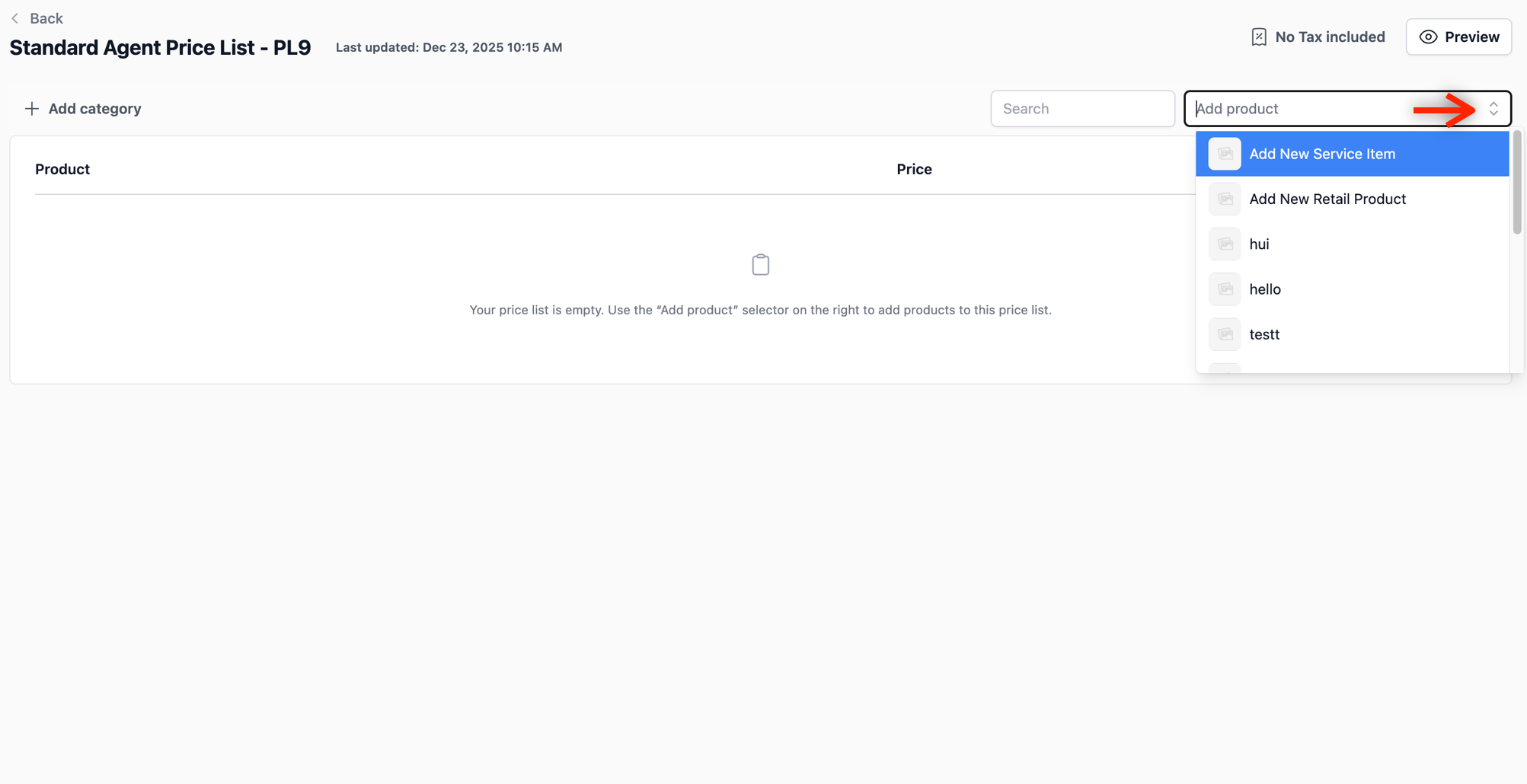
เลือกประเภทรายการ: ในหน้าแก้ไข คลิกเมนูแบบเลื่อนลงเพื่อเลือกรายการ คุณเลือกรายการบริการใหม่ สินค้าปลีกใหม่ หรือสินค้าที่มีอยู่แล้วได้
ตั้งค่ารายละเอียดรายการ: คลิกตัวเลือกที่ต้องการ หากเลือกรายการบริการหรือสินค้าใหม่ จะมีฟอร์มป๊อปอัปขึ้นมาให้กรอกรายละเอียด ในตัวอย่างนี้ เราจะเพิ่มรายการใหม่
วิธีกรอกช่องสำหรับรายการใหม่:
- ชื่อ: ใส่ชื่อรายการบริการ
- ป้ายหน่วย: เลือกหน่วยที่เหมาะสมจากเมนู (เช่น ชิ้น, คู่, ชุด ฯลฯ)
- การดำเนินการ: เลือกแบบครั้งเดียวหรือแบบประจำ ตามการใช้งานของคุณ
- รูปภาพ: คุณอัปโหลดรูปสินค้าเพื่อให้จดจำได้ง่ายขึ้น
- ตัวเลือกย่อย: ใช้เพิ่มตัวเลือกย่อยของรายการบริการ เช่น รายการ "ชุดเดรส" อาจมีแบบยาวหรือแบบราตรี
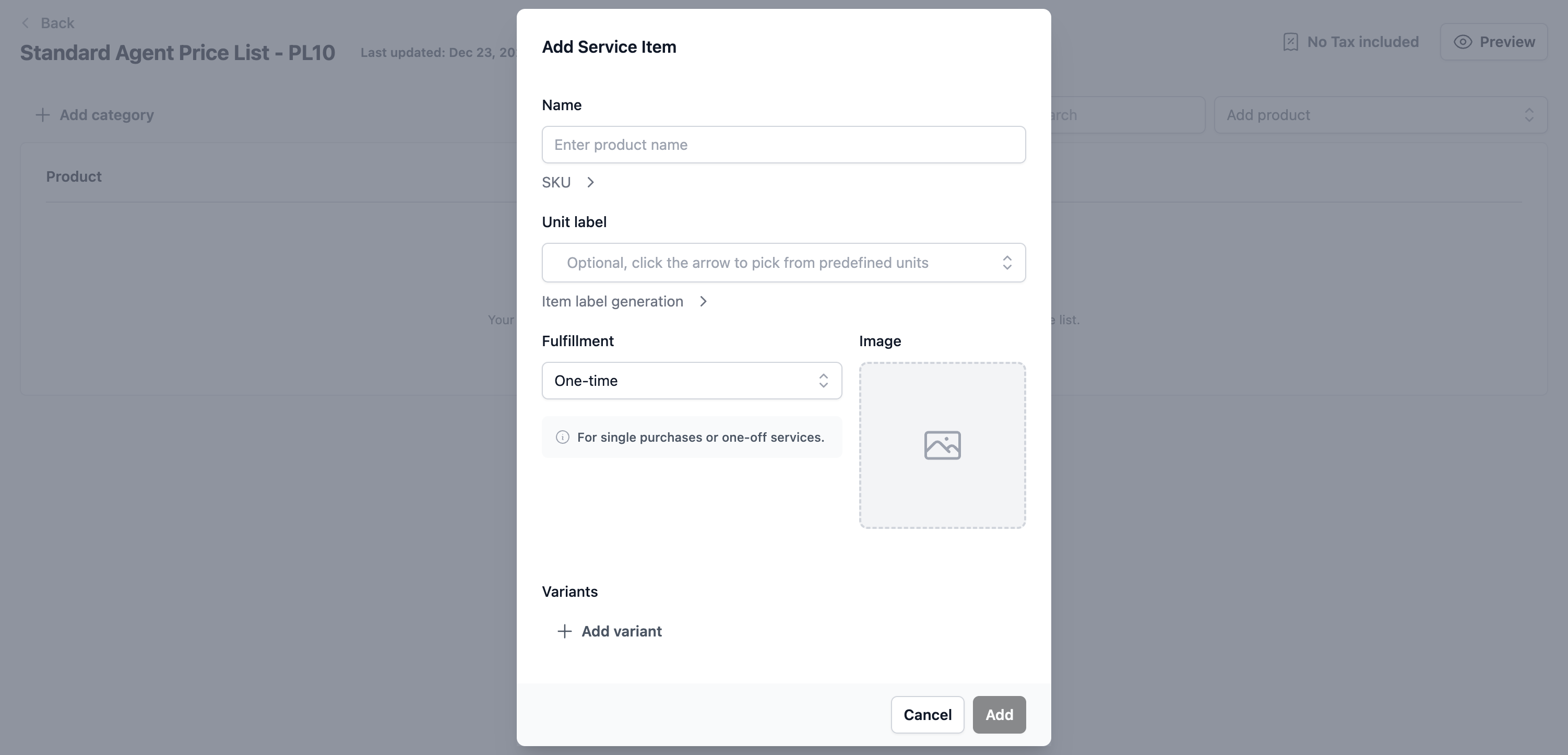
เมื่อกรอกรายละเอียดเสร็จแล้ว คลิกปุ่ม เพิ่ม ที่มุมขวาล่างของฟอร์มเพื่อเพิ่มรายการบริการ รายการนั้นจะปรากฏในรายการราคาของคุณ
วิธี B: สร้างรายการใหม่โดยการทำสำเนา
วิธีที่เร็วที่สุดในการสร้างรายการใหม่ เมื่ออัตราคล้ายกับรายการที่มีอยู่
กรอกหน้าต่าง: เหมือนวิธี A ให้ตั้งชื่อรายการราคาใหม่ที่ไม่ซ้ำกัน
เลือกเนื้อหาที่จะคัดลอก: ในช่อง เนื้อหารายการราคา เลือกรายการราคาที่มีอยู่แล้วที่ต้องการคัดลอก
ปรับแต่งอย่างรวดเร็ว: เมื่อคลิกปุ่ม สร้างรายการราคา หน้าแก้ไขจะเปิดขึ้นพร้อมรายการและอัตราที่กรอกไว้ล่วงหน้าแล้ว เพียงแก้อัตราที่ต่างออกไปสำหรับรายการใหม่นี้ให้ตรงกับอัตราของเอเจนต์
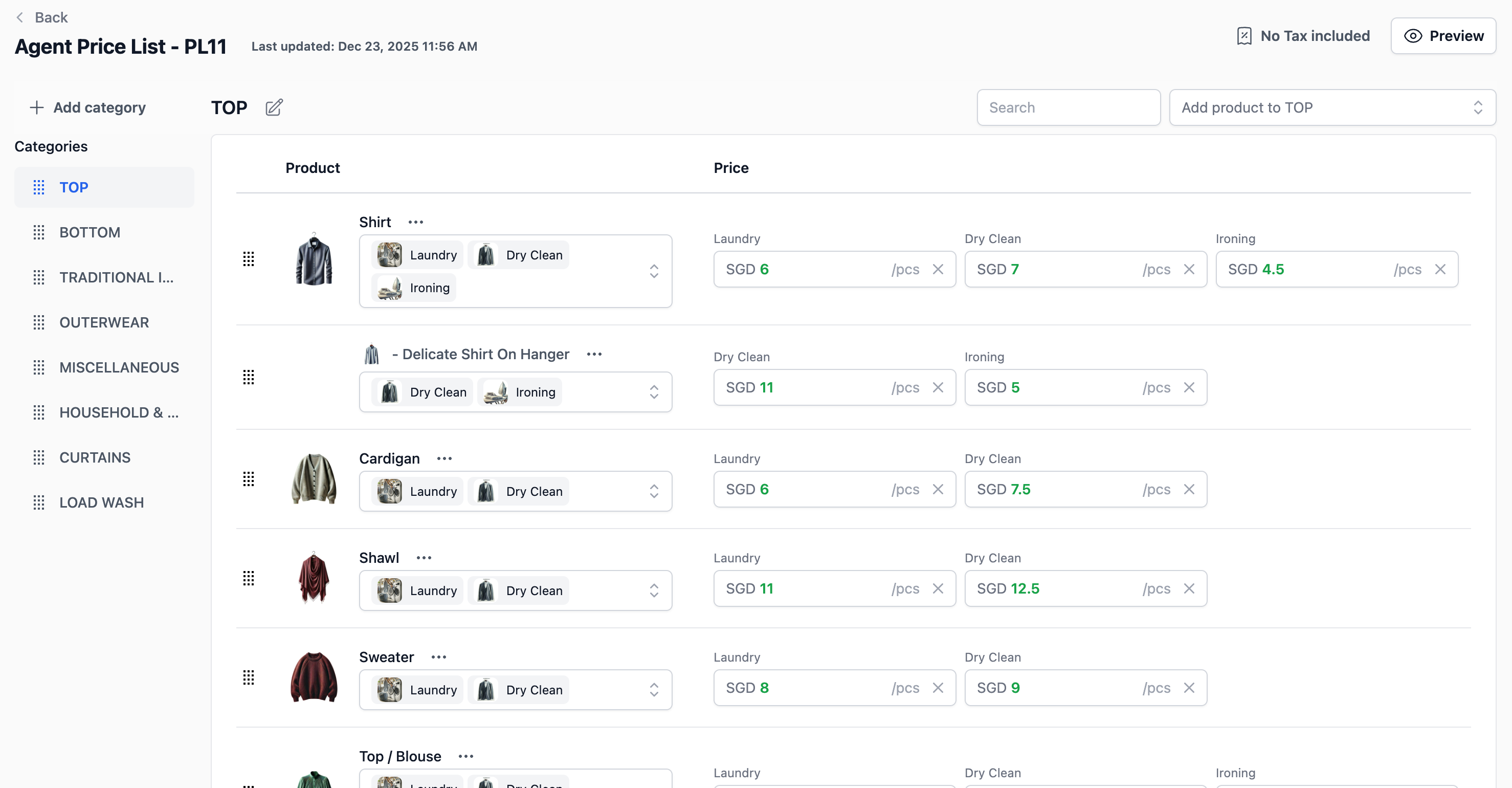
เผยแพร่รายการราคาเอเจนต์ของคุณ
เมื่อเพิ่มรายการและปรับอัตราในหน้าแก้ไขเสร็จแล้ว รายการราคาของคุณจะยังคงถูกบันทึกเป็น ฉบับร่าง หากต้องการให้อัตราเหล่านี้ใช้กับออเดอร์ได้ คุณต้องเผยแพร่รายการ
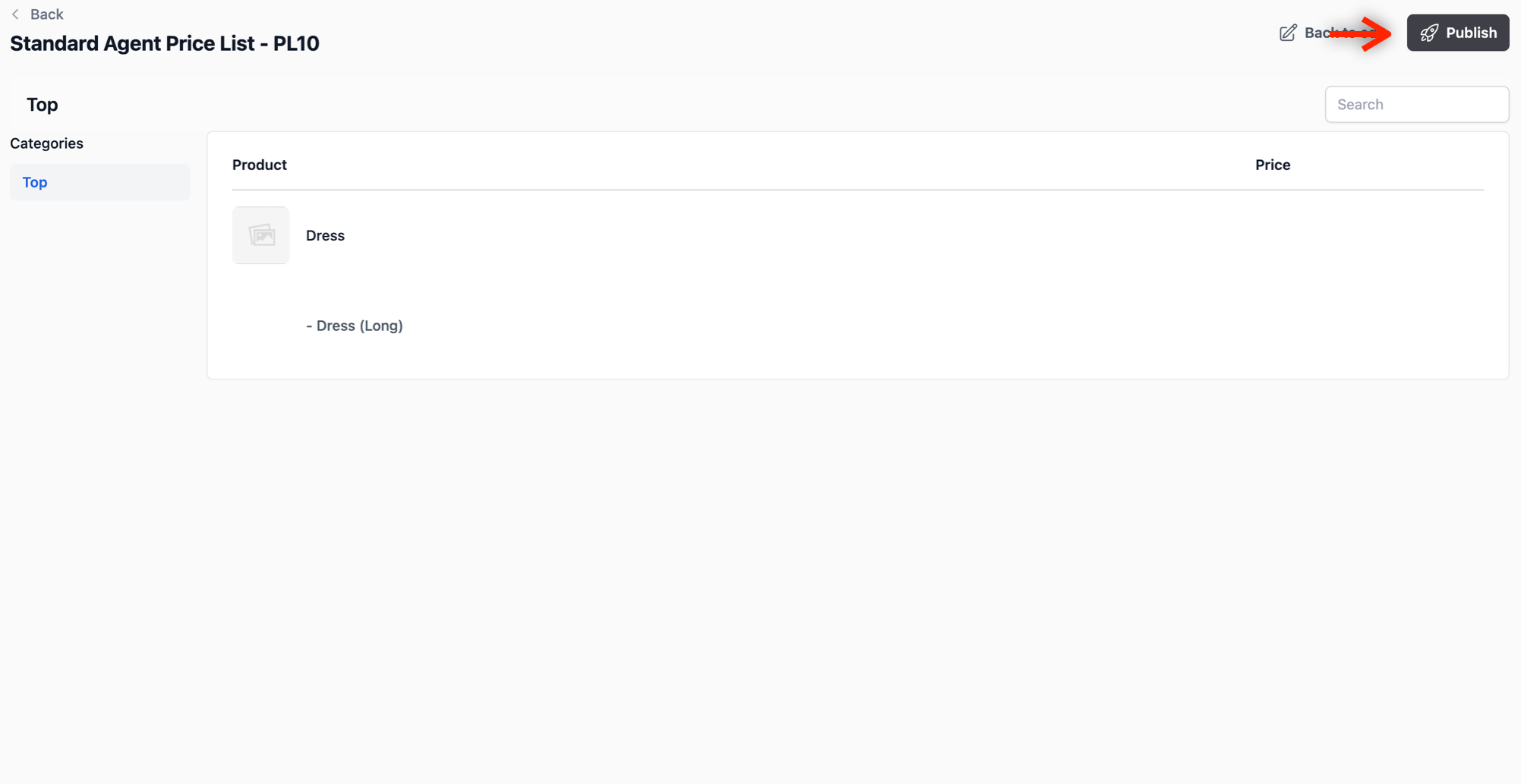
ขั้นแรก คลิกปุ่ม ดูตัวอย่าง เพื่อตรวจสอบรายการและยืนยันว่ารายการสินค้าหรือบริการทั้งหมดปรากฏตามที่ต้องการ
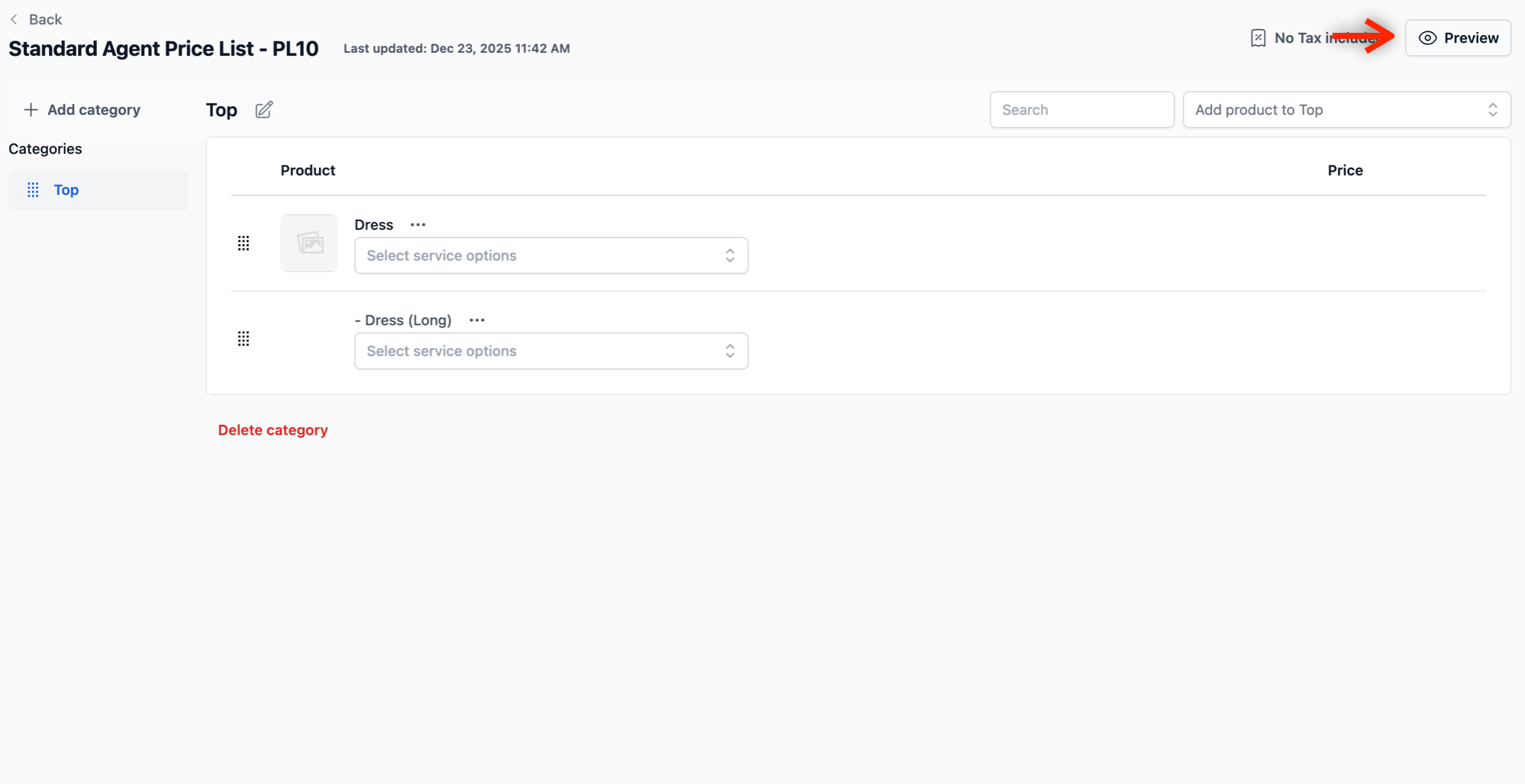
เมื่อพอใจกับรายการราคาเอเจนต์ใหม่แล้ว คลิกปุ่ม เผยแพร่
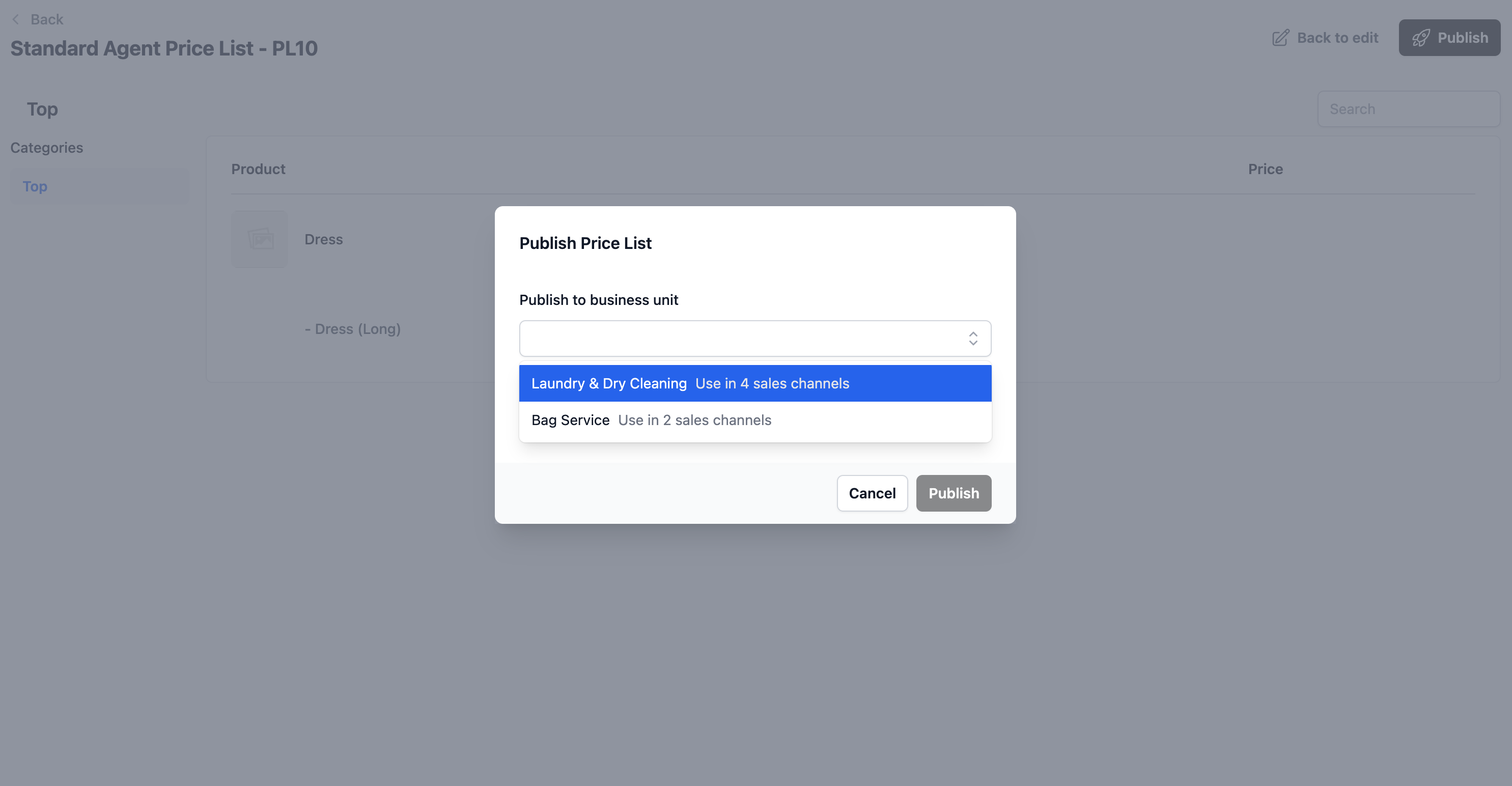
ฟอร์มป๊อปอัปขนาดเล็กจะปรากฏขึ้น เลือกหน่วยธุรกิจที่ต้องการเผยแพร่รายการราคาเอเจนต์นี้ วิธีนี้ทำให้ราคาถูกใช้กับหน่วยธุรกิจนั้นโดยเฉพาะ
เมื่อเลือกแล้ว คลิกปุ่ม เผยแพร่ อีกครั้งเพื่อยืนยันการเผยแพร่
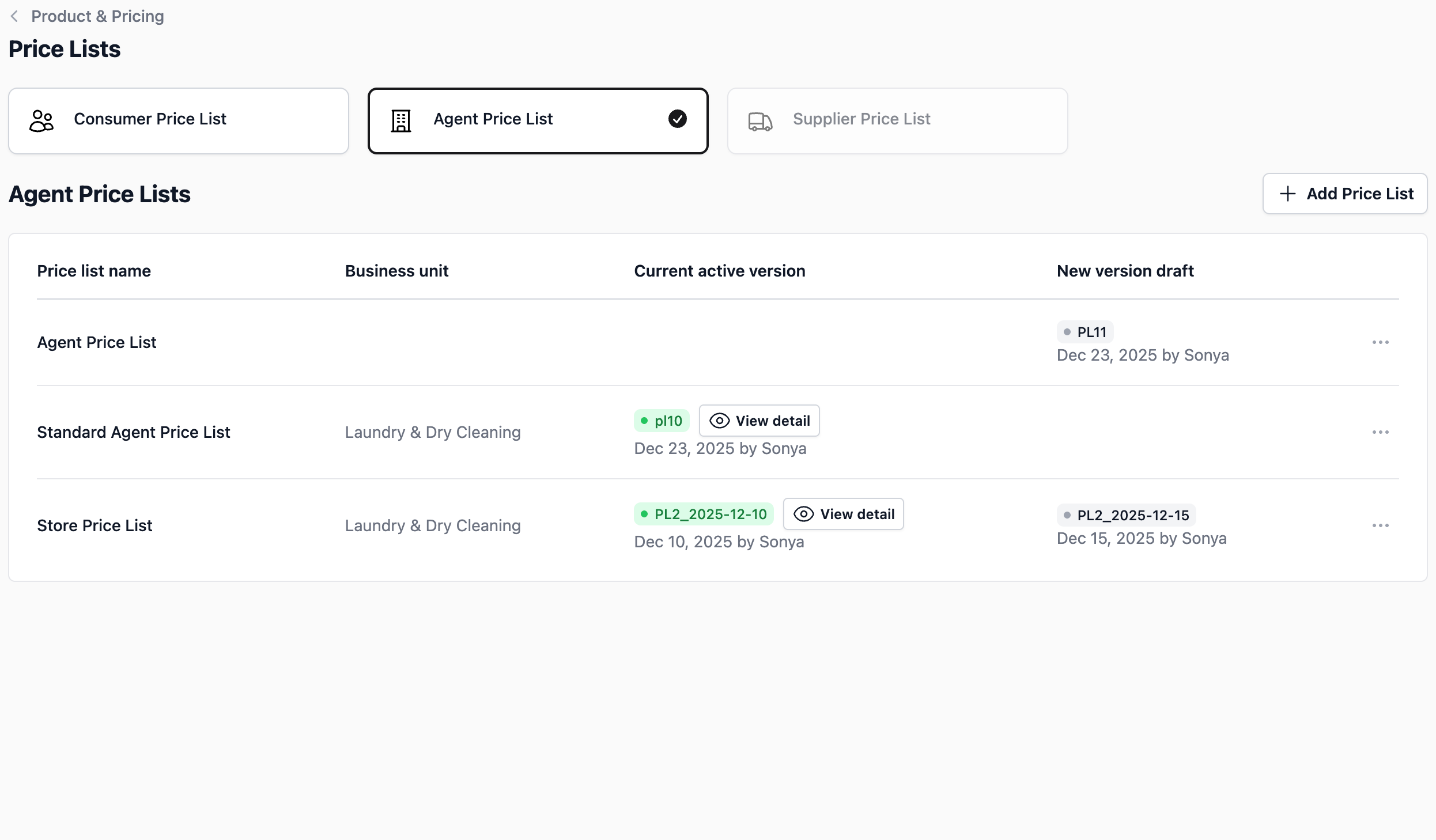
ตอนนี้รายการราคาของคุณใช้งานได้แล้วและพร้อมผูกกับเอเจนต์
กำหนดรายการราคาให้เอเจนต์
การผูกรายการราคากับเอเจนต์ทำให้ทุกครั้งที่สร้างออเดอร์ให้เอเจนต์นั้น ระบบจะดึงอัตราที่ตกลงไว้ที่ถูกต้องมาใช้โดยอัตโนมัติ
- คลิก การตั้งค่า แล้วคลิก เอเจนต์ B2B ในส่วน ช่องทางการขาย
- ในรายการ เอเจนต์ คลิกเอเจนต์ที่ต้องการใช้รายการราคาเอเจนต์ใหม่ หรือคลิก ••• ที่ท้ายแถวของเอเจนต์แล้วเลือก แก้ไข
- เลื่อนหน้าของเอเจนต์ลงจนพบส่วน การตั้งค่าออเดอร์การขายของเอเจนต์ ในช่อง รายการราคาเอเจนต์ คลิกกล่องเมนูแบบเลื่อนลงแล้วเลือกรายการราคาเอเจนต์ที่สร้างใหม่
- คลิกปุ่ม บันทึก ที่มุมขวาล่างของส่วนนี้เพื่อใช้การเปลี่ยนแปลง คุณจะเห็นข้อความ "อัปเดตการตั้งค่าออเดอร์การขายแล้ว"