
ร้านใหม่ของคุณจะอยู่ในแท็บร้านค้า อยู่ในโหมดฝึกซ้อม และตั้งค่าโปรไฟล์ เวลาทำการ และเลขที่ออเดอร์เรียบร้อยแล้ว พนักงานสามารถฝึกใช้ POS ของร้านได้โดยไม่กระทบยอดขายจริงของคุณ
ขั้นตอนโดยย่อ
- เปิด การตั้งค่า › Point of Sale แล้วในแท็บ ร้านค้า คลิก เพิ่มร้านค้า
- กรอกชื่อร้านที่ลูกค้ารู้จัก และรหัสร้านสั้นๆ ที่จะขึ้นต้นเลขที่ออเดอร์ทุกใบ เช่น CleanFast Tampines และ CFT
- เลือกตลาด (ประเทศที่ร้านนี้ขาย) เมือง และบริษัทที่เป็นเจ้าของยอดขายของร้าน แล้วคลิก เพิ่มสถานที่สำหรับฝึกซ้อม ตรวจสอบตลาดและเมืองให้ดีก่อน เพราะแก้ไขภายหลังไม่ได้
- บนการ์ดร้านใหม่ คลิกแถวเวลาทำการเพื่อตั้งเวลาเปิดร้าน และคลิกแถวเลขที่ออเดอร์เพื่อตั้งเลขที่ออเดอร์ถัดไป คลิกชื่อร้านเพื่อเพิ่มเบอร์โทรศัพท์และที่อยู่
- ลงชื่อเข้าใช้อุปกรณ์เคาน์เตอร์กับร้านด้วยแอป POS ของคุณ (หน้าจอที่พนักงานเคาน์เตอร์ใช้) แล้วให้พนักงานฝึกใช้ ออเดอร์ฝึกซ้อมจะมีเลขที่ #T-00001 เป็นต้นไป ไม่รับชำระเงิน และไม่นับในยอดขาย
ก่อนเริ่ม
- ตั้งค่าตลาด สถานที่ (เมืองหรือพื้นที่ที่ร้านตั้งอยู่) และบริษัทให้เรียบร้อยก่อน ดูที่ สิ่งที่ต้องตั้งค่าก่อนเปิดร้านแรก
- สร้างแอป POS อย่างน้อยหนึ่งแอปก่อนให้พนักงานฝึก คุณเพิ่มร้านได้โดยยังไม่มีแอป แต่อุปกรณ์ที่ลงชื่อเข้าใช้โดยไม่มีแอป POS จะไม่มีที่สำหรับรับออเดอร์ ดูที่ สร้างแอป POS ของคุณ
- คุณต้องมีช่วงทดลองใช้หรือแพ็กเกจที่ใช้งานอยู่ ถ้าไม่มี หน้าเพิ่มร้านค้าจะแสดง ไม่สามารถเพิ่มสถานที่สำหรับฝึกซ้อมได้
- คุณต้องมีสิทธิ์เข้าถึงการตั้งค่าใน EasyBiz Console เช่น เป็นเจ้าของบัญชีหรือผู้ดูแลระบบ การเปิดร้านใช้งานจริง ปิดร้าน กู้คืน และลบร้าน ต้องมีสิทธิ์เข้าถึงการเรียกเก็บเงินด้วย
หากเคยตั้งค่ามาก่อน: ร้านที่มีอยู่ รหัสร้าน และเลขที่ออเดอร์จะยังคงเดิม การฝึกซ้อมบนร้านที่เปิดใช้งานแล้วตอนนี้เป็นสวิตช์ในการตั้งค่า POS แทนแท็บฝึกซ้อมแบบเดิม
ภาพรวม
ร้านคือจุดที่พนักงานรับออเดอร์ผ่าน POS เช่น สาขา ร้านย่อย หรือเคาน์เตอร์ในห้างสรรพสินค้า แต่ละร้านมีชื่อ รหัสร้านสั้นๆ ที่ขึ้นต้นเลขที่ออเดอร์ทุกใบ บริษัทที่เป็นเจ้าของใบแจ้งหนี้และภาษี และข้อมูลเวลาเปิดร้านของตัวเอง ร้านใหม่ทุกร้านจะเริ่มในโหมดฝึกซ้อม ซึ่งเป็นโหมดปลอดภัยที่ออเดอร์จะไม่รับชำระเงิน ไม่ส่งข้อความถึงลูกค้า และไม่นับในยอดขาย พนักงานสามารถเรียนรู้การใช้เคาน์เตอร์บนอุปกรณ์จริง ด้วยราคาจริง โดยไม่กระทบบัญชีของคุณ เมื่อทีมพร้อม คุณเปิดร้านใช้งานจริงได้ในขั้นตอนเดียว
ใช้ได้ที่ไหนบ้าง
- Console: คุณเพิ่มร้าน ตั้งค่าให้เสร็จ และดูว่ามีเครื่องขาย (อุปกรณ์ POS) ใดใช้ร้านนี้บ้าง
- POS: พนักงานจะเห็นแบนเนอร์ "กำลังใช้โหมดฝึกซ้อม" ขณะที่ร้านอยู่ในโหมดฝึกซ้อม และออเดอร์ฝึกซ้อมจะมีเลขที่ #T-00001 เป็นต้นไป
- ลูกค้า จะไม่ได้รับการแจ้งเตือนหรือคำขอชำระเงินจากออเดอร์ฝึกซ้อม
เหตุผลที่ควรตั้งค่า
แต่ละสาขาควรมีร้านของตัวเอง เพื่อให้ออเดอร์ ใบเสร็จ พนักงาน และรายงานแยกจากกัน การเริ่มในโหมดฝึกซ้อมช่วยให้คุณไม่ต้องยกเลิกหรือคืนเงินออเดอร์จริงขณะที่พนักงานใหม่กำลังเรียนรู้ และยังช่วยให้คุณทดสอบเครื่องพิมพ์ ราคา และใบเสร็จก่อนลูกค้าคนแรกจะเข้าร้าน หากข้ามการฝึกและเปิดใช้งานจริงตั้งแต่วันแรก ความผิดพลาดทุกครั้งจะกลายเป็นออเดอร์จริงในยอดขาย และข้อความจริงที่ส่งถึงลูกค้า
ไปที่ไหนเพื่อหาเมนูนี้
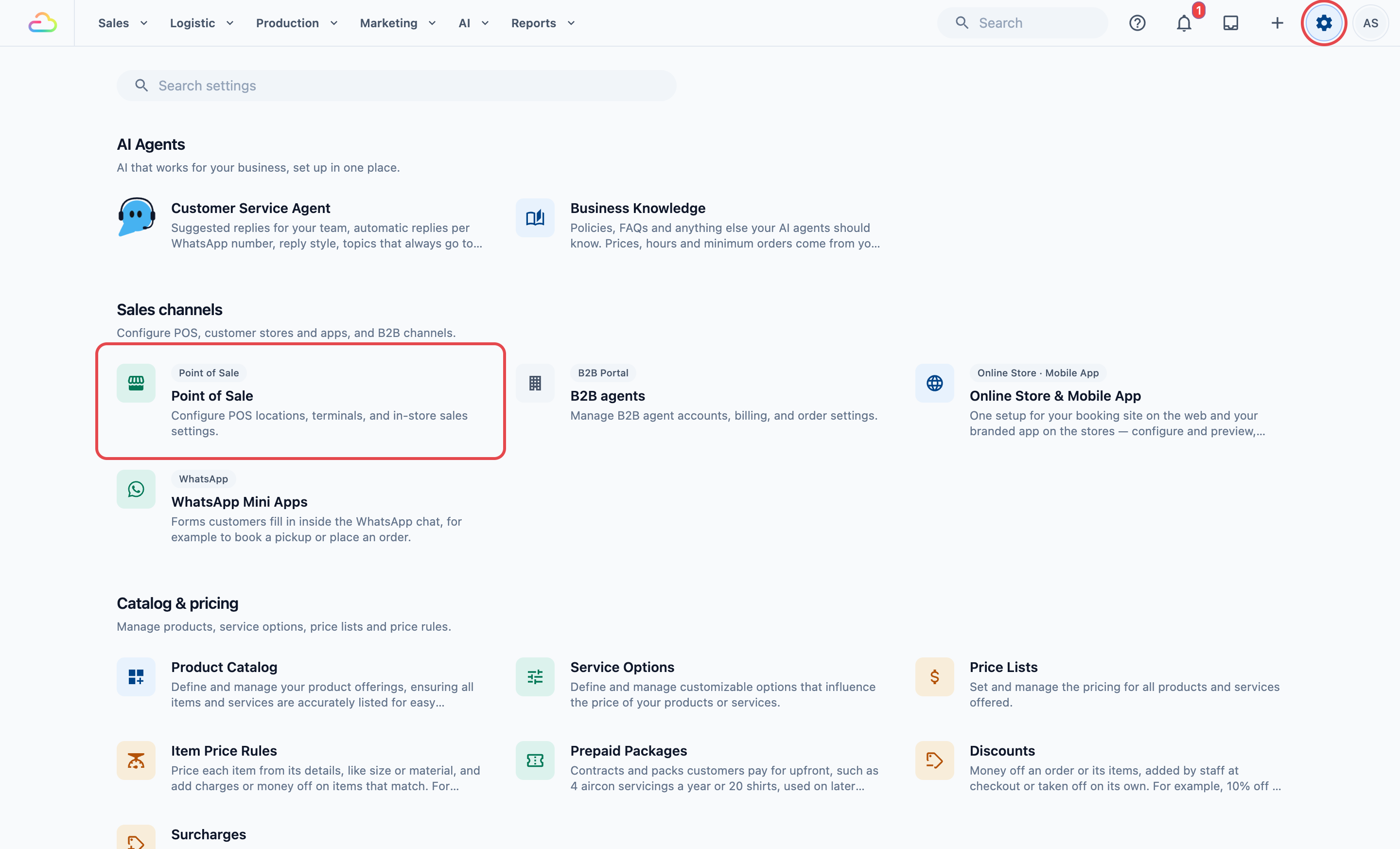
คลิกไอคอน ⚙️ การตั้งค่า ที่มุมขวาบน
ภายใต้ส่วน ช่องทางการขาย คลิก Point of Sale
- ในแท็บ ร้านค้า คลิก เพิ่มร้าน
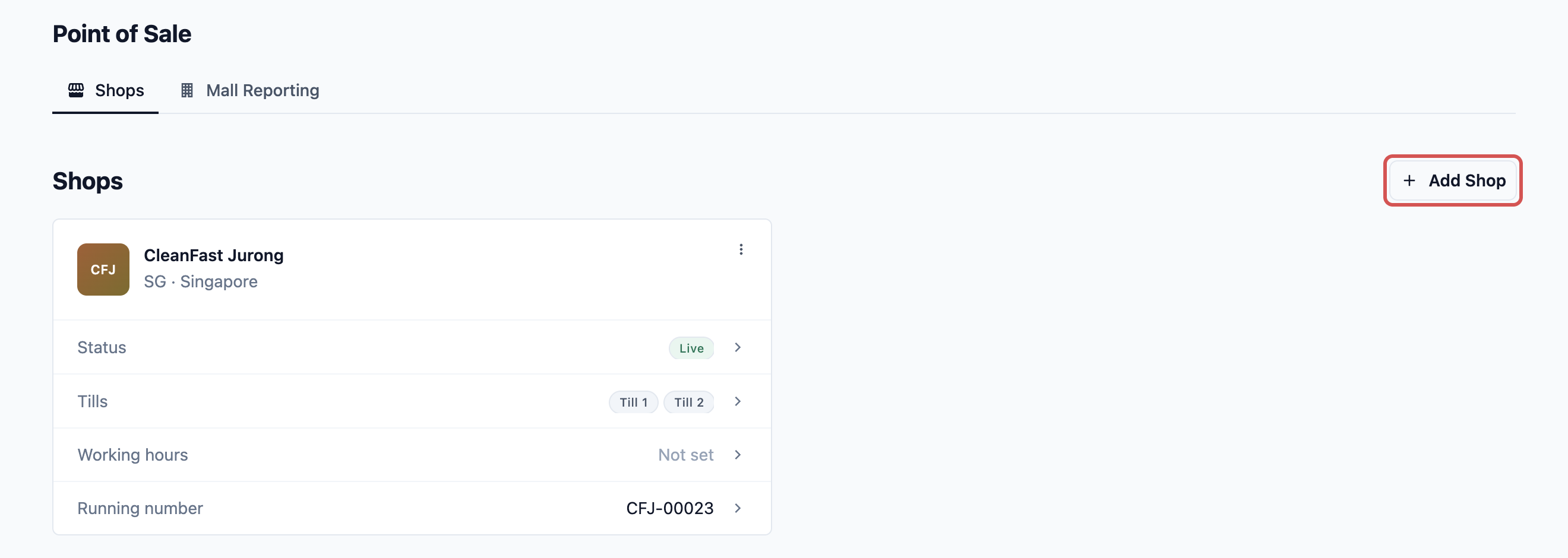
หน้า เพิ่มสถานที่สำหรับฝึกซ้อม จะเปิดขึ้น หมายเหตุด้านบน เริ่มด้วยสถานที่สำหรับฝึกซ้อม เตือนว่าร้านจะเริ่มในโหมดฝึกซ้อม และคุณเปิดใช้งานจริงแยกต่างหาก
การเพิ่มร้าน
กรอกข้อมูลในหน้าให้ครบตั้งแต่บนลงล่าง แล้วบันทึก
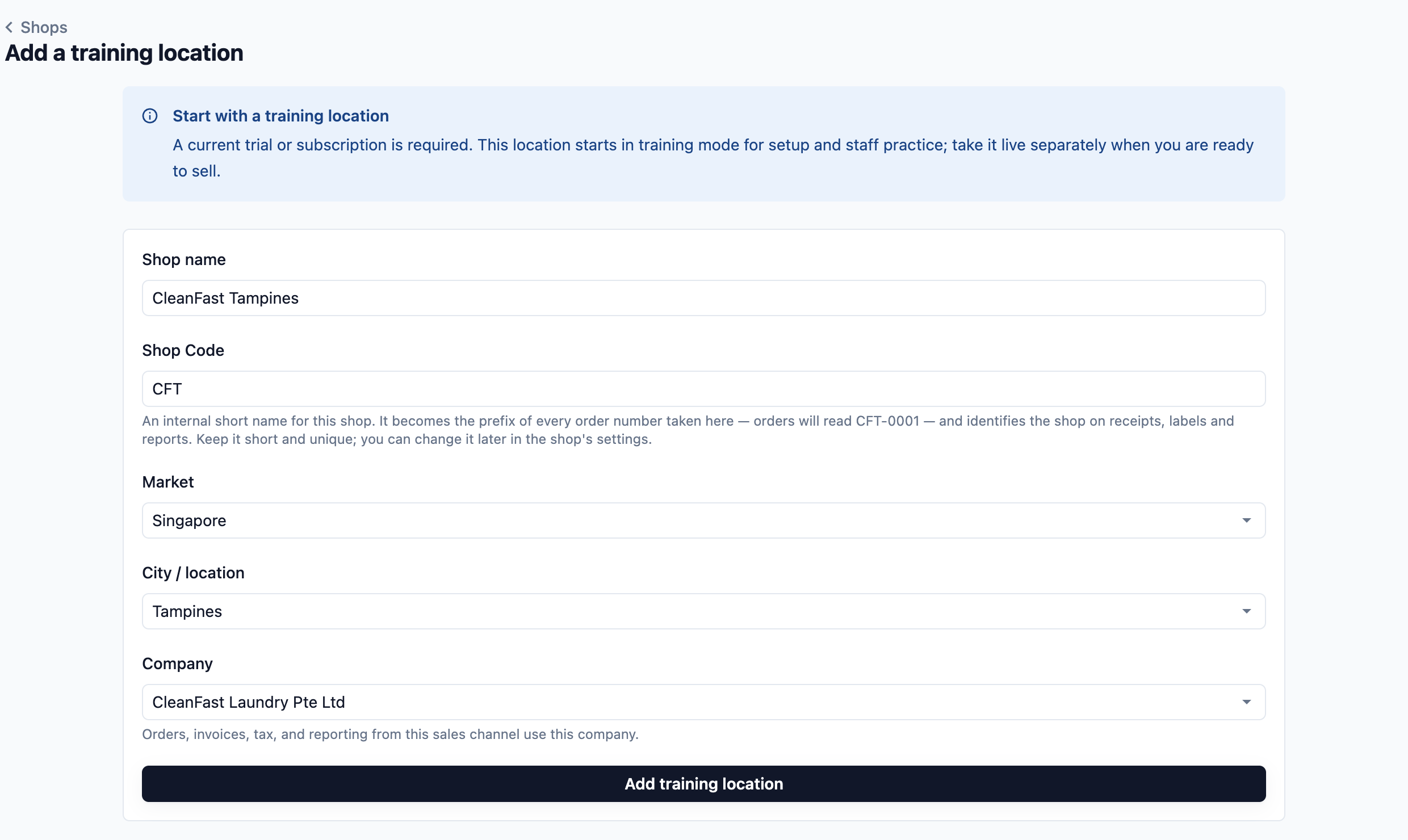
- ชื่อร้าน
กรอกชื่อที่ลูกค้ารู้จักสาขานี้ ชื่อจะปรากฏบนใบเสร็จ ใบแจ้งหนี้ และข้อความถึงลูกค้า ชื่อแบรนด์บวกสาขาหรืออาคารใช้ได้ดี เช่น CleanFast Tampines
- รหัสร้าน
กรอกรหัสสั้นๆ ไม่เกิน 8 ตัวอักษรหรือตัวเลข ระบบจะแปลงเป็นตัวพิมพ์ใหญ่ขณะพิมพ์ รหัสนี้จะขึ้นต้นเลขที่ออเดอร์ทุกใบที่รับในร้านนี้ เช่น CFT-00001 และใช้ระบุร้านบนใบเสร็จ ป้ายกำกับ และรายงาน แต่ละร้านต้องมีรหัสของตัวเอง และหน้าจอจะแจ้งเตือนหากมีร้านอื่นใช้รหัสนี้แล้ว คุณเปลี่ยนรหัสภายหลังได้ในโปรไฟล์ร้าน
- ตลาด
เลือกประเทศที่ร้านนี้ขาย ตลาดกำหนดสกุลเงินและภาษาของร้าน รายการจะแสดงตลาดที่คุณตั้งค่าไว้ก่อนหน้านี้
- เมือง/สถานที่
เลือกเมืองหรือพื้นที่ที่ร้านตั้งอยู่ รายการจะแสดงสถานที่ในตลาดที่คุณเลือก
- บริษัท
เลือกบริษัทที่เป็นเจ้าของยอดขายของร้านนี้ ออเดอร์ของร้านจะใช้การตั้งค่าภาษีและการปัดเศษของบริษัทนี้ และรายงานกับใบแจ้งหนี้อิเล็กทรอนิกส์จะแสดงภายใต้บริษัทนี้ หากตลาดยังไม่มีบริษัท หน้าจอจะแสดง ไม่มีบริษัทสำหรับตลาดนี้ พร้อมปุ่ม ตั้งค่าบริษัท
เมื่อกรอกครบแล้ว คลิก เพิ่มสถานที่สำหรับฝึกซ้อม
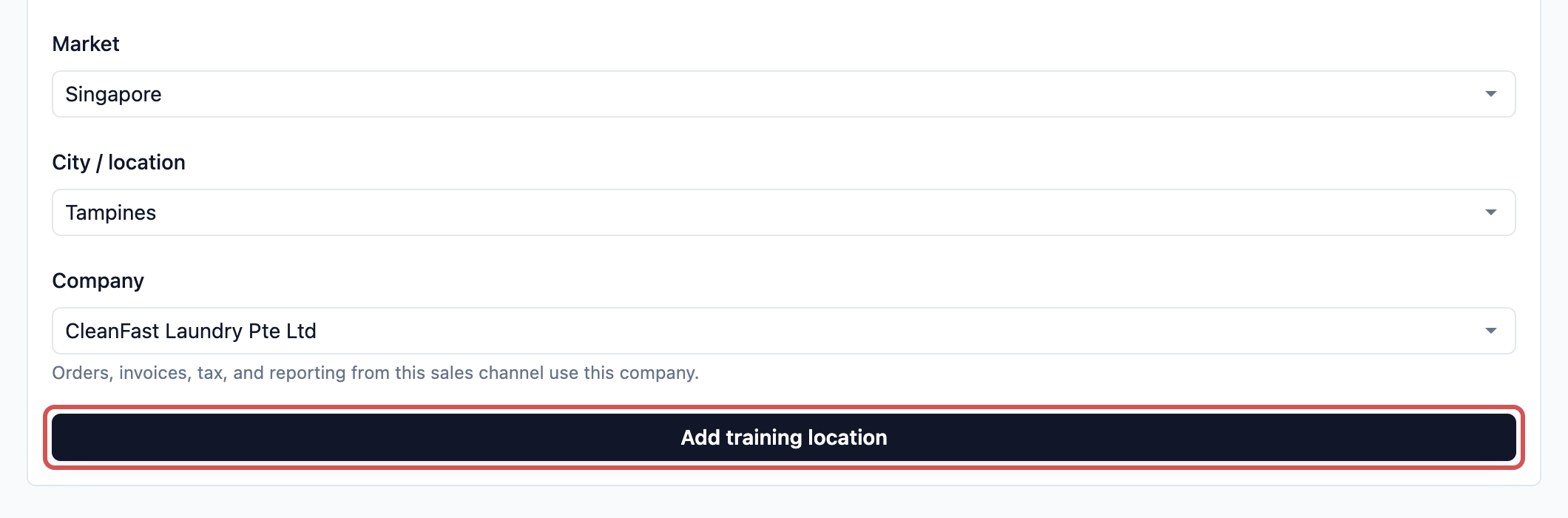
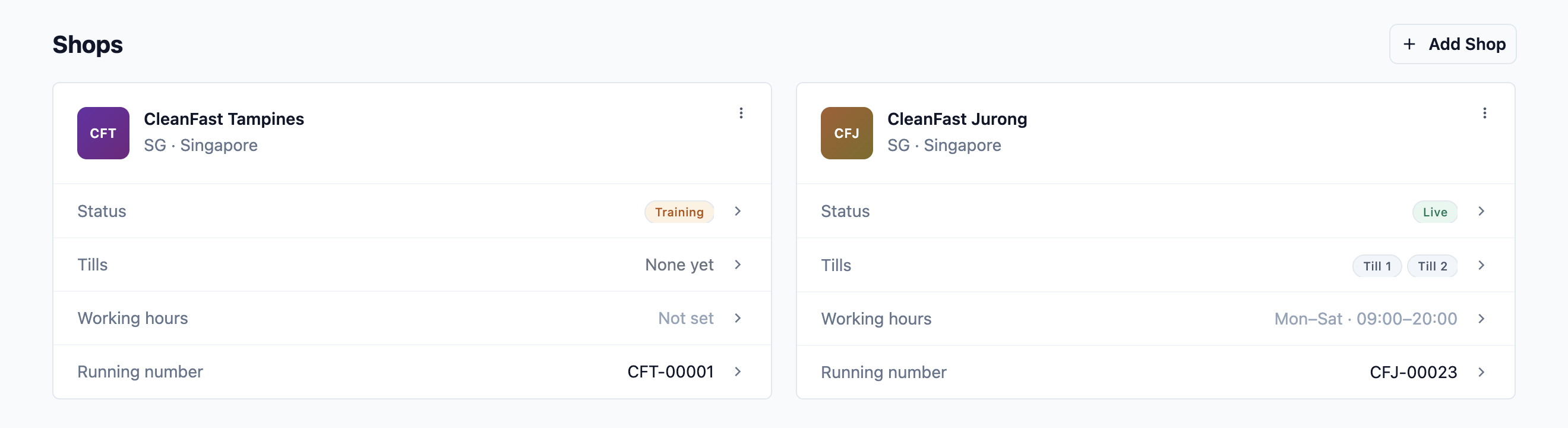
คุณจะกลับไปที่แท็บร้านค้า และการ์ดร้านใหม่จะแสดง กำลังฝึกซ้อม ในแถวสถานะ
โหมดฝึกซ้อมหมายถึงอะไร
ขณะที่ร้านอยู่ในโหมดฝึกซ้อม ออเดอร์ทุกใบที่รับบน POS ของร้านจะเป็นออเดอร์ฝึกซ้อม:
- ออเดอร์จะมีเลขที่ #T-00001 เป็นต้นไป จึงไม่ใช้เลขที่ออเดอร์จริงของคุณ
- จะไม่รับชำระเงิน จึงข้ามขั้นตอนการชำระเงิน
- ลูกค้าจะไม่ได้รับการแจ้งเตือน
- จะไม่นับในบันทึกยอดขาย
- การรับของและการจัดส่งจะไม่ถูกกฎการมอบหมายของคุณส่งให้คนขับ ไม่ปรากฏในรายการงาน และไม่กินช่วงเวลาที่กำหนด จึงไม่มีการฝึกซ้อมที่ไปขัดกับการจองจริง อย่างไรก็ตาม พนักงานยังมอบหมายและทำงานให้เสร็จได้จากหน้าของออเดอร์
- ใบเสร็จจะพิมพ์คำว่า TRAINING ORDER และไม่ใช่ใบกำกับภาษีที่ใช้ได้
บน POS พนักงานจะเห็นแบนเนอร์ กำลังใช้โหมดฝึกซ้อม พร้อมข้อความ "ออเดอร์ฝึกซ้อมจะไม่รับชำระเงินหรือปรากฏในบันทึกยอดขาย ใบเสร็จไม่ใช่ใบกำกับภาษีที่ใช้ได้"
หากต้องการตรวจสอบสถานะของร้าน คลิกแถว สถานะ ป็อปอัป สถานะร้าน จะอธิบายว่าโหมดฝึกซ้อมหมายถึงอะไรสำหรับร้านนั้น
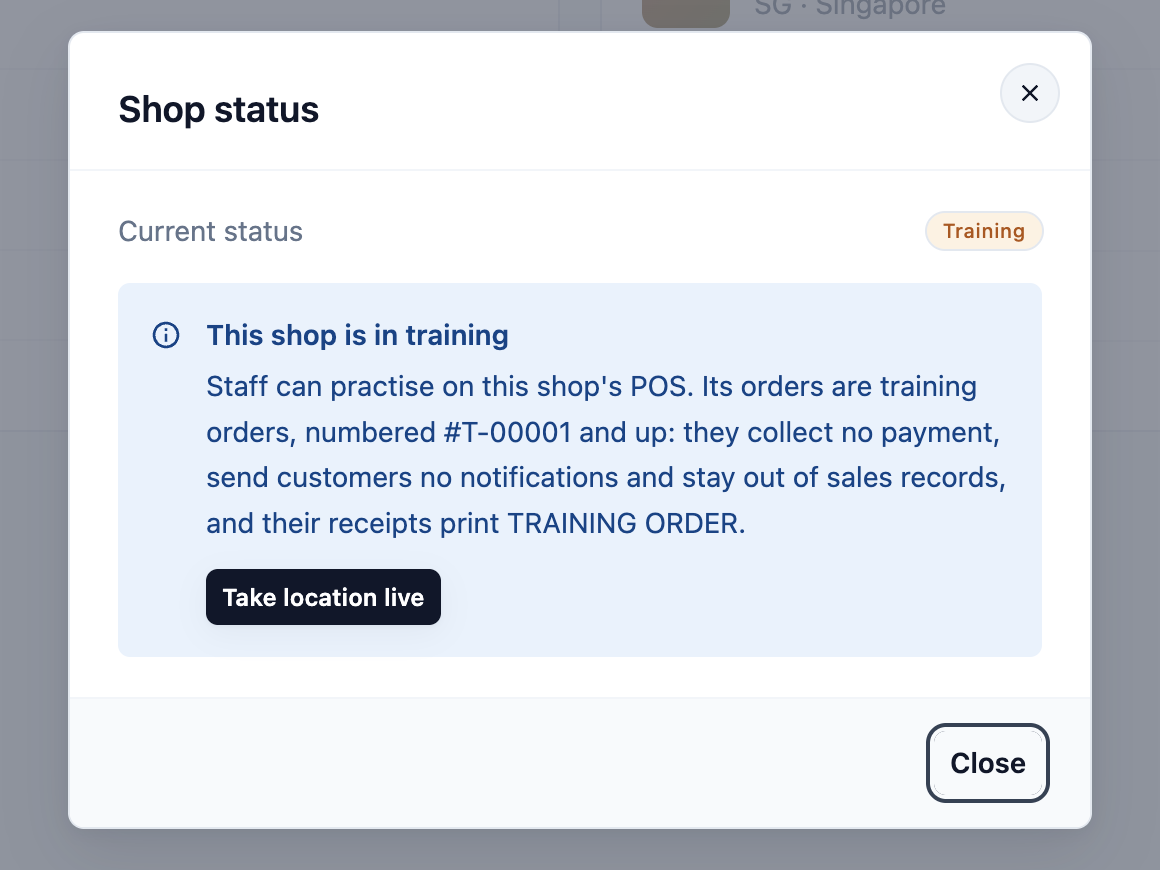
เมื่อพนักงานพร้อม ให้เปิดร้านใช้งานจริงจากหน้าต่างนี้ ดูที่ การเปิดร้านใช้งานจริง หรือย้ายกลับไปโหมดฝึกซ้อม
ฝึกรับออเดอร์บนร้านที่เปิดใช้งานแล้ว
ร้านที่เปิดใช้งานแล้วยังสามารถรับออเดอร์ฝึกซ้อมได้ เช่น เพื่อฝึกพนักงานใหม่ บน POS ให้เปิด การตั้งค่า แล้วเปิดสวิตช์ โหมดฝึกซ้อม
- หากเปิดสวิตช์นี้ ออเดอร์บนอุปกรณ์ POS เครื่องนั้นจะเป็นออเดอร์ฝึกซ้อม ตามกฎเดียวกับด้านบน อุปกรณ์อื่นในร้านยังคงรับยอดขายจริงต่อไป
- พนักงานที่ใช้ POS ได้สามารถเปิดหรือปิดสวิตช์นี้ได้ จึงควรเตือนให้ปิดหลังฝึกซ้อม
- ในร้านที่อยู่ในโหมดฝึกซ้อม สวิตช์จะเปิดและถูกล็อก โดยขึ้นข้อความว่า "สถานที่นี้ถูกตั้งเป็นโหมดฝึกซ้อมใน EasyBiz Console และไม่สามารถรับยอดขายจริงได้"
การตั้งค่าร้านให้เสร็จ
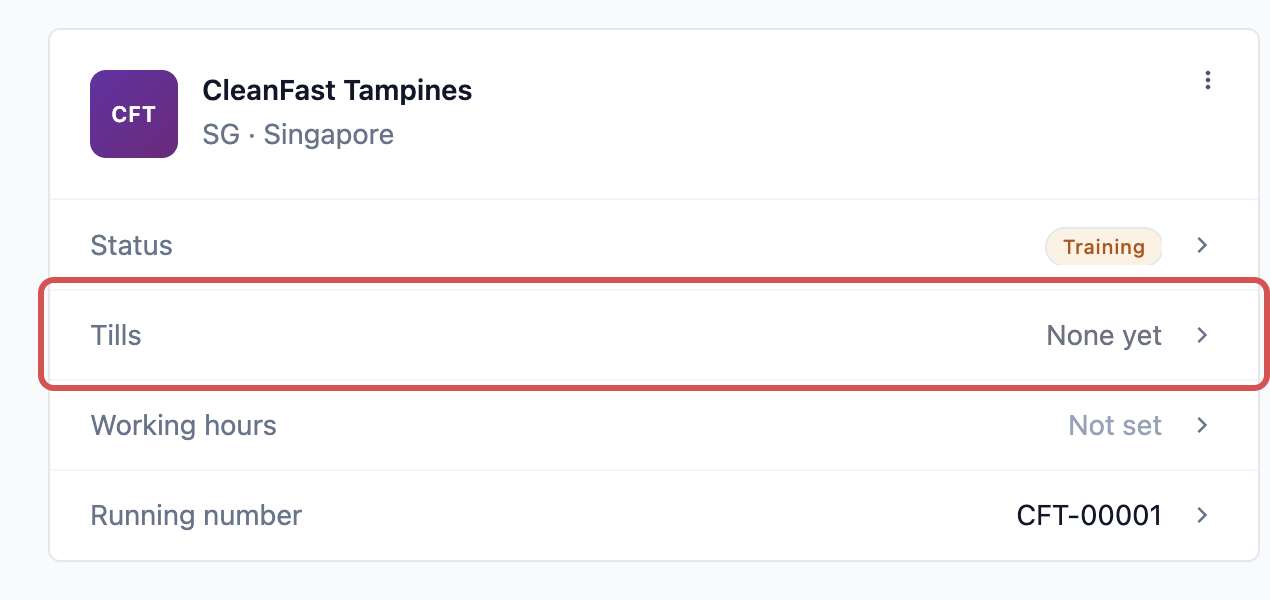
การ์ดแต่ละใบแสดงรหัสร้าน ชื่อร้าน ตลาดและเมือง และสี่แถว ได้แก่ สถานะ เครื่องขาย เวลาทำการ และ เลขที่ออเดอร์ คลิกชื่อร้านเพื่อเปิดโปรไฟล์ร้าน หรือคลิกแถวเพื่อเปลี่ยนการตั้งค่านั้น แถวที่ยังไม่มีการบันทึกจะแสดงว่า ยังไม่ได้ตั้งค่า
1. โปรไฟล์ร้าน
คลิกชื่อร้านบนการ์ด หน้าต่าง โปรไฟล์ร้าน จะเปิดขึ้น
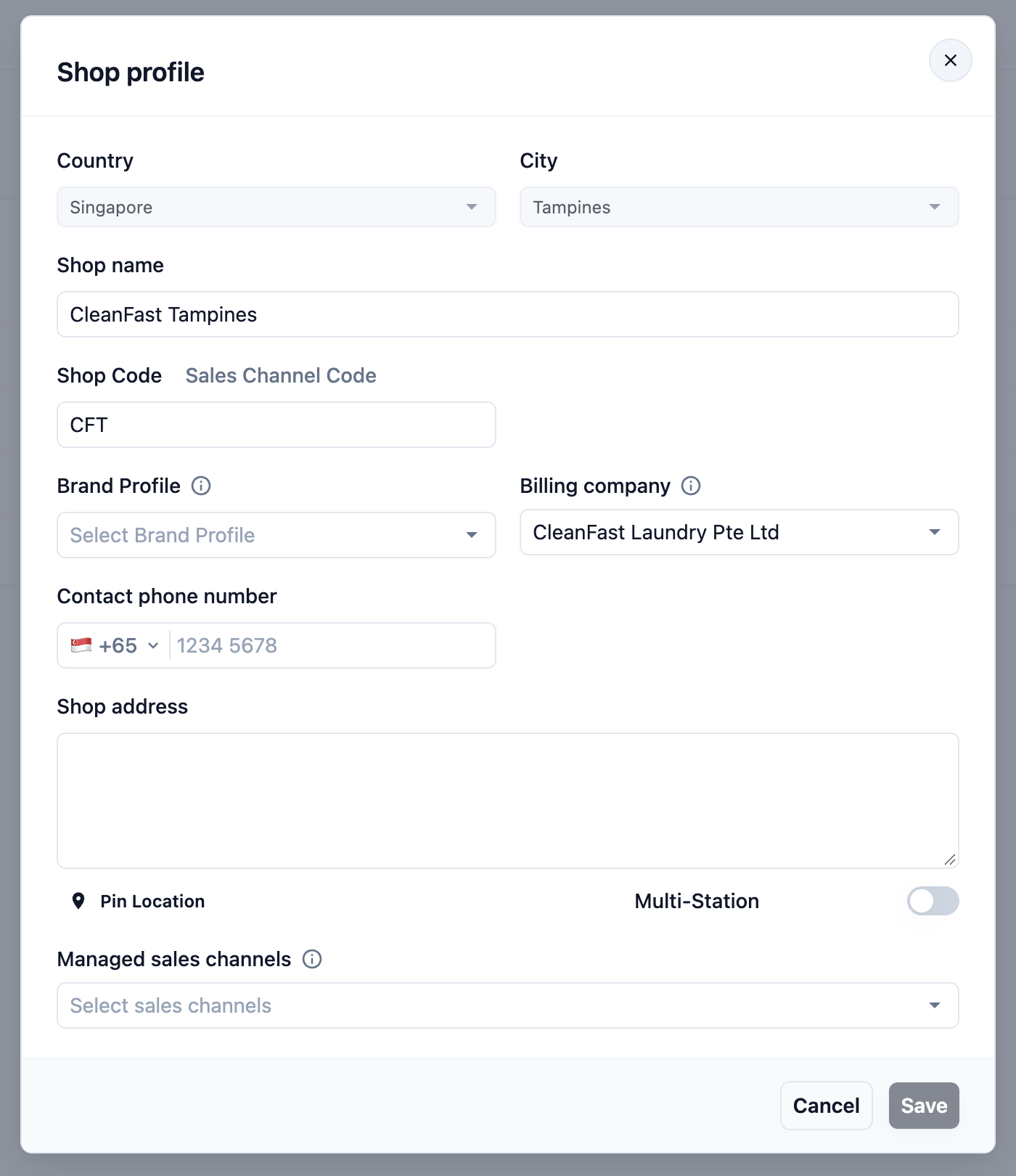
- ประเทศและเมือง: แสดงแบบอ่านอย่างเดียว มาจากตลาดและสถานที่ที่คุณเลือก
- ชื่อร้านและรหัสร้าน: เปลี่ยนชื่อหรือรหัสของสาขาได้ที่นี่
- โปรไฟล์แบรนด์: เลือกแบรนด์ที่ลูกค้าจะเห็นสำหรับร้านนี้
- บริษัทสำหรับการเรียกเก็บเงิน: บริษัทที่เรียกเก็บเงินจากยอดขายของร้านนี้ เปลี่ยนเฉพาะเมื่อสาขาย้ายไปอยู่กับบริษัทอื่น
- เบอร์โทรศัพท์ติดต่อและที่อยู่ร้าน: ข้อมูลติดต่อของสาขา
- ปักหมุดตำแหน่ง: ปักหมุดสาขาบนแผนที่
- หลายสถานี: ใช้เฉพาะเมื่อมีอุปกรณ์ POS มากกว่าหนึ่งเครื่องทำงานพร้อมกันในร้านนี้ หากเปิดใช้งาน อุปกรณ์ POS ทุกเครื่องในร้านต้องอนุญาตให้เข้าถึงตำแหน่ง เพื่อให้ EasyBiz ตรวจสอบได้ว่าอยู่ที่ร้านจริง
- ช่องทางการขายที่จัดการ: ใช้เฉพาะเมื่อร้านนี้รับออเดอร์จากร้านอื่น จุดรับของ หรือร้านค้าออนไลน์ของคุณ
คลิก บันทึก
2. เครื่องขาย
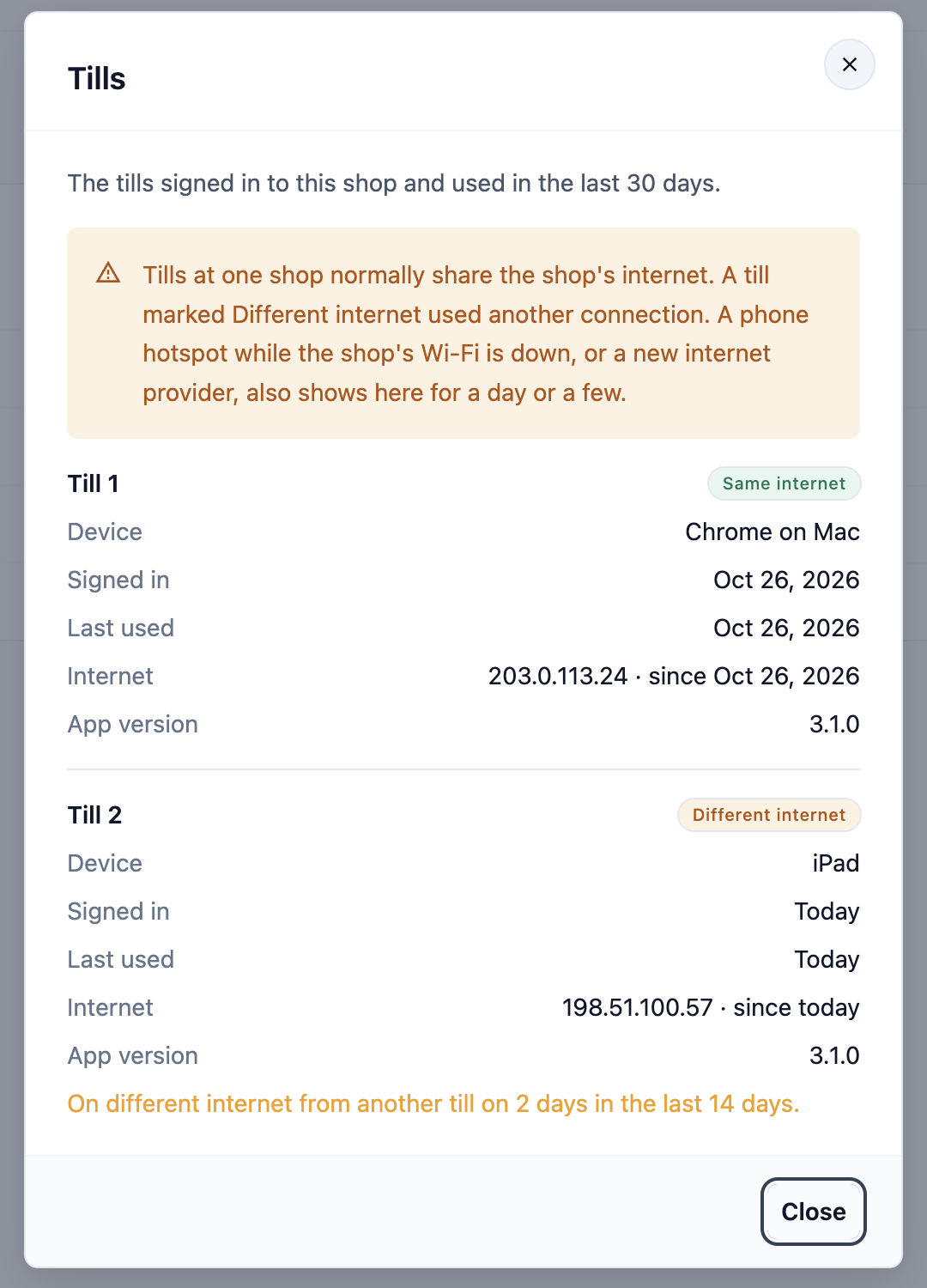
คลิกแถว เครื่องขาย เครื่องขายคืออุปกรณ์ POS ที่ลงชื่อเข้าใช้กับร้านนี้ การ์ดจะแสดงป้ายหนึ่งอันต่อเครื่องขาย หรือ ยังไม่มี ก่อนที่อุปกรณ์จะลงชื่อเข้าใช้
หน้าต่าง เครื่องขาย แสดงรายการเครื่องขายที่ลงชื่อเข้าใช้กับร้านนี้และถูกใช้งานใน 30 วันที่ผ่านมา:
- อุปกรณ์: เบราว์เซอร์และระบบที่เครื่องขายทำงานอยู่ หรือ ยังไม่ทราบ
- ลงชื่อเข้าใช้: เวลาที่เครื่องขายลงชื่อเข้าใช้กับร้านนี้
- ใช้งานล่าสุด: เวลาที่ใช้งานครั้งล่าสุด
- อินเทอร์เน็ต: การเชื่อมต่อที่ใช้ และตั้งแต่เมื่อไร เครื่องขายใหม่จะแสดงข้อความ "จะแสดงหลังรับออเดอร์แรก"
- เวอร์ชันแอป: เวอร์ชันของแอป POS บนอุปกรณ์
เครื่องขายที่มีป้าย อินเทอร์เน็ตต่างกัน ใช้การเชื่อมต่ออื่นจากเครื่องขายอื่นของร้าน สิ่งนี้เป็นเรื่องปกติเมื่อเป็นเวลาหนึ่งวันหรือไม่กี่วันที่ Wi-Fi ของร้านขัดข้องและพนักงานใช้ฮอตสปอตจากโทรศัพท์ หรือหลังจากคุณเปลี่ยนผู้ให้บริการอินเทอร์เน็ต
การลงชื่อเข้าใช้อุปกรณ์ POS กับร้านอธิบายไว้ใน การลงชื่อเข้าใช้ สลับ และลงชื่อออกจากอุปกรณ์ POS
3. เวลาทำการ
คลิกแถว เวลาทำการ สำหรับแต่ละวันในสัปดาห์:
- เปิดหรือปิดวันนั้น
- ตั้งเวลาเปิดและเวลาปิด
- เพิ่มเวลาพักหากต้องการ เช่น พักกลางวัน
- คลิก บันทึก
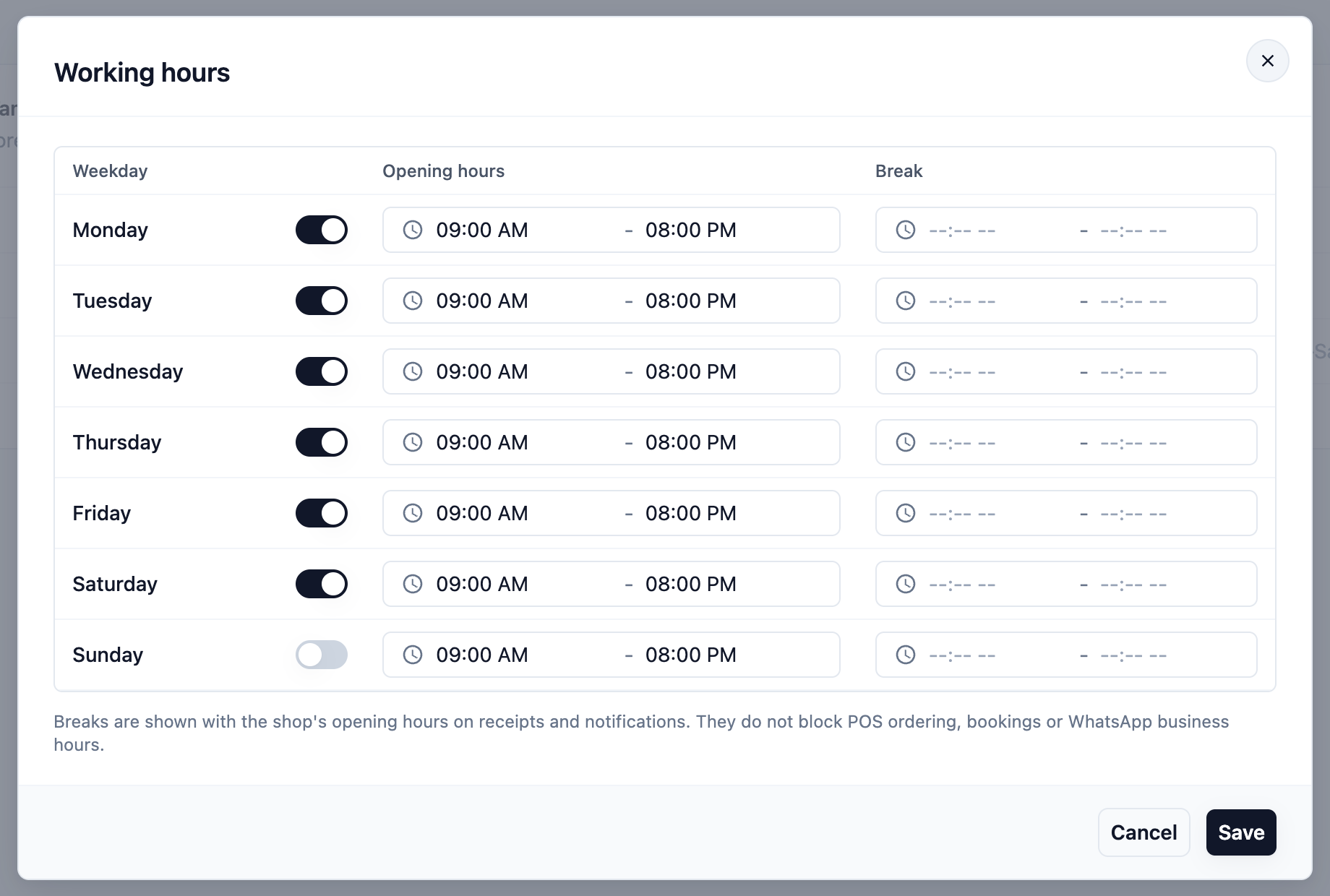
จากนั้นการ์ดจะแสดงเวลาทำการแบบย่อ เช่น จ–ส · 09:00–20:00 หรือ ปิดทั้งสัปดาห์ หากทุกวันปิด เทมเพลตใบเสร็จและข้อความที่แสดงเวลาเปิดทำการก็ใช้ข้อมูลนี้ด้วย
เวลาทำการก็ไม่ใช่เวลานัดหมายสำหรับลูกค้า ลูกค้าเลือกวันและเวลาจาก ตัวเลือกการจอง และ ช่วงเวลา ของคุณ ส่วนการตอบกลับอัตโนมัติทาง WhatsApp ใช้เวลาทำการของตัวเองใน การตั้งค่าทั่วไปของ WhatsApp และยังมีพฤติกรรมเก่าบางอย่างในการตั้งค่าการจองบางรูปแบบ คือวันที่คุณปิดที่นี่อาจแสดงเป็นวันหยุดในตัวเลือกวันที่ของลูกค้าด้วย
4. เลขที่ออเดอร์
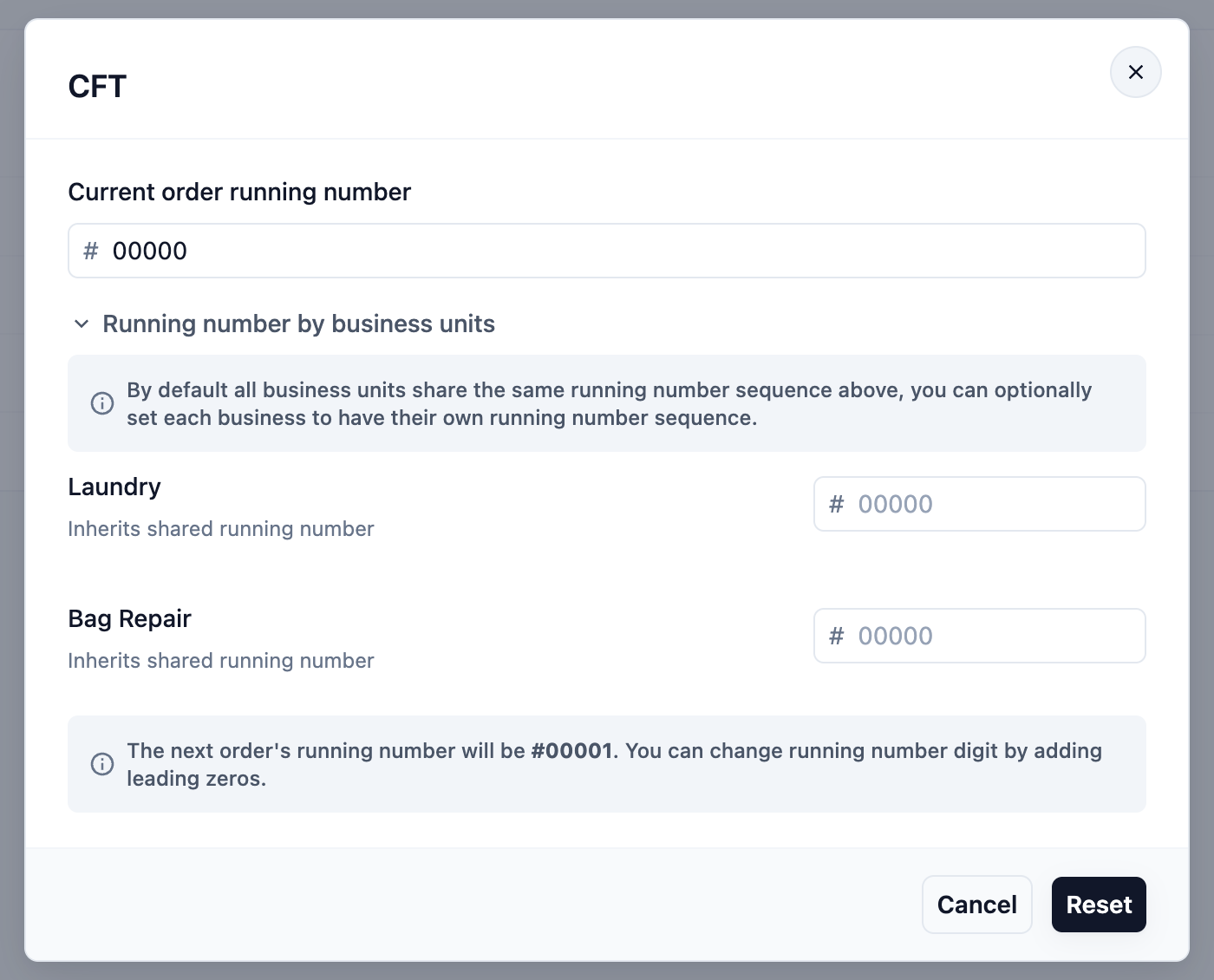
คลิกแถว เลขที่ออเดอร์ เพื่อตั้งเลขที่ออเดอร์ถัดไปของร้านนี้ การ์ดจะแสดงเลขที่ถัดไป เช่น CFT-00001
โดยค่าเริ่มต้น หน่วยธุรกิจทั้งหมดของคุณใช้เลขที่ออเดอร์ร่วมกัน ภายใต้ เลขที่ออเดอร์ตามหน่วยธุรกิจ คุณสามารถให้หน่วยธุรกิจมีลำดับเลขของตัวเองแทนได้ เช่น ลำดับหนึ่งสำหรับซักรีด และอีกลำดับสำหรับซ่อมกระเป๋า
ตัวอย่างการตั้งค่า
CleanFast Laundry มีร้านที่เปิดขายจริงอยู่แล้วที่ Jurong และกำลังเปิดสาขาที่สองที่ Tampines:
- ชื่อร้าน: CleanFast Tampines
- รหัสร้าน: CFT
- ตลาด: Singapore เมือง / ทำเล: Tampines
- บริษัท: CleanFast Laundry Pte Ltd
- เวลาทำการ: วันจันทร์ถึงวันเสาร์ 9:00 AM ถึง 8:00 PM วันอาทิตย์หยุด
การ์ดใหม่จะแสดงสถานะ Training ตลอดหนึ่งสัปดาห์ พนักงานจะฝึกรับออเดอร์ซักรีดและซ่อมกระเป๋าบน POS ที่ Tampines ออเดอร์ของพวกเขาจะมีเลข #T-00001, #T-00002 และต่อไปเรื่อย ๆ ใบเสร็จจะพิมพ์คำว่า TRAINING ORDER และจะไม่มีอะไรปรากฏในยอดขายของ CleanFast ในวันเปิดร้านจริง เจ้าของจะเปลี่ยนร้านเป็นโหมดใช้งานจริง และออเดอร์จริงแรกจะเป็น CFT-00001
การปิดร้าน
ใช้เฉพาะเมื่อสาขาปิดถาวร หรือคุณไม่ต้องการใช้ร้านนี้อีกต่อไปเท่านั้น
- ที่การ์ดของร้าน คลิกเมนู ⋮
- คลิก Close shop
- พิมพ์ชื่อร้านให้ตรงตามที่แสดง จากนั้นคลิก Close shop เพื่อยืนยัน
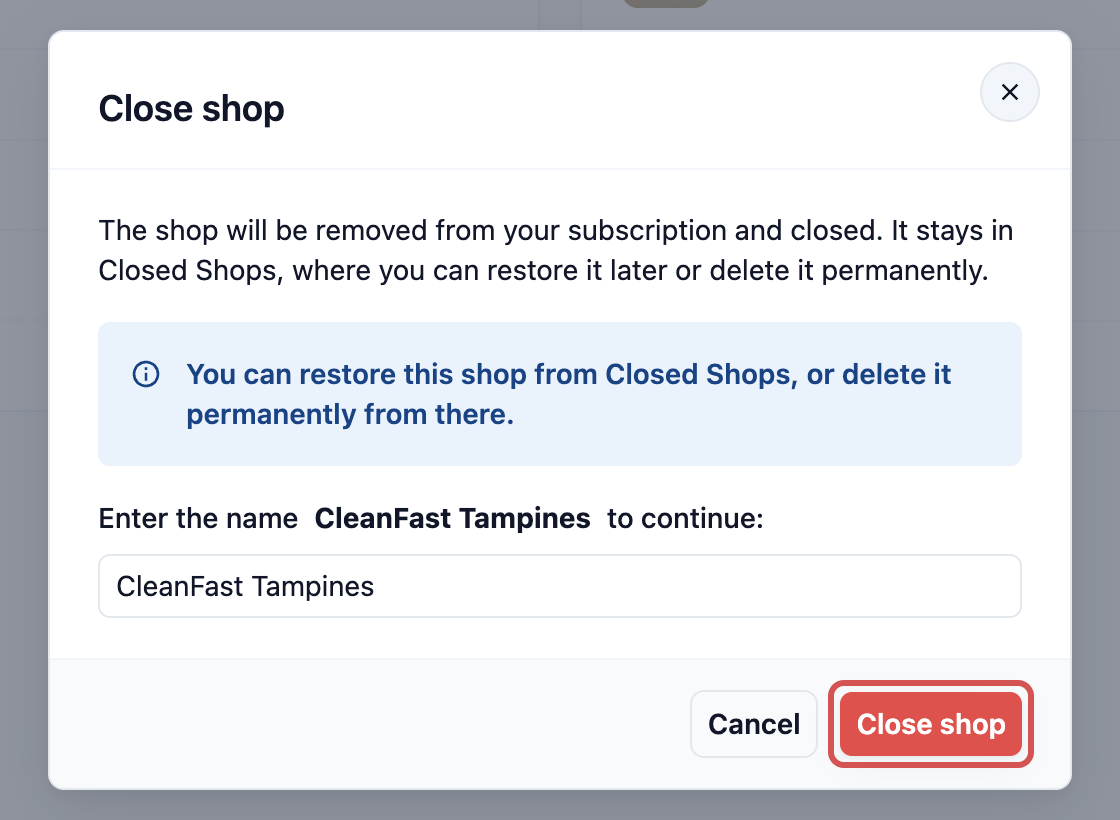
ร้านที่กำลังเปิดขายจริงจะถูกนำออกจากแพ็กเกจของคุณและย้ายไปอยู่ที่ Closed Shops ใต้การ์ดร้านของคุณ จากตรงนั้น คุณคลิก Restore เพื่อนำร้านกลับมา หรือคลิก Delete permanently เพื่อลบถาวร

คำถามที่พบบ่อย
ฉันเพิ่มร้านแล้วแต่ POS ไม่แสดงสินค้าให้ขาย เป็นเพราะอะไร
ให้ตรวจสองอย่าง อุปกรณ์ต้องมีแอป POS ที่มีหน้า Checkout ซึ่งเลือกไว้ตอนลงชื่อเข้าใช้ ดู Create Your POS App และหน่วยธุรกิจของร้านต้องมีรายการราคาหรือคอลเลกชัน ไม่เช่นนั้นเคาน์เตอร์จะแสดงข้อความว่า "This business unit has no catalog."
เปลี่ยนตลาดหรือเมืองทีหลังได้ไหม
ไม่ได้ ทั้งสองอย่างจะถูกล็อกเมื่อสร้างร้านแล้ว หากเลือกผิด ให้เพิ่มร้านใหม่ด้วยตลาดและเมืองที่ถูกต้อง จากนั้นปิดร้านที่เลือกผิด
"No city linked" หมายความว่าอย่างไร
ข้อความนี้จะแสดงกับร้านเก่าที่สร้างก่อนที่จะต้องระบุเมือง เป็นเพียงป้ายกำกับเท่านั้น ร้านยังใช้งานได้ตามปกติ และหน้าโปรไฟล์ร้านไม่มีวิธีเชื่อมเมืองกับร้านนี้
ออเดอร์ฝึกอบรมจะแสดงในยอดขายของฉันหรือไม่
ไม่แสดง ออเดอร์ฝึกอบรมไม่เก็บเงิน ไม่ส่งอะไรให้ลูกค้า และไม่รวมอยู่ในบันทึกยอดขาย เมื่อเปลี่ยนร้านเป็นโหมดใช้งานจริง ออเดอร์ฝึกยังคงเป็นออเดอร์ฝึกอบรม และออเดอร์จริงจะเริ่มนับจากเลขคิวของคุณ
ร้านที่ฝึกอบรมมีค่าใช้จ่ายหรือไม่
คุณต้องมีการทดลองใช้หรือแพ็กเกจที่ใช้งานอยู่จึงจะเพิ่มร้านได้ แต่ร้านที่ยังไม่เคยเปิดใช้งานจริงจะถูกเพิ่มเข้าแพ็กเกจของคุณก็ต่อเมื่อคุณเปลี่ยนเป็นโหมดใช้งานจริงแล้ว ดู Taking a Shop Live, or Moving It Back to Training
การปิดร้านจะหยุดการเรียกเก็บเงินสำหรับร้านนั้นหรือไม่
ใช่ เมื่อปิดร้านที่เปิดขายจริงอยู่ ร้านนั้นจะถูกนำออกจากแพ็กเกจของคุณ
ควรเปิด Multi-Station เมื่อไร
เปิดเฉพาะเมื่อมี POS ตั้งแต่สองเครื่องขึ้นไปรับออเดอร์ที่ร้านเดียวกันพร้อมกัน เช่น เคาน์เตอร์หน้าร้านและจุดรับงานหลังร้าน หากมีเคาน์เตอร์เดียว ให้ปิดไว้ ปักหมุดตำแหน่งของร้านก่อน
ทำไมเครื่องบางเครื่องขึ้นว่า Different internet
เครื่องนั้นใช้การเชื่อมต่ออินเทอร์เน็ตต่างจากเครื่องอื่น ๆ ของร้าน การใช้ hotspot ของโทรศัพท์ระหว่าง Wi-Fi ขัดข้อง หรือการเปลี่ยนผู้ให้บริการอินเทอร์เน็ตใหม่ อาจทำให้ขึ้นข้อความนี้ประมาณหนึ่งวันหรือไม่กี่วัน หากคุณไม่รู้จักเครื่องนั้น ให้ตรวจสอบรายละเอียด Device และ Last used กับพนักงานของคุณ
ขั้นตอนถัดไป
ร้านของคุณถูกเพิ่มแล้ว การตั้งค่าครบถ้วน และอยู่ในโหมดฝึกอบรม เพื่อเริ่มฝึก ให้ลงชื่อเข้าใช้อุปกรณ์ POS กับร้านด้วยแอป POS เพื่อให้พนักงานรับออเดอร์ฝึกอบรมได้ ดู Signing In, Switching and Signing Out a POS Device เมื่อพนักงานพร้อมรับลูกค้าจริงแล้ว ให้เปลี่ยนร้านเป็นโหมดใช้งานจริงตาม Taking a Shop Live, or Moving It Back to Training