
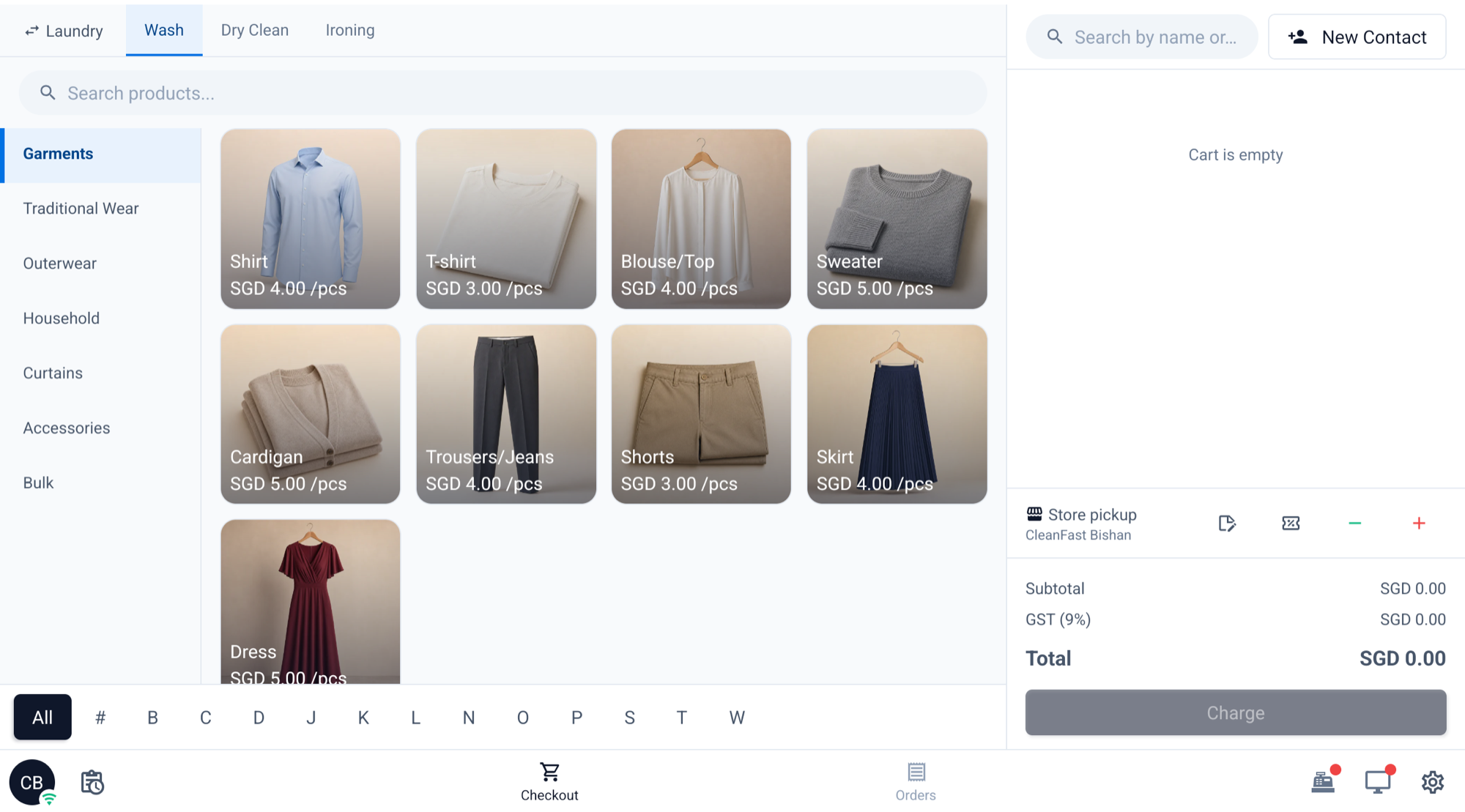
แท็บเล็ตที่เคาน์เตอร์แสดงหน้าชำระเงินของ CleanFast Counter สำหรับร้านทัมปิไนของคุณ ลงชื่อเข้าใช้จาก Console ได้ภายในไม่ถึงหนึ่งนาที และพนักงานไม่ต้องพิมพ์รหัสผ่าน
วิดีโอ (1 นาที): ลงชื่อเข้าใช้ POS และเชื่อมต่อเครื่องพิมพ์ทีละขั้นตอน
ขั้นตอนโดยย่อ
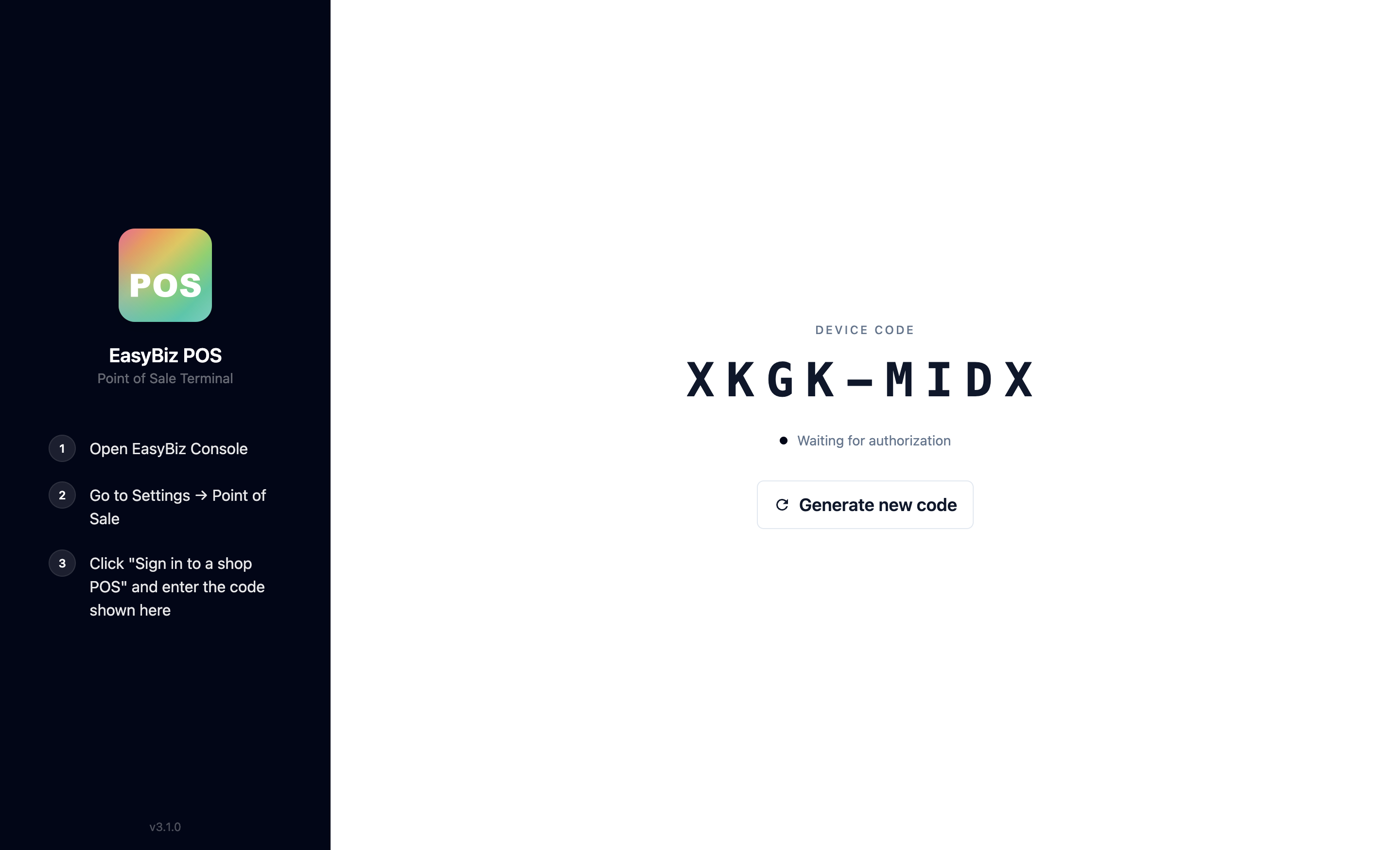
- เปิด newpos.easybizcloud.com ใน Chrome หรือ Edge บนคอมพิวเตอร์เคาน์เตอร์ หรือเปิดแอป EasyBiz POS บนแท็บเล็ตแล้วแตะ ตั้งค่าเป็น POS หลัก หน้าจอจะแสดง Device Code 8 ตัวอักษร เช่น KPRW-TLMB
- ใน Console เปิด การตั้งค่า › จุดขาย แล้วคลิก ลงชื่อเข้าใช้ POS ของร้าน
- เลือกร้านที่เครื่องนี้ขาย เช่น CFT (Live) และแอป POS ที่เครื่องจะแสดง (หน้าจอที่พนักงานเคาน์เตอร์ใช้) เช่น CleanFast Counter
- พิมพ์รหัสจากเครื่องแล้วคลิก ลงชื่อเข้าใช้ เครื่องจะเปิดแอป POS และพนักงานรับออเดอร์ได้โดยไม่ต้องพิมพ์รหัสผ่าน
- ออกจากระบบเครื่องโดยแตะ การตั้งค่า บน POS แล้วแตะ ออกจากระบบ และแตะ ออกจากระบบ อีกครั้งเพื่อยืนยัน หากต้องการย้ายเครื่องไปร้านอื่น ให้ออกจากระบบแล้วลงชื่อเข้าใช้ใหม่สำหรับร้านนั้น
ก่อนเริ่ม
- ร้าน: เครื่องจะลงชื่อเข้าใช้กับร้านหนึ่งร้านใน POS หากยังไม่ได้เพิ่มร้าน ดู การเพิ่มร้านและฝึกใช้โหมดฝึกอบรม
- แอป POS: หน้าจอที่เครื่องแสดง เช่น หน้าชำระเงิน ต้องสร้างอย่างน้อยหนึ่งแอปก่อนที่ การสร้างแอป POS และการใช้งานตัวแก้ไข บัญชีใหม่จะยังไม่มีแอป และเครื่องที่ลงชื่อเข้าใช้โดยไม่มีแอปจะไม่มีหน้าจอสำหรับรับออเดอร์ คุณแก้ไขและเผยแพร่แอปต่อได้หลังจากลงชื่อเข้าใช้เครื่องแล้ว
- เครื่องเคาน์เตอร์: พีซี Windows หรือ Mac ที่ใช้ Chrome หรือ Edge หรือแท็บเล็ต iPad หรือ Android ขนาด 10 นิ้วขึ้นไปที่ติดตั้งแอป EasyBiz POS (ดาวน์โหลดได้จาก Google Play สำหรับ Android หรือ App Store สำหรับ iPad) ดูรายการเต็มได้ที่ สิ่งที่ต้องตั้งค่าก่อนร้านแรกของคุณ
- สิทธิ์: คุณต้องมีบัญชี Console ที่จัดการ Point of Sale ได้
หากเคยตั้งค่าไว้แล้ว การลงชื่อเข้าใช้ยังใช้รหัส 8 ตัวอักษรเดิมได้ ปุ่ม ลงชื่อเข้าใช้ POS ของร้าน อยู่ในหน้าจุดขายใต้ภาพตัวอย่างแอป POS ของคุณ
ภาพรวม
เครื่องเคาน์เตอร์ทุกเครื่องต้องลงชื่อเข้าใช้กับร้านก่อนพนักงานจะรับออเดอร์ได้ แทนที่จะใช้ชื่อผู้ใช้และรหัสผ่าน เครื่องจะแสดงรหัสสั้น และผู้ดูแลระบบจะพิมพ์รหัสนั้นลงใน EasyBiz Console วิธีนี้ทำให้รหัสผ่าน Console ไม่ไปอยู่ที่หน้าร้าน และคุณเลือกได้ว่าเครื่องแต่ละเครื่องจะเปิดร้านและแอป POS ใด หน้าจอเดียวกันนี้ยังให้คุณออกจากระบบเครื่อง ย้ายเครื่องไปร้านอื่น และดูว่าแต่ละร้านมีเครื่องใดใช้งานอยู่
ใช้ได้ที่ไหนบ้าง
- Console: คุณลงชื่อเข้าใช้เครื่อง เลือกร้านและแอป POS และดูเครื่องของแต่ละร้านได้จากการ์ดร้าน
- POS: พนักงานเห็นรหัสลงชื่อเข้าใช้ และเห็นแอป POS เมื่อคุณลงชื่อเข้าใช้แล้ว การออกจากระบบทำได้ในการตั้งค่าบน POS
เหตุผลที่ควรตั้งค่า
การลงชื่อเข้าใช้จาก Console ทำให้คุณไม่ต้องแชร์รหัสผ่านให้ทุกกะ คุณกำหนดได้ว่าเครื่องแต่ละเครื่องขายให้ร้านใด ออเดอร์และยอดขายจึงไปอยู่ในรายงานของร้านที่ถูกต้องเสมอ หากเครื่องหายหรือถูกเปลี่ยน ให้ลงชื่อเข้าใช้เครื่องใหม่ เครื่องเก่าจะใช้ไม่ได้กับร้านนั้นอีก
หากข้ามขั้นตอนนี้ เครื่องจะค้างอยู่ที่หน้าจอรหัสลงชื่อเข้าใช้ และพนักงานจะรับออเดอร์ไม่ได้
ลงชื่อเข้าใช้เครื่อง
มีสองฝั่ง: เครื่องที่เคาน์เตอร์แสดงรหัส และคุณพิมพ์รหัสนั้นลงใน Console คุณทำส่วนของ Console จากที่ไหนก็ได้ พนักงานจึงส่งภาพรหัสให้คุณทาง WhatsApp ได้
ขั้นที่ 1: รับรหัสจากเครื่อง
บนเบราว์เซอร์ (พีซี Windows หรือ Mac):
- เปิด Chrome หรือ Edge แล้วไปที่ newpos.easybizcloud.com
- หน้าจอแสดง EasyBiz POS ทางซ้าย และ Device Code ขนาดใหญ่ทางขวา โดยมี กำลังรอการอนุญาต อยู่ด้านล่าง
ในแอป EasyBiz POS (แท็บเล็ต iPad หรือ Android):
หากแท็บเล็ตยังไม่มีแอป ให้ดาวน์โหลด EasyBiz POS จาก Google Play สำหรับ Android หรือ App Store สำหรับ iPad
- เปิดแอป EasyBiz POS แอปจะถาม คุณจะใช้เครื่องนี้อย่างไร
- ภายใต้ POS หลัก แตะ ตั้งค่าเป็น POS หลัก
- Device Code จะปรากฏขึ้น เหมือนกับในเบราว์เซอร์
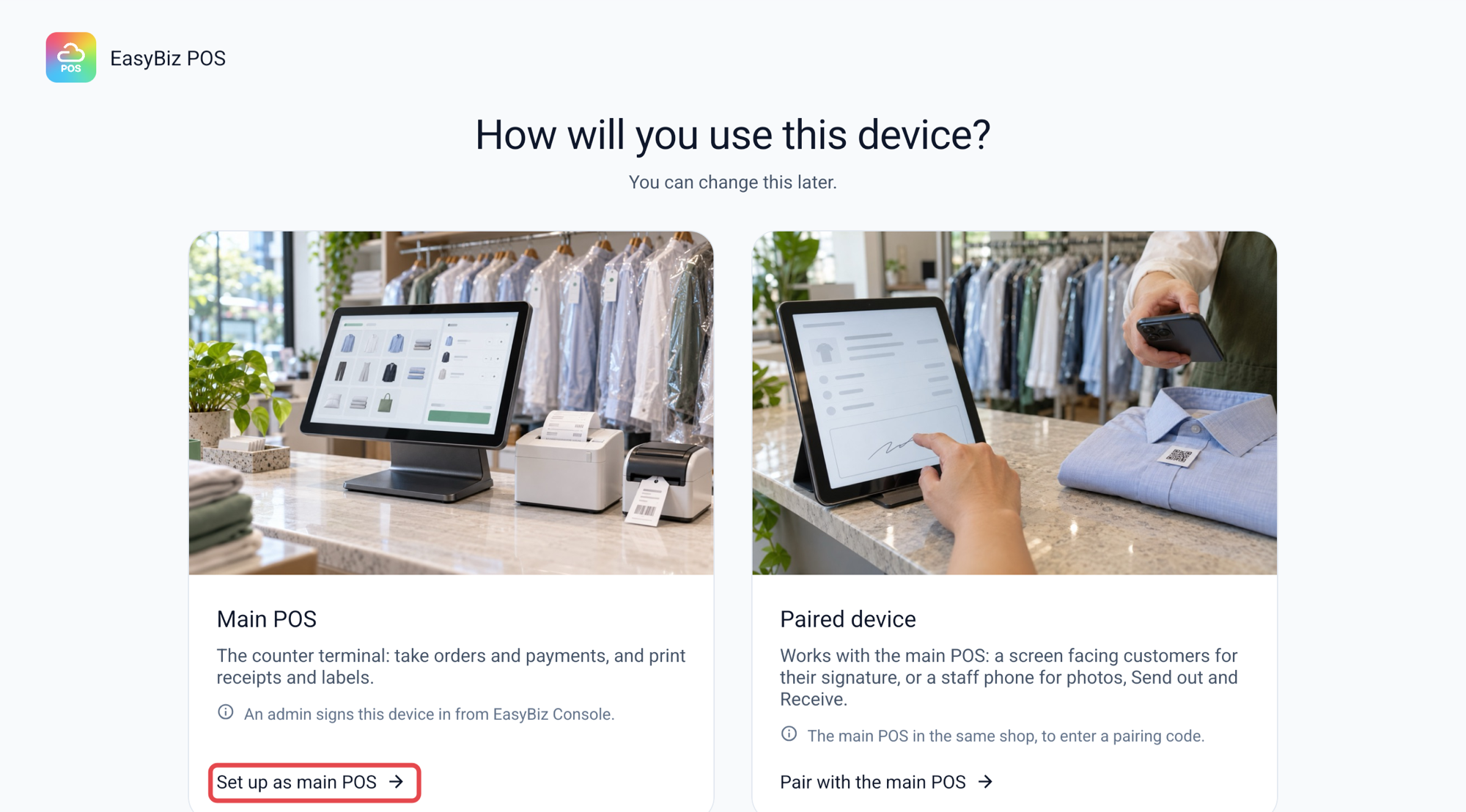
POS หลัก คือเครื่องเคาน์เตอร์ที่รับออเดอร์ รับชำระเงิน และพิมพ์ใบเสร็จกับฉลาก อีกตัวเลือกคือ อุปกรณ์ที่จับคู่ ซึ่งใช้กับจอแสดงผลสำหรับลูกค้าหรือโทรศัพท์ของพนักงานที่ทำงานคู่กับเคาน์เตอร์ ดู เชื่อมต่อจอแสดงผลสำหรับลูกค้ากับ POS ของคุณ สำหรับรายละเอียด
เกี่ยวกับรหัส
- รหัสประกอบด้วยตัวอักษรพิมพ์ใหญ่ 8 ตัว แบ่งเป็นสองกลุ่มกลุ่มละสี่ตัว เช่น KPRW-TLMB
- รหัสใช้ได้ 30 นาที เมื่อหมดอายุ หน้าจอจะแสดงรหัสใหม่โดยอัตโนมัติ
- หาก Console แจ้งว่ารหัสไม่ถูกต้อง ให้แตะ สร้างรหัสใหม่ บนเครื่องแล้วใช้รหัสใหม่
ขั้นที่ 2: เปิดหน้าต่างลงชื่อเข้าใช้ใน Console
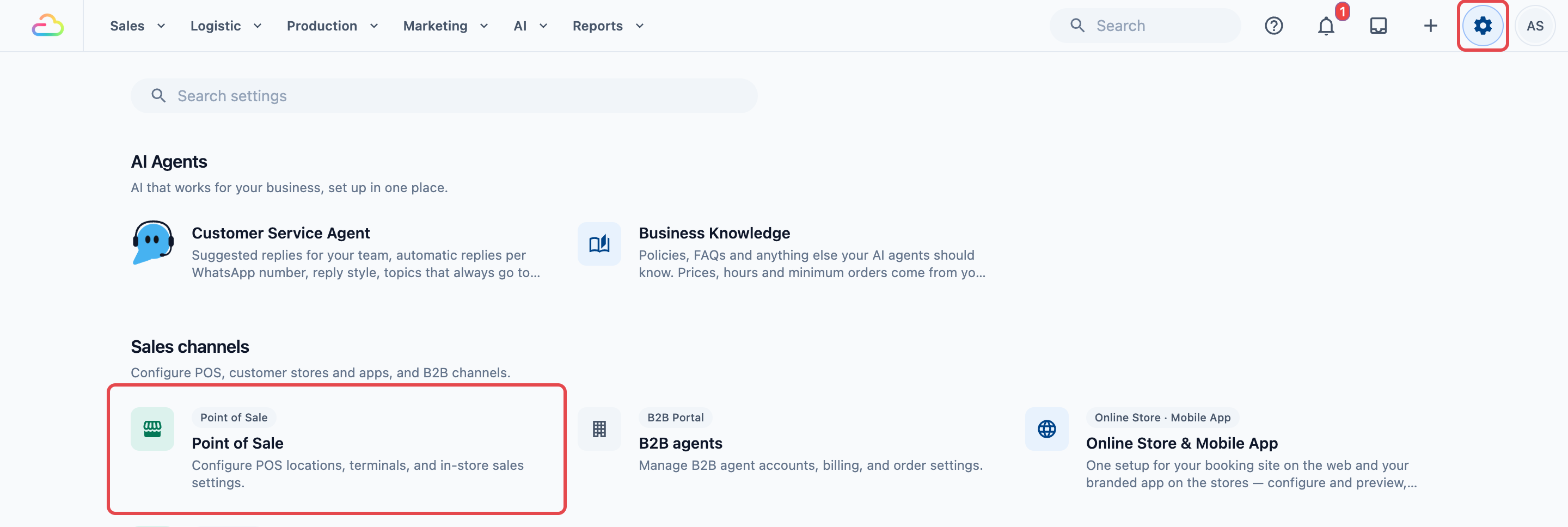
- คลิกไอคอน ⚙️ การตั้งค่า ที่มุมขวาบน
- ในส่วน ช่องทางการขาย คลิก Point of Sale
- คลิก ลงชื่อเข้าใช้ POS ของร้าน ที่อยู่ใต้ภาพตัวอย่างแอป POS ทางซ้าย
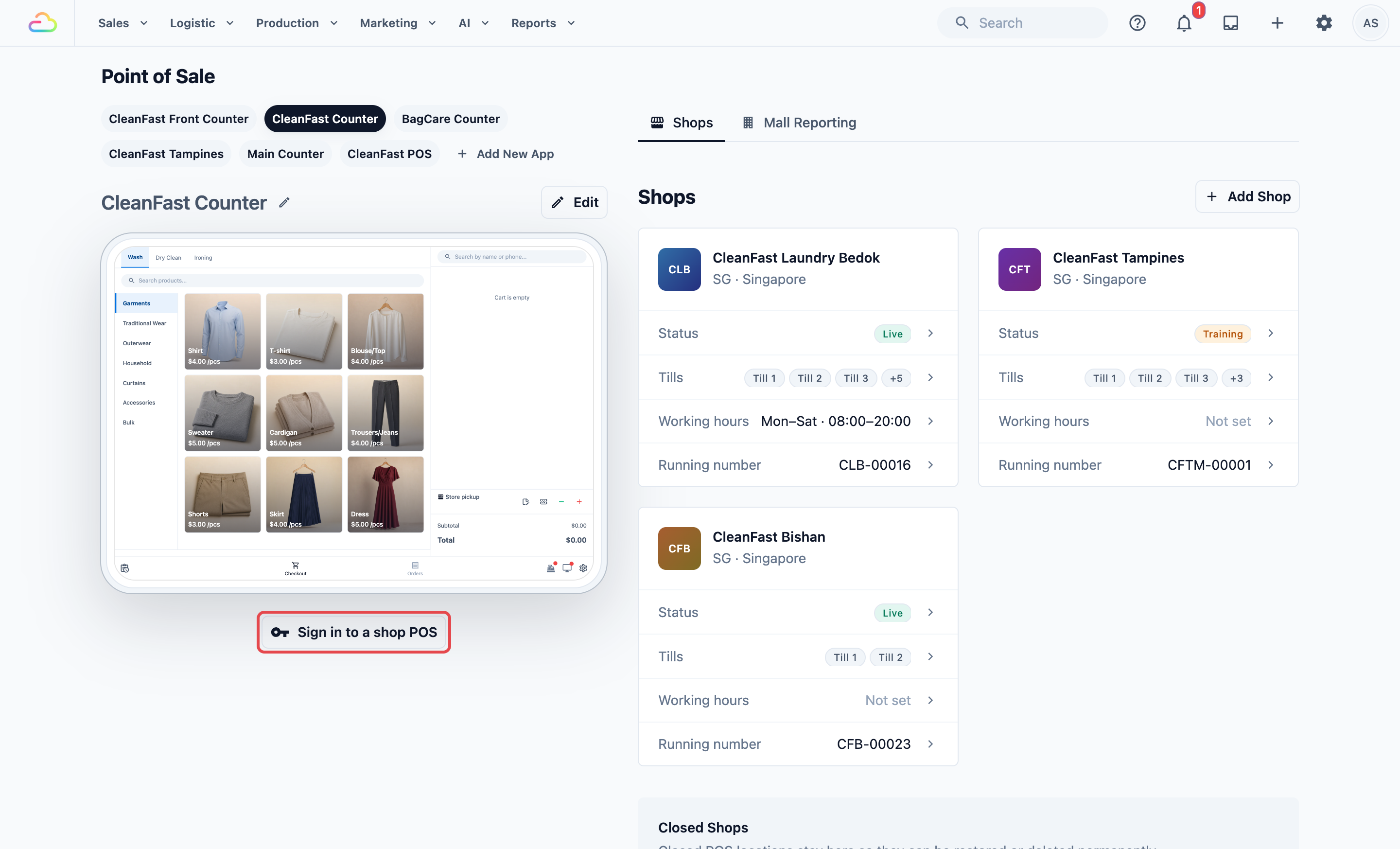
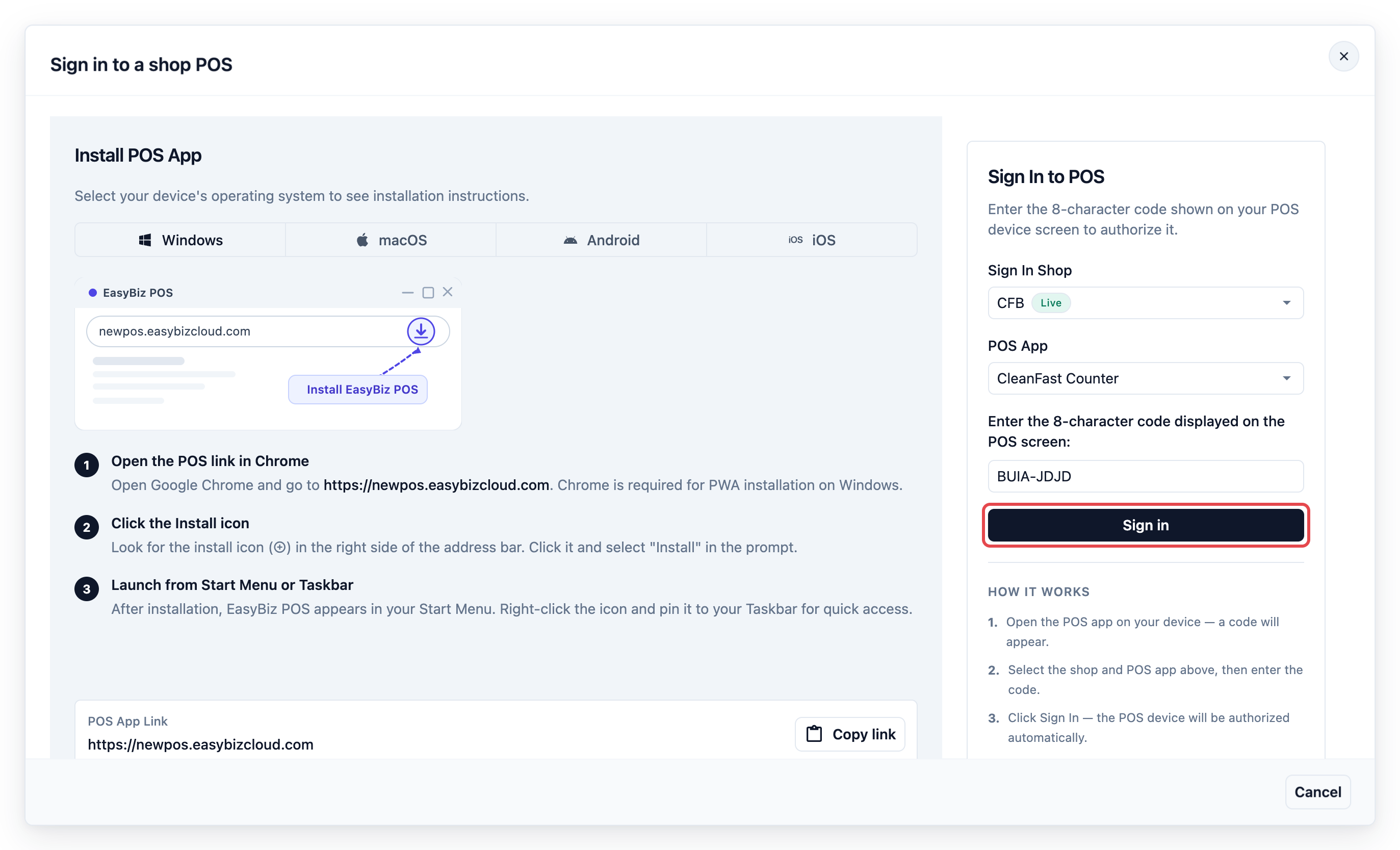
หน้าต่าง ลงชื่อเข้าใช้ POS ของร้าน จะเปิดขึ้น ทางซ้าย ติดตั้งแอป POS แสดงวิธีติดตั้ง POS บน Windows, macOS, Android และ iOS พร้อม ลิงก์แอป POS ที่คัดลอกได้ ทางขวาคือ ลงชื่อเข้าใช้ POS ซึ่งใช้กรอกรหัส
ขั้นที่ 3: กรอกข้อมูลในลงชื่อเข้าใช้ POS
- ร้านที่ลงชื่อเข้าใช้
เลือกร้านที่เครื่องนี้จะขาย แต่ละร้านแสดงชื่อย่อและป้ายกำกับ:
| ป้ายกำกับ | ความหมาย |
|---|---|
| Live | ร้านรับออเดอร์และการชำระเงินจริง |
| โหมดฝึกอบรม | ร้านสำหรับฝึกใช้ ออเดอร์จะไม่เก็บเงินและไม่นับในยอดขาย |
หากคุณมีร้านเดียว ระบบจะเลือกให้โดยอัตโนมัติ
- แอป POS
เลือกแอป POS ที่เครื่องนี้จะแสดง เช่น CleanFast Counter หากคุณมีแอป POS เพียงหนึ่งแอป ระบบจะเลือกให้โดยอัตโนมัติ
หากรายการว่างเปล่า บัญชีของคุณยังไม่มีแอป POS ให้สร้างแอปที่ การสร้างแอป POS และการใช้งานตัวแก้ไข แล้วกลับมาที่หน้าต่างนี้
- กรอกรหัส 8 ตัวอักษรที่แสดงบนหน้าจอ POS
พิมพ์รหัสจากเครื่อง คุณจะไม่พิมพ์เครื่องหมายขีดกลางก็ได้ และตัวอักษรพิมพ์เล็กจะเปลี่ยนเป็นพิมพ์ใหญ่ขณะพิมพ์
เมื่อเลือกร้านและแอป POS และพิมพ์รหัสแล้ว ให้คลิก ลงชื่อเข้าใช้
ช่องรหัสจะล้างออก เพื่อให้ลงชื่อเข้าใช้เครื่องถัดไปได้ทันที ที่เคาน์เตอร์ เครื่องจะแสดง กำลังลงชื่อเข้าใช้... แล้วเปิดแอป POS
ตัวอย่างการตั้งค่า
CleanFast Laundry มีแท็บเล็ต Android เครื่องใหม่สำหรับเคาน์เตอร์ทัมปิไนั
- พนักงานทัมปิไนเปิดแอป EasyBiz POS แตะ ตั้งค่าเป็น POS หลัก แล้วส่งภาพรหัส KPRW-TLMB ให้เจ้าของร้าน
- ที่บ้าน เจ้าของร้านเปิด จุดขาย ใน Console แล้วคลิก ลงชื่อเข้าใช้ POS ของร้าน
- เจ้าของร้านเลือก CFT (Live) ภายใต้ ร้านที่ลงชื่อเข้าใช้ เลือก CleanFast Counter ภายใต้ แอป POS พิมพ์ KPRW-TLMB แล้วคลิก ลงชื่อเข้าใช้
- อีกไม่กี่วินาทีแท็บเล็ตจะแสดงหน้าชำระเงินของ CleanFast Counter และทัมปิไนเริ่มรับออเดอร์ได้
ดูว่าเครื่องใดใช้ร้านใดอยู่
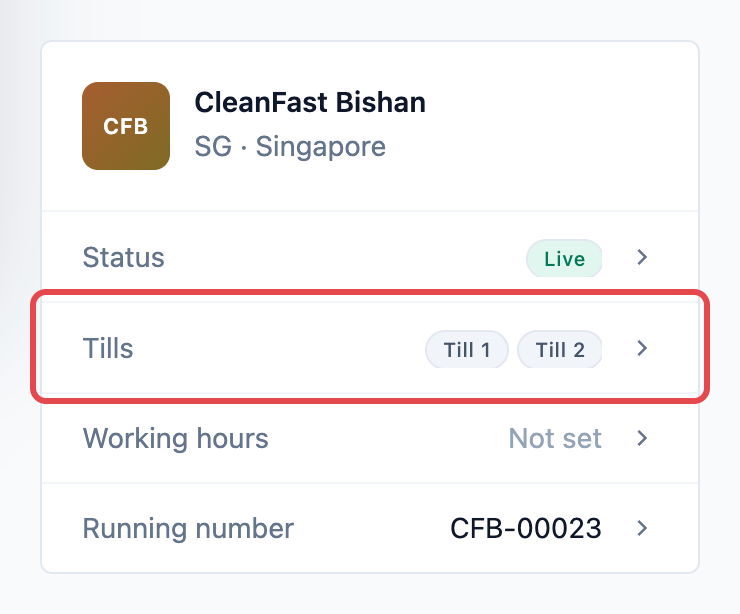
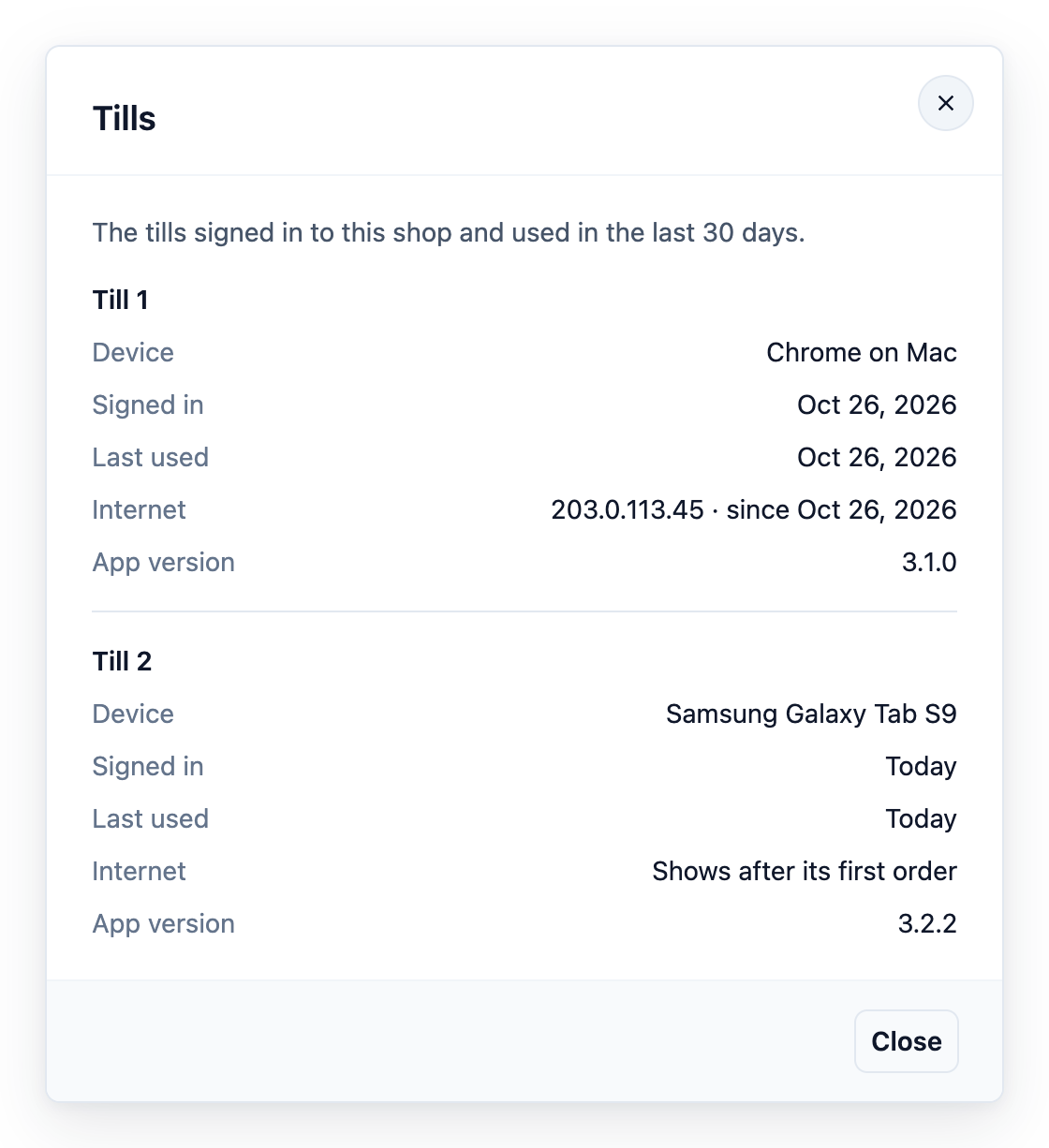
การ์ดร้านแต่ละใบในหน้าจุดขายมีแถว เคาน์เตอร์ เคาน์เตอร์คือเครื่องเคาน์เตอร์ที่ลงชื่อเข้าใช้กับร้านนั้นและถูกใช้งานในช่วง 30 วันที่ผ่านมา เครื่องจะชื่อ เคาน์เตอร์ 1, เคาน์เตอร์ 2 และต่อไปเรื่อย ๆ แถวจะแสดง ยังไม่มี จนกว่าจะมีเครื่องแรกลงชื่อเข้าใช้
- คลิกไอคอน ⚙️ การตั้งค่า ที่มุมขวาบน
- ในส่วน ช่องทางการขาย คลิก Point of Sale
- ในแท็บ ร้านค้า ให้หาการ์ดร้านแล้วคลิกแถว เคาน์เตอร์
หน้าต่าง เคาน์เตอร์ แสดง อุปกรณ์ ของแต่ละเคาน์เตอร์ ลงชื่อเข้าใช้ เมื่อไร ใช้งานล่าสุด เมื่อไร การเชื่อมต่อ อินเทอร์เน็ต และ เวอร์ชันแอป เคาน์เตอร์ที่มีเครื่องหมาย อินเทอร์เน็ตต่างกัน ใช้การเชื่อมต่ออื่นจากเครื่องอื่นในร้าน เช่น ฮอตสปอตโทรศัพท์ขณะที่ Wi-Fi ของร้านใช้ไม่ได้
ออกจากระบบเครื่อง
ให้ออกจากระบบเมื่อเลิกใช้เครื่อง ส่งเครื่องไปร้านอื่น หรือต้องลงชื่อเข้าใช้ใหม่
- บน POS แตะ การตั้งค่า
- ภายใต้ บัญชี ตรวจว่า ลงชื่อเข้าใช้เป็น แสดงร้านที่คุณคาดไว้
- แตะ ออกจากระบบ
- ใน ยืนยันการออกจากระบบ ("คุณแน่ใจหรือไม่ว่าต้องการออกจากระบบอุปกรณ์ POS นี้") ให้แตะ ออกจากระบบ
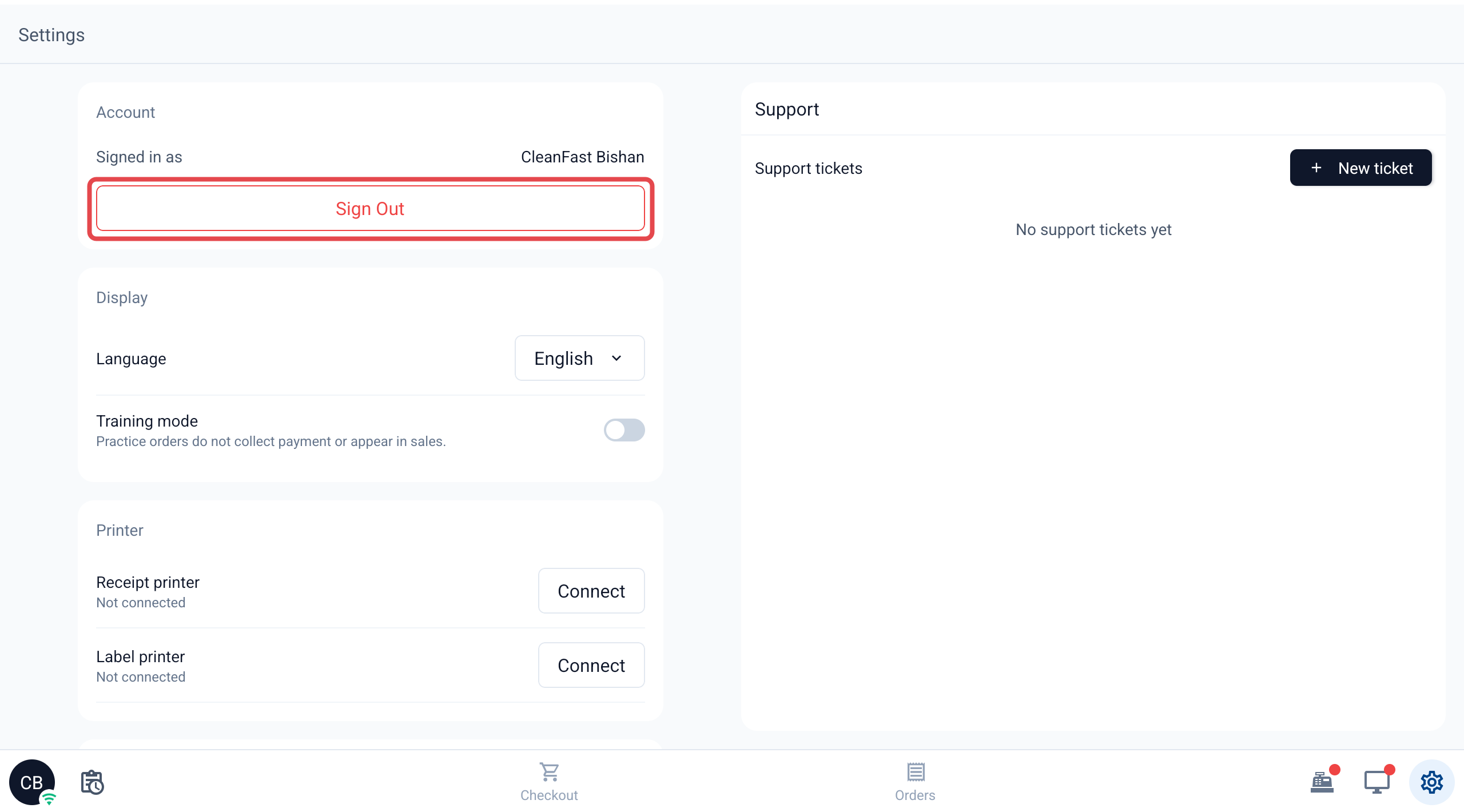
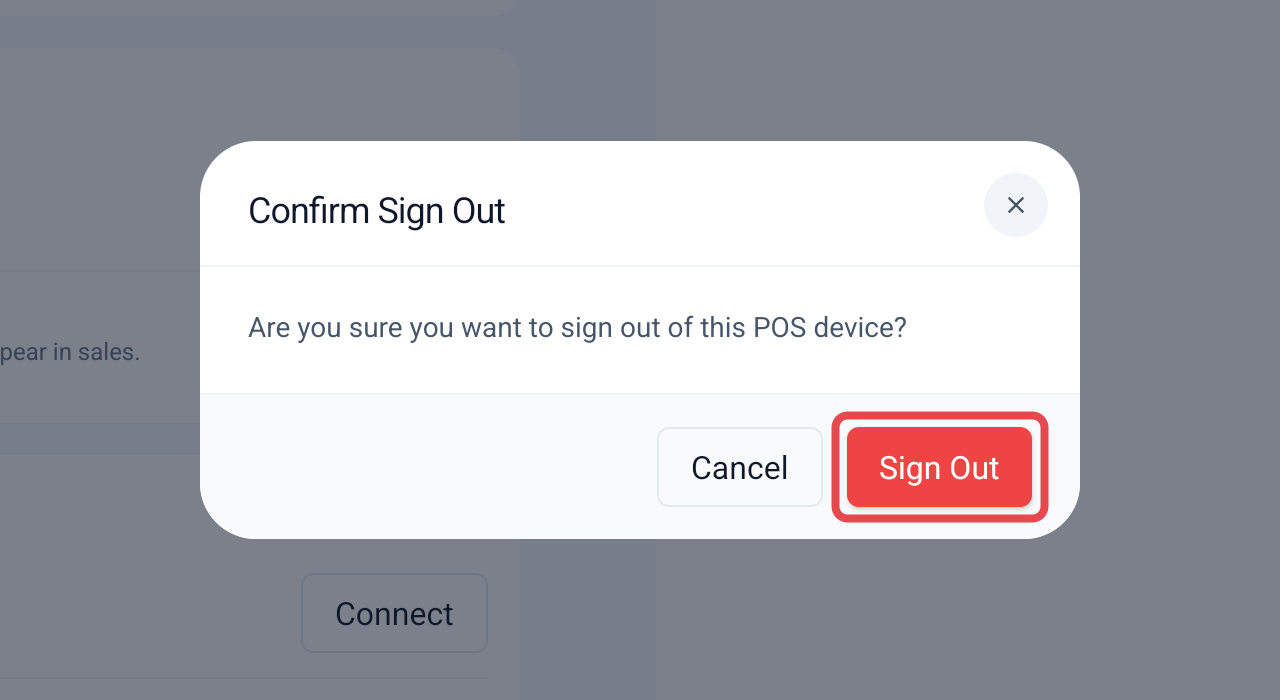
เครื่องจะกลับไปที่หน้าจอรหัสและพร้อมให้ลงชื่อเข้าใช้อีกครั้ง
ส่วน แอป ในหน้าการตั้งค่าเดียวกันแสดงชื่อ แอป POS และ เวอร์ชัน พร้อมปุ่ม โหลดแอปใหม่ ซึ่งโหลด POS ใหม่โดยไม่ต้องออกจากระบบ
ย้ายเครื่องไปร้านอื่น
ไม่มีปุ่มเปลี่ยนร้าน หากต้องการย้ายเครื่อง ให้ออกจากระบบแล้วลงชื่อเข้าใช้ใหม่สำหรับอีกร้านหนึ่ง
- บนเครื่อง ให้ออกจากระบบตามที่แสดงข้างต้น
- ใน Console เปิด ลงชื่อเข้าใช้ POS ของร้าน
- ภายใต้ ร้านที่ลงชื่อเข้าใช้ เลือกร้านใหม่ จากนั้นกรอกรหัสใหม่แล้วคลิก ลงชื่อเข้าใช้
ตัวอย่างเช่น หากต้องการยืมแท็บเล็ตทัมปิไนให้จูรงในช่วงสุดสัปดาห์ที่ยุ่ง ให้ออกจากระบบที่ทัมปิไนแล้วลงชื่อเข้าใช้กับ CFJ (Live)
การทำงานร่วมกับฟีเจอร์อื่น
หนึ่งเครื่องต่อหนึ่งร้าน เว้นแต่เปิด Multi-Station ไว้
ร้านที่เปิดใช้งานจริงมักทำงานบน POS หลักเครื่องเดียว หากคุณลงชื่อเข้าใช้เครื่องที่สองกับร้านเดียวกัน เครื่องแรกจะถูกออกจากระบบและแสดง ร้านนี้ถูกลงชื่อเข้าใช้บนอุปกรณ์อื่นแล้ว พร้อมรหัสใหม่สำหรับลงชื่อเข้าใช้อีกครั้ง วิธีนี้ป้องกันไม่ให้เคาน์เตอร์สองเครื่องขายให้ร้านเดียวกันโดยไม่ตั้งใจ ขณะที่ร้านอยู่ในสถานะ ฝึกอบรม คุณลงชื่อเข้าใช้หลายเครื่องได้โดยไม่ต้องออกจากระบบเครื่องแรก
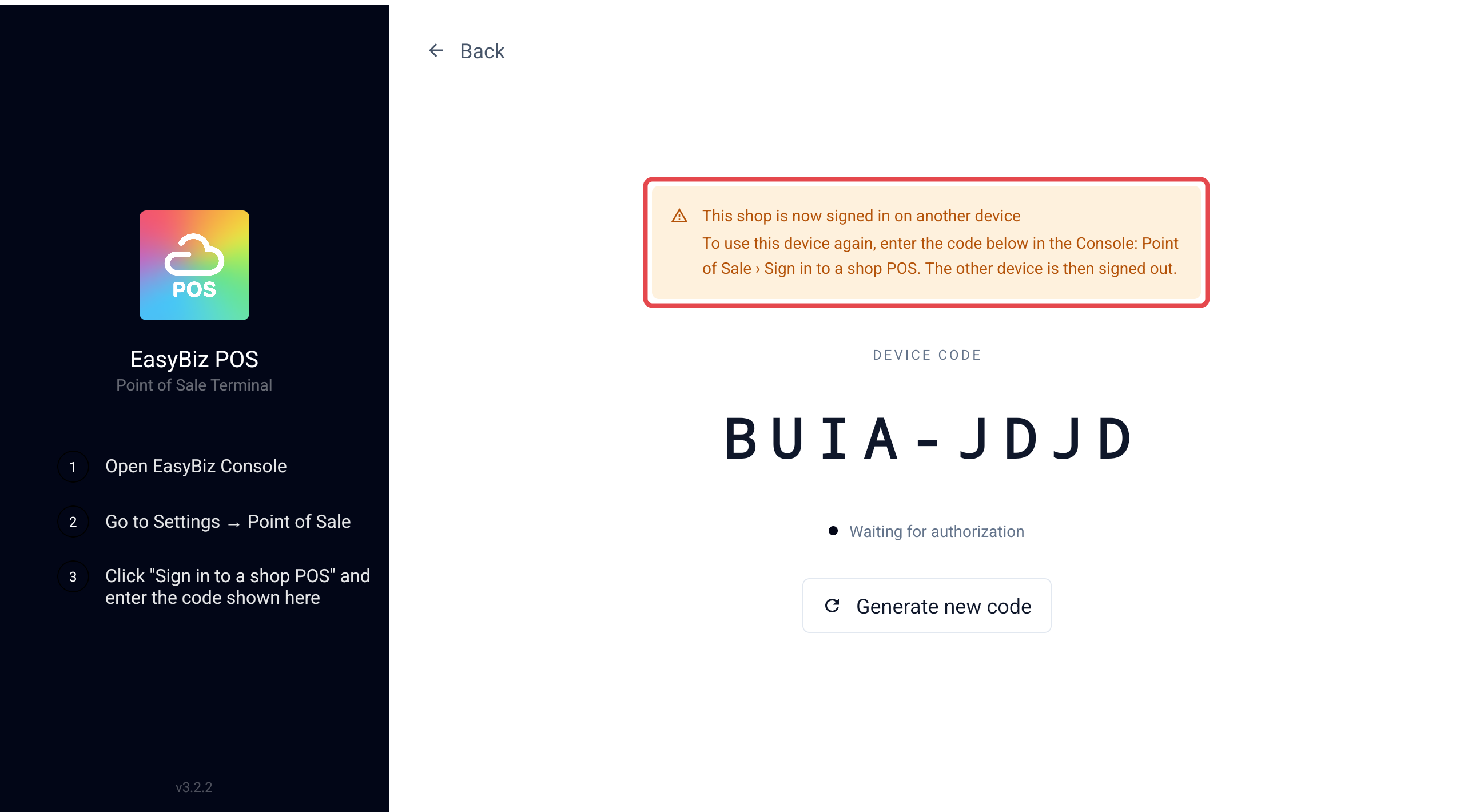
หากร้านหนึ่งต้องใช้สองเคาน์เตอร์พร้อมกัน ให้เปิด Multi-Station สำหรับร้านนั้น
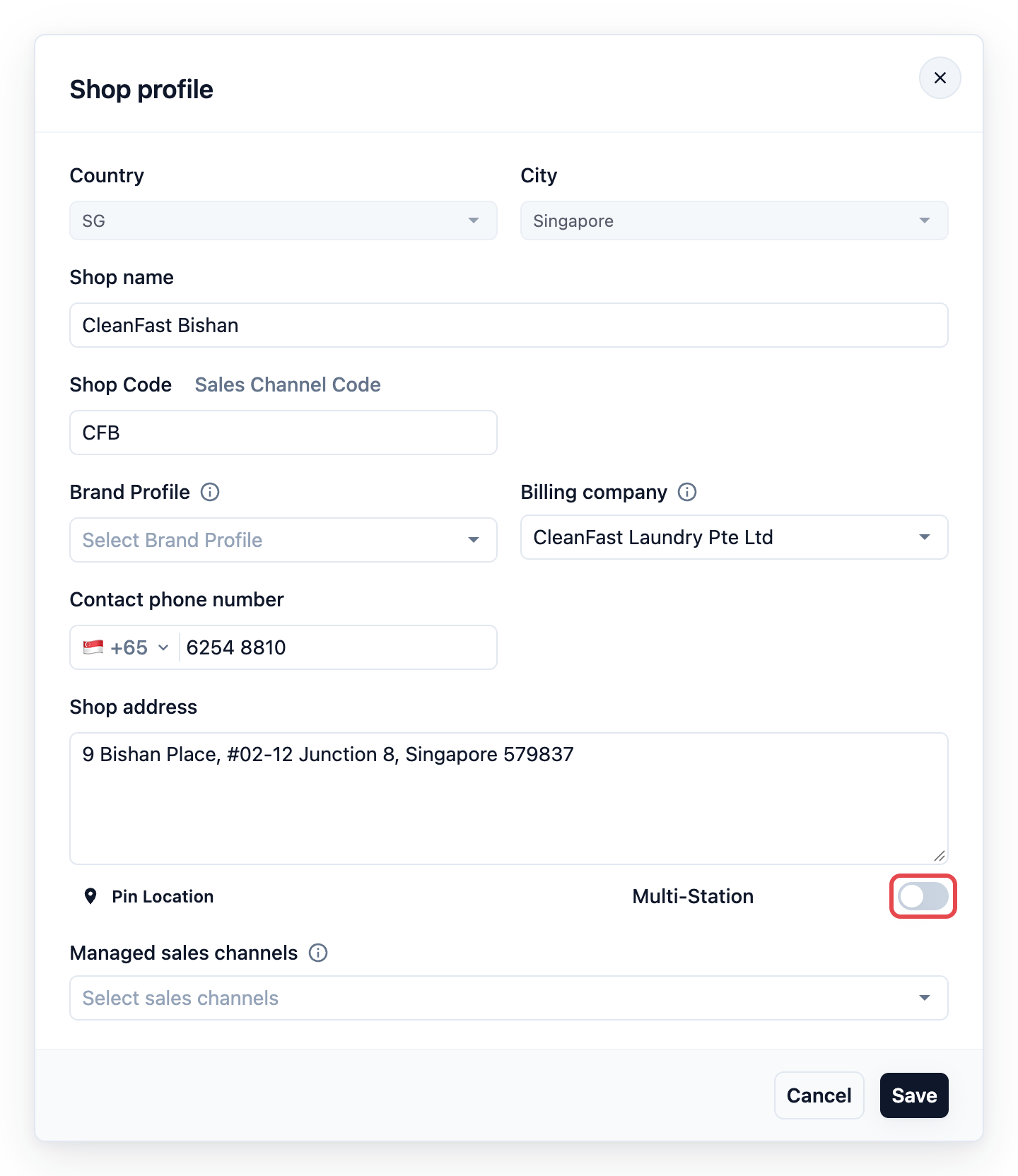
- ในแท็บ ร้านค้า คลิกชื่อร้านบนการ์ดร้านเพื่อเปิด โปรไฟล์ร้าน
- เปิด Multi-Station แล้วคลิก เปิดใช้งาน ใน เปิดใช้งาน Multi-Station?
- คลิก บันทึก
หากเปิดใช้งาน อุปกรณ์ทุกเครื่องที่ลงชื่อเข้าใช้กับร้านนั้นจะยังลงชื่อเข้าใช้ร่วมกัน ตั้งที่อยู่ร้านและ ปักหมุดตำแหน่ง ก่อน หากไม่ตั้งค่า สวิตช์จะเปิดไม่ได้และระบบจะขอให้เลือกตำแหน่งร้าน
เซสชันการช่วยเหลือของ EasyBiz
เมื่อทีมช่วยเหลือของ EasyBiz ช่วยเหลือคุณในบัญชี เครื่องที่พวกเขาลงชื่อเข้าใช้จะแสดงแบนเนอร์ว่าพวกเขาอยู่ในสภาพแวดล้อมร้านของคุณในฐานะพนักงาน EasyBiz เครื่องของพวกเขามีเซสชันของตนเอง ไม่ทำให้เคาน์เตอร์ของคุณออกจากระบบ ไม่ปรากฏในแถว เคาน์เตอร์ ของคุณ และจะใช้งานไม่ได้เมื่อเซสชันการช่วยเหลือสิ้นสุด
คำถามที่พบบ่อย
ทำไมเคาน์เตอร์อีกเครื่องของฉันถูกออกจากระบบ?
มีคนลงชื่อเข้าใช้จากอุปกรณ์อื่นในร้านที่เปิดขายจริงเดียวกัน และ Multi-Station ปิดอยู่สำหรับร้านนั้น หากต้องการให้ลงชื่อเข้าใช้ได้พร้อมกันทั้งสองเครื่อง ให้เปิด Multi-Station ในหน้า โปรไฟล์ร้าน ของร้าน
เมื่อฉันลงชื่อออก ออเดอร์ที่ยังไม่ได้ชำระเงินจะเป็นอย่างไร
ออเดอร์ที่บันทึกไว้ ทั้งที่ชำระแล้วและยังไม่ได้ชำระ จะเก็บไว้ในบัญชี EasyBiz ของคุณ ไม่ได้เก็บไว้ในเครื่อง เมื่อคุณลงชื่อเข้าใช้อีกครั้ง หรือลงชื่อเข้าใช้จากเครื่องอื่นในร้านเดียวกัน ออเดอร์เหล่านั้นจะยังอยู่ให้คุณรับชำระเงินได้
ใครสามารถลงชื่อออกจาก POS ได้บ้าง
ผู้ที่ใช้ POS สามารถแตะ ลงชื่อออก ในการตั้งค่าได้ มีเพียงผู้ที่มีบัญชีเข้าคอนโซลและดูแลระบบ Point of Sale เท่านั้นที่ลงชื่อเข้าใช้อุปกรณ์กลับมาได้
ทำไม Sign In Shop แสดงคำว่า Training ข้างร้านของฉัน
ร้านนั้นยังอยู่ในโหมด Training ออเดอร์จึงใช้ฝึกซ้อมเท่านั้น หากต้องการรับออเดอร์จริง ให้ดูที่ การเปิดร้านให้ขายจริง หรือการย้ายกลับไปโหมด Training
ฉันลงชื่อเข้าใช้อุปกรณ์ได้ก่อนที่แอป POS ของฉันจะพร้อมหรือไม่
คุณต้องมีแอป POS อย่างน้อยหนึ่งแอปที่มีหน้า Checkout ก่อน เพื่อให้เลือกได้ตอนลงชื่อเข้าใช้ ไม่จำเป็นต้องทำเสร็จสมบูรณ์: พนักงานจะเห็นสิ่งที่แอปแสดงในตอนนี้ และอุปกรณ์ที่ลงชื่อเข้าใช้อยู่จะได้รับการเปลี่ยนแปลงแต่ละครั้งทันทีที่คุณคลิก เผยแพร่ ในตัวแก้ไข ดูเพิ่มเติมที่ การสร้างแอป POS ของคุณและการใช้ตัวแก้ไข
ทีมซัพพอร์ตของ EasyBiz สามารถดูหน้า POS ของฉันได้หรือไม่
ทำได้เฉพาะระหว่างเซสชันซัพพอร์ตที่คุณขอไว้เท่านั้น อุปกรณ์ของพวกเขาจะมีแบนเนอร์ของพนักงาน EasyBiz กำกับ ไม่นับเป็นเคาน์เตอร์หนึ่งของคุณ และจะไม่ลงชื่อออกจากเคาน์เตอร์ของคุณเองเด็ดขาด
ขั้นตอนถัดไป
ร้านของคุณพร้อมแล้ว และอุปกรณ์เคาน์เตอร์ของคุณลงชื่อเข้าใช้ด้วยแอป POS ของคุณแล้ว ซึ่งถือว่าเสร็จขั้นตอนการเริ่มต้นใช้งาน POS ของคุณ ขั้นต่อไปให้เลือกหน้าที่พนักงานจะเห็นบนอุปกรณ์นั้นใน การสร้างแอป POS ของคุณและการใช้ตัวแก้ไข ชอบหน้าสำเร็จรูปแล้วใช่ไหม ข้ามไปที่ การตั้งค่าวิธีการชำระเงินที่ POS ได้เลย