
ขั้นตอนโดยย่อ
- เปิด การตั้งค่า › แคตตาล็อกและราคา › รายการราคา คลิกแท็บ รายการราคาลูกค้า สำหรับราคาหน้าร้าน ร้านออนไลน์ และการจัดส่ง (หรือ รายการราคาตัวแทน สำหรับพาร์ตเนอร์ขายส่ง) แล้วคลิก เพิ่มรายการราคา
- พิมพ์ชื่อที่คุณจำได้ง่าย เช่น ราคาร้าน CleanFast และตรวจสอบตลาด (ประเทศที่คุณขาย พร้อมสกุลเงินและภาษา) ถ้าคุณออกใบเสนอราคา ให้เลือกใช่ภายใต้เปิดใช้การควบคุมเวอร์ชัน เพื่อให้ออเดอร์เก่ายังคงใช้ราคาที่ตกลงกันไว้ในตอนนั้น
- เลือกว่าราคาในรายการนี้รวมภาษีแล้วหรือไม่: ไม่รวมภาษี หากเพิ่มภาษีตอนชำระเงิน หรือ GST (ภาษีสินค้าและบริการ) พร้อมอัตรา เช่น 9 ในสิงคโปร์ หากราคาของคุณรวม GST แล้ว จากนั้นคลิก สร้างรายการราคา
- คลิกแถวของรายการที่สร้างใหม่ แล้วคลิก + เพิ่มหมวดหมู่ เพื่อเพิ่มหมวดหมู่ เช่น เสื้อ จากนั้นเพิ่มสินค้าของคุณลงในหมวดหมู่นั้น
- เลือกตัวเลือกบริการที่สินค้าแต่ละรายการมีราคา เช่น ซักรีด หรือ ซักแห้ง แล้วพิมพ์ราคาแต่ละช่อง การแก้ไขจะบันทึกอัตโนมัติ และพนักงานกับลูกค้าจะเห็นราคาเมื่อคุณเผยแพร่ฉบับร่าง
ก่อนเริ่ม
ก่อนสร้างรายการราคา คุณต้องเตรียมสิ่งต่อไปนี้ให้พร้อม:
แคตตาล็อกสินค้าที่มีสินค้าและบริการที่คุณขาย ดู แคตตาล็อกสินค้า
กำหนดวิธีคิดภาษีของรายการนี้ หากราคาของคุณ รวมภาษีแล้ว ให้ตั้งอัตราโดยตรงในรายการราคาตาม ขั้นตอนด้านล่าง หากราคาของคุณ ไม่รวมภาษี ระบบจะใช้อัตราภาษีที่จดทะเบียนของบริษัท จึงต้องตั้งค่านี้ก่อน ดู ตั้งค่าภาษีของบริษัท
หน่วยธุรกิจที่จะขายจากรายการนี้ เช่น ซักรีดและซักแห้ง หรือซ่อมกระเป๋า หลังเผยแพร่รายการแล้ว คุณจะเลือกรายการในแท็บ แคตตาล็อก ของหน่วยธุรกิจนั้น ดู เลือกสิ่งที่คุณขายและราคา
ควรเลือกรายการราคาแบบไหน
เลือกประเภทก่อนเริ่ม แท็บที่ด้านบนของรายการราคาแต่ละแท็บจะสร้างรายการคนละประเภท
| ประเภท | ใช้เมื่อ |
|---|---|
| รายการราคาลูกค้า | คุณต้องการตั้งราคาสำหรับลูกค้าที่มาหน้าร้าน ร้านออนไลน์ของคุณ หรือออเดอร์จัดส่ง |
| รายการราคาตัวแทน | คุณมีตัวแทน B2B หรือพาร์ตเนอร์ขายส่งที่จ่ายในอัตราพิเศษที่ตกลงกันไว้ |
เปิดฟอร์มรายการราคาใหม่
คลิกไอคอน ⚙️ การตั้งค่า ที่มุมขวาบน
ภายใต้ส่วน แคตตาล็อกและราคา คลิก รายการราคา
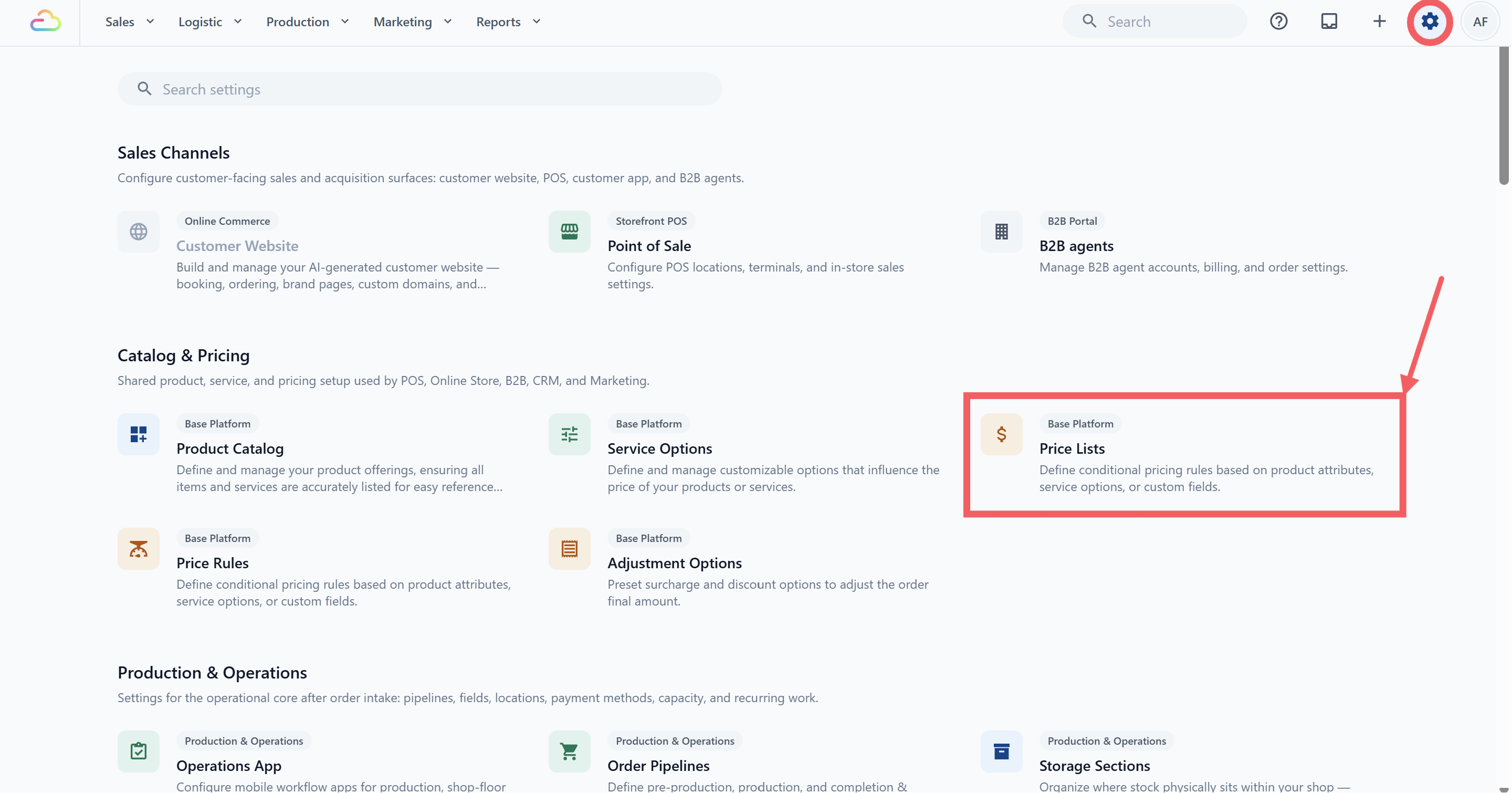
คลิกแท็บของประเภทที่คุณต้องการ รายการราคาลูกค้า หรือ รายการราคาตัวแทน
คลิก เพิ่มรายการราคา ที่มุมขวาบน
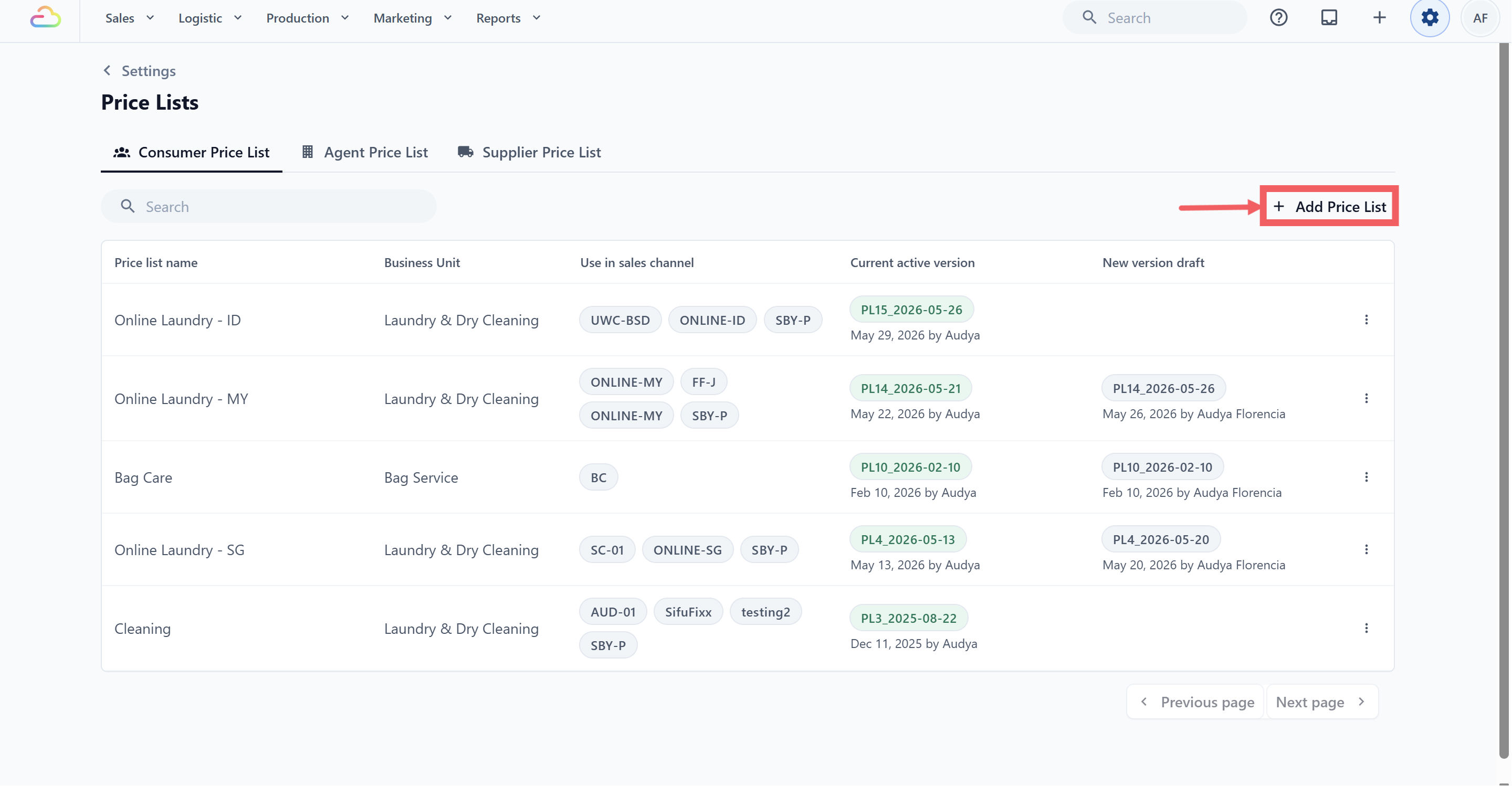
กรอกรายละเอียดของรายการราคา
จะมีหน้าต่างชื่อ รายการราคาใหม่ เปิดขึ้นมา กรอกทุกช่อง
ชื่อรายการราคา
ป้อนชื่อสั้น ๆ ที่คุณจำได้ในภายหลัง เช่น "ราคาร้าน CleanFast" หรือ "ขายส่ง BagCare 2026" นี่เป็นช่องเดียวที่ต้องกรอก
ตลาด
ประเทศ สกุลเงิน และภาษาของรายการนี้ ค่าเริ่มต้นคือสิงคโปร์ (SGD / en-SG)
เปิดใช้การควบคุมเวอร์ชันหรือไม่
| เลือกแบบนี้ | ความหมาย | ตัวอย่าง | เมื่อใดควรใช้ |
|---|---|---|---|
| ใช่ การอัปเดตราคาใช้เฉพาะกับออเดอร์ใหม่ | ออเดอร์ที่มีอยู่จะคงเวอร์ชันรายการราคาตอนที่สร้างออเดอร์ไว้ ราคาใหม่ใช้เฉพาะกับออเดอร์ใหม่เท่านั้น | วันจันทร์: การซักเสื้อเชิ้ตราคา $10 และสร้างออเดอร์ #100 วันศุกร์: ราคาเปลี่ยนเป็น $12 ออเดอร์ใหม่ #101 ใช้ $12 แต่ออเดอร์ #100 ยังคงเป็นเวอร์ชัน $10 | ใช้เมื่อคุณต้องการปกป้องใบเสนอราคาของลูกค้า ออเดอร์ที่ชำระแล้ว การจองที่ยืนยันแล้ว หรือราคาที่ตกลงกับลูกค้าไว้แล้ว |
| ไม่ การอัปเดตรายการราคาใช้กับออเดอร์ทั้งหมด | มีรายการราคาที่ใช้งานอยู่เพียงรายการเดียวในขณะนี้ ราคาที่อัปเดตจะใช้กับการดำเนินการด้านราคาในอนาคต รวมถึงการแก้ไขออเดอร์ที่มีอยู่ในภายหลัง | วันจันทร์: การซักเสื้อเชิ้ตราคา $10 และสร้างออเดอร์ #100 วันศุกร์: ราคาเปลี่ยนเป็น $12 ออเดอร์ #100 จะไม่เปลี่ยนทันที แต่ถ้าพนักงานแก้ไขรายการในภายหลัง อาจใช้ราคาใหม่ $12 | ใช้เมื่อพนักงานควรยึดราคาล่าสุดเสมอ เช่น ราคา B2B ที่ยืดหยุ่น ราคาภายในองค์กร หรือออเดอร์ที่กำลังดำเนินการ |
ราคารวมภาษีแล้วหรือไม่
เลือกว่าราคาในรายการนี้รวมภาษีแล้วหรือไม่
| เลือกแบบนี้ | ผลลัพธ์ |
|---|---|
| ไม่รวมภาษี | ป้อนราคาโดยไม่รวมภาษี ระบบจะเพิ่มภาษีตอนชำระเงินตามการตั้งค่าภาษีของบริษัท |
| GST (ภาษีสินค้าและบริการ) | ราคารวม GST แล้ว ป้อนอัตรา GST ในช่องที่ปรากฏ เช่น 9 |
| SST (ภาษีการขายและบริการ) | ราคารวม SST แล้ว ป้อนอัตรา SST |
| VAT (ภาษีมูลค่าเพิ่ม) | ราคารวม VAT แล้ว ป้อนอัตรา VAT |
ราคาที่รวมภาษีหมายถึงราคาที่แสดงในรายการราคาเป็นยอดสุดท้ายที่ลูกค้าจ่ายอยู่แล้ว ราคาที่ไม่รวมภาษีหมายถึงภาษีจะถูกเพิ่มแยกต่างหากตอนชำระเงิน เพื่อให้ยอดรวมชัดเจน ให้เลือกวิธีเดียว: จะรวมภาษีในรายการราคา หรือใช้ภาษีผ่านการตั้งค่าของบริษัท ไม่ใช่ทั้งสองอย่าง
การตั้งค่าภาษีตามตลาด
กฎภาษีแตกต่างกันตามประเทศและประเภทธุรกิจ ใช้ข้อมูลนี้เป็นแนวทางเริ่มต้น แล้วยืนยันการตั้งค่าของคุณเองก่อนเปิดใช้งานจริง
| ตลาด | การตั้งค่าภาษีทั่วไป | สิ่งที่ต้องทำ |
|---|---|---|
| สิงคโปร์ (SG) | (SG) GST มักอยู่ที่ 9% สำหรับธุรกิจที่จดทะเบียน GST | ธุรกิจมักแสดงราคาที่รวม GST หากคุณจดทะเบียน GST และรายการรวม GST แล้ว ให้เลือก GST (ภาษีสินค้าและบริการ) ป้อนอัตรา GST และปิดภาษีระดับบริษัทไว้ หากคุณไม่ได้จดทะเบียน GST ให้เลือก ไม่รวมภาษี |
| มาเลเซีย (MY) | SST แตกต่างกันตามประเภทธุรกิจและหมวดสินค้า | อย่าสมมติว่ามีอัตราคงที่อัตราเดียว ยืนยันว่าราคาของคุณรวมหรือไม่รวมภาษีโดยดูจากการตั้งค่า SST หากมีภาษีอยู่ในรายการแล้ว ให้เลือก SST (ภาษีการขายและบริการ) ป้อนอัตรา และปิดภาษีระดับบริษัทไว้ |
| อินโดนีเซีย (ID) | PPN/VAT อาจแตกต่างตามสินค้าหรือหมวดหมู่ | ยืนยันวิธีคิด PPN/VAT ก่อนตั้งค่า เลือก VAT (ภาษีมูลค่าเพิ่ม) เฉพาะเมื่อราคาที่แสดงรวมภาษีแล้ว มิฉะนั้นให้ตั้งรายการเป็น ไม่รวมภาษี และใช้ภาษีผ่านการตั้งค่าของบริษัท |
เนื้อหาของรายการราคา
เลือกว่าจะเริ่มใหม่หรือคัดลอกราคาจากรายการที่คุณใช้อยู่แล้ว
| เลือกแบบนี้ | ผลลัพธ์ |
|---|---|
| เริ่มจากรายการว่าง | เริ่มรายการเปล่า ยังไม่มีสินค้า |
| คัดลอกจาก (รายการที่มีอยู่) | คัดลอกหมวดหมู่ สินค้า และราคาทั้งหมดจากรายการนั้นเป็นจุดเริ่มต้น แล้วคุณจึงแก้ไขได้ |
คลิก สร้างรายการราคา เพื่อบันทึก รายการใหม่จะปรากฏในตาราง
เพิ่มหมวดหมู่และสินค้าลงในฉบับร่าง
หลังสร้างรายการแล้ว คลิกแถวของรายการในตารางเพื่อเปิดตัวแก้ไขฉบับร่าง การแก้ไขจะบันทึกอัตโนมัติ ไม่มีปุ่มบันทึก เวลา "อัปเดตล่าสุด" ที่ด้านบนยืนยันการบันทึกแต่ละครั้ง
- ทางด้านซ้าย คลิก + เพิ่มหมวดหมู่ ป้อนชื่อหมวดหมู่ (เช่น "เสื้อ" หรือ "ม่าน") แล้วคลิก เพิ่มหมวดหมู่
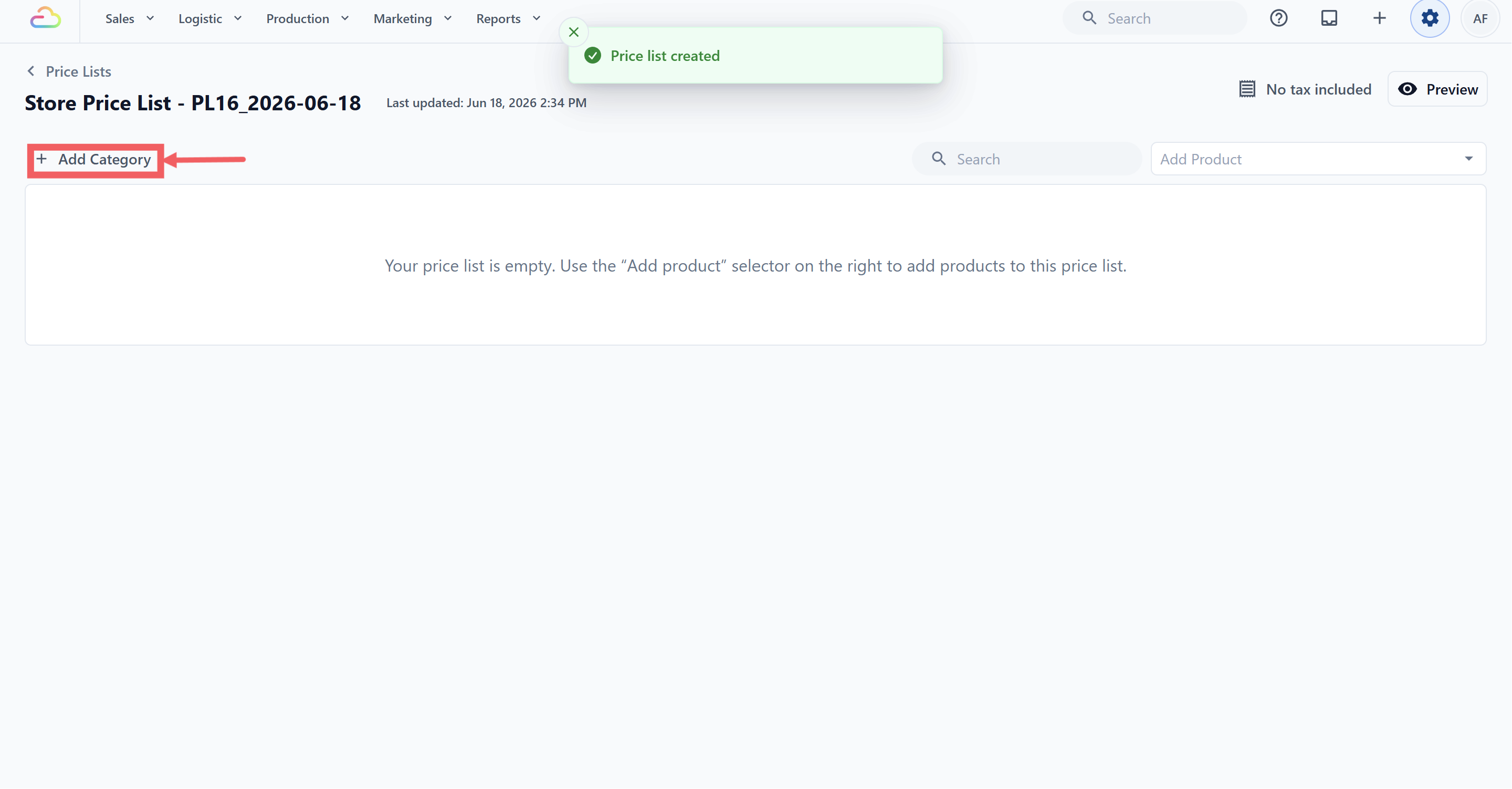
- คลิกหมวดหมู่เพื่อเปิด
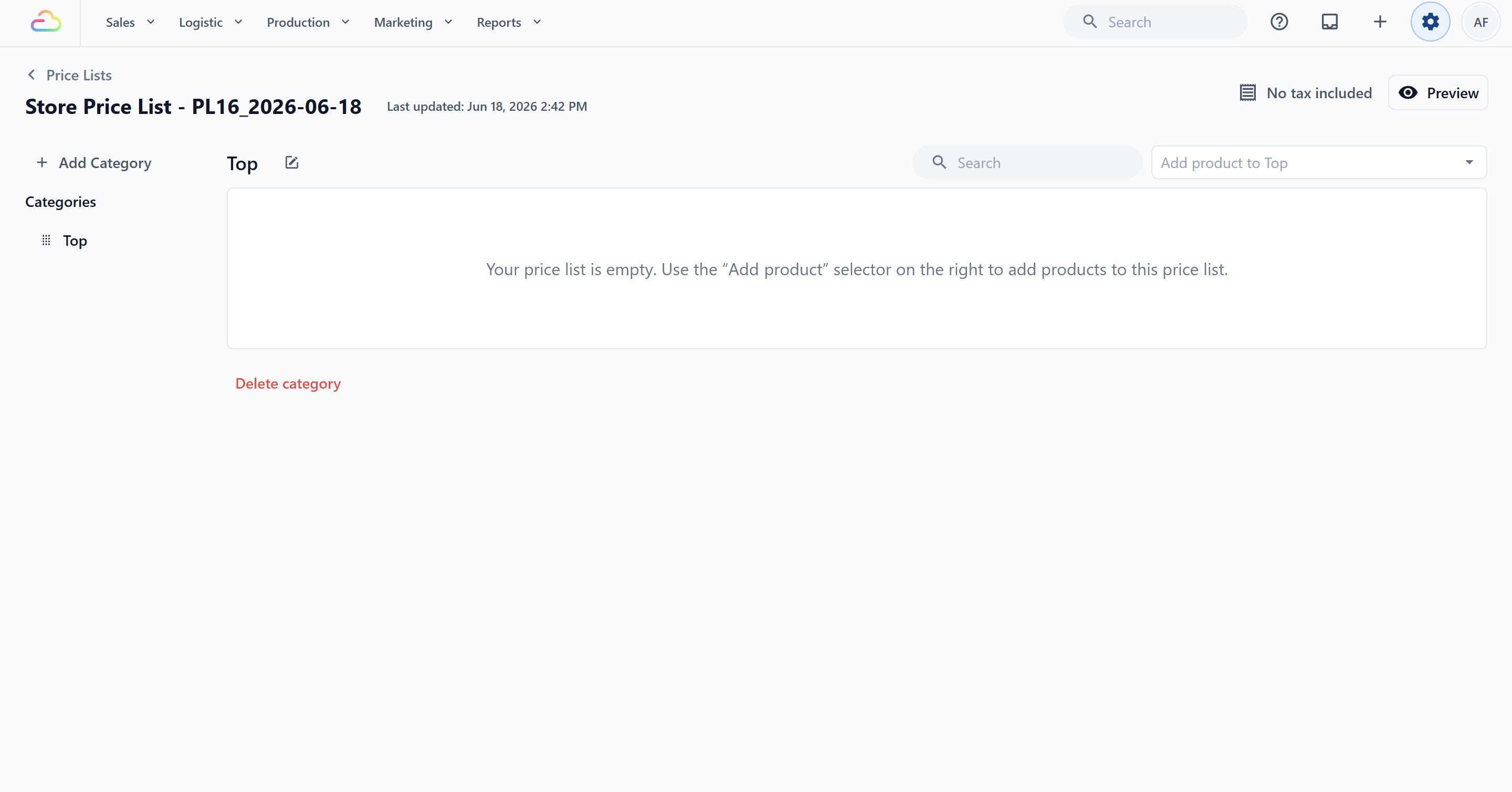
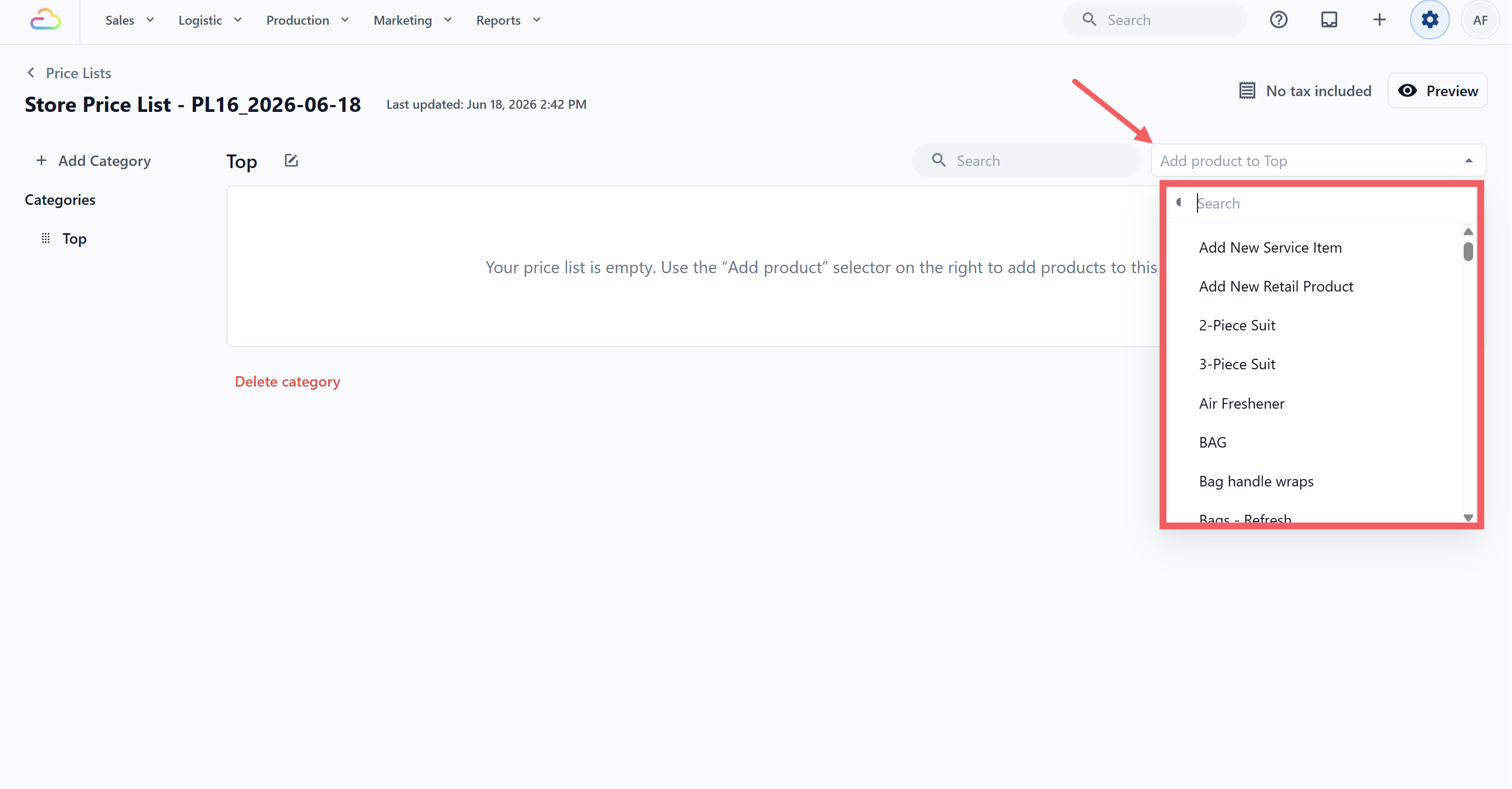
- ใช้เมนูดรอปดาวน์ เพิ่มสินค้าลงใน {หมวดหมู่} ที่มุมขวาบนของตาราง ค้นหาและเลือกสินค้าที่มีอยู่ หรือคลิก เพิ่มรายการบริการใหม่ หรือ เพิ่มสินค้าปลีกใหม่ เพื่อสร้างทันที
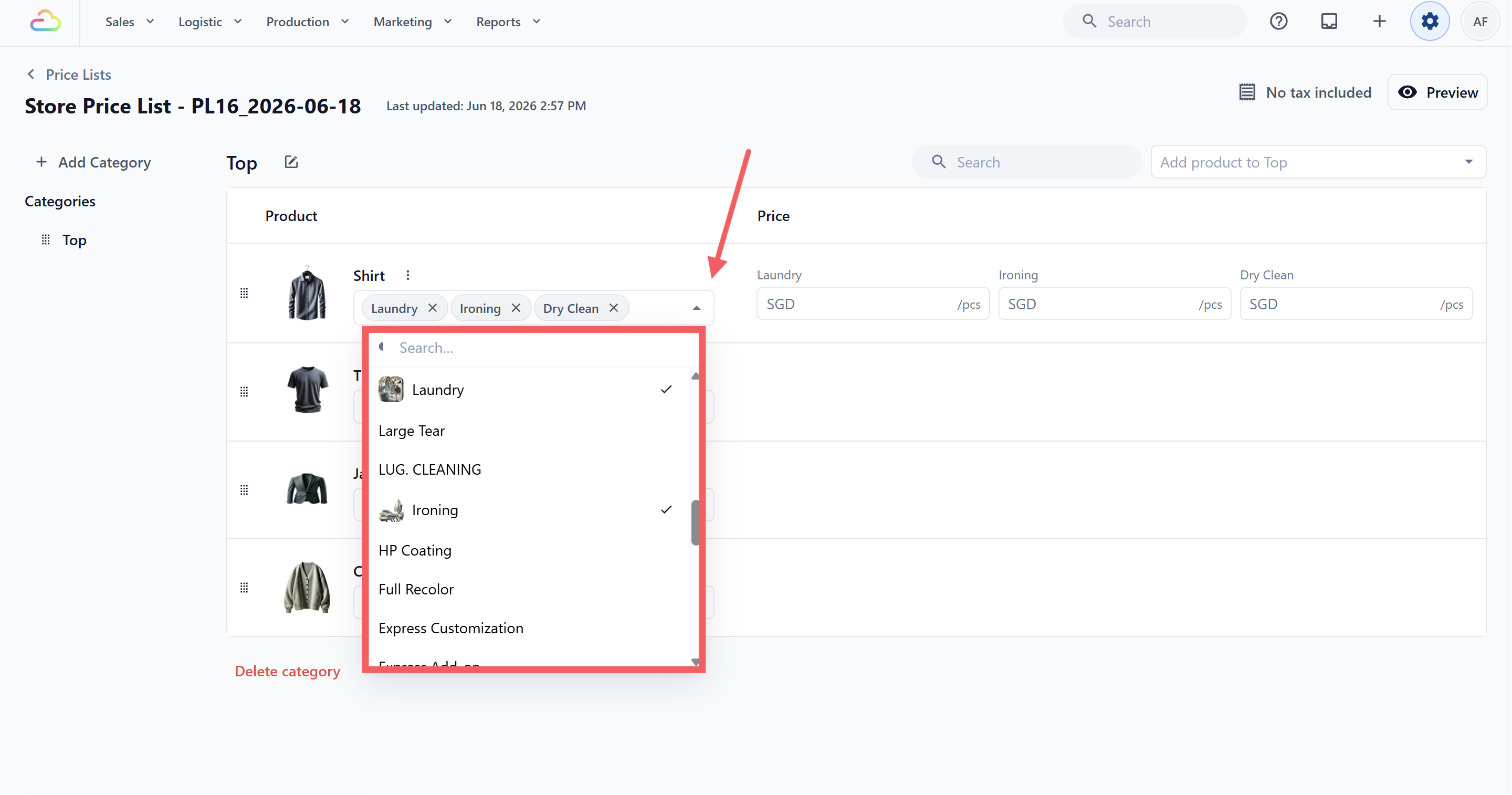
- สำหรับแถวสินค้าแต่ละแถว เลือกตัวเลือกบริการที่ราคาใช้กับ เช่น ซักรีด ซักแห้ง หรือรีดผ้า ตัวเลือกที่คุณเลือกแต่ละอย่างจะเพิ่มบรรทัดราคาหนึ่งบรรทัด
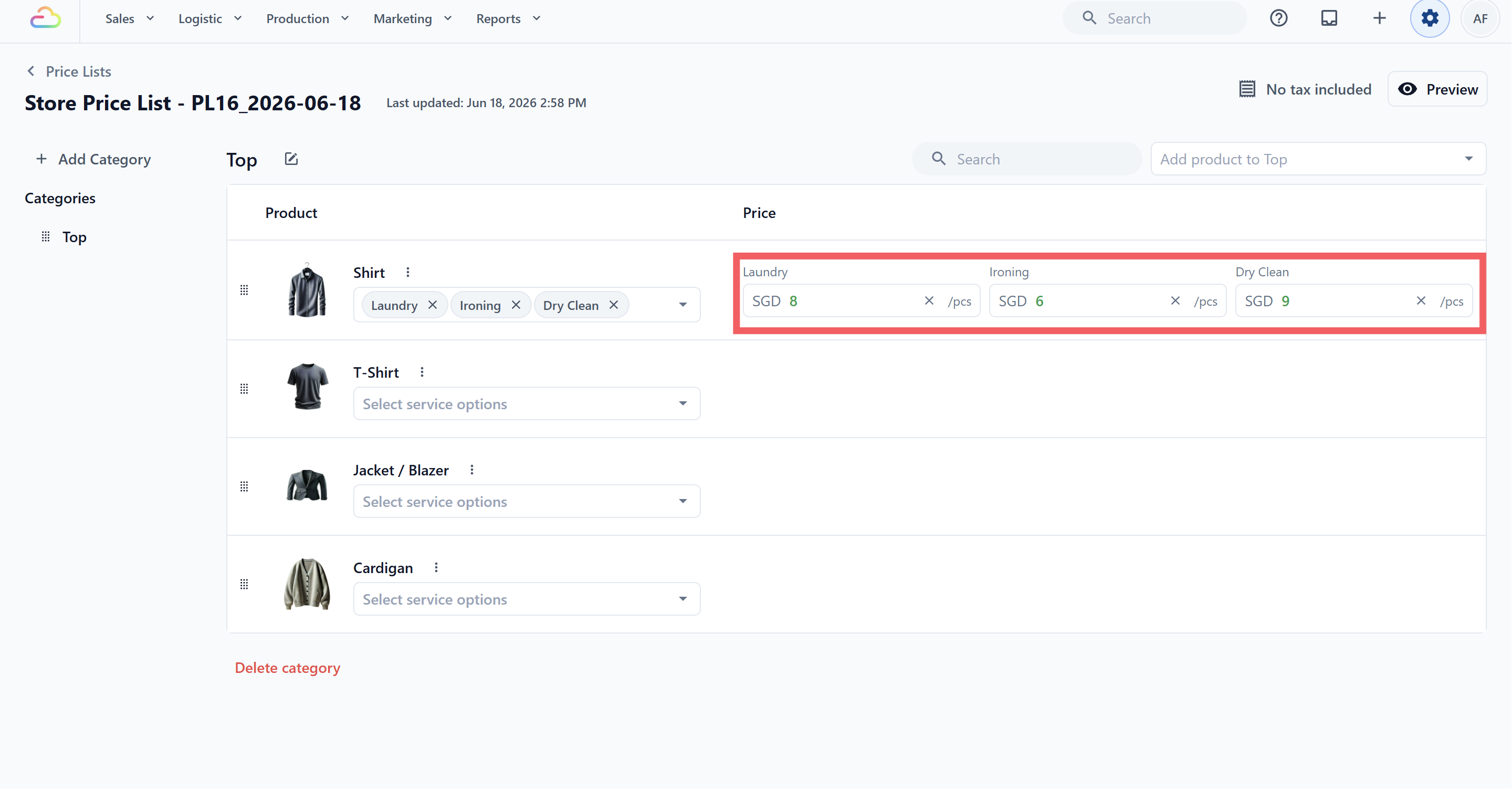
- พิมพ์ราคาลงในช่องราคาแต่ละช่อง คำนำหน้าสกุลเงินและหน่วยต่อท้าย (เช่น SGD 7.00 /ชิ้น) จะถูกเพิ่มให้อัตโนมัติ
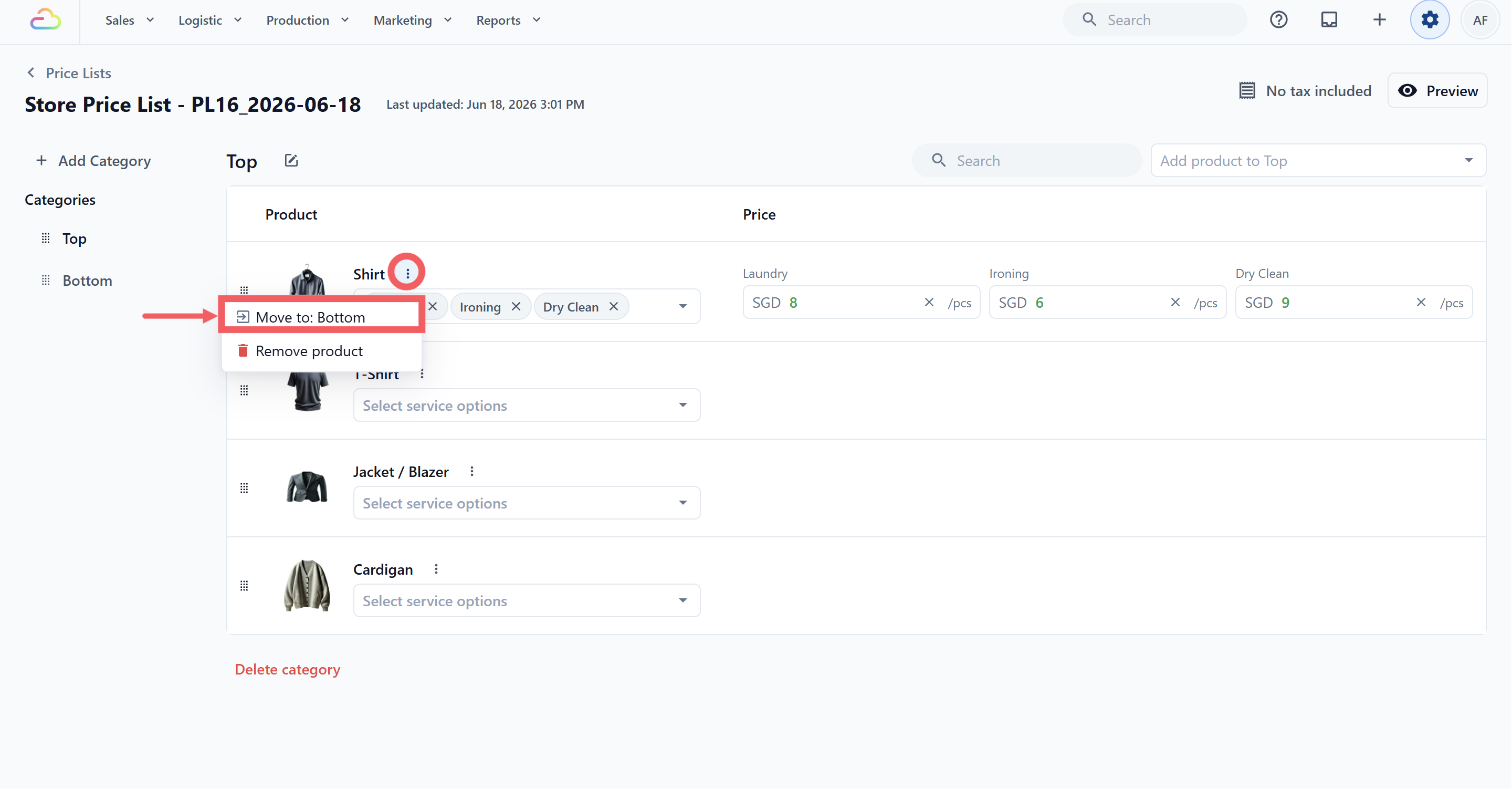
- หากต้องการลบสินค้า ให้คลิกเมนูสามจุดข้างชื่อสินค้าแล้วเลือก ลบสินค้า
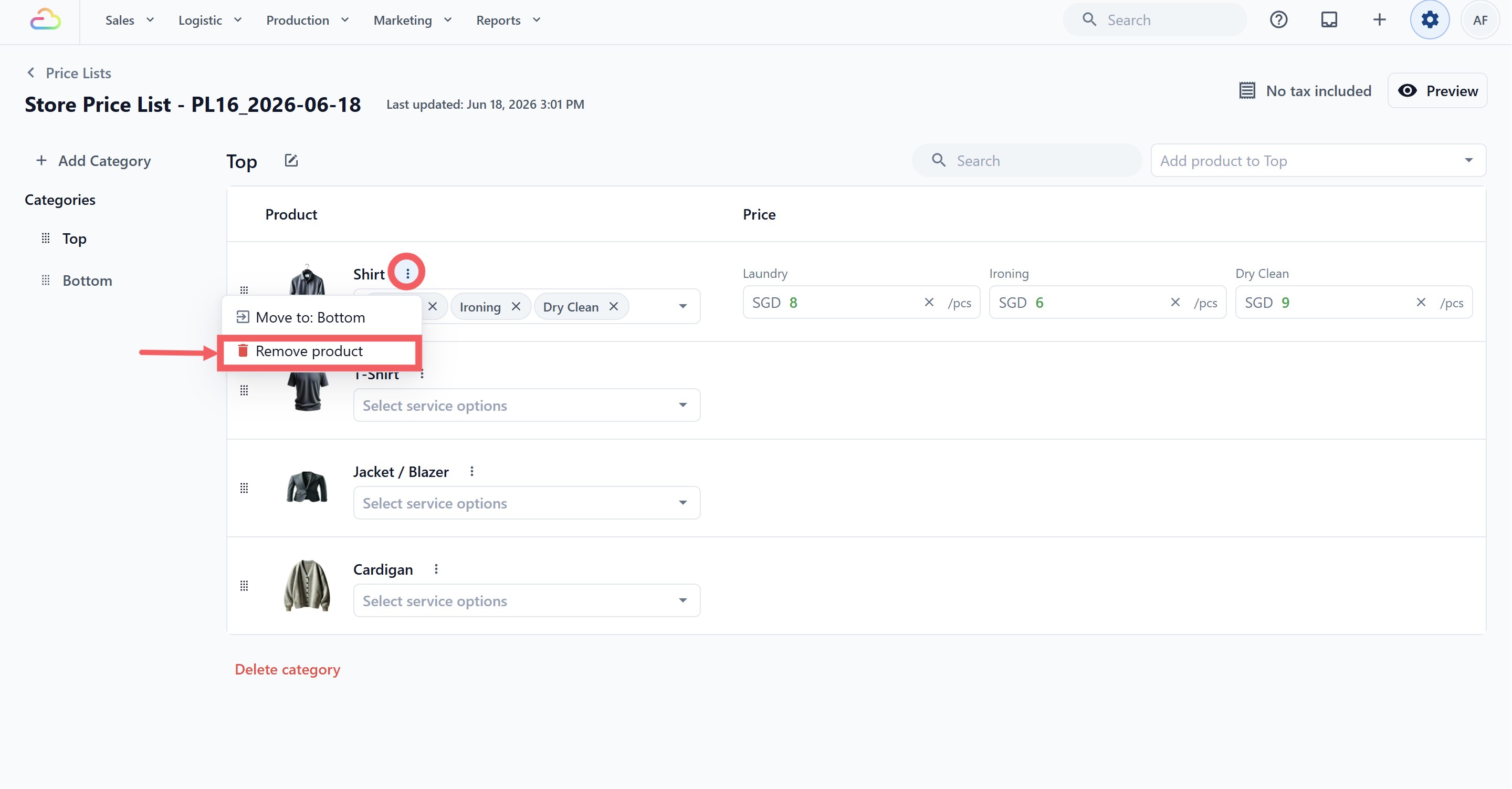
- หากต้องการย้ายสินค้า ให้คลิกเมนูสามจุดข้างชื่อสินค้าแล้วเลือก ย้ายไป: ตามด้วยชื่อหมวดหมู่
สินค้าที่มีตัวเลือกย่อยจะแสดงในรายการราคาอย่างไร
หากสินค้าที่คุณเพิ่มมีตัวเลือกย่อย ตัวเลือกเหล่านั้นจะปรากฏอยู่ใต้สินค้าหลักในรายการราคา
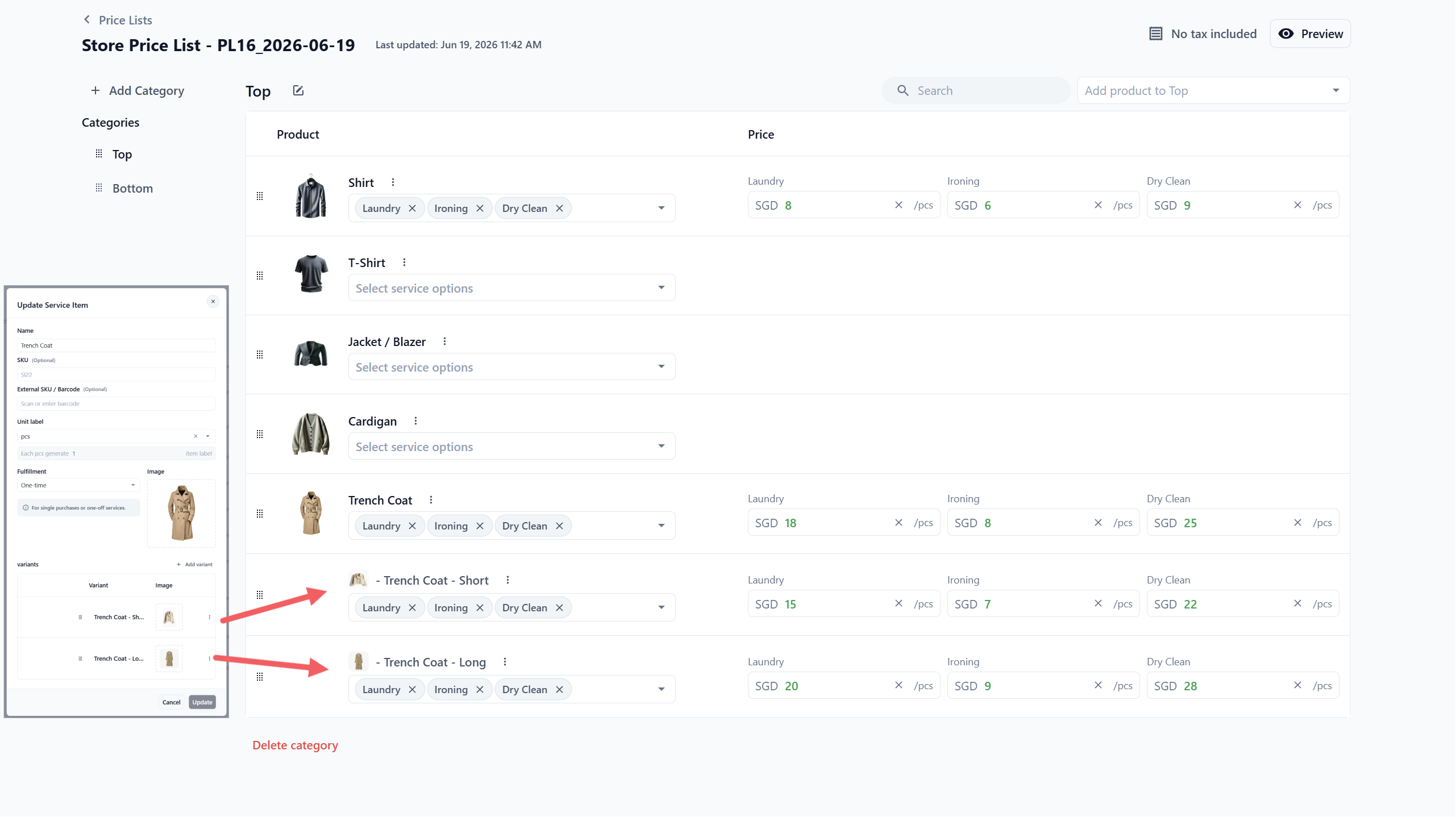
วิธีนี้ช่วยให้คุณเก็บสินค้าหลักไว้หนึ่งรายการในแคตตาล็อกสินค้า พร้อมจัดการราคาต่างกันสำหรับแต่ละขนาด ประเภท สี หรือตัวเลือกในรายการราคา
รายการราคาที่บันทึกแล้วจะแสดงที่ไหน
การบันทึกฉบับร่างไม่ได้ทำให้ฉบับร่างใช้งานได้ ลูกค้ายังเห็นราคาเดิมจนกว่าคุณจะเผยแพร่ หากต้องการให้ราคาใหม่แสดงผล ให้เผยแพร่ฉบับร่าง ดู จัดการเวอร์ชันรายการราคา จากนั้นเลือกรายการราคาในแท็บ แคตตาล็อก ของหน่วยธุรกิจของคุณ ดู เลือกสิ่งที่คุณขายและราคา
คำถามที่พบบ่อย
เปลี่ยนประเภทของรายการราคาได้หลังจากสร้างแล้วหรือไม่
ไม่ได้ ประเภท (ลูกค้าหรือตัวแทน) ถูกล็อกไว้กับแท็บที่คุณใช้ หากเลือกประเภทผิด ให้ลบรายการและสร้างใหม่ภายใต้แท็บที่ถูกต้อง
ต้องเลือกหน่วยธุรกิจหรือช่องทางการขายที่นี่หรือไม่
ไม่ต้อง แต่ละหน่วยธุรกิจจะเลือกรายการราคาที่ใช้ขายได้ใน การตั้งค่า › หน่วยธุรกิจ › หน่วยธุรกิจของคุณ › แคตตาล็อก คุณทำได้หลังเผยแพร่แล้ว
หากแคตตาล็อกสินค้าของฉันว่างเปล่าจะเป็นอย่างไร
คุณยังสร้างรายการได้ แต่จะเพิ่มสินค้าไม่ได้จนกว่าแคตตาล็อกจะมีรายการ ตั้งค่าแคตตาล็อกก่อน แล้วค่อยกลับมาทำต่อ
คัดลอกจากรายการตัวแทนไปเป็นรายการลูกค้าได้หรือไม่
ได้ ตัวเลือกคัดลอกจากให้คุณเริ่มจากรายการที่มีอยู่ได้ทุกรายการ หลังคัดลอกแล้ว แก้ไขราคาให้เหมาะกับกลุ่มลูกค้าใหม่
พนักงานจะเห็นรายการนี้ทันทีหรือไม่
ไม่ ฉบับร่างจะเป็นส่วนตัวสำหรับผู้ที่กำลังแก้ไข พนักงานและลูกค้าจะเห็นราคาก็ต่อเมื่อคุณเผยแพร่ฉบับร่างแล้วเท่านั้น
ขั้นตอนถัดไป
เมื่อกรอกฉบับร่างเสร็จแล้ว ไปต่อที่ จัดการเวอร์ชันรายการราคา เพื่อดูตัวอย่างราคาและเผยแพร่ฉบับร่าง จากนั้นเลือกรายการราคาในแท็บ แคตตาล็อก ของหน่วยธุรกิจของคุณ เพื่อให้ขายจากรายการนั้น
หากต้องการเจาะลึกเรื่องรายการราคาสำหรับลูกค้า รวมถึงกล่องโต้ตอบการตั้งค่าภาษีของตัวแก้ไข และการเชื่อมรายการที่เผยแพร่แล้วกับช่องทางการขาย ดู ตั้งค่ารายการราคาลูกค้า สำหรับราคา B2B ดู สร้างรายการราคาตัวแทน