
ขั้นตอนโดยย่อ
- ตรวจดูกล่องหรือหน้าผลิตภัณฑ์ของเครื่องพิมพ์ เครื่องพิมพ์ใบเสร็จต้องระบุ ESC/POS และเครื่องพิมพ์ป้ายต้องระบุ TSPL เปิดเครื่องโดยใส่กระดาษหรือป้ายไว้แล้ว และหากใช้คอมพิวเตอร์ Windows ให้ติดตั้งไดรเวอร์ก่อน
- เสียบเครื่องพิมพ์ด้วยสาย USB (แนะนำ) แล้วเปิด POS ใน Google Chrome หรือ Microsoft Edge หากใช้ iPad ให้ใช้แอป EasyBiz POS เวอร์ชัน 3.2.0 ขึ้นไปแทน และเชื่อมต่อผ่าน Bluetooth หรือเครือข่ายแทน
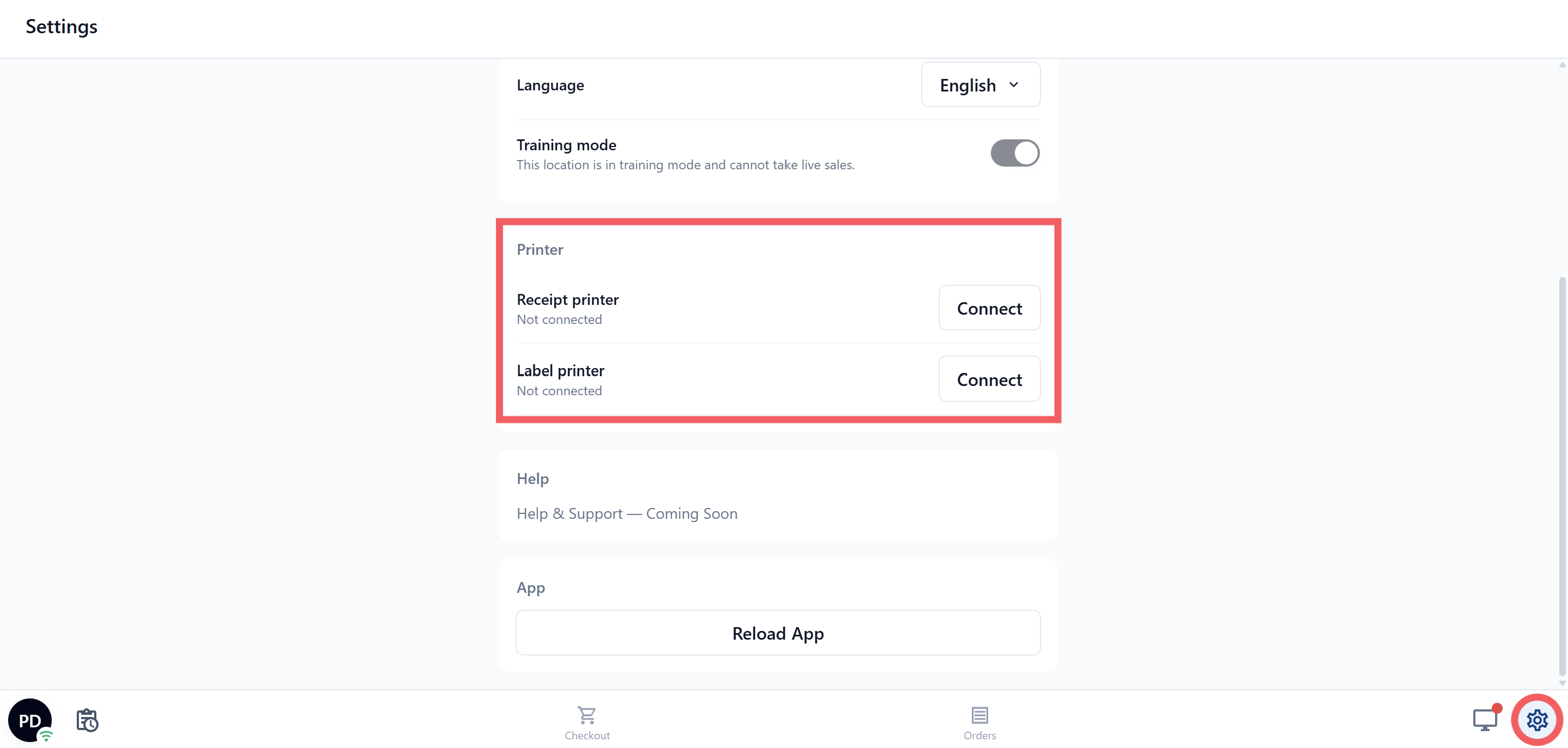
- เปิด การตั้งค่า บน POS แล้วในส่วน เครื่องพิมพ์ คลิก เชื่อมต่อ ข้างรายการเครื่องพิมพ์ใบเสร็จหรือเครื่องพิมพ์ป้าย
- ในแท็บ USB (แนะนำ) คลิก เชื่อมต่อ ที่แถวของเครื่องพิมพ์ หากไม่มีรายการ ให้คลิก เพิ่มอุปกรณ์ เลือกเครื่องพิมพ์ของคุณในหน้าต่างเล็กที่เบราว์เซอร์แสดง แล้วคลิก เชื่อมต่อ
- กลับไปที่ การตั้งค่า แล้วตรวจว่าแถวเครื่องพิมพ์ใบเสร็จแสดงชื่อเครื่องพิมพ์ของคุณเป็นสีเขียว จากนั้นรับออเดอร์ที่ชำระเงินแล้วและพิมพ์ใบเสร็จเพื่อยืนยัน
ก่อนเริ่ม
- ร้าน POS ของคุณต้องตั้งค่าและลงชื่อเข้าใช้แล้ว ดู การตั้งค่าร้าน POS ใหม่
- เครื่องพิมพ์ต้องเปิดอยู่ มีกระดาษหรือป้ายใส่ไว้ และเสียบอยู่หรือค้นพบได้
- บนเคาน์เตอร์คอมพิวเตอร์ Windows ให้ติดตั้งไดรเวอร์เครื่องพิมพ์ก่อน มิฉะนั้นการเชื่อมต่อจะล้มเหลวพร้อมข้อความ "The POS cannot access this USB printer" ดู การติดตั้งไดรเวอร์เครื่องพิมพ์ Windows
- ใช้ Google Chrome หรือ Microsoft Edge เป็นเบราว์เซอร์ (แอปที่คุณใช้เปิดเว็บไซต์) Safari, Firefox และทุกเบราว์เซอร์บน iPad ไม่สามารถสื่อสารกับเครื่องพิมพ์ได้ บน iPad ให้ใช้แอป EasyBiz POS แทน (ดู เชื่อมต่อจากแอป POS)
ควรซื้ออะไร
- เครื่องพิมพ์ใบเสร็จ: เครื่องพิมพ์ใบเสร็จแบบความร้อนใดก็ได้ (พิมพ์ด้วยความร้อน ไม่ใช้หมึก) ที่ระบุ ESC/POS บนกล่องหรือหน้าผลิตภัณฑ์ ESC/POS คือภาษาที่เครื่องพิมพ์ใบเสร็จของร้านเกือบทุกรุ่นใช้
- เครื่องพิมพ์ป้าย: เครื่องพิมพ์ป้ายใดก็ได้ที่ระบุ TSPL บนกล่องหรือหน้าผลิตภัณฑ์ TSPL คือภาษาที่ Gprinter และเครื่องพิมพ์ป้ายอีกหลายยี่ห้อใช้
- ลิ้นชักเก็บเงิน: เสียบเข้ากับเครื่องพิมพ์ใบเสร็จ ไม่ใช่เข้ากับอุปกรณ์ POS ดู การเชื่อมต่อลิ้นชักเก็บเงินกับ POS
เครื่องพิมพ์สามประเภท
POS เชื่อมต่อเครื่องพิมพ์ได้สามเครื่อง เครื่องละหนึ่งงาน แต่ละเคาน์เตอร์เชื่อมต่อของตนเองและเก็บการตั้งค่าของตนเอง
| เครื่องพิมพ์ | สิ่งที่พิมพ์ | เชื่อมต่อที่ไหน |
|---|---|---|
| เครื่องพิมพ์ใบเสร็จ | ใบเสร็จของลูกค้า | POS ส่วน เครื่องพิมพ์ |
| เครื่องพิมพ์ป้าย | ป้ายรายการที่ติดตามเสื้อผ้าหรือถุงแต่ละชิ้น | POS ส่วน เครื่องพิมพ์ |
| เครื่องพิมพ์สติกเกอร์บรรจุ | สติกเกอร์บนถุงจัดส่งที่บรรจุแล้ว | แอปเวิร์กโฟลว์ การตั้งค่าเครื่องพิมพ์ |
USB, Bluetooth หรือเครือข่าย
| การเชื่อมต่อ | ใช้เมื่อ | สิ่งที่คาดหวัง |
|---|---|---|
| สาย USB (แนะนำ) | เครื่องพิมพ์อยู่ที่เคาน์เตอร์ประจำ | ยังเชื่อมต่ออยู่หลังปิดและเปิด POS ใหม่ |
| Bluetooth (ไร้สาย) | เครื่องพิมพ์ไม่มีพอร์ต USB | ในเบราว์เซอร์ คุณต้องแตะ เชื่อมต่อ ใหม่ทุกครั้งที่เปิด POS อีกครั้ง |
| เครือข่าย (Wi-Fi หรือ Ethernet) | เครื่องพิมพ์อยู่บนเครือข่ายของร้านและเคาน์เตอร์ใช้แอป EasyBiz POS เวอร์ชัน 3.2.0 ขึ้นไป | บันทึกไว้ตลอด ให้ตั้งที่อยู่ IP ของเครื่องพิมพ์ให้คงที่ในเราเตอร์ |
เชื่อมต่อจากเบราว์เซอร์
- ใน POS คลิกไอคอนเฟือง ⚙️ การตั้งค่า
- หาส่วน เครื่องพิมพ์
- ข้าง เครื่องพิมพ์ใบเสร็จ หรือ เครื่องพิมพ์ป้าย คลิก เชื่อมต่อ หน้าต่าง การจับคู่เครื่องพิมพ์ จะเปิดขึ้น
- อยู่ที่แท็บ USB (แนะนำ) หากเครื่องพิมพ์ของคุณแสดงอยู่แล้ว ให้คลิก เชื่อมต่อ ที่แถวนั้นแล้วหยุดตรงนี้
- หากไม่มีรายการ ให้คลิก เพิ่มอุปกรณ์ เลือกเครื่องพิมพ์ของคุณในหน้าต่างเล็กที่เบราว์เซอร์แสดง แล้วคลิก เชื่อมต่อ ในหน้าต่างนั้น
แถวจะแสดง เชื่อมต่อแล้ว กลับไปที่ ⚙️ การตั้งค่า แถว เครื่องพิมพ์ใบเสร็จ จะแสดงชื่อเครื่องพิมพ์และ USB เป็นสีเขียว เช่น "GP-58 — USB" รับออเดอร์ที่ชำระเงินแล้วและพิมพ์ใบเสร็จเพื่อยืนยัน
เชื่อมต่อจากแอป POS
แอป EasyBiz POS ใช้เป็นเคาน์เตอร์บนแท็บเล็ต Android ที่มีหน้าจอขนาด 10 นิ้วขึ้นไป และบน iPad เมื่อเปิดแอป ให้เลือก Main POS (แอปเวอร์ชันเก่าเรียกว่า POS Terminal) บนแท็บเล็ต Android เครื่องพิมพ์ USB ไม่ต้องใช้ไดรเวอร์
- เปิด การตั้งค่า ในแอป POS
- ในส่วน เครื่องพิมพ์ แตะ เชื่อมต่อ ข้างช่องที่ต้องการ หน้าต่าง การจับคู่เครื่องพิมพ์ จะเปิดขึ้นพร้อมแท็บสำหรับแต่ละวิธีเชื่อมต่อ ได้แก่ USB (เฉพาะ Android), Bluetooth และ เครือข่าย
- สำหรับ USB ให้แตะเครื่องพิมพ์ของคุณในแท็บ USB แล้วอนุญาตสิทธิ์ที่ Android ขอ สำหรับ Bluetooth ให้ใช้แท็บ Bluetooth แทน
เชื่อมต่อเครื่องพิมพ์เครือข่าย
ในแอป EasyBiz POS เวอร์ชัน 3.2.0 ขึ้นไป เครื่องพิมพ์ใบเสร็จหรือป้ายที่อยู่บน Wi-Fi หรือ Ethernet ของร้านสามารถพิมพ์ได้โดยไม่ต้องใช้สาย เครื่องพิมพ์และแท็บเล็ตต้องอยู่บนเครือข่ายเดียวกัน และเครื่องพิมพ์ต้องรองรับการพิมพ์ TCP แบบดิบ เบราว์เซอร์ไม่สามารถพิมพ์ไปยังเครื่องพิมพ์เครือข่ายได้
- หาที่อยู่ IP ของเครื่องพิมพ์ เช่น 192.168.1.50 ซึ่งอยู่ในการตั้งค่าเครือข่ายของเครื่องพิมพ์หรือในหน้าทดสอบตัวเอง
- ในหน้าต่าง การจับคู่เครื่องพิมพ์ แตะแท็บ เครือข่าย
- จะตั้งชื่อให้เครื่องพิมพ์ก็ได้ จากนั้นกรอก ที่อยู่ IP ของเครื่องพิมพ์ และ พอร์ต เครื่องพิมพ์ส่วนใหญ่ใช้พอร์ต 9100
- แตะ บันทึกเครื่องพิมพ์ แล้วใช้ ทดสอบการพิมพ์ เพื่อตรวจผลลัพธ์
- บน iPad ให้อนุญาตการเข้าถึง Local Network เมื่อแอปถาม หากเลือกไม่อนุญาต ให้เปิดให้ EasyBiz POS ในการตั้งค่าของ iPad
ตัวอย่างการใช้งานสองแบบ
GP-58 เครื่องพิมพ์ใบเสร็จ ติดตั้งไดรเวอร์ Windows แล้วเลือก GP-58 ในรายการอุปกรณ์ เสียบเครื่องพิมพ์ แล้วเชื่อมต่อกับช่อง เครื่องพิมพ์ใบเสร็จ ด้วยขั้นตอนของเบราว์เซอร์ข้างต้น
GP1824TC เครื่องพิมพ์ป้าย ติดตั้งไดรเวอร์ Windows แล้วเลือก Gprinter USB Printer ในรายการอุปกรณ์ ใส่ม้วนป้ายและริบบิ้นคาร์บอน ปิดฝาจนกว่าจะได้ยินเสียงคลิก แล้วเชื่อมต่อกับช่อง เครื่องพิมพ์ป้าย
คำถามที่พบบ่อย
ฉันเชื่อมต่อเครื่องพิมพ์กับพีซีบนเคาน์เตอร์แล้ว ทำไมแท็บเล็ตยังขึ้นว่า Not connected
เครื่องพิมพ์จับคู่ตามอุปกรณ์และตามเบราว์เซอร์ ไม่ใช่ตามร้าน คอมพิวเตอร์หรือแท็บเล็ตทุกเครื่องที่พิมพ์ต้องจับคู่หนึ่งครั้ง และเบราว์เซอร์อีกตัวบนคอมพิวเตอร์เครื่องเดียวกันถือเป็นการจับคู่อีกครั้ง
ต้องจ่ายเพิ่มเมื่อเพิ่มเครื่องพิมพ์ตัวที่สองหรือไม่
ไม่ต้อง ช่องเครื่องพิมพ์เป็นส่วนหนึ่งของแพ็กเกจ POS ของคุณ และการเชื่อมต่อเครื่องพิมพ์ไม่ใช่ส่วนเสริมที่เสียเงินเพิ่ม คุณจ่ายให้ผู้จำหน่ายเฉพาะค่าฮาร์ดแวร์เท่านั้น
ใบเสร็จไม่พิมพ์เองหลังจากรับออเดอร์
การพิมพ์อัตโนมัติเป็นการตั้งค่าในแอป POS ของคุณ ในคอนโซล ไปที่ การตั้งค่า → Point of Sale เลือกแอปของคุณแล้วคลิก แก้ไข ภายใต้ Pages › Checkout คลิก Order Confirmation และข้าง Print Receipt ตั้งจำนวนสำเนาเป็น 1 (หรือ 2 หรือ 3) คลิก เผยแพร่ ใบเสร็จจะพิมพ์ทันทีที่สร้างแต่ละออเดอร์ หากไม่ตั้งค่านี้ ใบเสร็จจะพิมพ์เมื่อพนักงานขอ
ฉันใช้เครื่องพิมพ์ EasyBus เก่าได้ไหม
ได้ หากรองรับ ESC/POS หรือ TSPL และเชื่อมต่อผ่าน USB หรือ Bluetooth Low Energy (หรือผ่านเครือข่ายในแอป EasyBiz POS) เครื่อง GP-58 และ GP1824TC ที่มาพร้อมระบบเก่ายังใช้ได้
ทำไมลิ้นชักเก็บเงินของฉันไม่เปิด
POS เปิดลิ้นชักผ่านเครื่องพิมพ์ใบเสร็จ จึงเปิดไม่ได้เมื่อเครื่องพิมพ์ใบเสร็จปิดอยู่หรือไม่พิมพ์ หากใบเสร็จพิมพ์แต่ลิ้นชักยังปิดหลังการชำระด้วยเงินสด ให้ตรวจว่าเปิด เชื่อมต่อลิ้นชักเก็บเงินแล้ว ไว้ภายใต้ เครื่องพิมพ์ใบเสร็จ ในไอคอนเฟือง ⚙️ การตั้งค่า ดู การเชื่อมต่อลิ้นชักเก็บเงินกับ POS หากต้องการเงินทันที ให้เปิดลิ้นชักด้วยกุญแจหรือสวิตช์ปลดที่อยู่ด้านล่าง
หน้าต่าง POS สองหน้าต่างใช้เครื่องพิมพ์ USB เดียวกันพร้อมกันได้ไหม
ให้ใช้เครื่องพิมพ์จากหน้าต่าง POS ทีละหน้าต่าง หน้าต่าง POS อื่นหรือแอปพิมพ์อื่นอาจทำให้ POS เข้าถึงเครื่องพิมพ์หรือยึดอินเทอร์เฟซ USB ของเครื่องพิมพ์ไม่ได้ ปิดหน้าต่างหรือแอปอื่นนั้น แล้วเชื่อมต่อเครื่องพิมพ์ใหม่
ฉันมีแค่ iPad ใช้เป็นเคาน์เตอร์ได้ไหม
ได้ ด้วยแอป EasyBiz POS เวอร์ชัน 3.2.0 ขึ้นไป เลือก Main POS เมื่อแอปเปิดขึ้น แล้วเชื่อมต่อเครื่องพิมพ์ผ่าน Bluetooth หรือเครือข่าย ไม่ใช่ในเบราว์เซอร์ เพราะเบราว์เซอร์ทุกตัวบน iPad สร้างบน Safari ซึ่งสื่อสารกับเครื่องพิมพ์ไม่ได้
ขั้นตอนถัดไป
เครื่องพิมพ์ของคุณเชื่อมต่อแล้ว หากหน้า POS แสดงข้อความแทนการพิมพ์ ให้ไปที่ ข้อความแจ้งข้อผิดพลาดของเครื่องพิมพ์บน POS