
ขั้นตอนโดยย่อ
- ติดตั้ง EasyBiz POS บนอุปกรณ์เคาน์เตอร์ของคุณ: ค้นหา EasyBiz POS ใน App Store บน iPad หรือใน Google Play บนแท็บเล็ต Android สำหรับพีซี Windows หรือ Mac ให้เปิด newpos.easybizcloud.com ใน Chrome แทน
- เปิด EasyBiz POS แล้วบนแท็บเล็ตให้แตะ ตั้งเป็น POS หลัก ส่งรหัสอุปกรณ์ 8 ตัวอักษรที่แสดงบนหน้าจอให้เจ้าของหรือผู้ดูแลระบบ เช่น ส่งเป็นรูปทาง WhatsApp
- ใน Console เปิด การตั้งค่า › จุดขาย คลิก ลงชื่อเข้าใช้ POS ของร้าน เลือกร้านและแอป POS (รูปแบบเคาน์เตอร์ที่อุปกรณ์นี้แสดง เช่น Main Counter) แล้วพิมพ์รหัส คลิก ลงชื่อเข้าใช้ อุปกรณ์เคาน์เตอร์จะโหลด POS เองภายในไม่กี่วินาที
- คนขับไม่มีแอปแยก ให้มอบที่นั่งแบบเต็ม (Full) ที่เปิด Field Service และแอปของพวกเขาภายใต้ การเข้าถึงแอปมือถือ จากนั้นให้ติดตั้ง EasyBiz Workflow บนโทรศัพท์ของตัวเอง แล้วลงชื่อเข้าใช้ด้วยอีเมลและรหัสผ่านที่คุณตั้งให้
ก่อนเริ่ม
- แอป POS ของคุณพร้อมแล้ว แอป POS คือรูปแบบหน้าจอที่เคาน์เตอร์ของคุณแสดง ตั้งค่าไว้ใน Console หากยังไม่ได้สร้าง ให้ทำตาม สร้างแอป POS ของคุณ
- คุณมีอุปกรณ์เคาน์เตอร์ที่เหมาะสม ตรวจสอบอุปกรณ์ที่รองรับได้ใน สิ่งที่ต้องเตรียมก่อนตั้งค่า POS
- สิทธิ์ที่ต้องใช้: การลงชื่อเข้าใช้อุปกรณ์เคาน์เตอร์ต้องใช้เจ้าของหรือผู้ดูแลระบบที่เปิดการตั้งค่าใน EasyBiz Console ได้ พนักงานเคาน์เตอร์ไม่จำเป็นต้องมีบัญชีเข้าใช้ของตัวเองสำหรับขั้นตอนนี้
- การระบุลูกค้า: ไม่มี ไม่มีข้อมูลใดในคู่มือนี้ที่เปลี่ยนแปลงข้อมูลหรือออเดอร์ของลูกค้า
แอปแต่ละตัวทำอะไร
| แอป | ใครใช้ | ทำงานบน |
|---|---|---|
| EasyBiz POS | พนักงานเคาน์เตอร์ที่รับออเดอร์และการชำระเงิน | พีซี Windows หรือ Mac ผ่าน Chrome หรือ Edge, iPad หรือแท็บเล็ต Android ขนาด 10 นิ้วขึ้นไป |
| EasyBiz Workflow | คนขับ ผู้ทำความสะอาด ช่างเทคนิค พนักงานฝ่ายผลิต และเจ้าของที่เคลื่อนที่ตลอดเวลา | iPhone หรือโทรศัพท์ Android |
| EasyBiz Console | เจ้าของและผู้ดูแลระบบที่จัดการการตั้งค่า ออเดอร์ และรายงาน | เว็บเบราว์เซอร์บนคอมพิวเตอร์ |
ไม่มีแอปคนขับแยกต่างหาก คนขับใช้ EasyBiz Workflow และสิทธิ์การเข้าถึงของพวกเขาเป็นตัวกำหนดว่าจะเห็นหน้าใดบ้าง
ดาวน์โหลดแอป POS
เลือกตัวเลือกที่ตรงกับอุปกรณ์เคาน์เตอร์ของคุณ
iPad
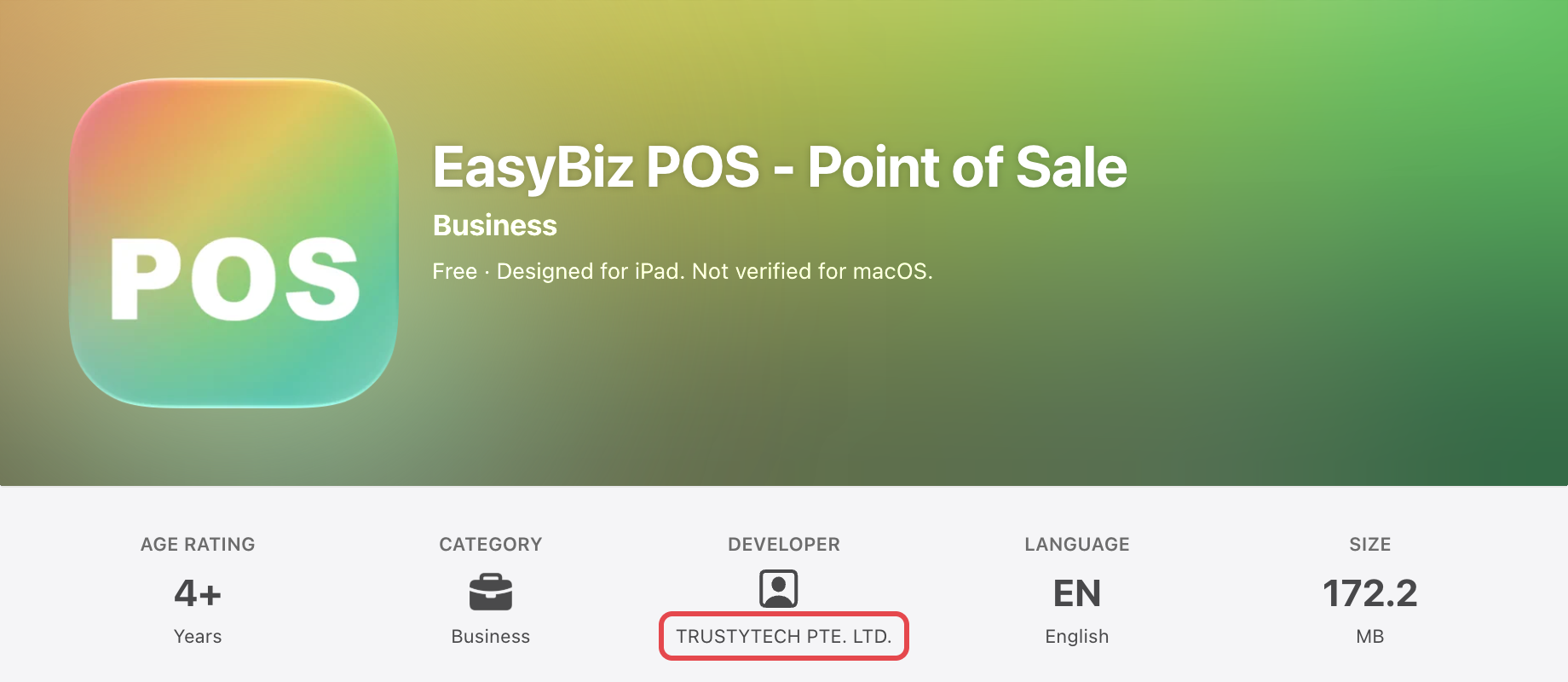
- เปิด App Store แล้วค้นหา EasyBiz POS
- ตรวจสอบว่าผู้พัฒนาคือ TRUSTYTECH PTE. LTD.
- แตะ รับ
แท็บเล็ต Android
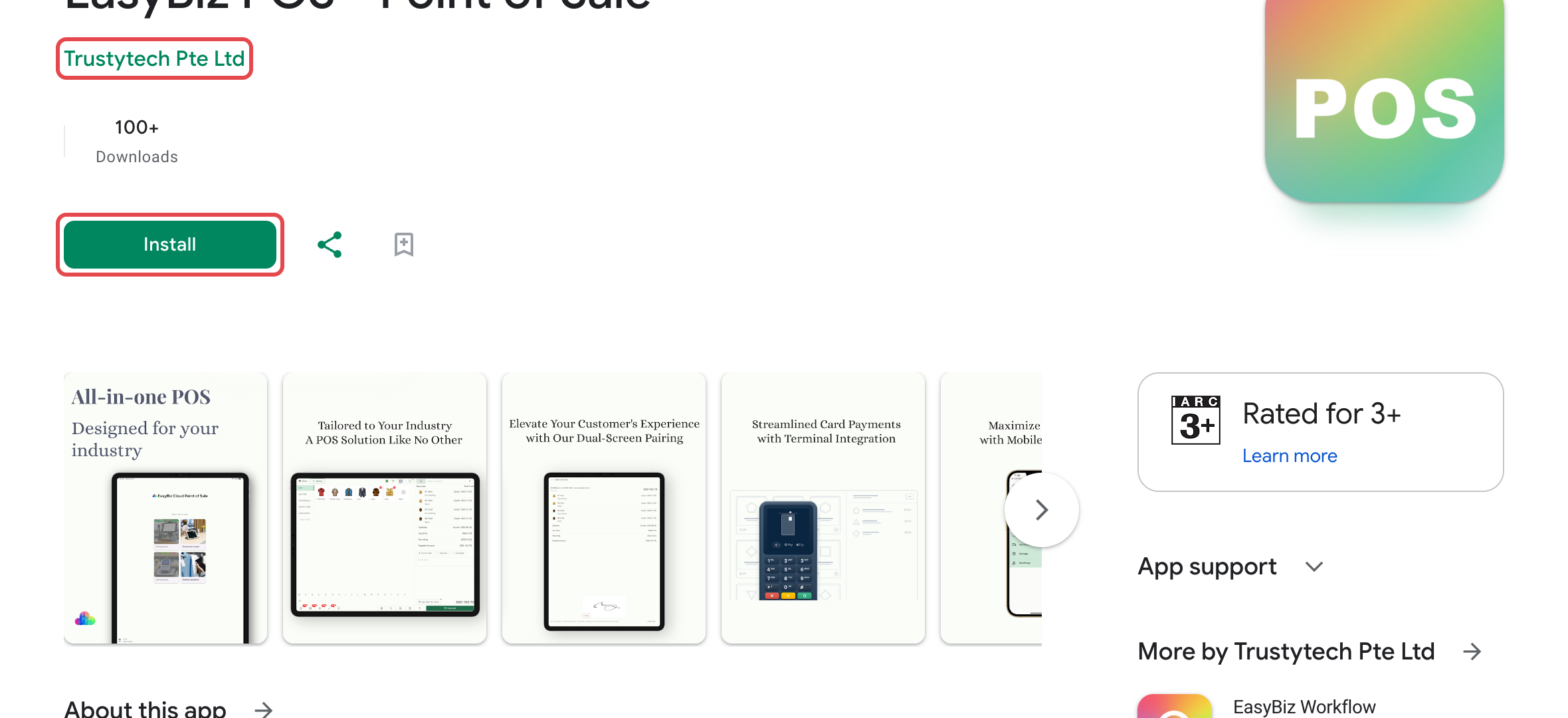
- เปิด Google Play แล้วค้นหา EasyBiz POS
- ตรวจสอบว่าแอปคือ EasyBiz POS โดย Trustytech
- แตะ ติดตั้ง
พีซี Windows หรือ Mac
บนคอมพิวเตอร์ไม่มีอะไรให้ดาวน์โหลดจากสโตร์ POS ทำงานใน Google Chrome หรือ Microsoft Edge และคุณสามารถติดตั้งให้เปิดเหมือนแอปได้
- เปิด Chrome แล้วไปที่ newpos.easybizcloud.com
- คลิกไอคอนติดตั้งทางด้านขวาของแถบที่อยู่ จากนั้นคลิก ติดตั้ง
- เปิด EasyBiz POS จากเมนู Start บน Windows หรือจาก Applications หรือ Launchpad บน Mac ปักหมุดไว้ที่ Taskbar หรือ Dock เพื่อให้พนักงานหาเจอทุกเช้า
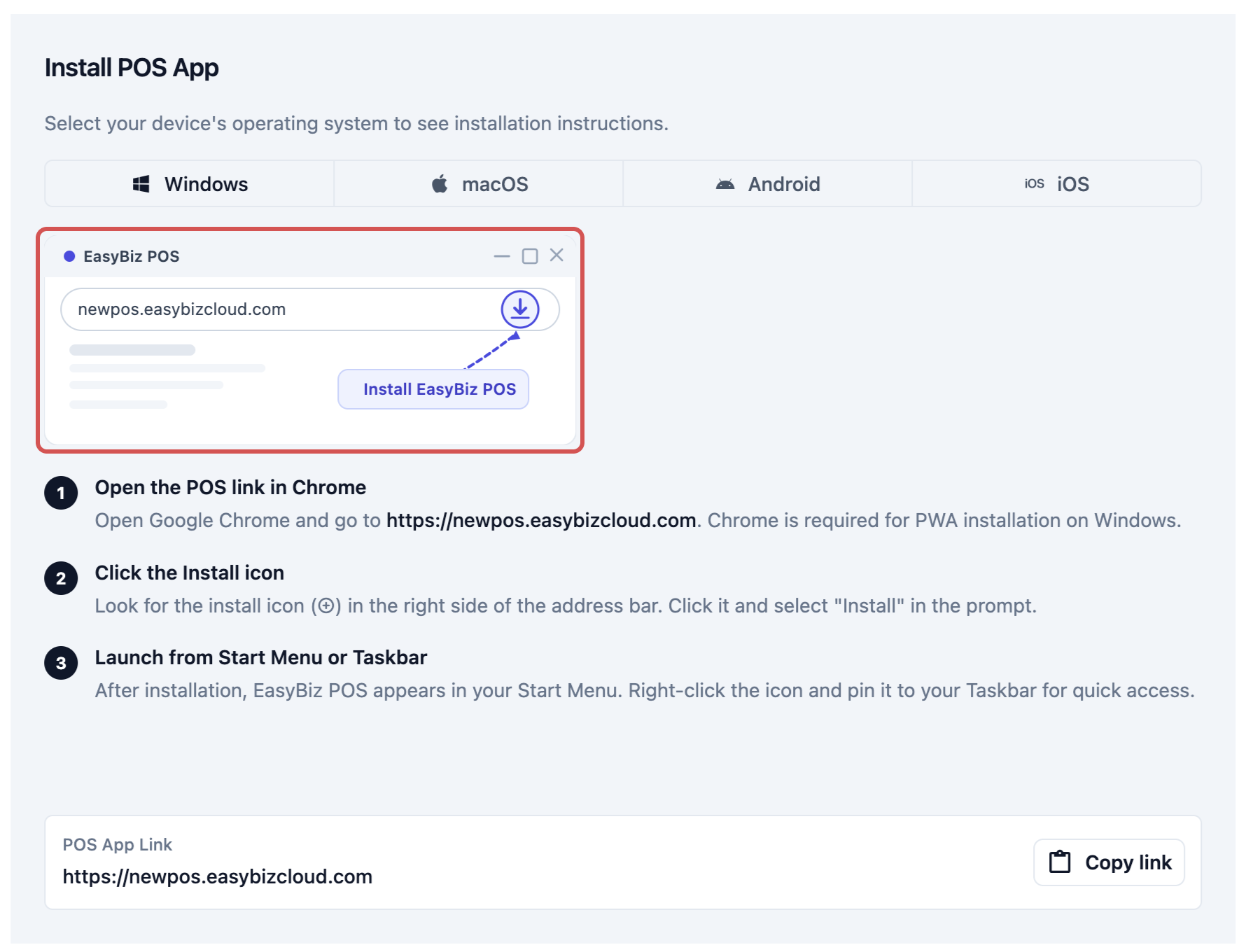
คุณสามารถดูขั้นตอนการติดตั้งเดียวกันได้ใน Console ไปที่การตั้งค่า POS คลิก ลงชื่อเข้าใช้ POS ของร้าน แล้วเลือกอุปกรณ์ของคุณภายใต้ ติดตั้งแอป POS ลิงก์แอป POS ที่ด้านล่างมีปุ่มคัดลอก เพื่อให้คุณส่งที่อยู่ไปยังคอมพิวเตอร์เคาน์เตอร์ได้
ลงทะเบียนอุปกรณ์ POS เครื่องใหม่
การลงทะเบียนอุปกรณ์หมายถึงการเชื่อมแท็บเล็ตหรือคอมพิวเตอร์เครื่องนั้นกับร้านหนึ่งแห่งและแอป POS หนึ่งตัวของคุณ ทำครั้งเดียวต่ออุปกรณ์ด้วยรหัสอุปกรณ์ 8 ตัวอักษร พนักงานเคาน์เตอร์ไม่ต้องพิมพ์อีเมลหรือรหัสผ่านบน POS เลย
บนอุปกรณ์เคาน์เตอร์
- เปิด EasyBiz POS
- บน iPad หรือแท็บเล็ต Android แอปจะถามว่า คุณจะใช้อุปกรณ์นี้อย่างไร? แตะ ตั้งเป็น POS หลัก บการ์ด POS หลัก
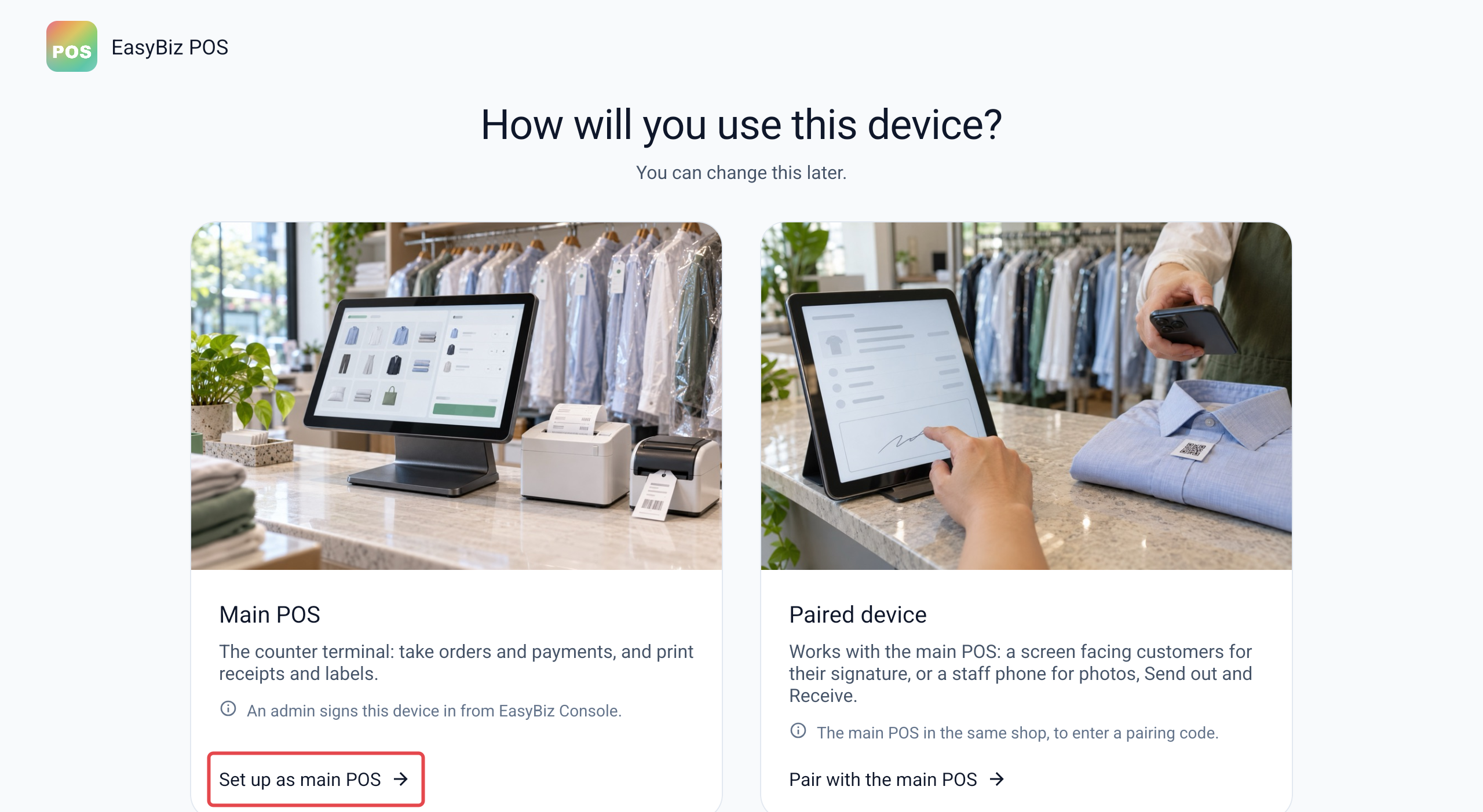
- หน้าจอตอนนี้จะแสดง รหัสอุปกรณ์ ขนาดใหญ่ในรูปแบบ XXXX-YYYY โดยมี กำลังรอการอนุมัติ อยู่ด้านล่าง บนคอมพิวเตอร์ POS จะเปิดมาที่หน้านี้ทันที
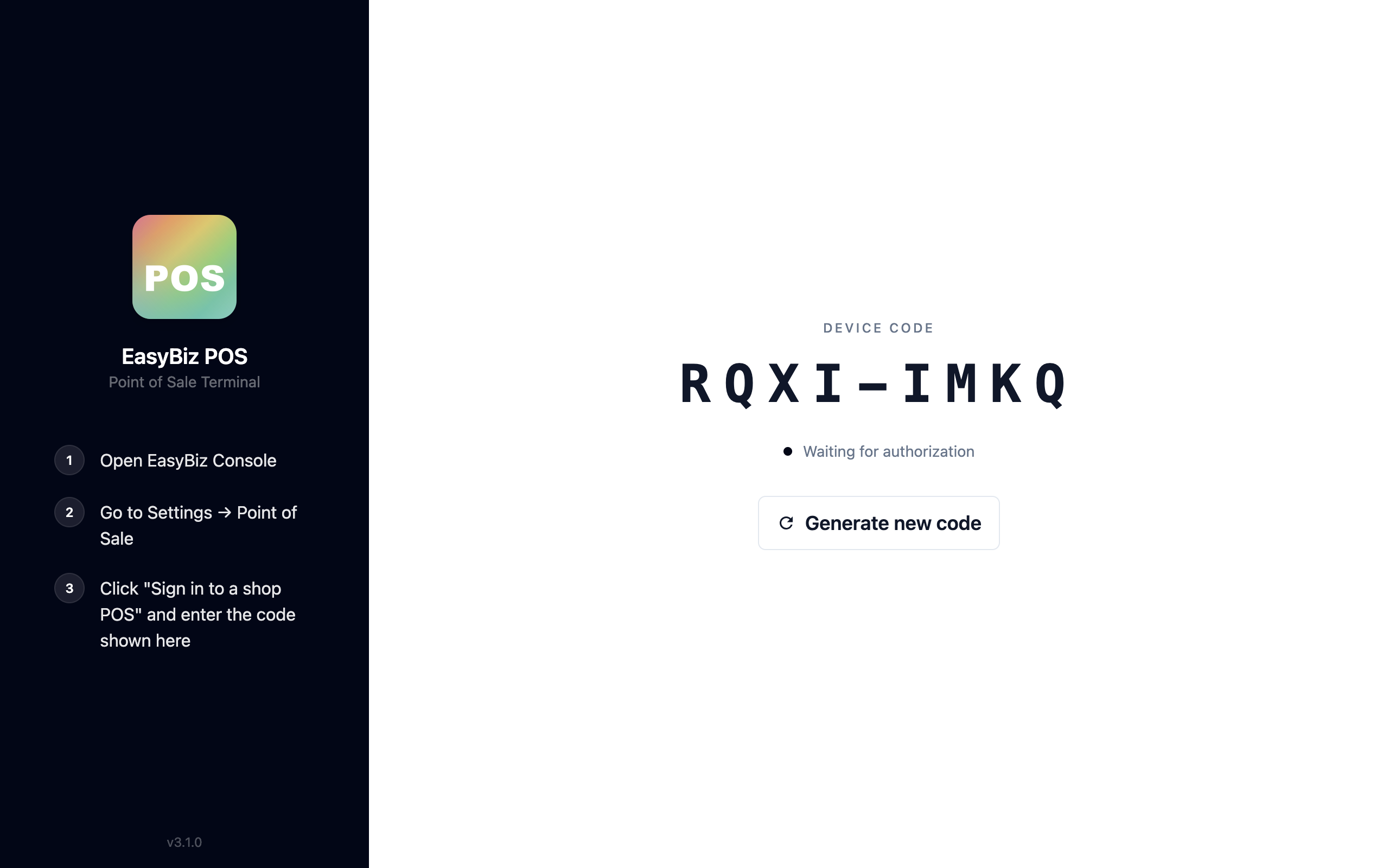
- ส่งรหัสให้เจ้าของหรือผู้ดูแลระบบ เช่น ส่งเป็นรูปทาง WhatsApp
ใน EasyBiz Console
- คลิกไอคอน ⚙️ การตั้งค่า ที่มุมขวาบน
- ในส่วน ช่องทางการขาย คลิก Point of Sale
- คลิก ลงชื่อเข้าใช้ POS ของร้าน
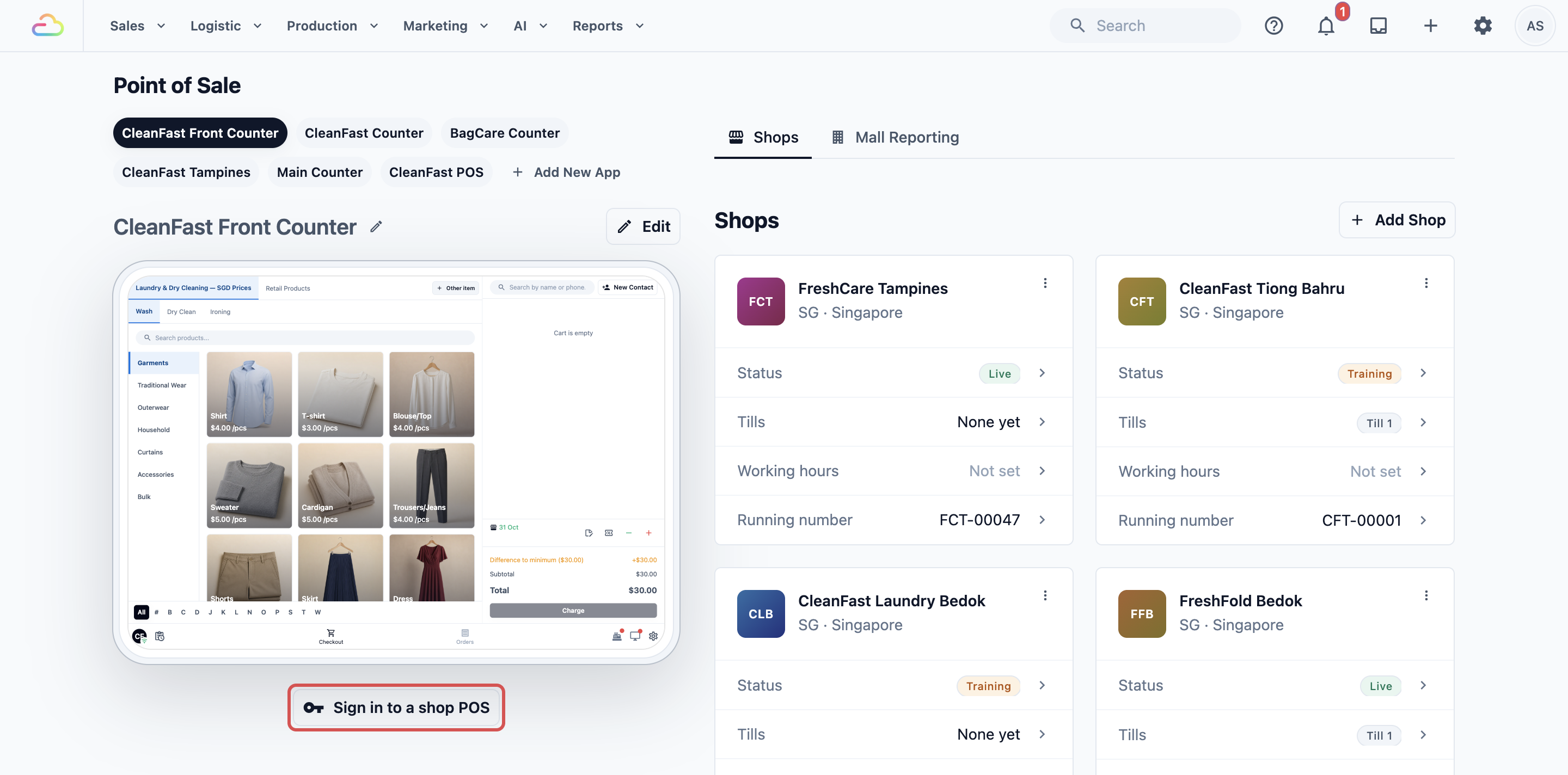
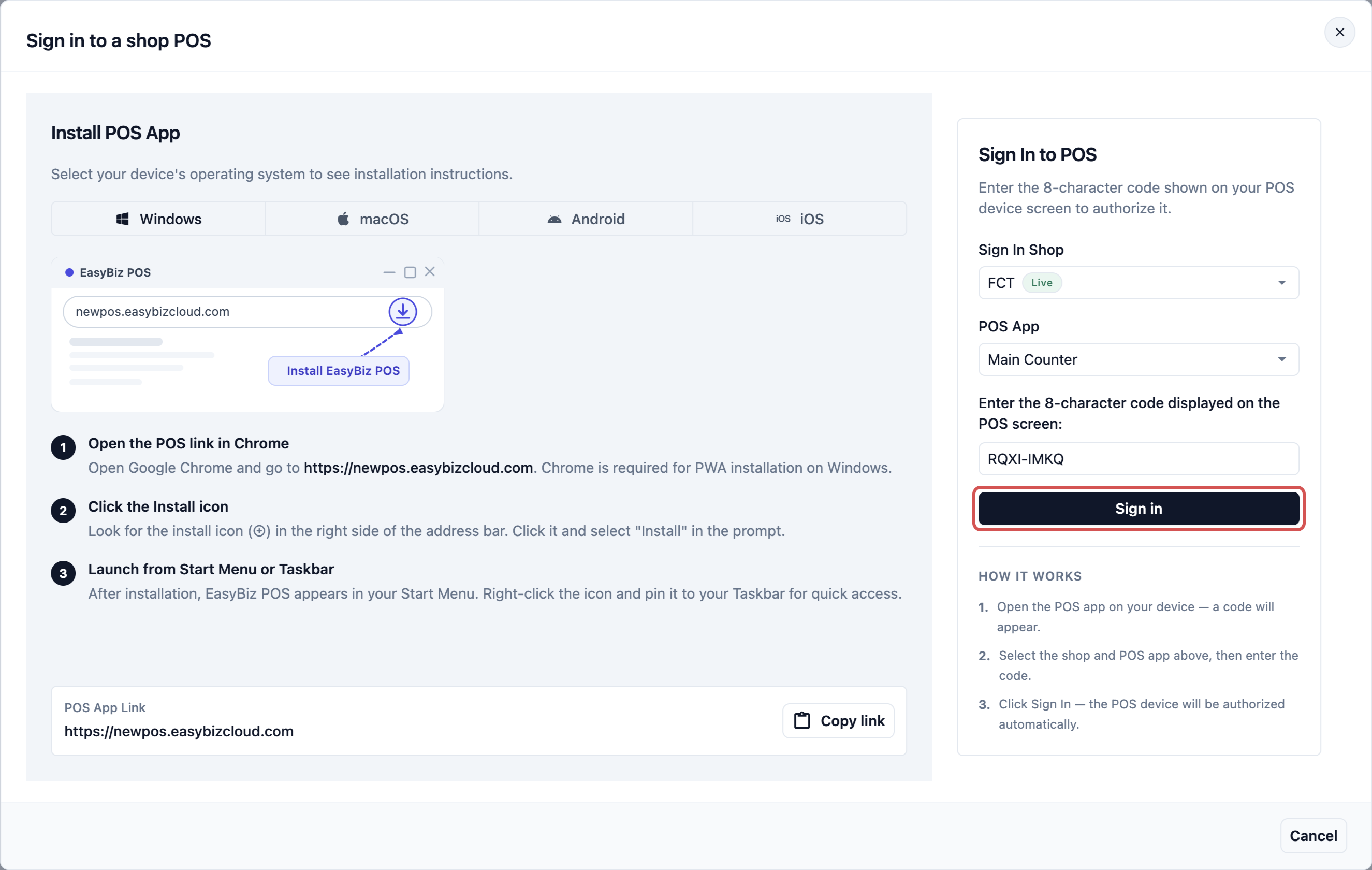
- ในส่วน ลงชื่อเข้าใช้ POS กรอกสามช่องด้านล่าง
- คลิก ลงชื่อเข้าใช้
ร้านที่ลงชื่อเข้าใช้
เลือกร้านที่อุปกรณ์นี้ตั้งอยู่ แต่ละร้านจะแสดงรหัสและสถานะ เช่น FCT · Live สำหรับ FreshCare Tampines
แอป POS
เลือกแอป POS ที่อุปกรณ์นี้ควรแสดง เช่น Main Counter ร้านที่มีรูปแบบเคาน์เตอร์เพียงแบบเดียวจะมีให้เลือกเพียงตัวเลือกเดียว
กรอกรหัส 8 ตัวอักษรที่แสดงบนหน้าจอ POS
พิมพ์รหัสที่พนักงานส่งให้คุณ เช่น ABCD-EFGH
ข้อความสีเขียวยืนยันว่าอุปกรณ์ลงชื่อเข้าใช้แล้ว และช่องรหัสจะล้างออกเพื่อให้คุณลงชื่อเข้าใช้อุปกรณ์เครื่องถัดไปได้ อุปกรณ์เคาน์เตอร์จะโหลด POS เองภายในไม่กี่วินาที
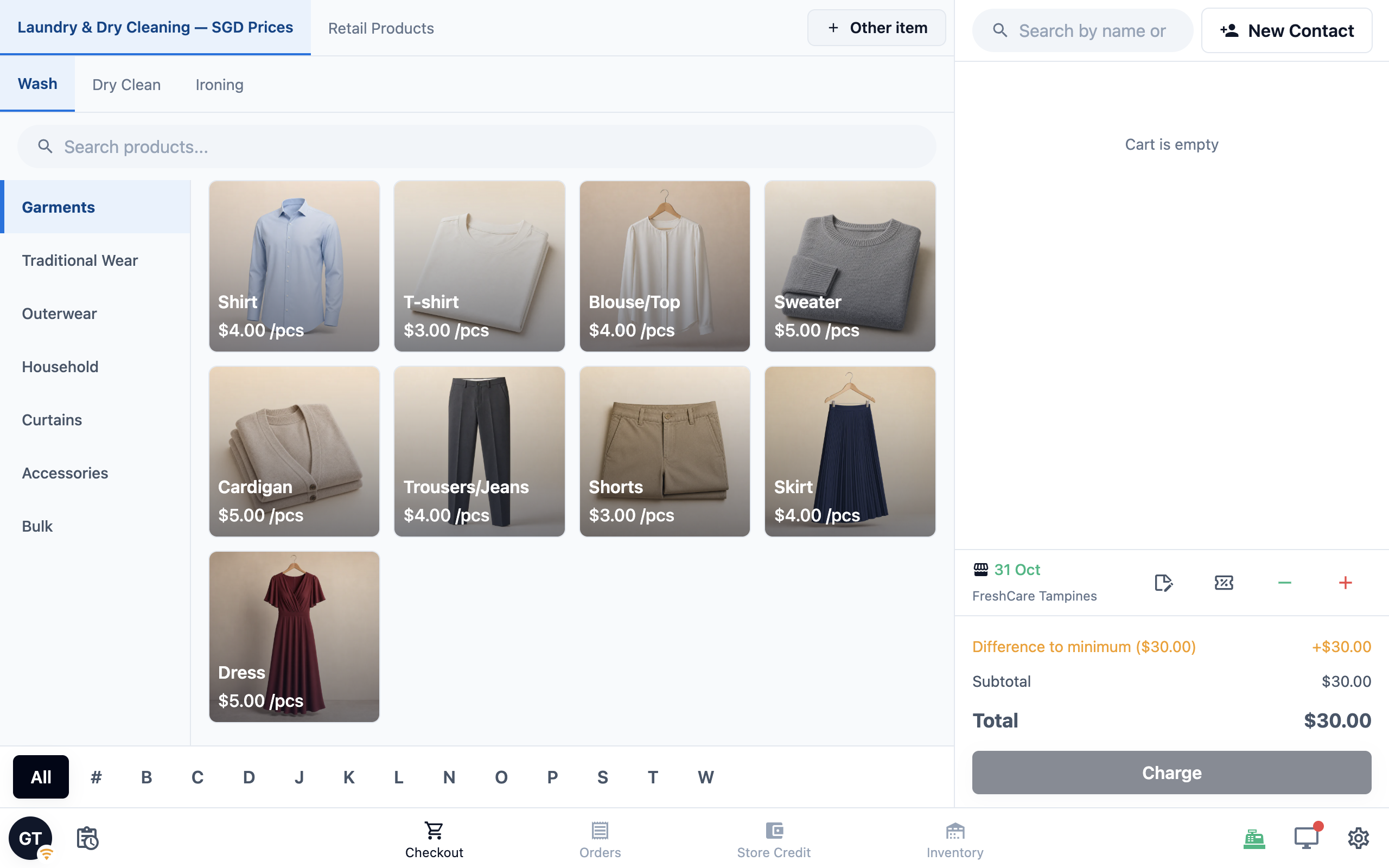
หากพนักงานเห็นหน้าจอบันทึกเวลาแทนหน้าเช็คเอาต์ แสดงว่าการตั้งค่า POS ของคุณกำหนดให้ต้องลงเวลาเข้างานก่อน พวกเขาต้องลงเวลาเข้างานก่อน แล้วจึงจะเข้าถึงหน้าเช็คเอาต์ได้ สำหรับขั้นตอนการลงชื่อเข้าใช้แบบเต็ม ดู ลงชื่อเข้าใช้ POS ของคุณ
ตั้งให้คนขับใช้แอปที่ถูกต้อง
คนขับใช้ EasyBiz Workflow บน iPhone หรือโทรศัพท์ Android ของตัวเอง พวกเขาลงชื่อเข้าใช้ด้วยอีเมลและรหัสผ่านที่คุณตั้งให้ ไม่ใช่ด้วยรหัสอุปกรณ์ ก่อนติดตั้ง ให้มอบที่นั่งแบบเต็ม (Full) ที่เปิด Field Service และเพิ่มแอปภายใต้การเข้าถึงแอปมือถือ
ขั้นตอนการติดตั้งและลงชื่อเข้าใช้อยู่ใน ติดตั้งและลงชื่อเข้าใช้ EasyBiz Workflow ส่งลิงก์นั้นให้คนขับแต่ละคนที่เข้าใหม่
แก้ปัญหาการติดตั้งและการเข้าสู่ระบบที่พบบ่อย
"ไม่มีในประเทศหรือภูมิภาคของคุณ"
EasyBiz POS และ EasyBiz Workflow ทั้งคู่มีอยู่ใน App Store ของมาเลเซีย เมื่อสโตร์แจ้งว่าแอปใช้ไม่ได้ ให้ตรวจสอบตามลำดับนี้:
- ตรวจสอบว่าคุณค้นหา EasyBiz POS หรือ EasyBiz Workflow ไม่ใช่แอป EasyBiz Cloud รุ่นเก่า
- ตรวจสอบประเทศของบัญชี Apple ID หรือ Google ที่ลงชื่อเข้าใช้สโตร์ บัญชีสโตร์ที่ตั้งเป็นประเทศอื่นจะแสดงเฉพาะแอปของประเทศนั้น
- ระหว่างที่คุณจัดการเรื่องสโตร์ ให้เปิด newpos.easybizcloud.com ใน Chrome บนแท็บเล็ต POS ใช้งานได้เต็มรูปแบบบนเบราว์เซอร์ และคุณสามารถลงทะเบียนด้วยรหัสอุปกรณ์เดียวกันได้
อุปกรณ์ค้างอยู่ที่หน้าจอรหัส
ข้อความ กำลังรอการอนุมัติ จะค้างอยู่บนหน้าจอจนกว่าจะมีคนป้อนรหัสใน Console ตรวจสอบดังนี้:
- ยังไม่มีใครป้อนรหัส เจ้าของหรือผู้ดูแลระบบต้องป้อนภายใต้ ลงชื่อเข้าใช้ POS ของร้าน
- รหัสหมดอายุแล้ว แตะ สร้างรหัสใหม่ บน POS แล้วป้อนรหัสใหม่
- Console แสดงข้อผิดพลาด ตรวจสอบรหัสว่าพิมพ์ผิดหรือไม่ แล้วลองใช้รหัสใหม่
- หน้าจอแสดงการลงทะเบียนอุปกรณ์ หรือโหลดค้างอยู่ นั่นคือแอป EasyBiz Cloud รุ่นเก่า ให้ติดตั้ง EasyBiz POS สำหรับเคาน์เตอร์ หรือ EasyBiz Workflow สำหรับโทรศัพท์ของพนักงาน
หน้า POS ว่างเปล่าหรือโหลดไม่ขึ้น
- ตรวจสอบที่อยู่ POS ปัจจุบันคือ newpos.easybizcloud.com ที่อยู่ pos.easybizcloud.com เป็นของระบบรุ่นเก่า
- ใช้ Chrome หรือ Edge บนคอมพิวเตอร์ บน iPad ให้ใช้แอป EasyBiz POS แทน Safari เพราะ Safari ไม่สามารถเชื่อมต่อกับเครื่องพิมพ์ของคุณได้
- ตรวจสอบการเชื่อมต่ออินเทอร์เน็ตของอุปกรณ์ หาก POS แสดง กำลังมีปัญหาในการเชื่อมต่อ แสดงว่ากำลังรอให้อินเทอร์เน็ตกลับมาใช้งานได้
- โหลดหน้าใหม่ หาก POS แสดงหน้าจอข้อผิดพลาด ให้แตะ โหลดใหม่
- ในแอป แตะ มีการอัปเดตพร้อมใช้งาน หากมีแสดงขึ้น หรืออัปเดต EasyBiz POS ใน App Store หรือ Google Play
หากหน้ายังว่างเปล่า ให้ติดต่อฝ่ายสนับสนุนของ EasyBiz พร้อมระบุประเภทอุปกรณ์และรูปภาพหน้าจอ
คำถามที่พบบ่อย
ฉันต้องใช้แอป POS บนคอมพิวเตอร์หรือเบราว์เซอร์ก็เพียงพอ?
เบราว์เซอร์ก็เพียงพอ การติดตั้งจาก Chrome หรือ Edge เพียงแค่ให้พนักงานมีไอคอนไว้เปิดใช้งาน ส่วนอื่นๆ ทำงานเหมือนกันทุกประการ
ฉันสามารถลงชื่อเข้าใช้แท็บเล็ตเคาน์เตอร์เดิมจากระบบรุ่นเก่าได้หรือไม่?
ได้ หากเป็น iPad หรือแท็บเล็ต Android ขนาด 10 นิ้วขึ้นไป ให้ลบแอป EasyBiz Cloud รุ่นเก่า ติดตั้ง EasyBiz POS แล้วลงทะเบียนแท็บเล็ตด้วยรหัสอุปกรณ์
คนขับใช้แอป POS เพื่อดูงานจัดส่งได้หรือไม่?
ไม่ได้ งานจัดส่งและงานรับของที่มอบหมายให้คนขับจะปรากฏใน EasyBiz Workflow แอป POS บนโทรศัพท์ทำงานได้เฉพาะในฐานะอุปกรณ์ผู้ช่วยที่จับคู่กับเคาน์เตอร์เท่านั้น
ฉันสามารถใช้ iPhone หรือโทรศัพท์ Android เป็น POS เคาน์เตอร์ได้หรือไม่?
ไม่ได้ เคาน์เตอร์ต้องใช้คอมพิวเตอร์ iPad หรือแท็บเล็ต Android ขนาด 10 นิ้วขึ้นไป บนโทรศัพท์ EasyBiz POS จะจับคู่กับ POS หลักได้เฉพาะในฐานะตัวช่วย เช่น ถ่ายรูปสินค้า
พนักงานเคาน์เตอร์ของฉันต้องมีบัญชี EasyBiz ของตัวเองหรือไม่?
ไม่จำเป็นสำหรับการเปิด POS รหัสอุปกรณ์ใช้ลงชื่อเข้าใช้อุปกรณ์ หากคุณเปิด Time Clock พนักงานแต่ละคนจะลงเวลาเข้างานด้วยรหัสผ่านของตัวเอง ซึ่งแสดงว่าใครเป็นผู้บริการลูกค้าแต่ละราย
แอป POS ที่ฉันเลือกตอนลงชื่อเข้าใช้จะเปลี่ยนสิ่งที่พนักงานเห็นหรือไม่?
เปลี่ยน อุปกรณ์จะแสดงรูปแบบและปุ่มของแอป POS ที่คุณเลือกตอนลงชื่อเข้าใช้ นั่นคือเหตุผลที่ร้านที่มีรูปแบบเคาน์เตอร์สองแบบต้องเลือกให้ถูกต้องสำหรับอุปกรณ์แต่ละเครื่อง