
ขั้นตอนโดยย่อ
- เปิด การตั้งค่า › การจอง แล้วคลิกหน่วยธุรกิจที่ลูกค้าจะจอง (สายบริการหนึ่งสายในร้านของคุณ) เช่น ซักรีดและซักแห้ง
- ใต้ตัวเลือกการจองออนไลน์ คลิก เพิ่มตัวเลือกการจอง แล้วเลือก รับของถึงบ้าน, จัดส่งถึงบ้าน หรือ บริการที่หน้างาน
- ตั้งชื่อสั้น ๆ ที่ลูกค้าเข้าใจ เช่น Express Delivery จากนั้นตั้งระยะเวลาเตรียมงาน (เวลาแจ้งล่วงหน้าที่ต้องใช้ก่อนการจองที่เร็วที่สุด) และจำนวนวันที่เลือกได้ (ลูกค้าจองล่วงหน้าได้กี่วัน)
- สำหรับการจัดส่งหรือการเข้าบริการที่เร็วขึ้น ให้เปิดค่าธรรมเนียมเพิ่มและพิมพ์ค่าบริการเพิ่ม เช่น SGD 10 คงที่สำหรับ Express Delivery
- ตรวจดูตัวอย่างสดทางด้านขวา แล้วคลิก บันทึก ที่ด้านบนของแผงการตั้งค่า ยังไม่มีอะไรเปลี่ยนสำหรับลูกค้าจนกว่าคุณจะบันทึก
ก่อนเริ่ม
- อ่าน การใช้งานหน้าการจองและตัวอย่างสด เพื่อรู้ว่าแต่ละส่วนอยู่ตรงไหนในหน้าการจอง
- ตั้งค่า ตัวเลือกบริการ ของคุณ ตัวเลือกบริการคือบริการที่ลูกค้าเลือกตอนสั่ง เช่น Wash & Fold หรือ Dry Cleaning
- หากต้องการเปิดให้จัดส่งถึงบ้านที่ POS (แอปเคาน์เตอร์ที่พนักงานใช้รับออเดอร์) ให้เปิดสวิตช์ จัดส่งถึงบ้าน สำหรับหน่วยธุรกิจของคุณ หน่วยธุรกิจคือสายบริการหนึ่งสายในร้าน เช่น ซักรีดและซักแห้ง หรือ ซ่อมกระเป๋า หากไม่เปิดสวิตช์นี้ POS จะไม่แสดงจัดส่งถึงบ้านเลย แม้คุณจะมีตัวเลือกจัดส่งถึงบ้านแล้วก็ตาม
วิธีเปิดจัดส่งถึงบ้าน:
- คลิกไอคอน ⚙️ การตั้งค่า ที่มุมขวาบน
- ภายใต้ บริษัทและโครงสร้างธุรกิจ คลิก หน่วยธุรกิจ
- ที่ด้านบนของหน้า คลิกหน่วยธุรกิจของคุณ เช่น ซักรีดและซักแห้ง
- คลิกแท็บ ไปป์ไลน์
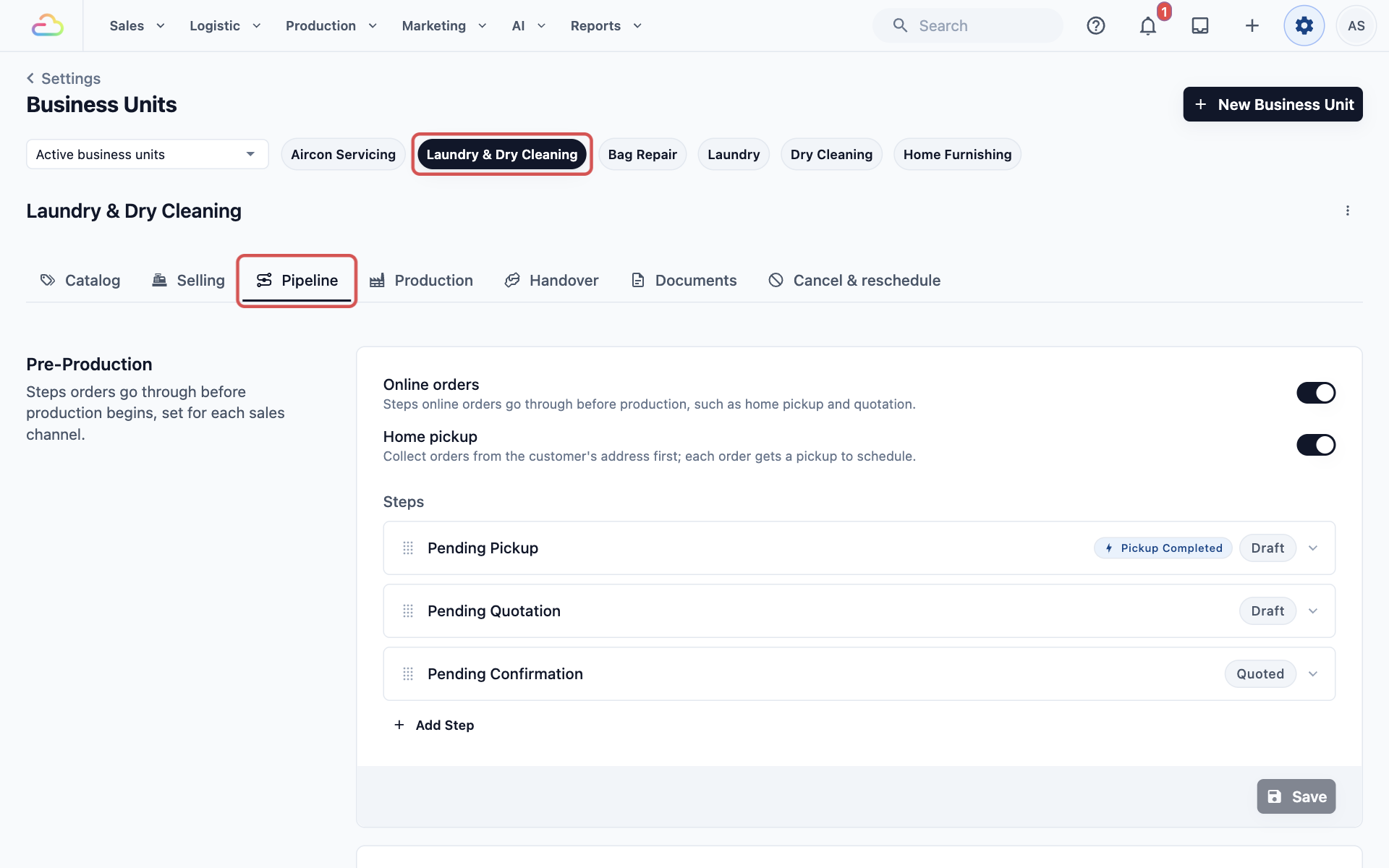
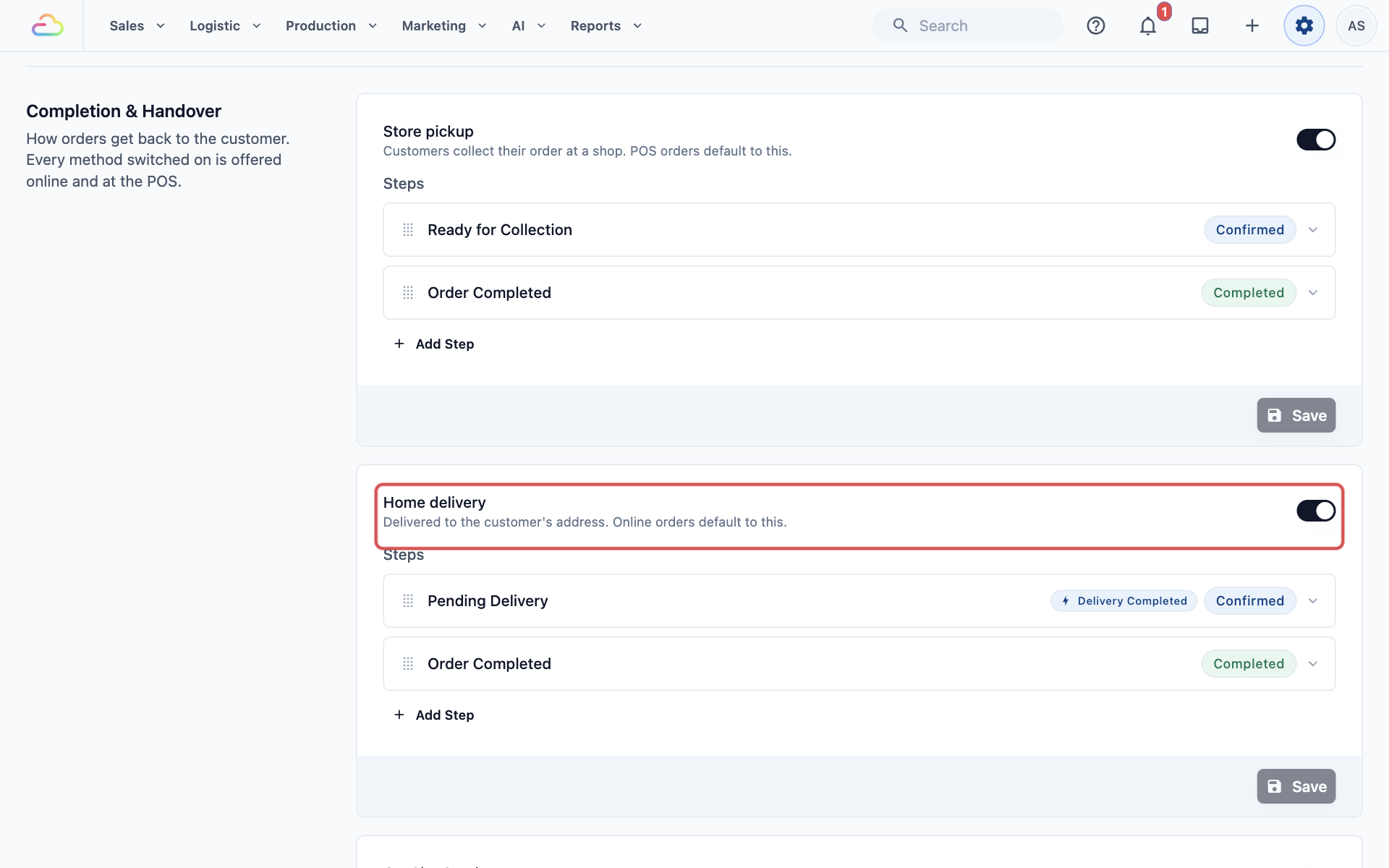
- เลื่อนลงไปที่ การเสร็จสิ้นและส่งมอบ แล้วเปิด จัดส่งถึงบ้าน
- คลิกปุ่ม บันทึก ที่ด้านล่างของกล่องจัดส่งถึงบ้าน
- ปิดแล้วเปิด POS ใหม่ เพื่อให้พนักงานเห็นการเปลี่ยนแปลง
ตัวเลือกการจองออนไลน์คืออะไร
ตัวเลือกการจองออนไลน์คือวิธีหนึ่งที่ลูกค้าจองการเข้ามาจากร้านของคุณ ตัวเลือกแต่ละรายการมีประเภทการจองหนึ่งประเภท ดังนี้:
| ประเภทการจอง | ความหมาย |
|---|---|
| รับของที่บ้าน | คนขับของคุณไปรับของจากที่อยู่ของลูกค้า |
| จัดส่งถึงบ้าน | คนขับของคุณนำของที่เสร็จแล้วส่งกลับไปที่อยู่ของลูกค้า |
| บริการที่ไซต์ | พนักงานของคุณทำงานที่บ้านหรือสถานที่ของลูกค้า เช่น การเข้าทำความสะอาด |
คนขับคือพนักงานที่ออกไปทำงาน
คุณเพิ่มตัวเลือกประเภทเดียวกันได้หลายรายการ เช่น Standard Delivery ที่ใช้เวลาไม่กี่วัน และ Express Delivery ที่ส่งถึงภายในวันเดียวกันโดยเสียค่าบริการเพิ่ม
ลูกค้าจองตัวเลือกเหล่านี้ได้ที่ร้านค้าออนไลน์ แอปมือถือ และผ่าน WhatsApp พนักงานของคุณก็ใช้เมื่อจองการรับของ การจัดส่ง หรือการเข้าบริการให้ลูกค้า
เหตุผลที่ควรตั้งค่า:
- ลูกค้าเลือกวันเองได้ คุณจึงไม่ต้องโทรไปนัดวันกับลูกค้า
- ลูกค้าเลือกได้เฉพาะวันที่ทีมของคุณรับไหว คุณจึงไม่สัญญาเกินกว่าที่ทีมทำได้
- ค่าบริการเพิ่มสำหรับบริการที่เร็วขึ้นจะถูกเพิ่มเข้าออเดอร์โดยอัตโนมัติ พนักงานจึงไม่ลืม
ถ้าหน่วยธุรกิจไม่มีตัวเลือกการจองออนไลน์ หน้าการจองจะแสดงข้อความว่า "ลูกค้ายังจองหน่วยนี้ออนไลน์ไม่ได้" ลูกค้าจะจองการรับของ การจัดส่ง หรือการเข้าบริการสำหรับหน่วยนั้นไม่ได้
เพิ่มตัวเลือกการจองออนไลน์
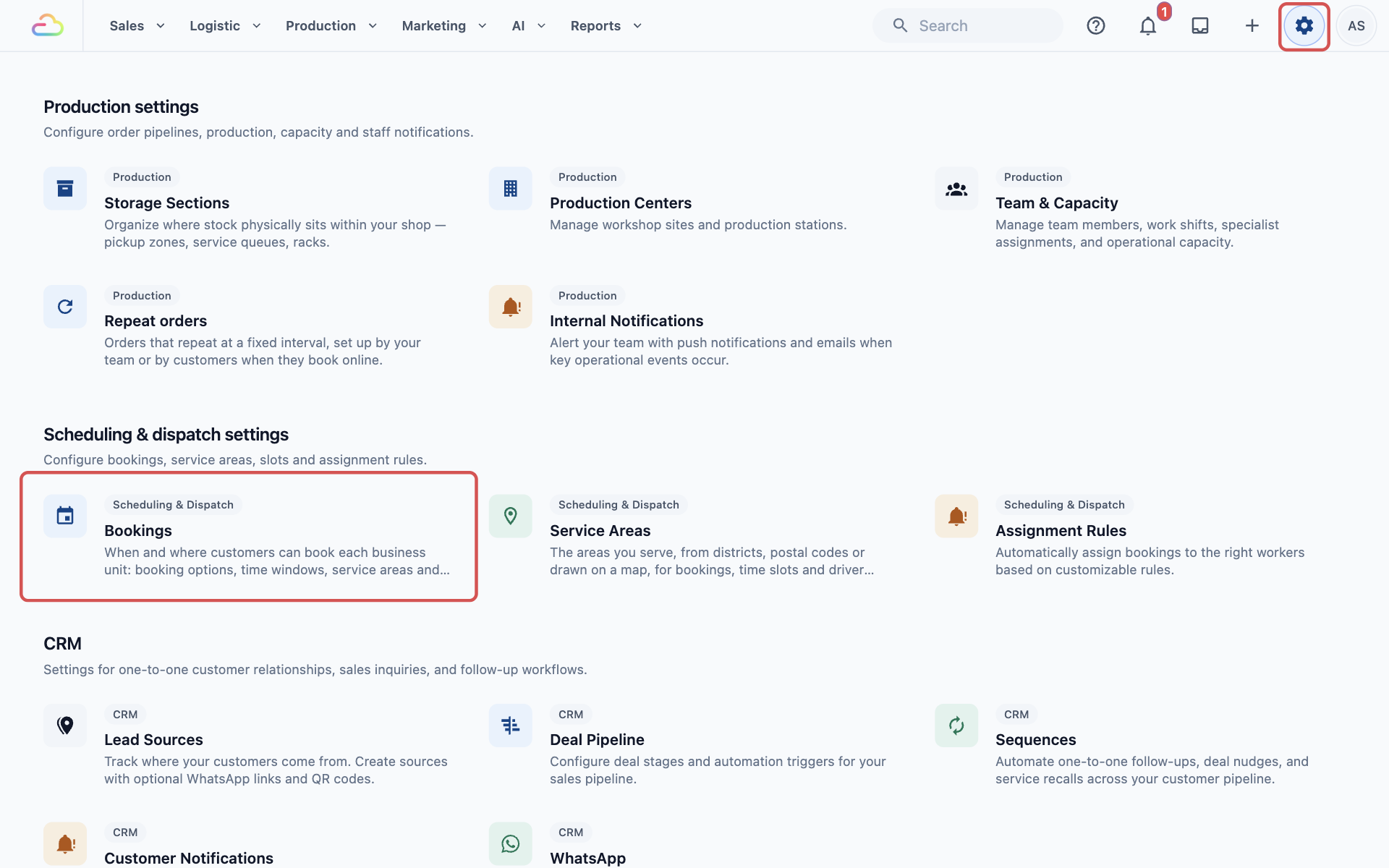
- คลิกไอคอน ⚙️ การตั้งค่า ที่มุมขวาบน
- เลื่อนลงไปที่ส่วน การตั้งค่าการจัดตารางและส่งงาน แล้วคลิก การจอง
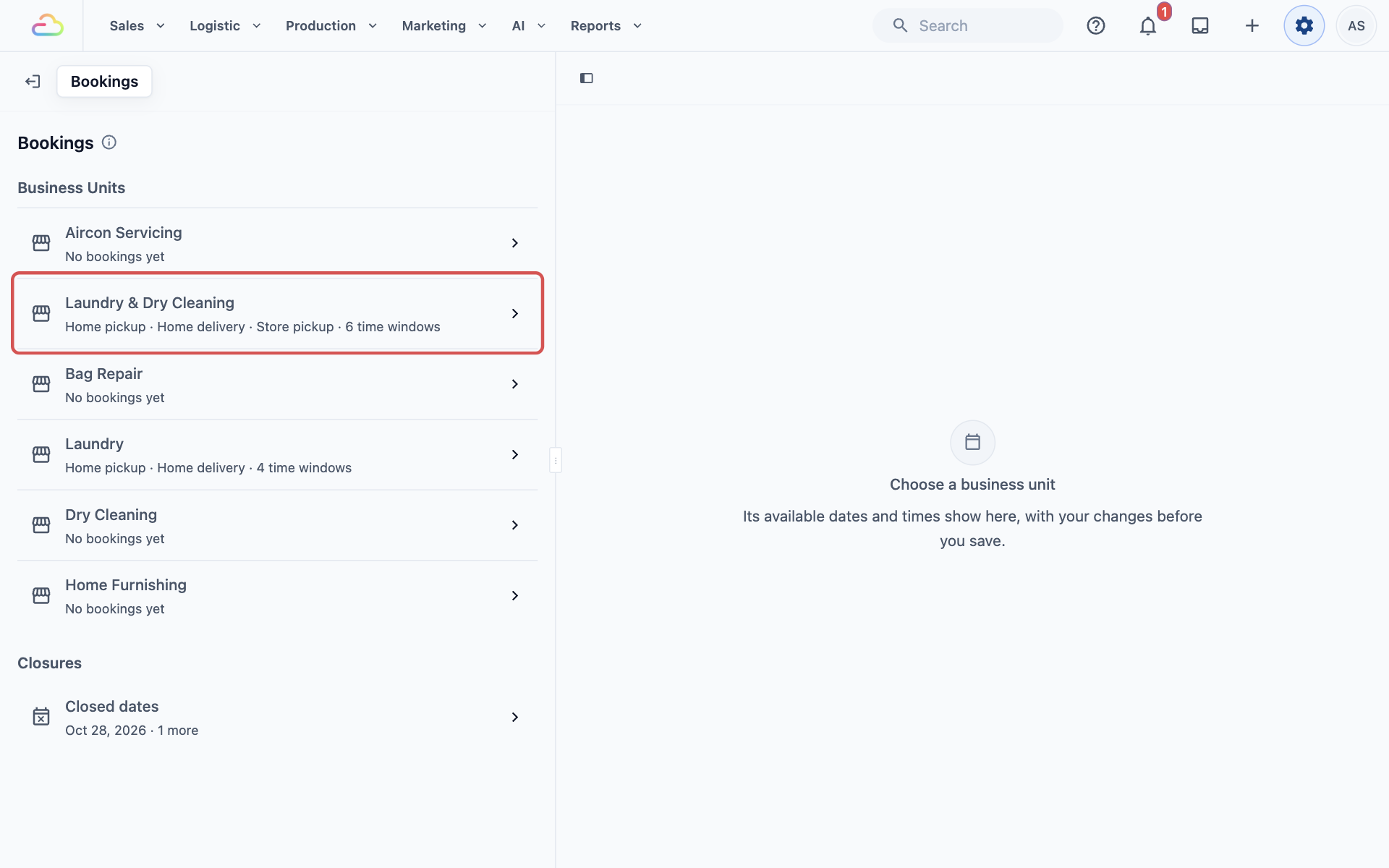
- ภายใต้ หน่วยธุรกิจ คลิกหน่วยธุรกิจที่ลูกค้าจะจอง เช่น ซักรีดและซักแห้ง
- ภายใต้ ตัวเลือกการจองออนไลน์ คลิก เพิ่มตัวเลือกการจอง
- เลือกประเภทการจอง: รับของถึงบ้าน, จัดส่งถึงบ้าน หรือ บริการที่หน้างาน
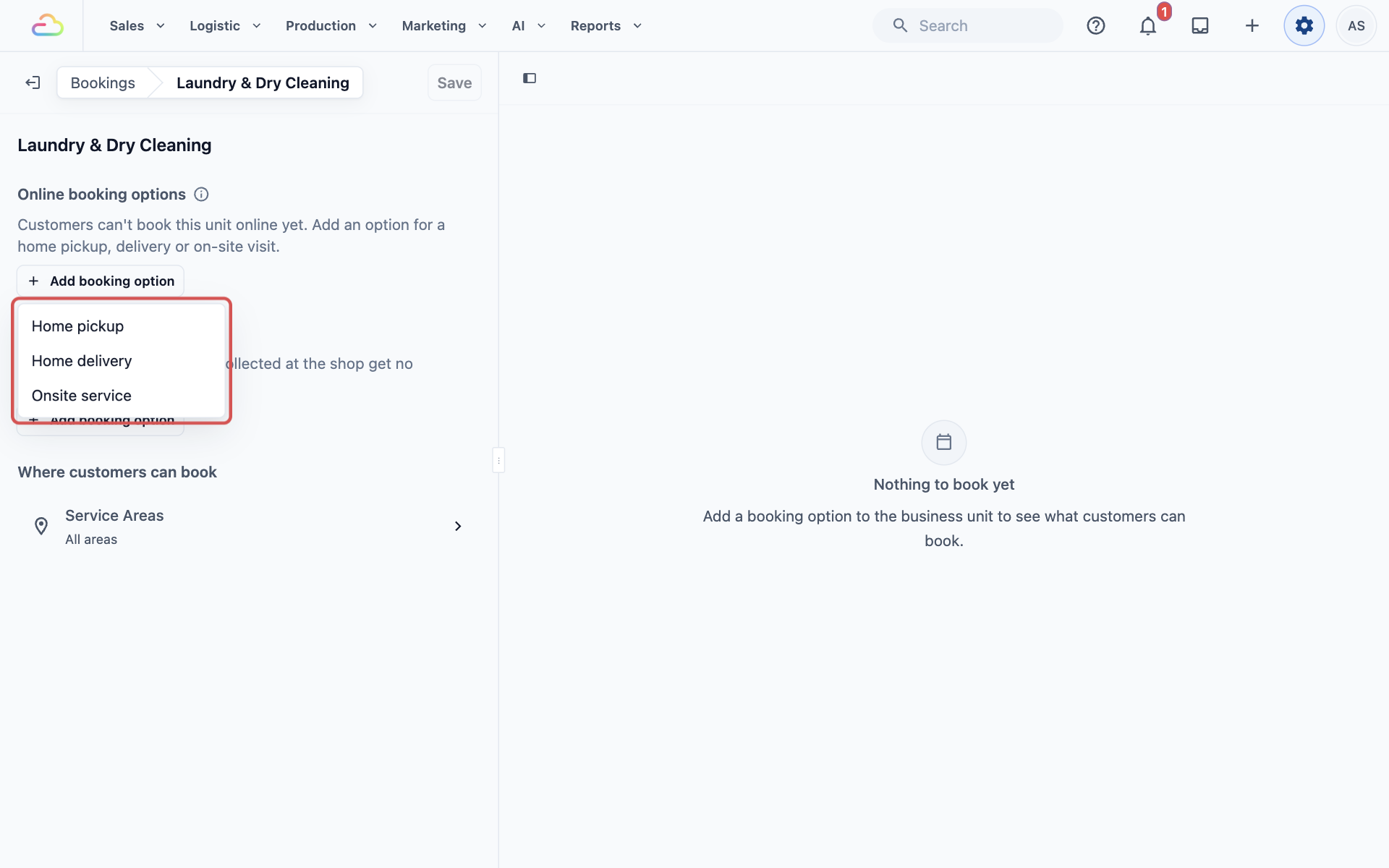
ตัวเลือกใหม่จะเปิดขึ้น กรอกการตั้งค่าด้านล่าง แล้วบันทึก
กรอกข้อมูลตัวเลือก
ชื่อตัวเลือก
ใส่ชื่อสั้น ๆ ที่ลูกค้าเข้าใจ เช่น Standard Pickup หรือ Express Delivery ลูกค้าจะเห็นชื่อนี้ในวันที่ตัวเลือกมีค่าใช้จ่ายเพิ่ม และชื่อนี้จะอยู่ในออเดอร์ เพื่อให้พนักงานรู้ว่าจองบริการใด
ระยะเวลาเตรียมงาน
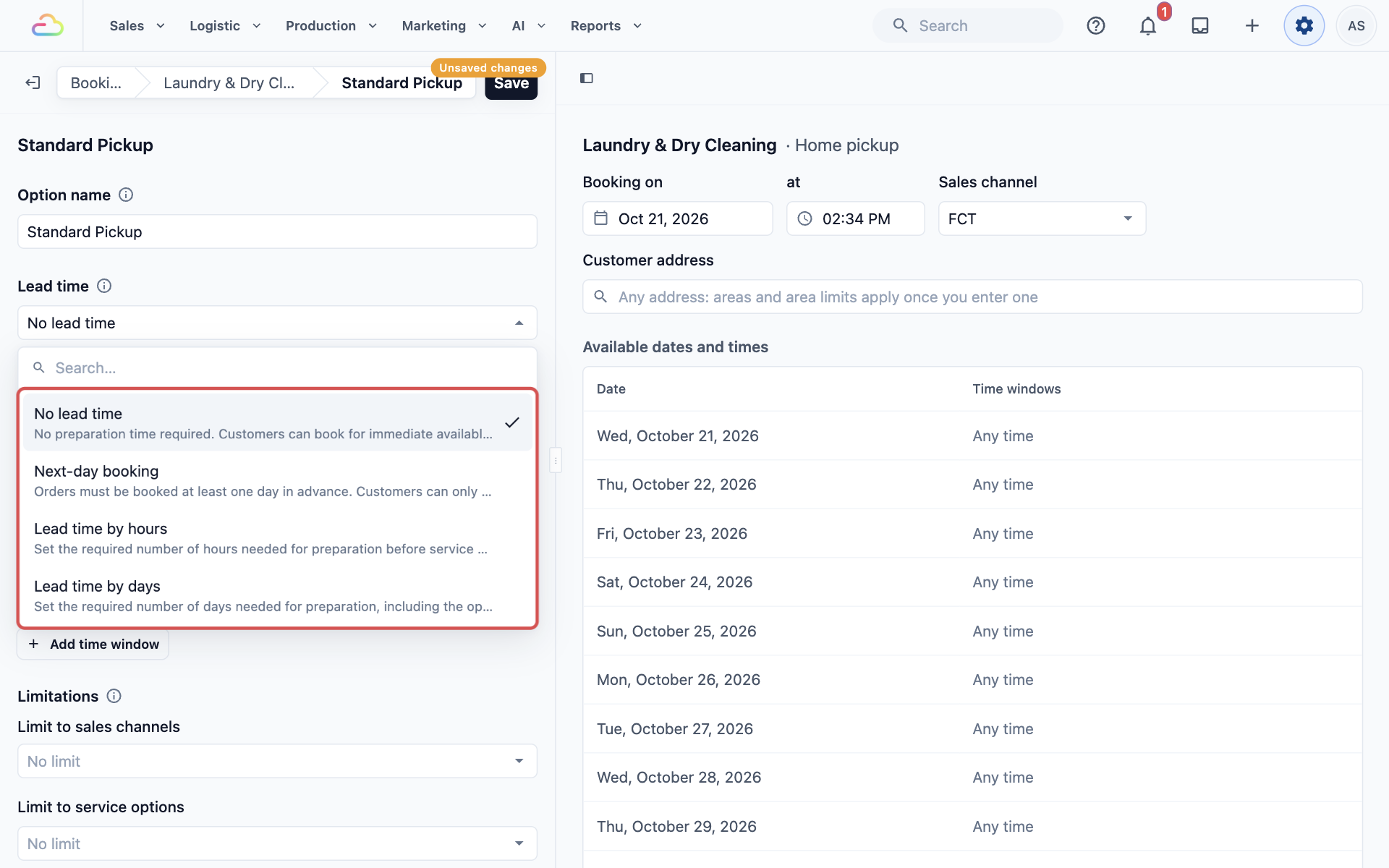
ระยะเวลาเตรียมงานคือเวลาเตรียมตัวที่คุณต้องใช้ก่อนการจองที่เร็วที่สุดที่คุณรับได้ คลิกกล่อง ระยะเวลาเตรียมงาน แล้วเลือกหนึ่งรายการ:
| ตัวเลือก | ลูกค้าจองได้อะไรบ้าง |
|---|---|
| ไม่มีระยะเวลาเตรียมงาน | วันหรือเวลาเปิดให้จองที่เร็วที่สุด รวมถึงวันนี้ |
| การจองวันถัดไป | ตั้งแต่พรุ่งนี้เป็นต้นไป ไม่มีวันนี้เด็ดขาด |
| ระยะเวลาเตรียมงานเป็นชั่วโมง | นับจากจำนวนชั่วโมงที่คุณใส่ คุณใส่เป็นครึ่งชั่วโมงได้ เช่น 0.5 สำหรับ 30 นาที |
| ระยะเวลาเตรียมงานเป็นวัน | หลังจากจำนวนวันทำการเต็มที่คุณใส่ |
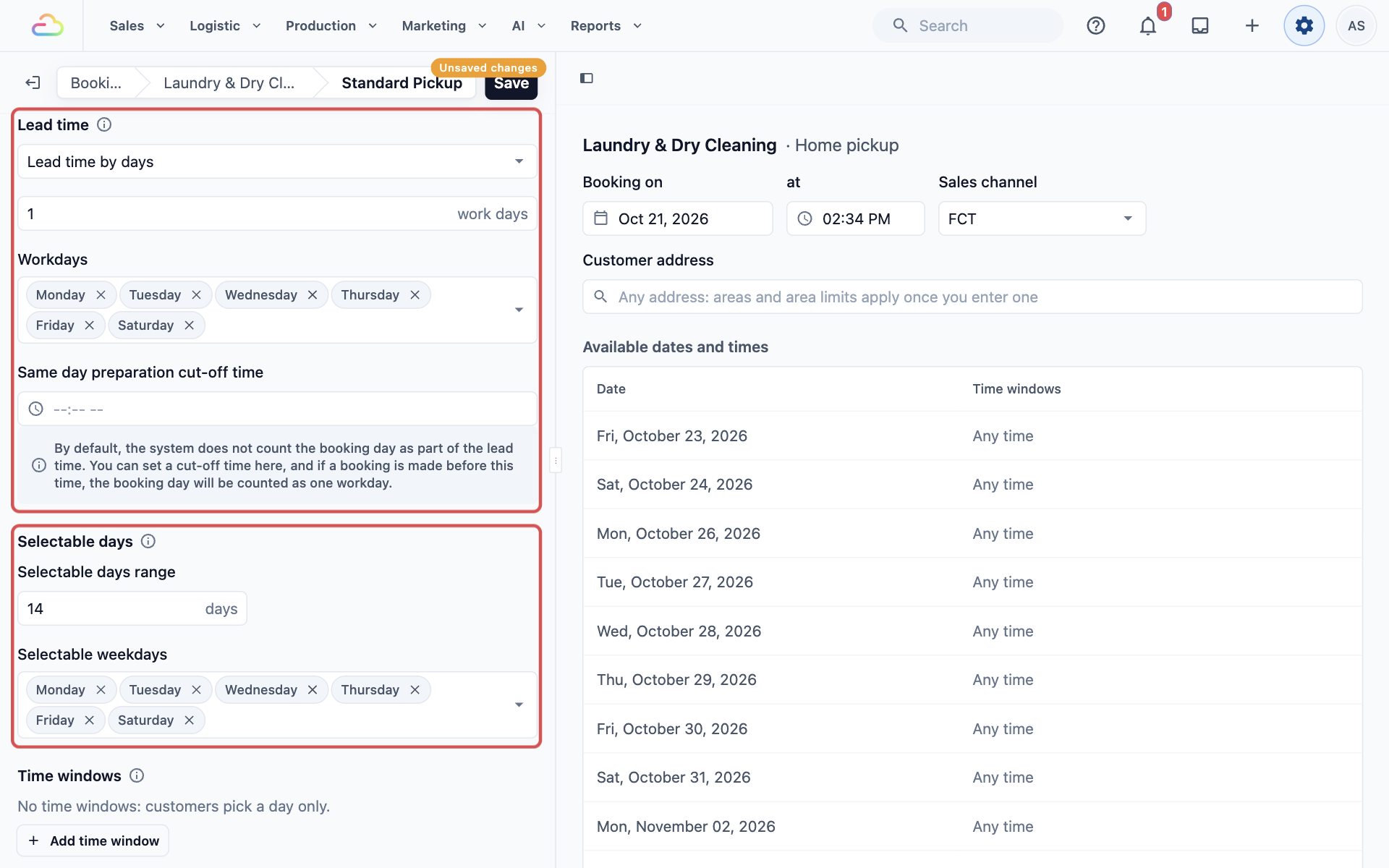
เมื่อคุณเลือก ระยะเวลาเตรียมงานเป็นวัน ให้พิมพ์จำนวนวันทำการ แล้วจะมีการตั้งค่าเพิ่มอีก 2 รายการปรากฏขึ้น:
- วันทำการ: วันที่ทีมของคุณทำงาน เช่น จันทร์ถึงเสาร์ จะนับเฉพาะวันเหล่านี้ เว้นว่างไว้เพื่อนับทั้ง 7 วัน
- เวลาตัดรอบเตรียมงานในวันเดียวกัน: วันที่ลูกค้าจองตามปกติจะไม่นับ หากคุณตั้งเวลาตัดรอบ เช่น 12:00 PM การจองที่ทำก่อนเวลานั้นจะนับวันที่จองเป็น 1 วันทำการ
ตัวอย่างเช่น เมื่อมี 1 วันทำการ จันทร์ถึงเสาร์ ลูกค้าที่จองบ่ายวันพุธจะจองได้ตั้งแต่วันศุกร์ วันพฤหัสบดีคือวันทำการที่คุณต้องใช้เตรียมงาน
วันที่เลือกได้
การตั้งค่านี้กำหนดว่าลูกค้าจองล่วงหน้าได้ไกลแค่ไหน
- ช่วงวันที่เลือกได้: ลูกค้าเลือกได้กี่วันหลังจากระยะเวลาเตรียมงาน เว้นว่างไว้ ลูกค้าจะได้ 21 วัน
- วันในสัปดาห์ที่เลือกได้: วันในสัปดาห์ที่ลูกค้าเลือกได้ เว้นว่างไว้เพื่อให้ครบทั้ง 7 วัน หรือเลือกเฉพาะวันที่คุณเปิดทำการ เช่น จันทร์ถึงเสาร์
เฉพาะวันเดียวกัน: เมื่อคุณตั้งช่วงวันที่เลือกได้เป็น 1 และระยะเวลาเตรียมงานเป็นไม่มีระยะเวลาเตรียมงาน หรือเป็นชั่วโมง จะมีสวิตช์ปรากฏอยู่ถัดจากนั้น เช่น จัดส่งถึงบ้านในวันเดียวกันเท่านั้น เปิดสวิตช์นี้สำหรับบริการในวันเดียวกัน ลูกค้าจะจองตัวเลือกนี้ได้เฉพาะวันที่ตนจองเท่านั้น เมื่อระยะเวลาเตรียมงานทำให้เวลาเร็วที่สุดขยับไปเป็นวันถัดไป เช่น ระยะเวลาเตรียมงาน 4 ชั่วโมงในช่วงดึก ตัวเลือกนั้นจะไม่มีวันให้เลือก และลูกค้าจะต้องจองตัวเลือกอื่นของคุณแทน ไม่สามารถเปลี่ยนวันในสัปดาห์ที่เลือกได้ขณะที่สวิตช์นี้เปิดอยู่
ส่วน ช่วงเวลา จะอยู่ถัดไปในหน้าเดียวกัน คุณตั้งค่าส่วนนั้นได้ใน การตั้งค่าช่วงเวลาและขีดจำกัดรายวัน
ค่าธรรมเนียม
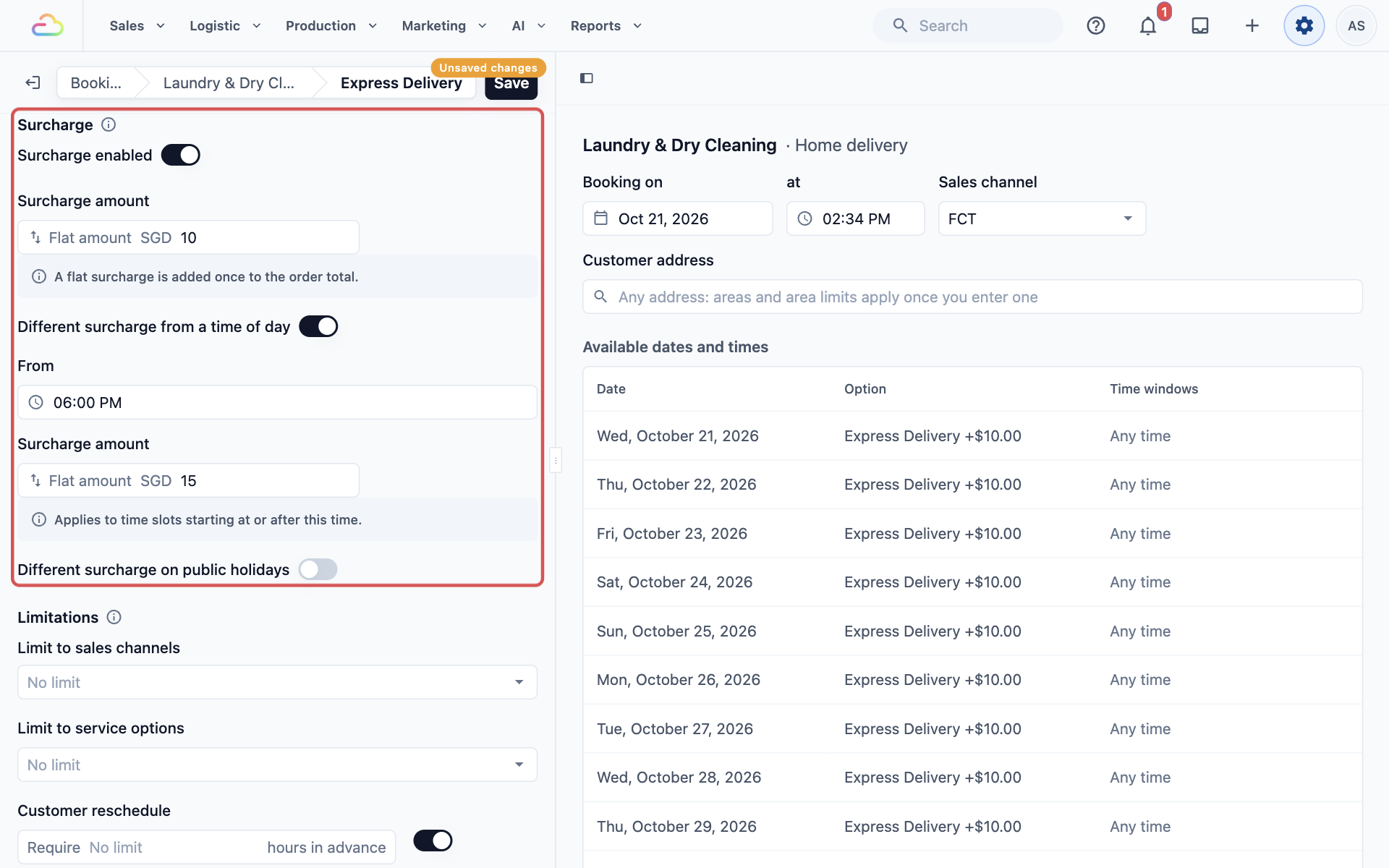
ค่าบริการเพิ่มคือค่าธรรมเนียมเพิ่มสำหรับตัวเลือกนี้ เช่น การจัดส่งที่เร็วขึ้น ส่วนนี้จะปรากฏเฉพาะตัวเลือกจัดส่งถึงบ้านและบริการที่หน้างาน ไม่ปรากฏสำหรับการรับของ
- เปิดสวิตช์ให้ขึ้นว่า เปิดค่าบริการเพิ่ม
- กล่องจำนวนเงินจะเริ่มที่ เปอร์เซ็นต์ หากต้องการคิดเป็นจำนวนเงินคงที่แทน ให้คลิกคำว่าเปอร์เซ็นต์ในกล่อง ข้อความจะเปลี่ยนเป็น จำนวนเงินคงที่
- พิมพ์จำนวนเงิน
| ประเภท | วิธีคิดเงิน |
|---|---|
| จำนวนเงินคงที่ | จำนวนเงินคงที่ที่เพิ่มเข้าไปในยอดรวมของออเดอร์ครั้งเดียว เช่น SGD 10 |
| เปอร์เซ็นต์ | เปอร์เซ็นต์ของรายการในออเดอร์ เช่น 20% |
คุณยังคิดจำนวนเงินต่างออกไปในบางช่วงเวลาได้ด้วย:
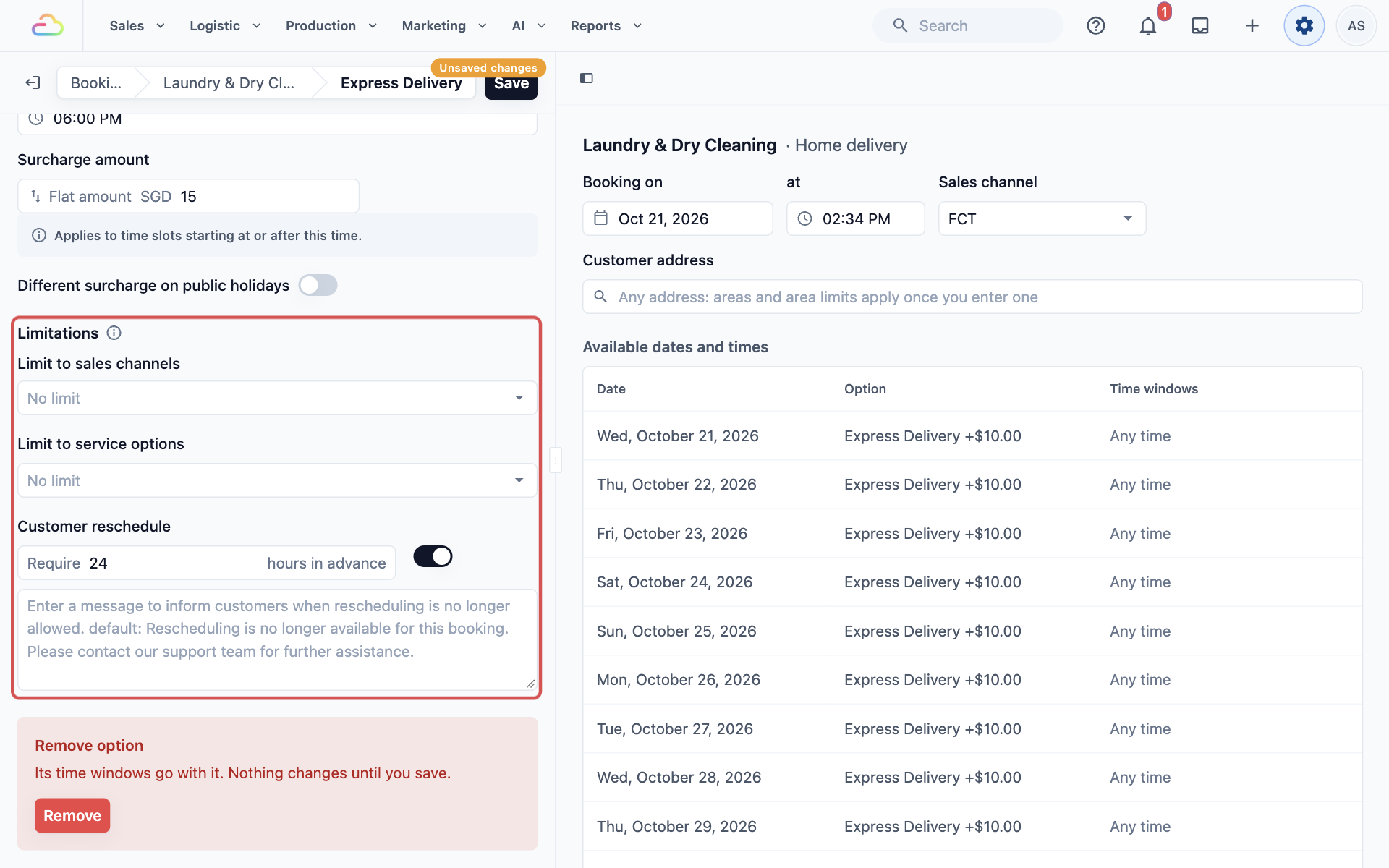
- ค่าบริการเพิ่มต่างกันตามเวลาของวัน: เปิดสวิตช์ เลือกเวลาใน ตั้งแต่ แล้วใส่จำนวนเงิน จะใช้กับช่วงเวลาที่เริ่มตั้งแต่เวลานั้นเป็นต้นไป เช่น การจัดส่งตอนเย็นตั้งแต่ 6:00 PM
- ค่าบริการเพิ่มต่างกันในวันหยุดนักขัตฤกษ์: เปิดสวิตช์แล้วใส่จำนวนเงิน จะมีปฏิทินปรากฏขึ้นโดยติ๊กวันหยุดนักขัตฤกษ์ที่จะมาถึงของประเทศคุณไว้แล้ว คุณยกเลิกการติ๊กหรือเพิ่มวันได้ตามต้องการ ในวันที่ติ๊กไว้ จะคิดจำนวนเงินนี้แทนจำนวนข้างต้น เมื่อมีการประกาศวันหยุดใหม่ จะมีปุ่ม เพิ่มวันหยุดนักขัตฤกษ์ของสิงคโปร์ ปรากฏขึ้นให้คุณเพิ่มวันเหล่านั้น
ข้อจำกัด
การตั้งค่าเหล่านี้จำกัดว่าใครจะเห็นตัวเลือกนี้
จำกัดเฉพาะช่องทางการขาย: ช่องทางการขายคือสถานที่ที่รับออเดอร์ เช่น ร้าน POS หรือร้านค้าออนไลน์ของคุณ
| เลือก | ผลลัพธ์ |
|---|---|
| ไม่จำกัด | ทุกช่องทางการขายเสนอตัวเลือกนี้ |
| ช่องทางเดียว | เฉพาะช่องทางนั้นที่เสนอ เช่น ร้านค้าออนไลน์ของคุณ |
| หลายช่องทาง | เฉพาะช่องทางที่คุณเลือก เช่น ร้านค้าออนไลน์และร้าน Tampines ของคุณ |
จำกัดเฉพาะตัวเลือกบริการ: ให้เลือกไม่จำกัด เพื่อเสนอตัวเลือกนี้สำหรับทุกบริการ เลือกบริการ เช่น Dry Cleaning แล้วตัวเลือกนี้จะถูกเสนอเฉพาะเมื่อออเดอร์มีบริการดังกล่าว
การเลื่อนนัดของลูกค้า: นี่ไม่ใช่การตั้งค่าที่กำหนดว่าลูกค้าเลื่อนการจองของตนเองบนร้านค้าออนไลน์ แอปมือถือ หรือ WhatsApp ได้หรือไม่ การตั้งค่านั้นกำหนดครั้งเดียวสำหรับหน่วยธุรกิจทั้งหมด ที่ การตั้งค่า › หน่วยธุรกิจ › หน่วยของคุณ › แท็บ ยกเลิกและเลื่อนนัด › ลูกค้าเลื่อนนัดได้ (ไม่เคย จนกว่าจะเริ่ม หรือจนถึงจำนวนชั่วโมงก่อนเวลานั้น) ดูที่ การตั้งค่าการยกเลิกและการเลื่อนนัด
การเลื่อนนัดของลูกค้าในตัวเลือกนี้ใช้กับสองกรณีเก่าเท่านั้น คือออเดอร์จากแอปลูกค้าเวอร์ชัน 2.0 และการรับหรือจัดส่งที่ล้มเหลวหรือเสร็จสิ้นไปแล้ว เมื่อลูกค้าเลื่อนนัดผ่านมินิแอปเลื่อนนัดทาง WhatsApp หากไม่มีกรณีใดเกี่ยวข้องกับร้านของคุณ ให้คงไว้ตามเดิม
- เปิดสวิตช์ไว้และเว้นช่องชั่วโมงว่าง ลูกค้าเหล่านี้จะเลื่อนนัดได้ตลอดเวลา
- พิมพ์จำนวนชั่วโมง เช่น 24 ลูกค้าจะเลื่อนนัดได้เฉพาะจนถึง 24 ชั่วโมงก่อนเวลาที่จองไว้
- ปิดสวิตช์ ลูกค้าจะเลื่อนนัดตัวเลือกนี้เองไม่ได้
- ในกล่องข้อความ พิมพ์สิ่งที่ลูกค้าจะเห็นเมื่อไม่สามารถเลื่อนนัดได้แล้ว เว้นว่างไว้เพื่อใช้ข้อความมาตรฐาน
บันทึกตัวเลือก
- ตรวจดูตัวอย่างสดทางด้านขวา ซึ่งแสดงวันและเวลาที่ลูกค้าจองได้ตามการเปลี่ยนแปลงของคุณ
- คลิก บันทึก ที่ด้านบนของแผงการตั้งค่า คุณจะเห็นข้อความ "บันทึกการตั้งค่าการจองแล้ว"
ยังไม่มีอะไรเปลี่ยนสำหรับลูกค้าจนกว่าคุณจะบันทึก
ตัวเลือกทำงานร่วมกันอย่างไร
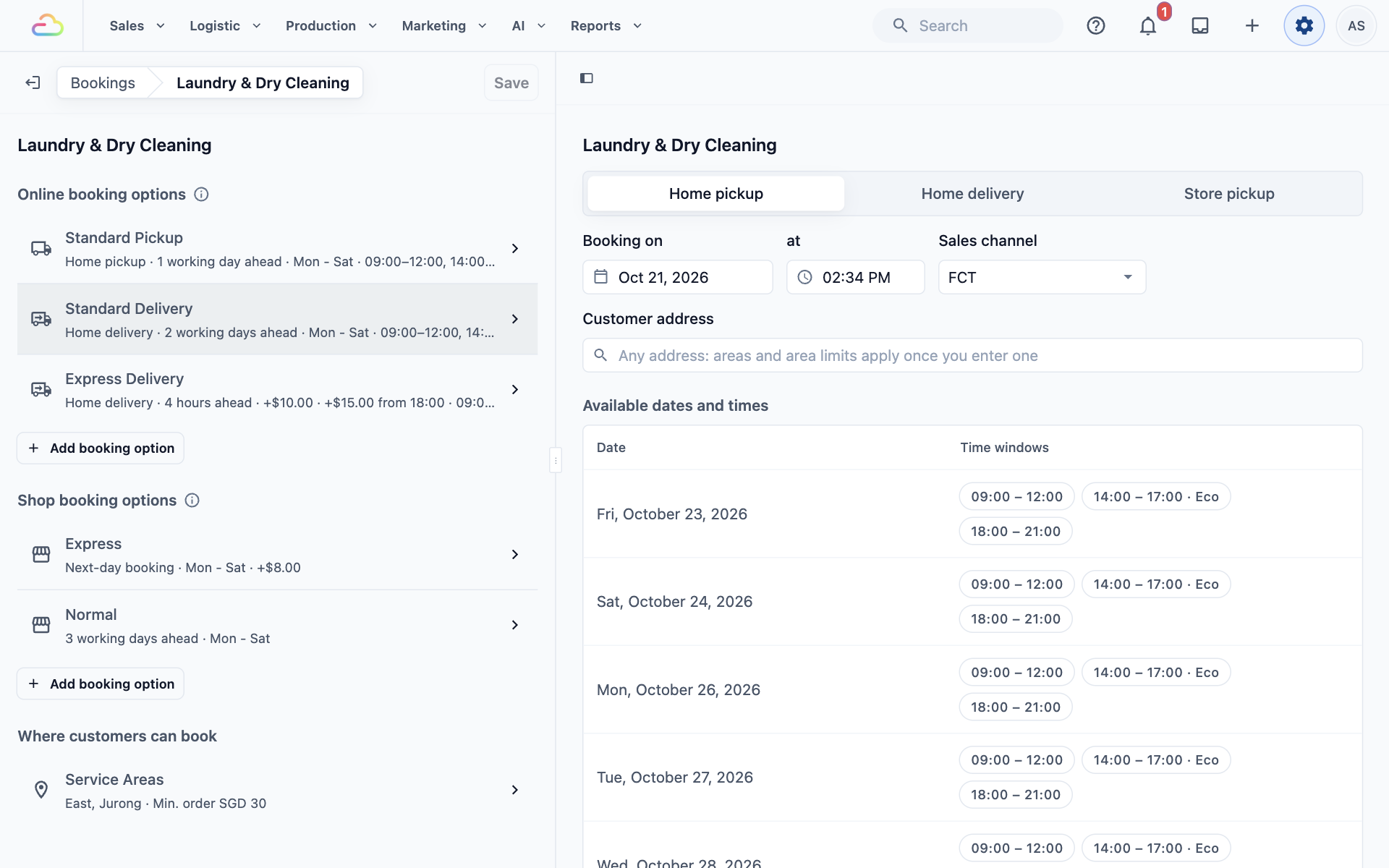
เมื่อ 2 ตัวเลือกเสนอวันเดียวกัน ลูกค้าจะได้ตัวเลือกที่ใช้เวลานานกว่า ซึ่งมักเป็นตัวเลือกที่ถูกกว่า วิธีนี้ป้องกันไม่ให้ลูกค้าได้บริการเร็วกว่าที่ทีมของคุณทำได้ และป้องกันไม่ให้พวกเขาต้องจ่ายเพิ่มสำหรับวันที่พวกเขาได้อยู่แล้ว ในตัวอย่างด้านล่าง Express Delivery จะแสดงเฉพาะวันที่ Standard Delivery ยังไปไม่ถึง
เมื่อออเดอร์มีหลายบริการ หากบริการบางอย่างในออเดอร์มีตัวเลือกของตัวเองภายใต้จำกัดเฉพาะตัวเลือกบริการ การจองจะใช้ตัวเลือกของบริการที่ช้าที่สุด
การจองโดยพนักงาน เมื่อพนักงานของคุณจองการรับ การจัดส่ง หรือการเข้าบริการให้ลูกค้า พวกเขาจะเลือกจากตัวเลือกชุดเดียวกันนี้ พร้อมระยะเวลาเตรียมงาน วัน และค่าบริการเพิ่มเดียวกัน
จัดส่งถึงบ้านที่ POS ตัวเลือกจัดส่งถึงบ้านของคุณยังกำหนดวันที่ ช่วงเวลา และค่าบริการเพิ่มที่พนักงานเห็นเมื่อเลือกจัดส่งถึงบ้านที่ POS ลูกค้าต้องมีบัญชีและที่อยู่ที่บันทึกไว้ มิฉะนั้น POS จะแสดงข้อความ "เลือกบัญชีลูกค้าก่อน" หรือ "เพิ่มที่อยู่จัดส่งก่อน"
ลบตัวเลือก
เปิดตัวเลือกแล้วเลื่อนลงไปด้านล่างสุด คุณจะเห็นกล่องใดกล่องหนึ่งจากสองกล่อง:
| สิ่งที่คุณเห็น | สิ่งที่เกิดขึ้น |
|---|---|
| ลบตัวเลือก | ตัวเลือกจะถูกลบ พร้อมช่วงเวลาทั้งหมดของตัวเลือก |
| นำออกจากหน่วยธุรกิจนี้ | ตัวเลือกจะถูกนำออกจากหน่วยนี้เท่านั้น หน่วยธุรกิจอื่นยังคงมีตัวเลือกนี้อยู่ |
คลิก ลบ แล้วคลิก บันทึก จะยังไม่มีอะไรถูกลบจนกว่าคุณจะบันทึก
ตัวอย่างการตั้งค่า
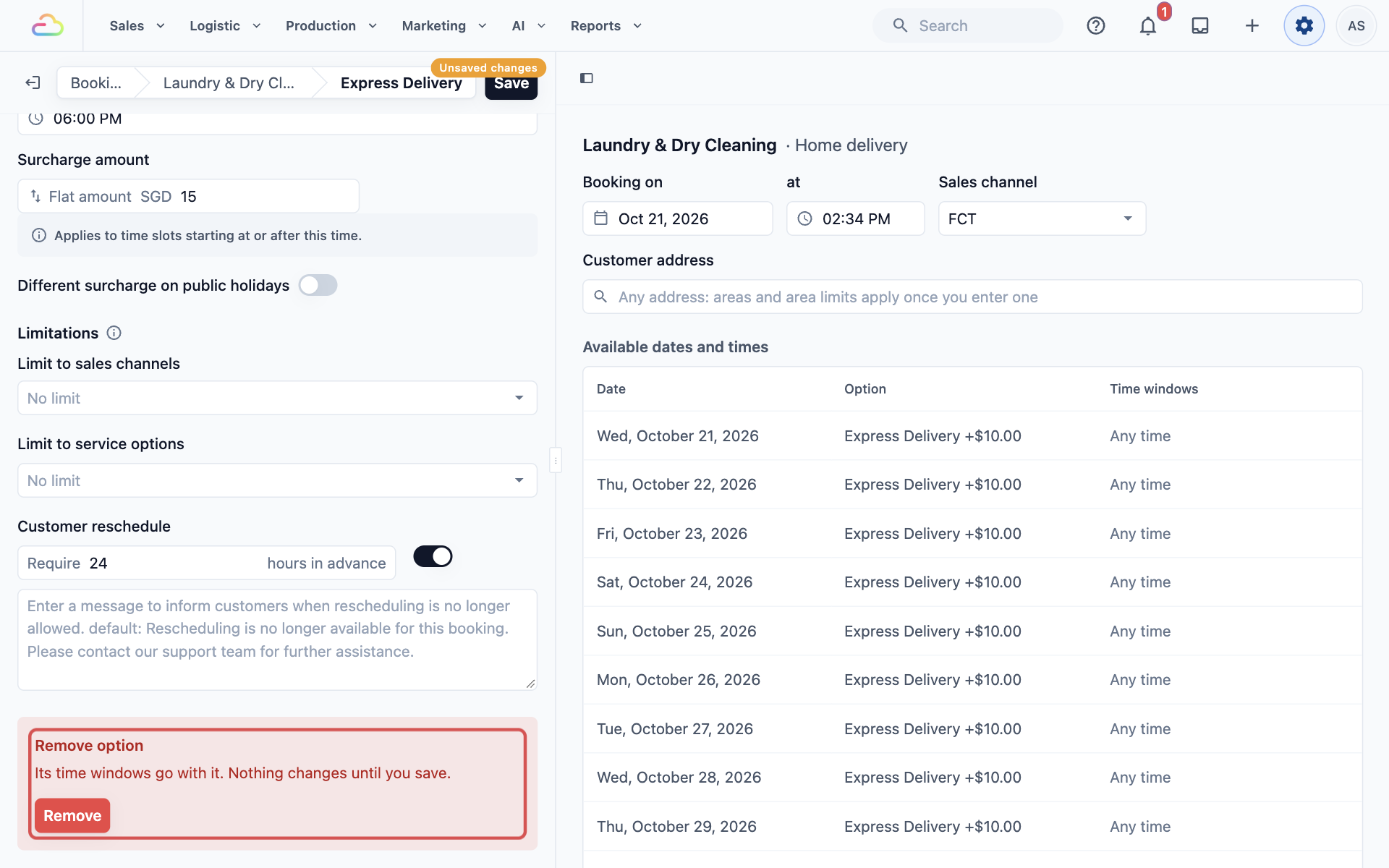
CleanFast Laundry รับและส่งผ้าให้ลูกค้าสำหรับหน่วยธุรกิจ Laundry & Dry Cleaning ตั้งค่าไว้ 3 ตัวเลือก ดังนี้:
| การตั้งค่า | Standard Pickup (รับของถึงบ้าน) | Standard Delivery (จัดส่งถึงบ้าน) | Express Delivery (จัดส่งถึงบ้าน) |
|---|---|---|---|
| ระยะเวลาเตรียมงาน | 1 วันทำการ จันทร์ถึงเสาร์ | 2 วันทำการ จันทร์ถึงเสาร์ | 4 ชั่วโมง |
| วันที่เลือกได้ | 14 วัน จันทร์ถึงเสาร์ | 21 วัน จันทร์ถึงเสาร์ | 21 วัน ทุกวัน |
| ค่าธรรมเนียม | ไม่มีบริการรับของ | ไม่มี | เหมาจ่าย SGD 10 |
| ค่าธรรมเนียมเพิ่มเติมต่างกันตามช่วงเวลาของวัน | ไม่มีบริการรับของ | ไม่มี | ตั้งแต่ 18:00 น. เหมาจ่าย SGD 15 |
สิ่งที่ลูกค้าเห็นออนไลน์: ลูกค้าที่จองในวันพุธช่วงบ่าย สามารถให้เก็บผ้าตั้งแต่วันศุกร์ได้ สำหรับการส่งคืน จะเสนอเฉพาะ Express Delivery จนถึงวันศุกร์ และในวันอาทิตย์ที่ Standard Delivery ไม่วิ่ง โดยมีค่าเพิ่ม SGD 10 หรือ SGD 15 สำหรับช่วงเวลา 18:00 ถึง 21:00 น. ตั้งแต่วันเสาร์เป็นต้นไป วันอื่น ๆ จะได้ Standard Delivery โดยไม่คิดค่าเพิ่ม
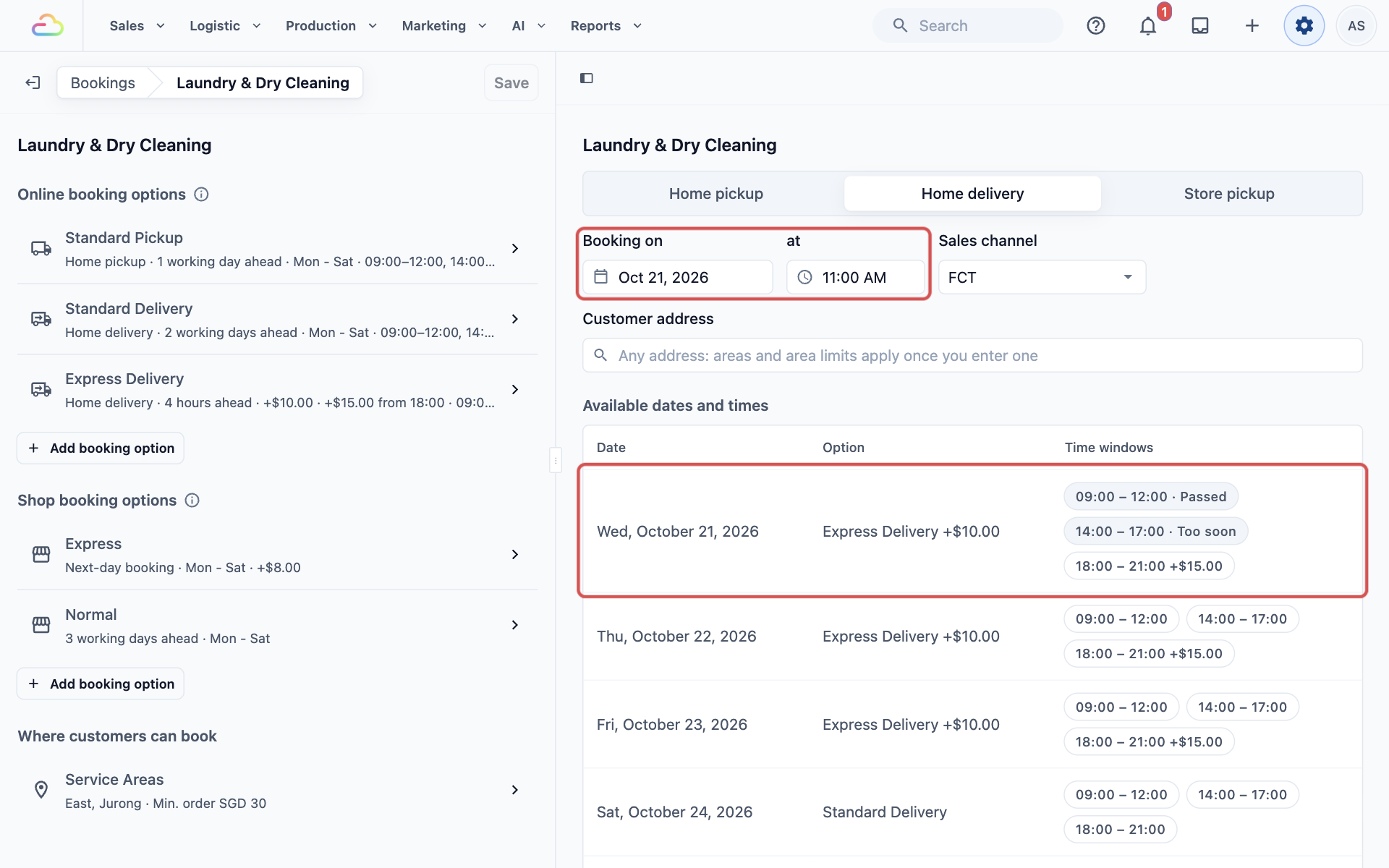
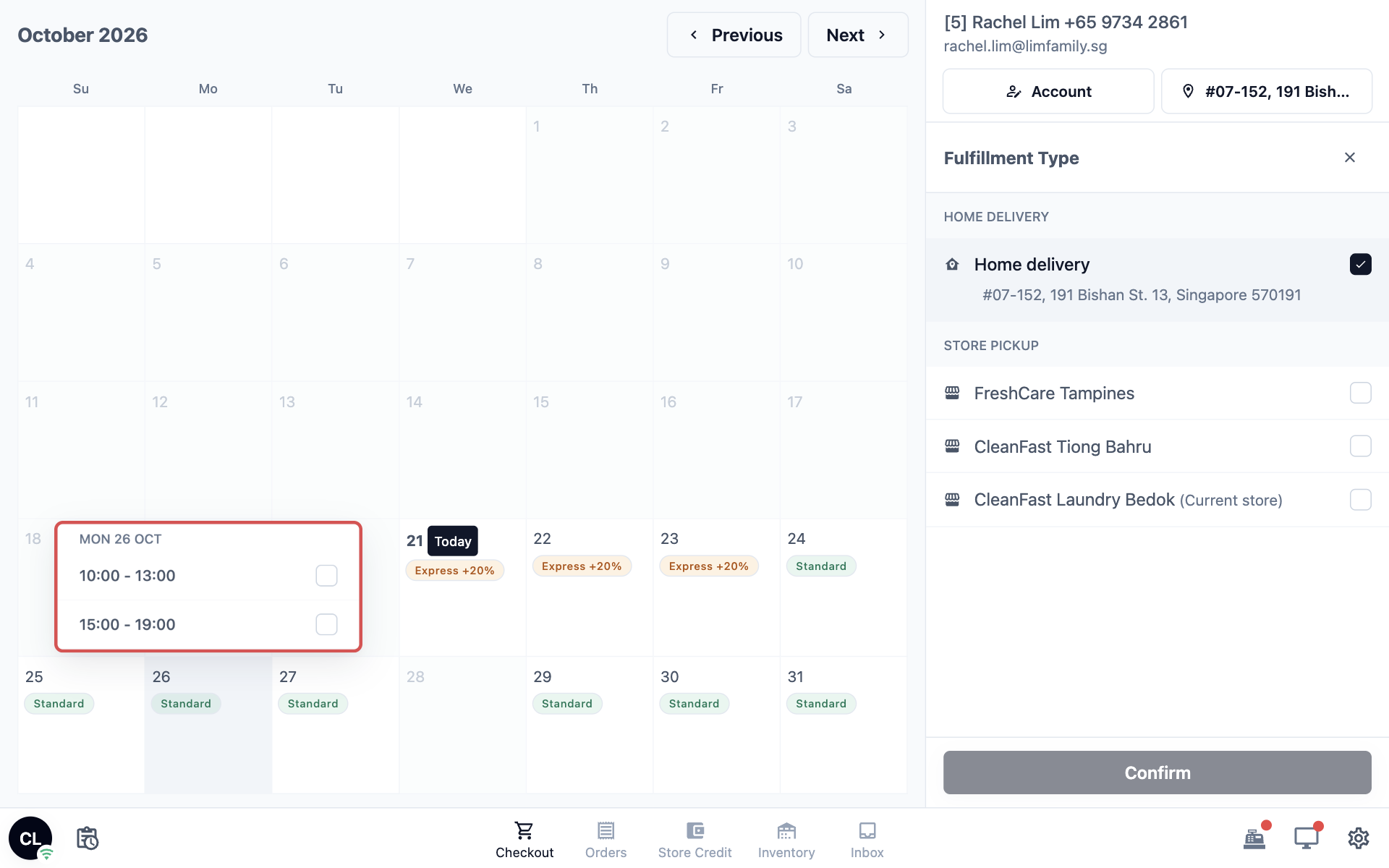
สิ่งที่พนักงานเห็นที่ POS: เมื่อพนักงานเลือก Home delivery ให้ลูกค้าที่มีที่อยู่บันทึกไว้ ปฏิทินของ POS จะแสดงวันที่จัดส่ง พร้อมค่าเพิ่มในวันที่มีค่าเพิ่ม เมื่อแตะวันที่แล้ว ช่วงเวลาจะปรากฏขึ้น ค่าธรรมเนียมเพิ่มเติมใด ๆ จะถูกเพิ่มเข้าในออเดอร์โดยอัตโนมัติ
คำถามที่พบบ่อย
มี 2 ตัวเลือกที่เสนอในวันเดียวกัน ลูกค้าจะได้ตัวเลือกไหน?
ตัวเลือกที่ใช้เวลานานกว่า ถ้า Standard Delivery และ Express Delivery เสนอวันเสาร์ทั้งคู่ ลูกค้าจะได้ Standard Delivery สำหรับวันเสาร์ โดยไม่คิดค่าเพิ่ม ทีมของคุณจะมีเวลาเตรียมงานเสมอ
ฉันเปิด Online Store ใหม่ แต่ไม่เห็นตัวเลือกของฉัน เป็นเพราะอะไร?
ตัวเลือกนั้นอาจถูกจำกัดให้ใช้กับช่องทางการขายบางช่องทาง เปิดตัวเลือกนั้น ไปที่ Limit to sales channels แล้วเพิ่ม Online Store ใหม่ของคุณ หรือตั้งกลับเป็น No limit จากนั้นคลิก Save
ลูกค้าที่จองผ่าน WhatsApp ก็ใช้ตัวเลือกเหล่านี้ได้ด้วยหรือไม่?
ได้ ลูกค้าที่จองผ่าน WhatsApp, Online Store และแอปมือถือของคุณ จะเห็นตัวเลือก วันที่ และค่าเพิ่มเหมือนกันทั้งหมด
ทำไมพนักงาน POS ของฉันไม่เห็น Home delivery?
ตรวจสอบ 3 อย่าง ต้องเปิด Home delivery ในแท็บ Pipeline ของหน่วยธุรกิจ ภายใต้ Completion & Handover ตัวเลือกจัดส่งถึงบ้านต้องไม่ถูกจำกัดให้ใช้กับช่องทางการขายอื่น และลูกค้าต้องมีบัญชีพร้อมที่อยู่ที่บันทึกไว้
พนักงานสามารถจองบริการรับของถึงบ้านที่ POS ได้หรือไม่?
ไม่ได้ ที่ POS พนักงานเลือกได้ระหว่าง Home delivery และ Store pickup สำหรับการส่งคืนออเดอร์ที่เสร็จแล้ว ลูกค้าจองบริการรับของถึงบ้านทางออนไลน์ หรือพนักงานของคุณจองให้ได้ใน Console
ค่าเพิ่มจะคืนเงินให้หรือไม่ หากยกเลิกออเดอร์?
การยกเลิกออเดอร์จะยกเลิกทั้งออเดอร์ รวมถึงค่าเพิ่ม จึงไม่มียอดค้างชำระ เงินที่ลูกค้าจ่ายไปแล้วจะไม่ถูกคืนโดยอัตโนมัติ ให้คืนเงินตามวิธีที่คุณทำตามปกติ
ลูกค้าจองการจัดส่งตอนเย็นไว้ สามารถเปลี่ยนไปเป็นช่วงกลางวันที่ถูกกว่าได้หรือไม่?
ไม่ได้ เมื่อตัวเลือกคิดค่าเพิ่มต่างกันตามเวลาของวันหรือวันหยุดนักขัตฤกษ ลูกค้าเปลี่ยนนัดได้เฉพาะเวลาที่มีค่าเพิ่มเท่ากันเท่านั้น พนักงานของคุณยังสามารถเปลี่ยนให้ลูกค้าได้
ขั้นตอนถัดไป
ตอนนี้คุณได้สร้างตัวเลือกที่ลูกค้าใช้จองบริการรับของถึงบ้าน จัดส่ง หรือเข้าเยี่ยม พร้อมระยะเวลาล่วงหน้า วันที่ และค่าเพิ่มที่ถูกต้องแล้ว ขั้นต่อไป ให้กำหนดช่วงเวลาที่ลูกค้าเลือกได้ และจำนวนการจองที่รับได้ต่อวันสำหรับแต่ละตัวเลือกใน การตั้งค่าช่วงเวลาและจำนวนการจองต่อวัน